一、功能简述
通过前面添加的材质、颜色、型号进行排列组合,就能够组合出商品的sku。
二、操作步骤
第一步:进入添加sku页面
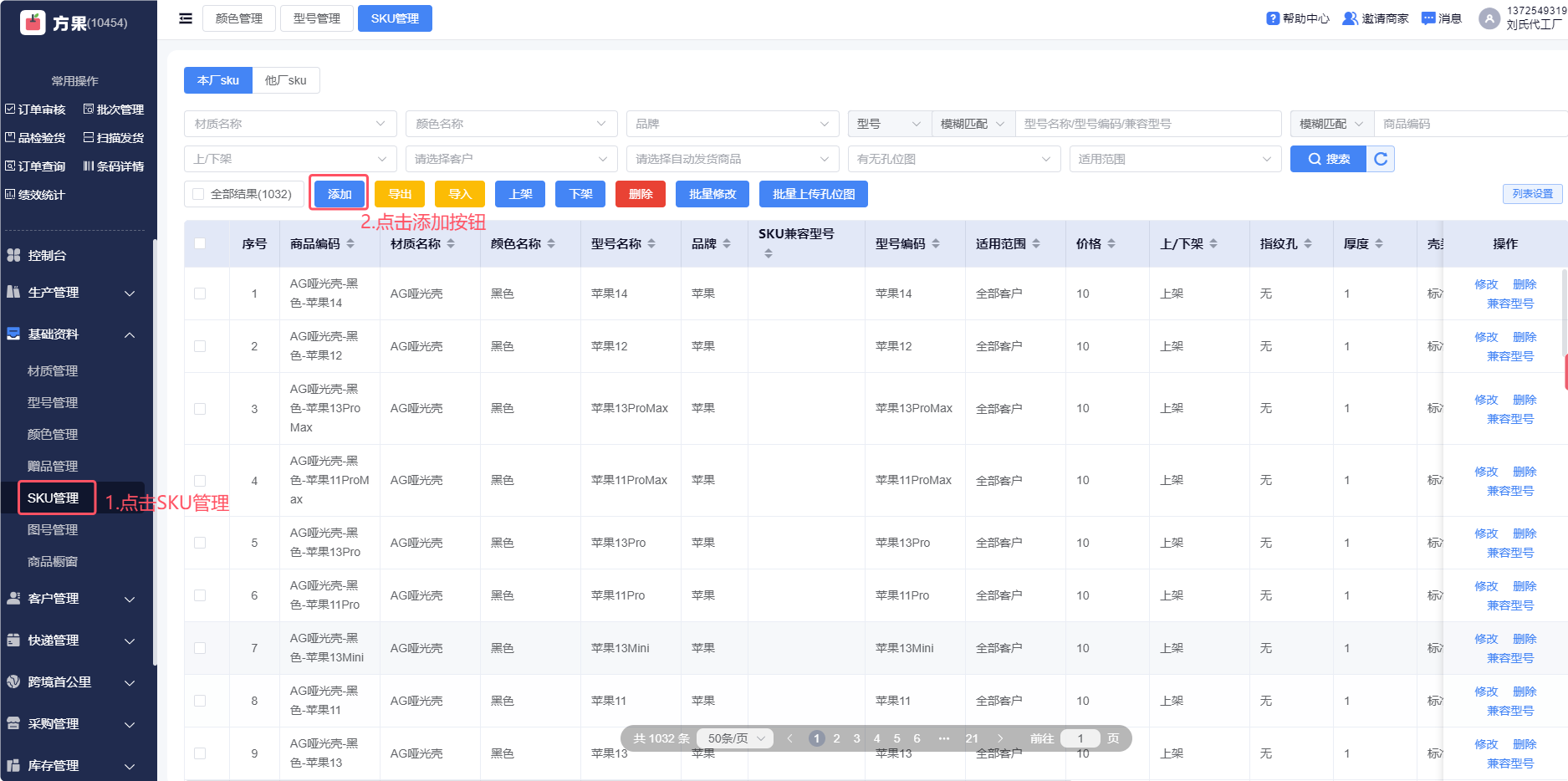
点击【基础资料】-【sku管理】进入sku管理页面,点击【添加】按钮,进入sku添加页面。
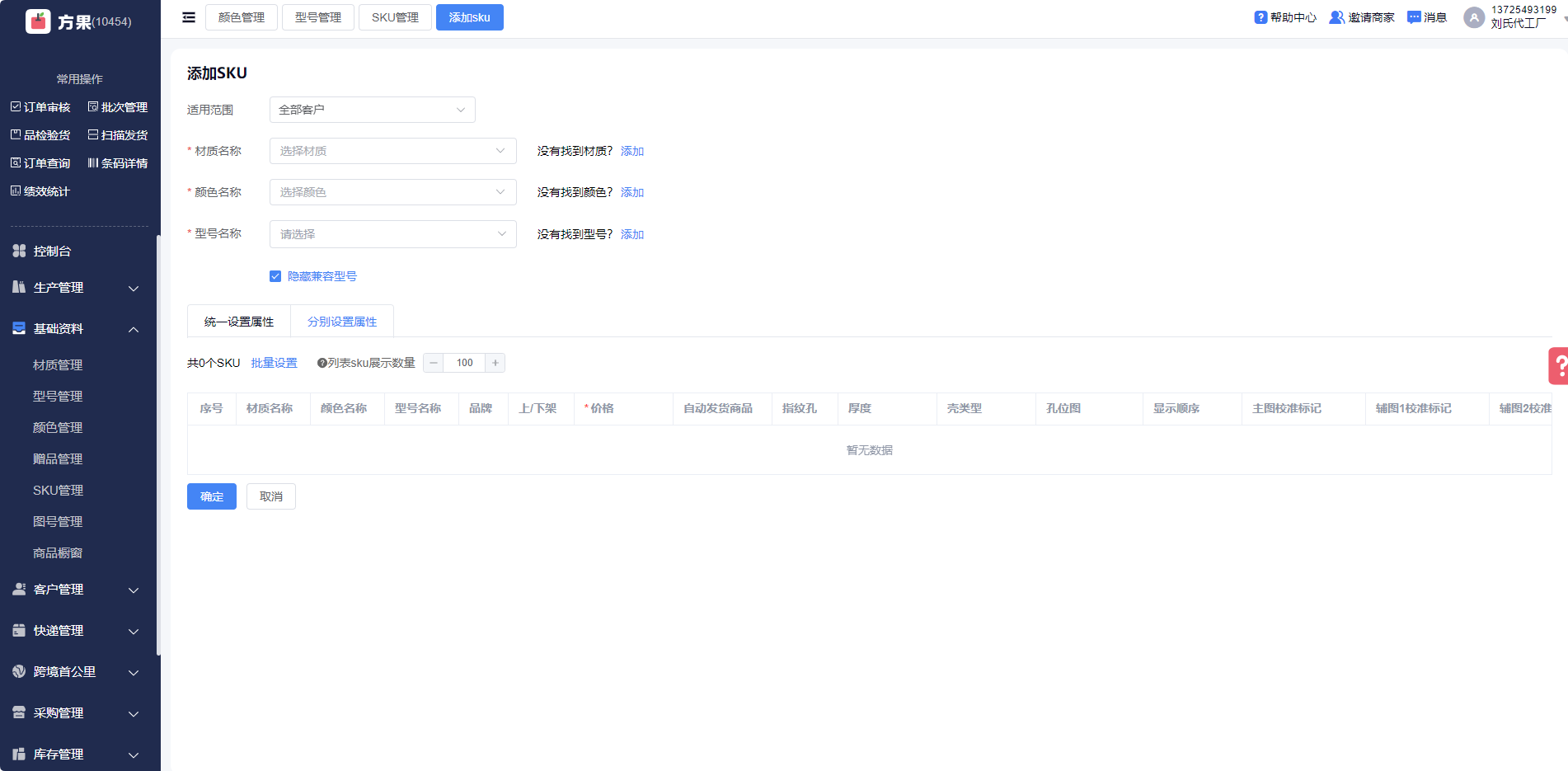
第二步:勾选材质、颜色、型号进行组合
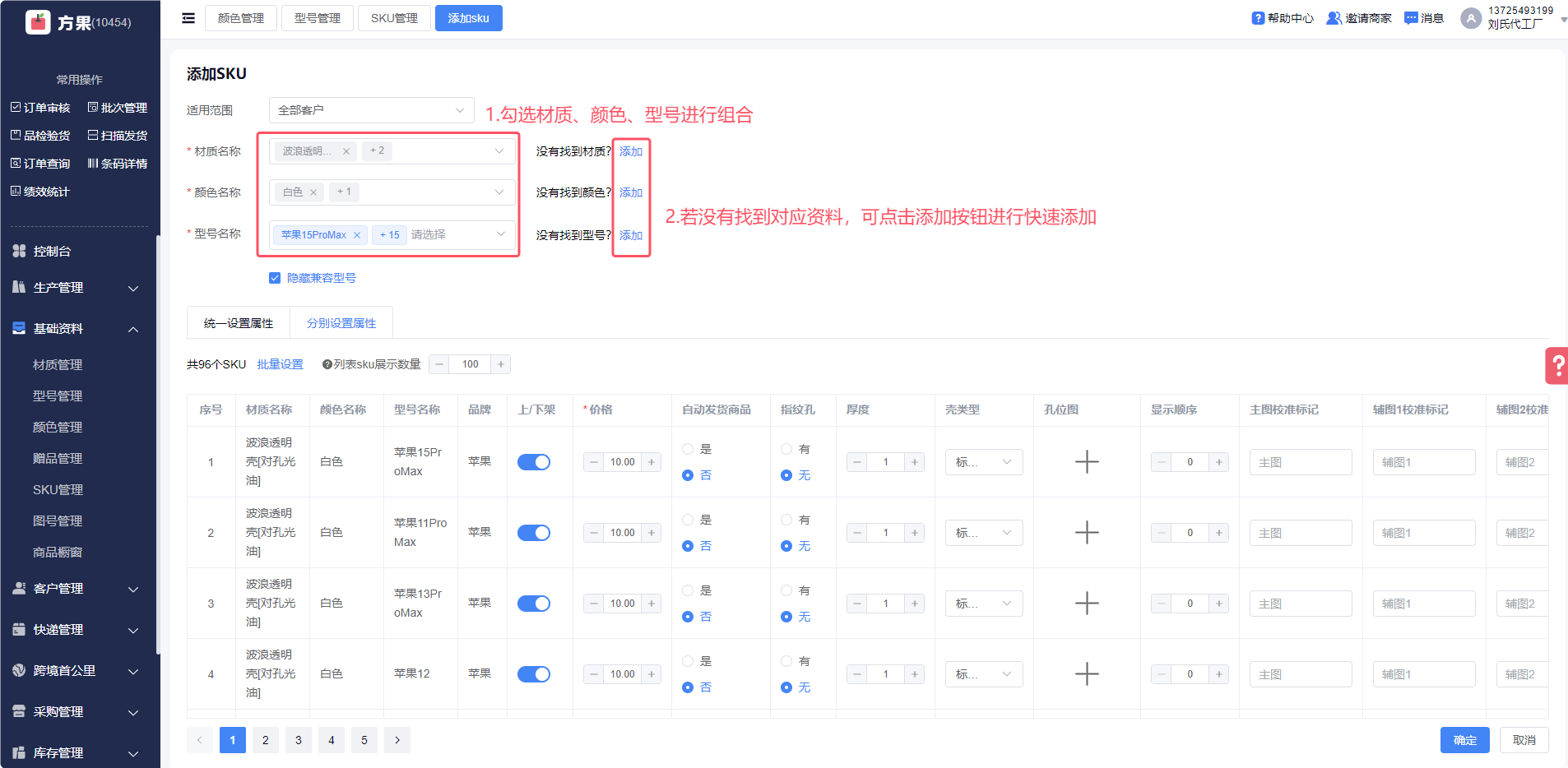
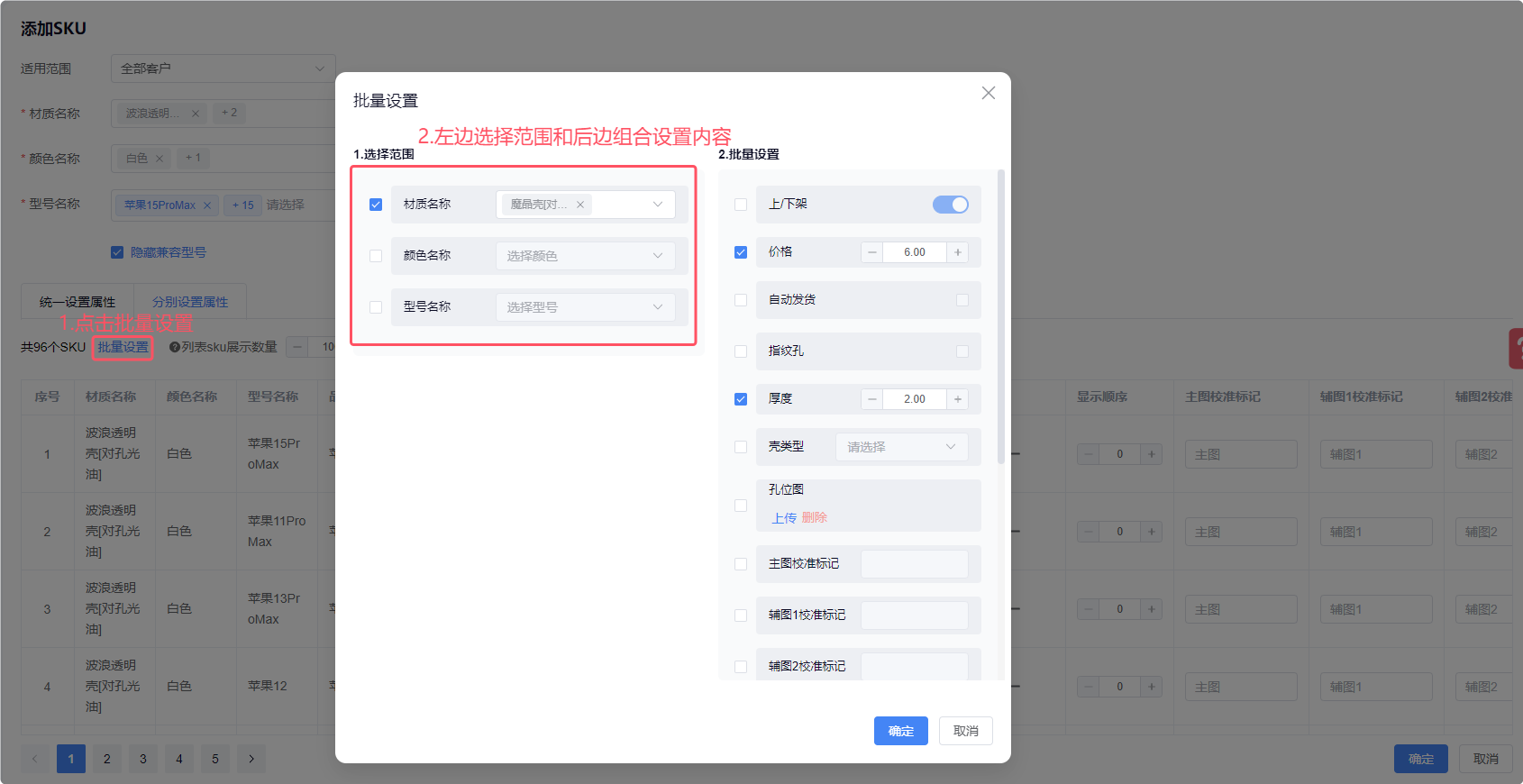
第三步:点击批量设置进行调整
点击【批量设置】按钮,进入批量设置后,可自由选择材质、颜色、型号中的单项或者多项,对多个sku进行批量价格、厚度等因素的设置。
第四步:确认sku无误后,点击确定批量生成sku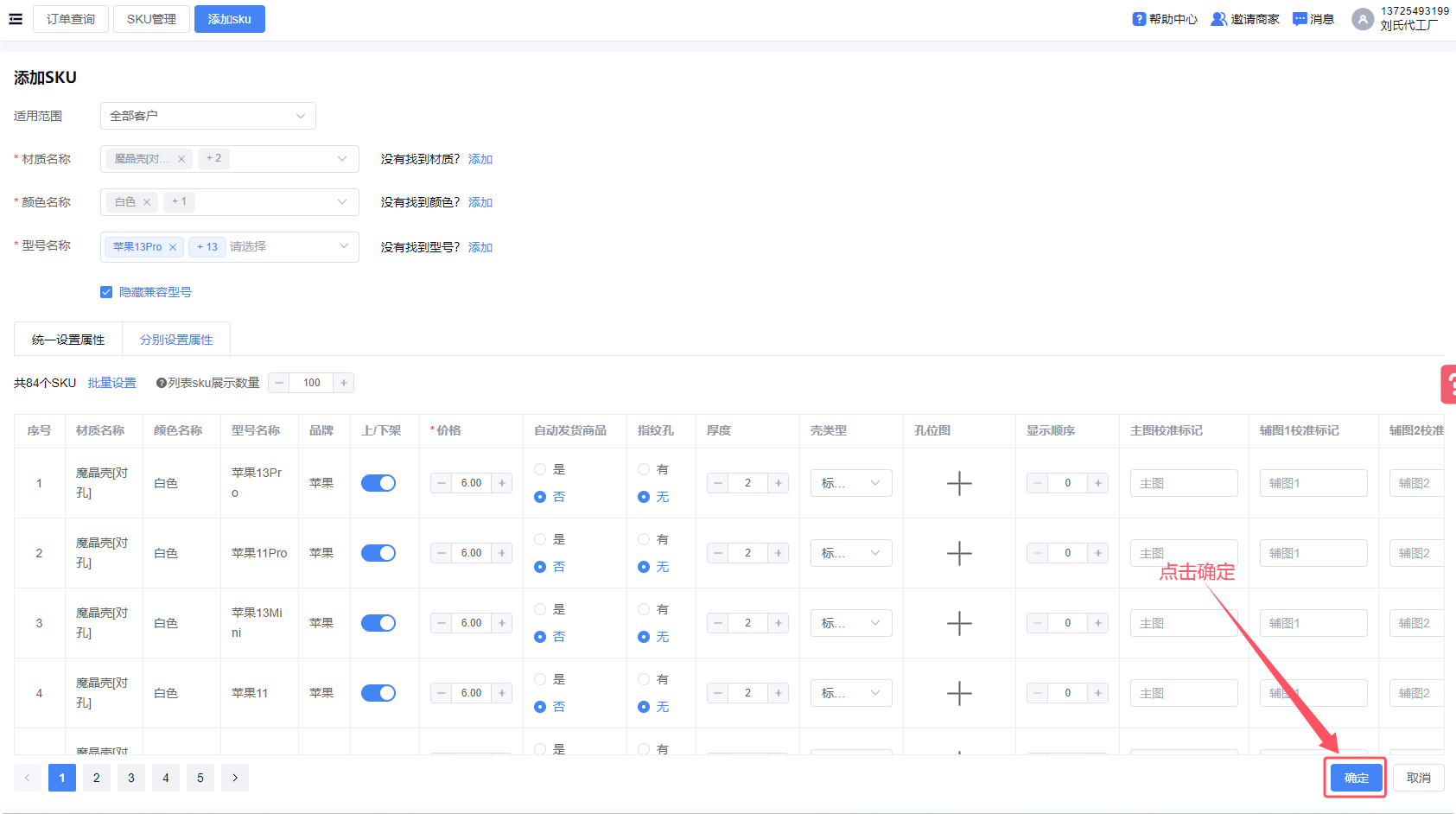
注意事项:
1.添加sku时,选择材质与型号时尽量不要一次性勾选太多选项,方便对价格、厚度等因素进行编辑
2.创建成功后sku的材质、颜色、型号不可修改,如需修改可选择删除sku后重新创建。
3.若需要进行兼容型号操作,不能对已设置sku的型号做兼容型号。
三、sku管理页面的其他功能
一、批量导入导出功能
若选择导出功能,可选择勾选后导出选中项或导出全部sku。
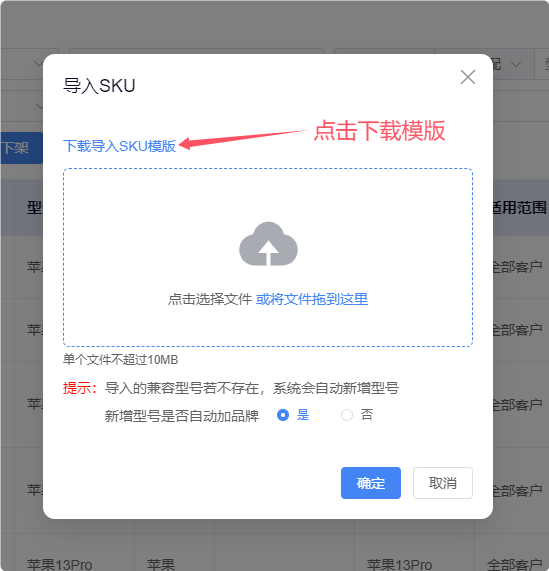
若选择导入功能,可点击导入按钮,弹出导入弹框后,点击【下载导入sku模板】,填写sku信息后,拖入导入弹框中导入成功。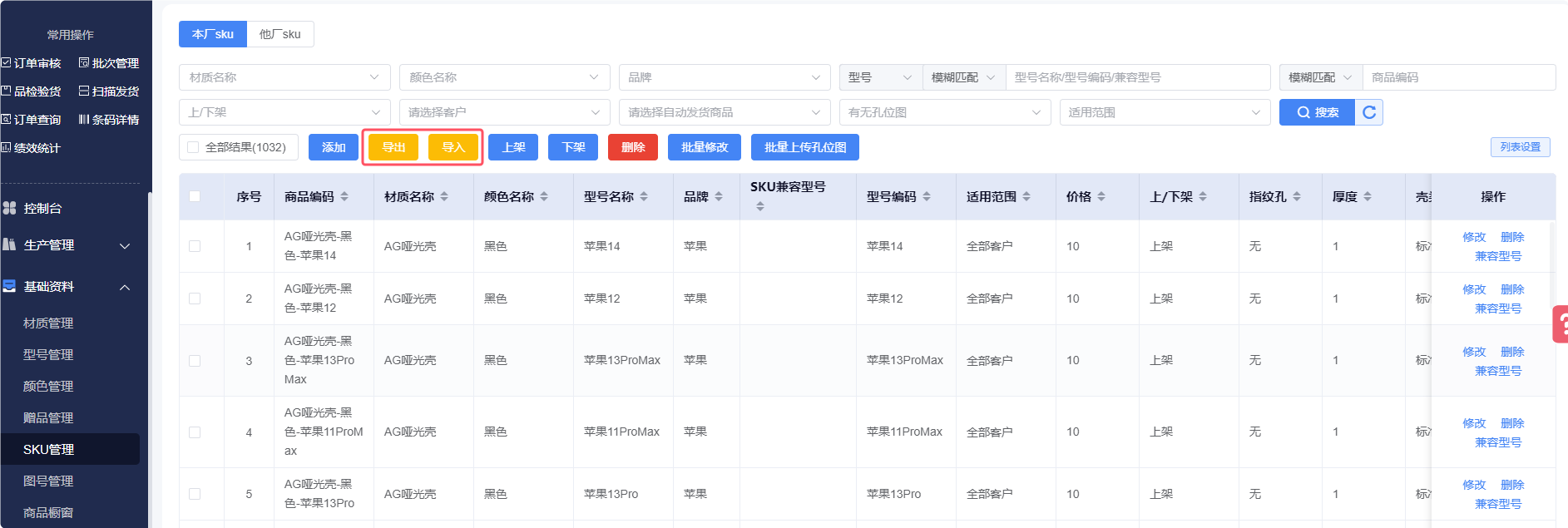
二、sku上下架
首先勾选需要上/下架的sku,点击上架或下架,二次确认后sku上/下架成功。
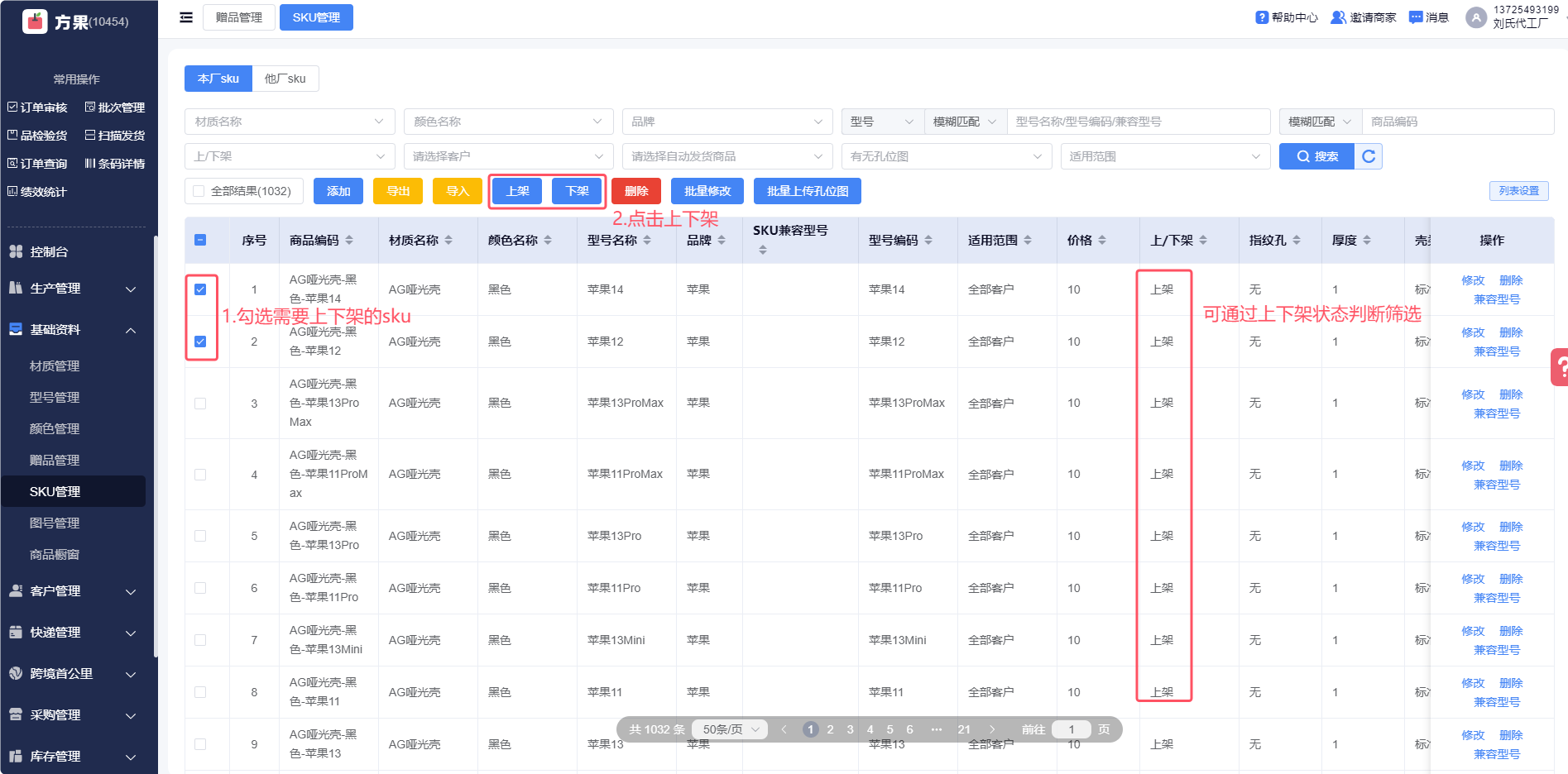
注意事项:若sku需要重新上架,需要通过上方筛选【上/下架】选择下架,点击【搜索】,勾选后点击【上架】。
三、批量修改
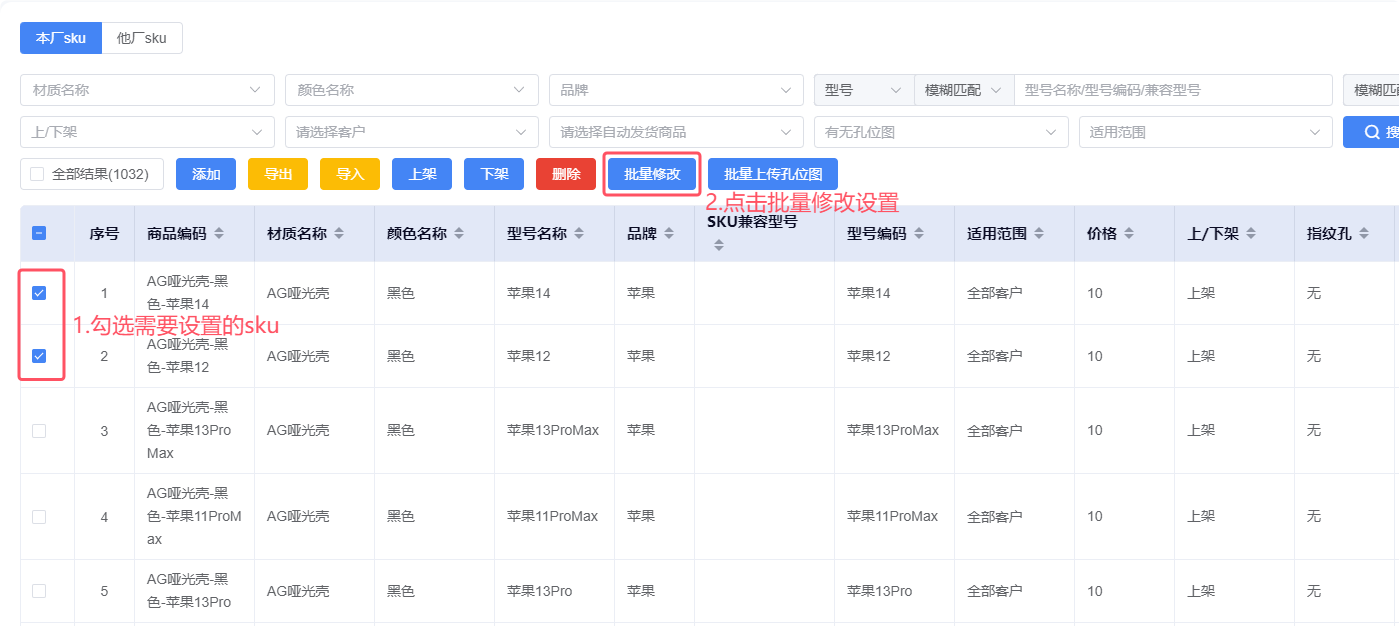
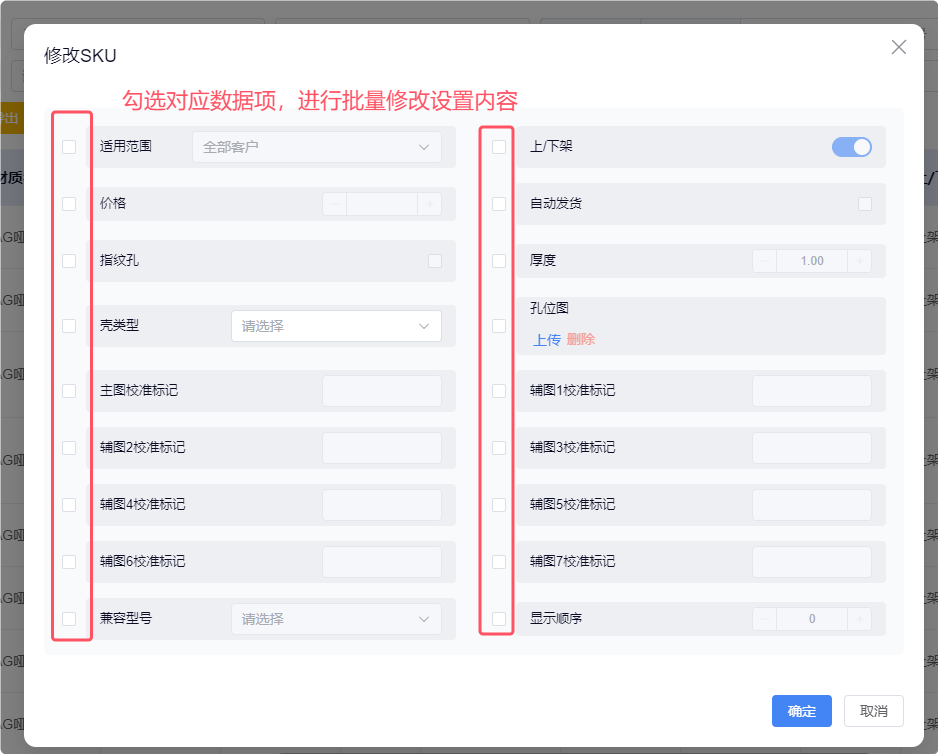
通过上方筛选出需要修改的sku,批量勾选后,点击【批量修改】按钮,修改对应信息后点击确定批量修改完成。
四、兼容型号
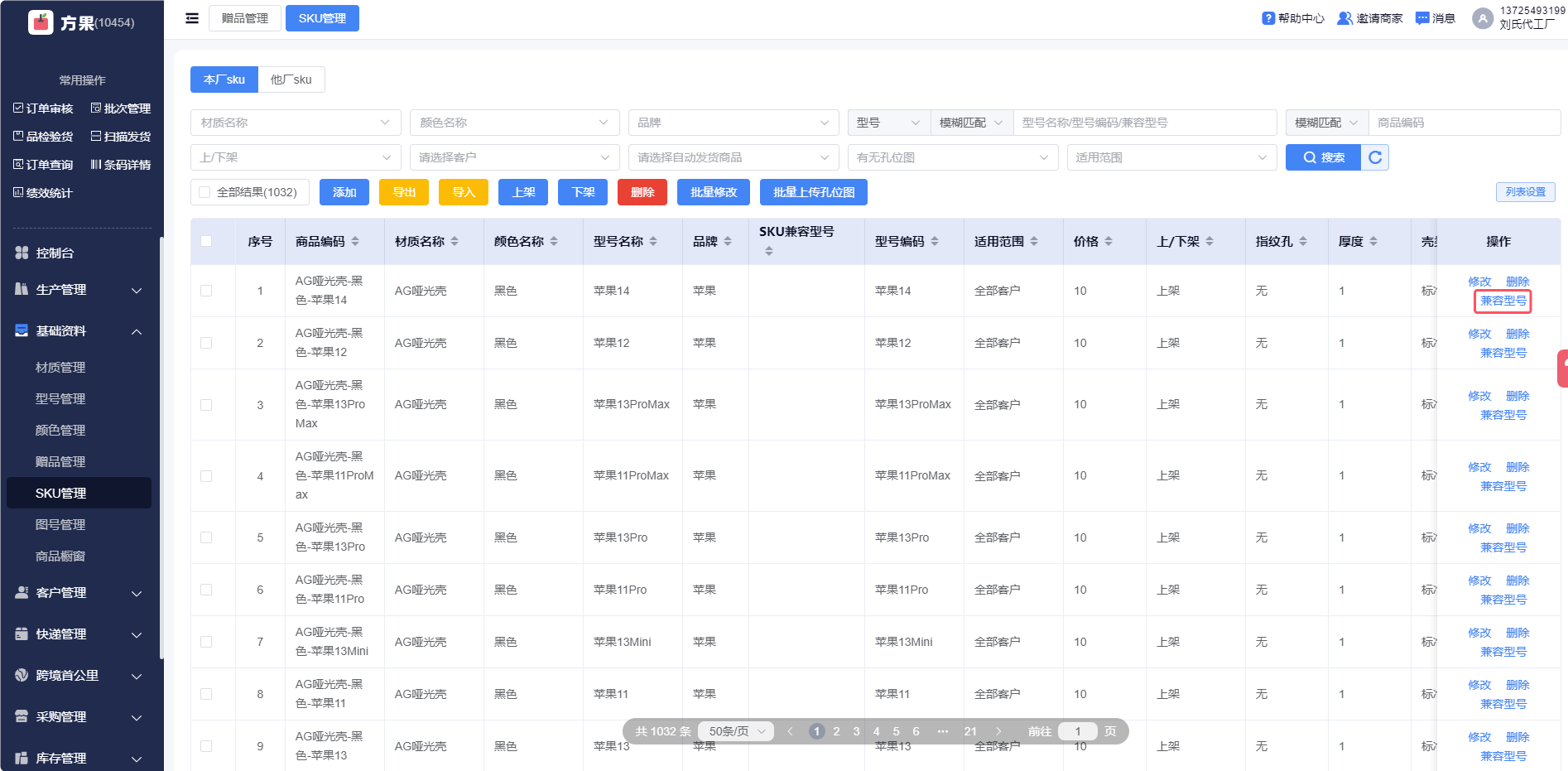
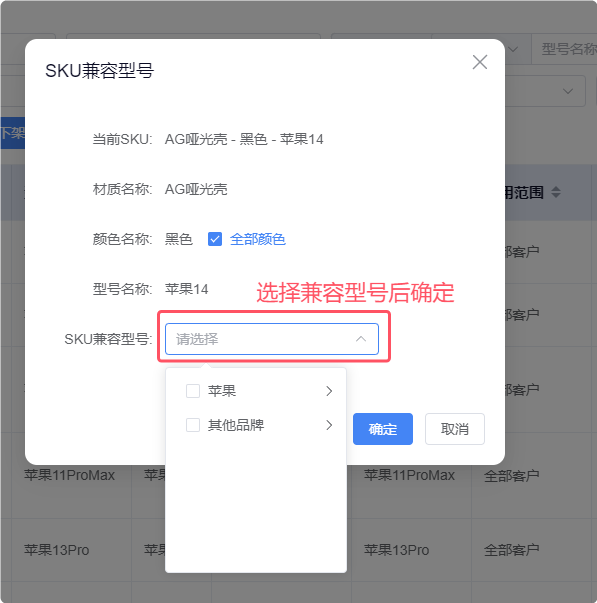
点击需要兼容型号的sku右侧的【兼容型号】按钮,弹出弹框后,选择需要兼容的型号。
注意事项:兼容的型号必须要是【型号管理】中存在的型号,且该型号在相同颜色、材质下不能有sku。