1.常见安装提示:This application could not be started
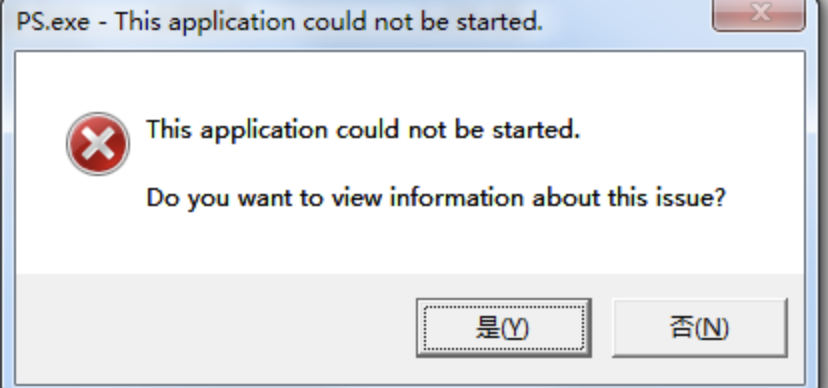
安装后如果无法打开,请下载并安装微软的 .net framework
下载地址 https://dotnet.microsoft.com/zh-cn/download/dotnet-framework/net45
或者(win10) https://dotnet.microsoft.com/zh-cn/download/dotnet-framework/net48
2.文件不存在,无法启动
1.未配置正确的ps目录,错误的点击了“启动PS”,此时找不到Photoshop的可执行文件,会报错 “文件不存在,无法启动”


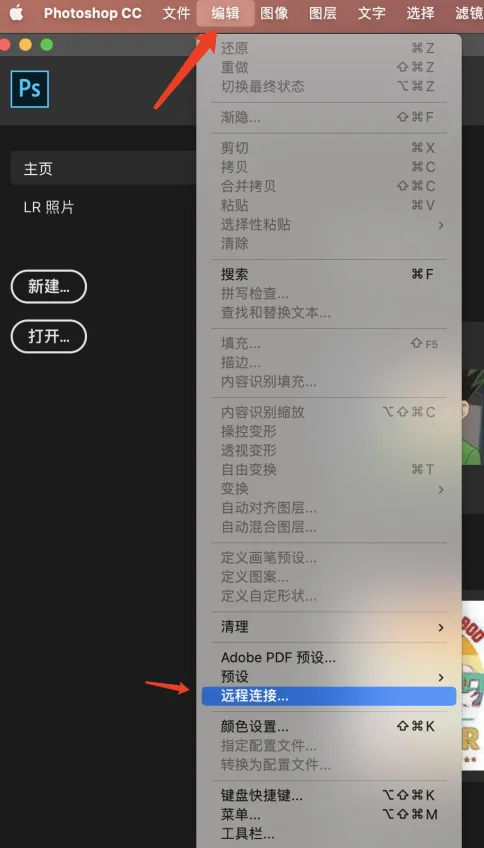
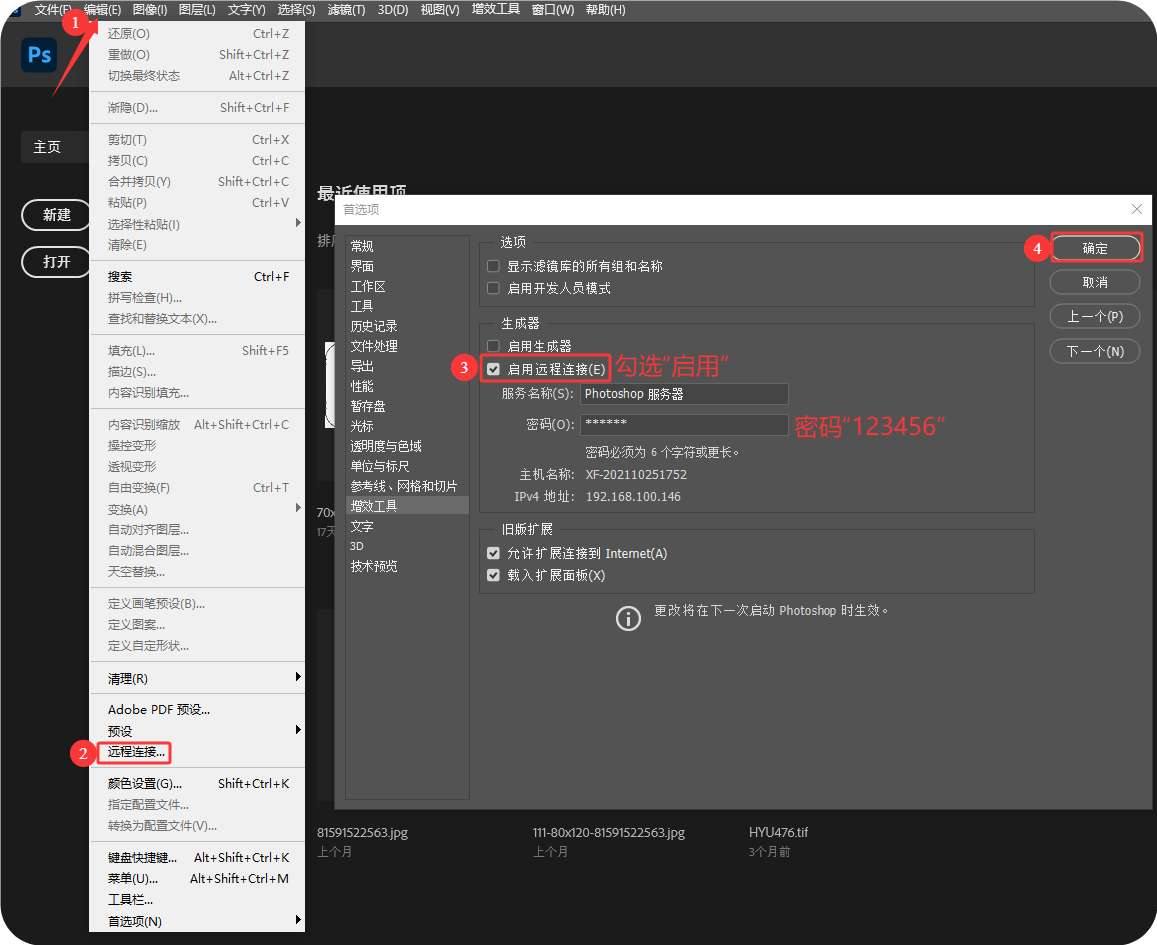
打开Photoshop, 选择“编辑”-> “远程连接”
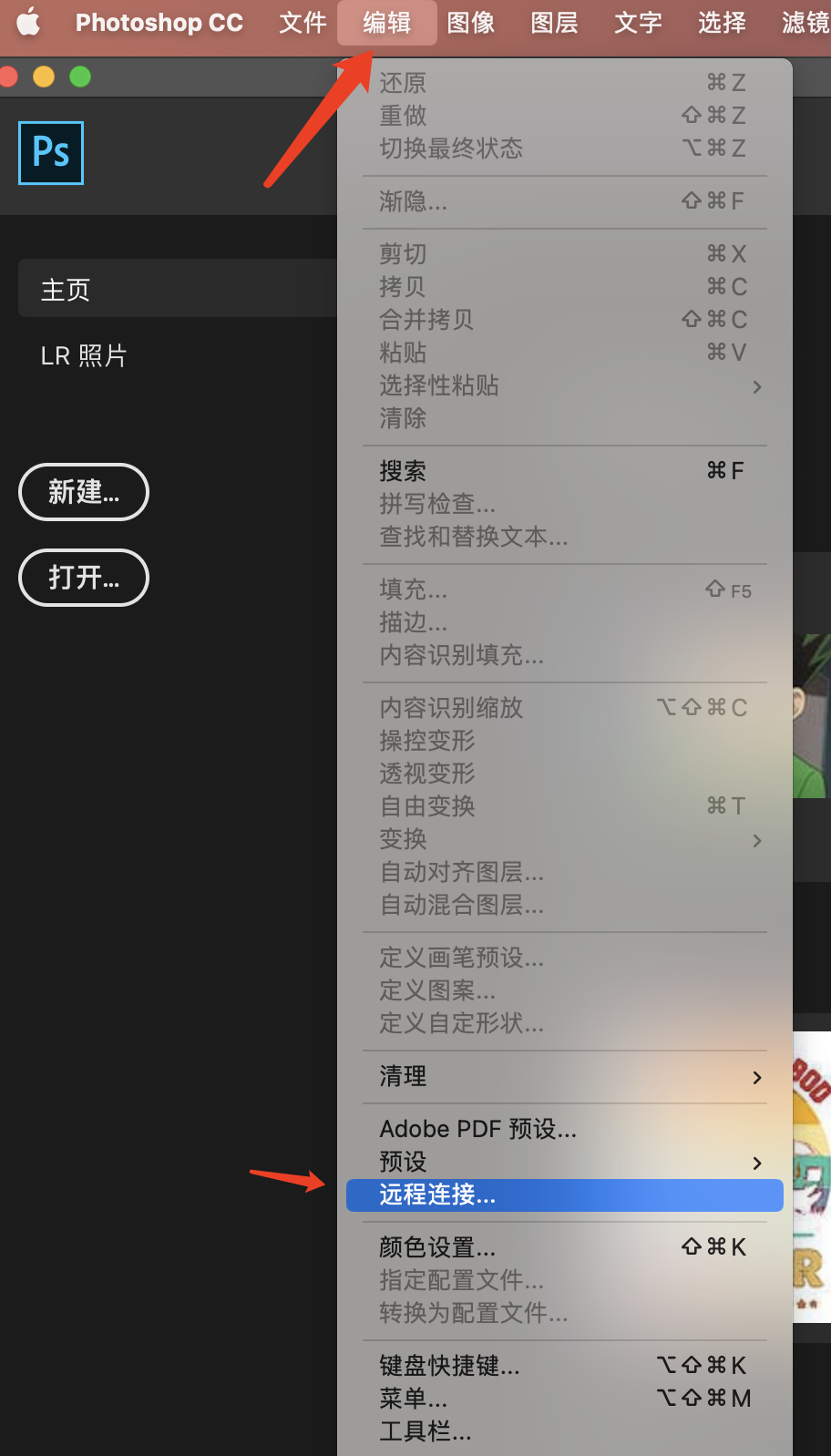
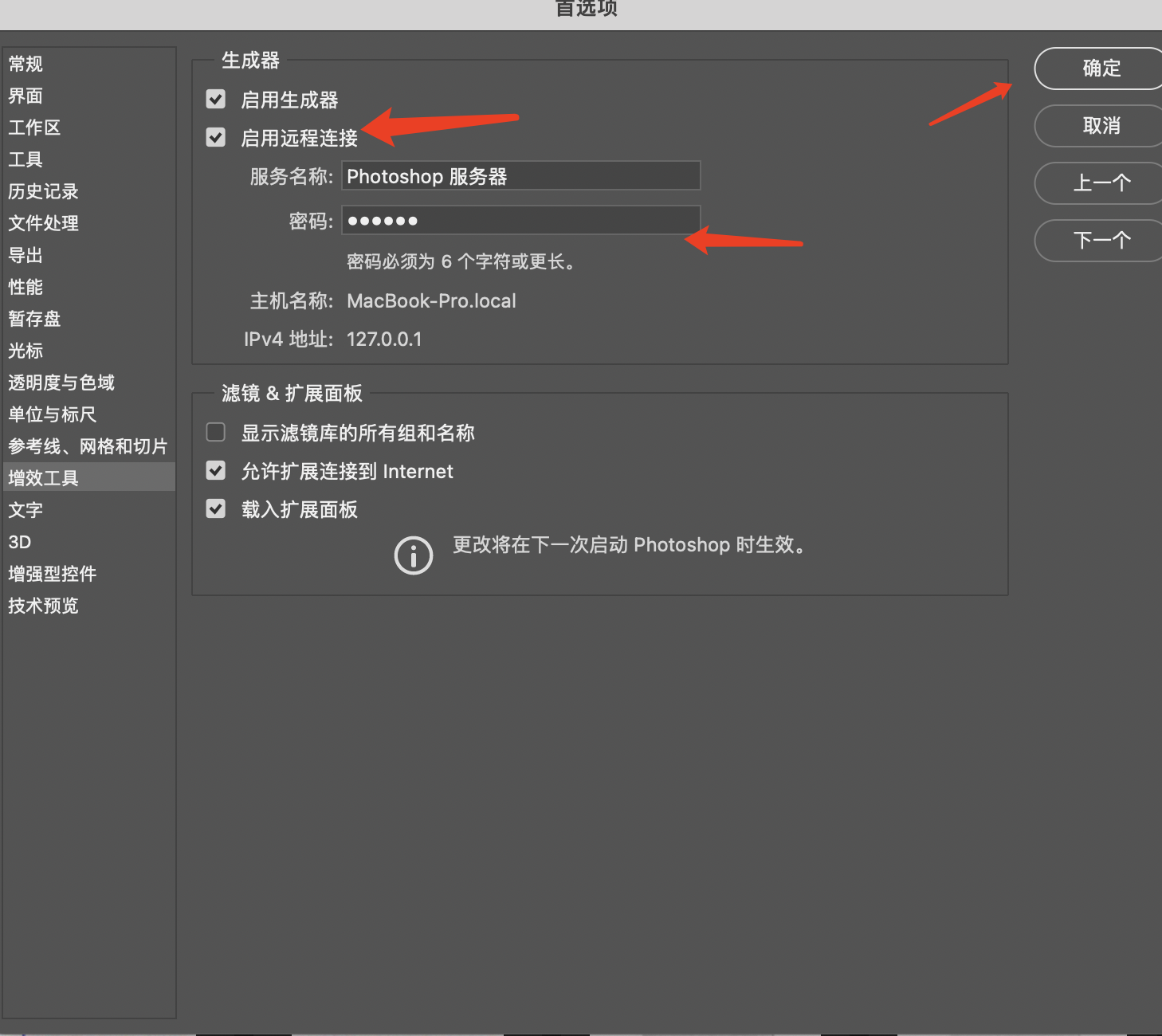
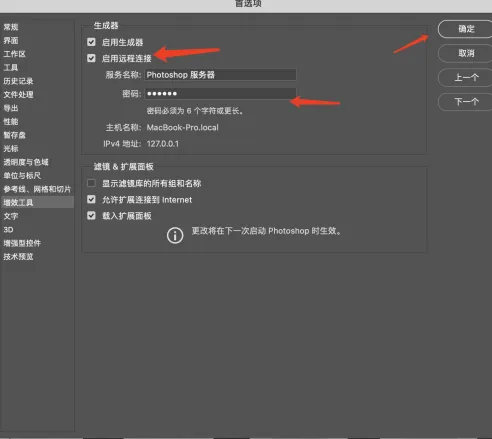
下一步:启用远程连接,输入密码 123456 (注意:必须是123456,不然无法使用套图工具)点击确定.
3.色差问题
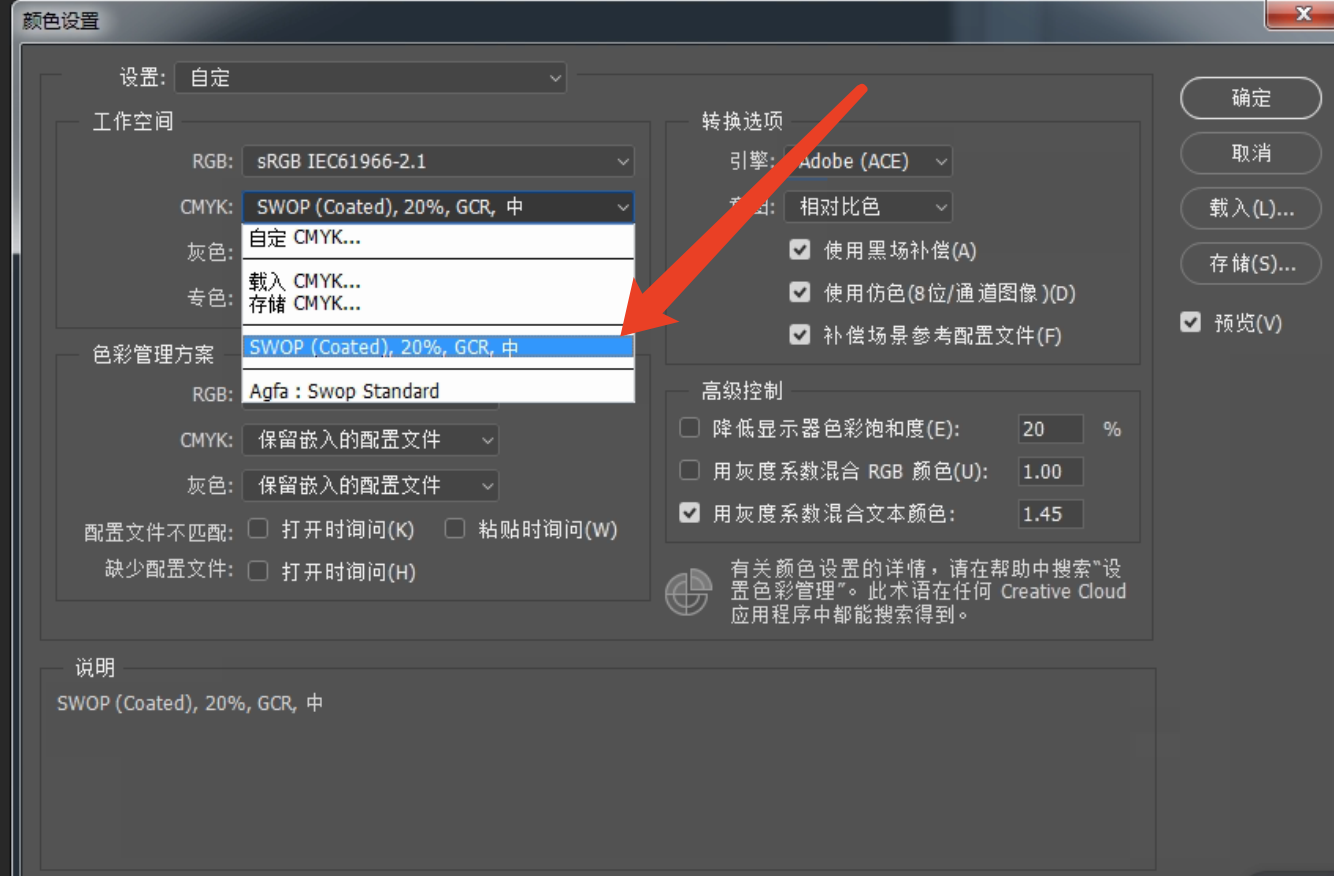
客户配置了自定义的CMYK颜色模式,类似这种用户,不能强制用户升级photoshop,避免遗漏掉一些原有配置。
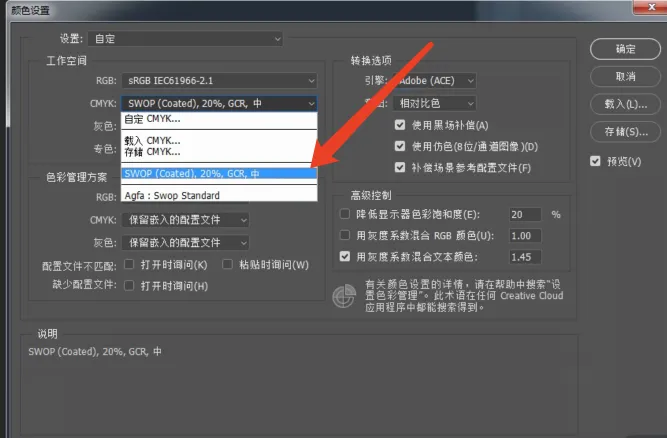
4.套图拉图慢
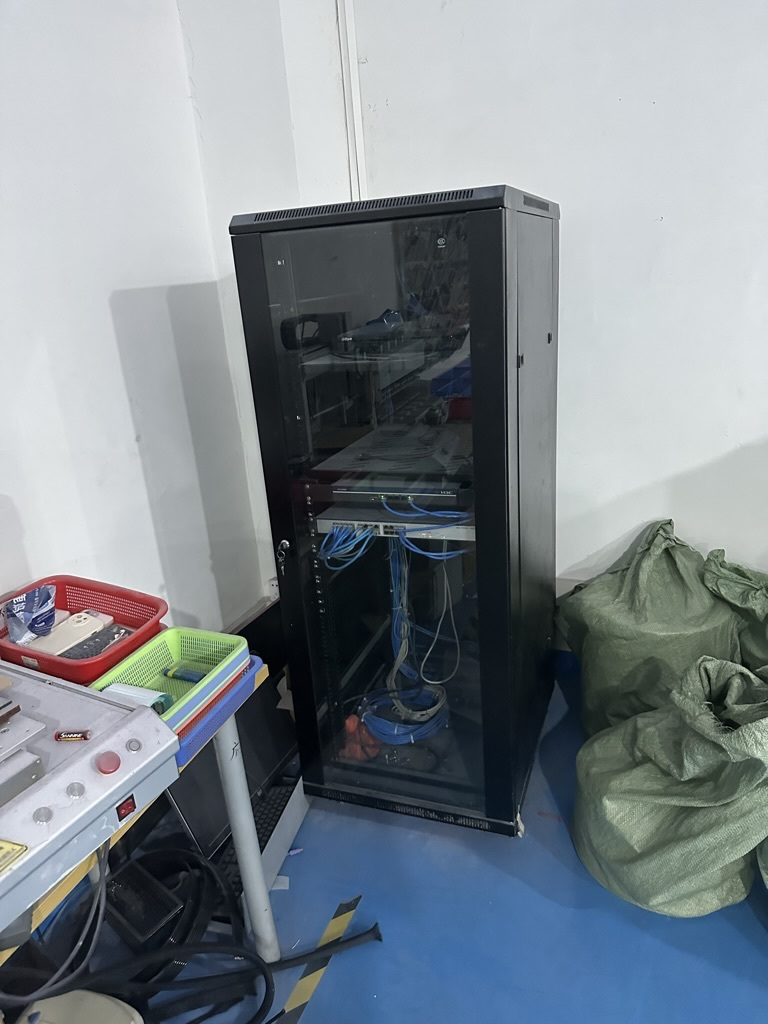
使用了配置差的电脑存储文件,且作为共享盘使用。后续建议小工厂拉图和存储放在同一台电脑上(配置在Intel i7 + 内存16G以上,使用固态硬盘或转速较高的机械硬盘)。
如果有实力,建议自建数据中心(花费预计几千元到万元不等)。
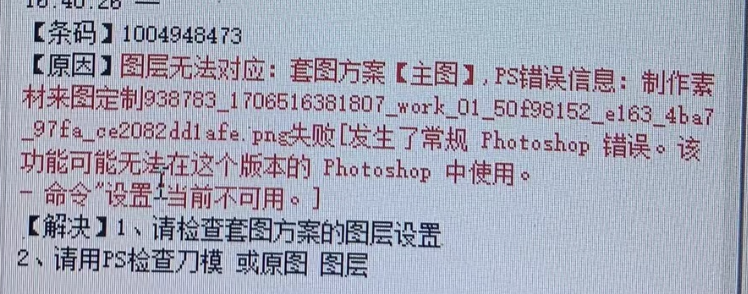
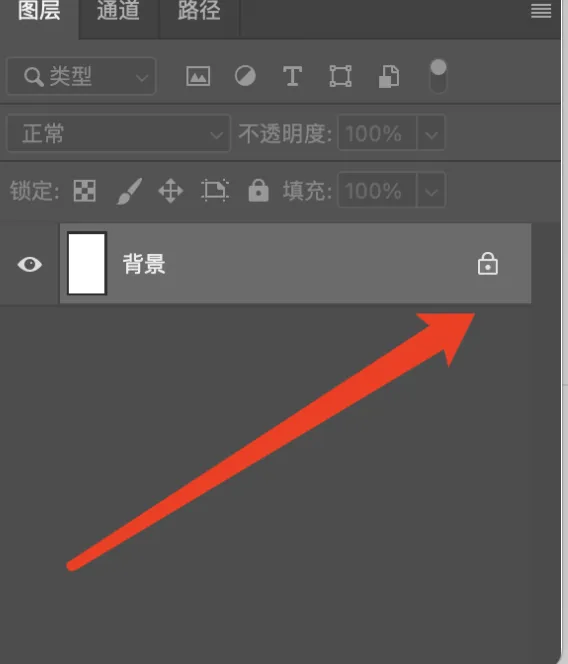
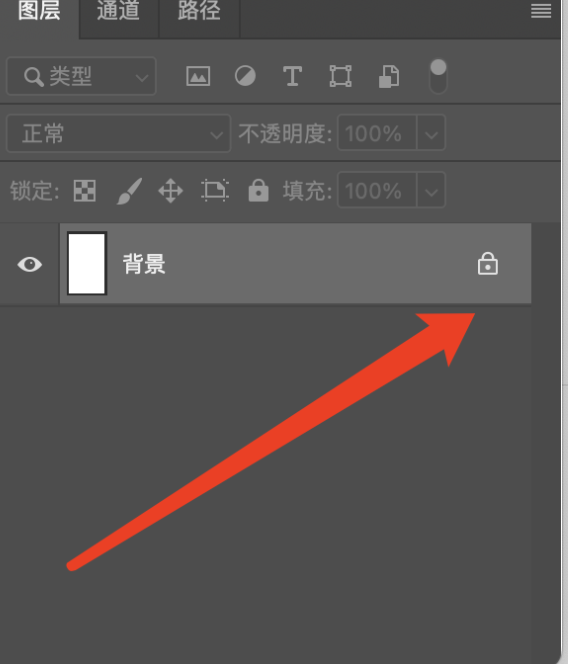
5.报错:命令“设置”当前不可用
请检查是刀模图图层是否“作为背景加锁”,请手动取消带锁即可。
6.拼图变大
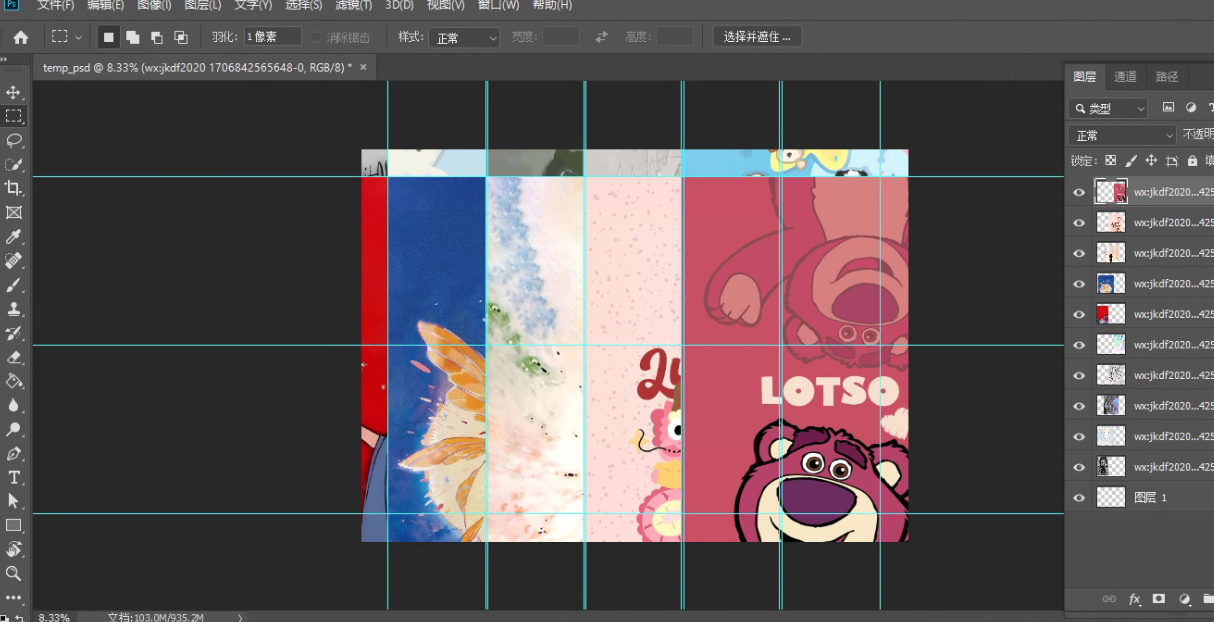
需要调整刀模图,调整到合适的大小。目前拼版工具脚本没有调整图片的大小,只是把成品图根据配置放到了对应的位置。
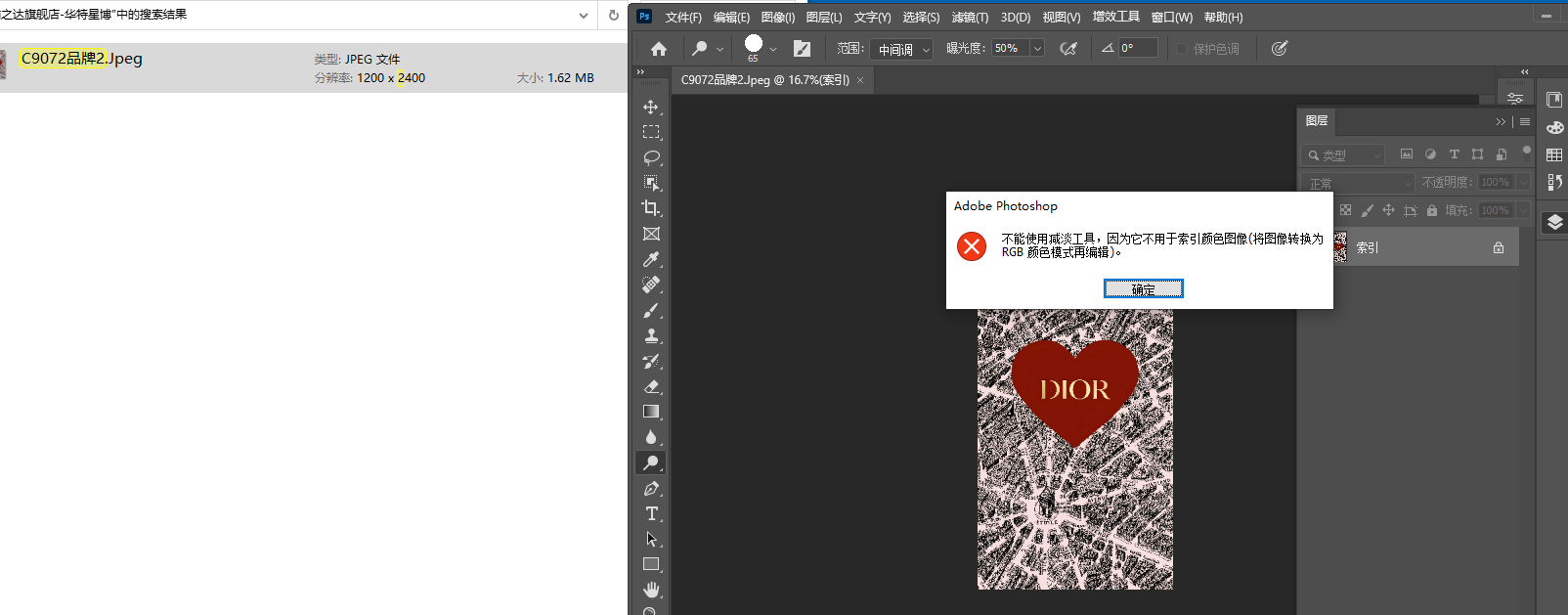
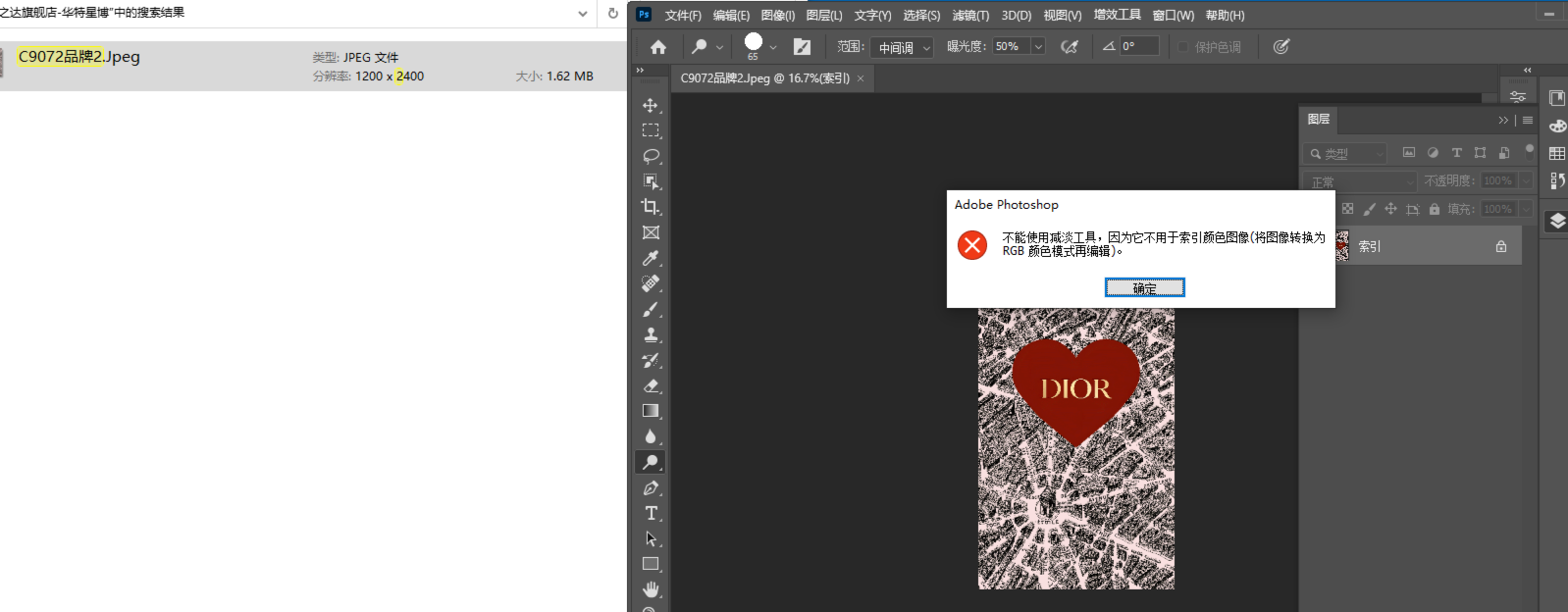
7.PS图片打不开,提示:不能使用减淡工具,因为它不用于索引颜色图像
原始图片其实是png图片,用户把下载后的文件改成了jpeg,老版本的photoshop无法识别,所以导致无法套图。
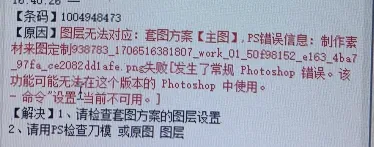
8.图层无法对应
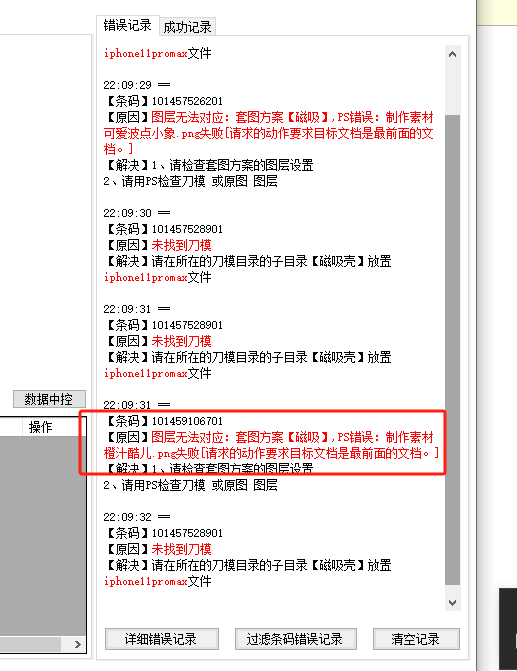
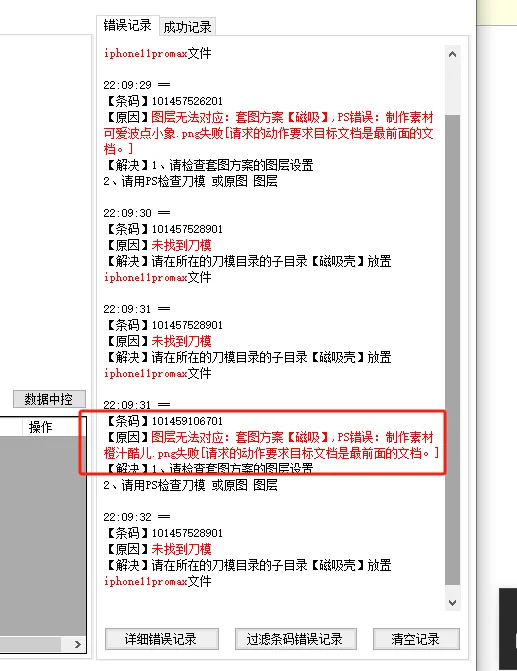
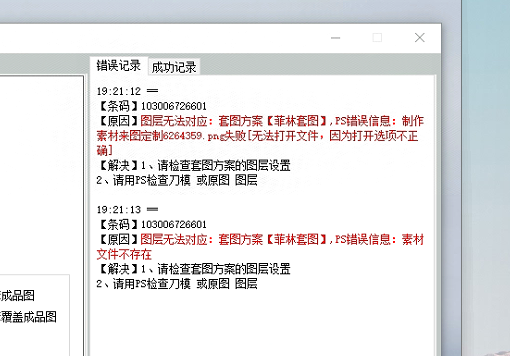
原图和刀模名字对不上;
9.PS链接失败!由于目标计算机积极拒绝,无法连接。
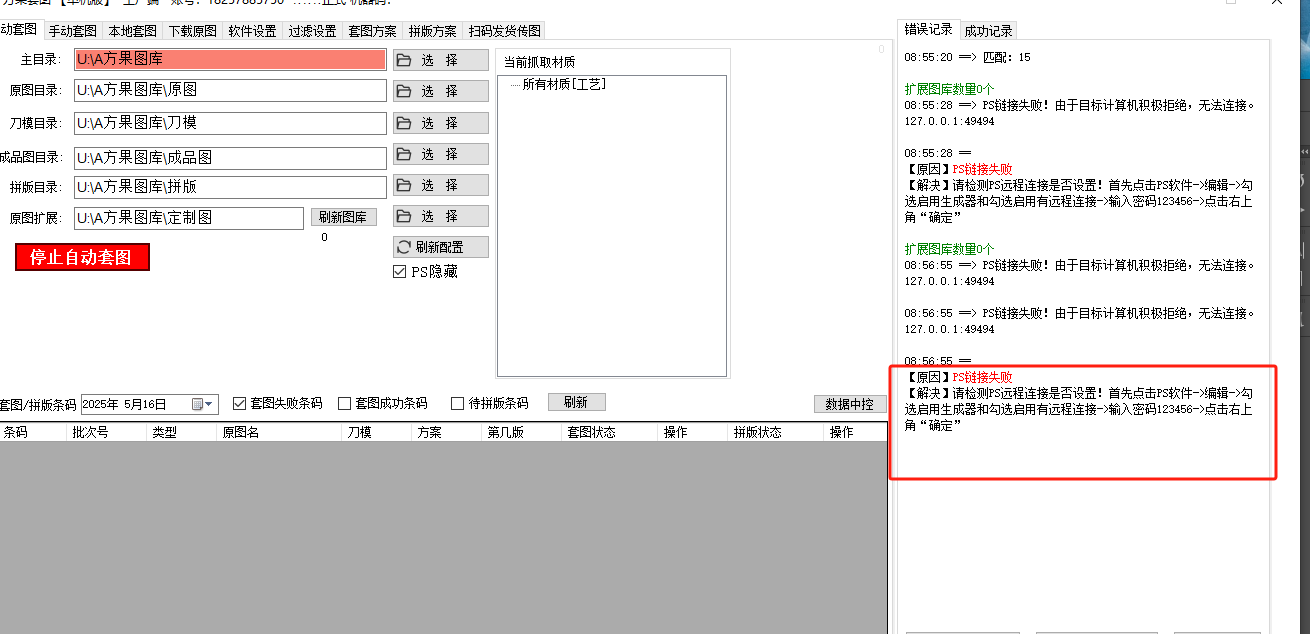
1、打开Photoshop, 点击“编辑”-> “远程连接”
2、启用远程连接,输入密码 123456 (注意:必须是123456,不然无法使用套图工具),点击确定。
3、关闭PS,重新打开套图软件自动启动PS,执行套图。
4、如套图还有报错,可重启电脑,重新打开套图软件和PS。
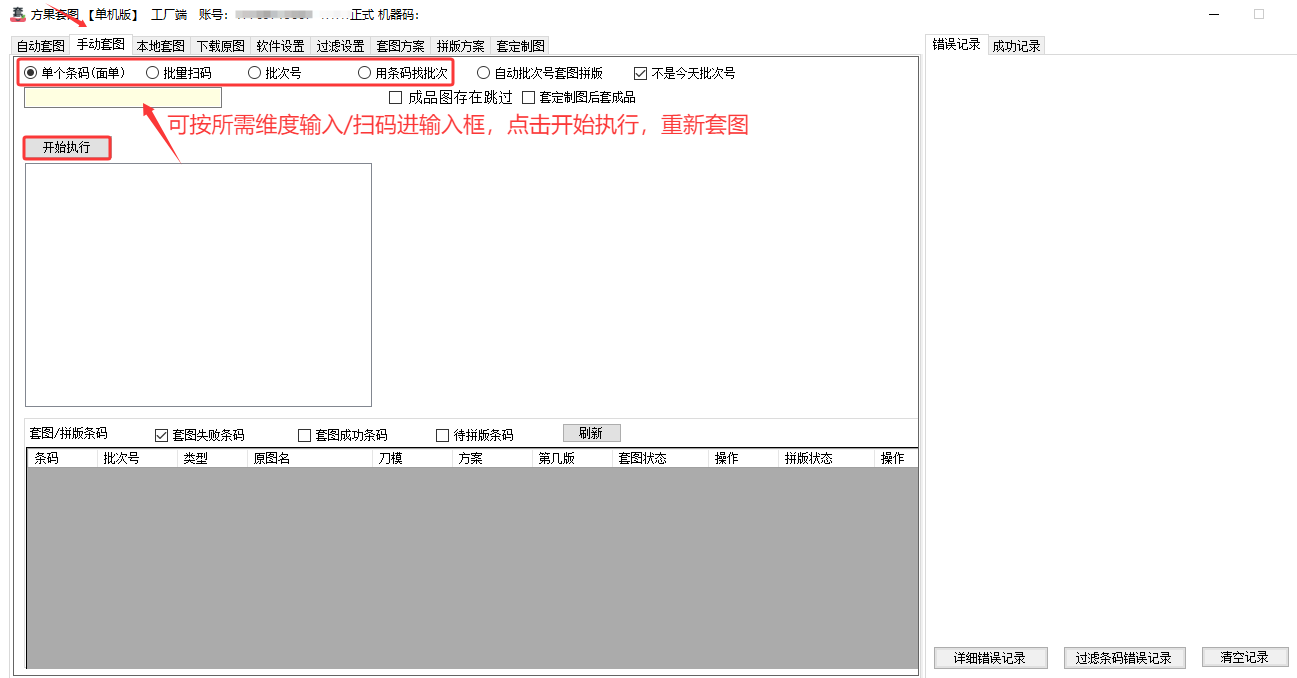
10.如何手动重新套图
1、打开套图软件—手动套图—按所需维度(单个条码/批量扫码/批次号/用条码找批次)输入/扫码进输入框—开始执行,即可重新套图
11.图层无法对应:制作素材失败[无法打开文件,因为打开选项不正确]。
解决方案:检查刀模和原图是否能用PS正常打开,不行需要整刀模和原图,都能打开需要查图层和套图方案是否能对应上。
12.错误提示:不能将副本存储为“xxx”,因为该文件已经在使用或已被其他应用程序打开。
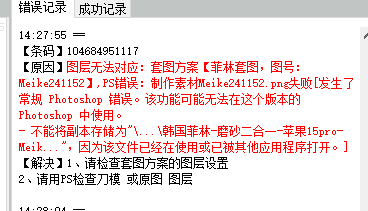
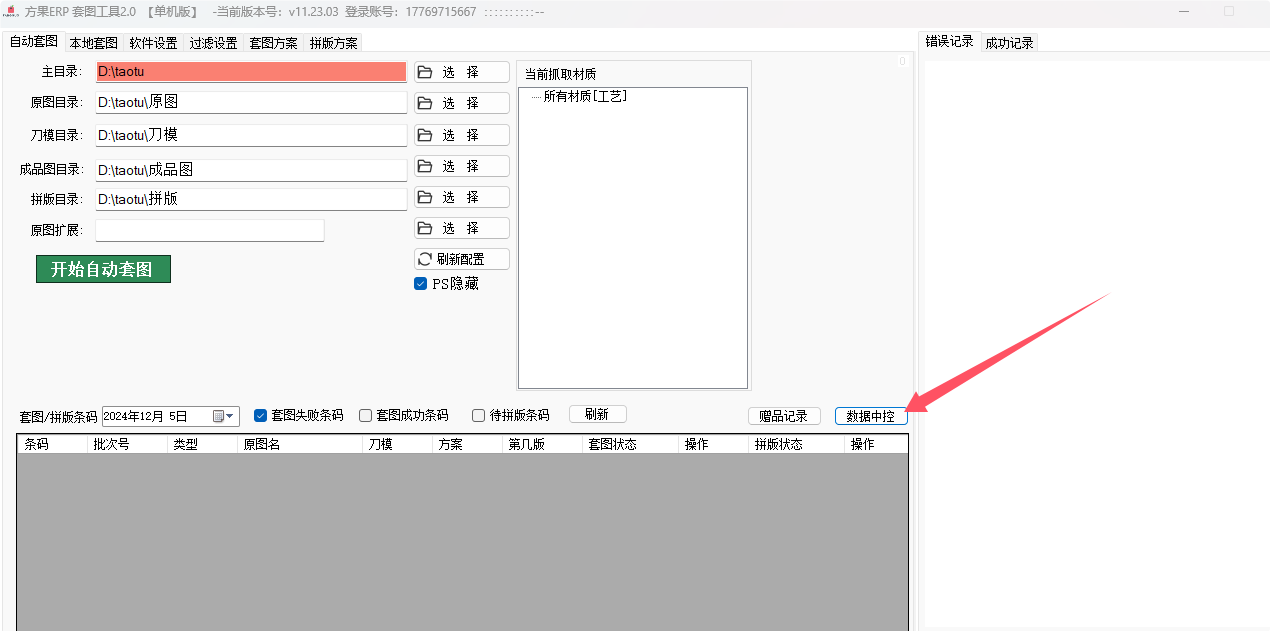
原因及解决方案:这种是套成功了,只是和其他的冲突了。如果不想让报这个提示,可以到【数据中控】,把对应的条码记录删除。
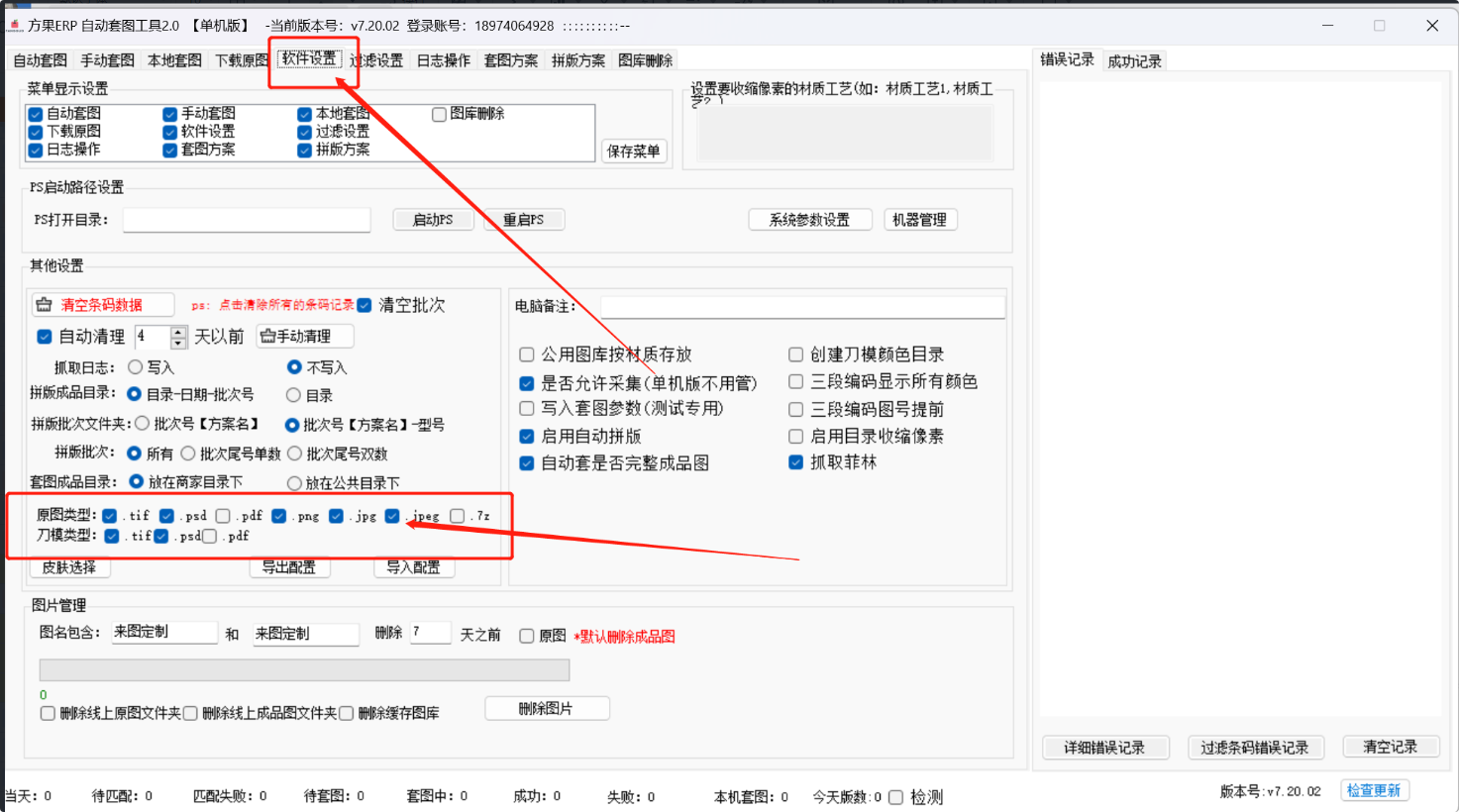
13.套图工具升级版本后就开始提示错误,找不到原图和刀模。
解决方案:套图工具软件设置,原图和刀模类型需要勾选后对应格式。
14.错误提示:在与 SQL Server建立连接时出现与网络相关的或特定于实例的错误。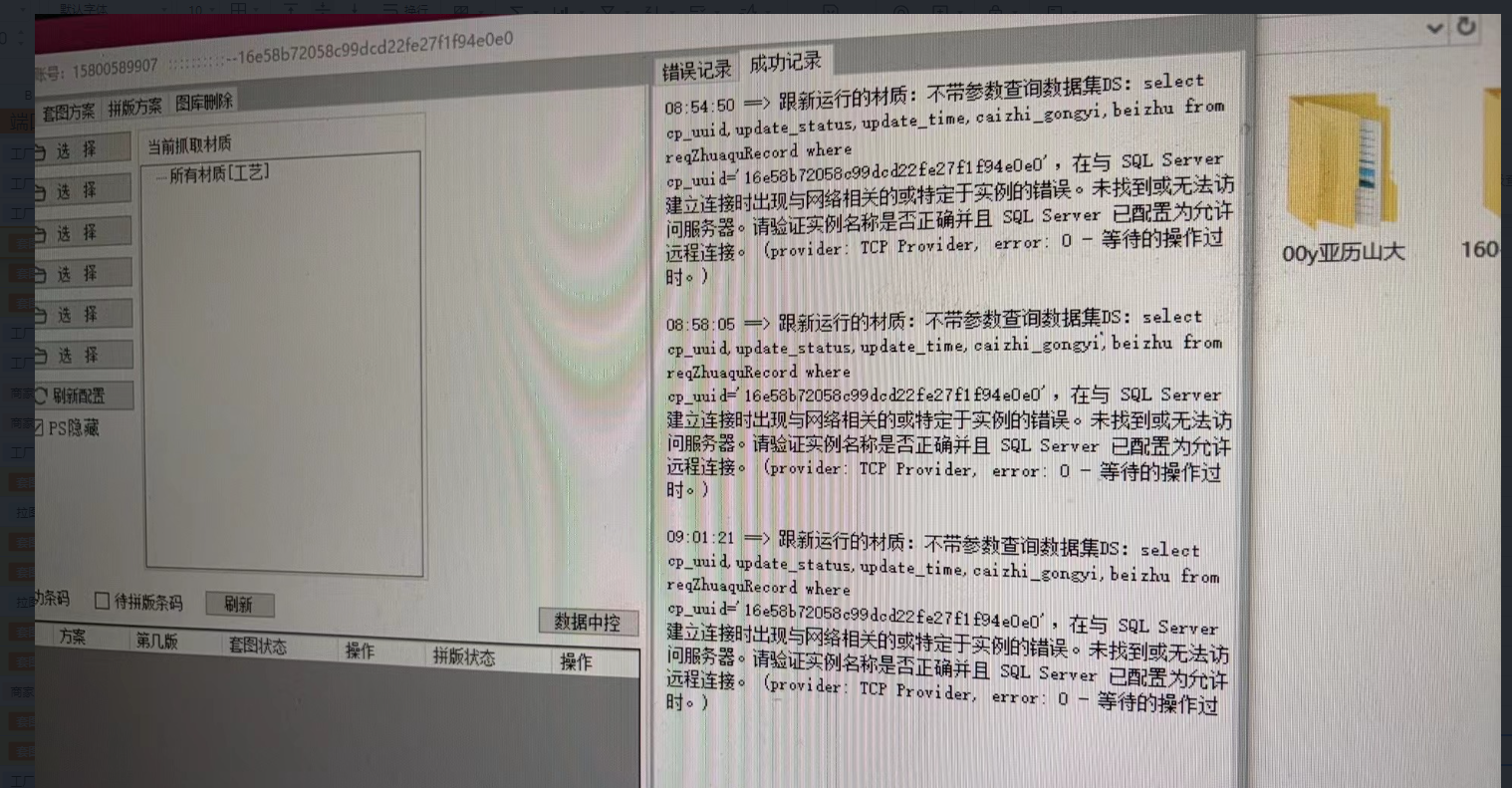
原因及解决方案:数据库版本套图工具,需要先开启带数据库的电脑才能连接。
15.图没套完,套图工具提示:暂无新数据。(情况1)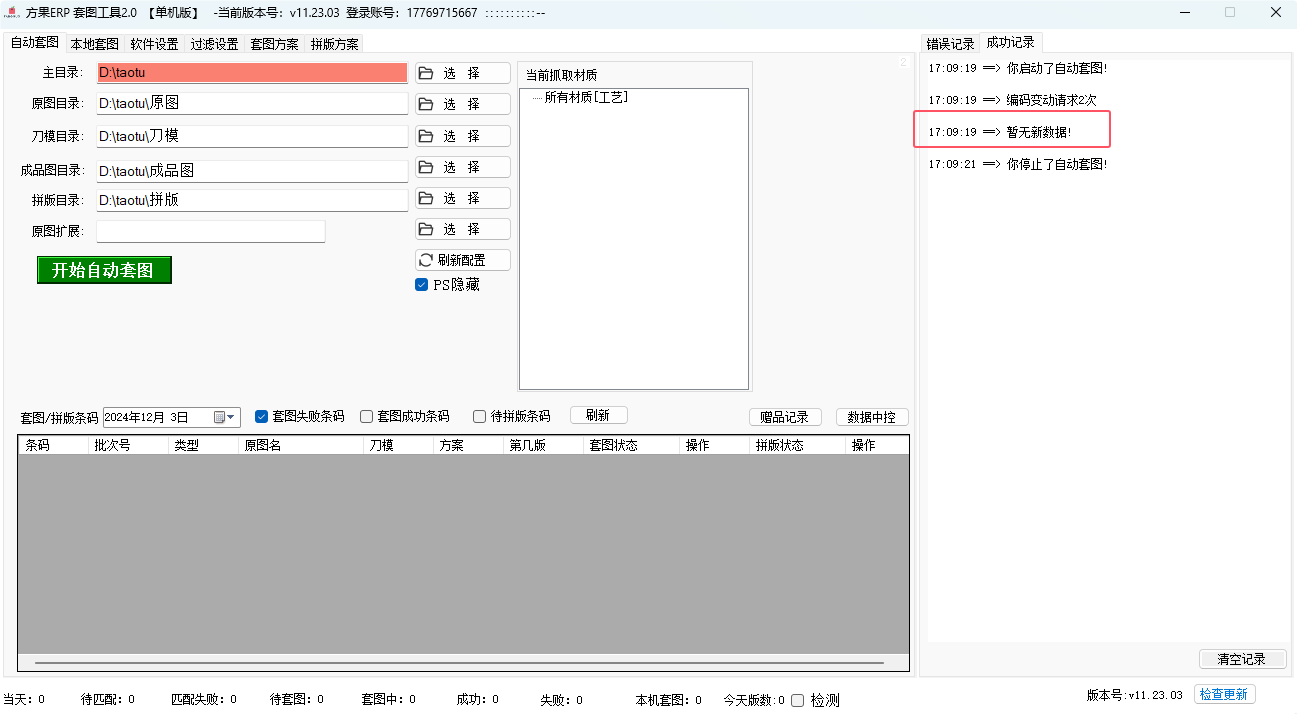
原因及解决方案:套图软件抓取的数据太久了,把抓取时间调到近期即可。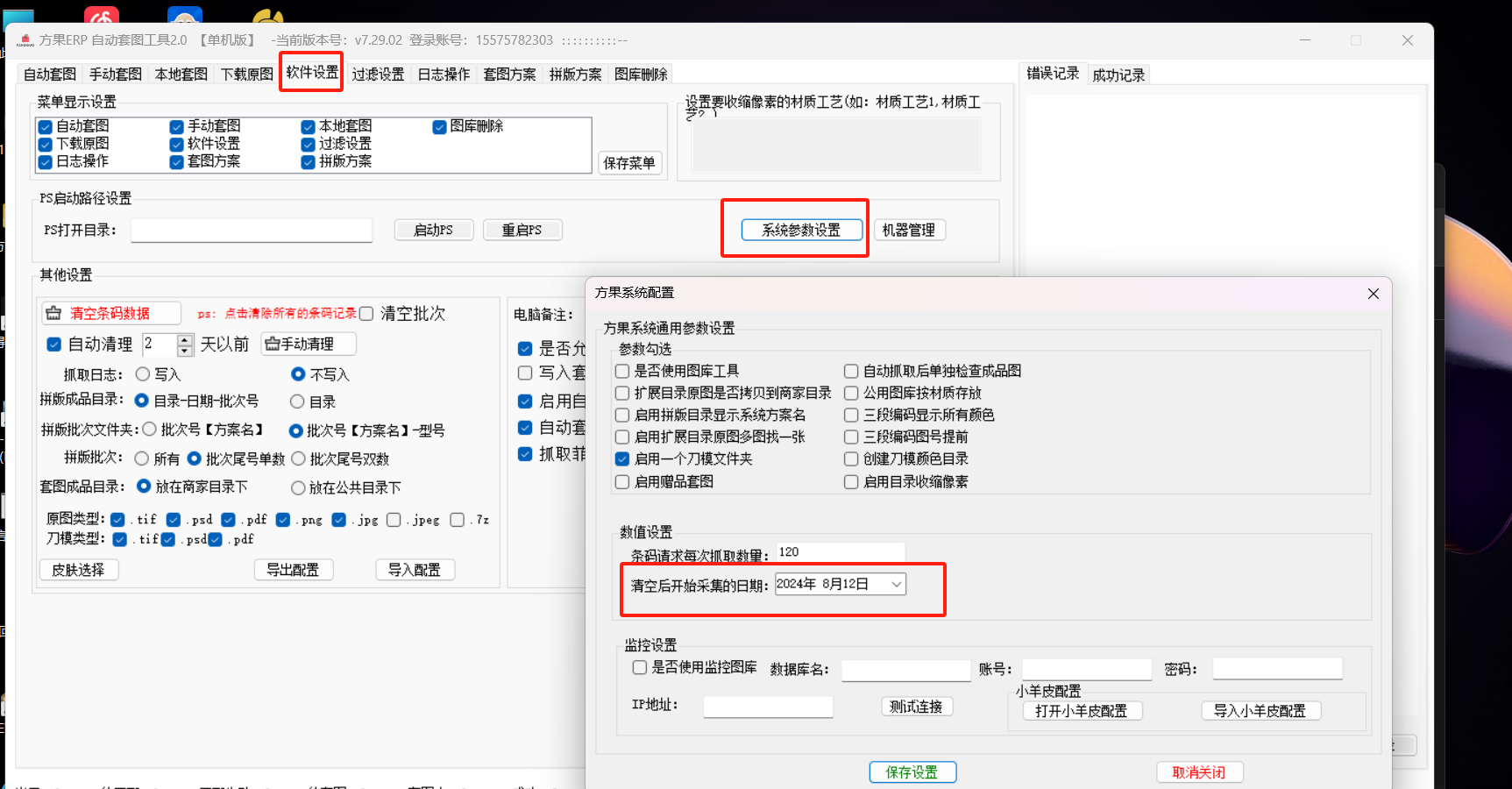
16.图没套完,套图工具提示:暂无新数据。(情况2)
原因及解决方案:开启了过滤,新增的材质没有勾选抓取导致没有自动套图。