1.名词解释
1.1专色浓度
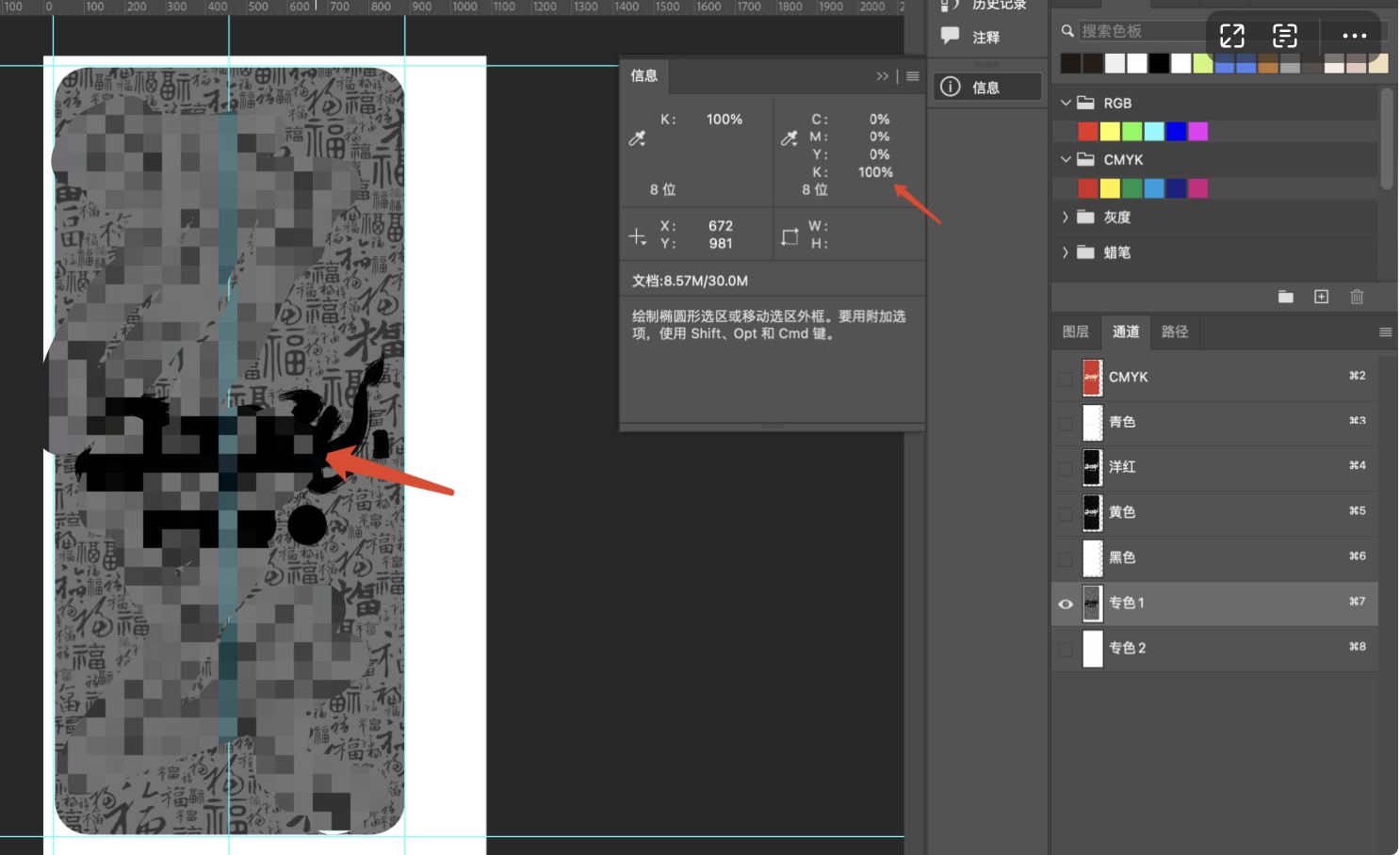
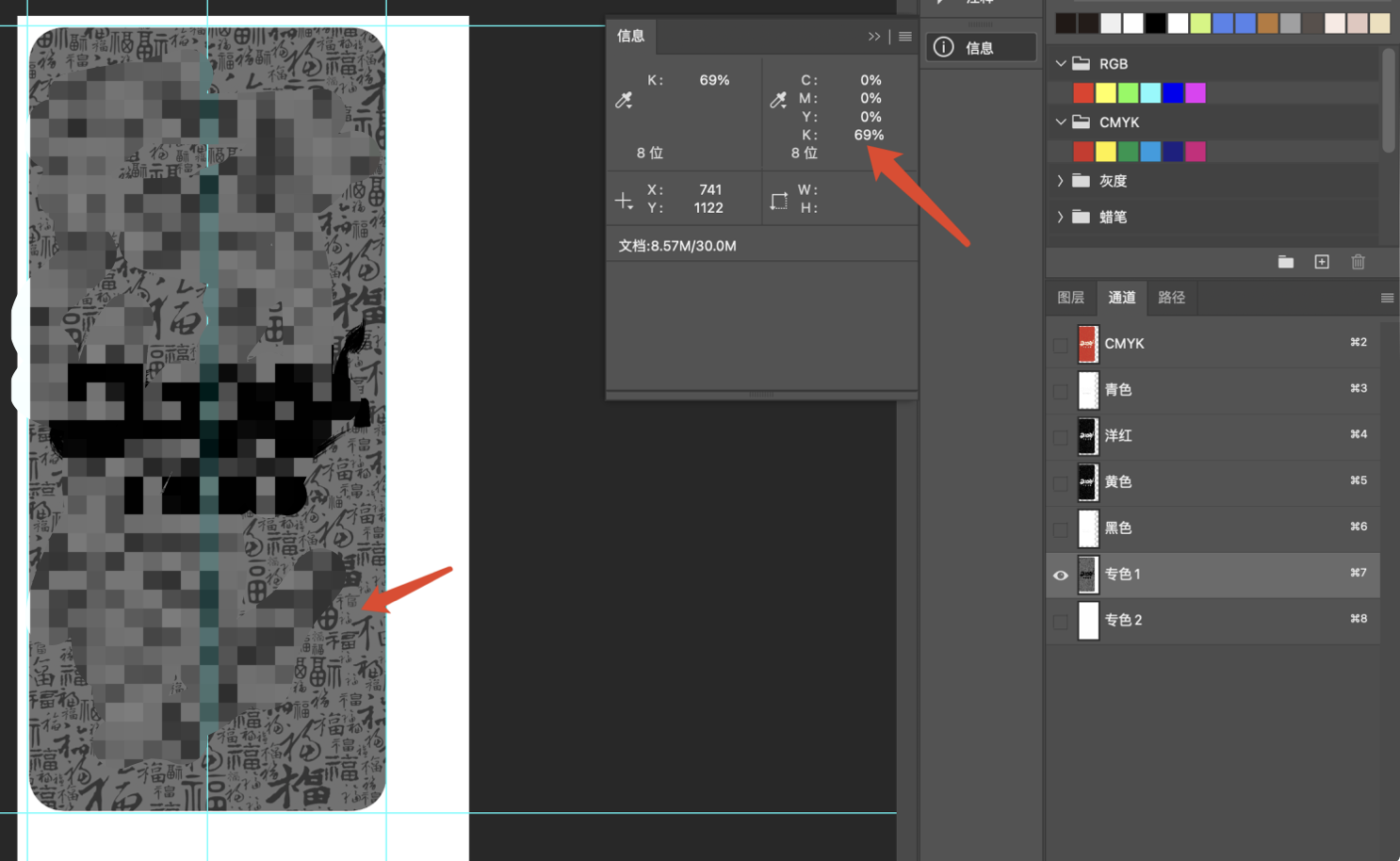
是图层填充到专色前,设置的前景色CMYK的K值。填充到专色后,可以查看到专色中图层的k值。
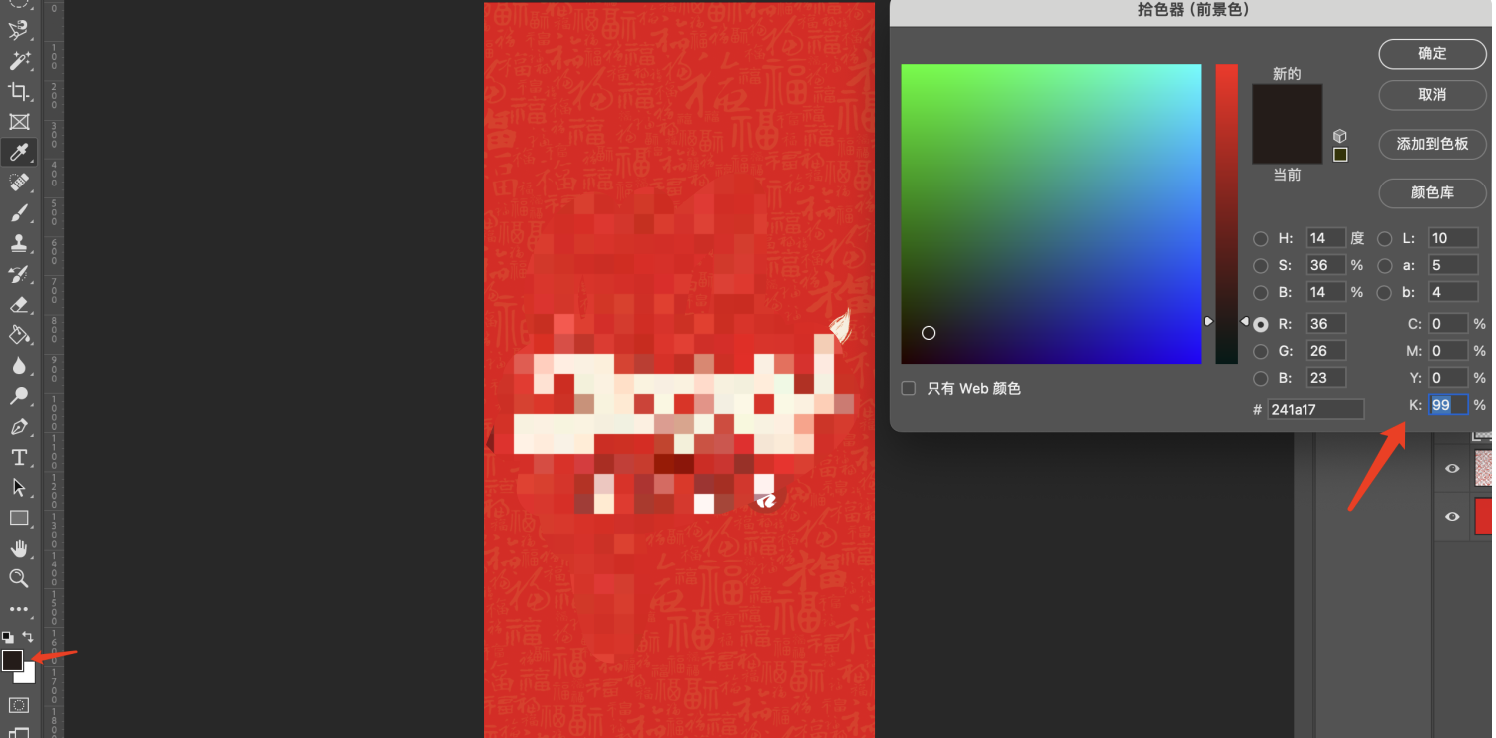
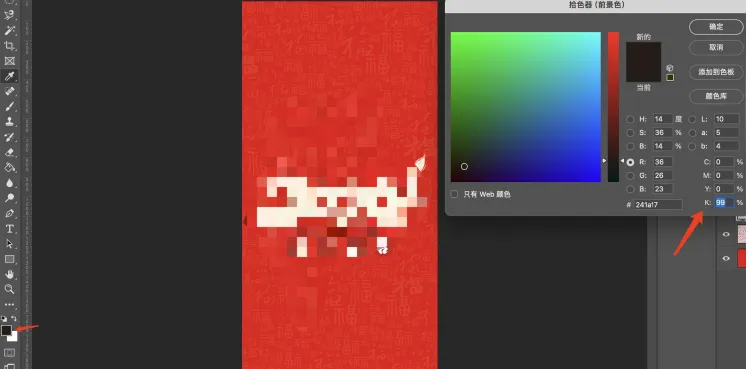
ps前景色填充快捷键
1.Windows 系统:Alt + Delete;2.Mac 系统:Option + Delete。
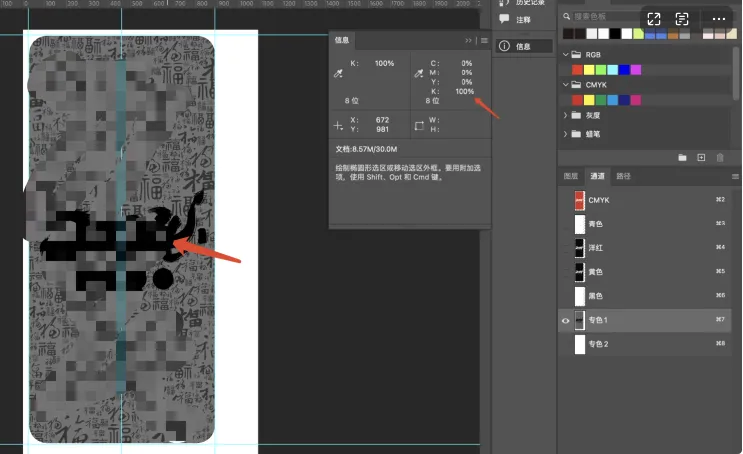
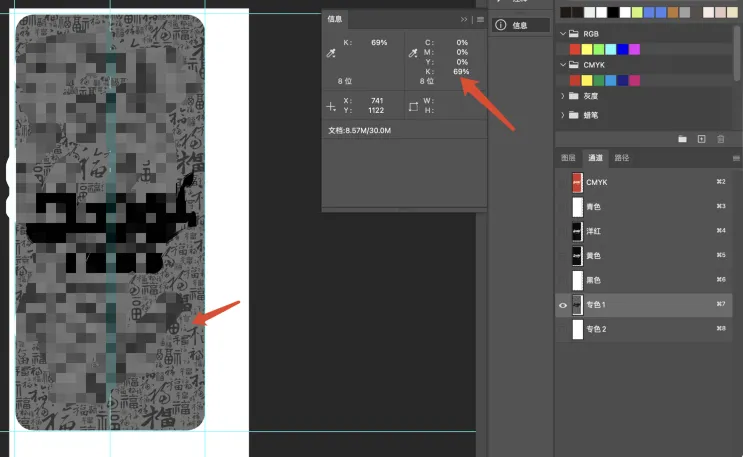
1.2专色密度
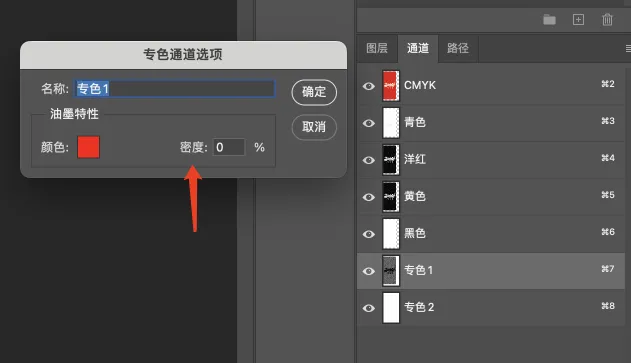
专色的属性,输入介于 0% 和 100% 之间的一个值,可以使用此选项在屏幕上模拟印刷的专色的密度。值 100% 模拟完全覆盖下层油墨的油墨(如金属质感油墨);0% 模拟完全显示下层油墨的透明油墨(如透明光油)。也可以用该选项查看其它透明专色(如光油)的显示位置。专色更详细的说明可以看Adobe Photoshop官网 https://helpx.adobe.com/cn/photoshop/using/printing-spot-colors.html
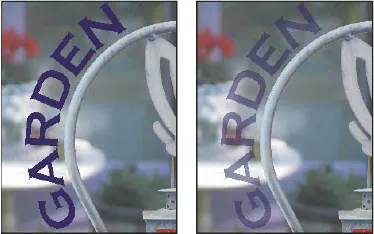
密度为 100%(左),密度为 50%(右)。
1.3光油
其本质还是专色,只不过,在打印机处理的时候,一般会把第二个专色打印成光油。
2.老版本配置
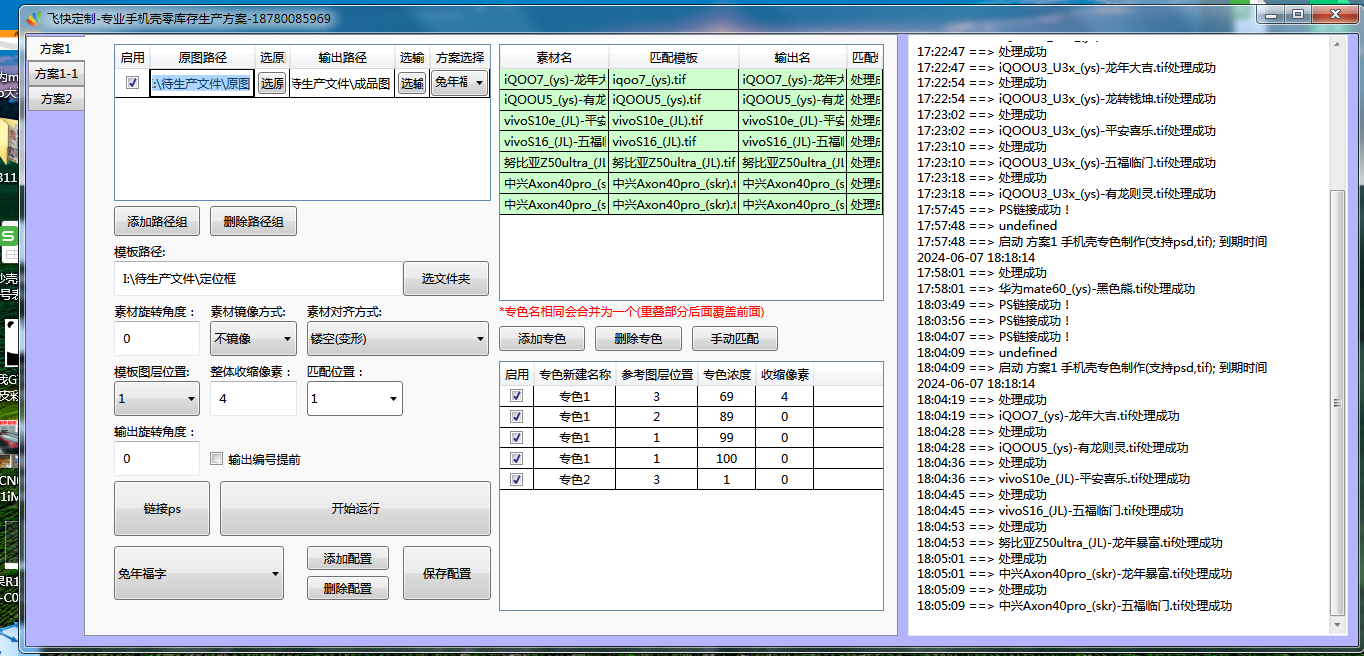
图层命名规则:
图层名|专色新建名称-专色新建浓度-专色收缩像素|素材变换方式
分隔符“|”
0图层名
1专色设置,用“-”分隔开,0专色名称,1专色浓度,2专色收缩像素
2素材变换方式
3.新版本配置
合并专色的2种方法:
- 启用“合并专色”,并配置整体浓度和收缩像素;—— 切记要勾选合并的图层配置。
- 不启用“合并专色”,专色命名相同即可,这样每个图层都可以设置不同的浓度。——这种方式更灵活
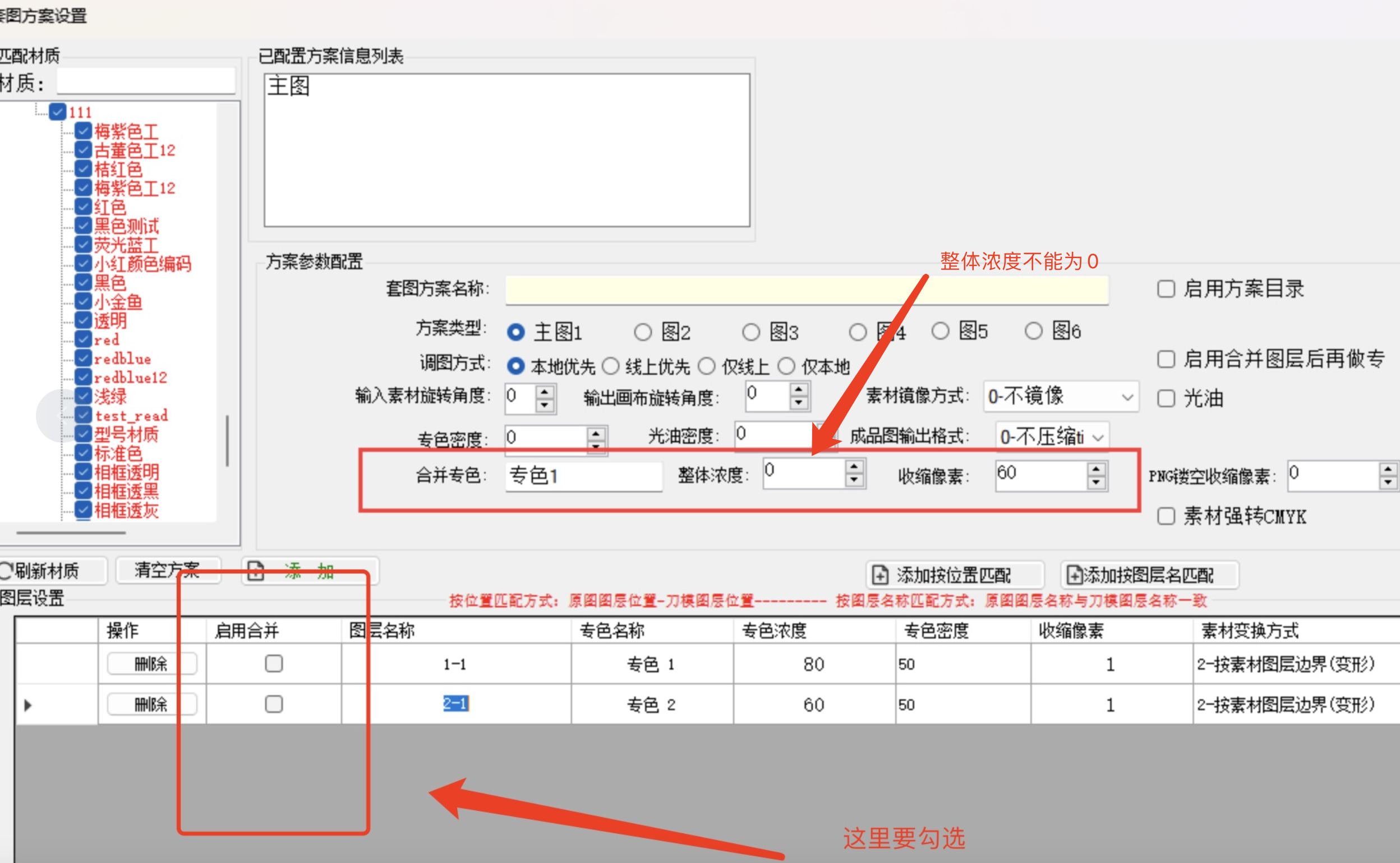
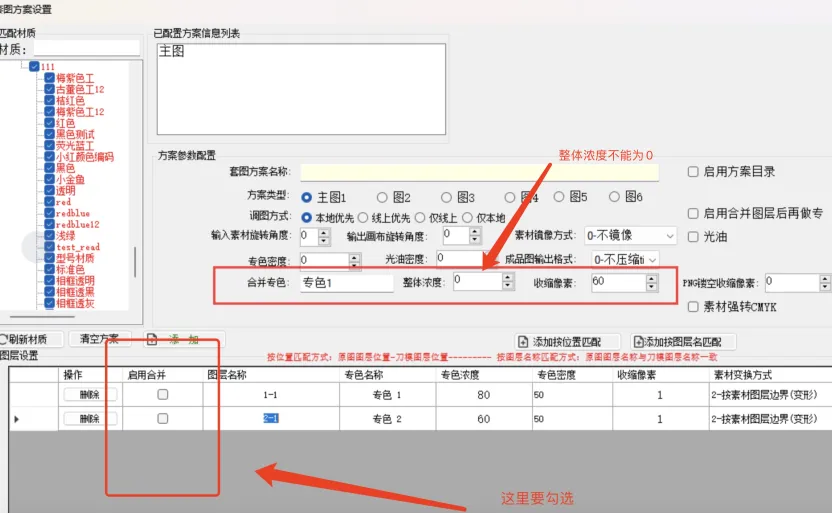
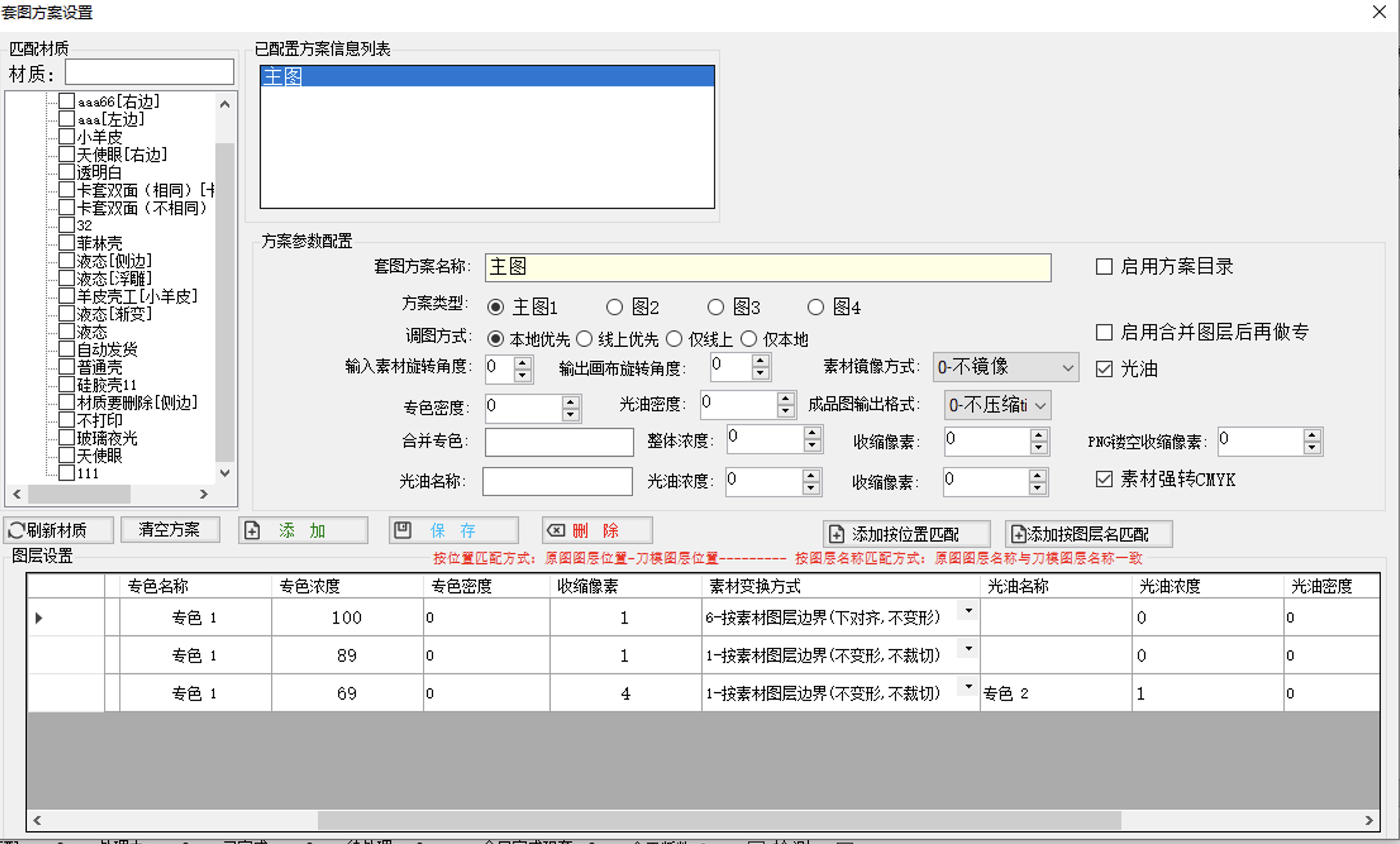
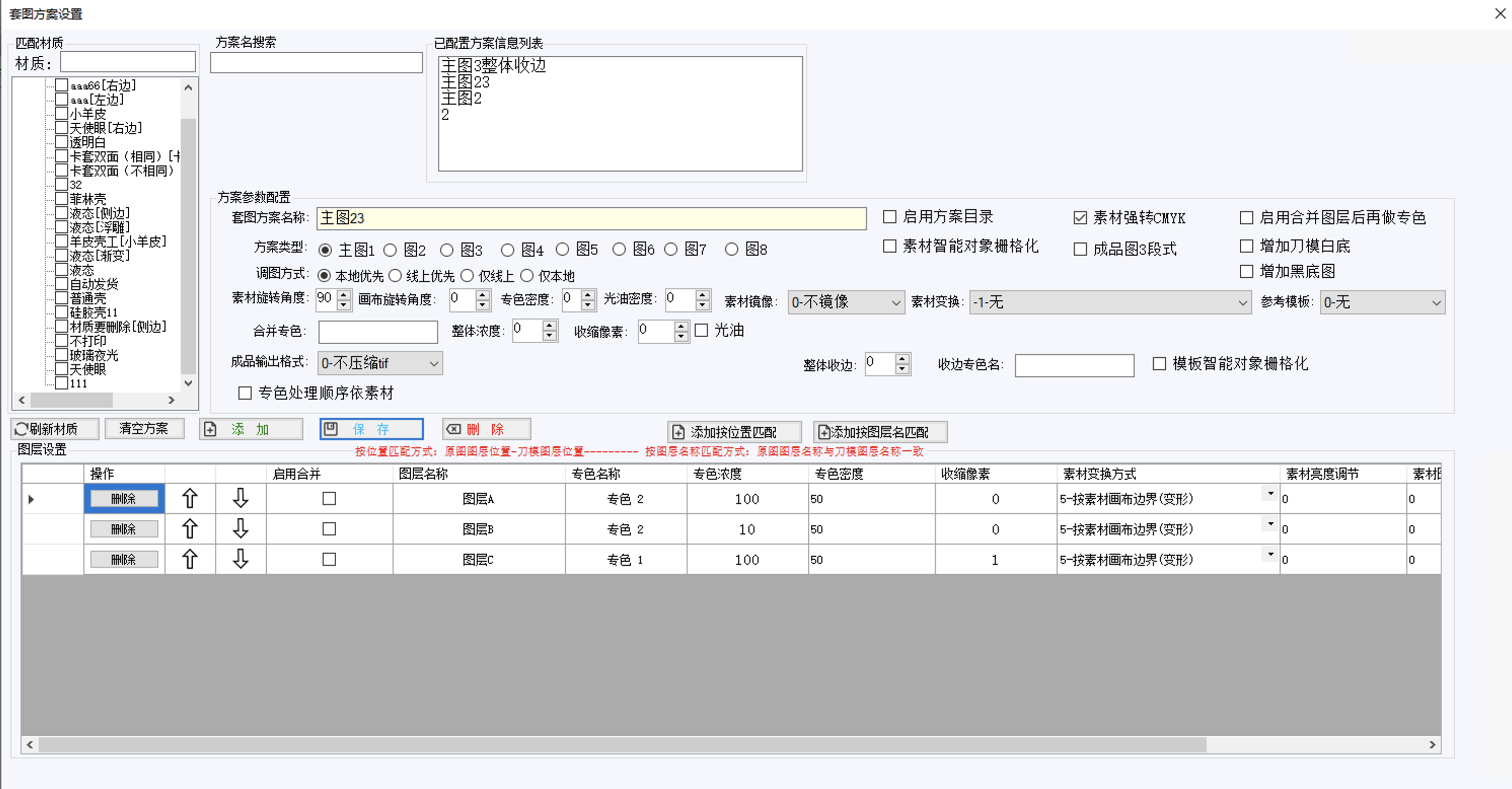
如果配置多个图层,且专色名称一样,如下“专色 1”, 那么生成的专色会合并到同一个专色里,类似多个图层叠加,每个图层的浓度会不一样。 如果希望这几个图层的浓度是一样的,可以通过勾选“合并专色”来实现,或者把这几个图层的浓度改成一致的。
有一点要注意,这里的图层顺序,如果专色名相同,是需要按照顺序把这几个图层填充到专色的。最上面的会放在最上层,如果最上面的图层(1)是一张完全不透明的图,那么填充后,下面的图层(2,3)就都看不到了,和图层的表现一致,请按照图层顺序配置即可。
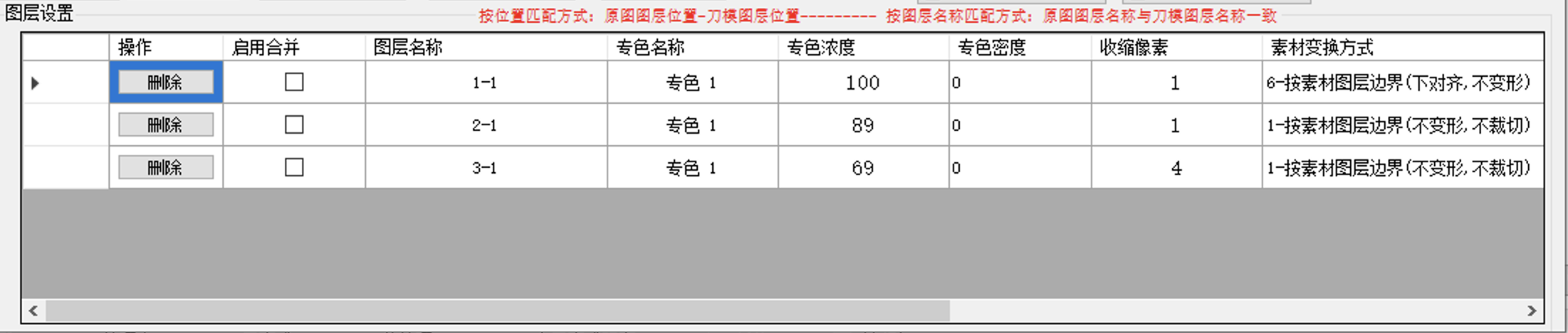
3.1添加按位置匹配:
1-1 表示素材图的第1个图层,去匹配刀模图的第1个图层;
2-1 表示素材图的第2个图层,去匹配刀模图的第1个图层;
3-1 表示素材图的第3个图层,去匹配刀模图的第1个图层;
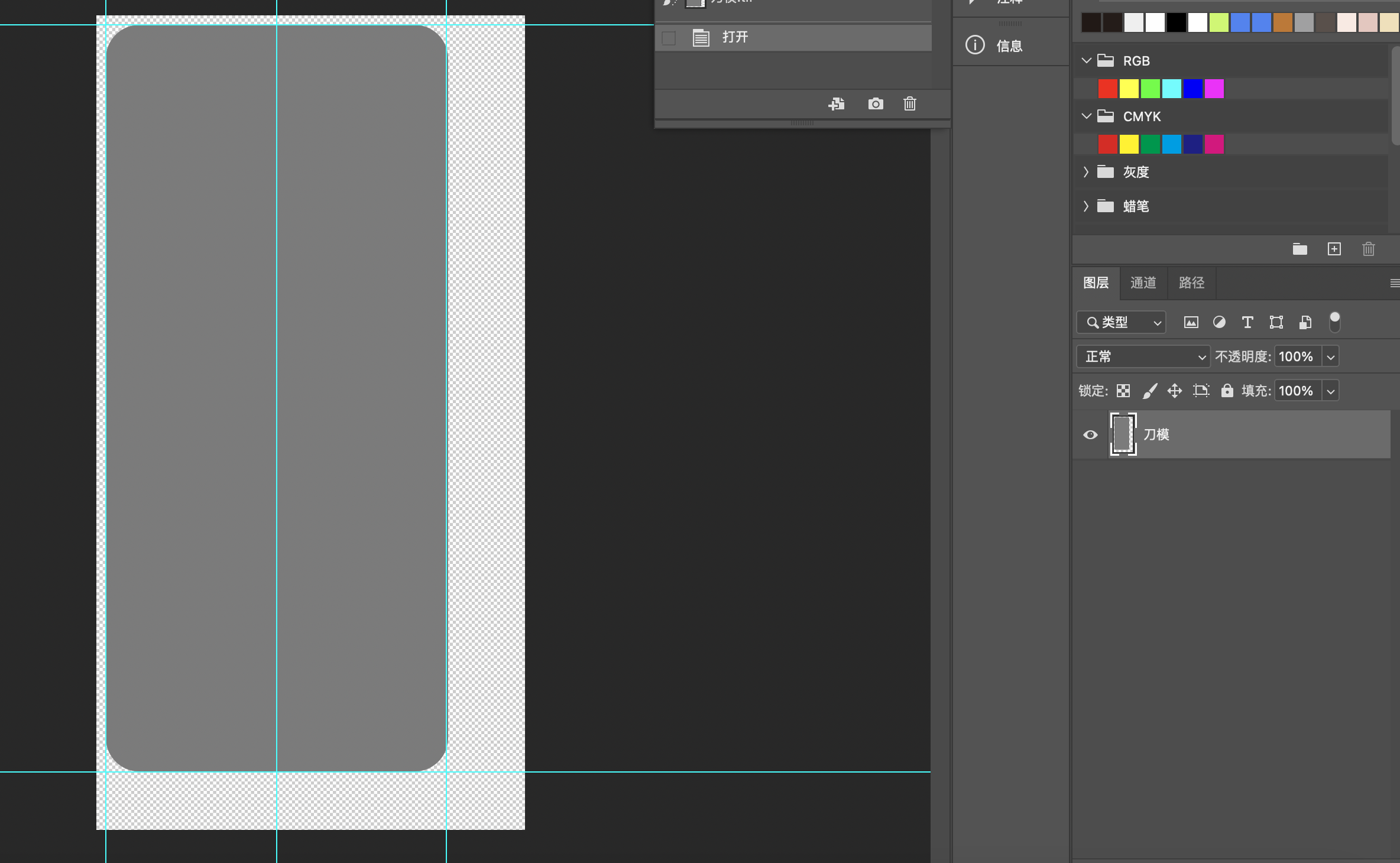
光油配置
素材
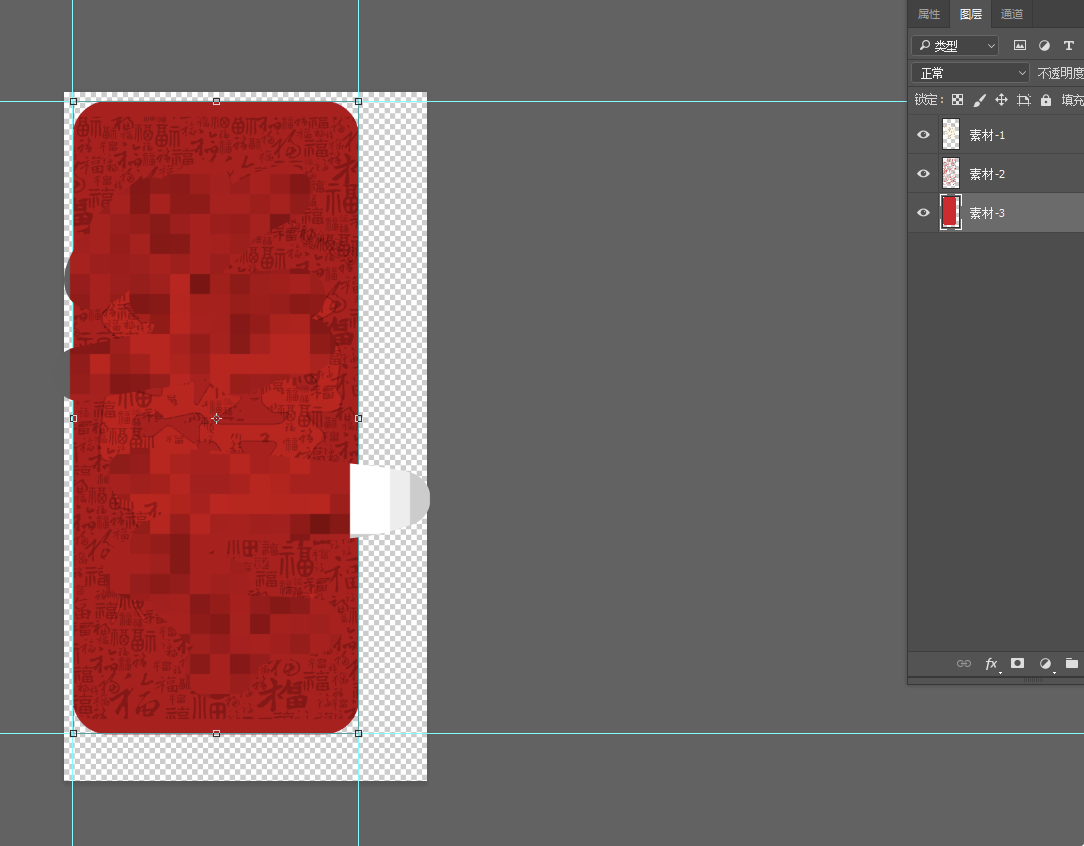
刀模
成品图
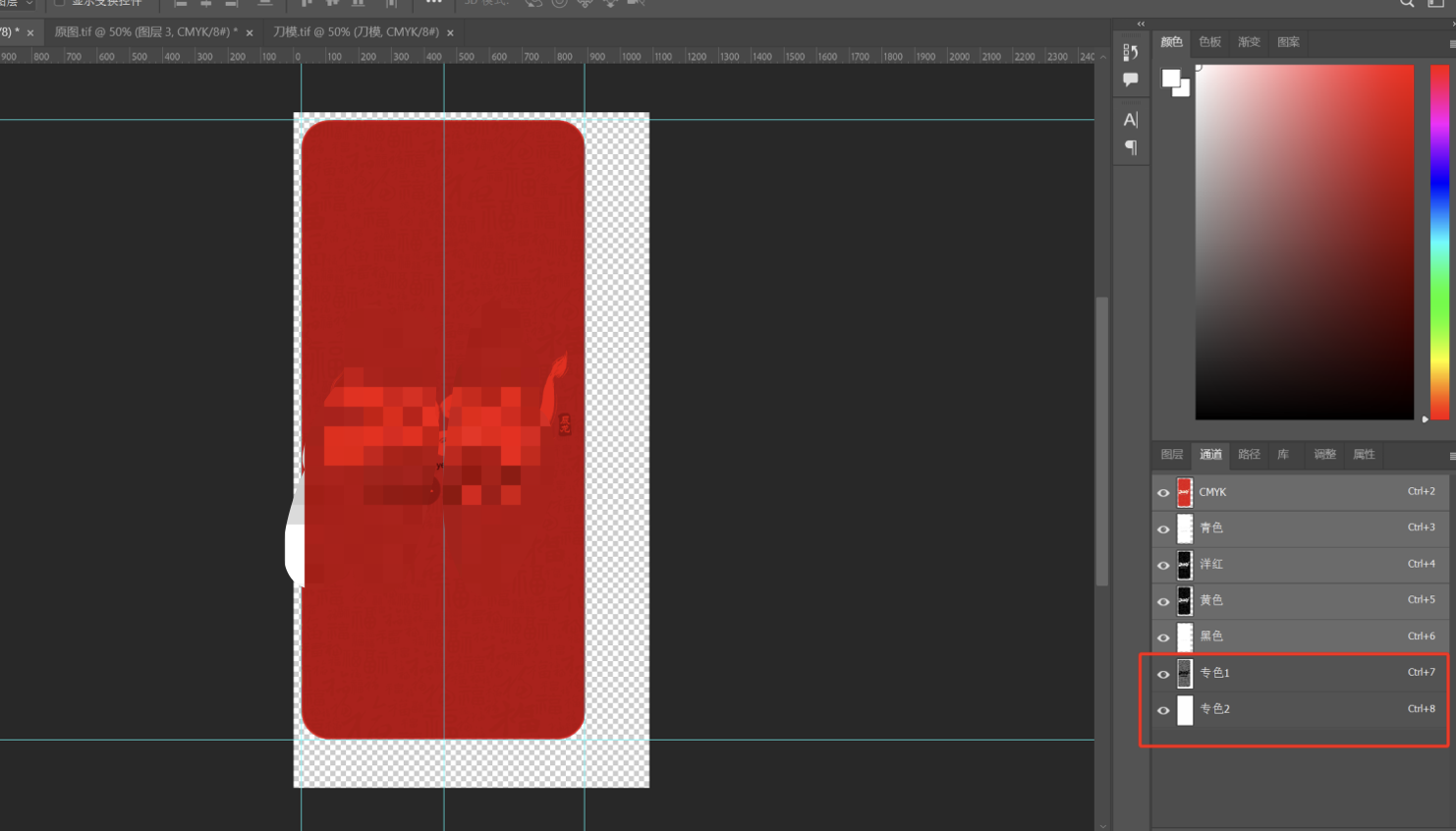
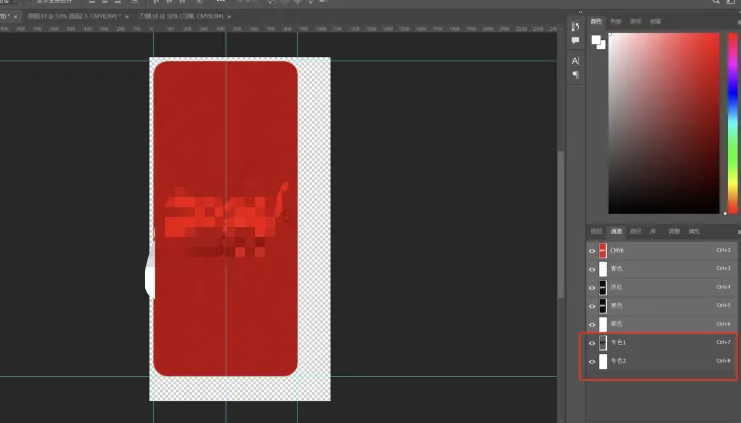
3.2 添加按图层名匹配
会按照图层名称去匹配素材图(原图)和刀模图(框架图)。
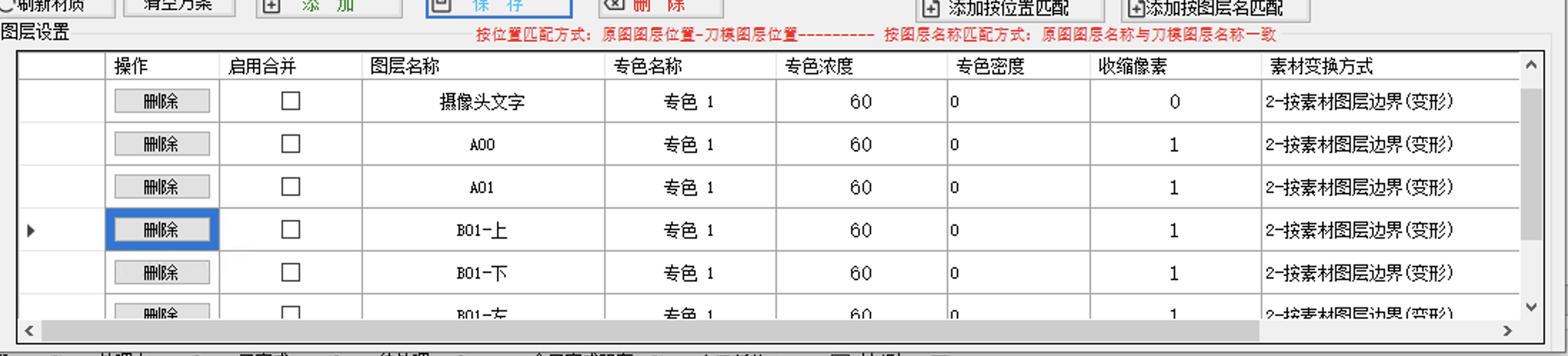
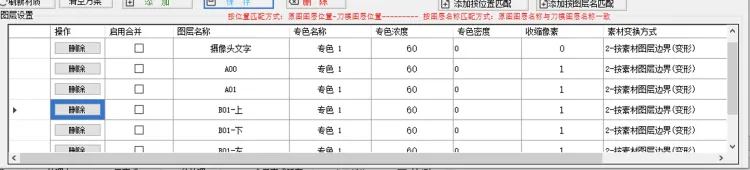
4.摄像头文字的配置
多了一个分组“摄像头文字”,这个分组做了特别的处理,最好将摄像头的文字图层放在这个分组中。
4.1刀模图(框架图)
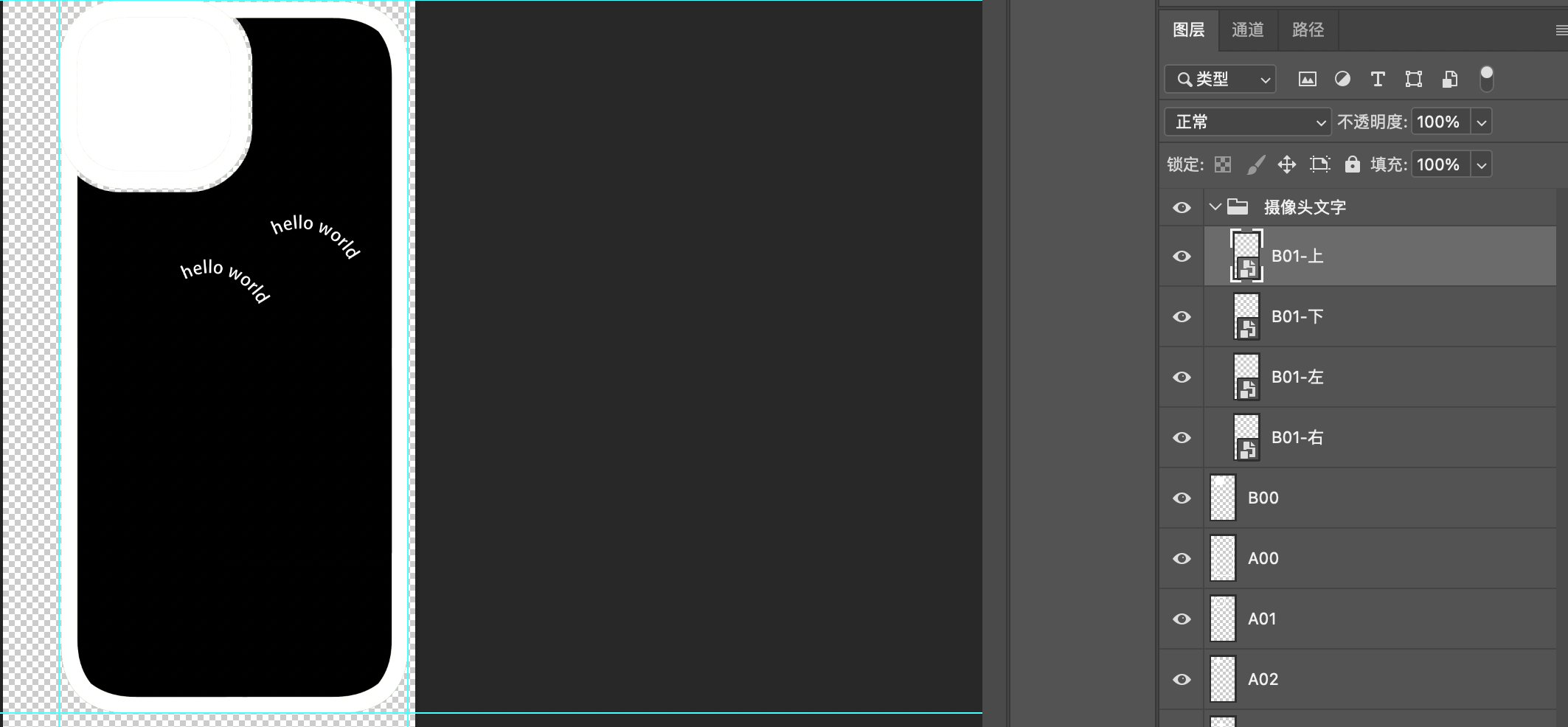
刀模图,刀模图文字要用智能对象(文字图层转换为智能对象)
- 文字是支持路径的。
- 字体和颜色,取自素材的字体和颜色。
注意:如果刀模图字体未转换为智能对象,则生成专色图层的过程中,文字颜色会被转换为前景色。
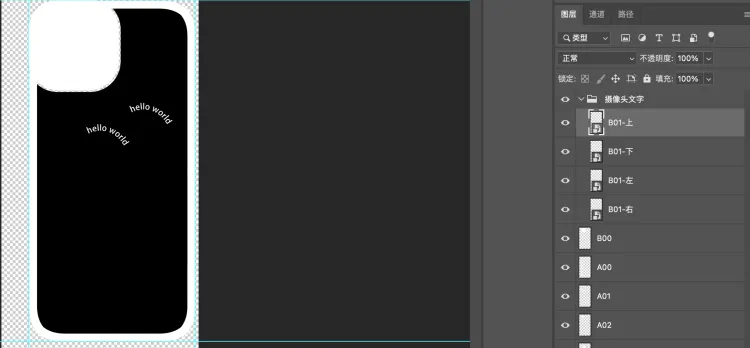
如下,图层“B01-上”,图层“B01-下”是一个团圆形路径上的文字图层智能对象。
4.2素材图(原图)
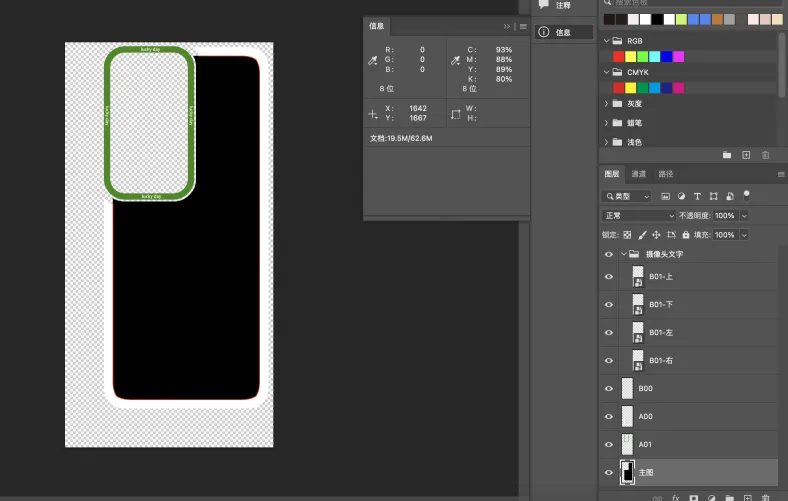
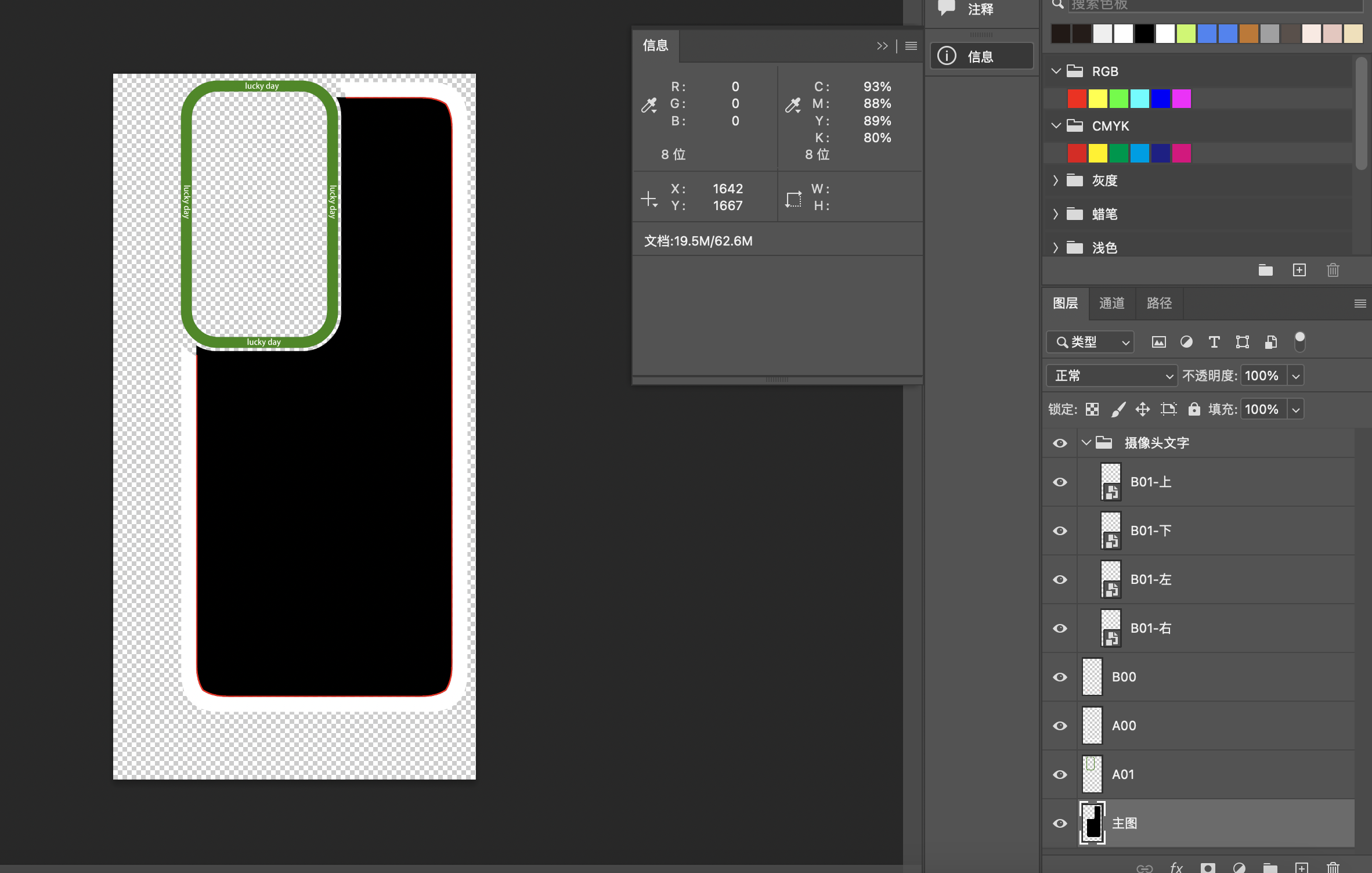
素材中,摄像头文字图层可以是分组的,也可以不是分组的。
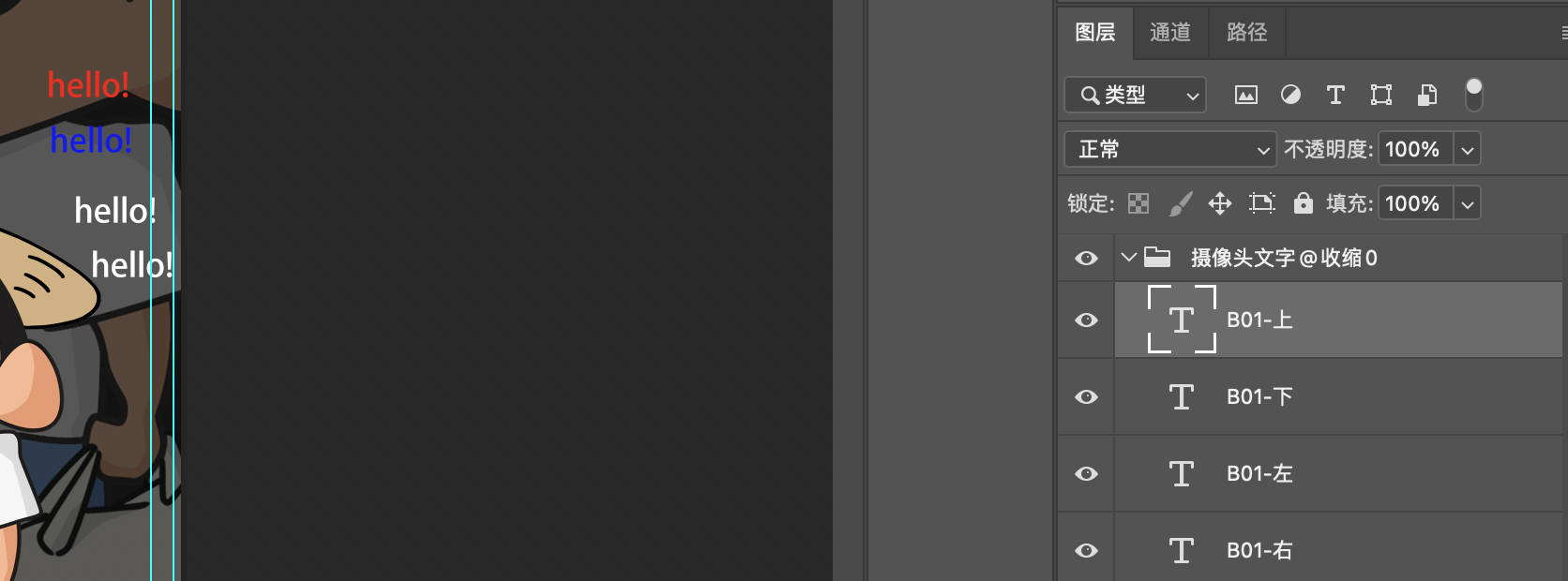
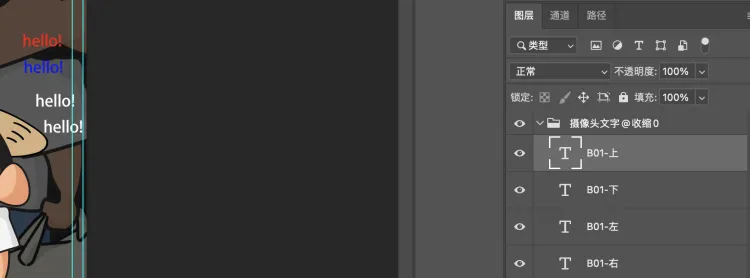
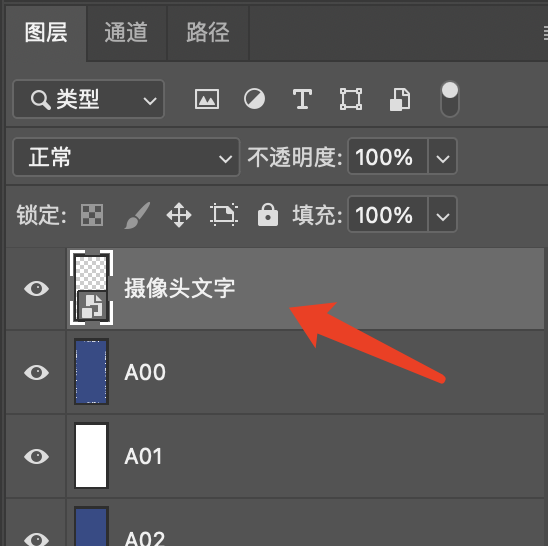
素材图支持不分组文字图层,如下。——像这样,等同于配置了分组(上、下、左、右四个文字图层)
最好是文字图层
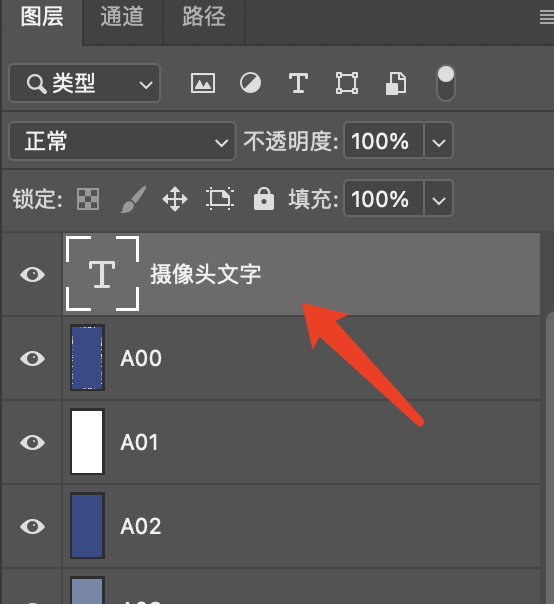
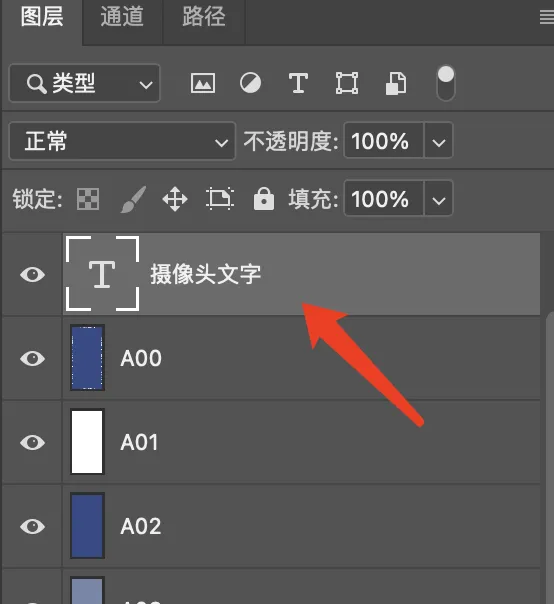
普通图层或者智能对象(指向一个文字图层或者普通图层)也是支持的,不过套图速度会变慢。
4.3图层名配置-图层1@白底50收缩3@对齐方式2@光油50收缩4@#FFFFFF
特殊符号“@”
原图,可以看到原图配置了“@收缩0” 这个配置会覆盖掉套图方案中的收缩像素,软件处理的时候优先用这里的配置项。另外还支持这样的配置 “图层1@白底50收缩3@对齐方式2@光油50收缩4”
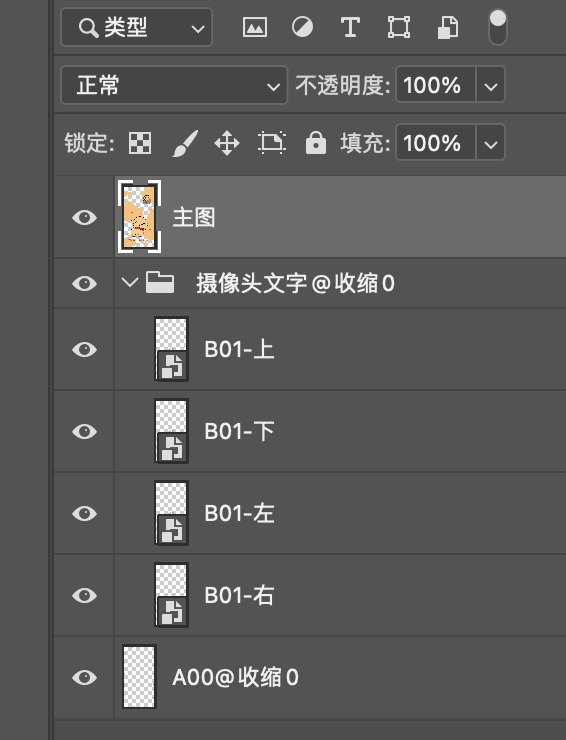
“图层1@白底50收缩3@对齐方式2@光油50收缩4@#FFFFFF” 表示:
图层名(第一个词组是图层名):图层1
图层颜色(文字图层):#FFFFFF
对齐方式(包含“对齐方式”,则认为是对齐方式配置,后面的数字是具体的方式):对齐方式2
专色名称(包含“白底”,则认为是专色):白底
专色浓度:50
专色收缩像素:3
光油名称(包含“光油”,则认为是光油): 光油
光油浓度:50
光油收缩像素:4
4.4图层命名(兼容易甚软件)
特殊符号“|”
例如,图层1|#ffffff|专色1-60%
图层1|#ffffff|专色2-60%
“专色1” 代表专色
“专色2” 代表光油
5.浮雕打印配置
浮雕层放在刀模图最上面一层即可
6.姓氏自动替换
需要在原图的图层新增一个图层1,命名规则“姓氏” + 数字,
如“姓氏1”,表示替换第一个姓氏。
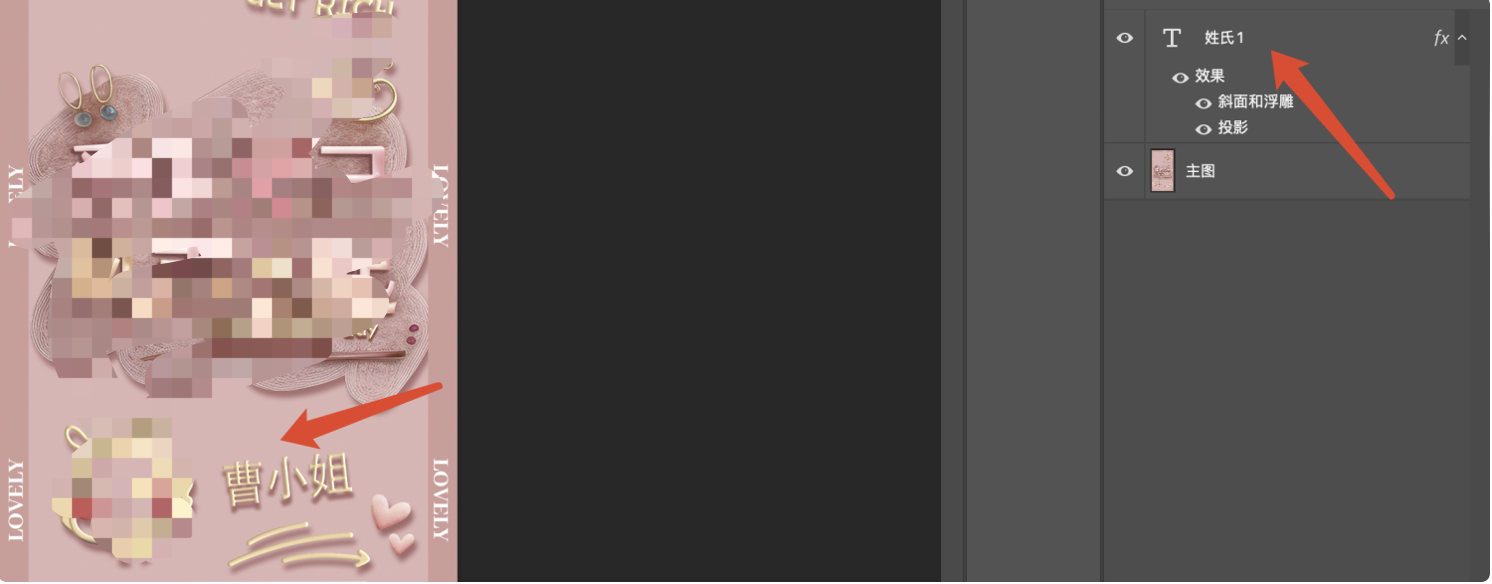
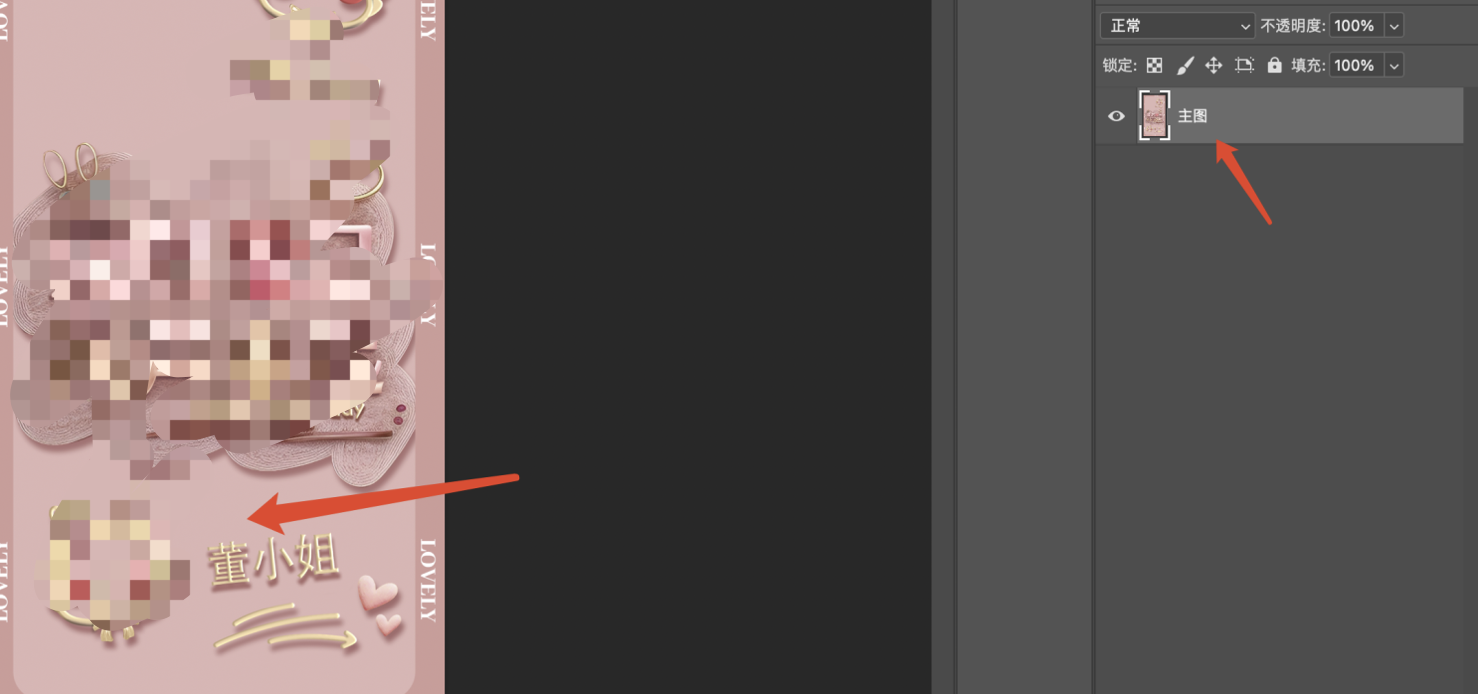
替换后,原图的所有图层进行合并,合并后的名称使用图层2的名称。然后按照方案进行后期套图
7.整体收边像素(慎用)
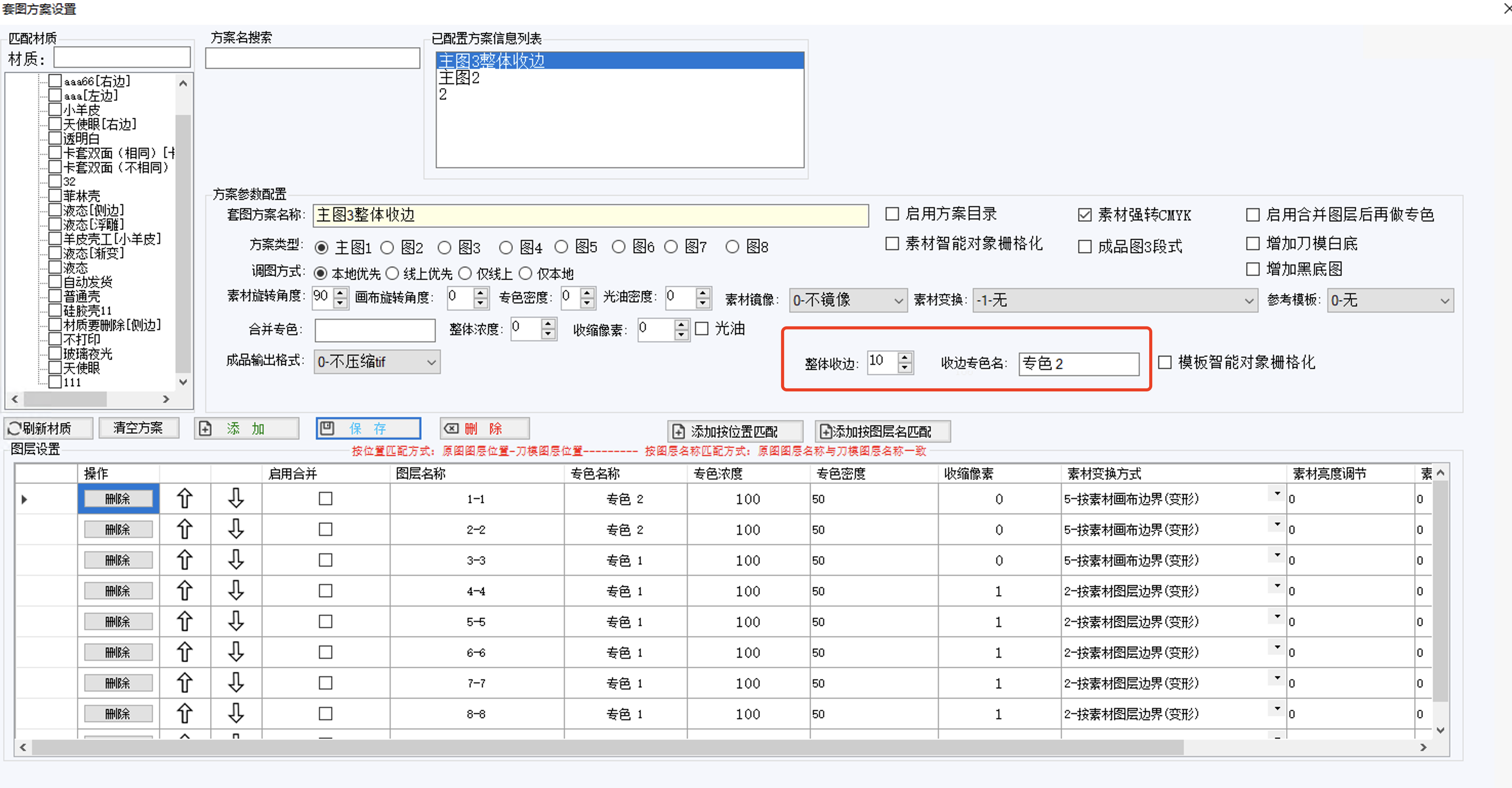
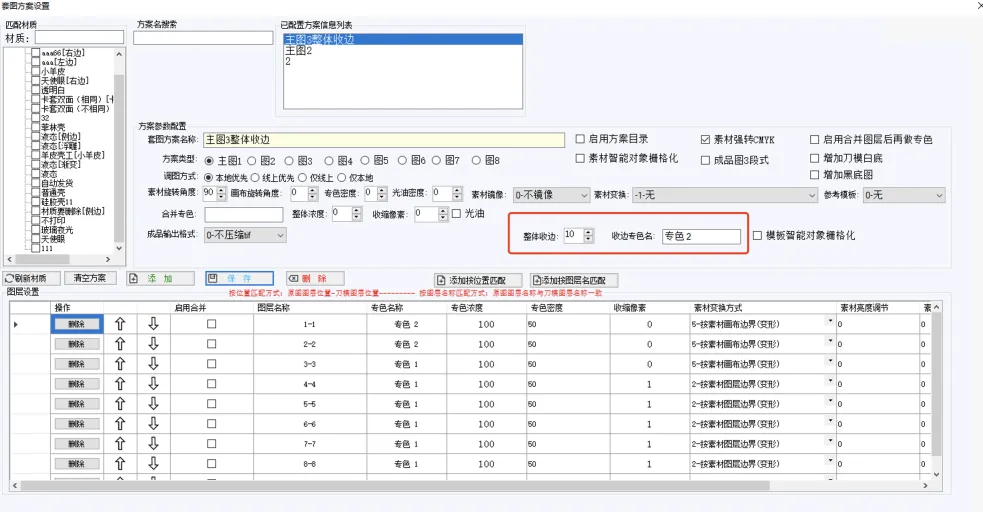
整体收边表示,相对于相对应的目标进行像素收缩,


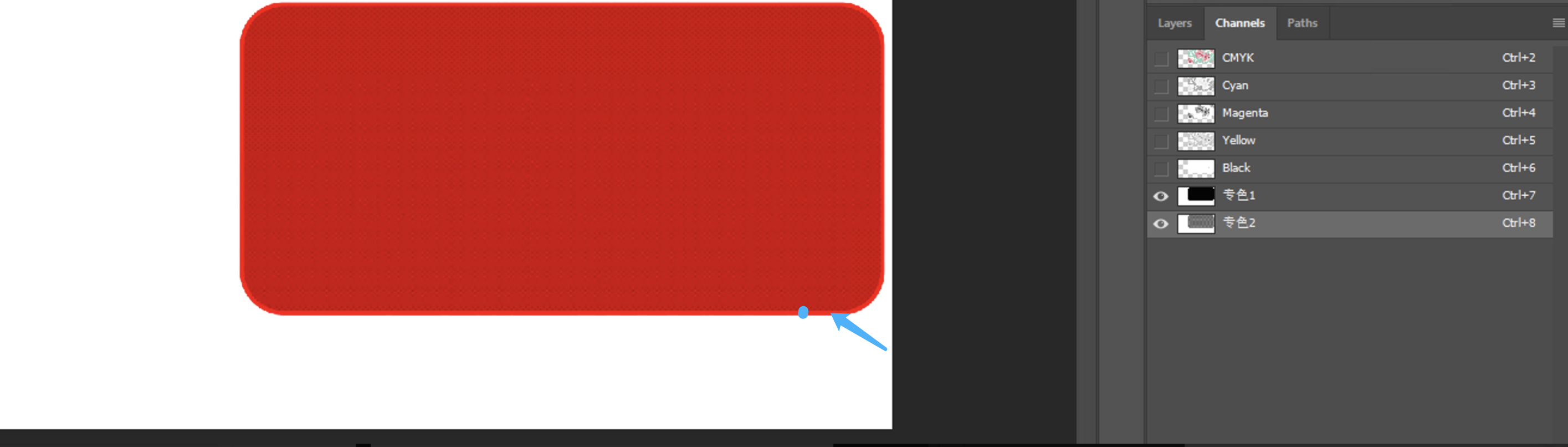
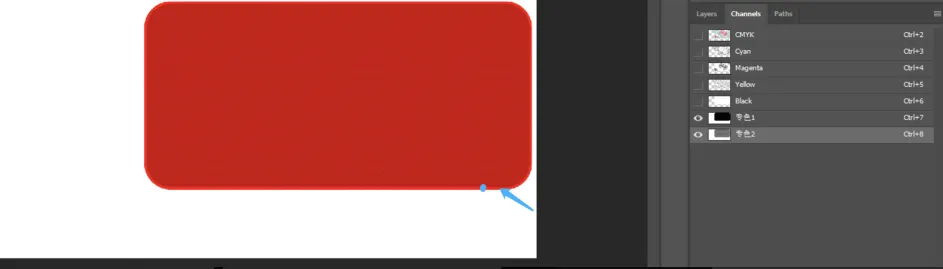
如下,“专色1”是图层大小和模板大小一致,“专色2”整体收边10个像素的效果。因为“3-1”配置的“整体收边”在“2-1”的上层,所以整体收边对整个“专色2”都生效了。
原理:做好专色后,会选择方案配置的刀模图进行收缩,然后反选,进行一次专色“擦除”,得到最终结果。所以最终结果取决于最后一次做的专色(即最上面一个方案配置),如果最上面一个方案图层较小,“擦除”过多,可能就看不到太多专色了。
8.整体收边像素(推荐)
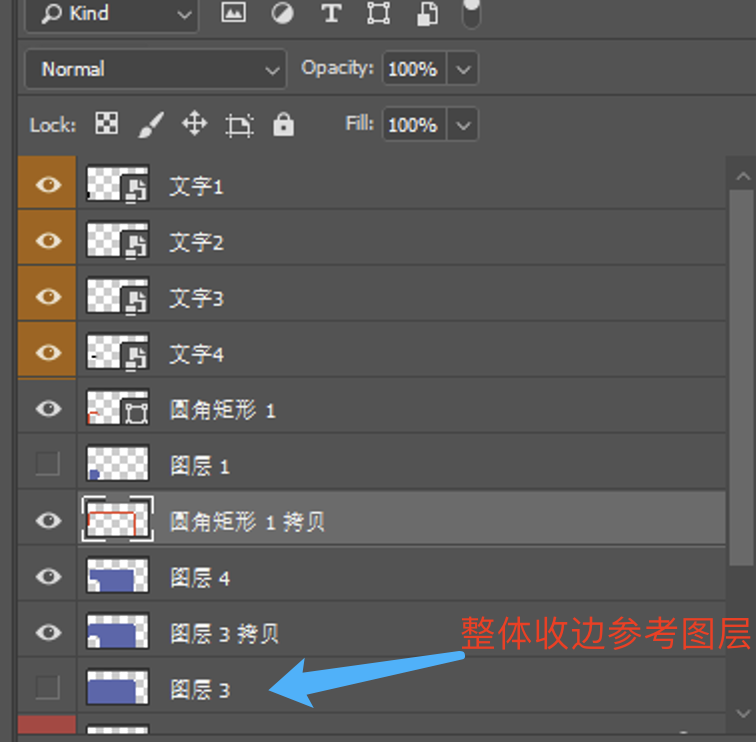
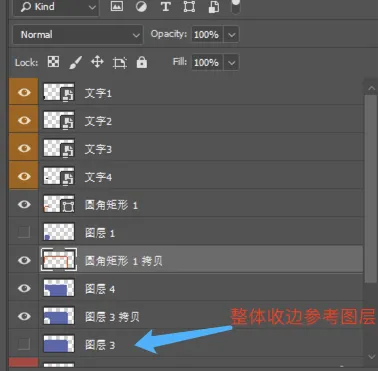
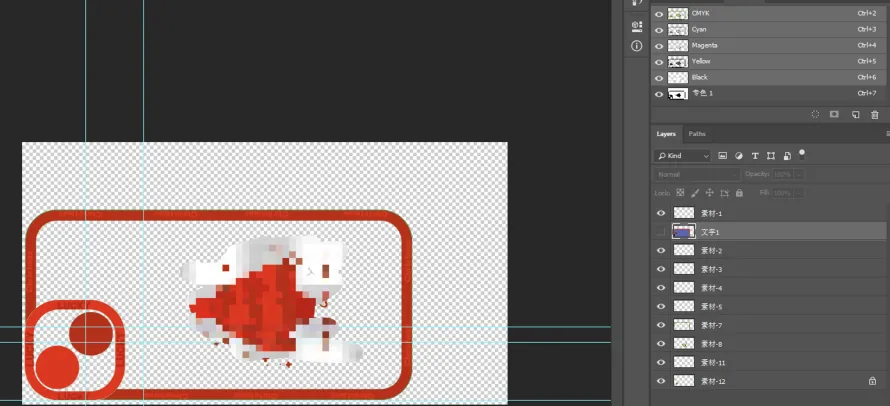
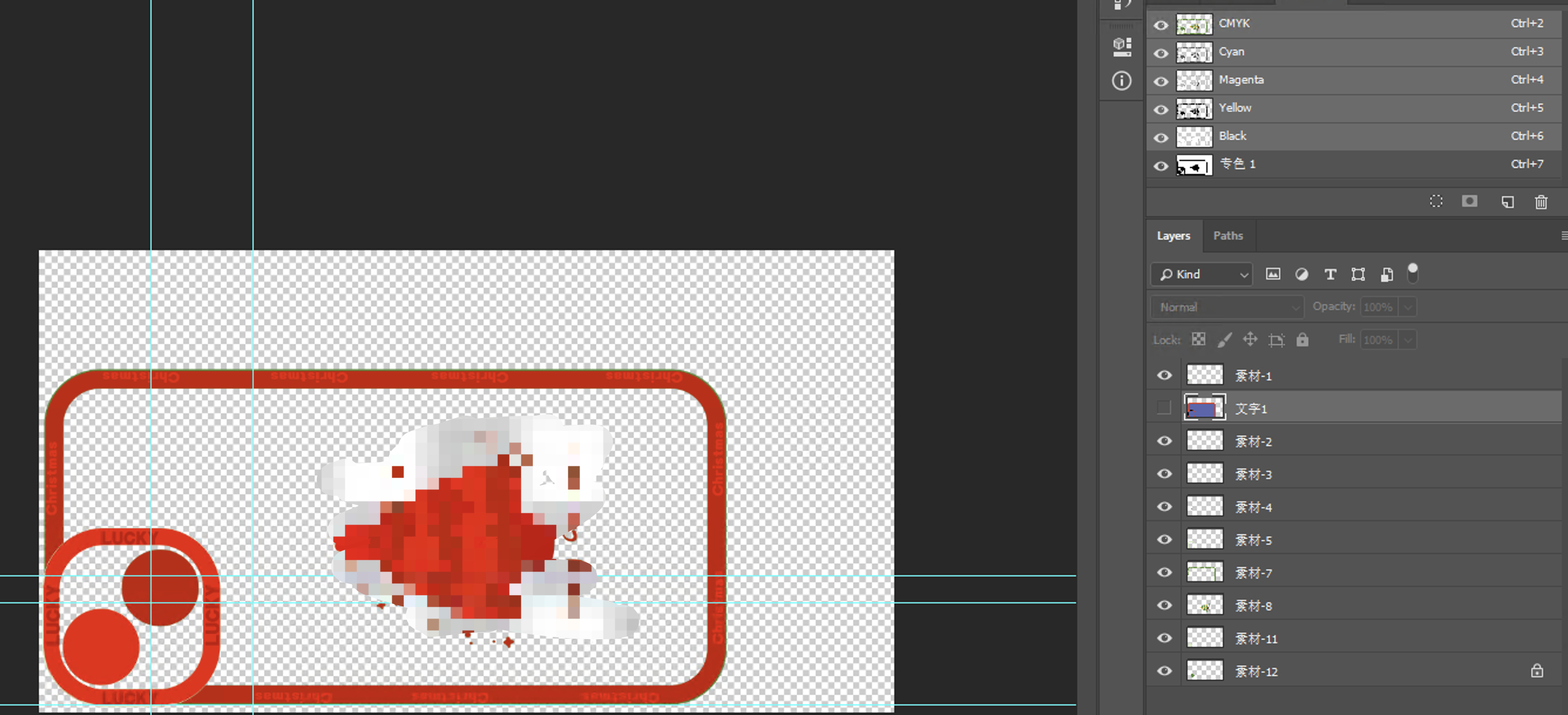
原理:做好专色后,会将所有未使用的刀模图层(包括不可见图层)合并,选中合并图层像素,进行收缩,然后反选,用这块区域进行一次专色“擦除”,得到最终结果。
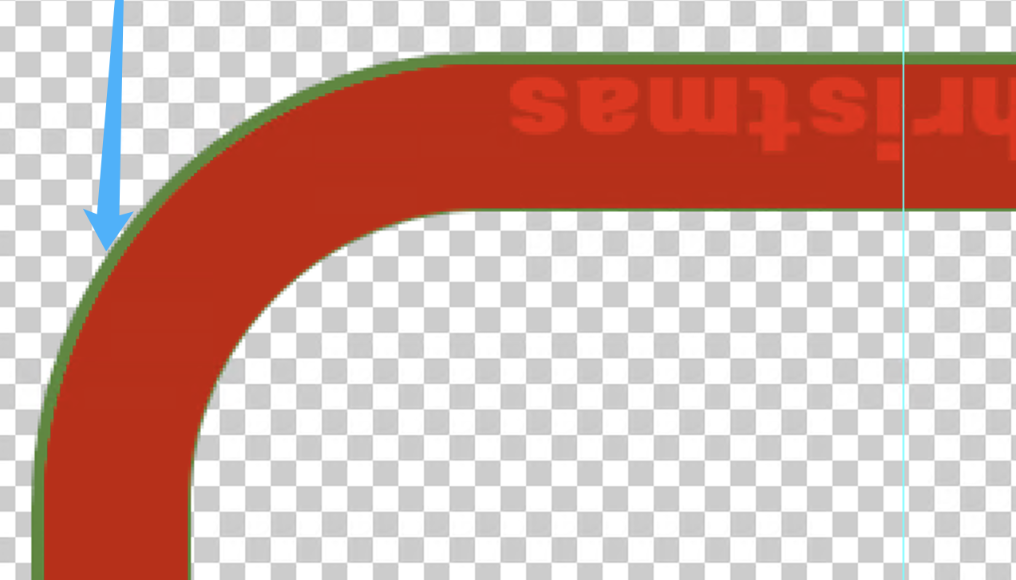
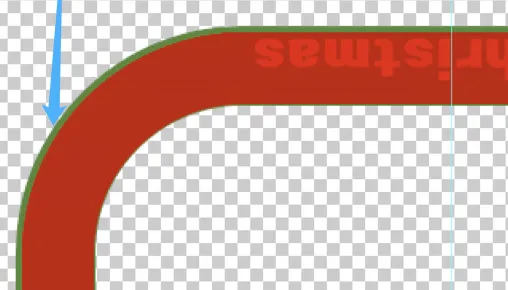
结果(红色区域是专色):
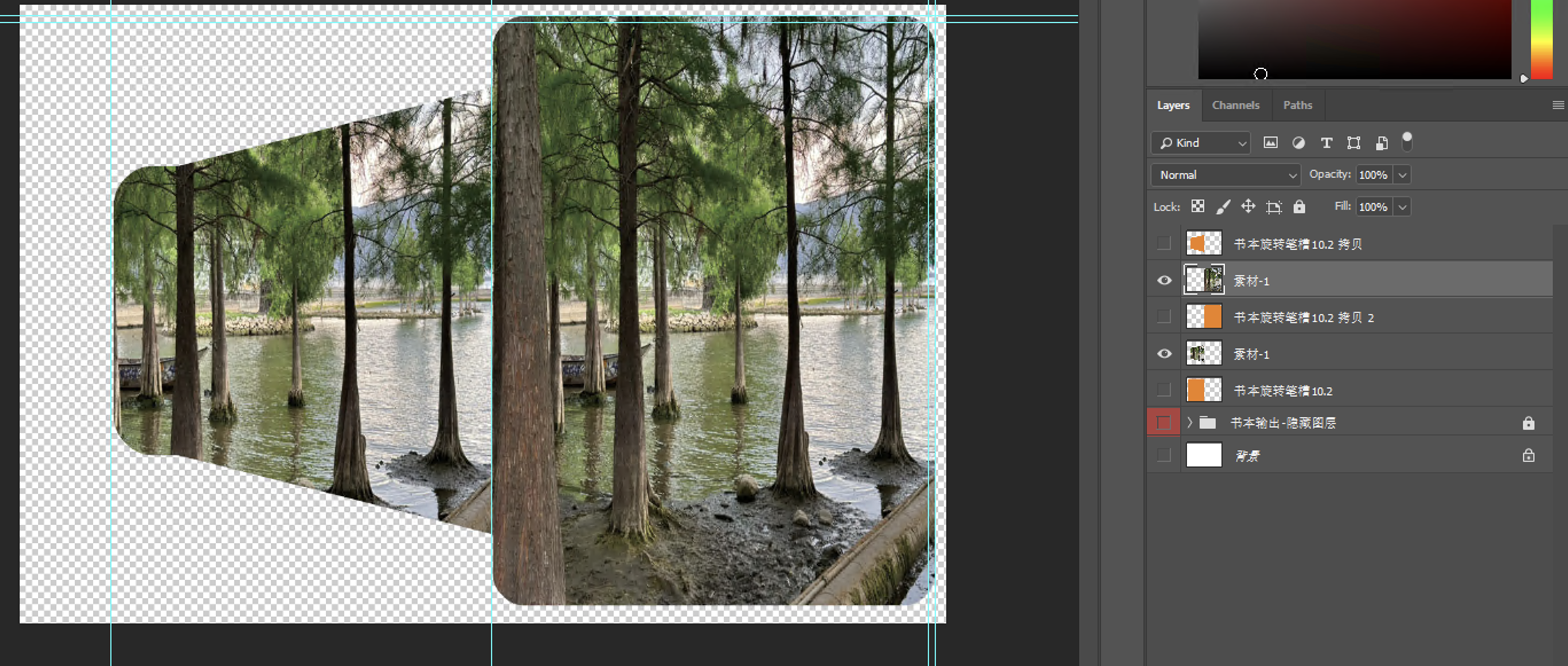
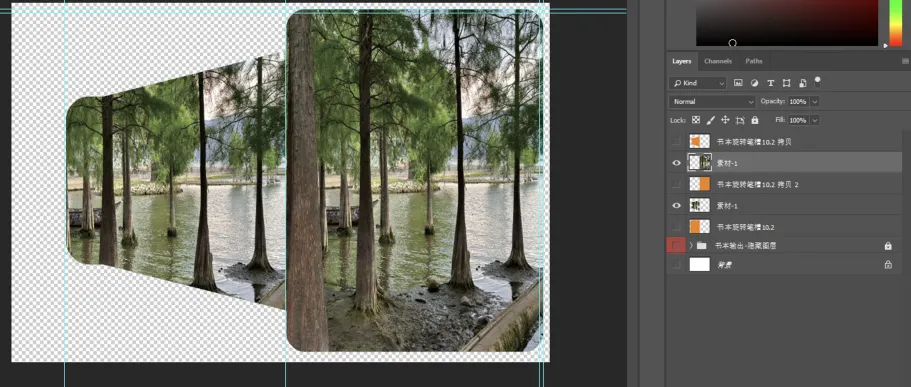
9.平板pad套图--裁切模板位置
模板如下
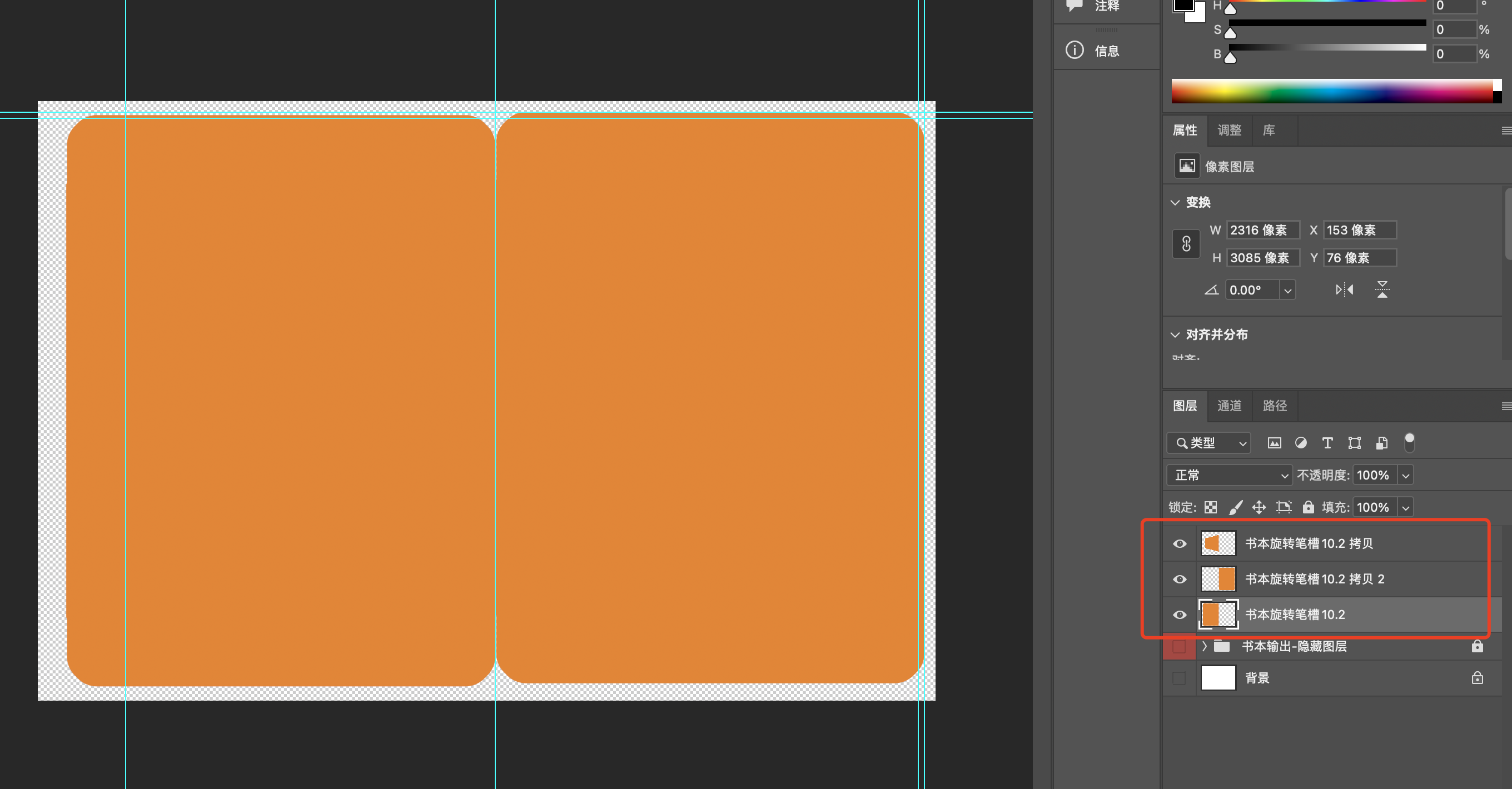
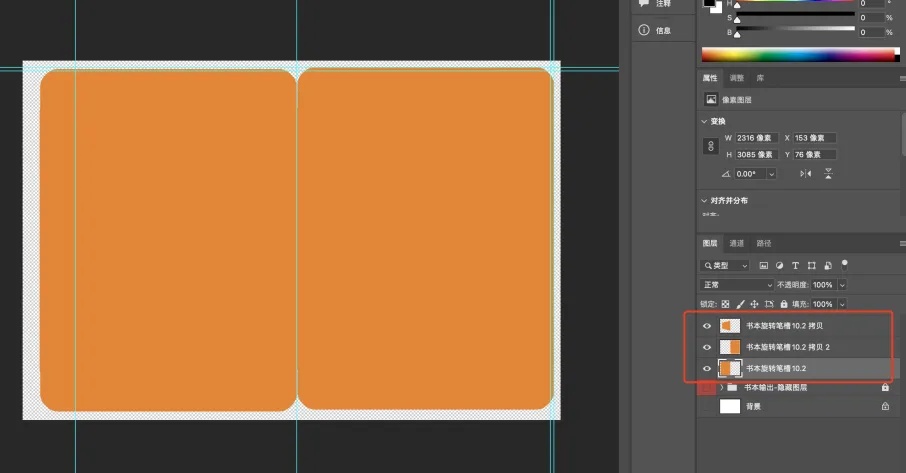
方案如下: 裁切模板位置0 (表示按照第0+1 = 1 图层进行裁切), -1 是默认值表示不用这个功能
由于历史原因,“裁切模板位置”这里的0表示第一个图层,1表示第2个图层



套图结果
10.专色处理的顺序(方案或素材顺序)
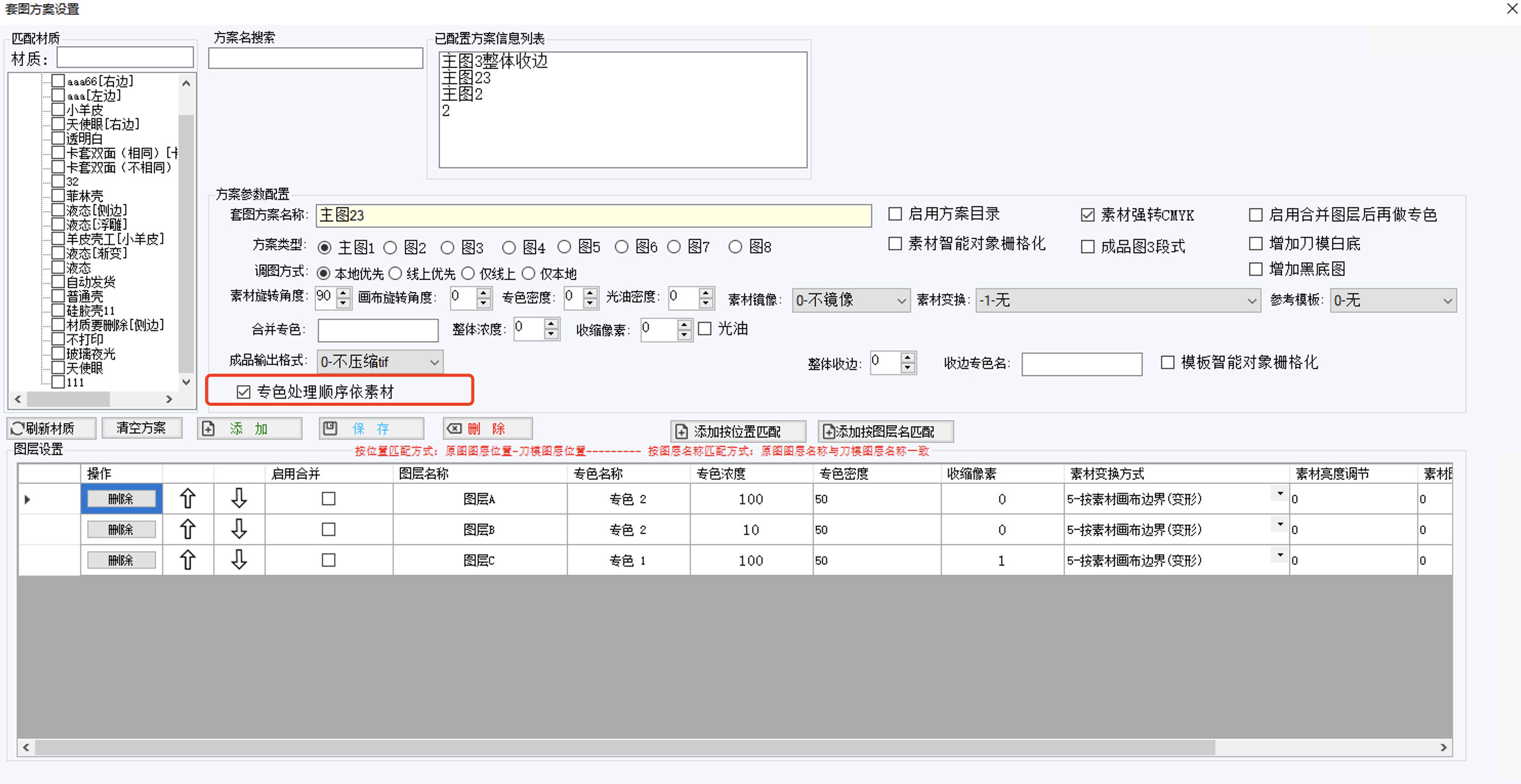
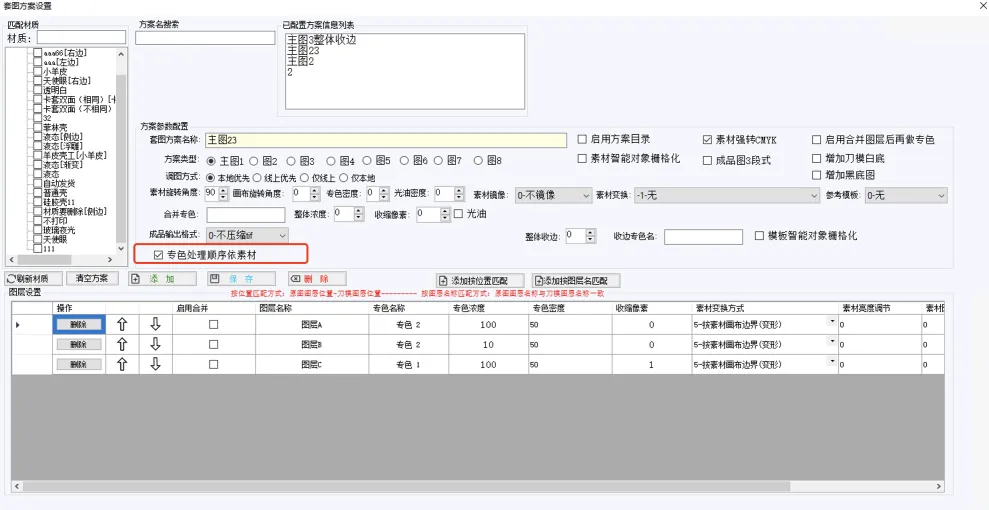
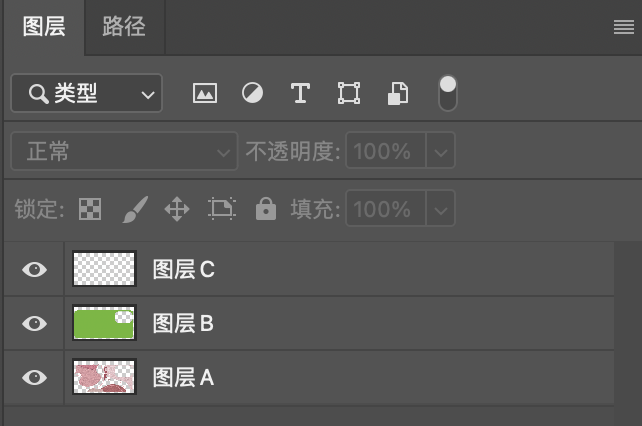
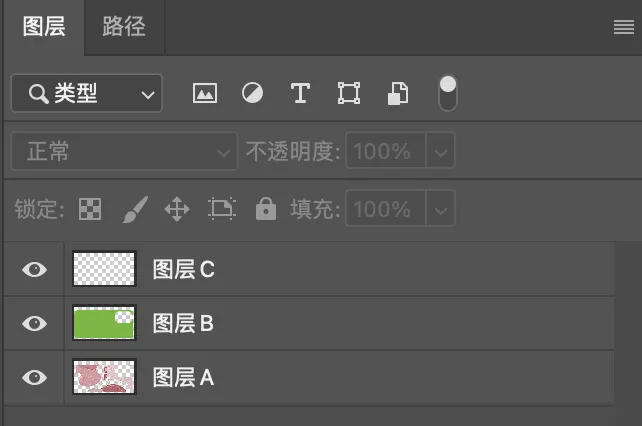
默认是方案的顺序,如果需要按照素材顺序,需要勾选“专色处理顺序依素材”
10.1方案顺序(不推荐)
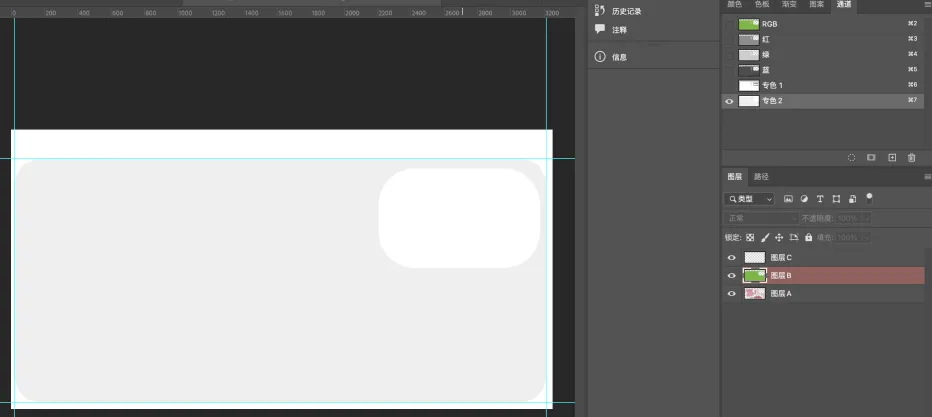
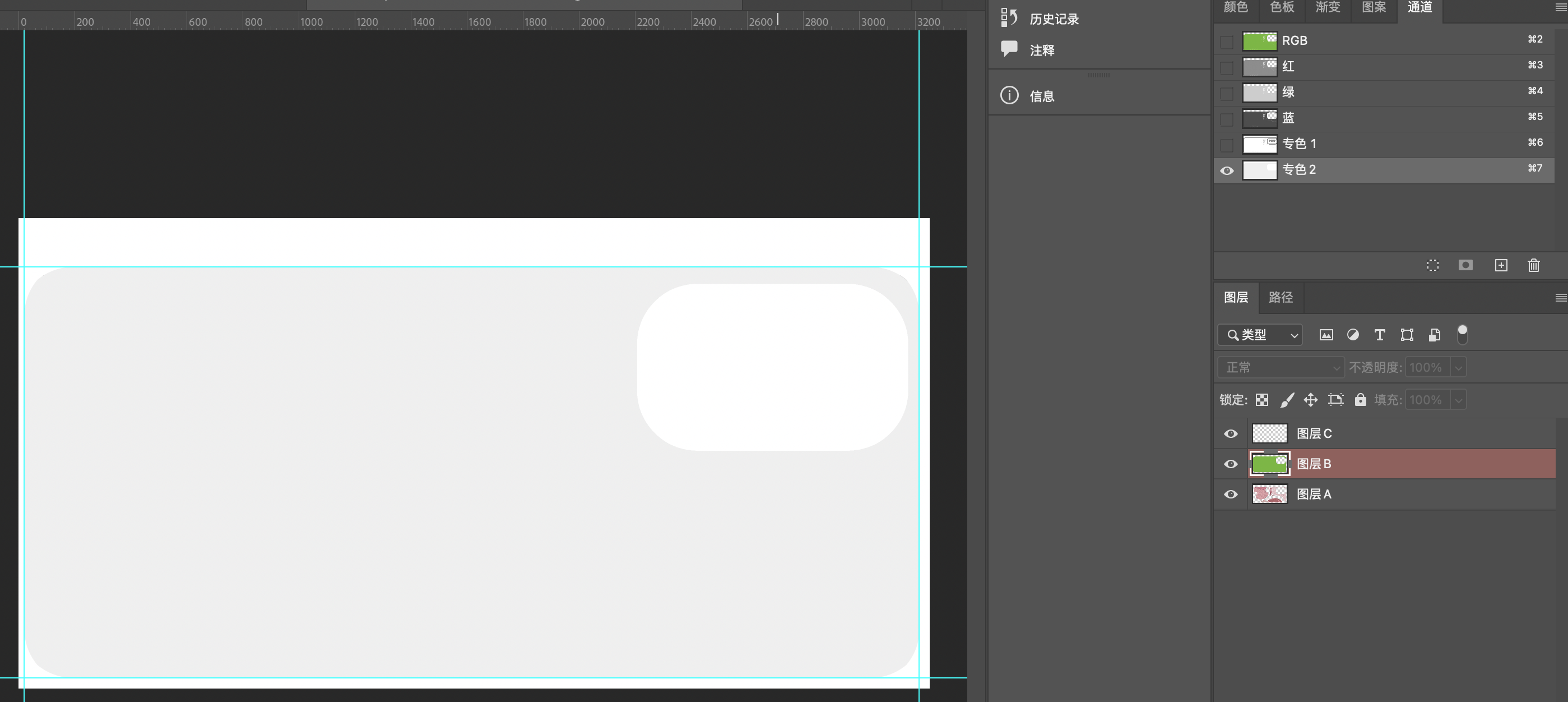
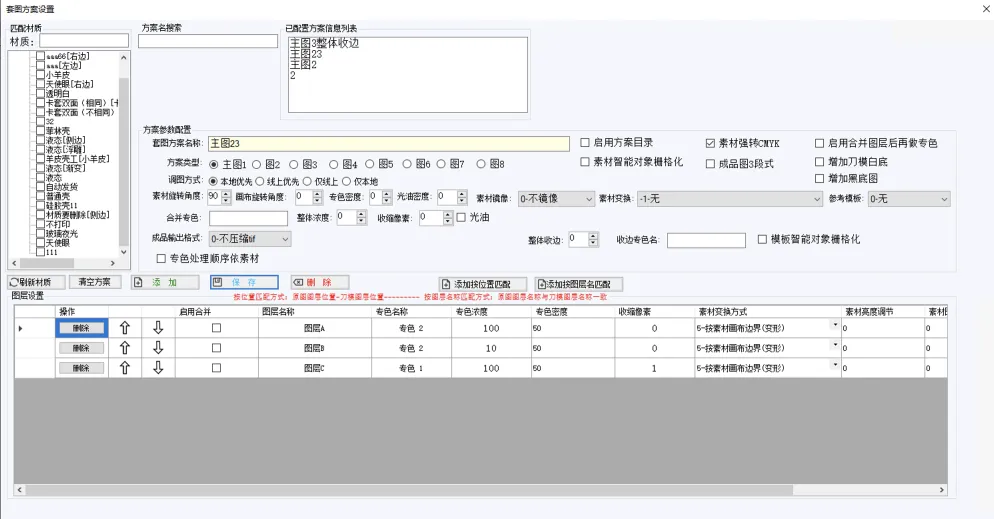
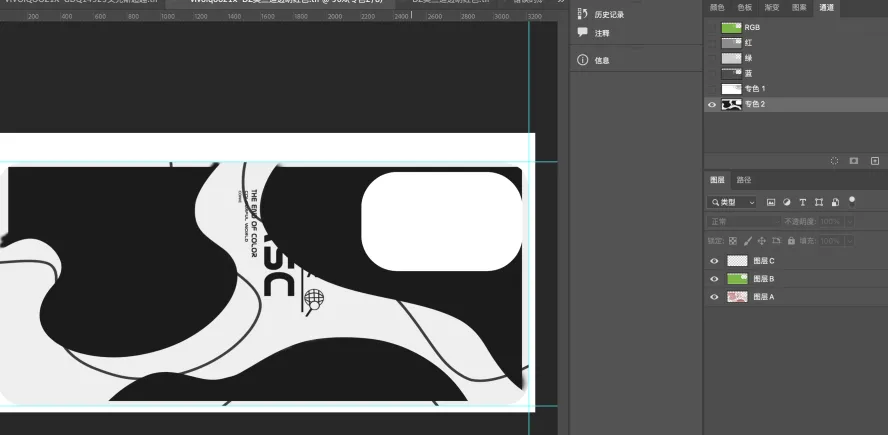
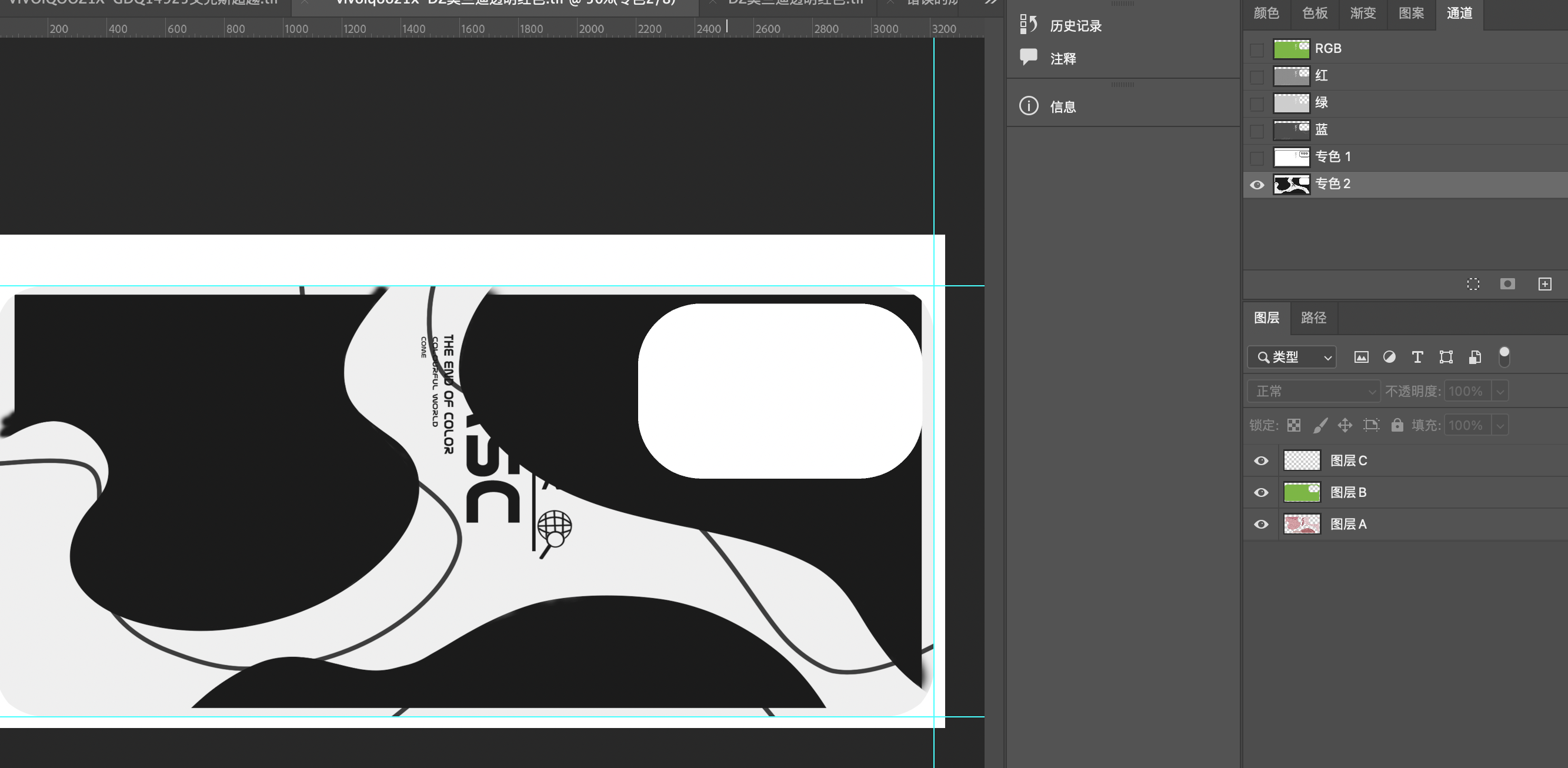
如上图中,“专色2”从上到下的顺序是, 图层A, 图层B ,效果如下
10.2素材图顺序(推荐)
这时候专色的生成顺序取决于素材图的顺序,如下配置,“专色2”从上到下的顺序是, 图层B, 图层A. 效果如下