2.上架工具-上架功能介绍
上架工具主页(下载地址): https://1.fangguo.com/
上架图片约束,可以参考淘宝官方要求: https://www.taobao.com/markets/imgrule/uploadspecs
一、基本上架流程
1.登录:使用方果的账号进行登录
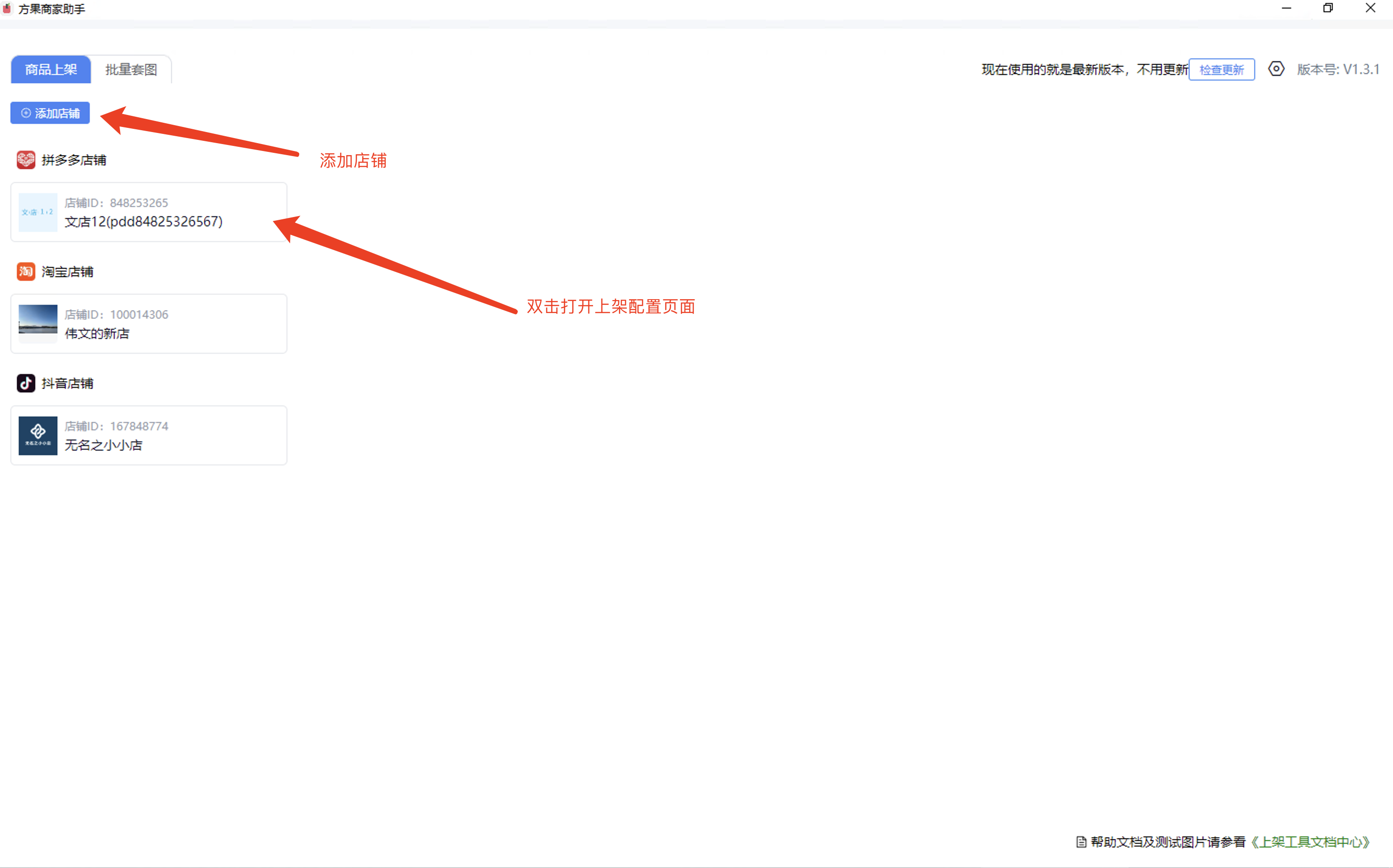
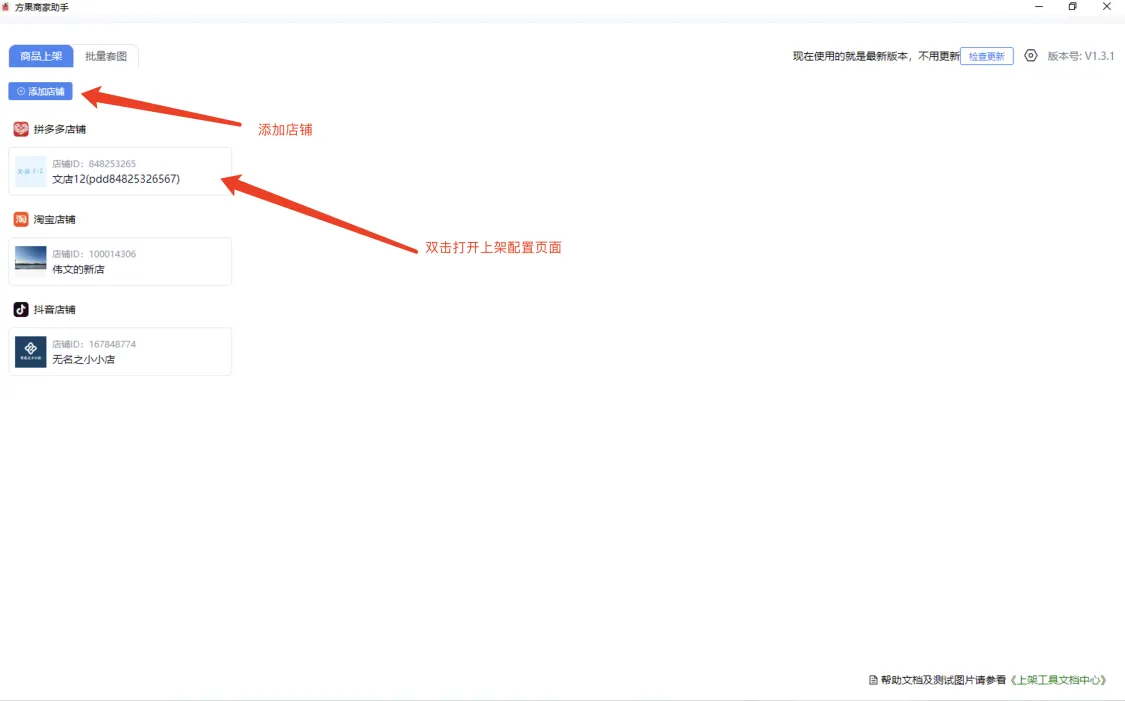
2.添加店铺,点击已添加的店铺,进行配置
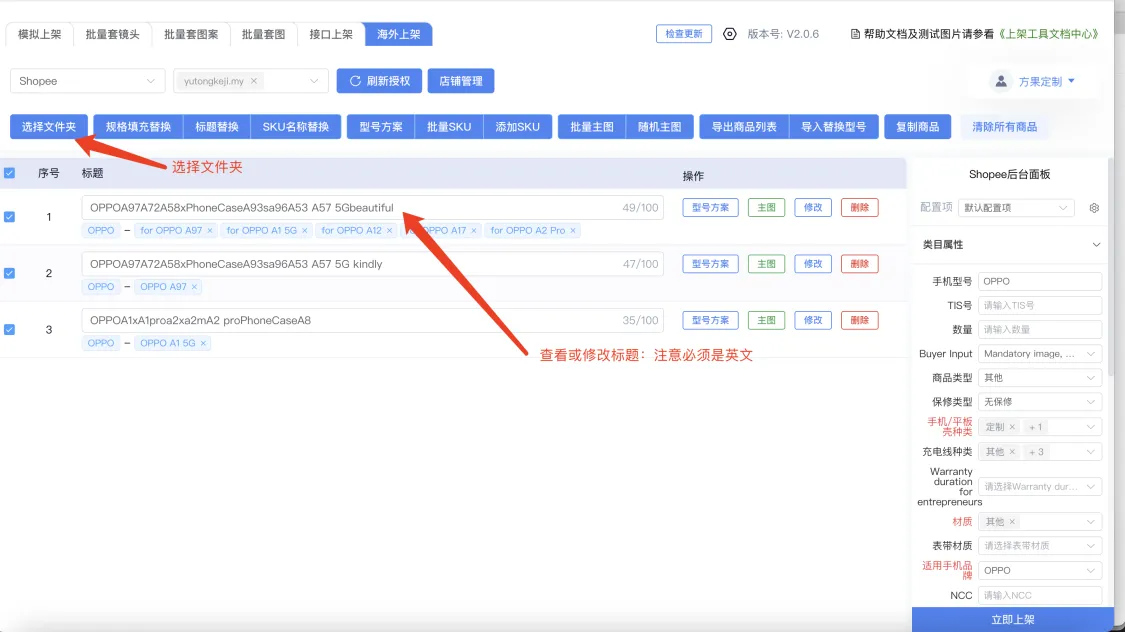
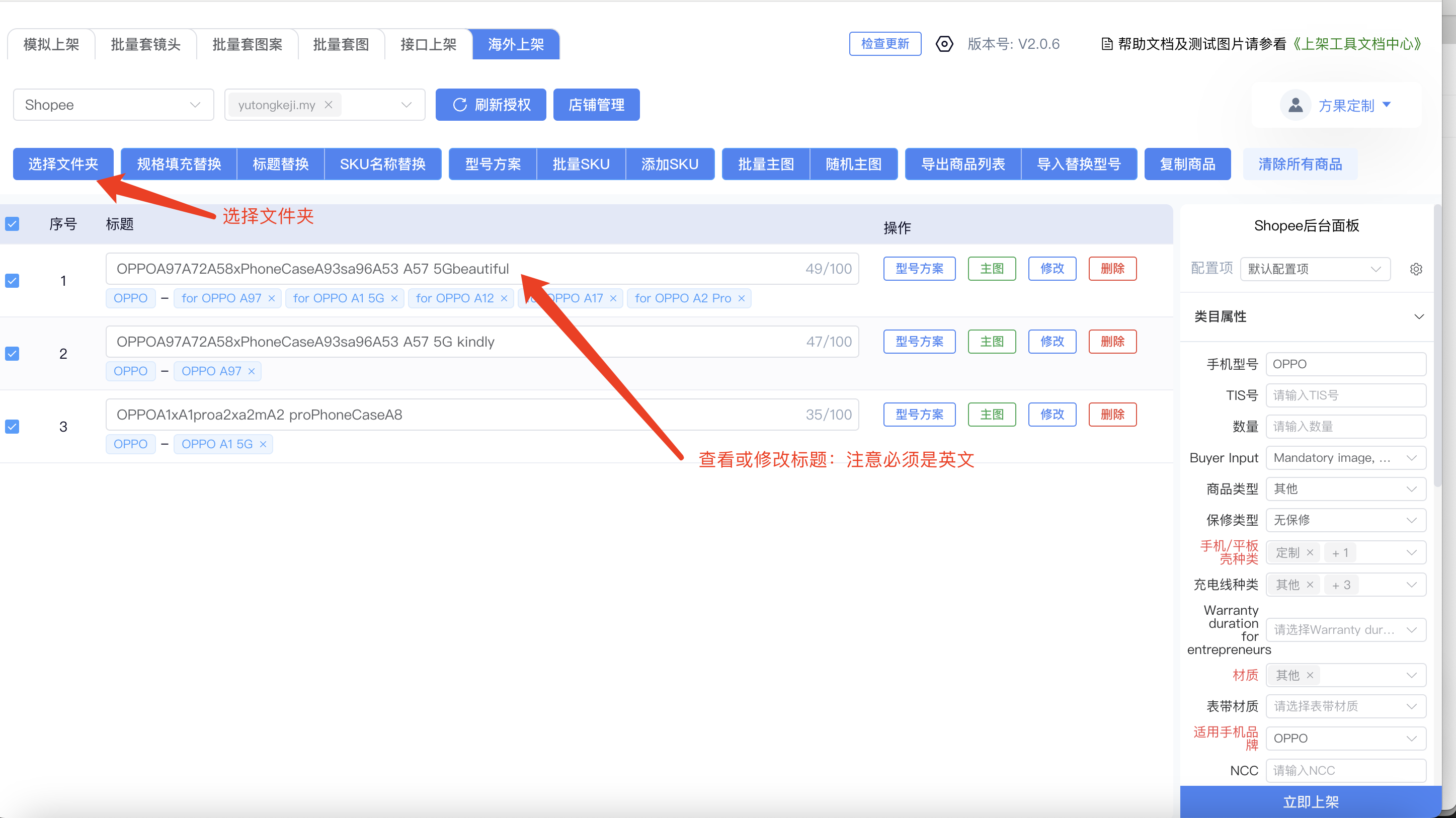
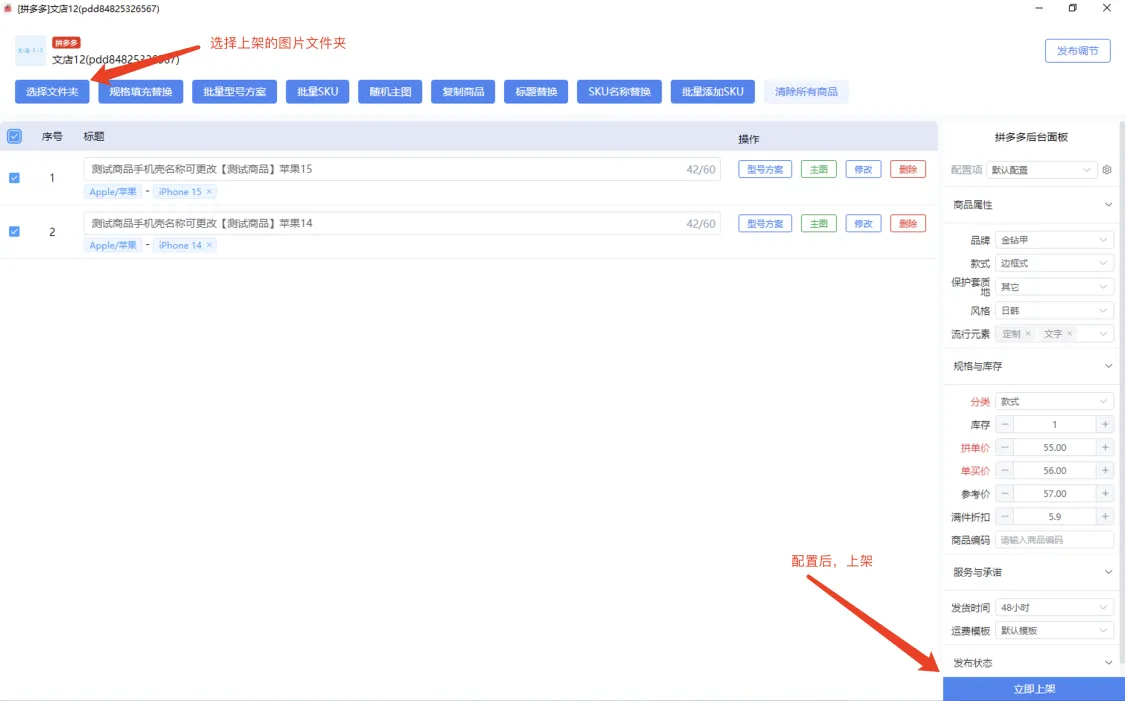
3.选择产品图片文件夹
文件夹的规则支持着两种(按照文件夹分开图片,或者将主图和详情图、选项图放在型号文件夹中);选项图的命名规则是“规则@商品编码”
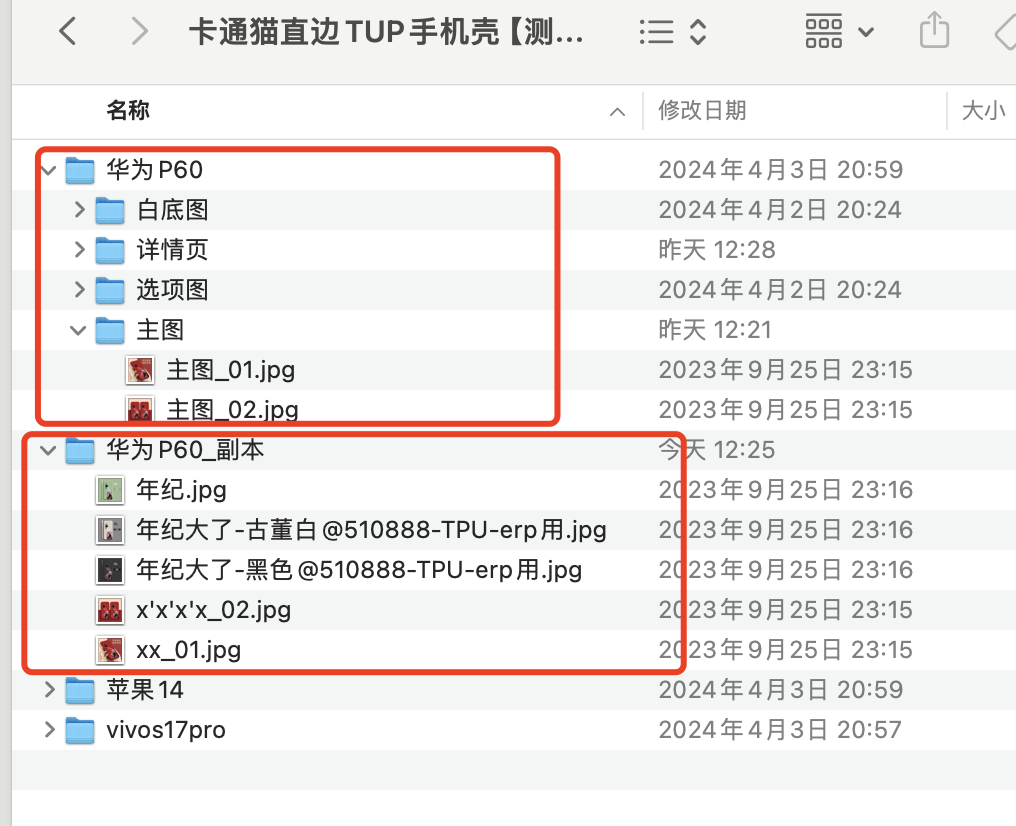
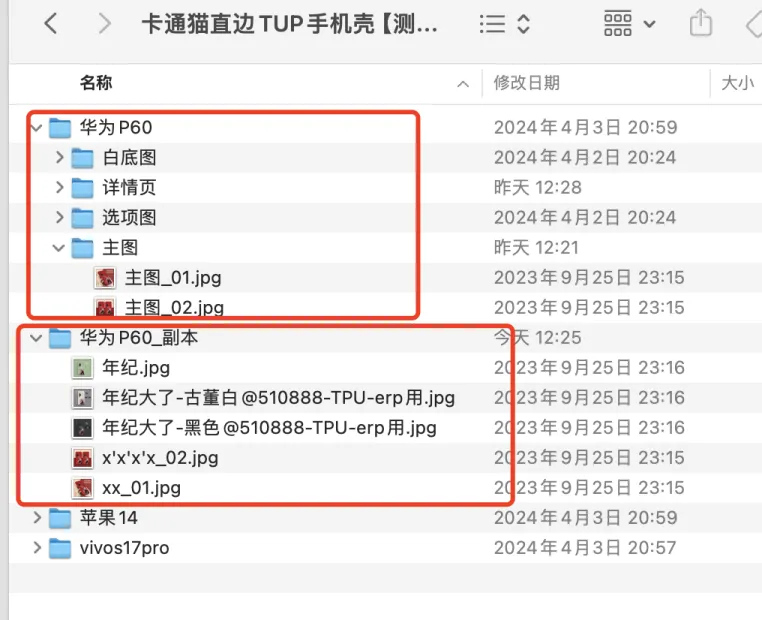
右侧的配置是共用配置
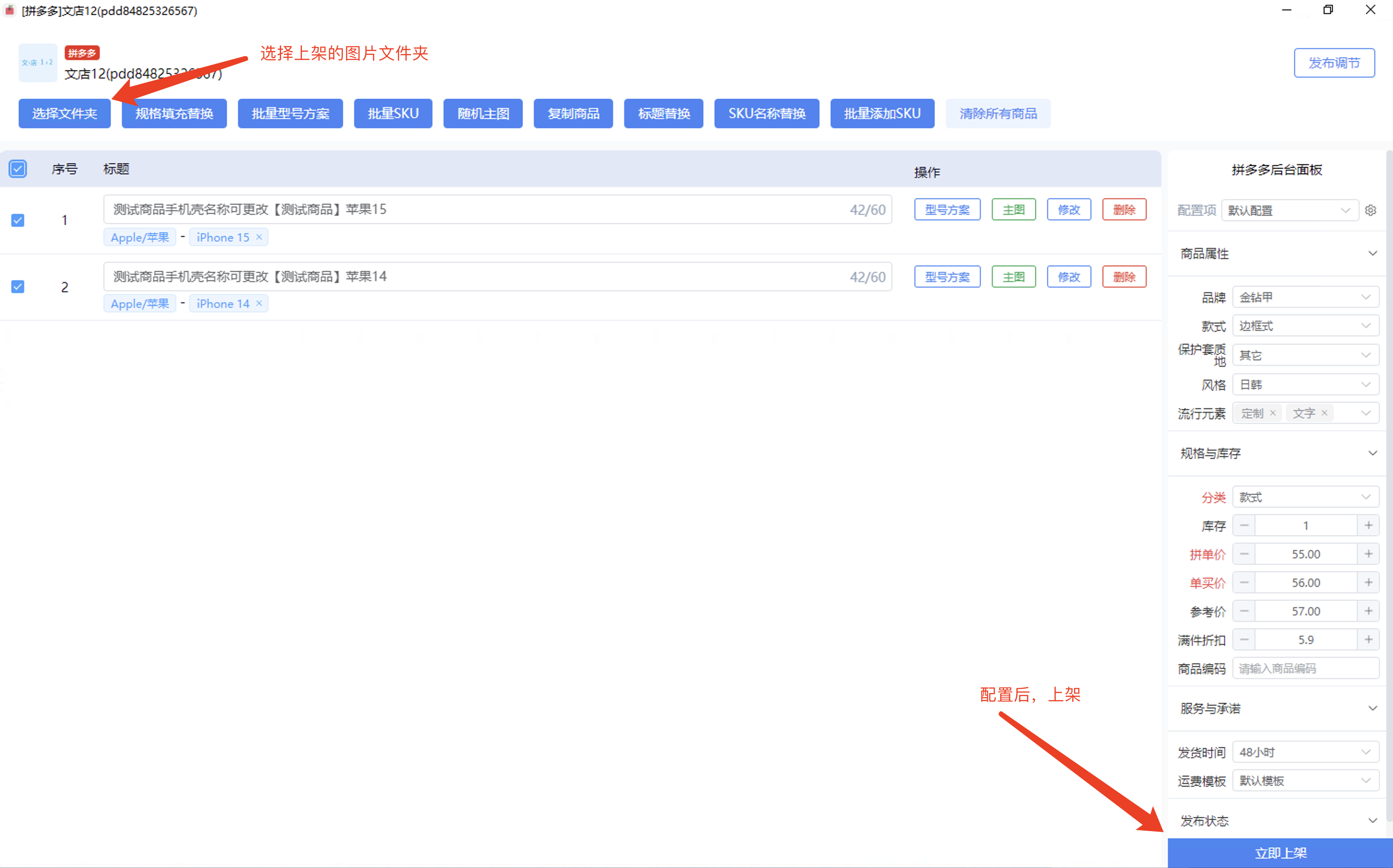
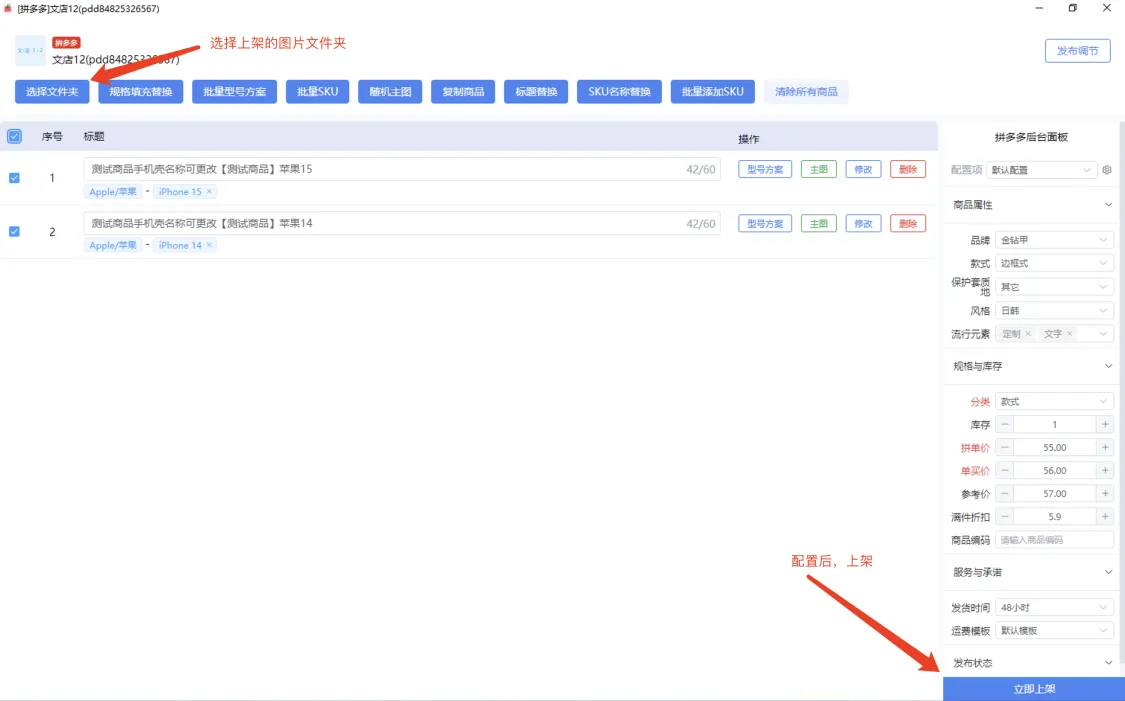
配置完成后,确认上架,完成基础上架流程。
二、功能介绍
1、选择产品文件夹
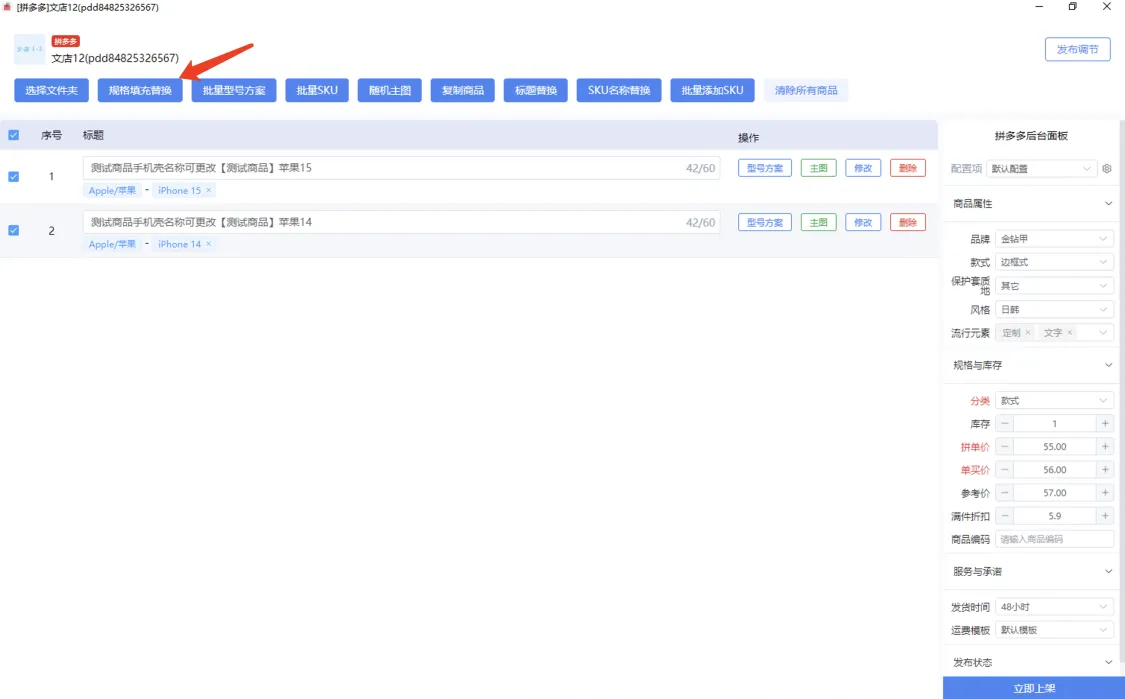
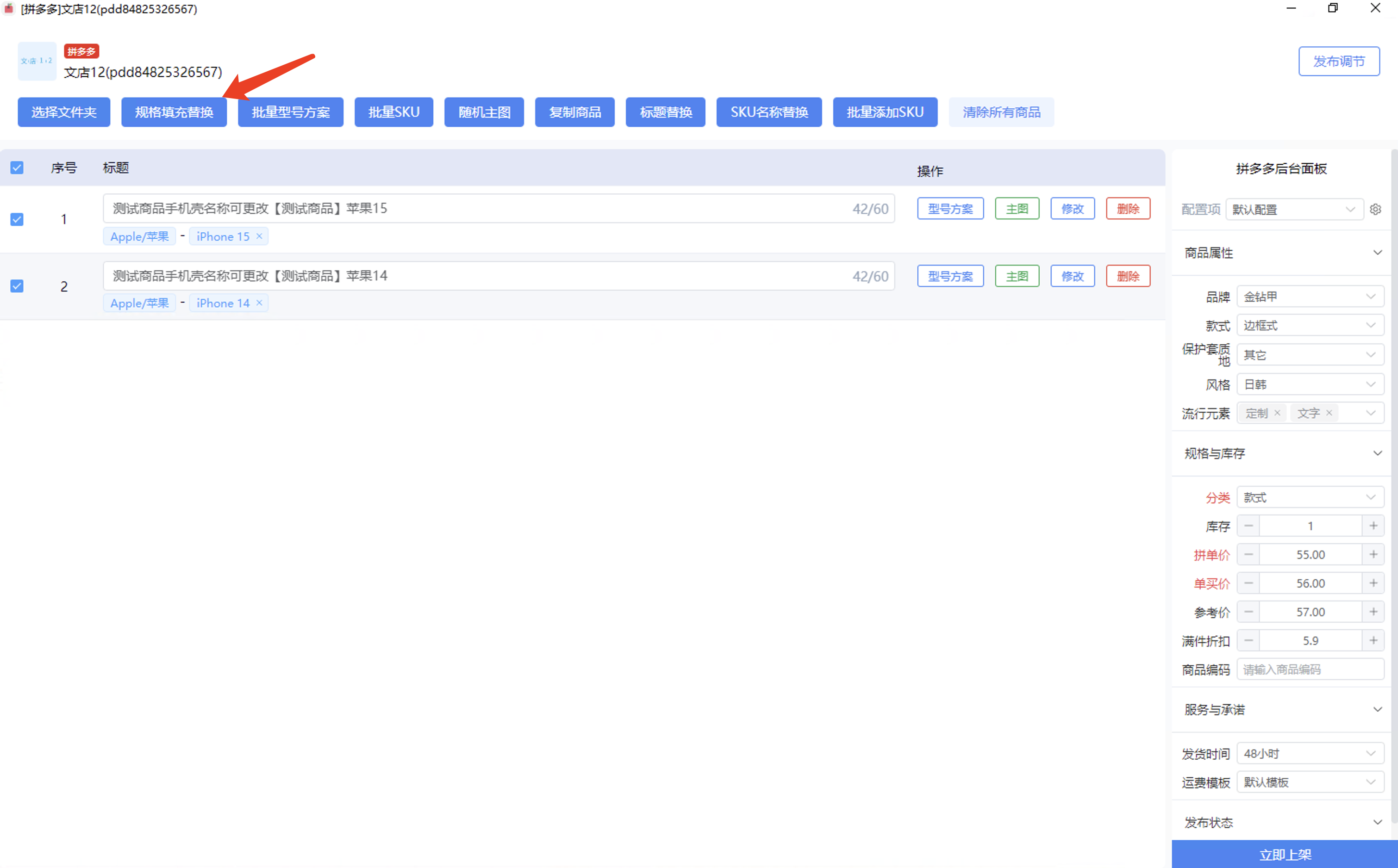
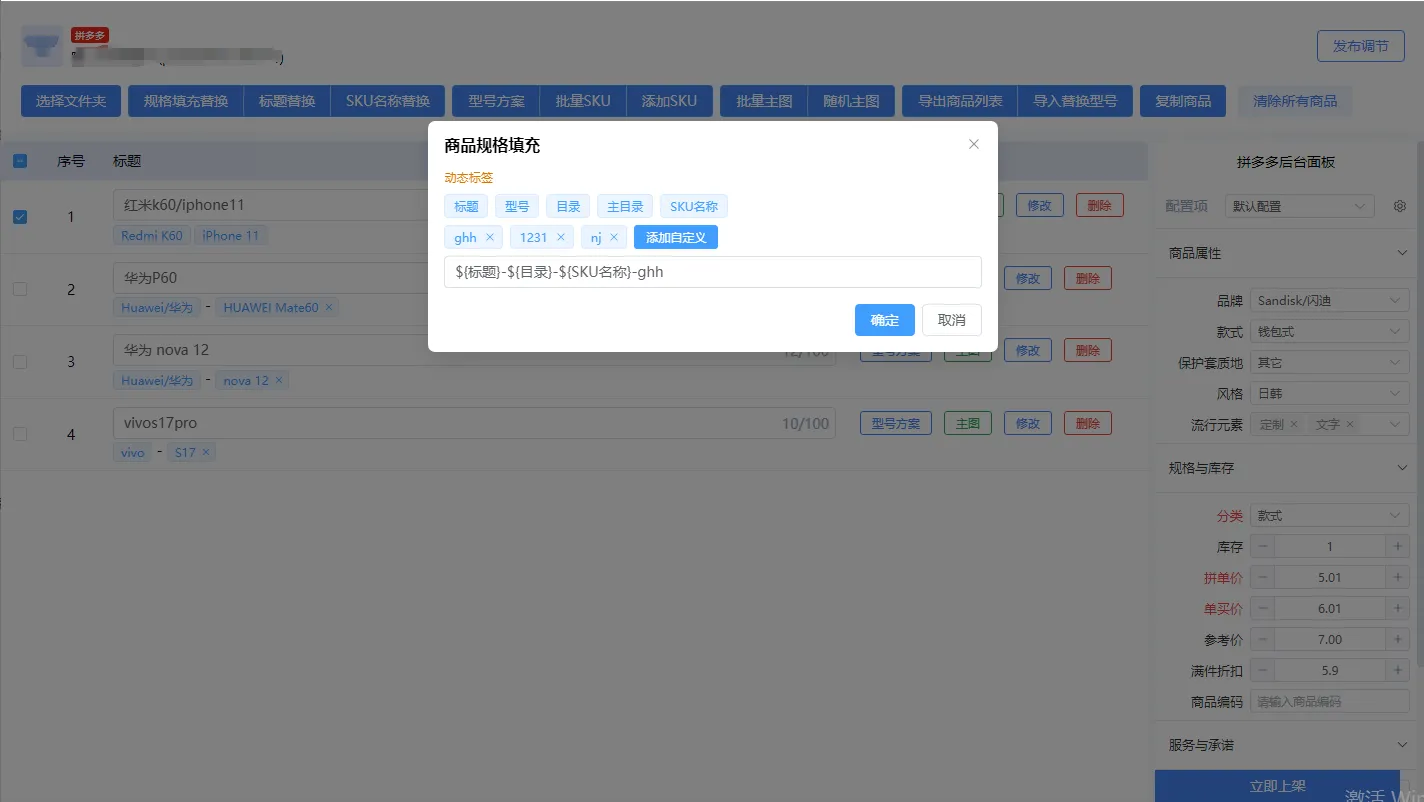
2、规格填充替换功能
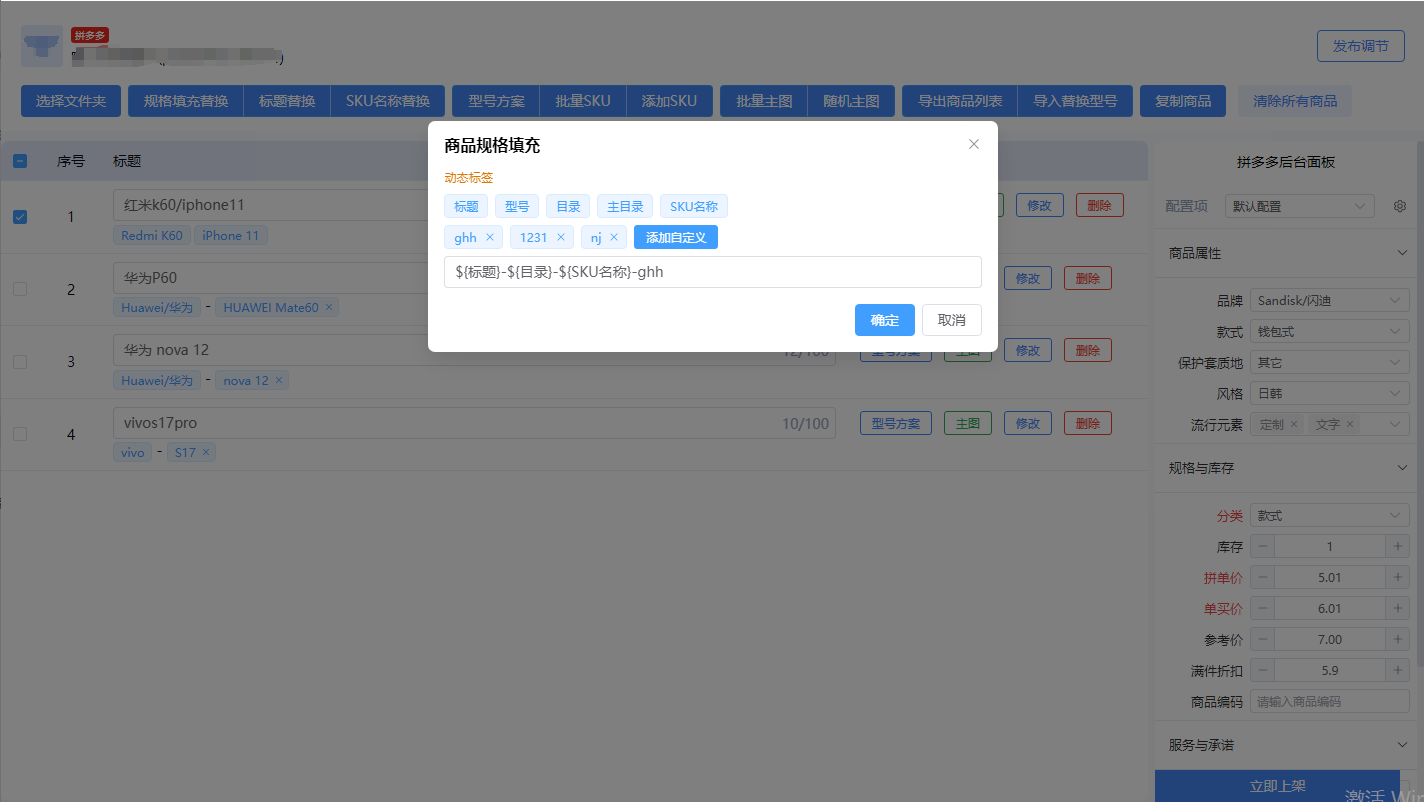
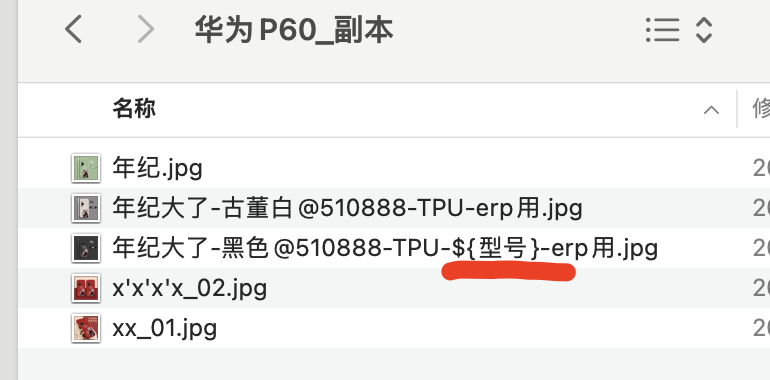
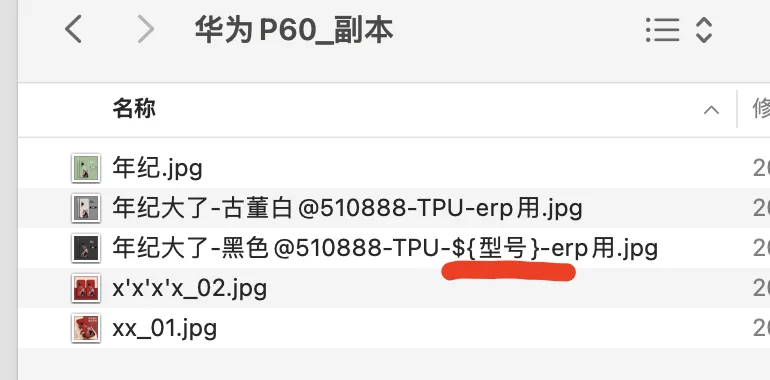
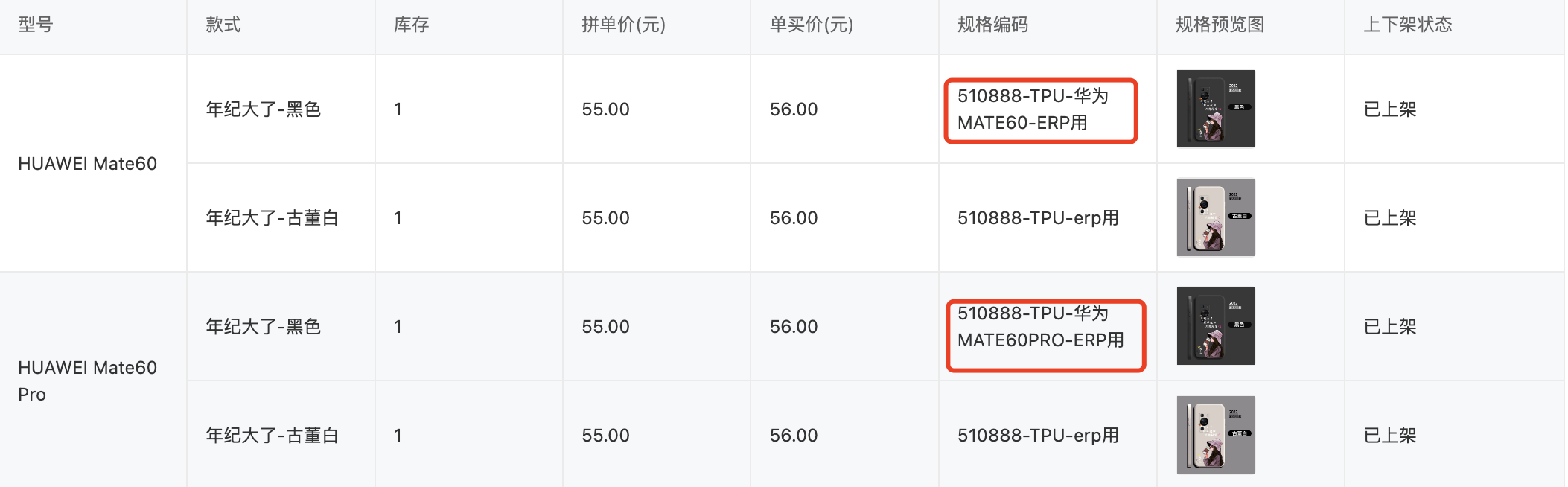
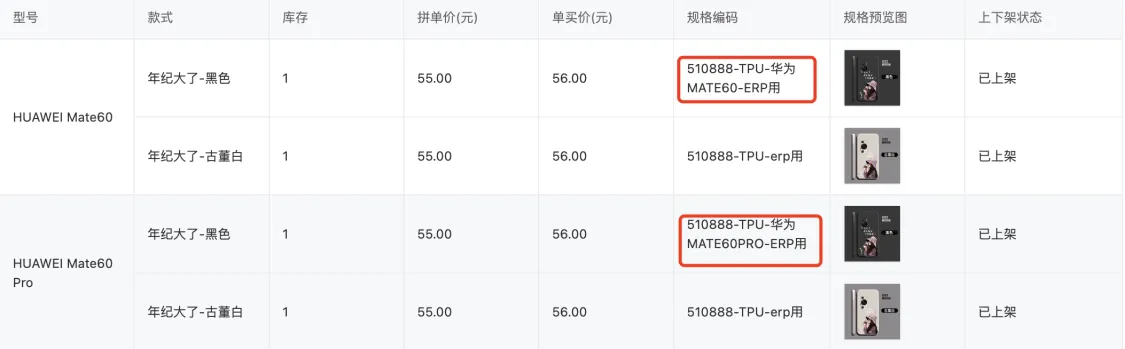
默认替换${型号}; 例如,规格文件名称是“年纪大了-黑色@510888-TPU-${型号}-erp用.jpg” 如下配置,如果型号是“HUAWEI Mate60 Pro”, 那么替换后,编码会变成 “510888-TPU-华为MATE60PRO-ERP用”
替换的配置,标题,型号,目录,主目录,sku名称为动态的标签,选择后就会填充商品链接里对应的字段
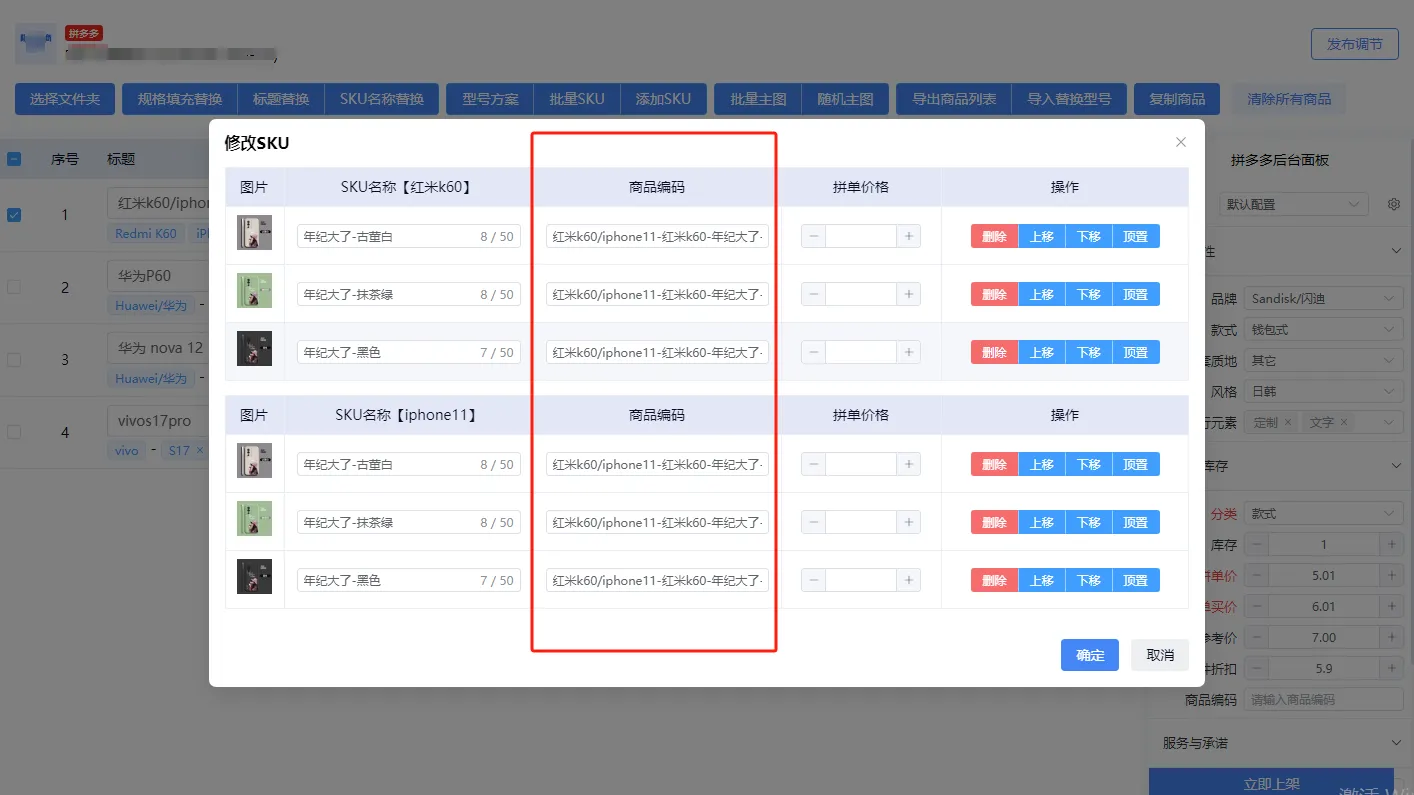
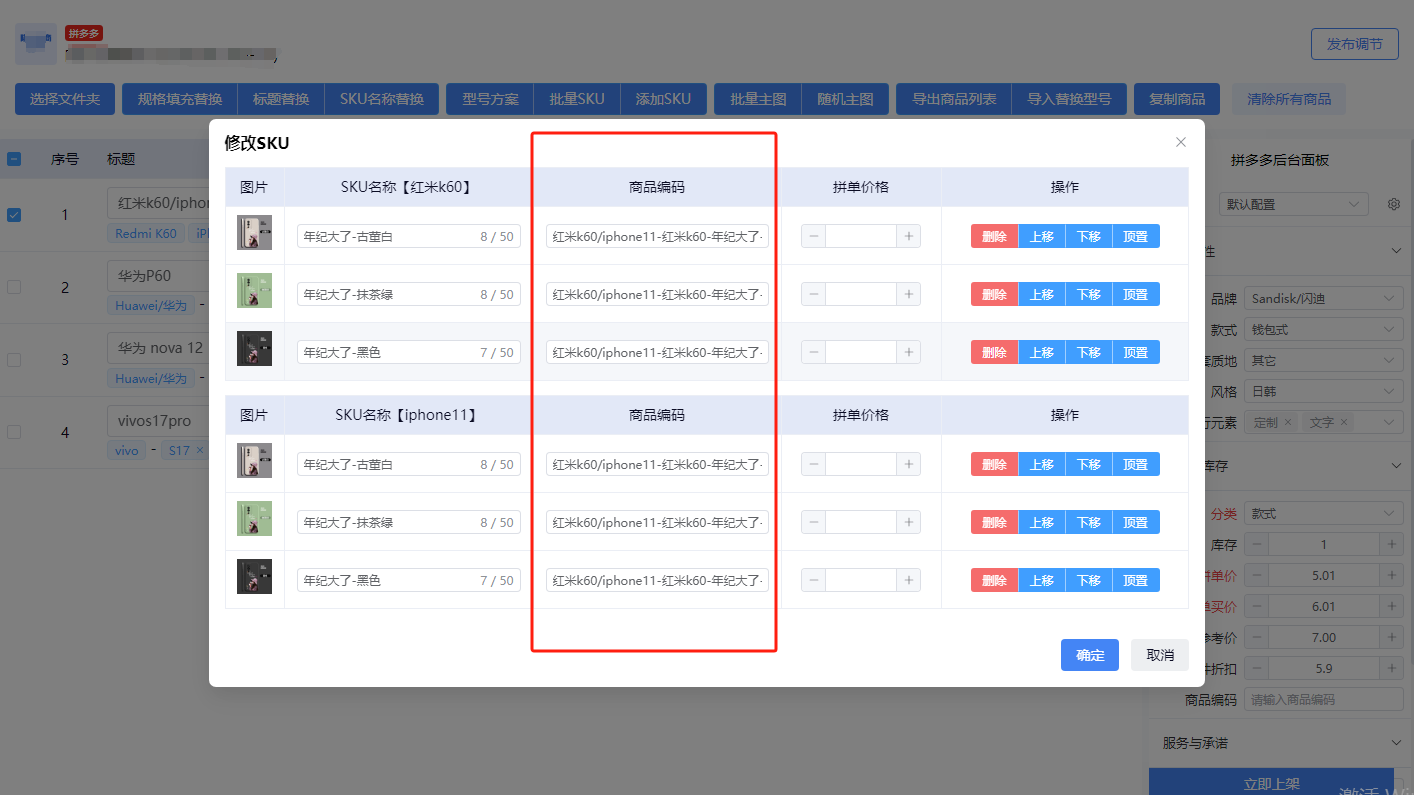
规格文件命名如下
上架后
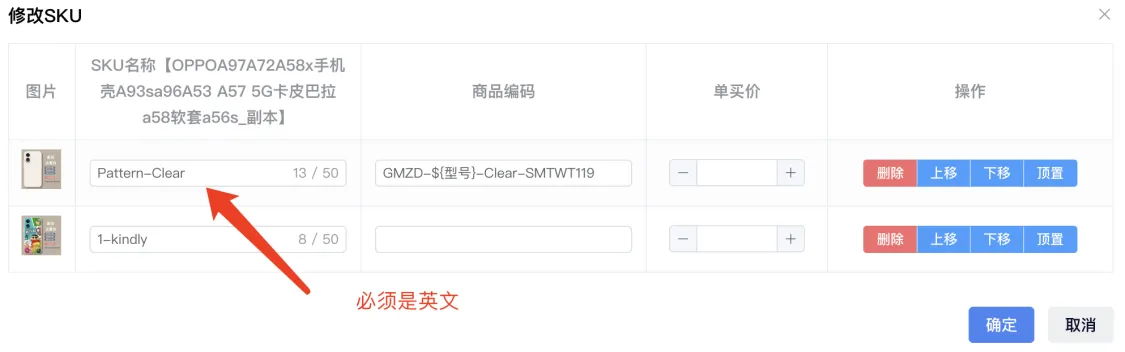
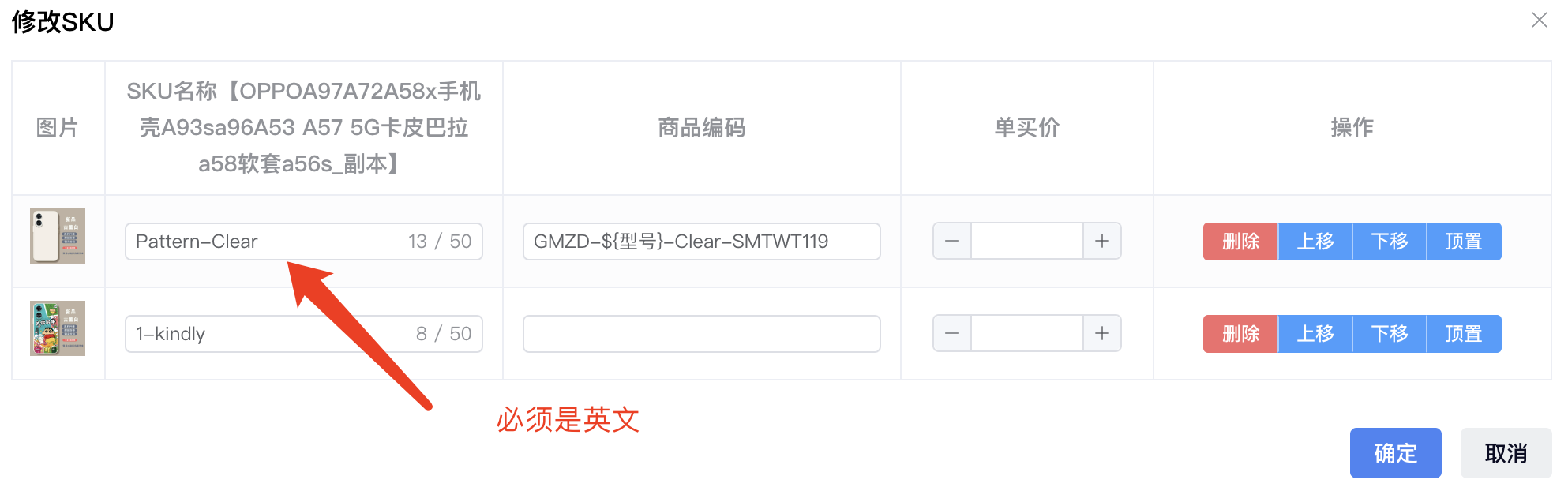
如果是海外的,可以配置如 “Pattern-Clear@GMZD-${型号}-Clear-SMTWT119@价格4.99.jpg”,如果型号是“For Samsung ZFLlP4”,编码替换后会变成 “GMZD-ForSamsungZFLlP4-Clear-SMTWT119”
3、规格价格设置
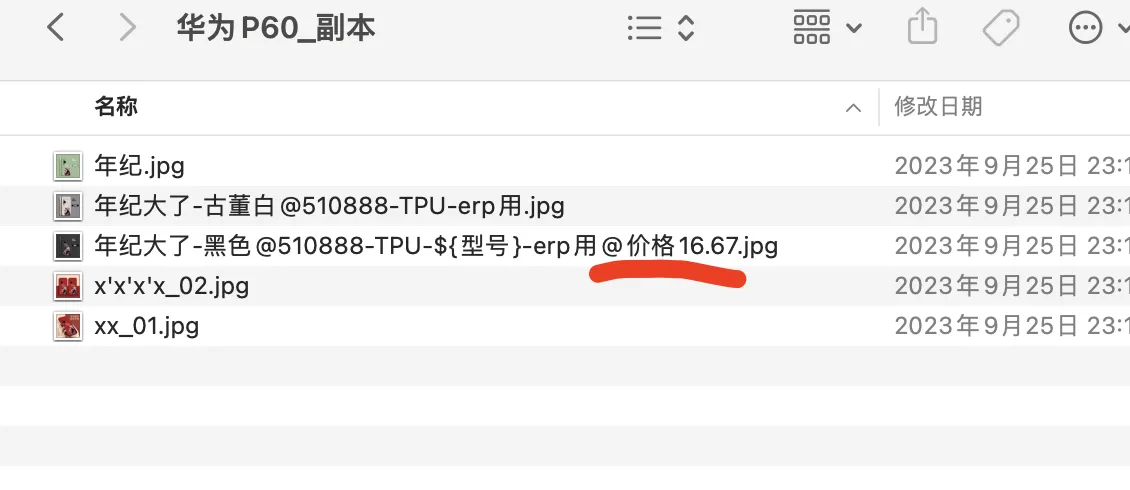
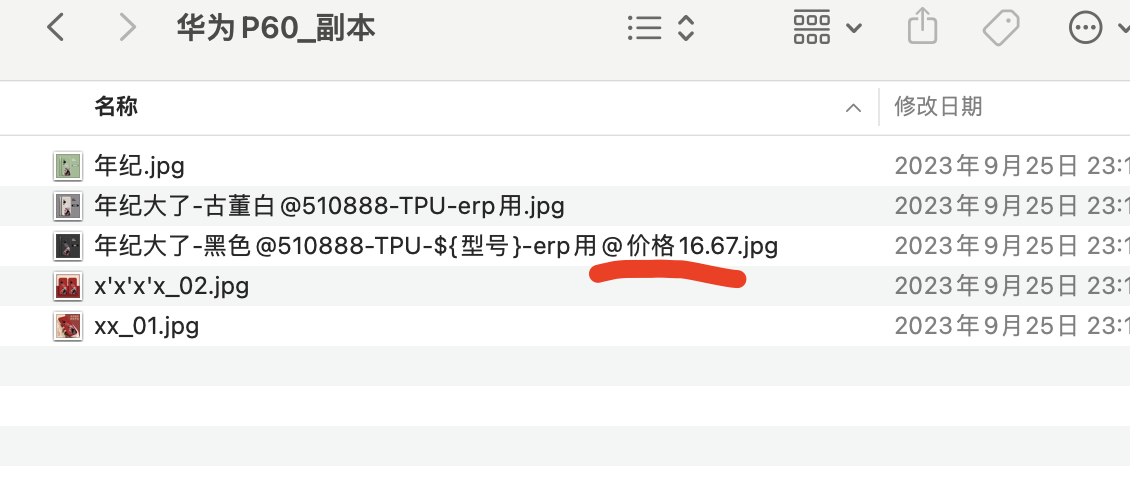
可以为单独的规格设置价格,如下,年纪大了-黑色@510888-TPU-${型号}-erp用@价格16.67.jpg
表示拼单价会被单独设置为16.67元。
设置的格式为 “@价格”开头,后面跟一个价格.
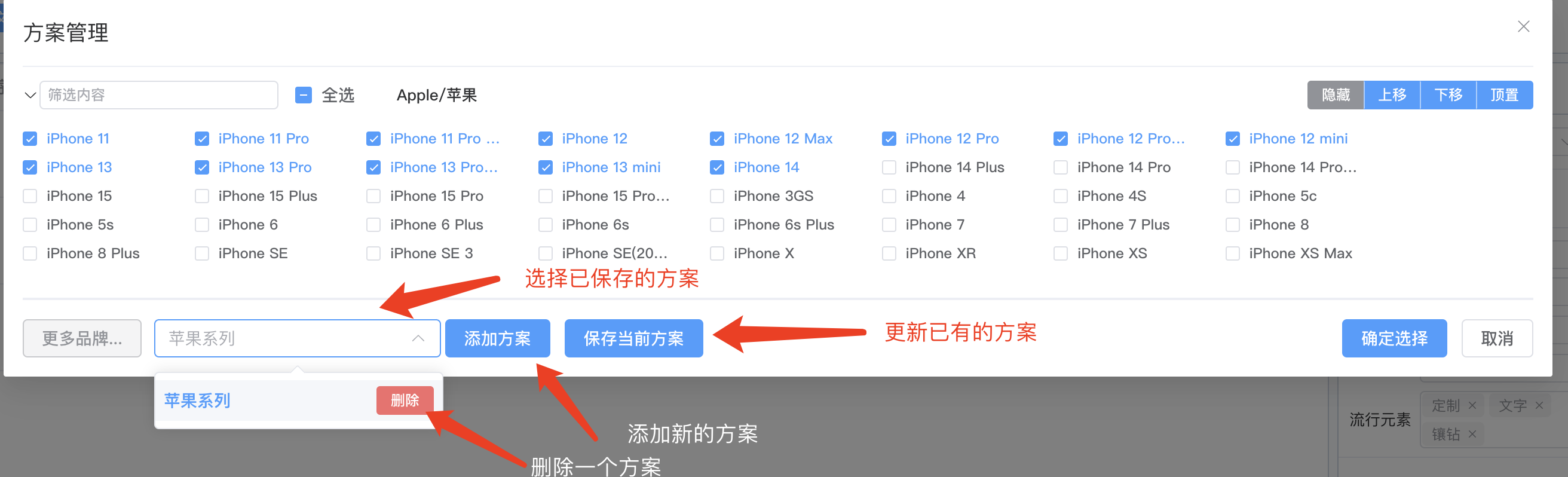
4、规格型号方案
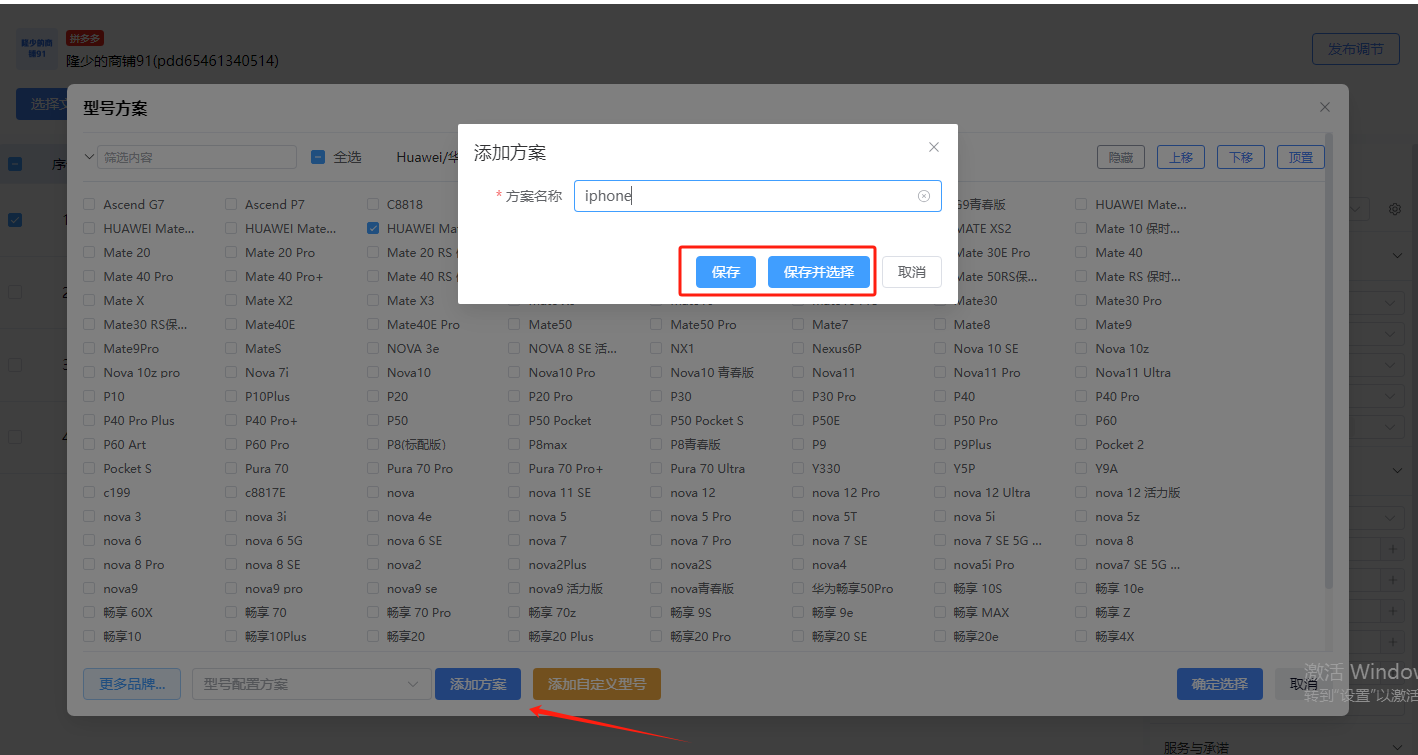
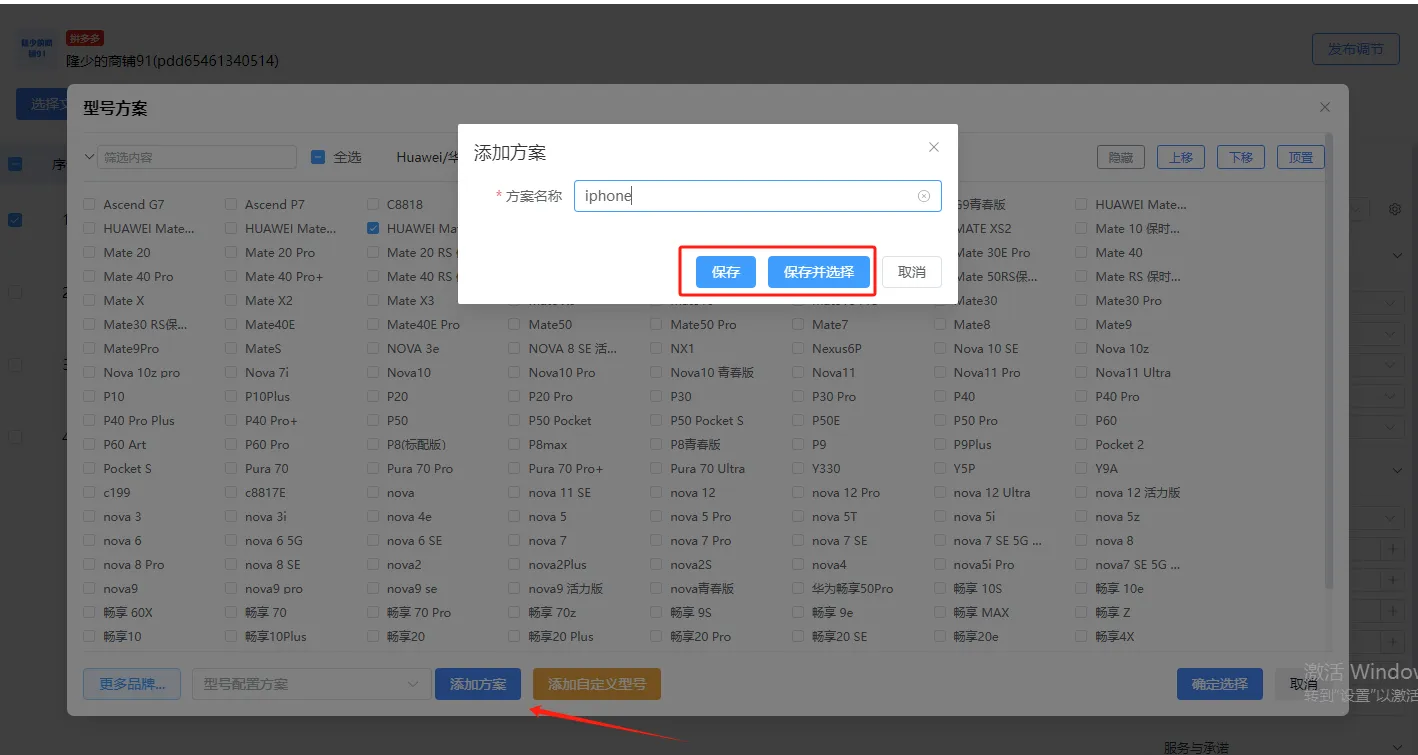
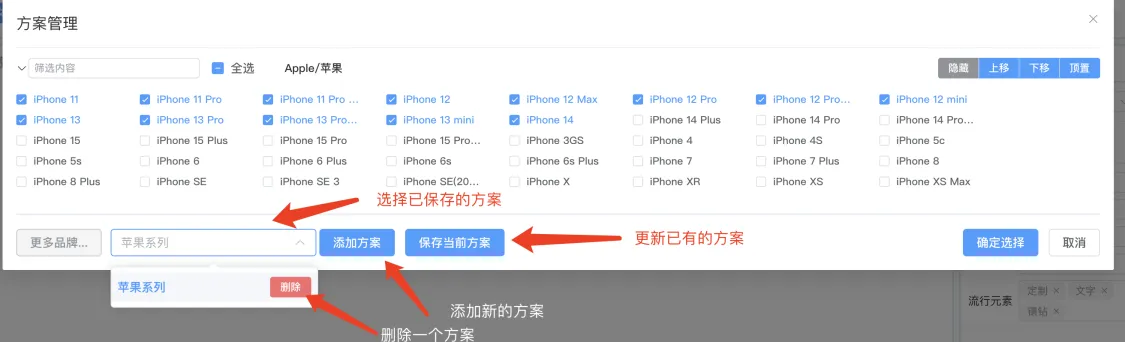
可以配置型号方案,方便型号的配置。【先选择型号然后选择添加方案】
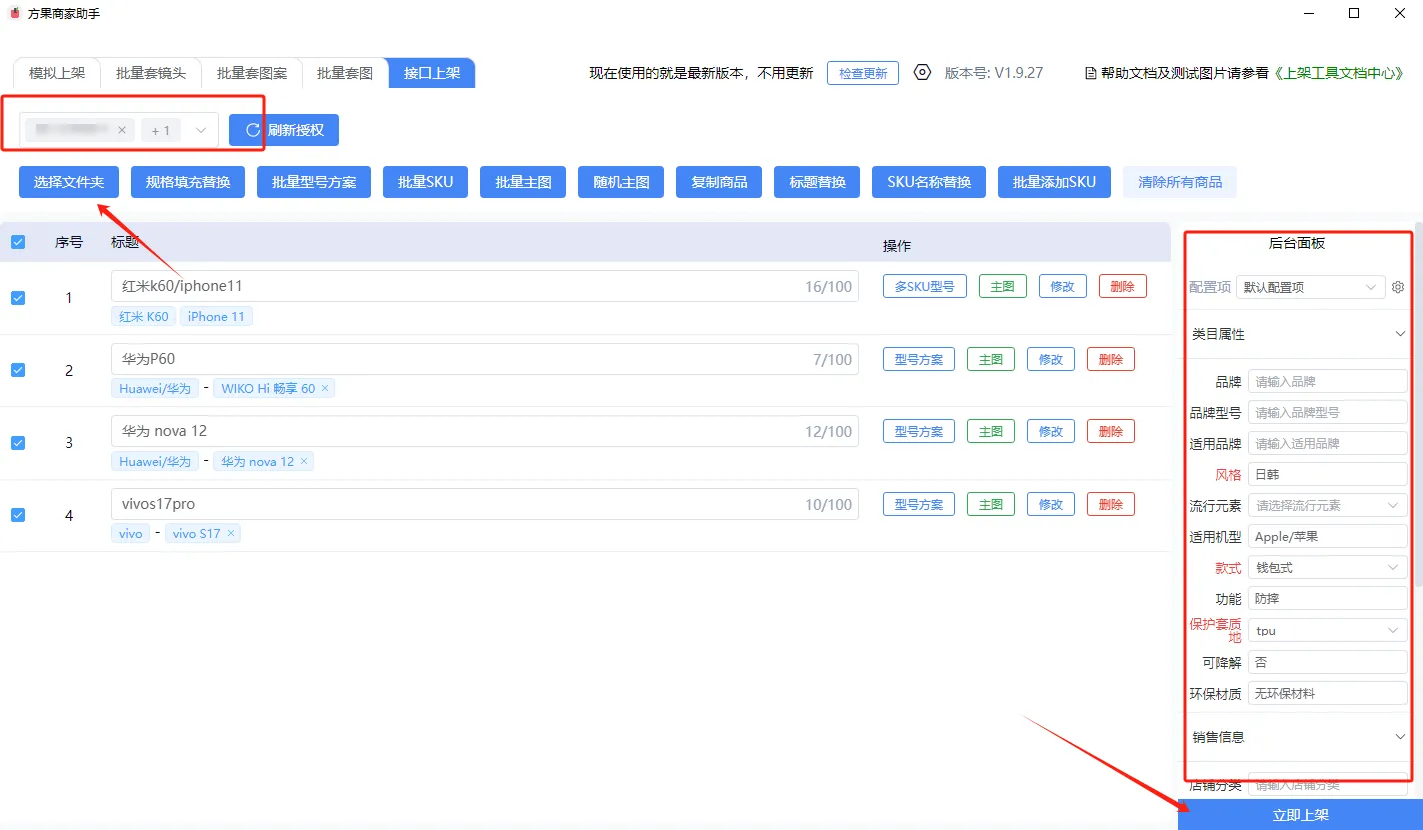
5、接口上架
5.1 店铺授权
1)如果登录账号下没有授权店铺,点击授权店铺,或者去这个地址 https://fangguo.com/business/setting/bindShop?sourceType=sj
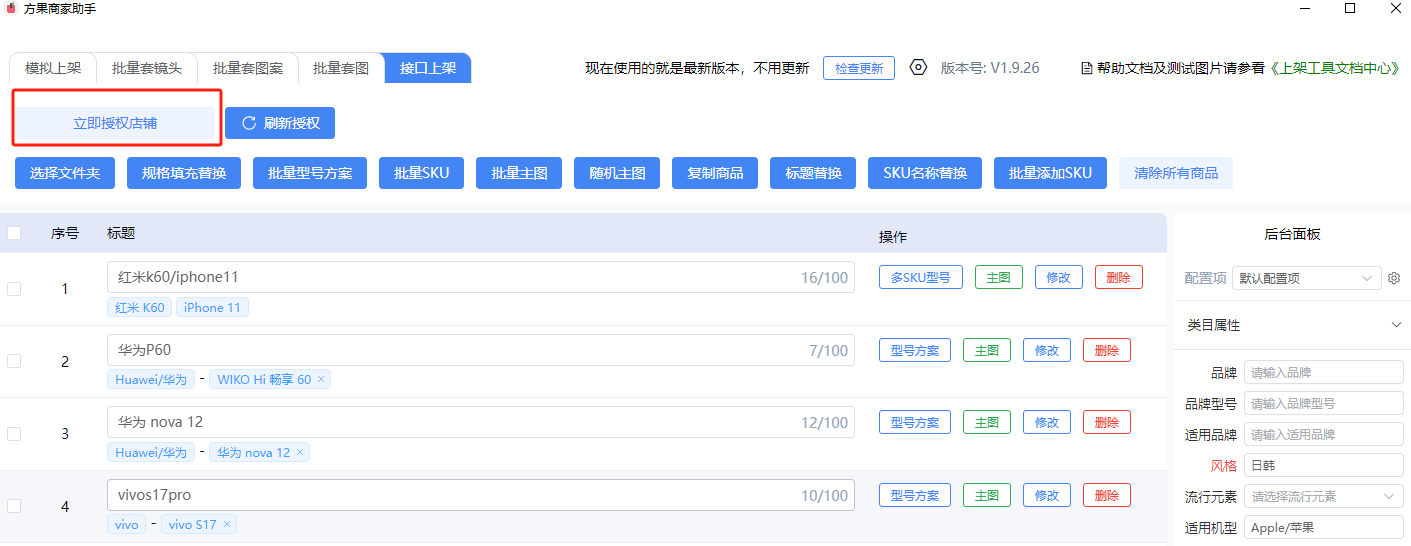
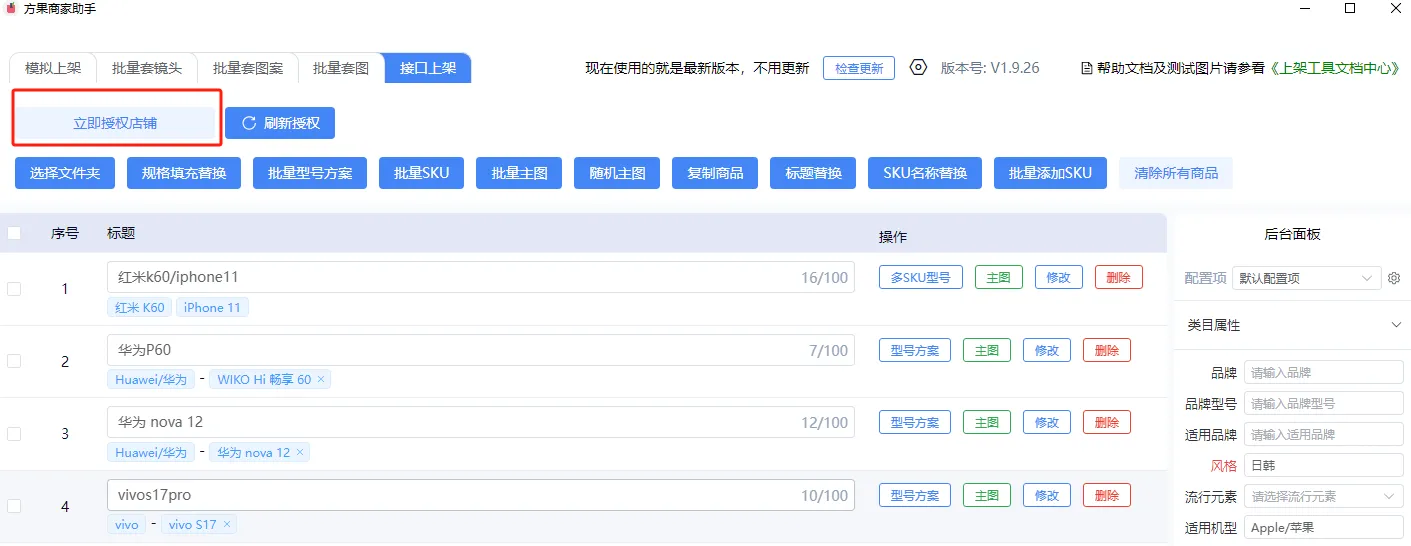
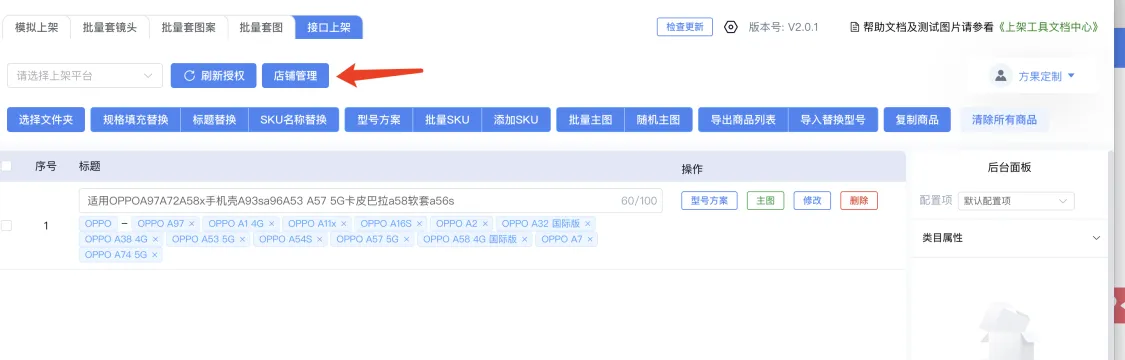
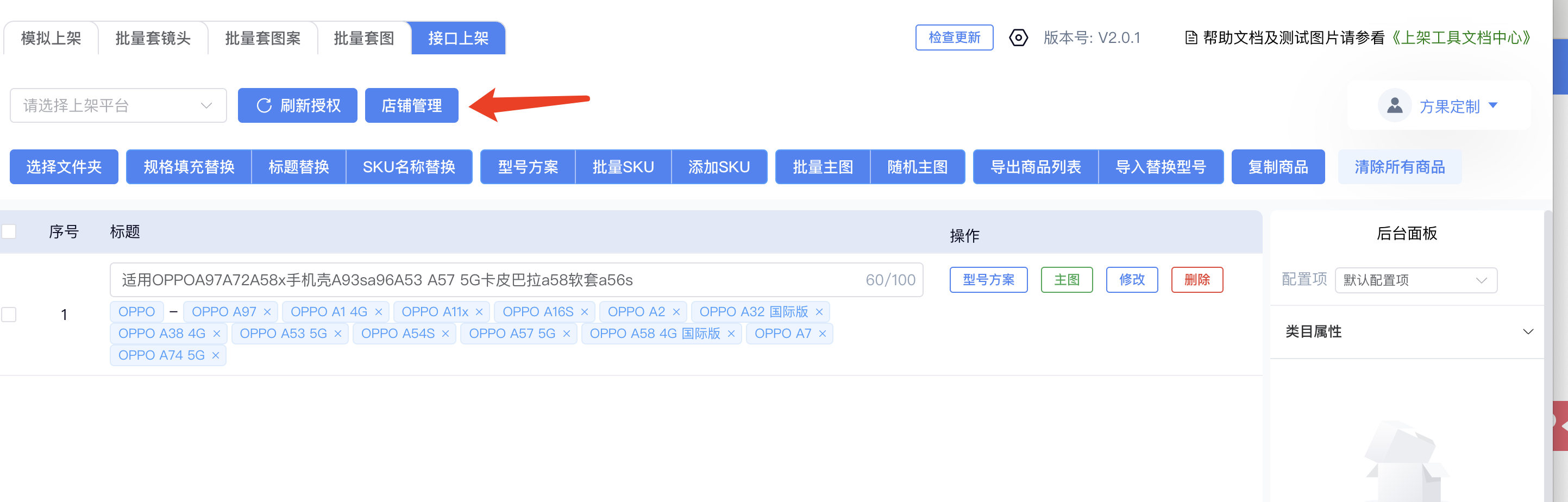
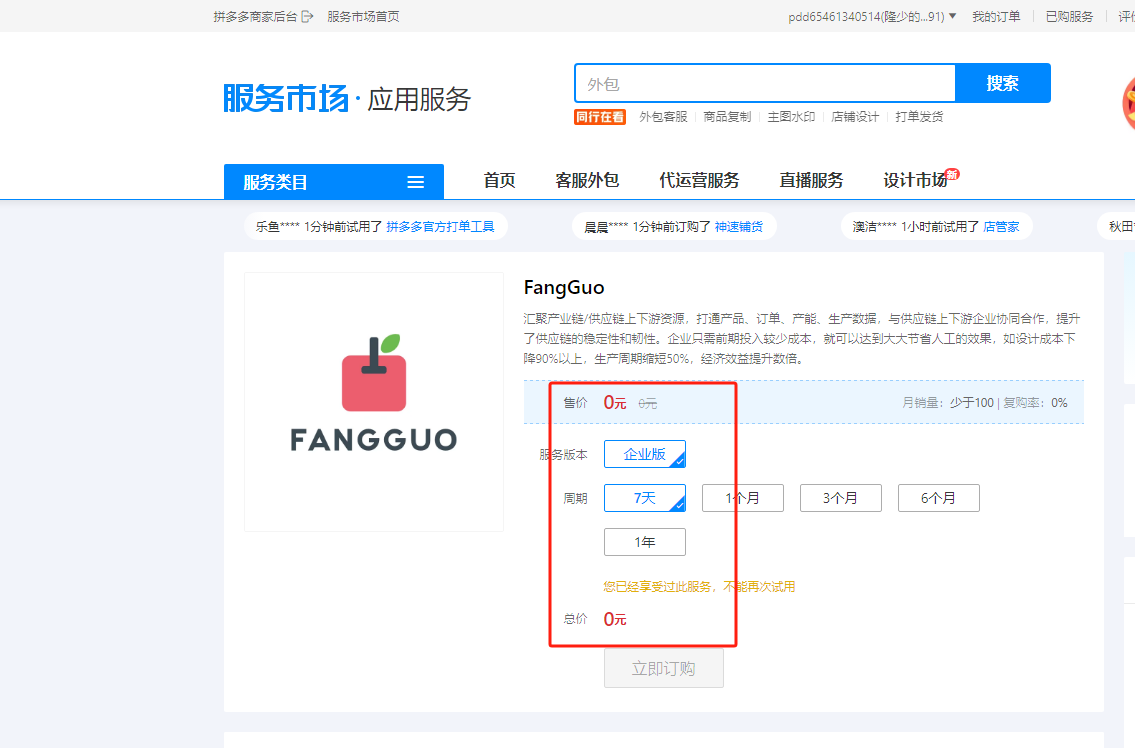
2) 跳转到方果erp,带有上架应用的标签点击授权店铺(授权前先购买免费的应用,如果已经购买了相应的应用可以直接授权)
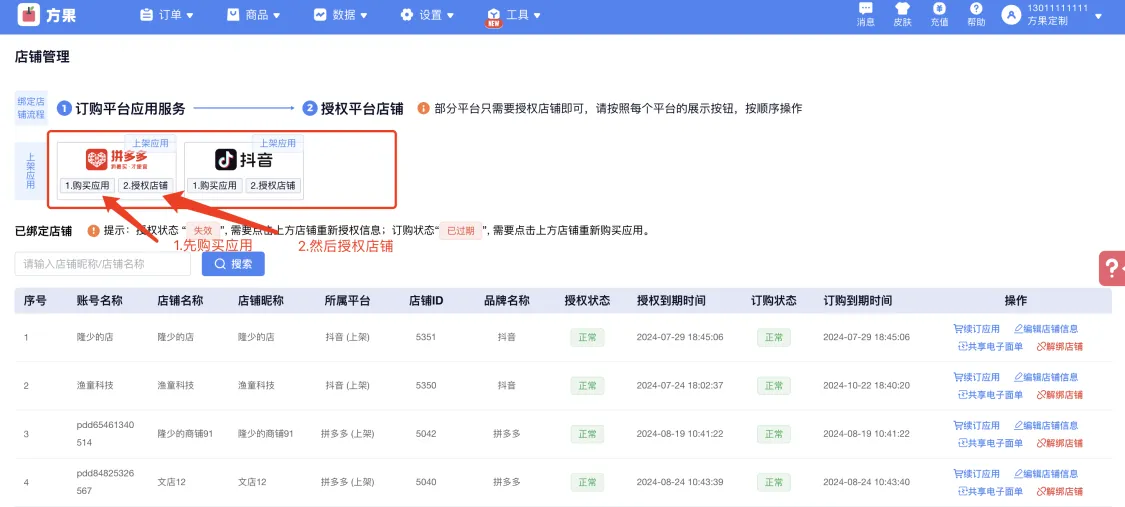
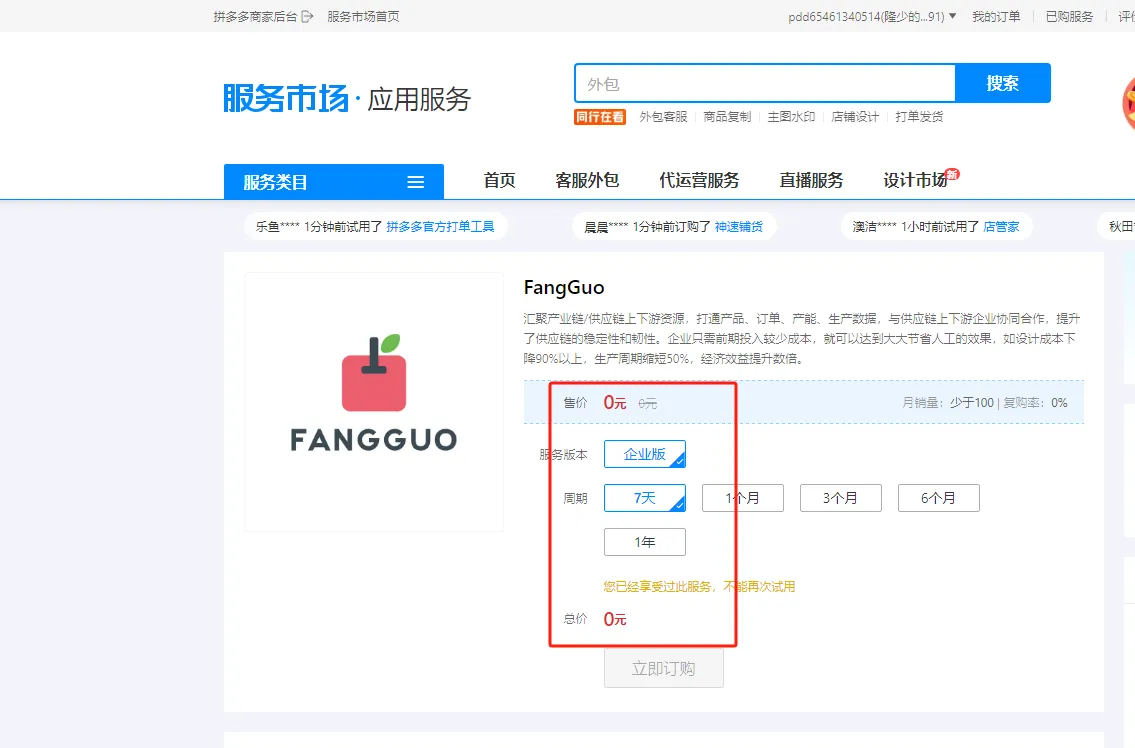
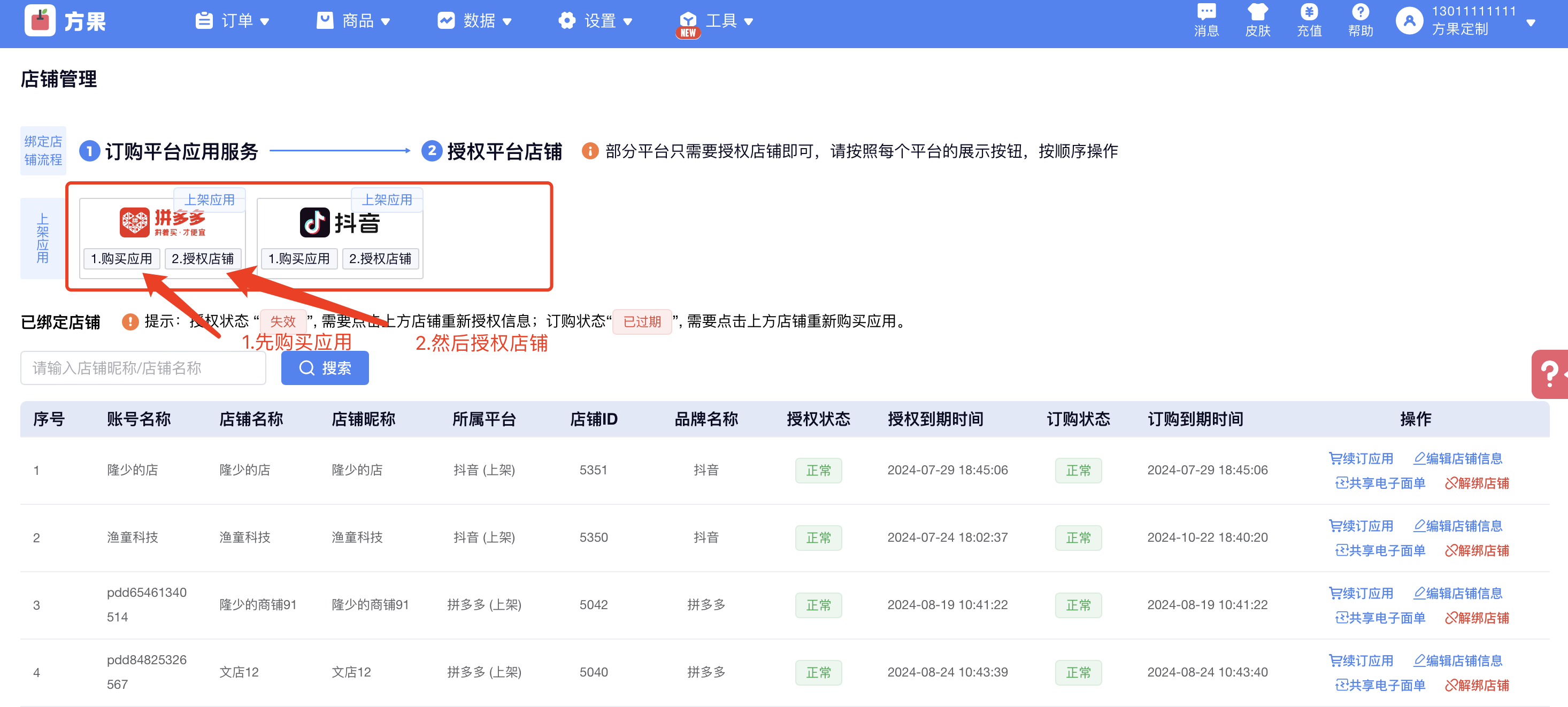
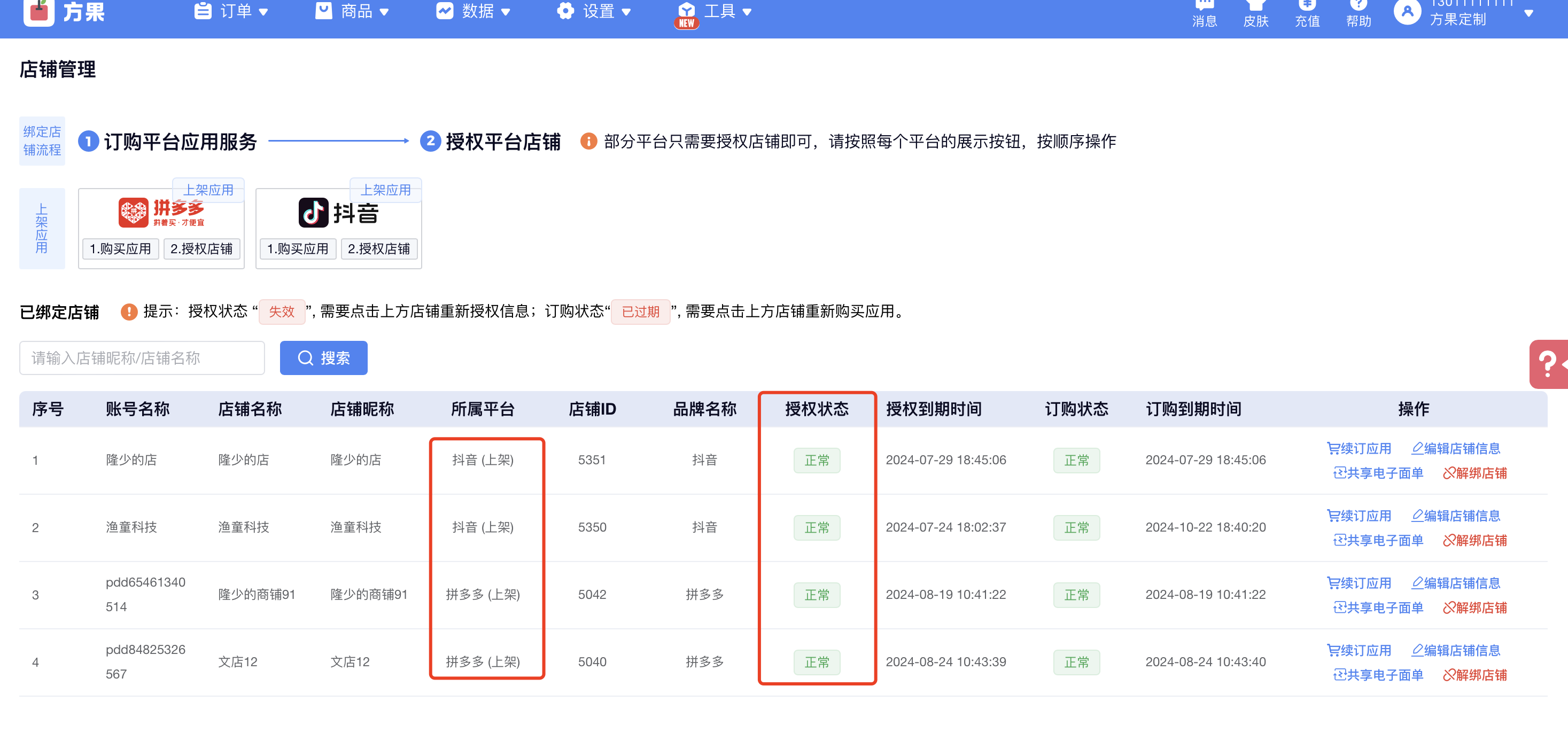
3)授权店铺成功会新增一条授权状态正常的店铺信息
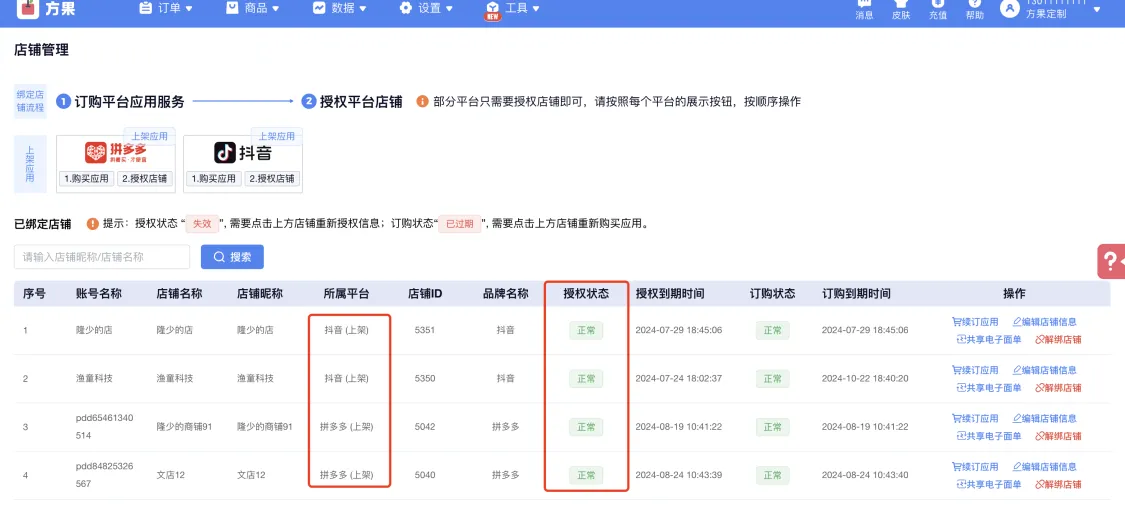
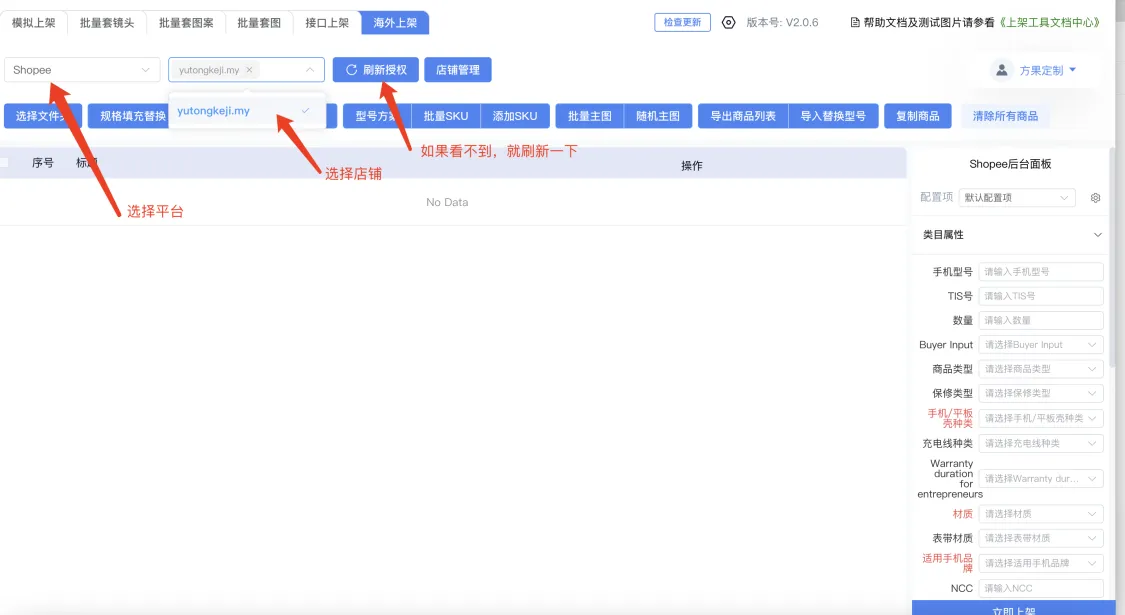
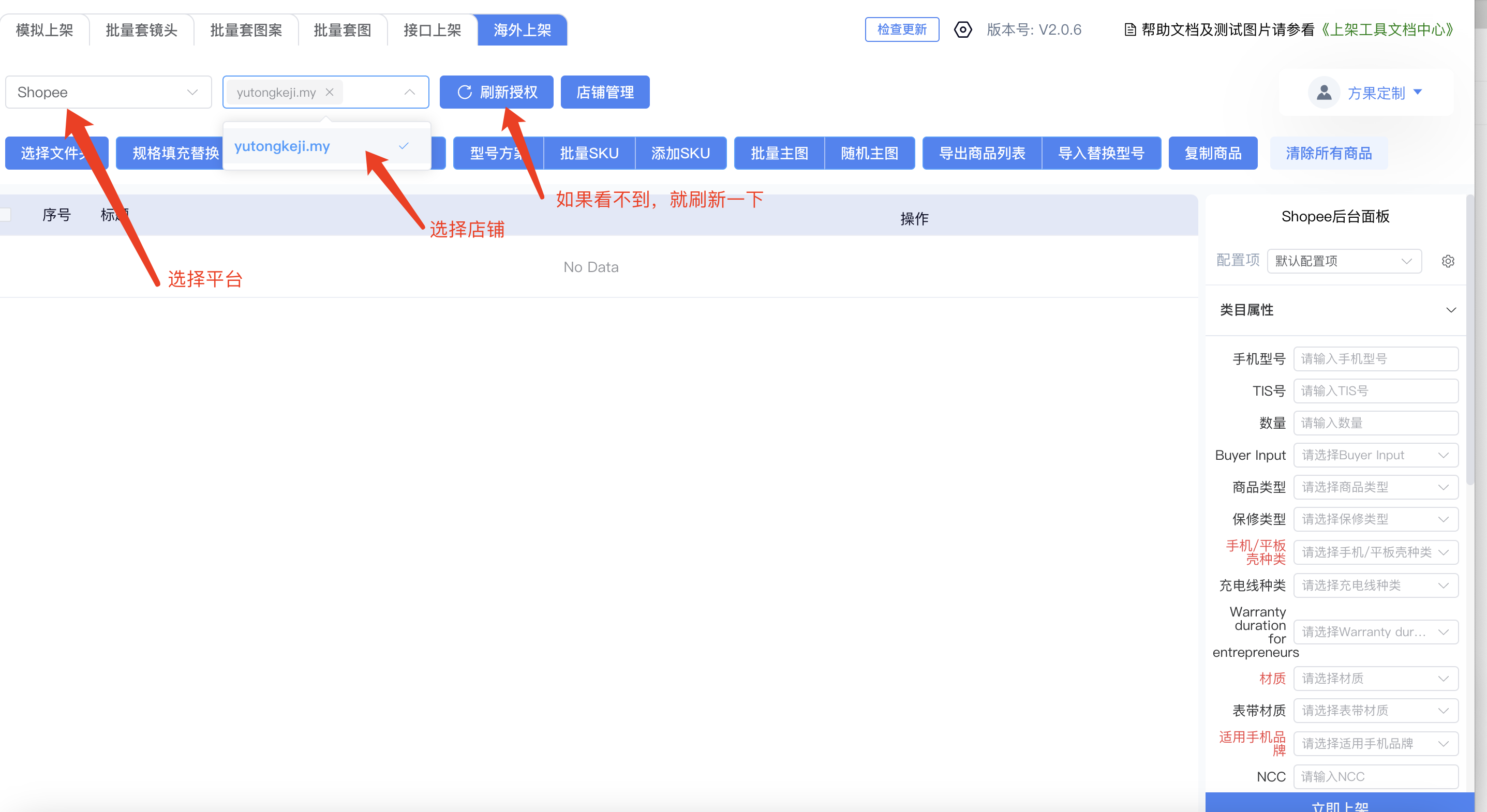
5.2 回到上架工具软件,点击刷新授权,就会看到授权成功的店铺,选择授权成功的要上架的平台和店铺
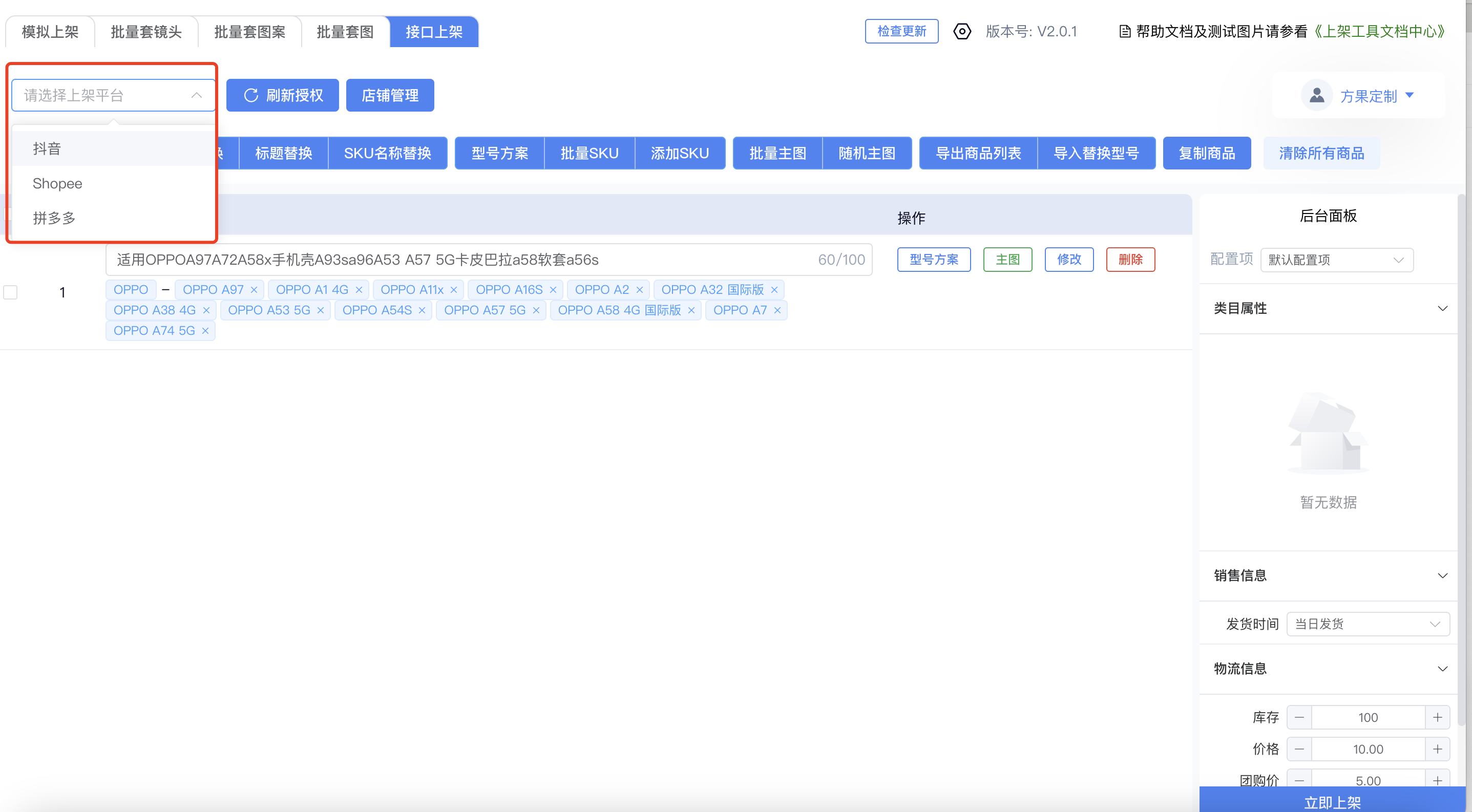
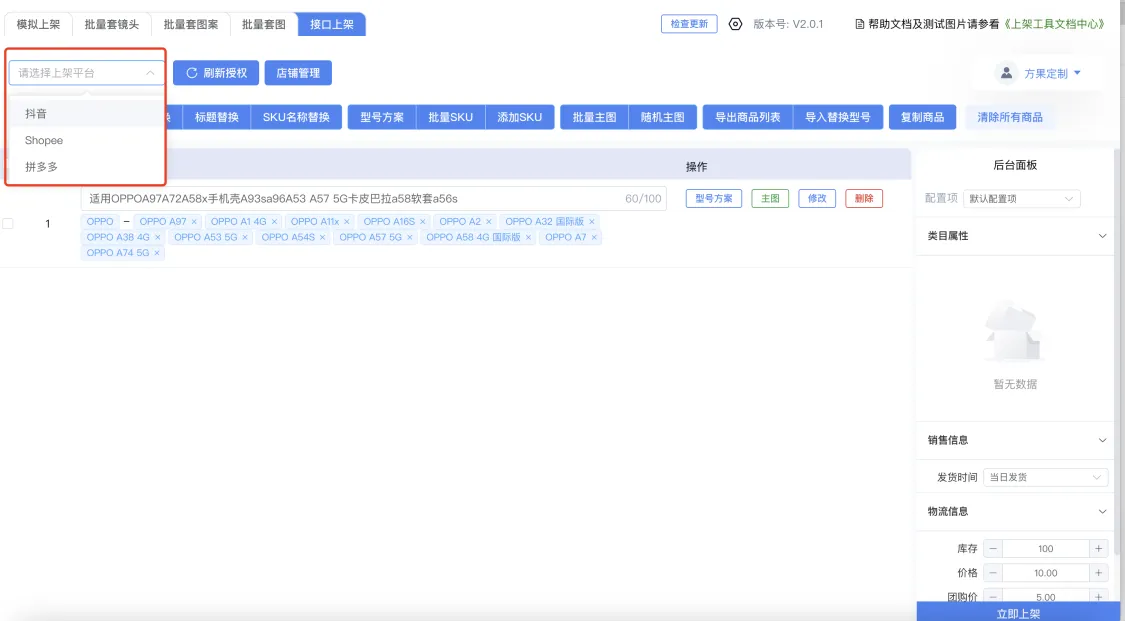
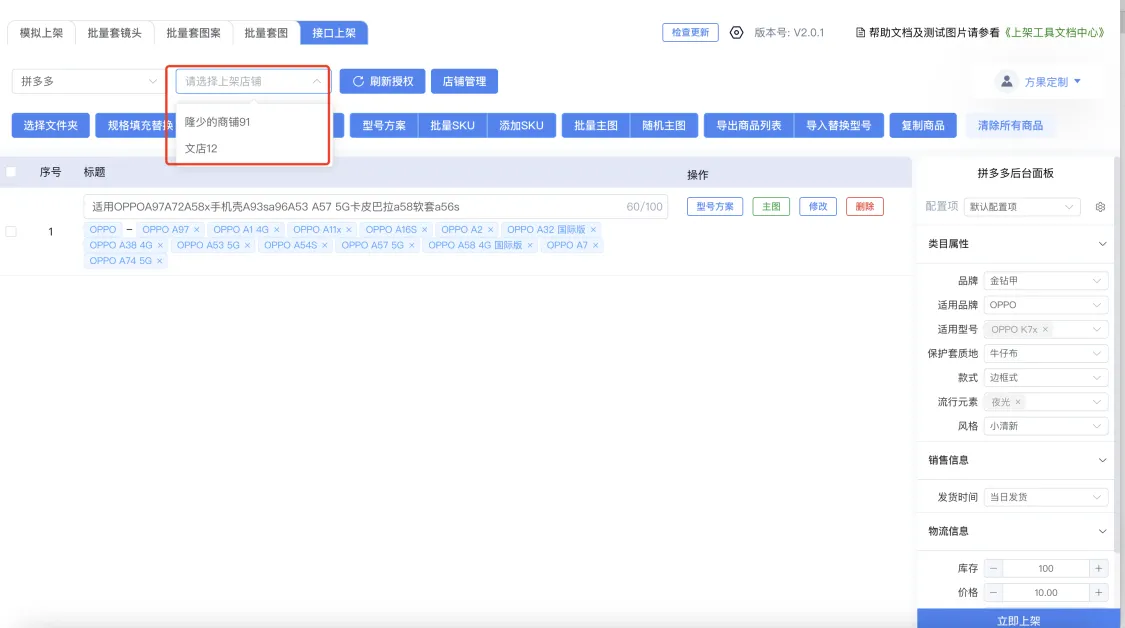
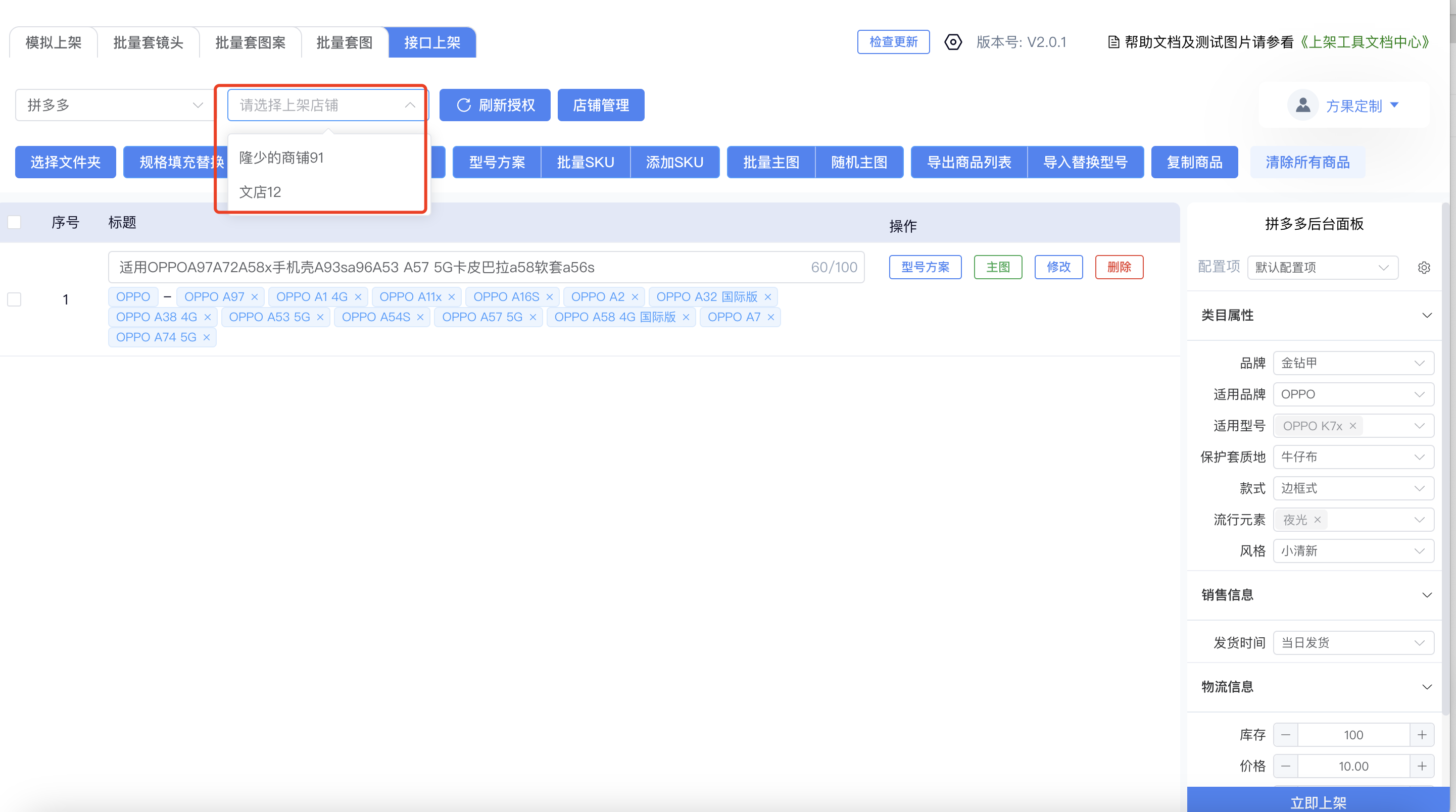
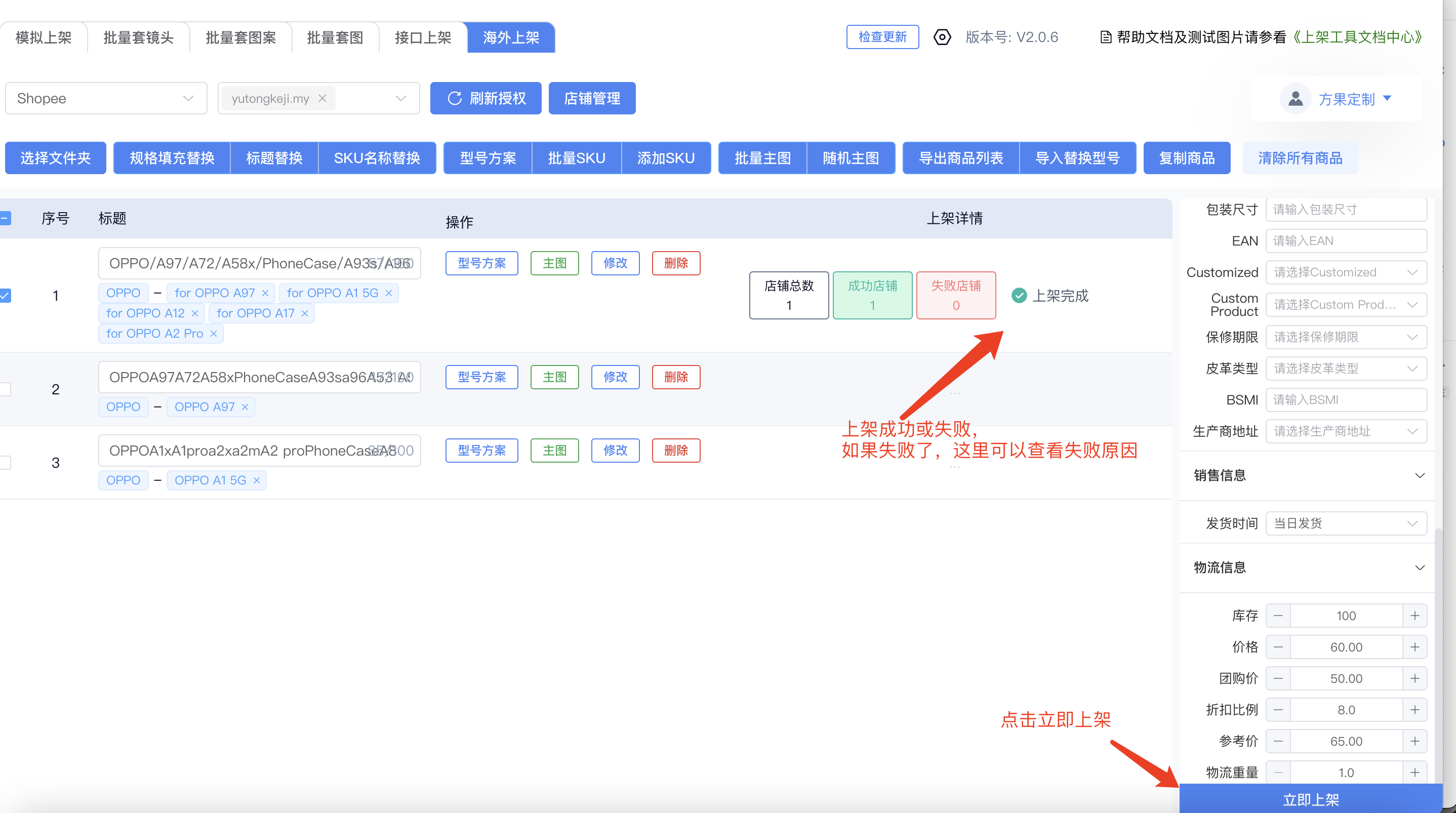
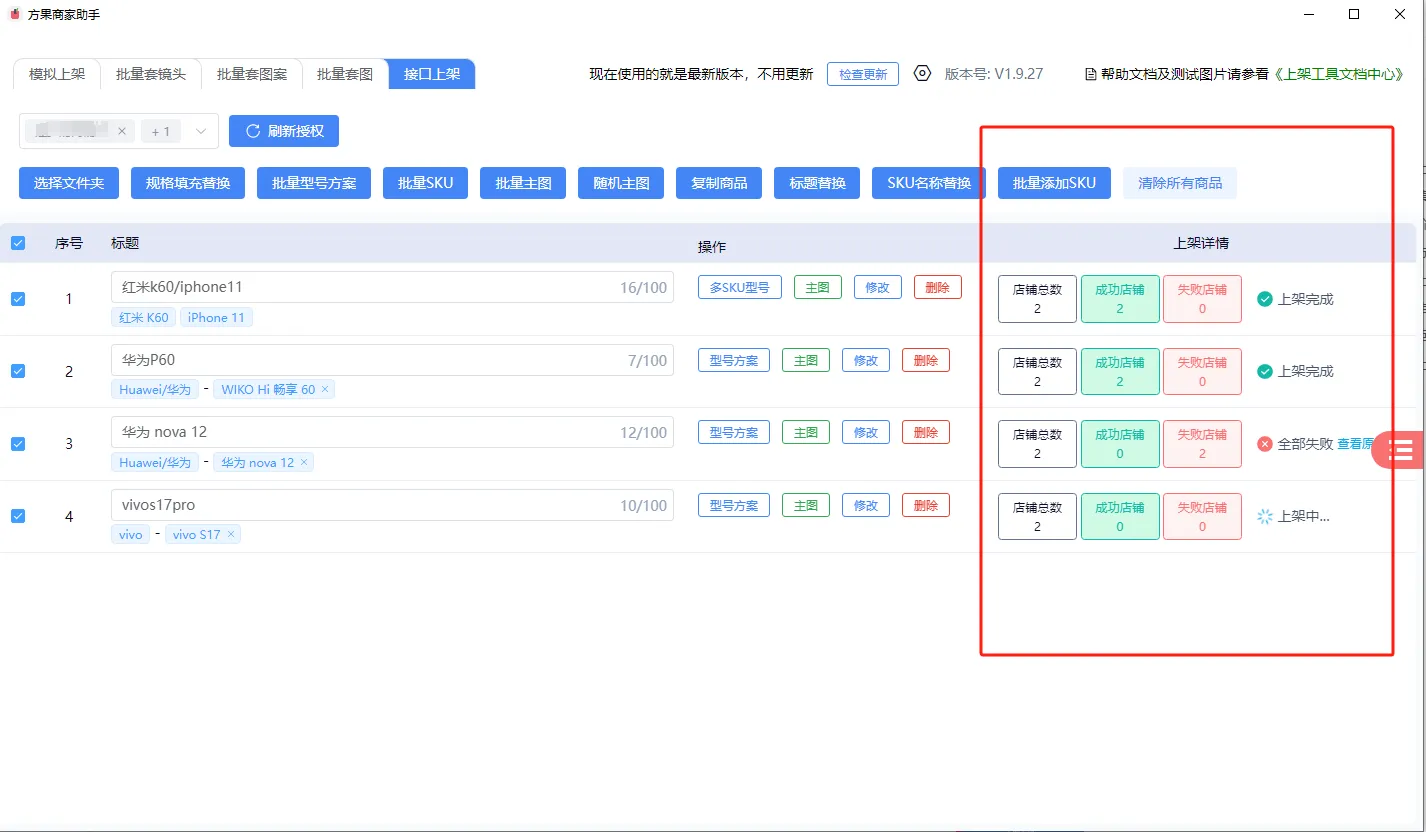
5.3 上传完商品图片和选择了店铺就可以点击立即上架,上架过程中可以看到相应的上架详情
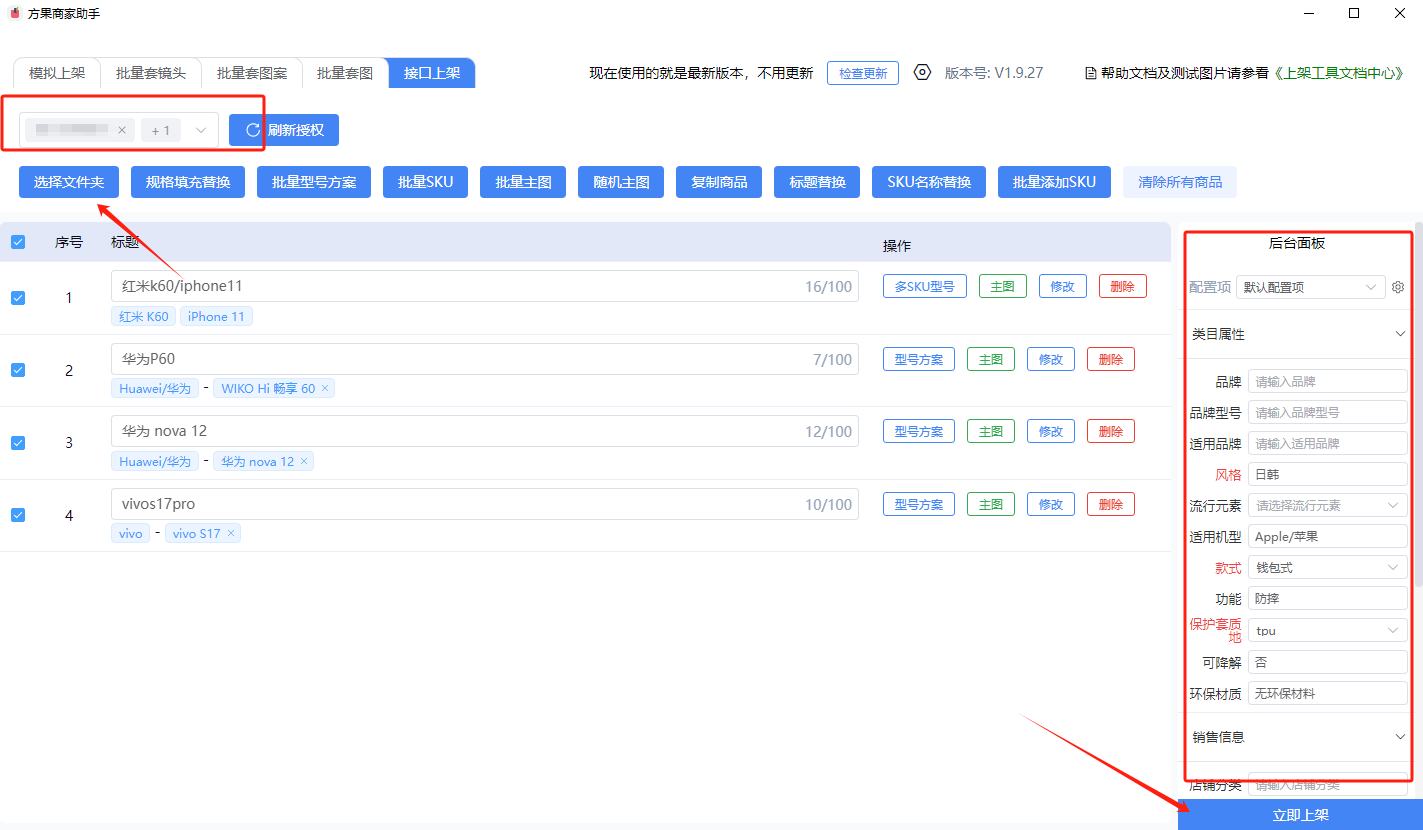
6、跨境电商平台接口上架
6.1店铺授权
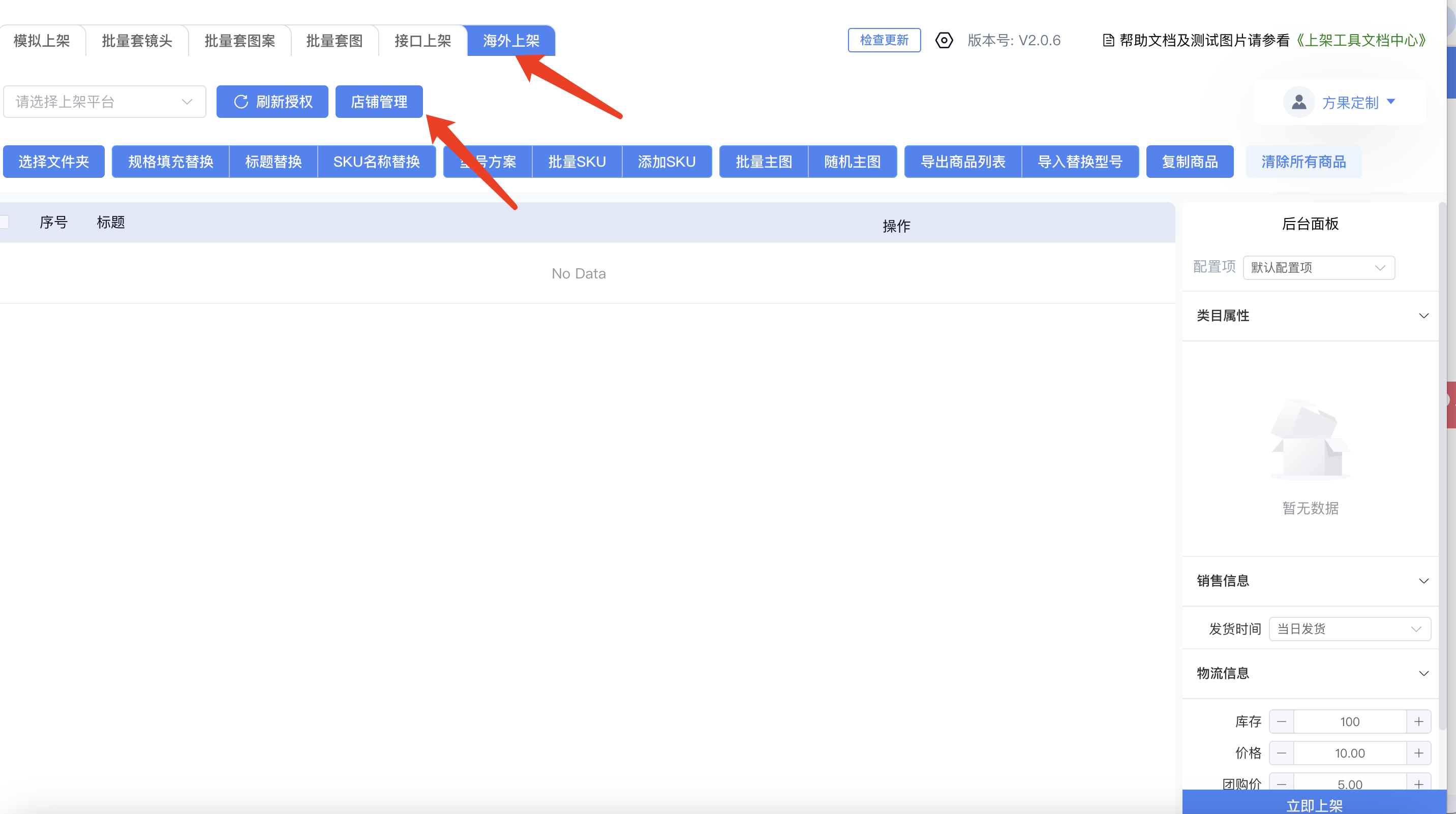
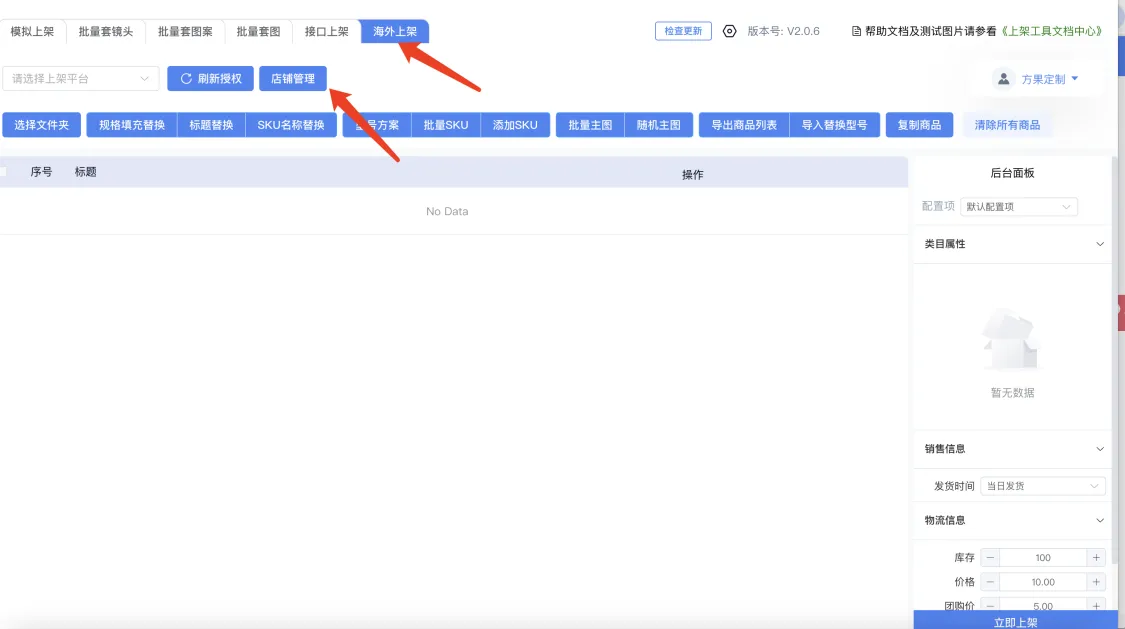
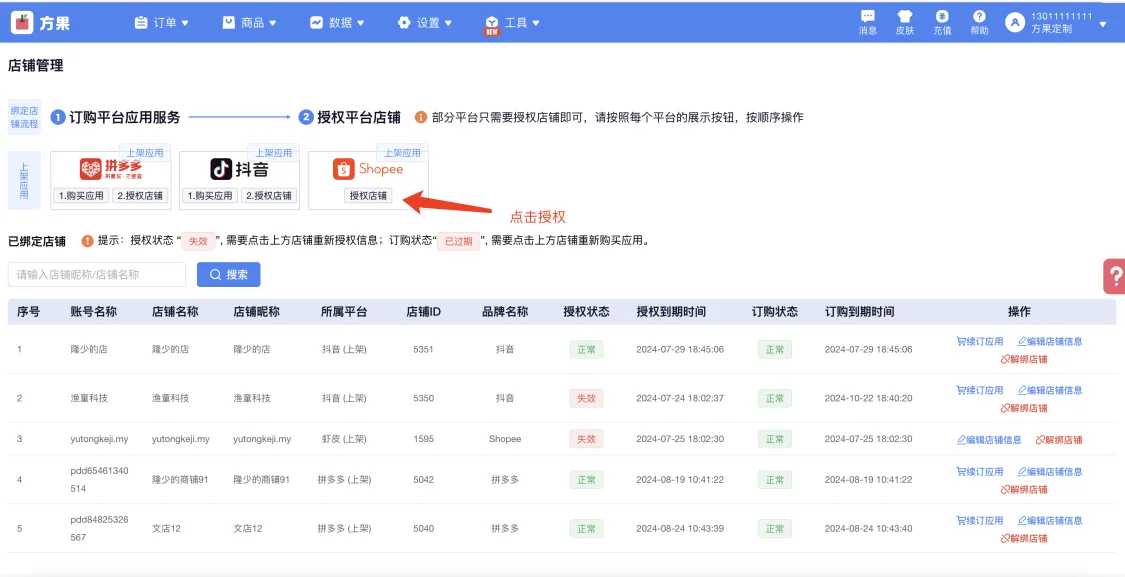
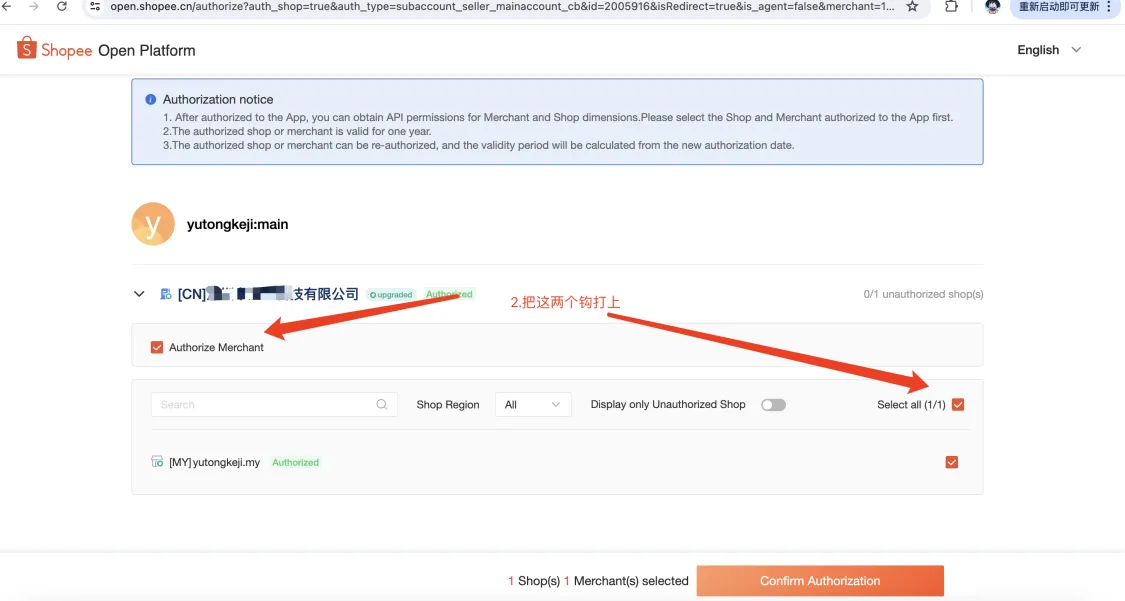
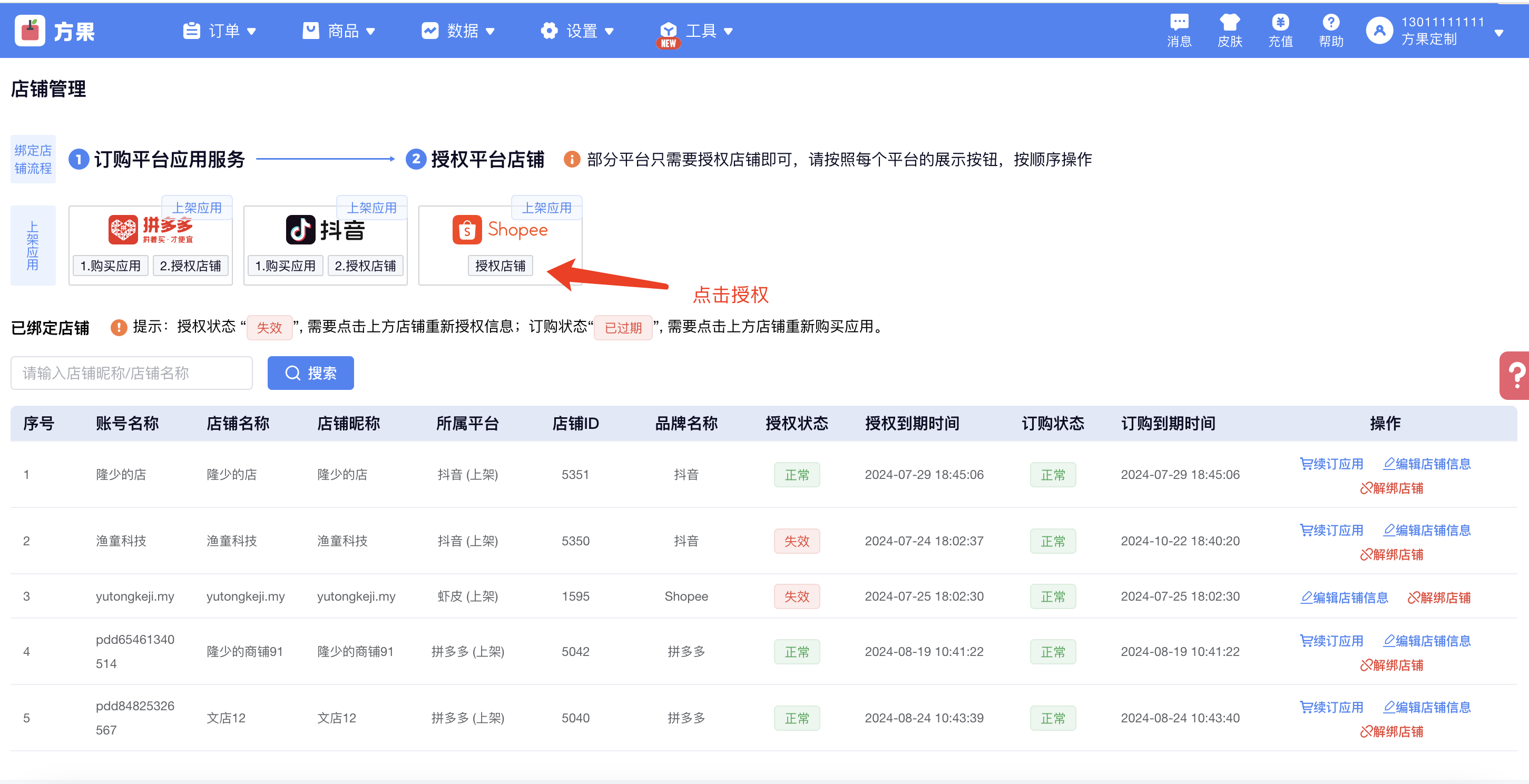
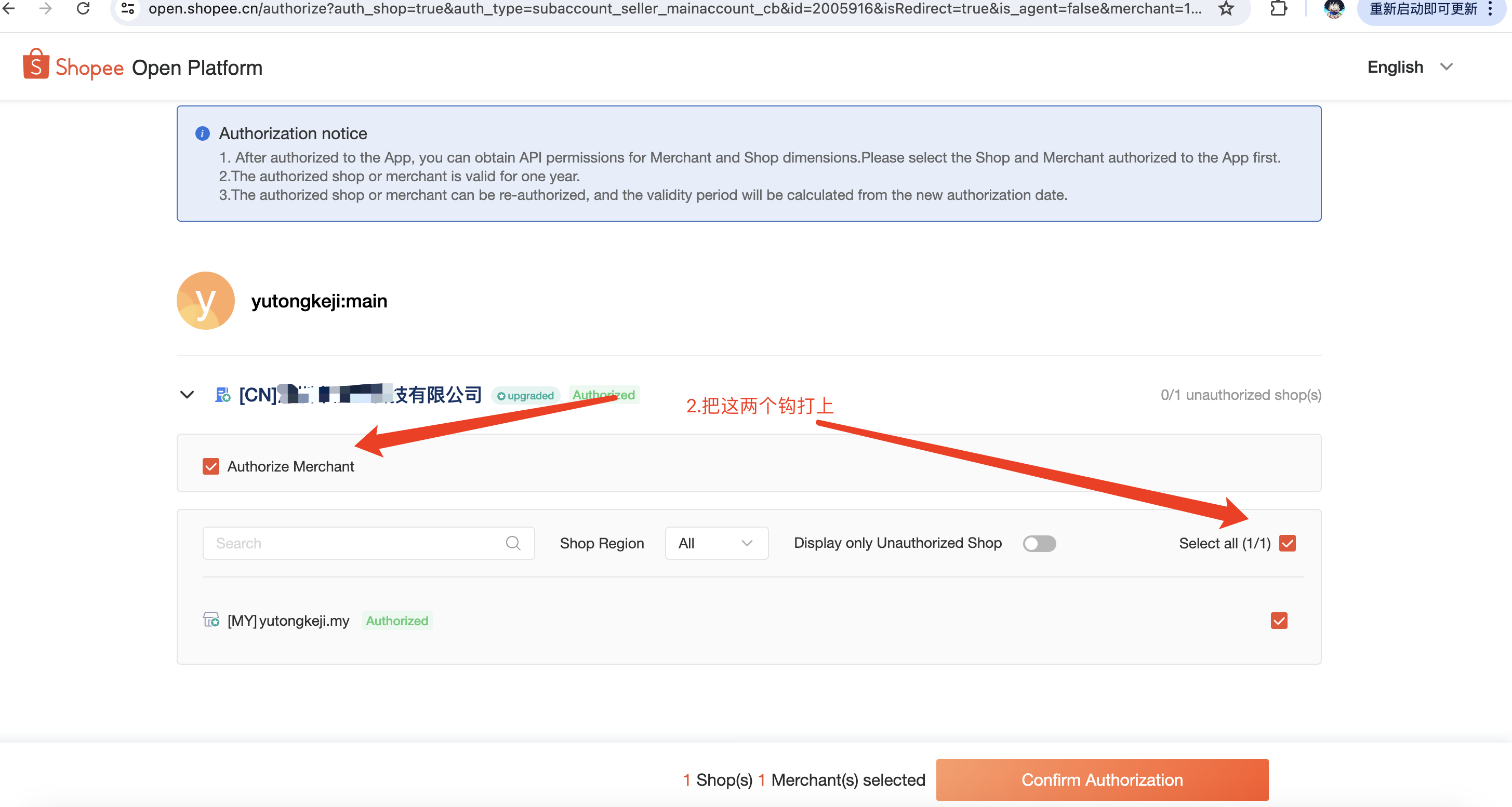
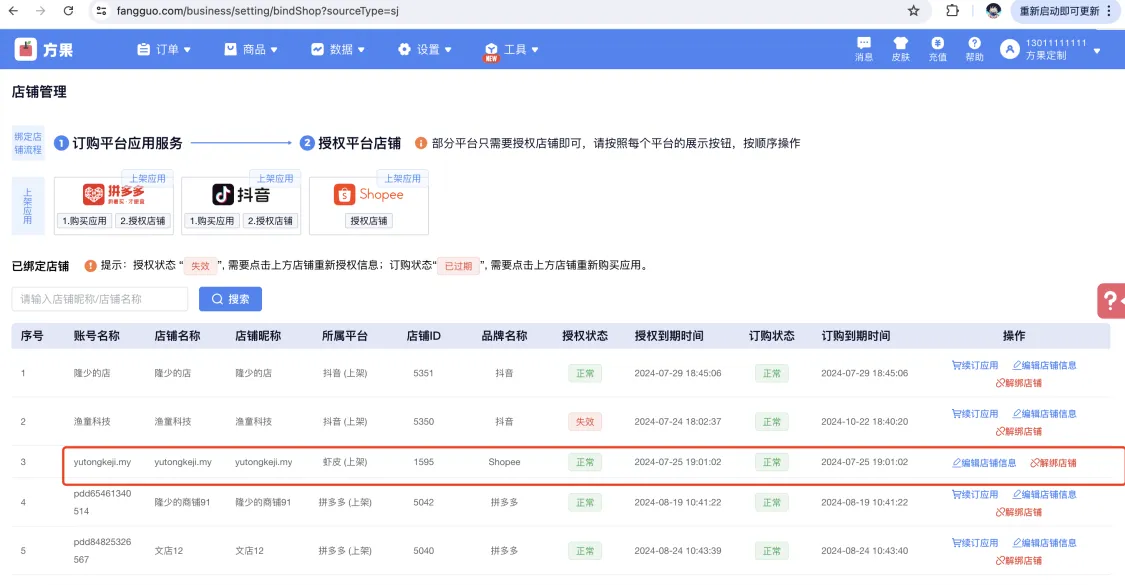
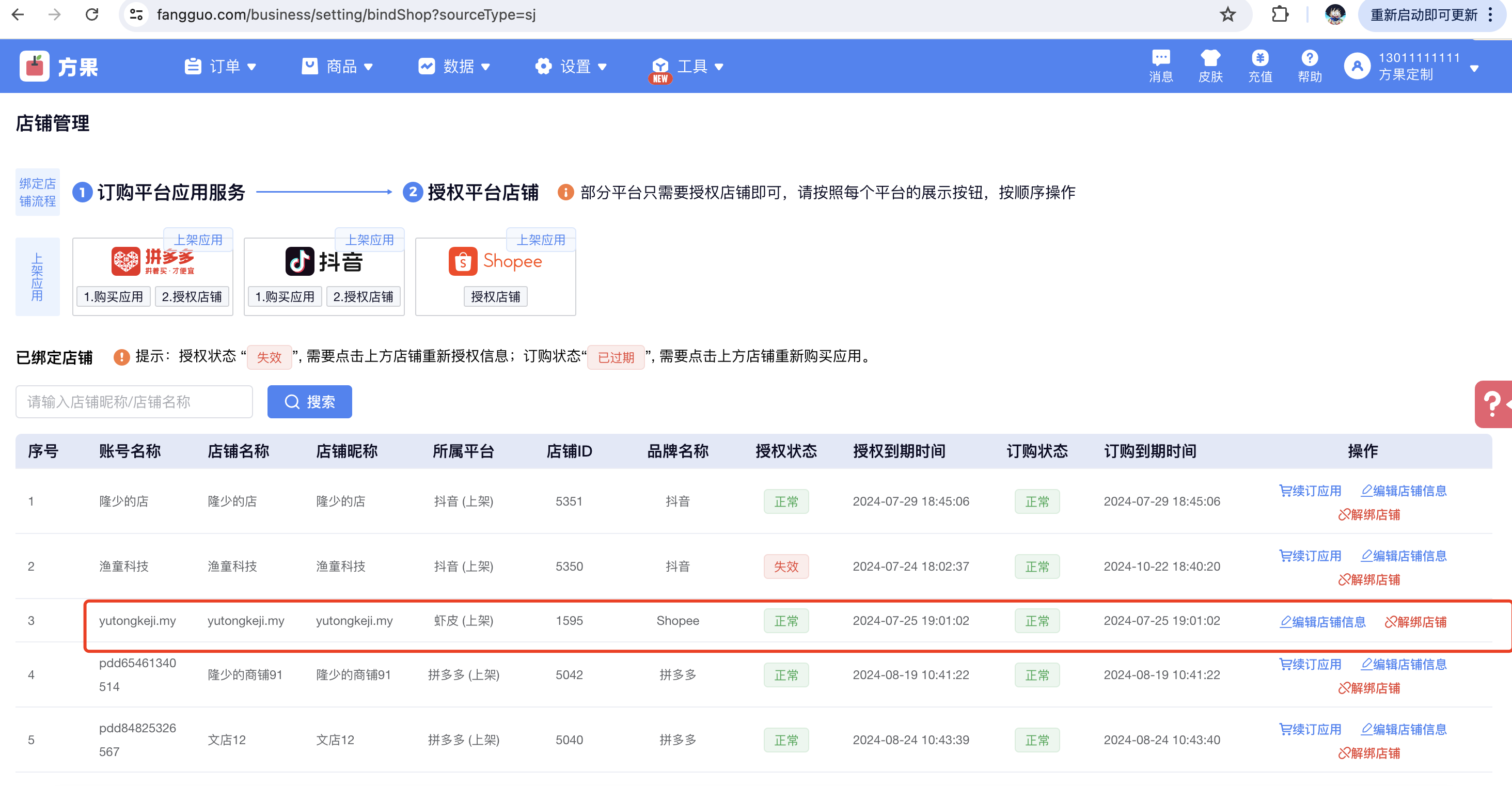
授权以后,重新到https://fangguo.com/business/setting/bindShop?sourceType=sj这个页面,可以看到授权的店铺。
6.2选择平台,选择店铺,配置参数,开始上架