一、功能概述
方果支持Temu全托管订单如下流程:
- 紧急、普通、定制订单同步、商品同步。
- 支持自动加入发货台、自动/手动创建发货单
- 支持打印商品平台条码、打印订单箱唛
二、 系统流程图
1、temu全托订单业务流程。如【图1】所示:
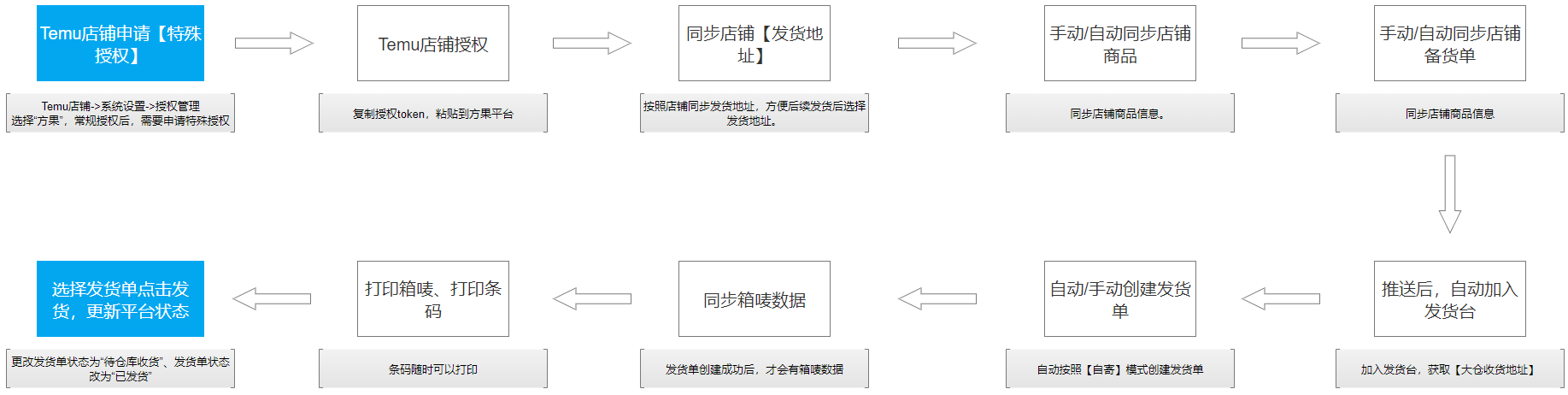
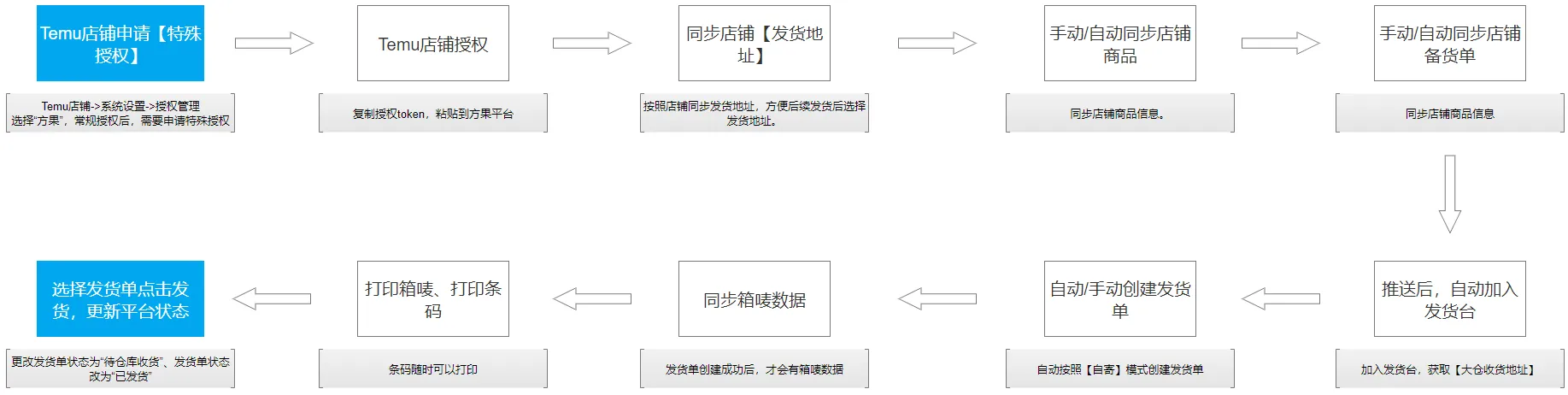
图1:Temu订单业务流程图
2、Temu方果订单状态流转图。如【图2】所示:
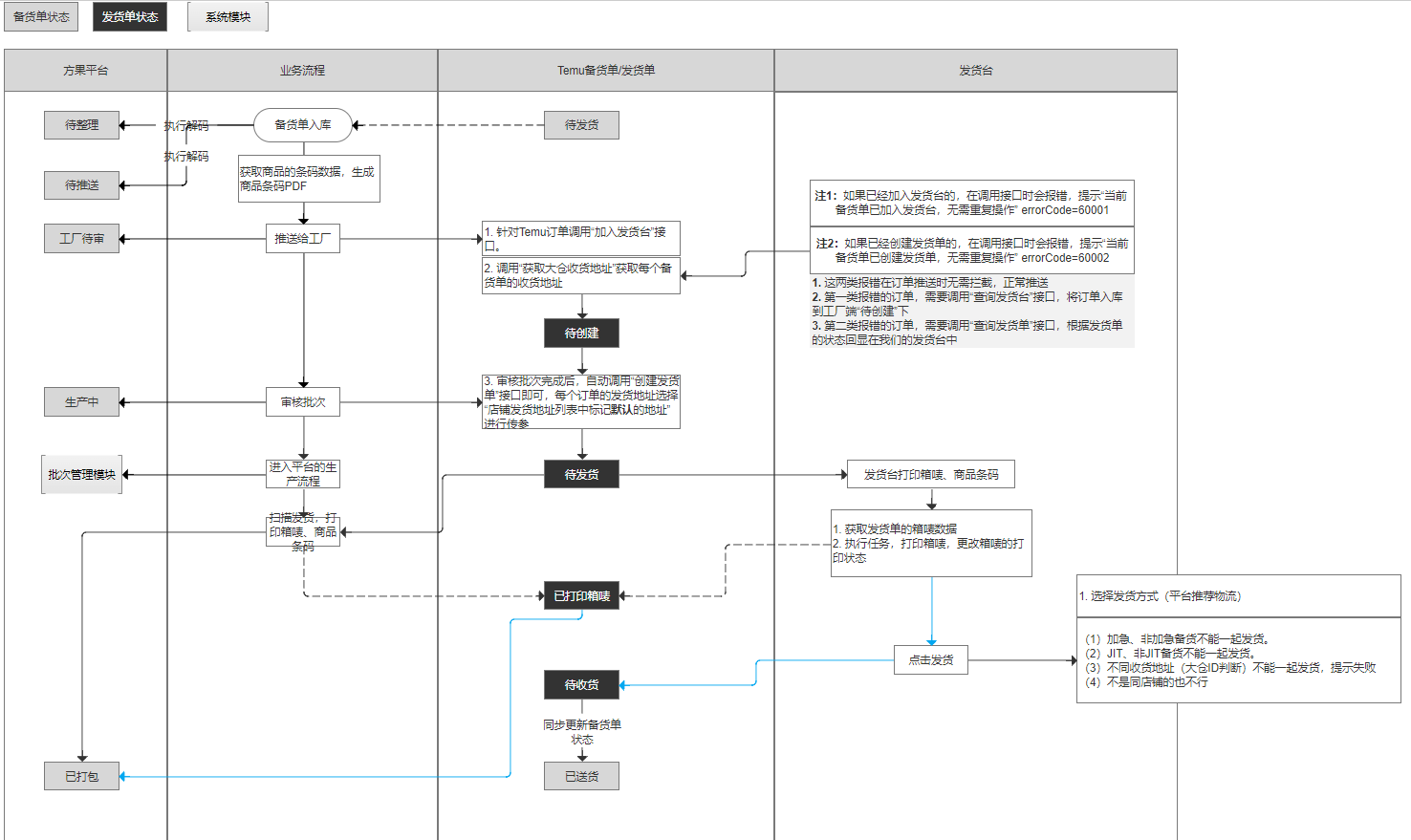
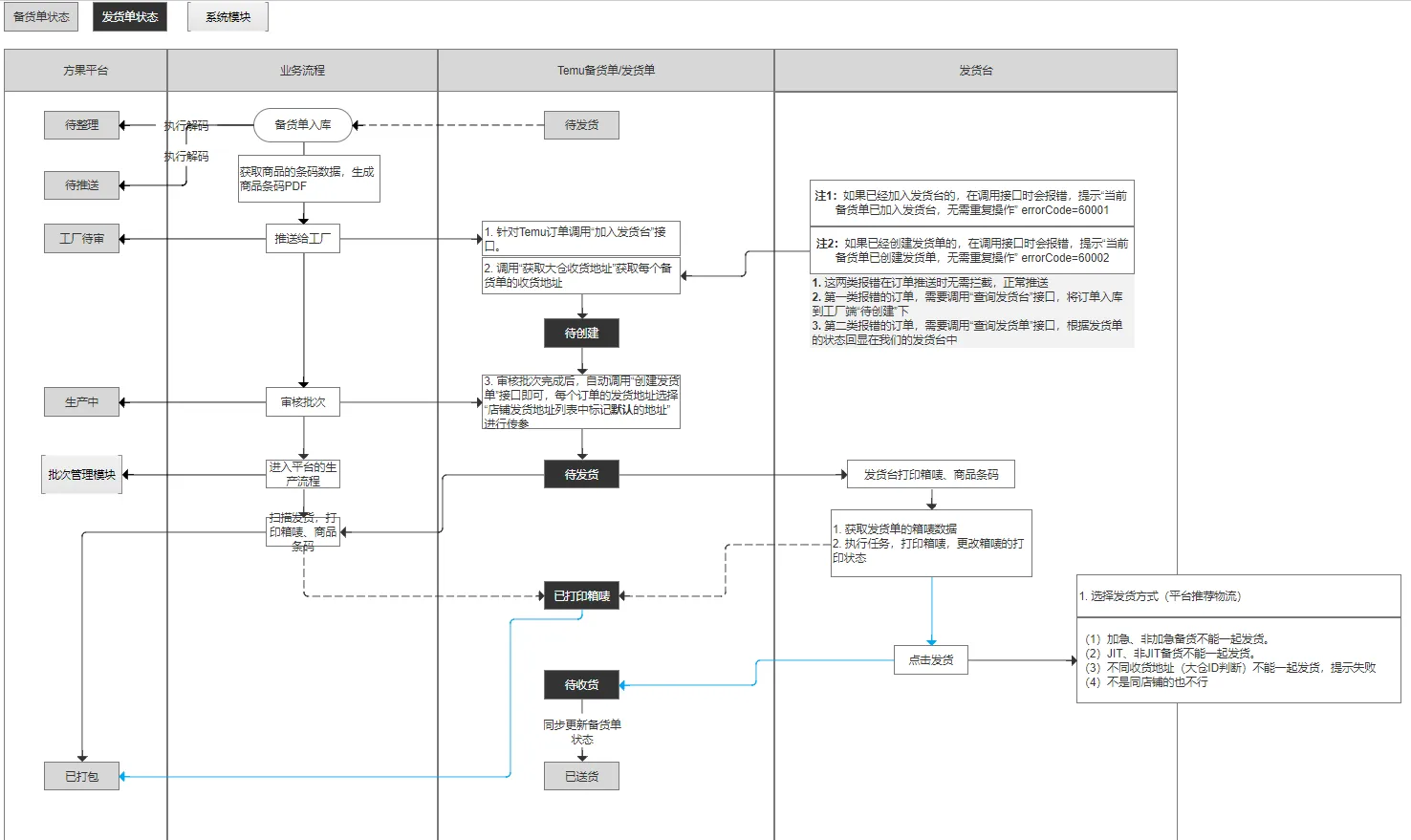
图2:Temu订单状态流程图
三、订单说明
1、Temu全托订单类型
紧急备货单 普通备货单: 定制备货单:
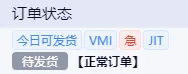
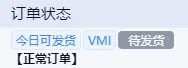
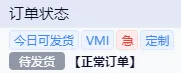
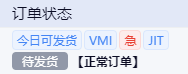
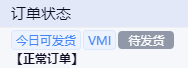
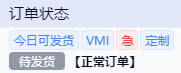
说明:
- 标记“急”的必是紧急备货单,没有“急”的为普通备货单。注:定制备货单必是“急”
- 标记“定制”的为定制备货单
- VMI和JIT的介绍见链接:JIT和VMI的区别
- 今日可发货是订单的标签,用与提示客户今日可发货(证明库存正常)
2、Temu字段说明
说明:如【图3】所示
- 商品标题:使用的是Temu平台的商品标题
- 商品规格:使用的是Temu平台的属性值
- 原商家编码:使用的是Temu平台的SKU货号
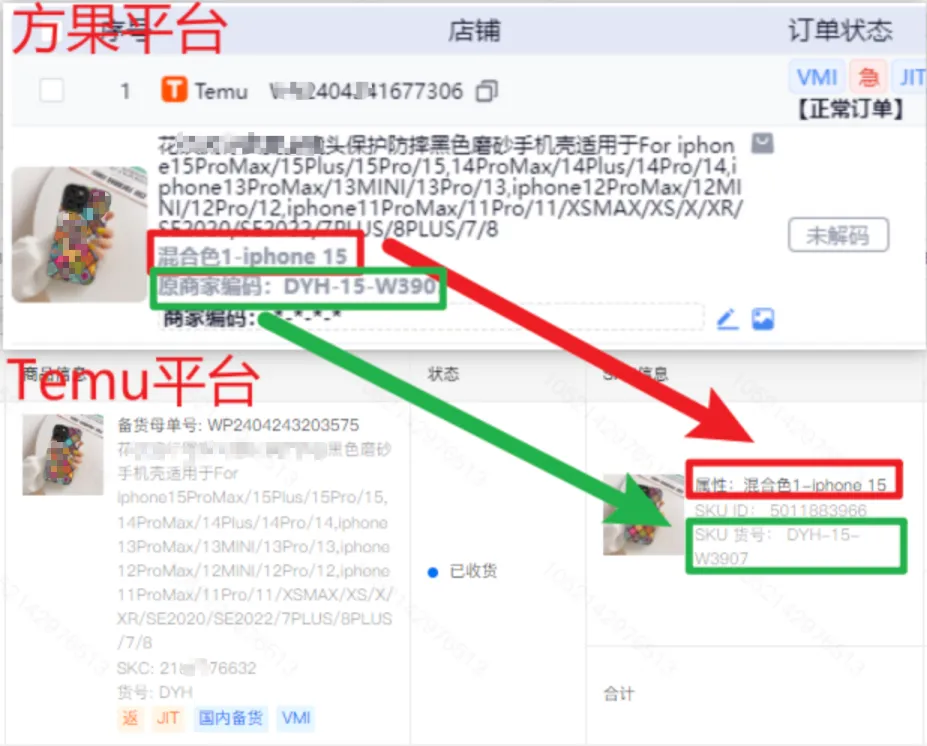
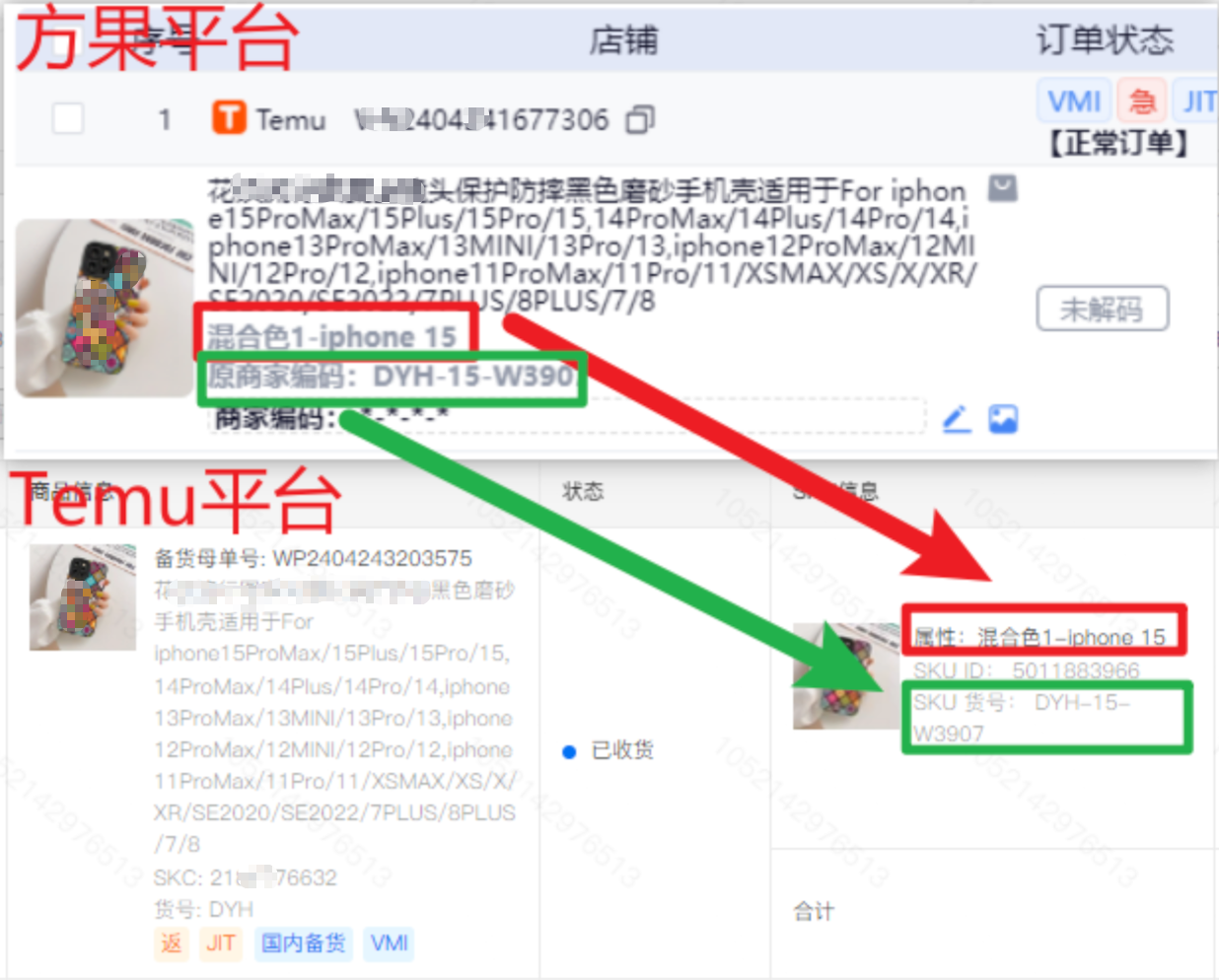
图3:【字段说明】
定制数据说明:如【图4】所示:
- 定制ID:定制订单会有一个唯一标识“定制ID”,我们把这个字段单独拼接在原商家编码的后面,既不用增加字段,减轻我们系统的负担,也能满足客户的需求(能够通过智能解码解到定制ID,并用定制ID作为图号处理)
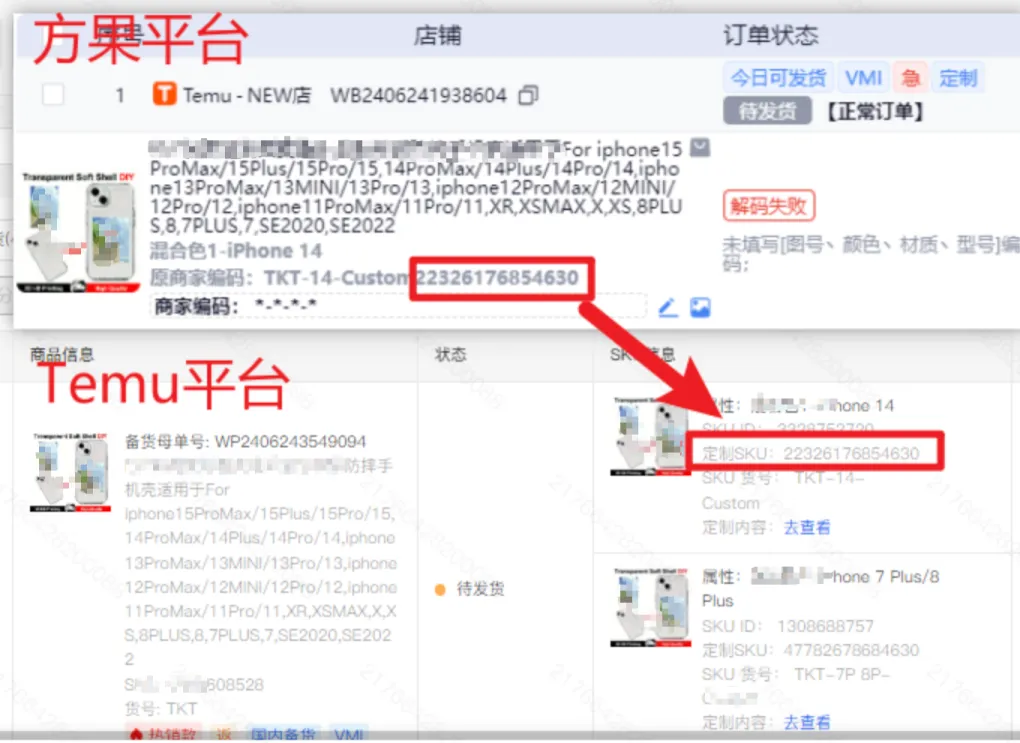
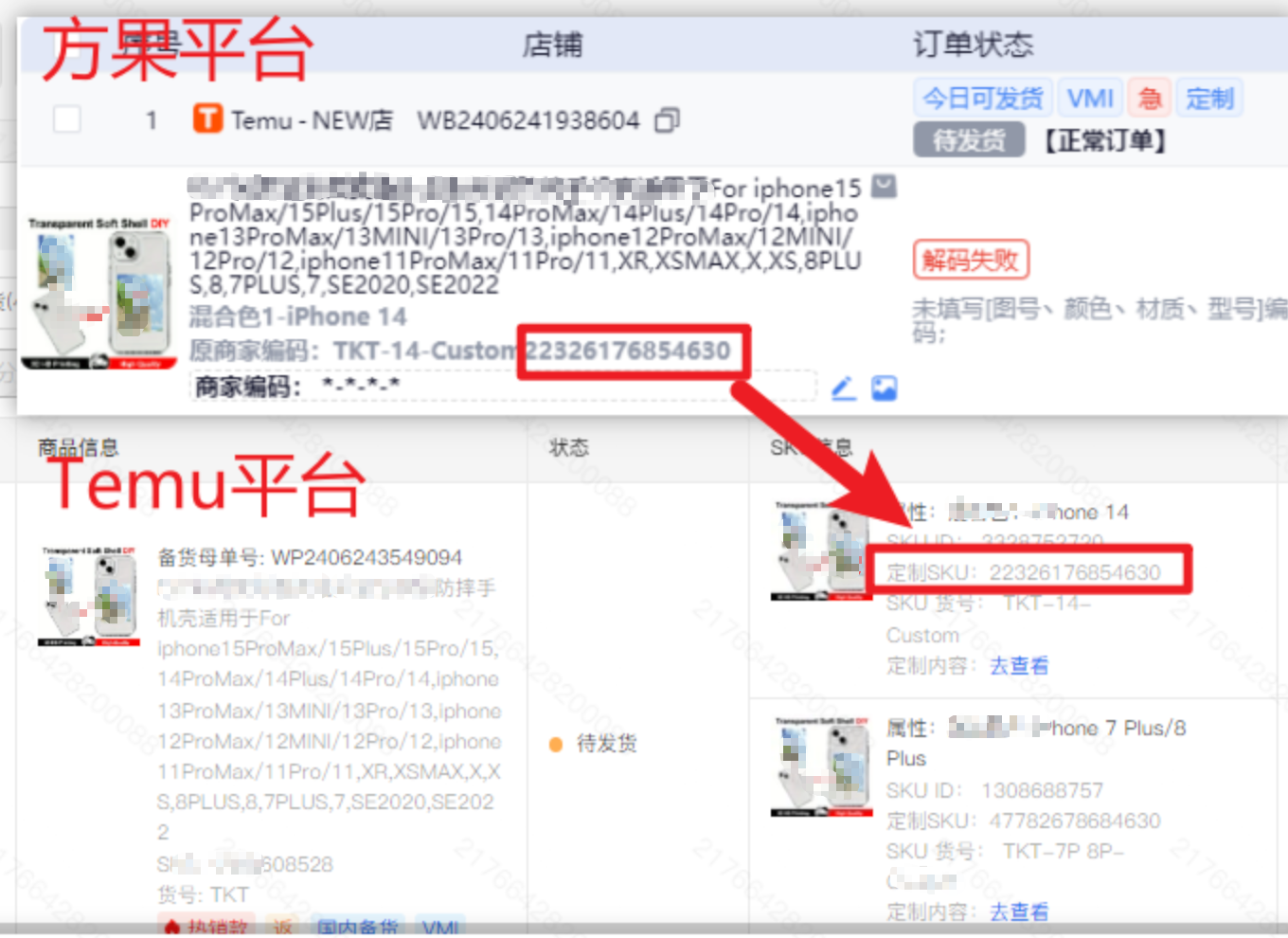
图4:定制SKUID字段
3、Temu订单搜索项
说明:如【图5】所示
- Temu紧急状态搜索项
- Temu是否定制搜索项
- 可以手动将此项设置为常用操作项,方便每次的快捷查询


图4:Temu搜索项
4、Temu发货台
4.1 发货台入口
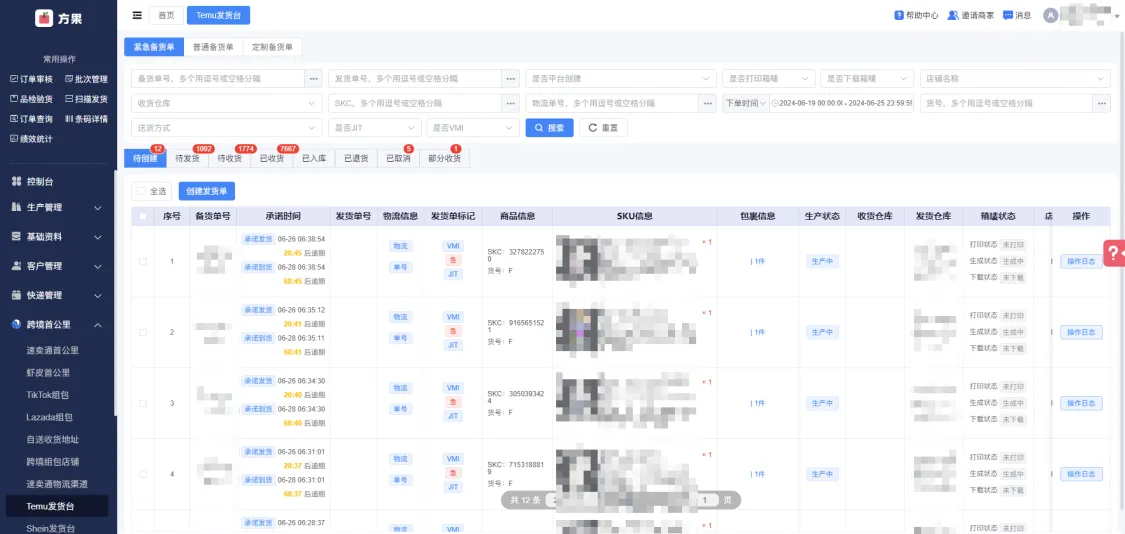
工厂端 -> 跨境首公里 -> Temu发货台 如【图5】所示:
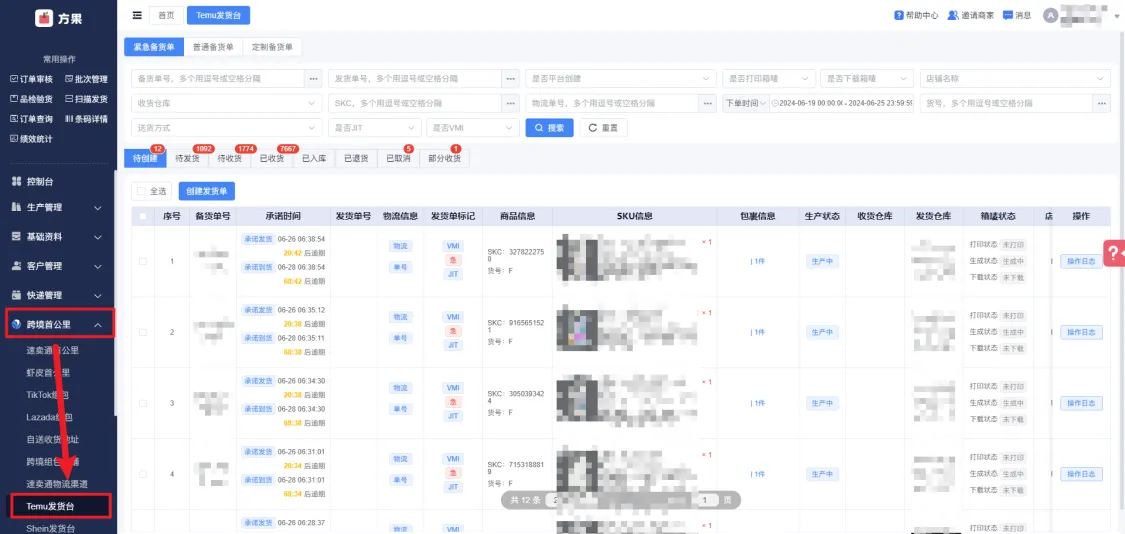
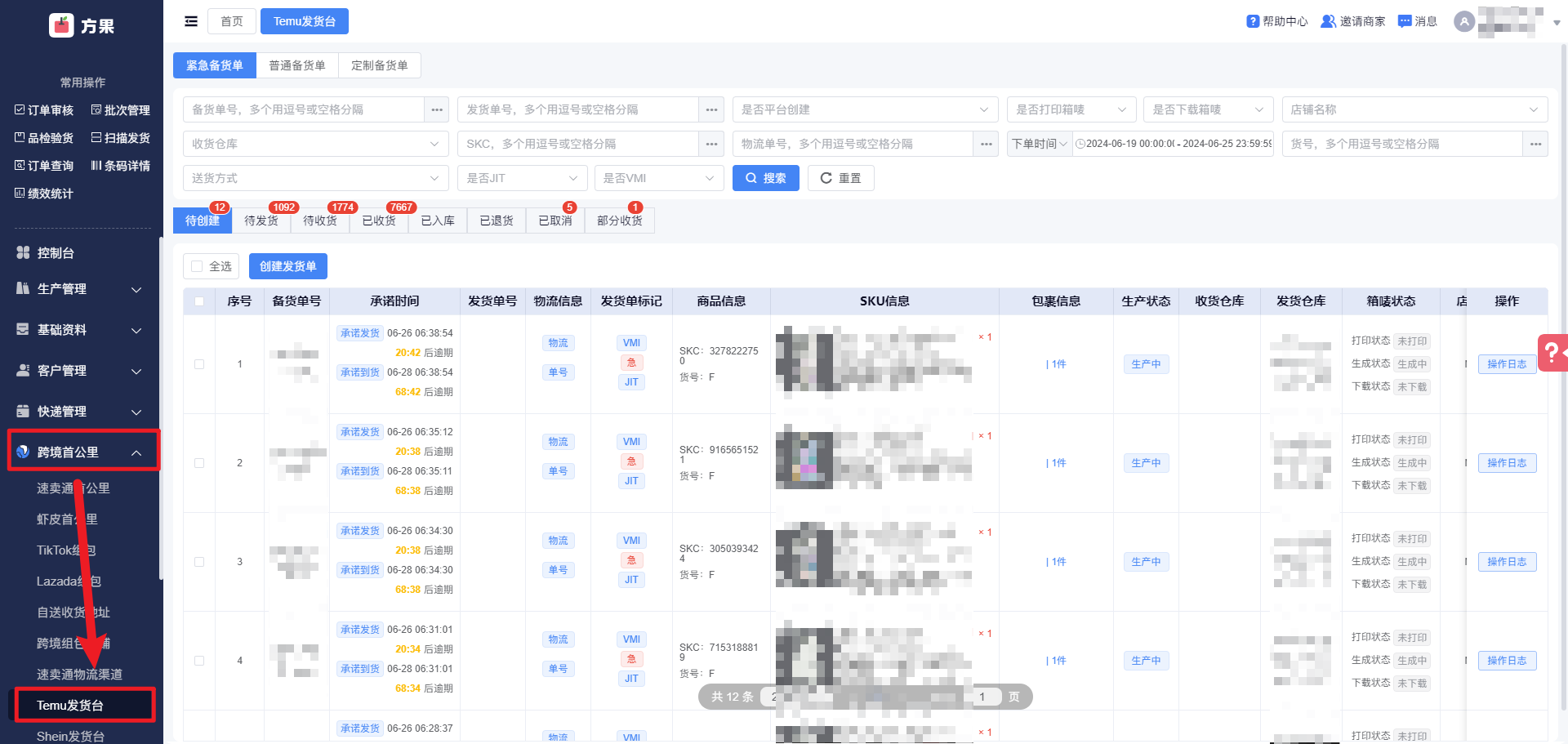
图5:Temu发货台
4.2 发货台界面说明
- Temu发货台按照 紧急备货单、普通备货单、定制备货单三个分类归纳订单
- 搜索区域可以按照不同的搜索条件交集搜索
- 列表页回显订单或发货单的信息数据
4.2 发货台操作说明
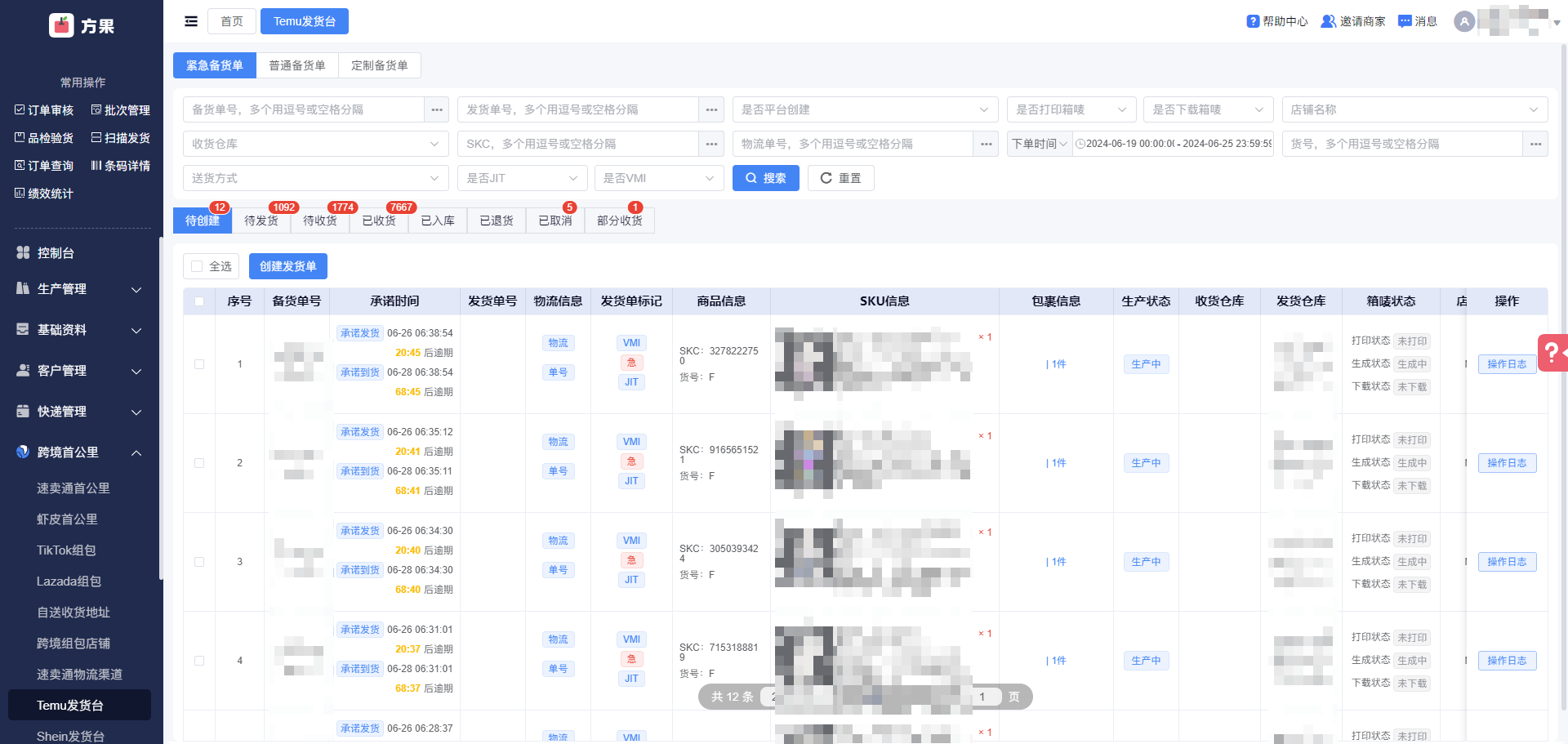
- 待创建:推单成功自动加入发货台后,还未创建发货单的订单都会停留在此状态。如【图6】所示
- 操作:创建发货单
- 操作说明:执行后,会自动将订单执行创建发货单,订单流转为【待发货】状态。返回收仓地址,获取箱唛数据
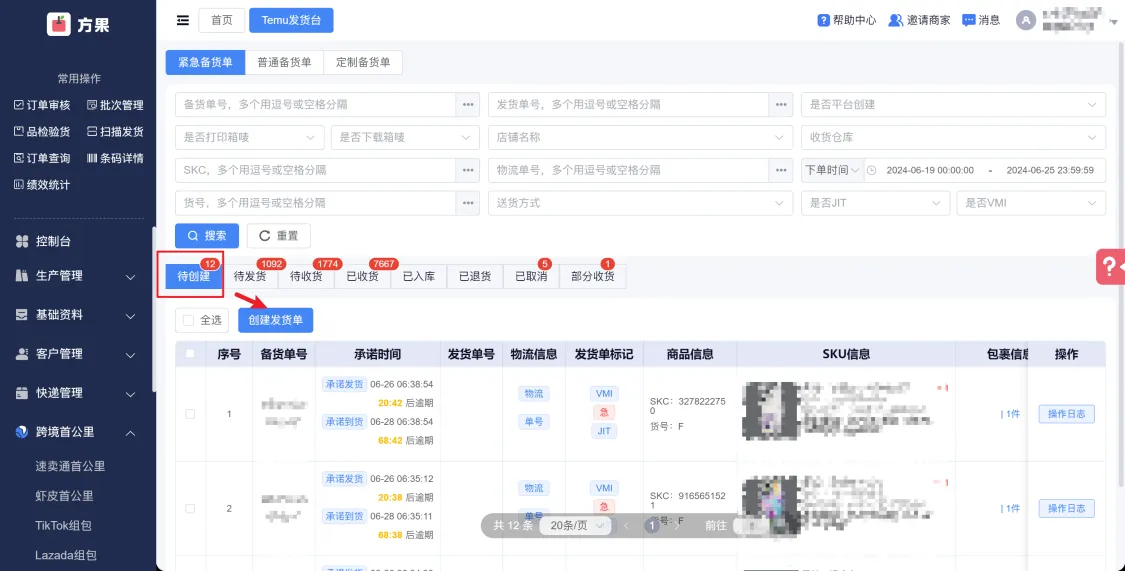
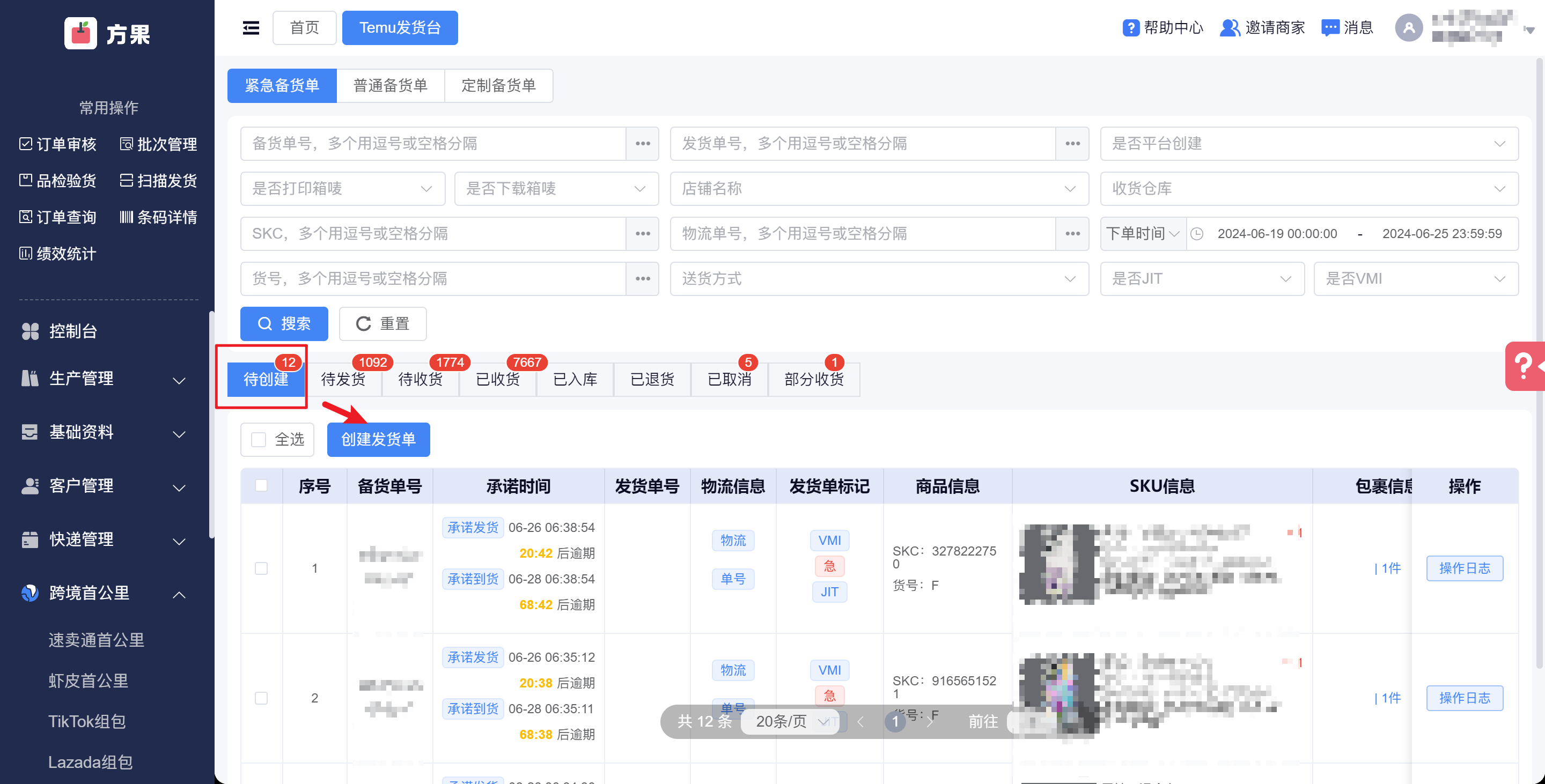
图6:发货台-待创建
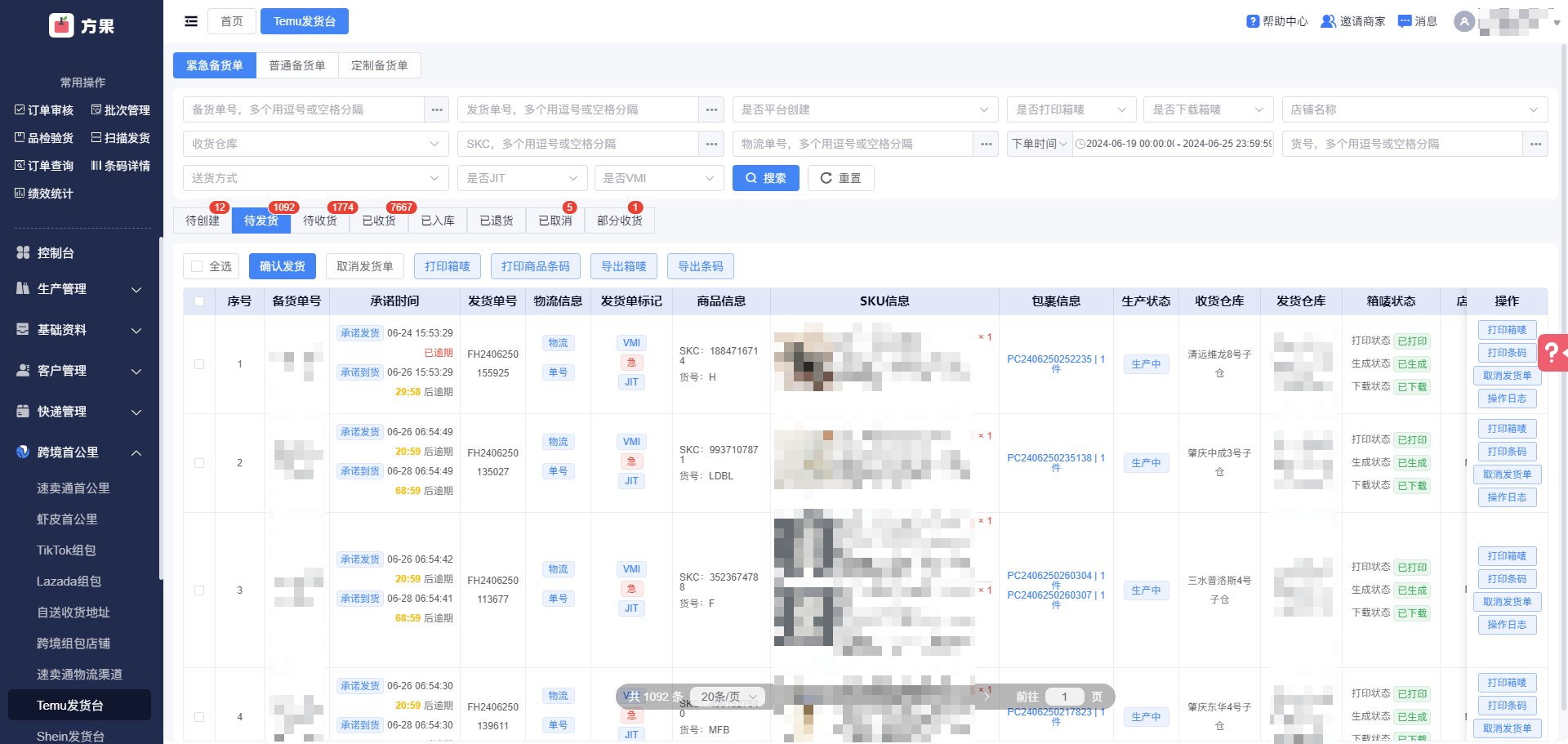
- 待发货:订单在“审核并生成批次”后,自动执行“创建发货单”逻辑。获取发货单号、箱唛数据。如【图7】所示

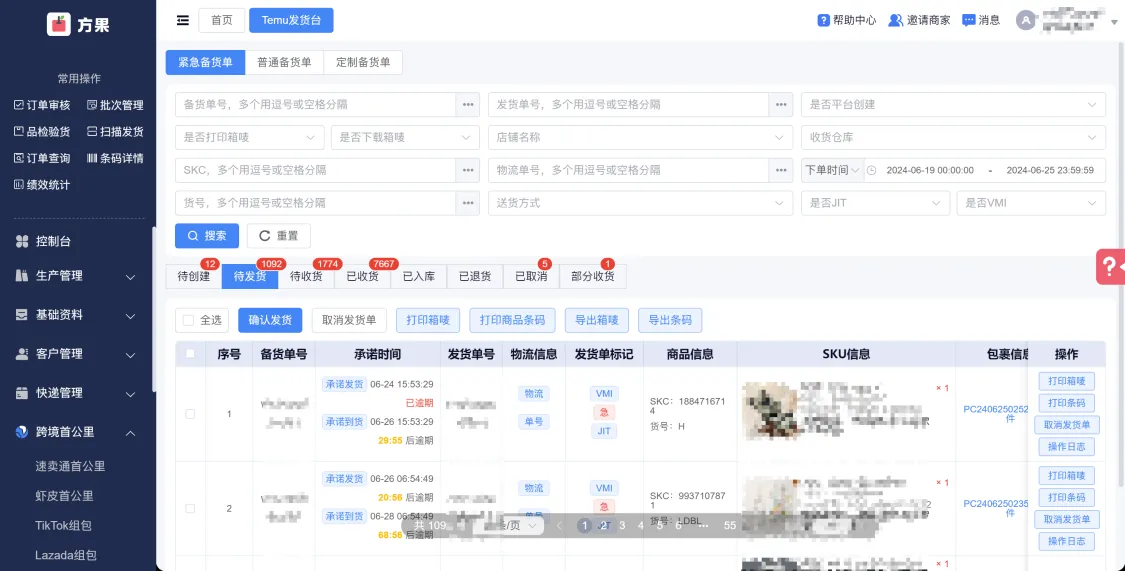
图7:发货台-待发货
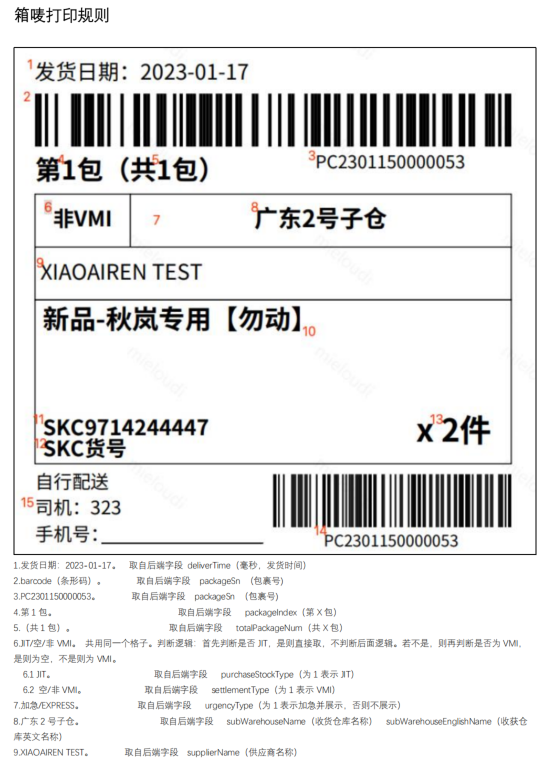
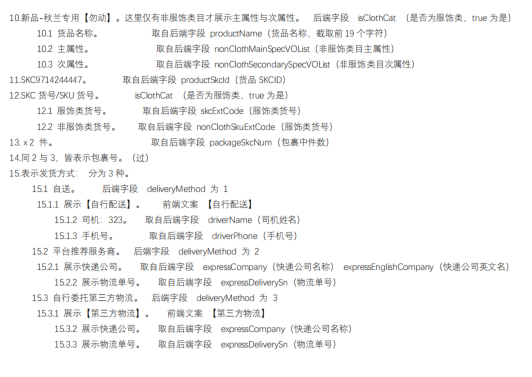
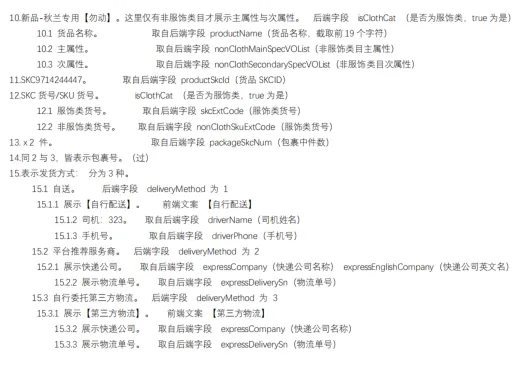
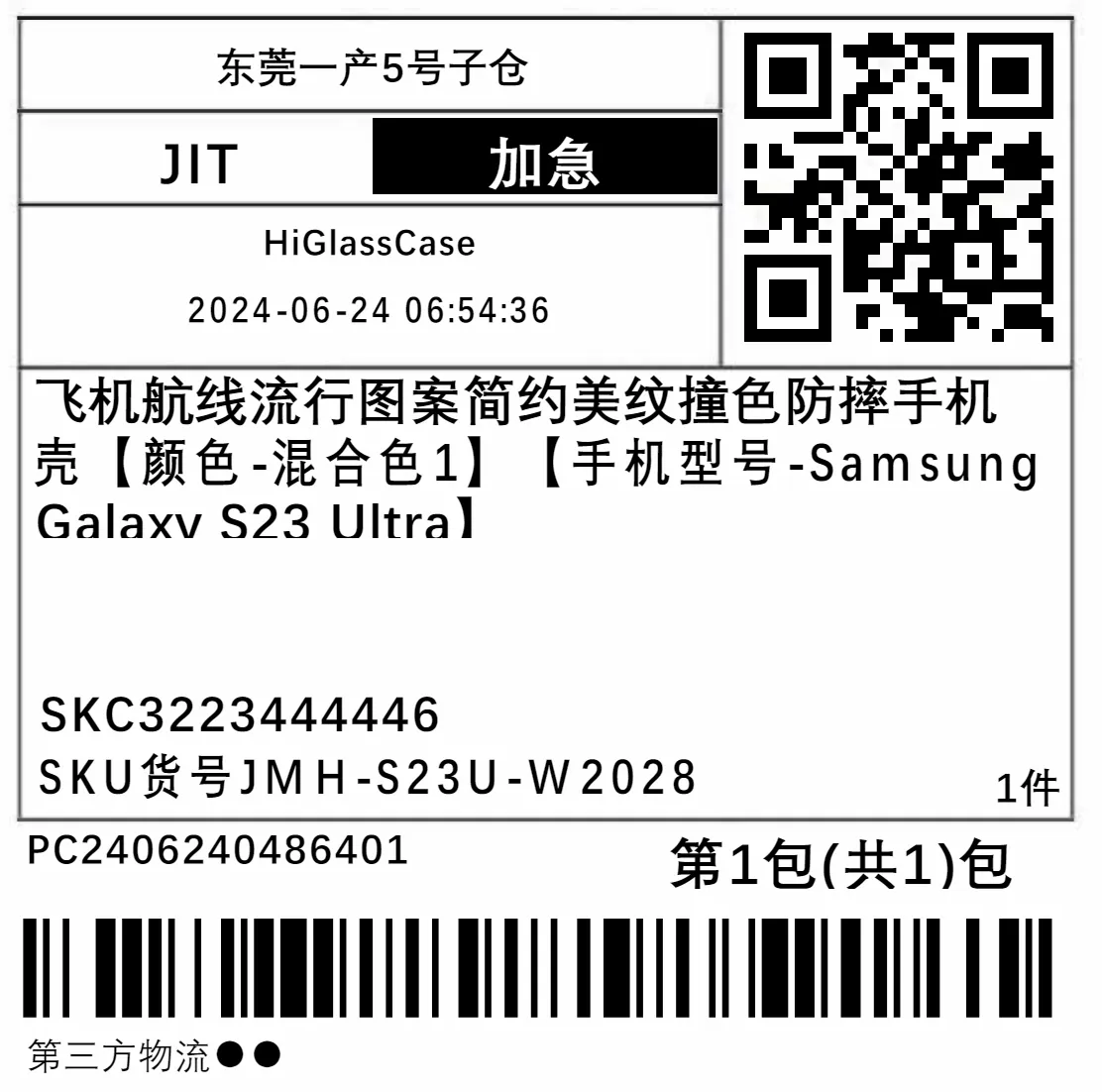
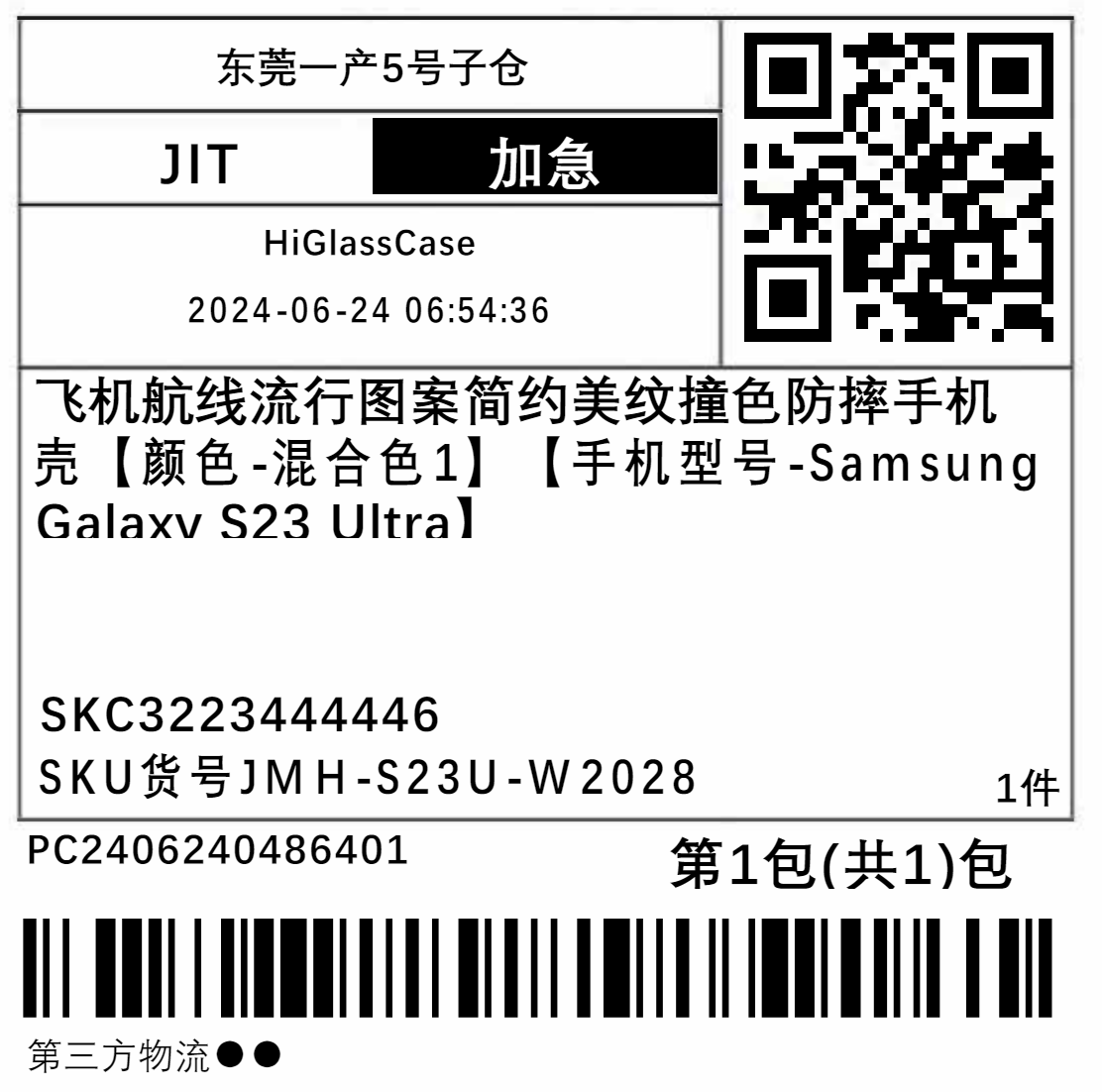
- 操作:打印箱唛
- 操作说明:执行后,会按照选中的发货单调用打印机打印箱唛。箱唛数据见“附件1:箱唛数据”
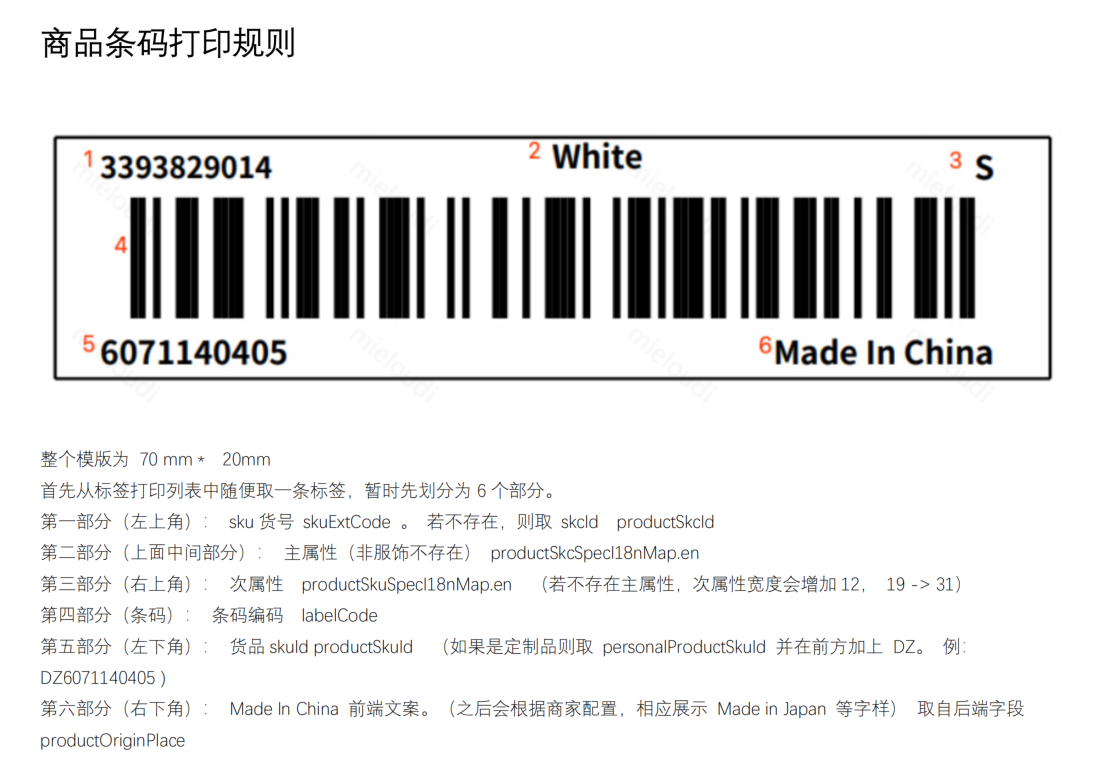
- 操作:打印商品条码
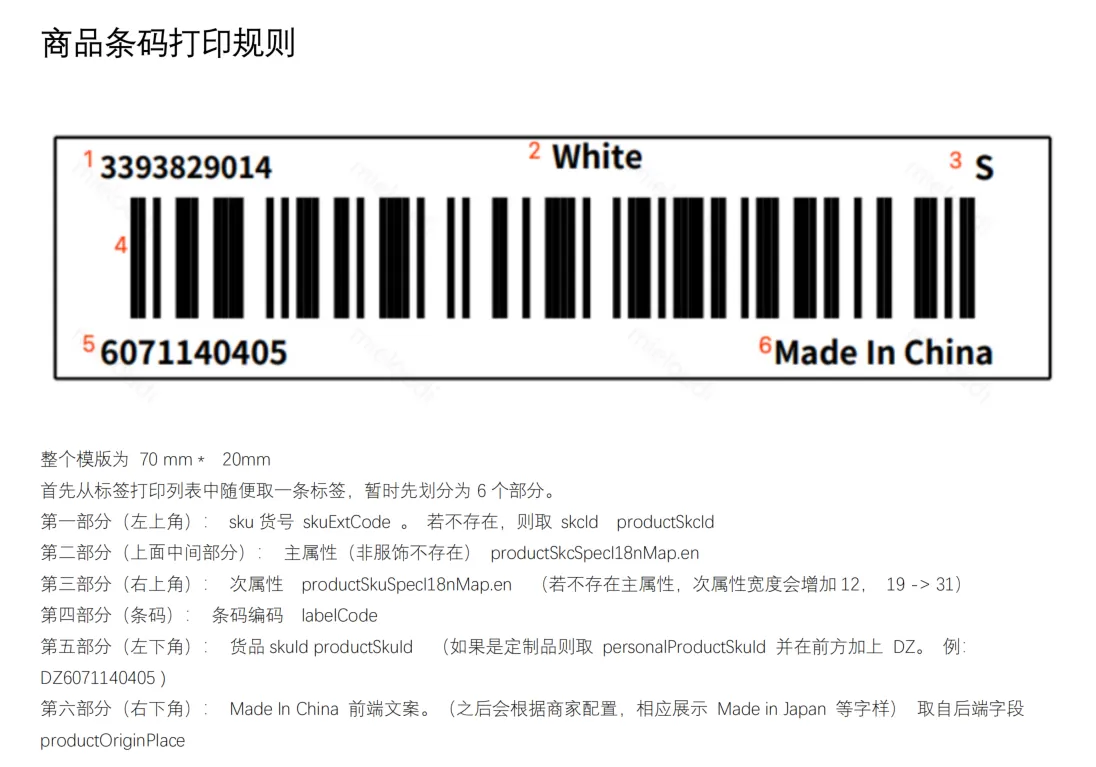
- 操作说明:执行后,会按照选中的发货单调用打印机打印商品条码,一个商品一张条码。条码数据见“附件2:条码数据”
- 操作:导出箱唛、导出条码
- 操作说明:执行后,会按照选中的发货单导出箱唛和条码PDF
- 操作:取消发货单
- 操作说明:执行后,会将订单拉回“待创建”状态。取消订单的发货单号,如果重新创建发货单后,会生成新的发货单号。
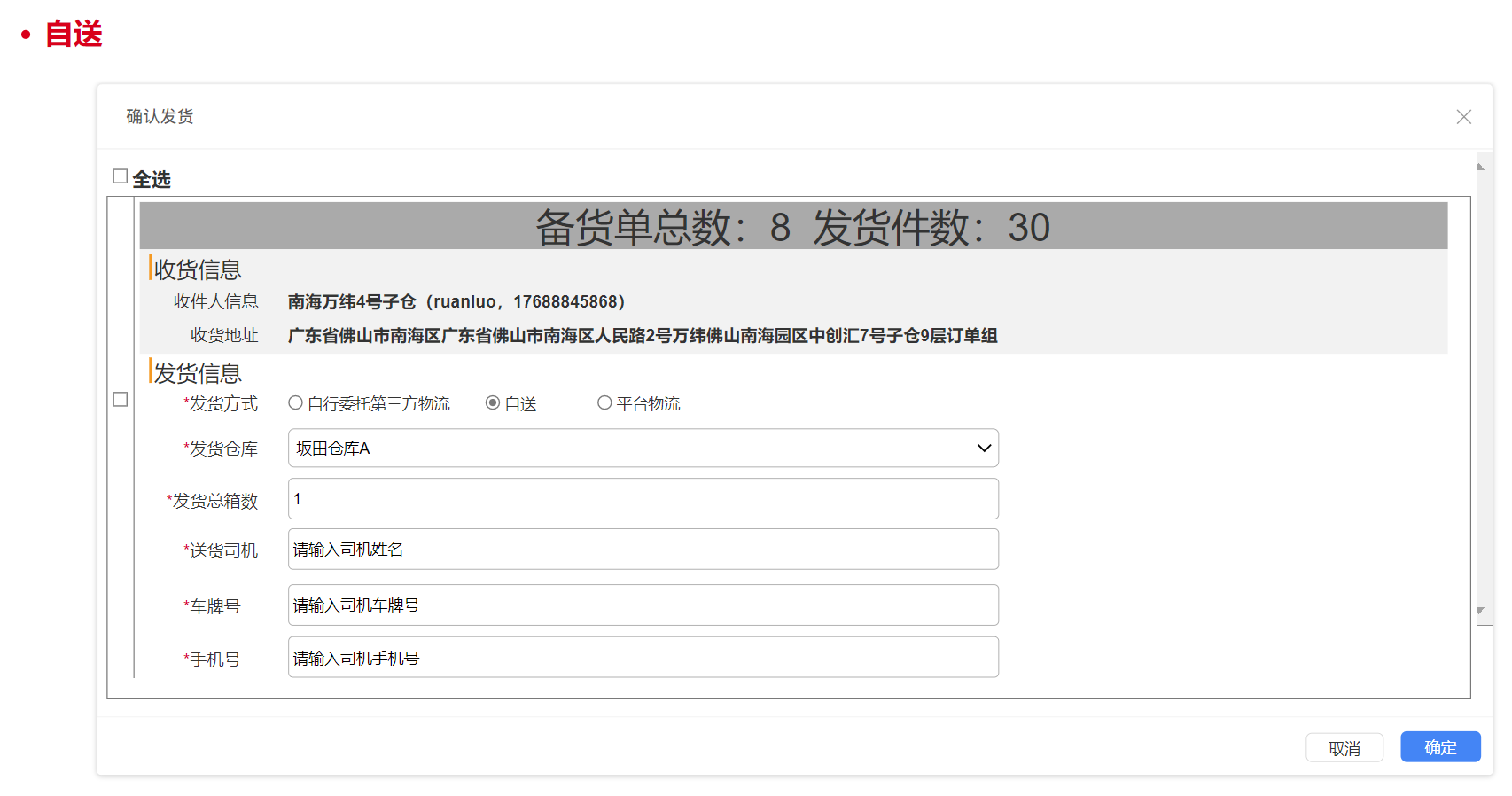
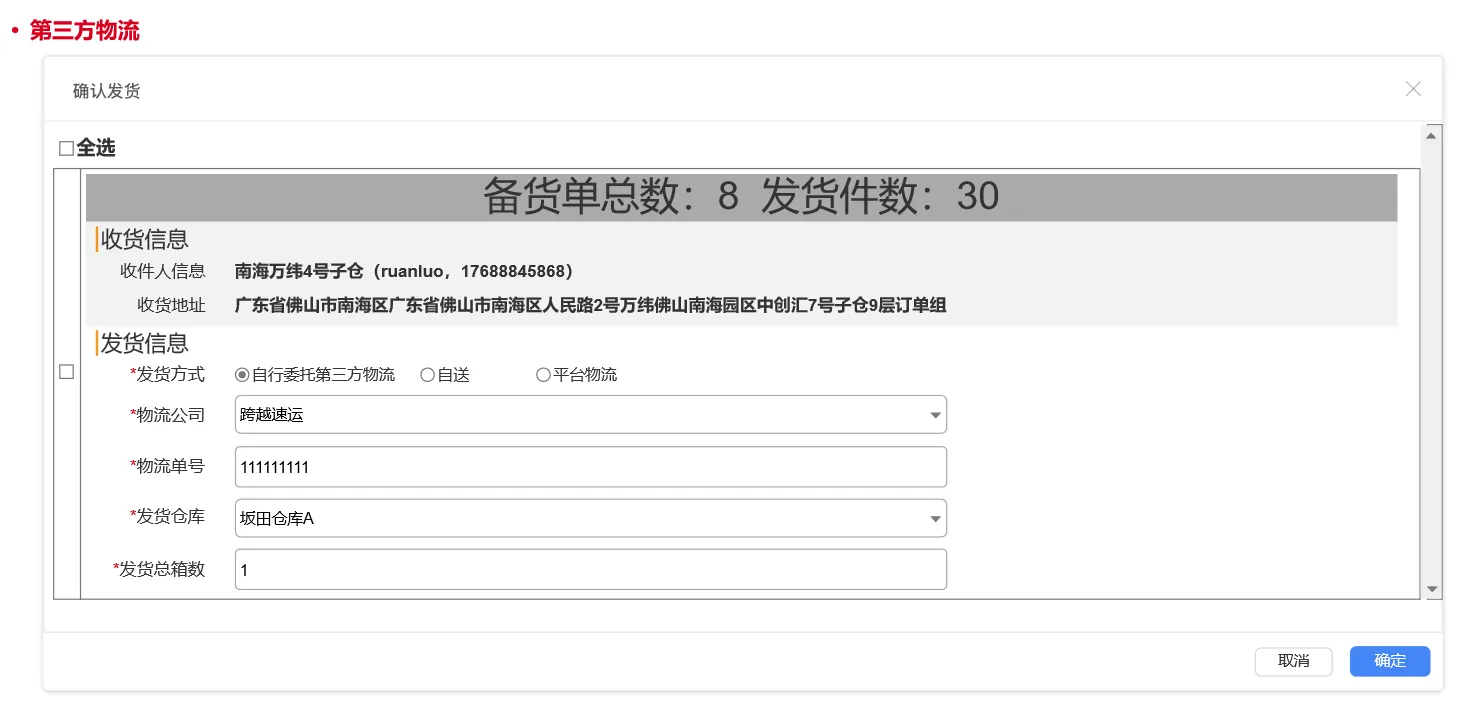
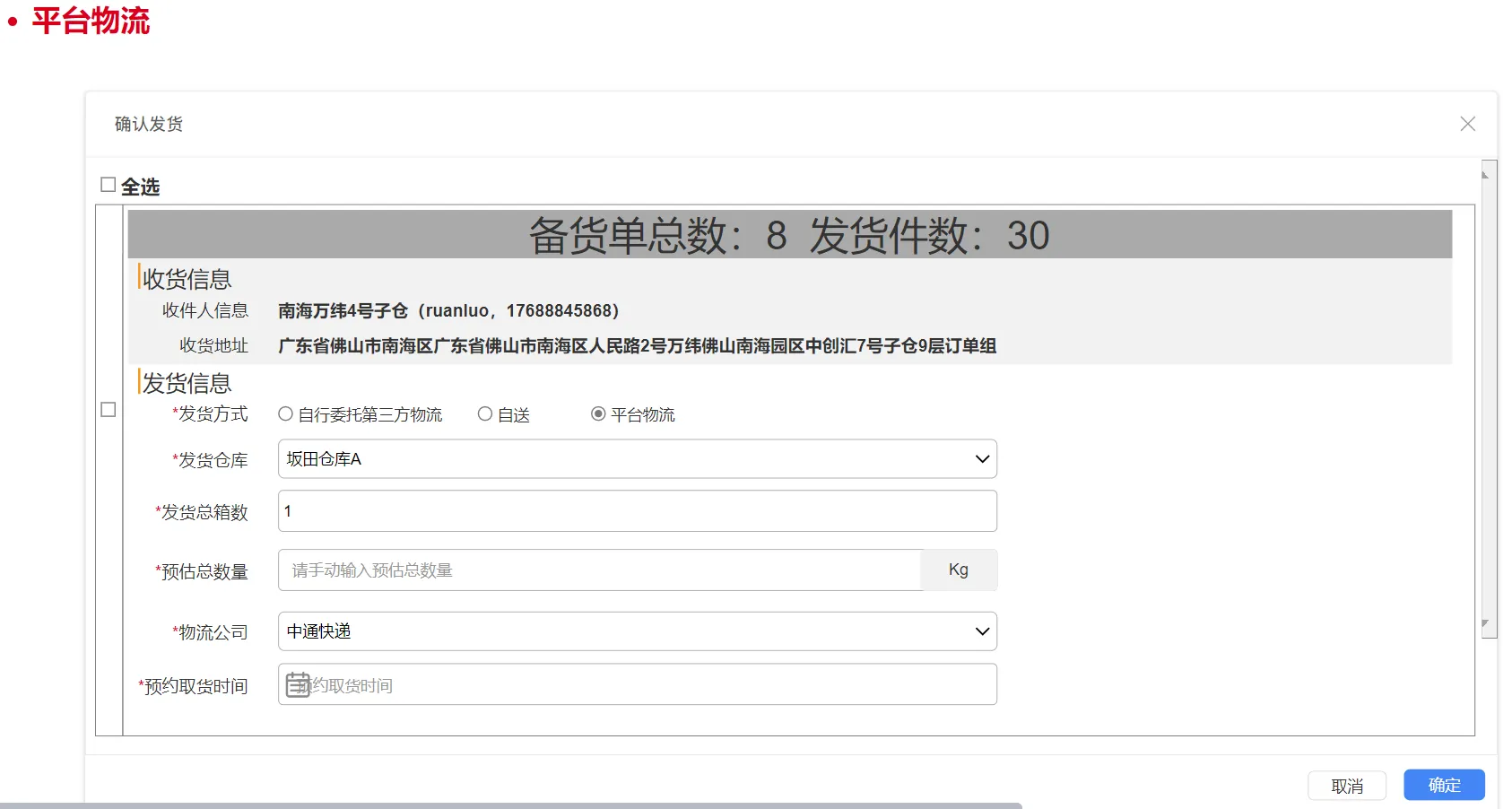
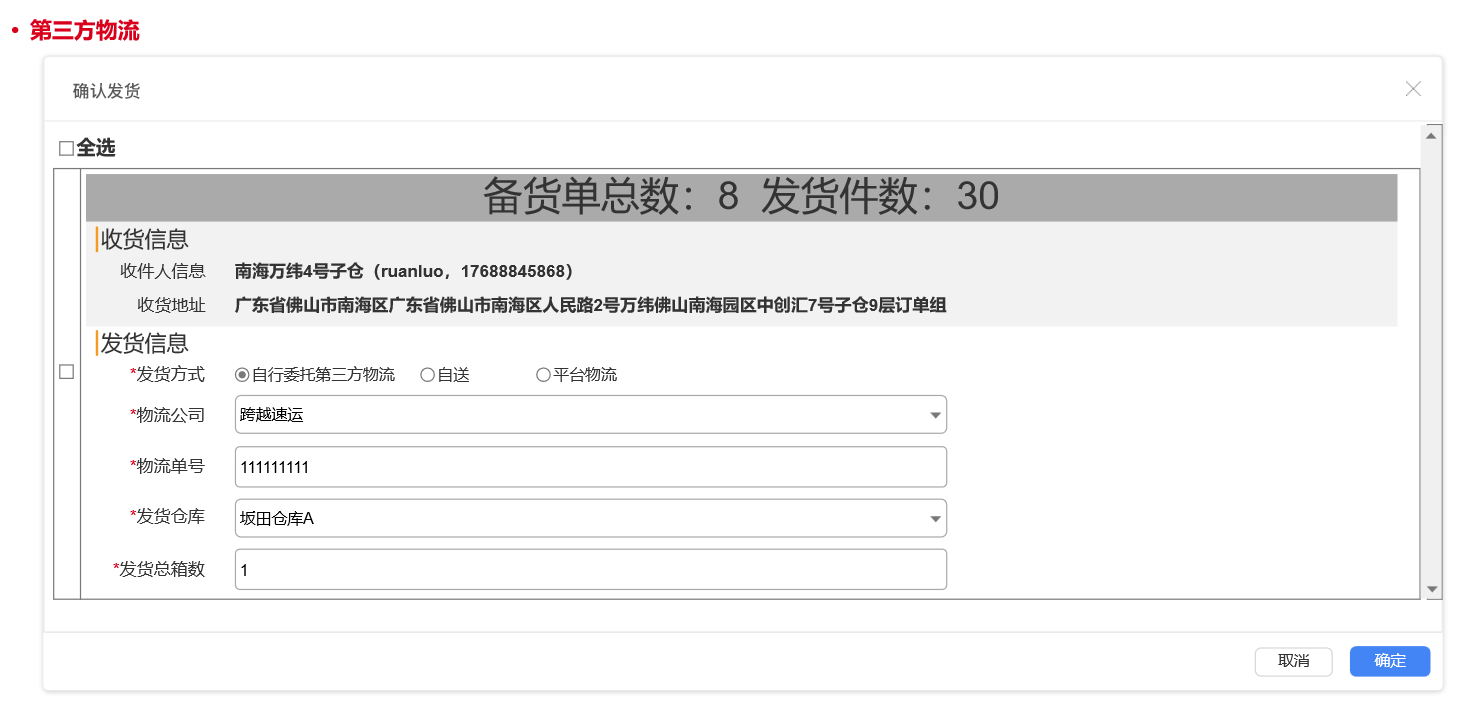
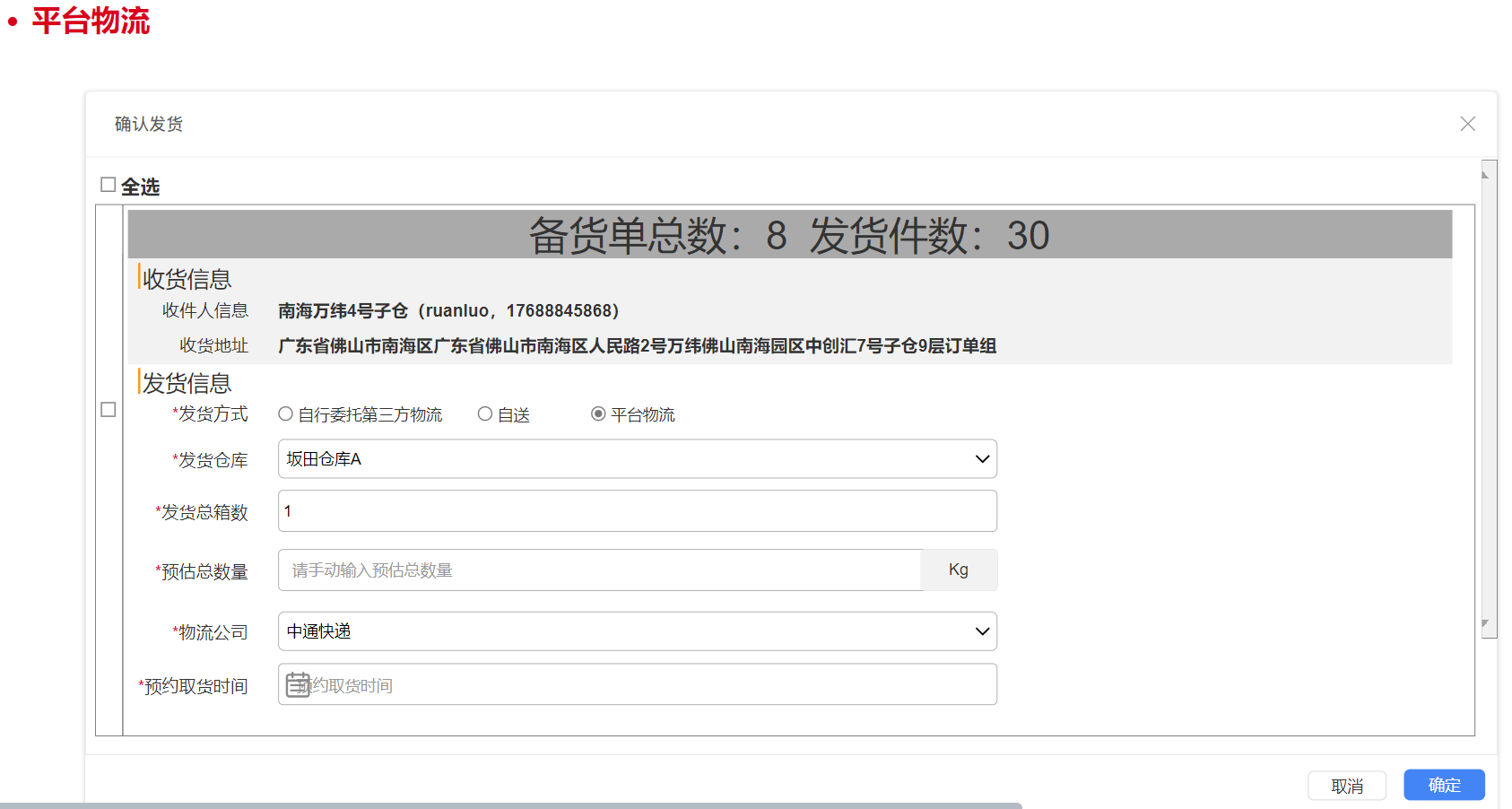
- 操作:确认发货。如【图8】所示
- 操作限制:没有打印过箱唛的,不允许执行确认发货,会报错
- 操作说明:
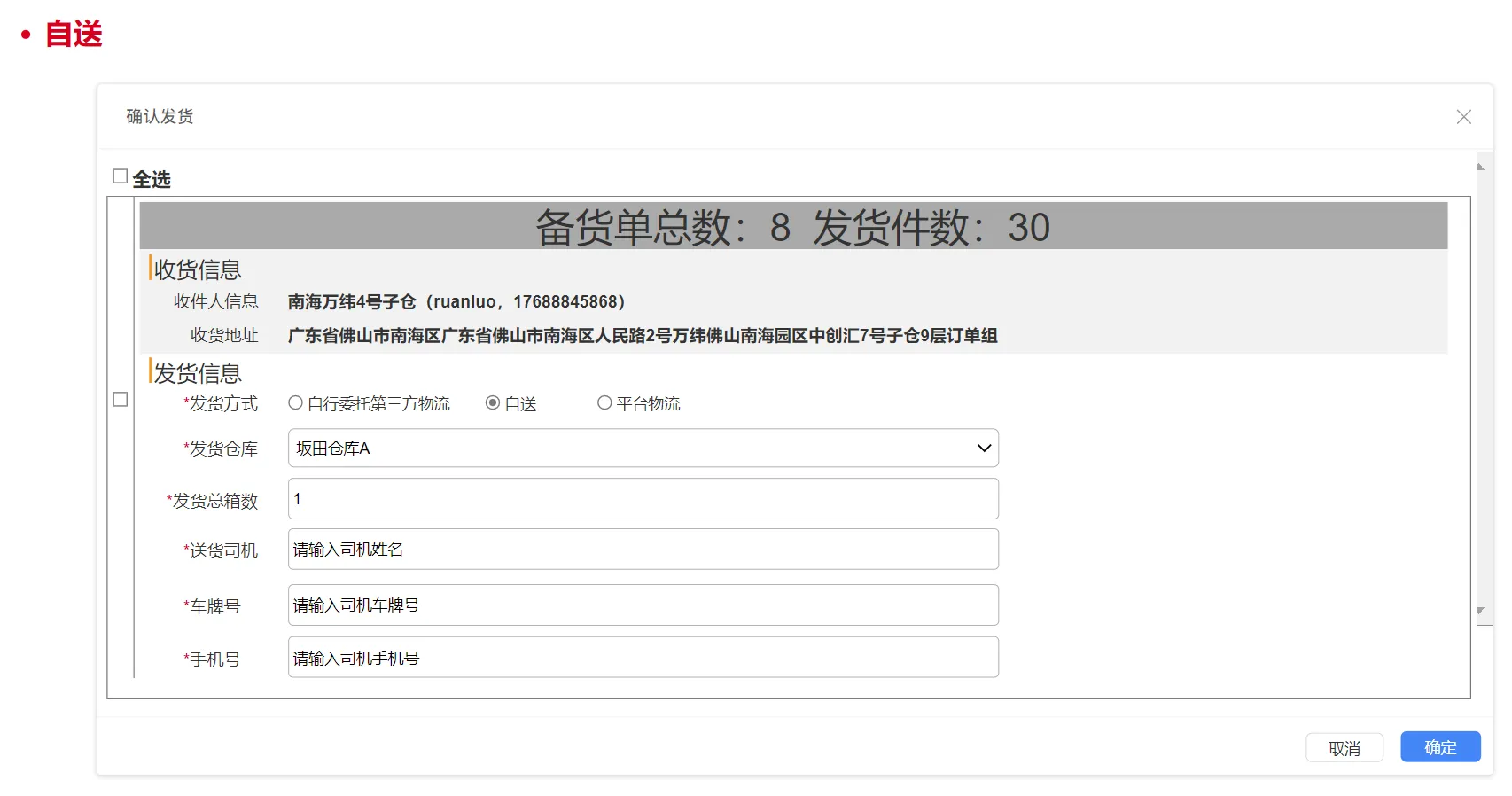
- 执行后,需要选择发货方式(根据不同的送货方式,需要选填不同的字段)
- 会按照同店铺、同收仓地址、同类型订单的组成一个包填写发货内容
四、订单操作
第一步:店铺授权
详情见《Temu全托管店铺授权》说明文档
第二步:同步线上商品
店铺授权后,会自动拉取店铺下的所有商品
第三步:订单自动同步
- 首次同步店铺后,将会自动拉取近7日的订单。后续订单将会实时同步。
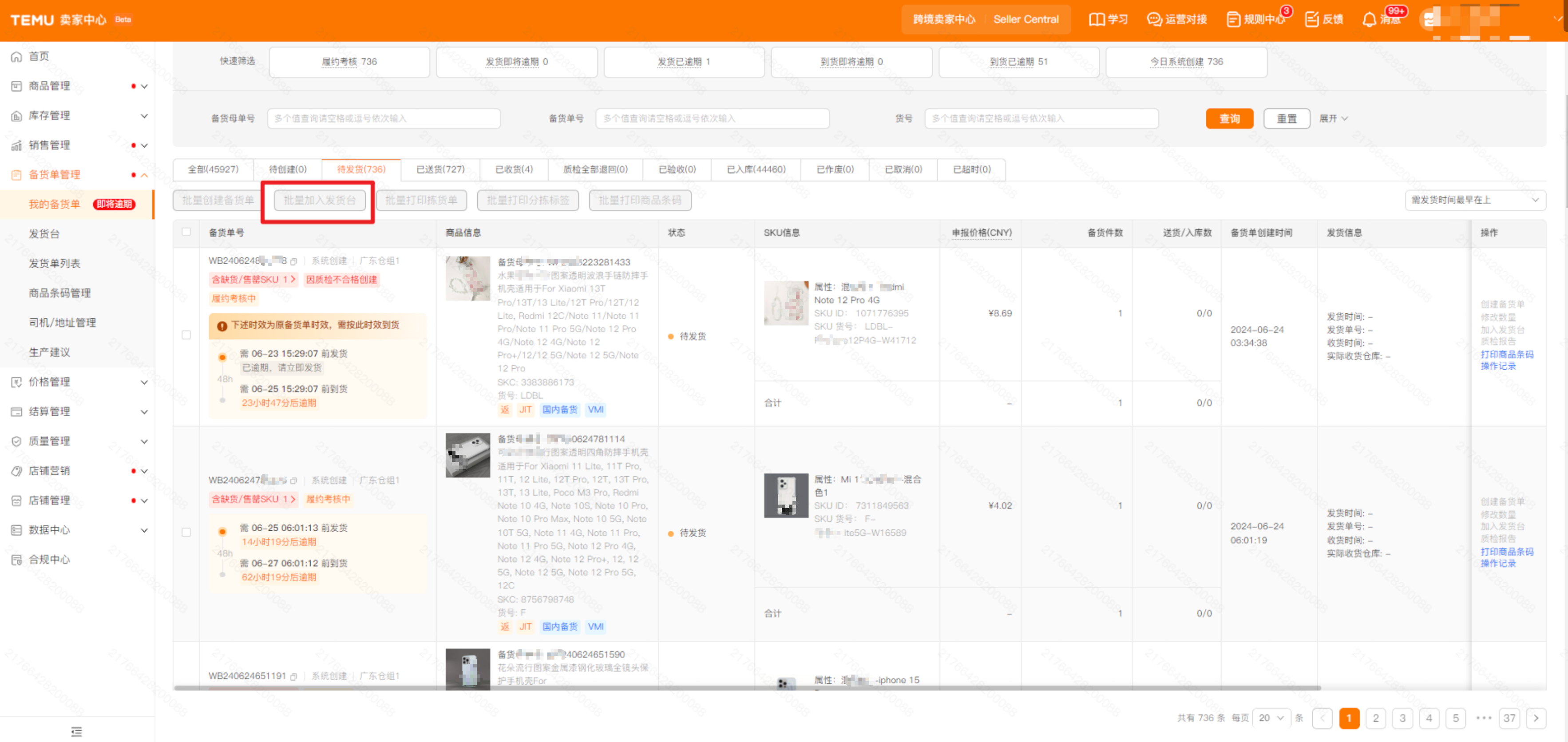
第四步:推送订单——调用“加入发货台”接口
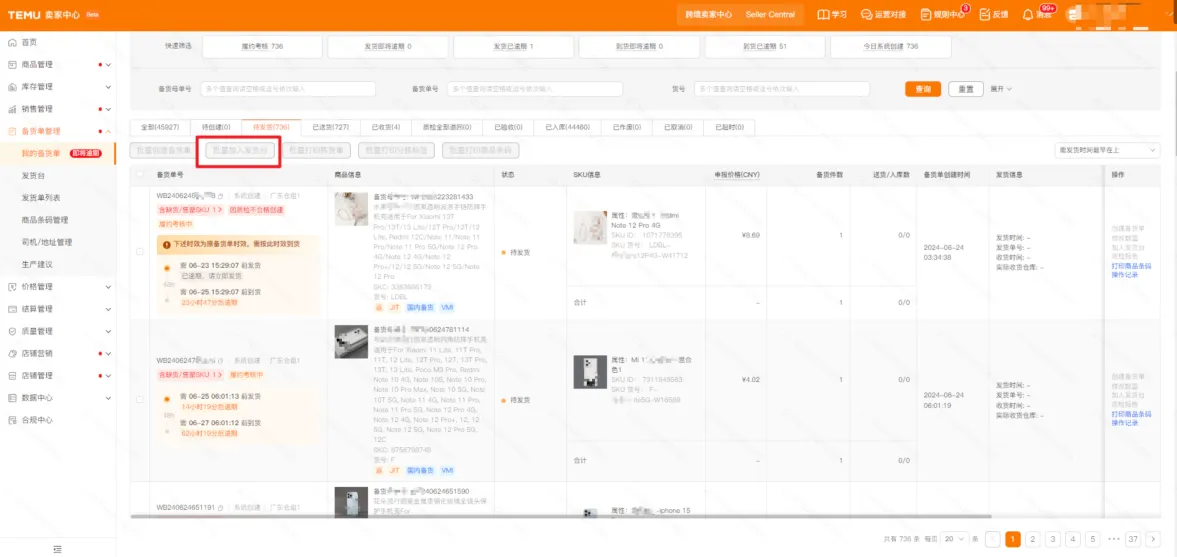
- Temu订单在推送后,会自动执行一遍“加入发货台”逻辑(平台要求)执行后,会返回“收仓地址”
- 此时在工厂端的【Temu发货台 】“待创建”状态下看到订单,并且返回获取“发货地址”和“收仓地址”
第五步:工厂审核批次——调用“创建发货单”接口
- 审核批次完成后,会自动把订单创建发货单。
- 创建成功的发货单,会流转到“待发货”下,平台会返回包裹号、发货单号,同时系统也会获取箱唛、条码数据
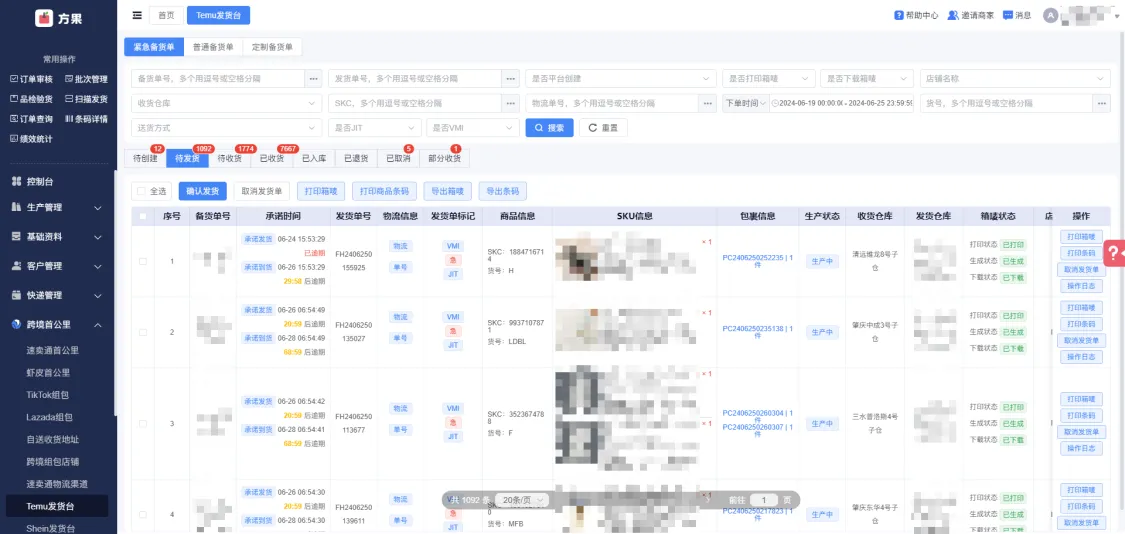
第六步:通过发货台打印箱唛、打印商品条码,或者在扫描发货时边扫描边打印
- 注:扫描发货时,每扫一个我们的方果条码,会自动出一个temu条码,当整单的全部连续扫描完成后,才会打印箱唛。所以在扫描发货前,请在打印设置处,设置好相应的打印机配置。并且提前下载好LODOP的打印组件并开启。
- 在发货台打印箱唛或者打印条码,只需要勾选想要打印的订单即可。
第七步:确认发货
- 勾选订单执行最后发货环节。
- 根据自己的发货模式,选择“自送”、“自寄”、“平台物流”,每个不同的类别,需要填写的信息不一样。
- 确认发货成功后,发货单会流转到“待收货”状态,返回对应的发货批次。
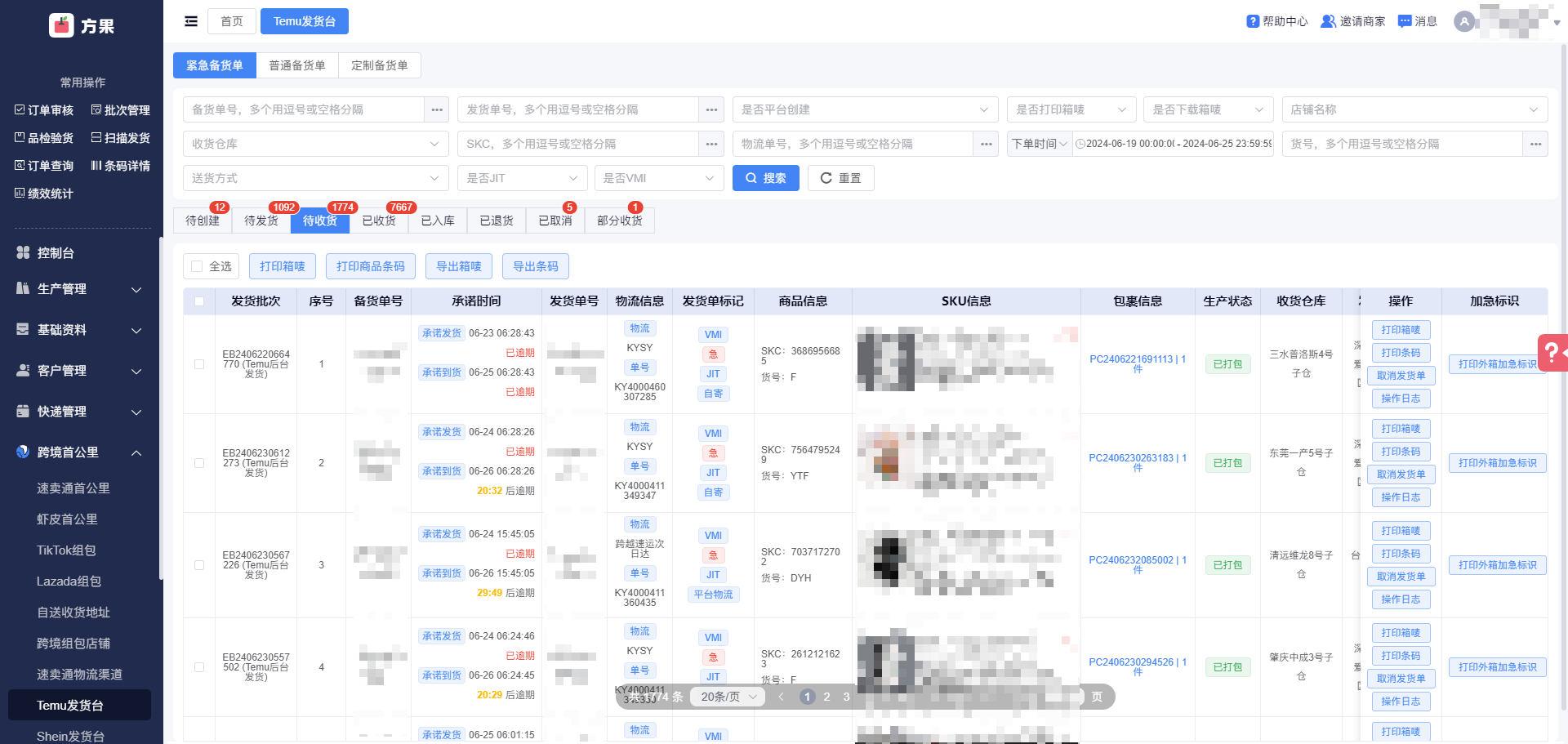
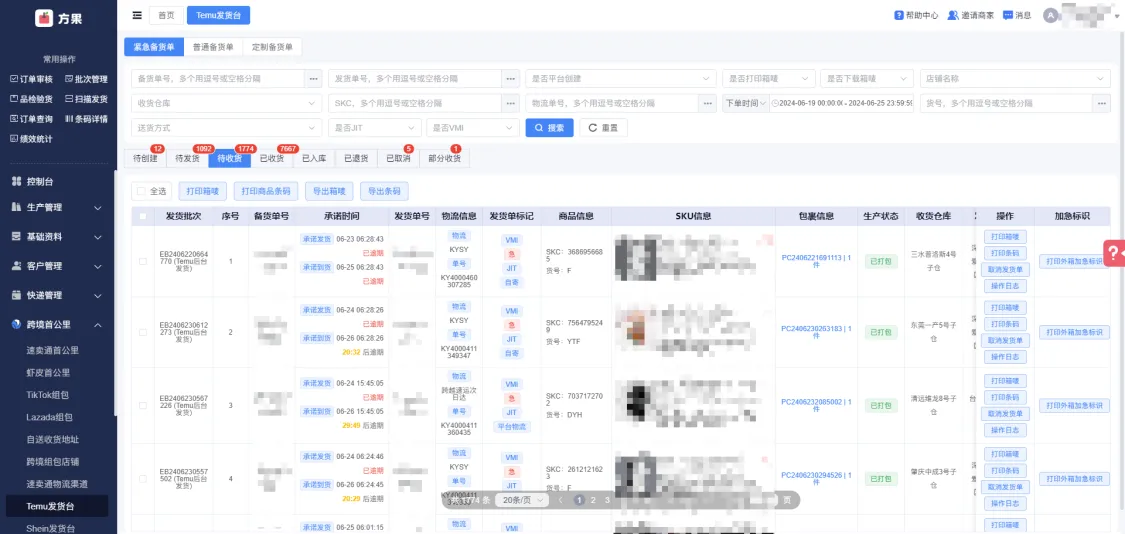
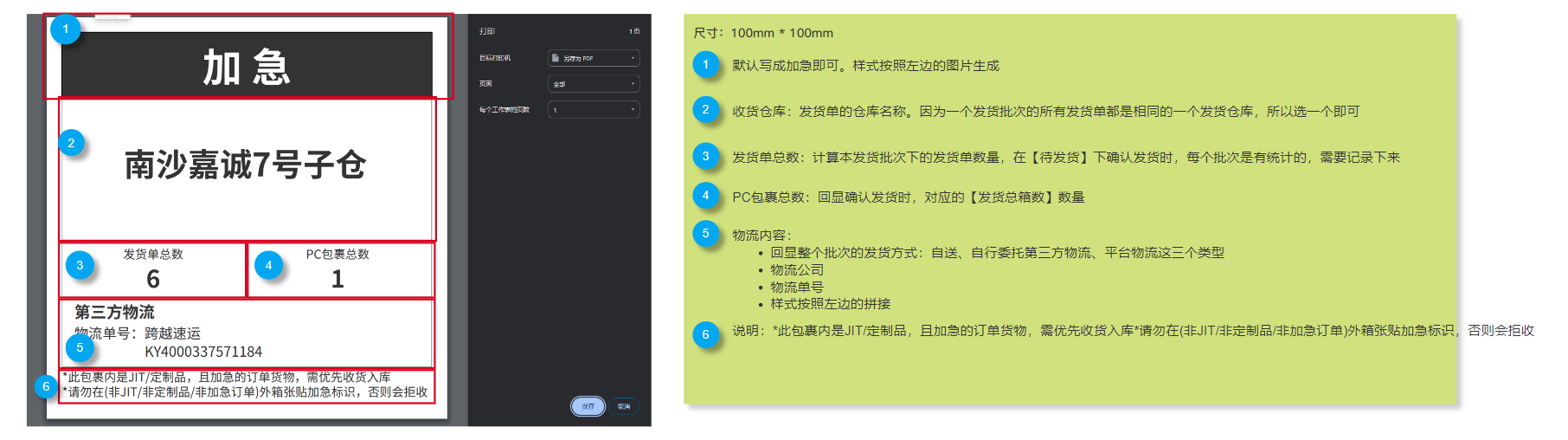
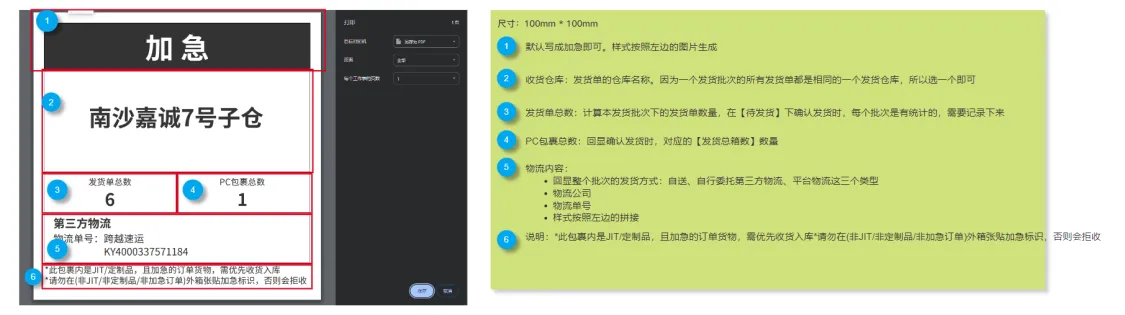
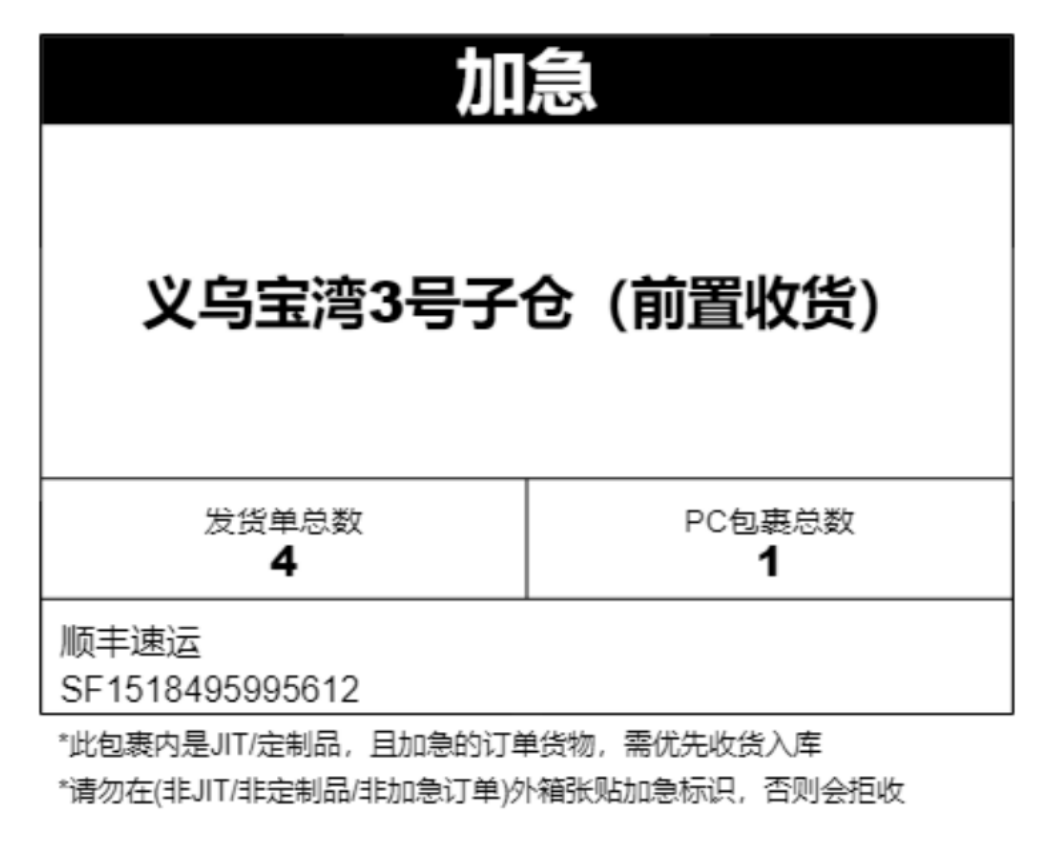
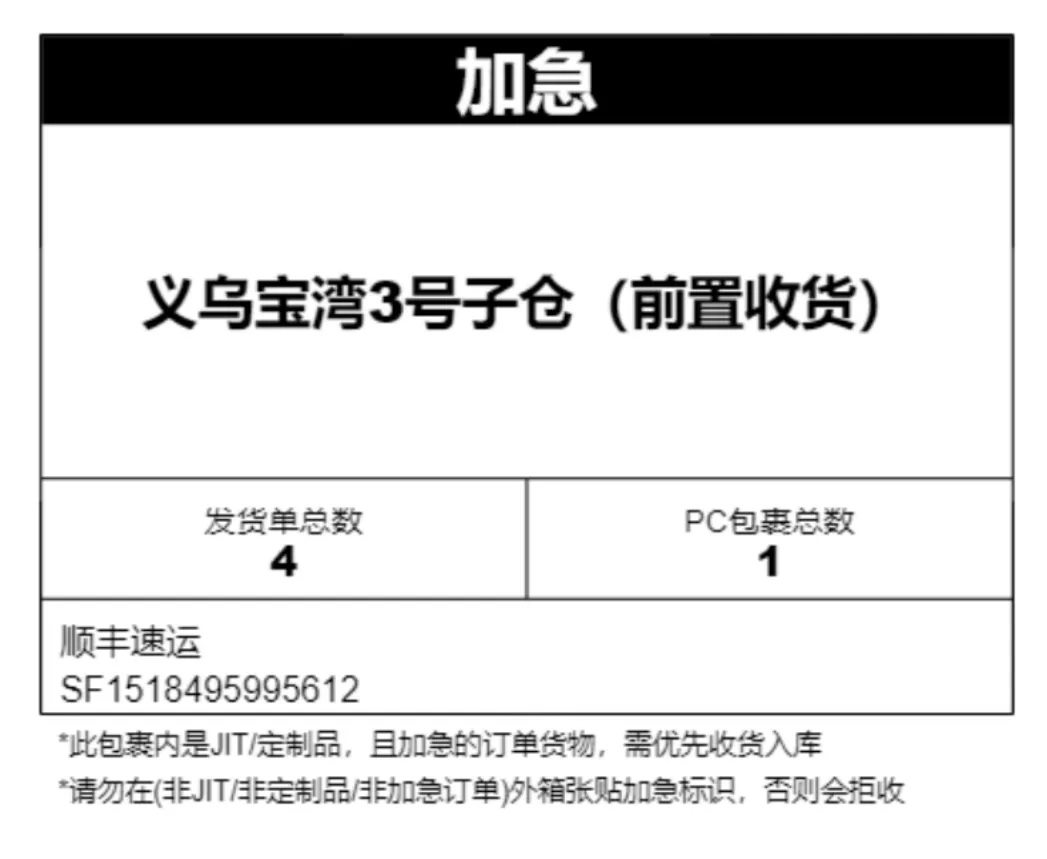
第八步:打印外箱加急标识
- 这个外箱标识只有JIT和定制的加急订单才有,需要贴在箱子最外侧,用于temu方的优先入库
第九步:完成Temu订单发货流程
五、附件
附件1:箱唛数据
附件2:条码数据
附件3:外箱标识