一、功能概述
方果支持Shein全托管订单如下流程:
- 紧急、普通、定制订单同步、商品同步。
- 定制图片支持批量下载,文字定制支持同步
- 支持自动加入发货台、自动/手动创建发货单
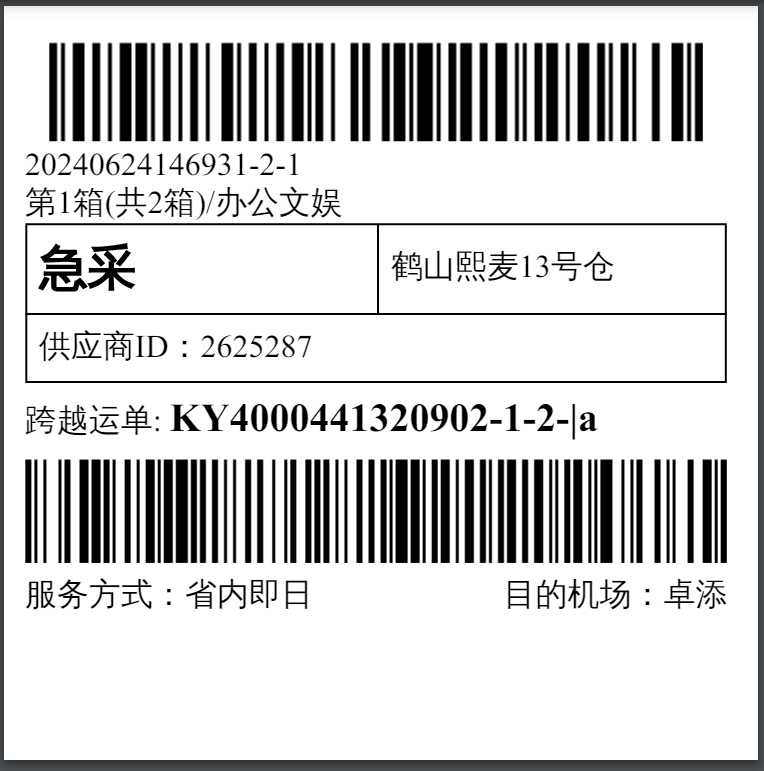
- 支持打印商品平台条码、打印订单箱唛
二、 系统流程图
1、Shein全托订单业务流程。如【图1】所示:
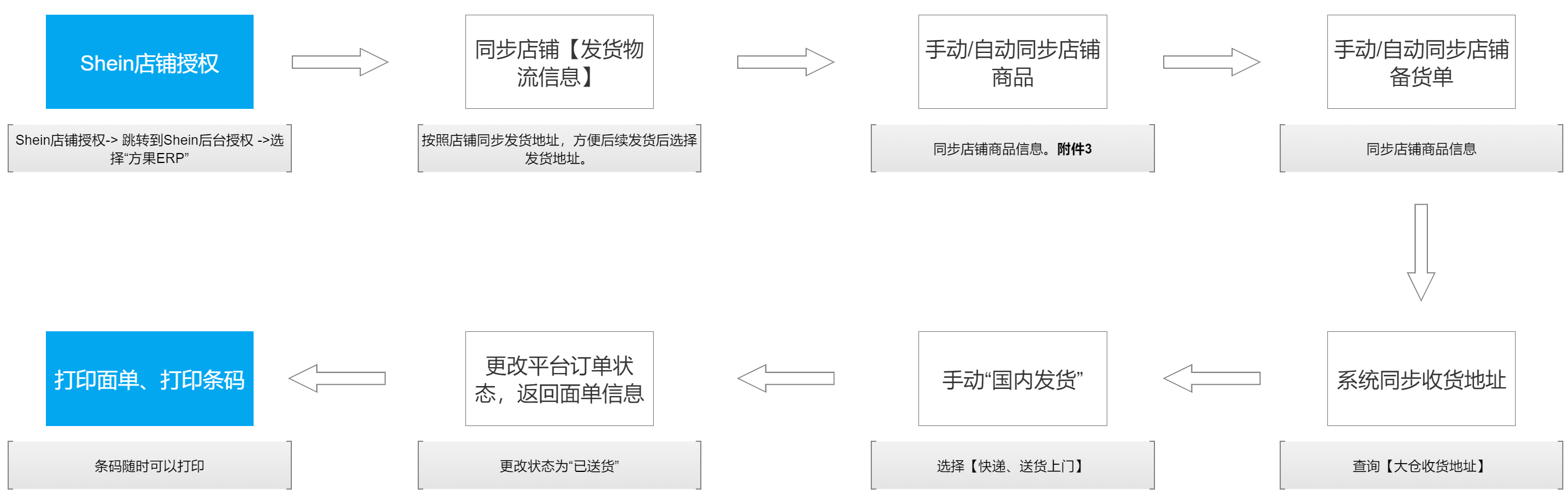
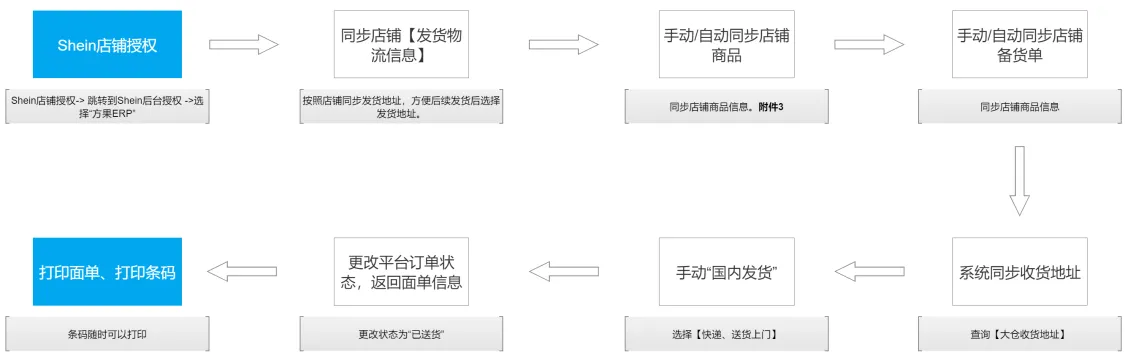
图1:Shein订单业务流程图
2、Shein方果订单状态流转图。如【图2】所示:
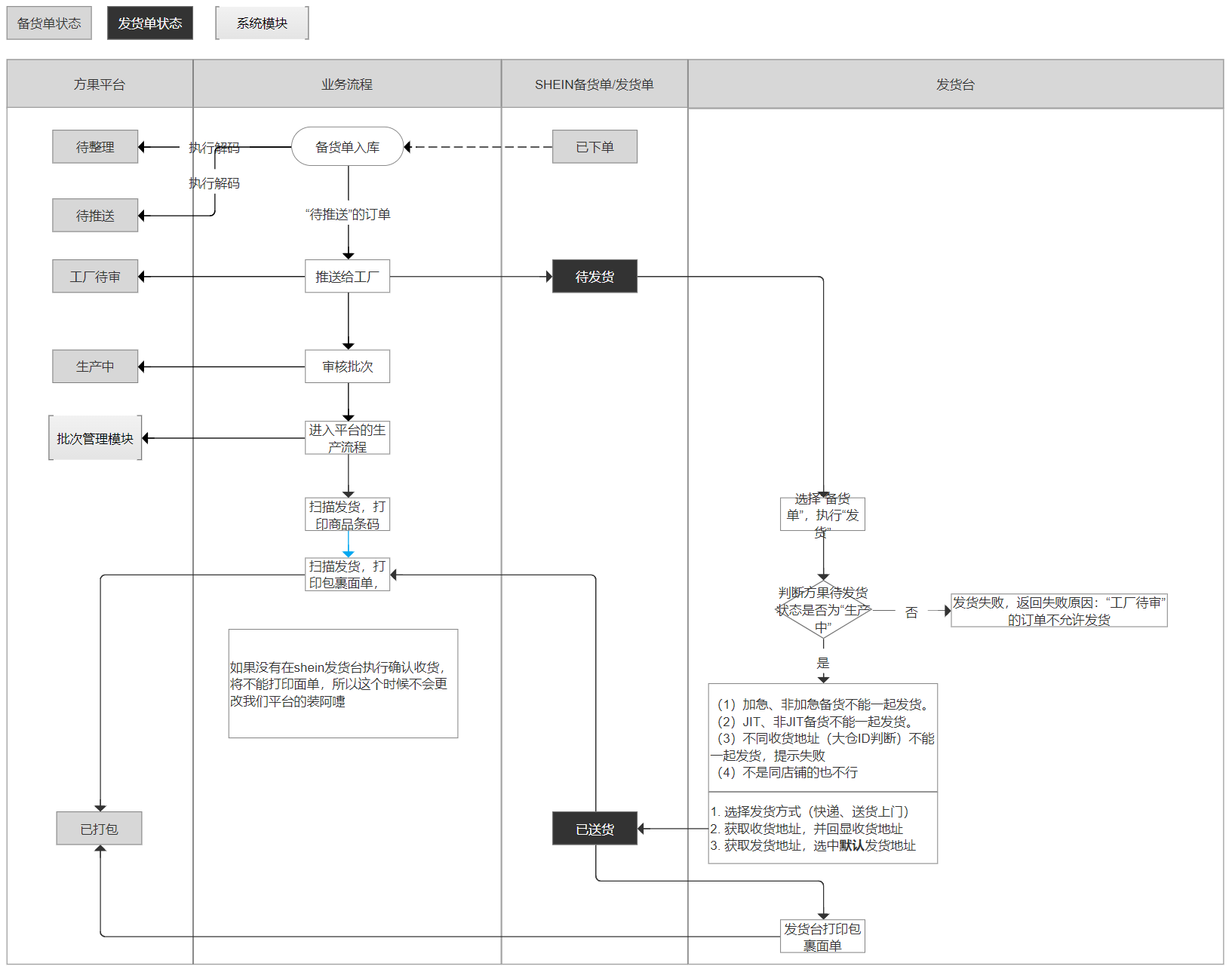
图2:Shein订单状态流程图
三、订单说明
1、Shein全托订单类型
紧急备货单 普通备货单: 定制备货单:
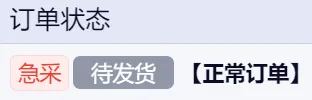
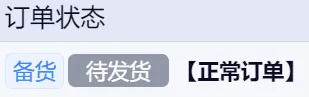
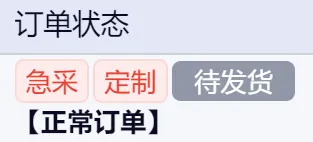
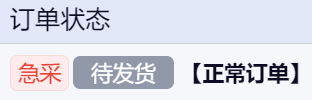
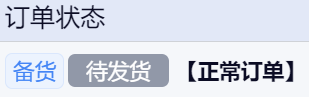
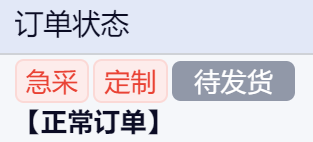
说明:
- 标记“急采”的是紧急备货单。
- 标记“备货”为普通备货单。
- 标记“定制”为定制备货单。定制订单也会标记急采,但是shein商家一般称为定制订单
2、Shein字段说明
说明:如【图3】所示
- 商品标题:使用的是Shein平台的商品标题
- 商品规格:使用的是Shein平台的属性集
- 原商家编码:使用的是Shein平台的供方货号
- SKC货号:拼接在了标题的前面
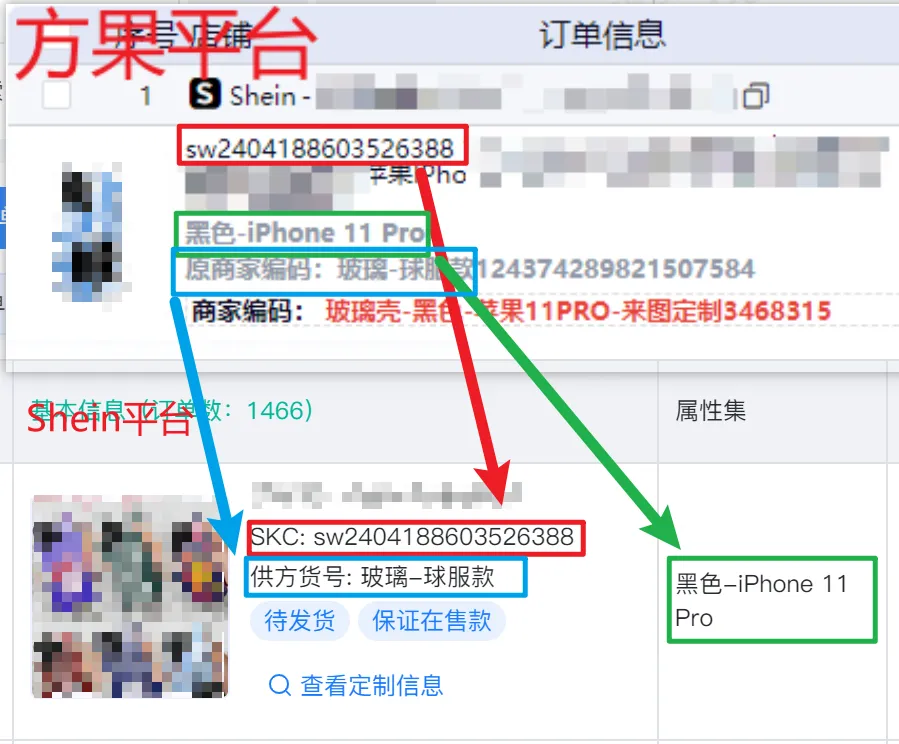
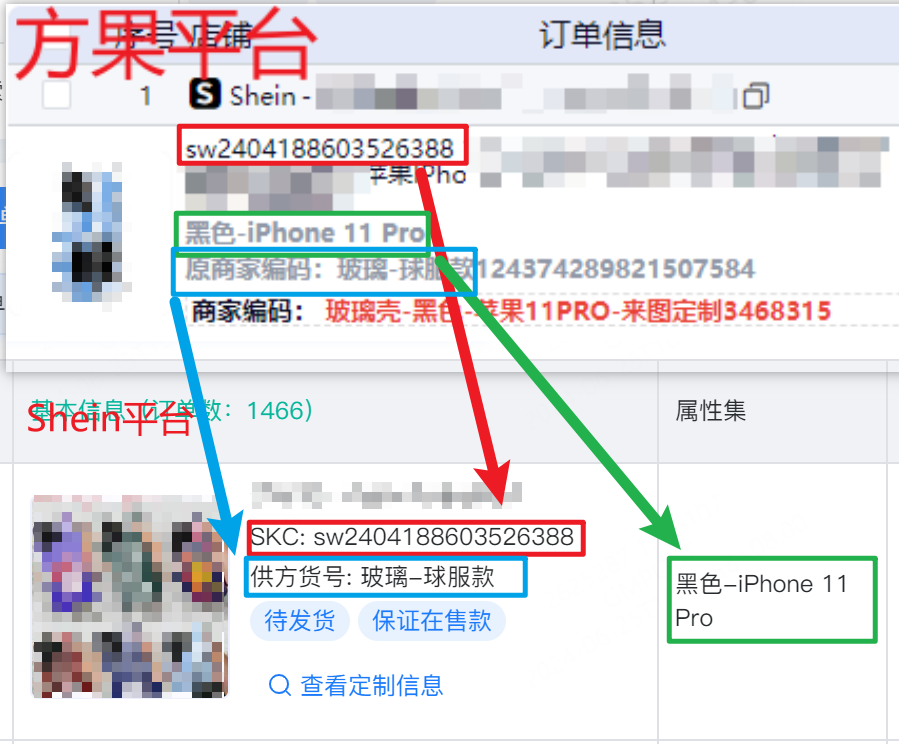
图3:【字段说明】
定制数据说明:如【图4】所示:
- 定制ID:定制订单会有一个唯一标识“定制ID”,我们把这个字段单独拼接在原商家编码的后面,既不用增加字段,减轻我们系统的负担,也能满足客户的需求(能够通过智能解码解到定制ID,并用定制ID作为图号处理
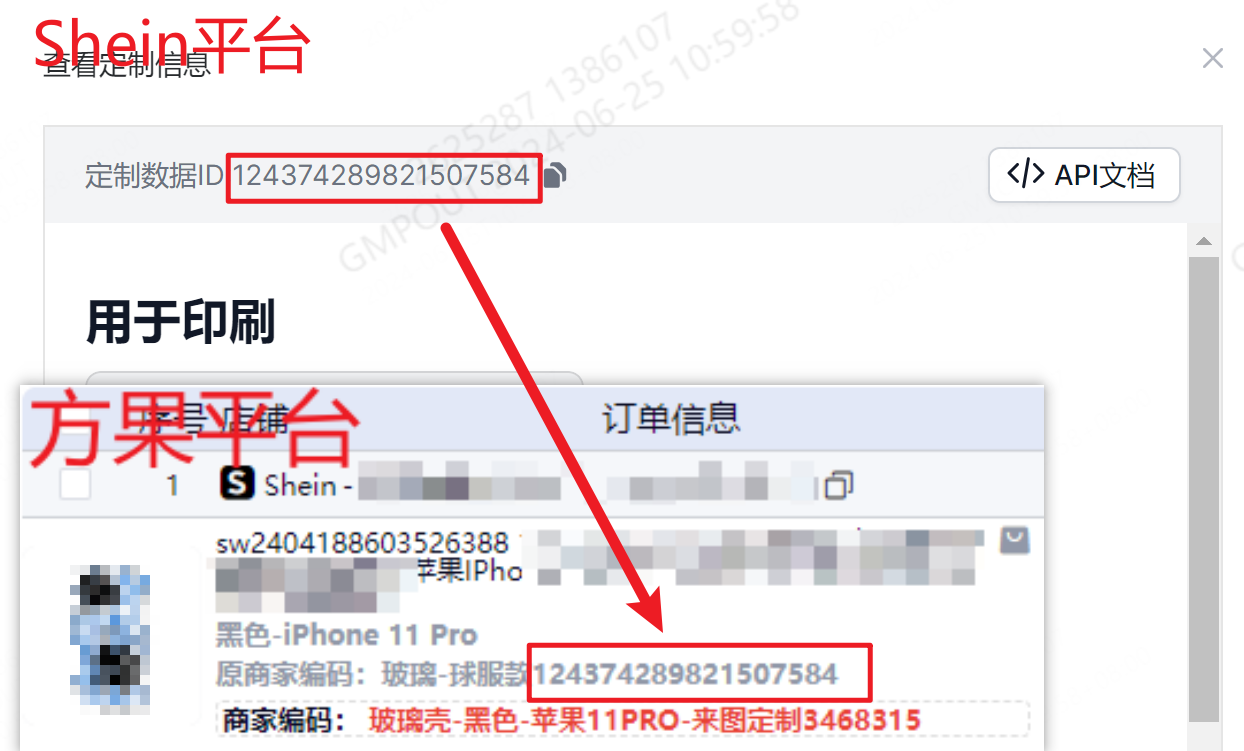
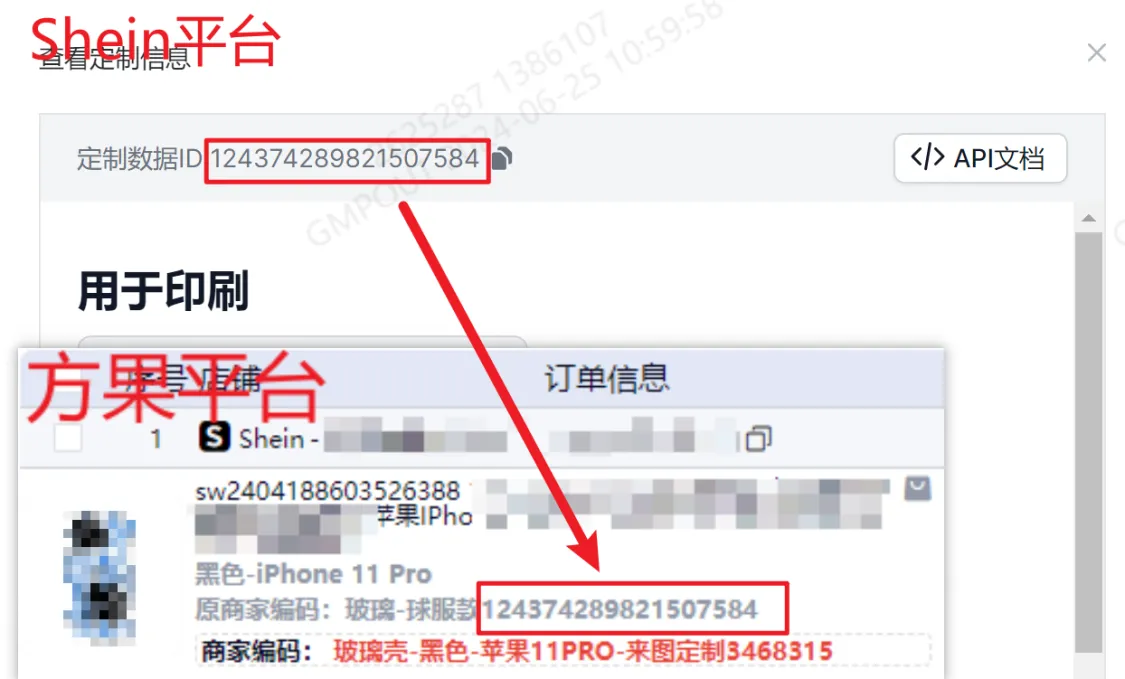
图4:定制SKUID字段
3、Shein订单搜索项
说明:如【图5】所示
- Shein紧急状态搜索项
- Shein是否定制搜索项
- 可以手动将此项设置为常用操作项,方便每次的快捷查询


图4:Shein搜索项
4、Shein发货台
4.1 发货台入口
工厂端 -> 跨境首公里 -> Shein发货台 如【图5】所示:
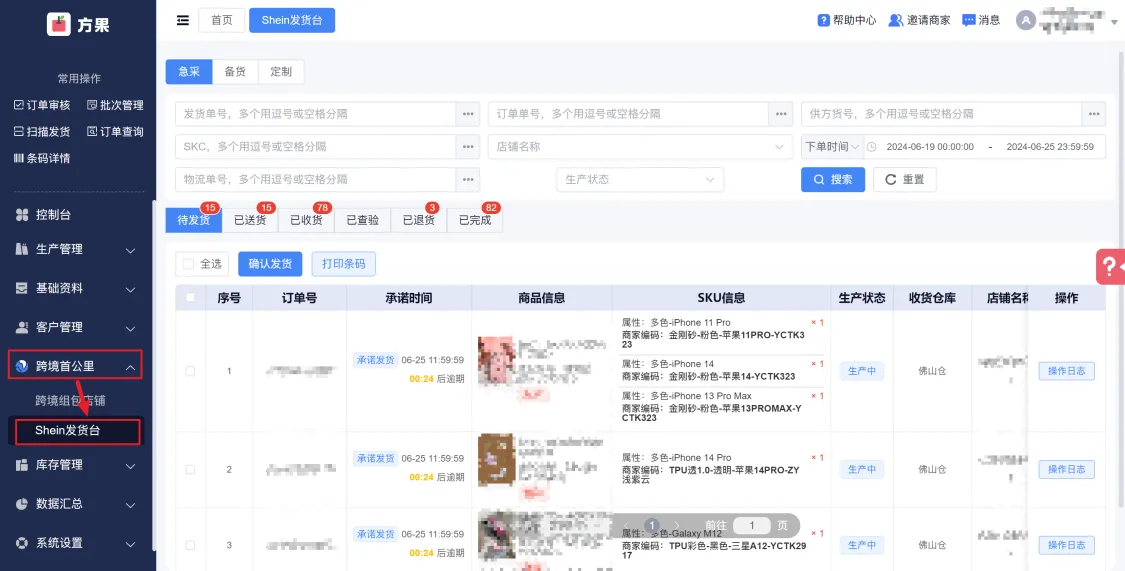
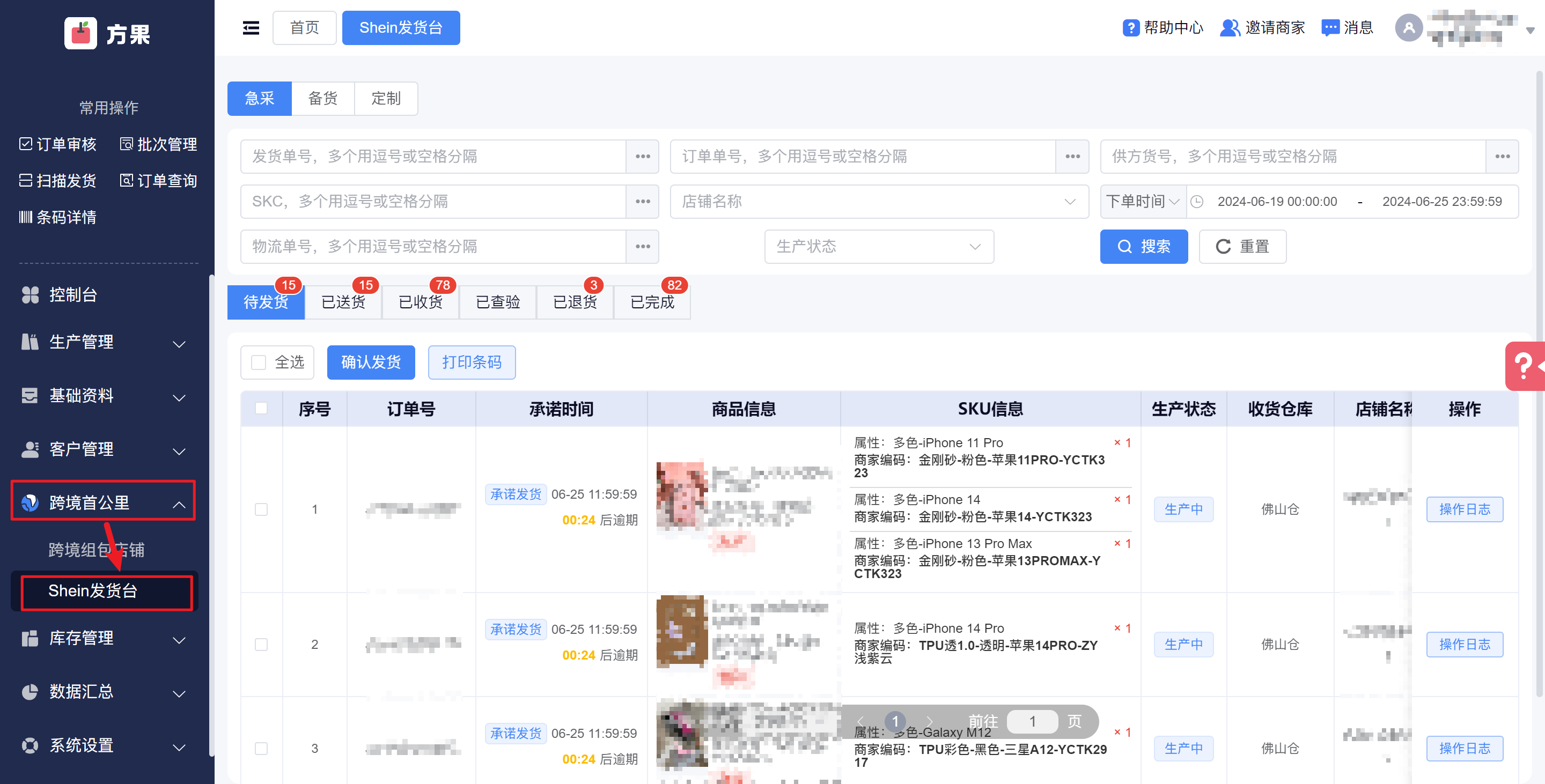
图5:Shein发货台
4.2 发货台界面说明
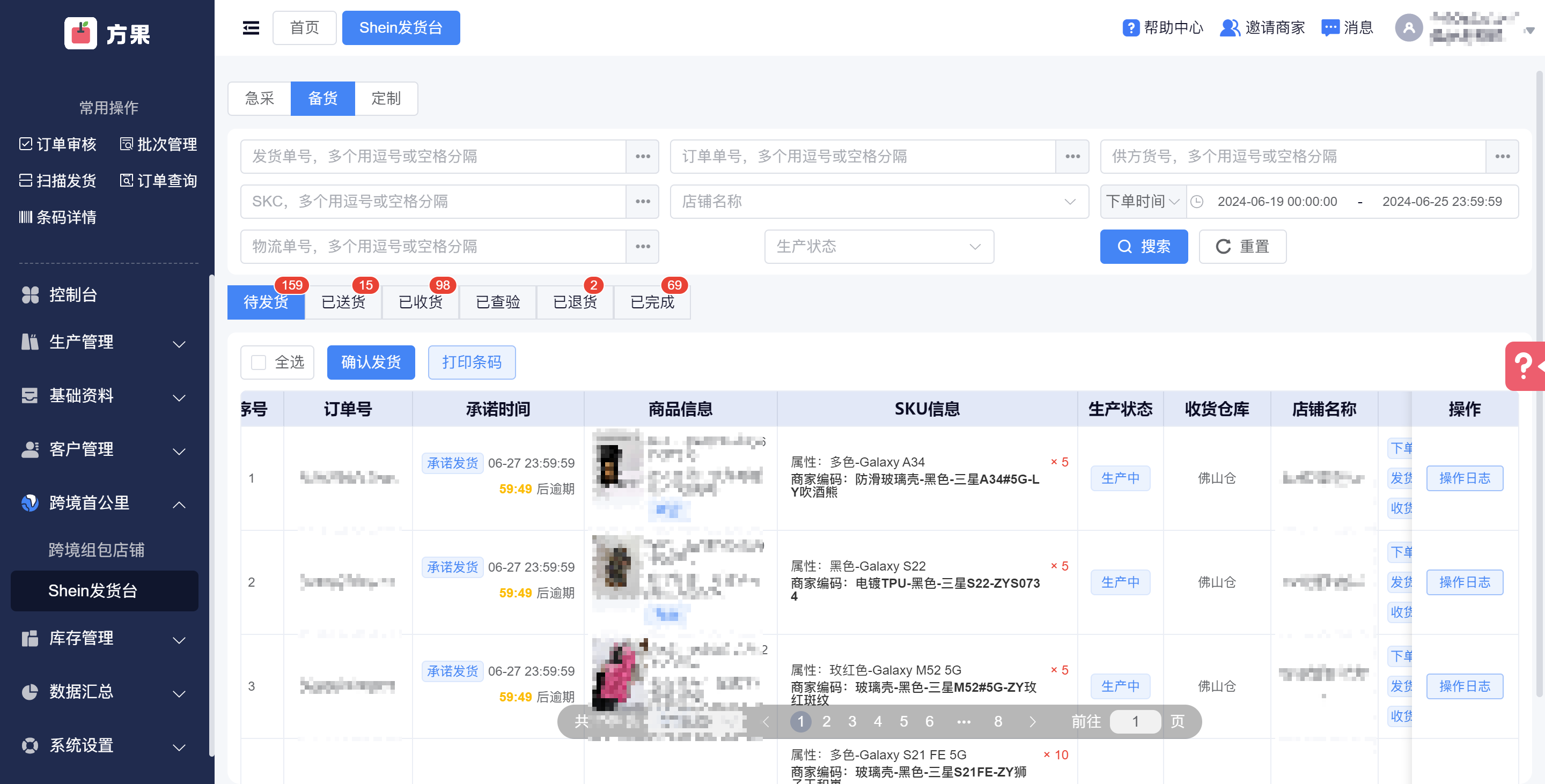
- Shein发货台按照 急采、备货、定制三个分类归纳订单
- 搜索区域可以按照不同的搜索条件交集搜索
- 列表页回显订单或发货单的信息数据
4.2 发货台操作说明
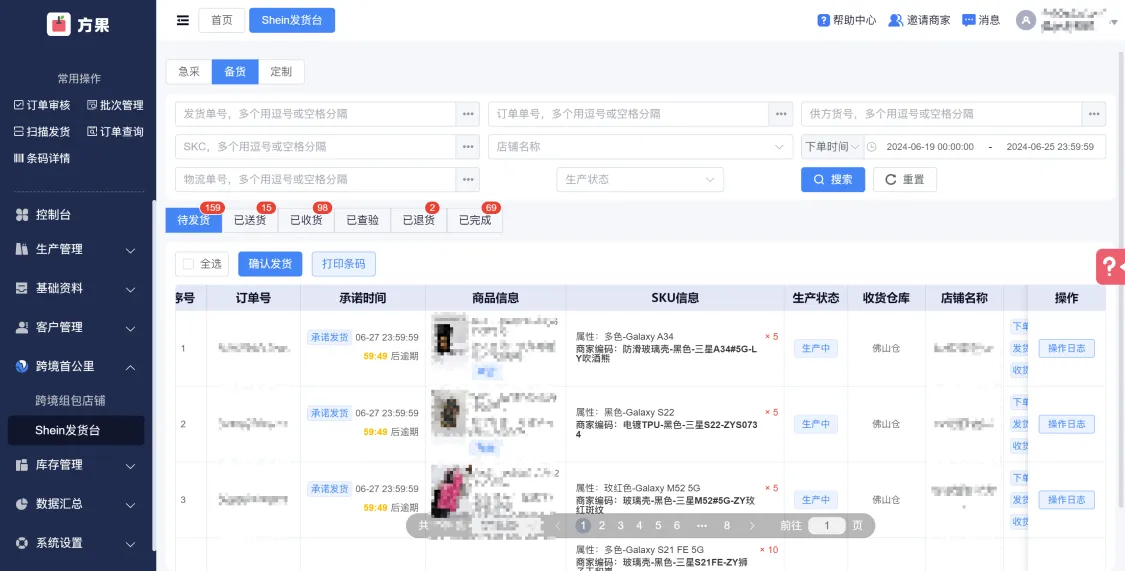
- 待发货:订单在推送成功后,会在发货台的“待发货”下看到对应订单,需要手动点击“确认发货”生成发货单如【图7】所示
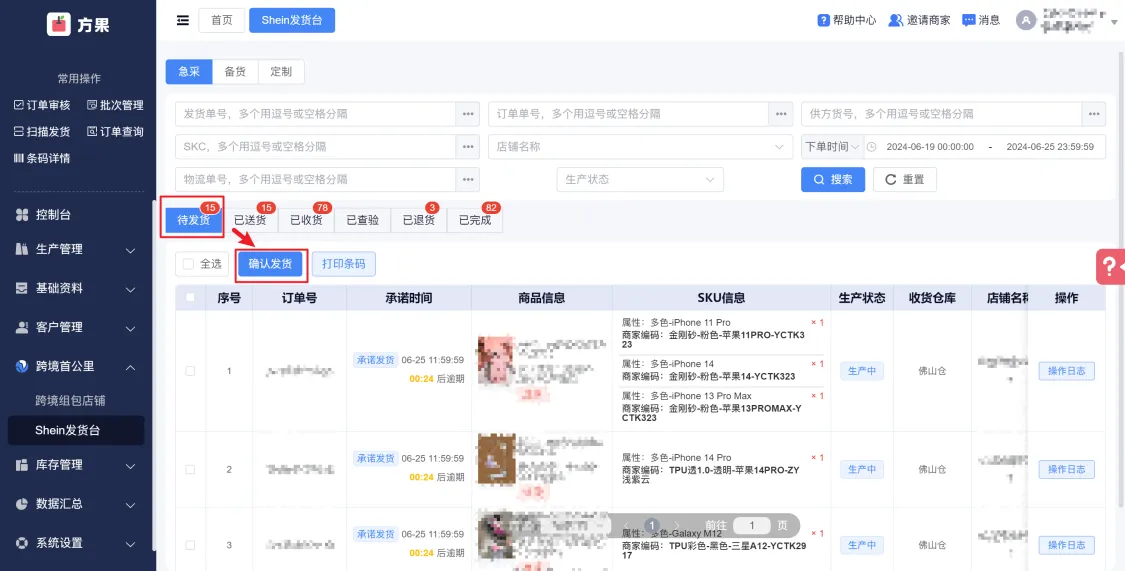
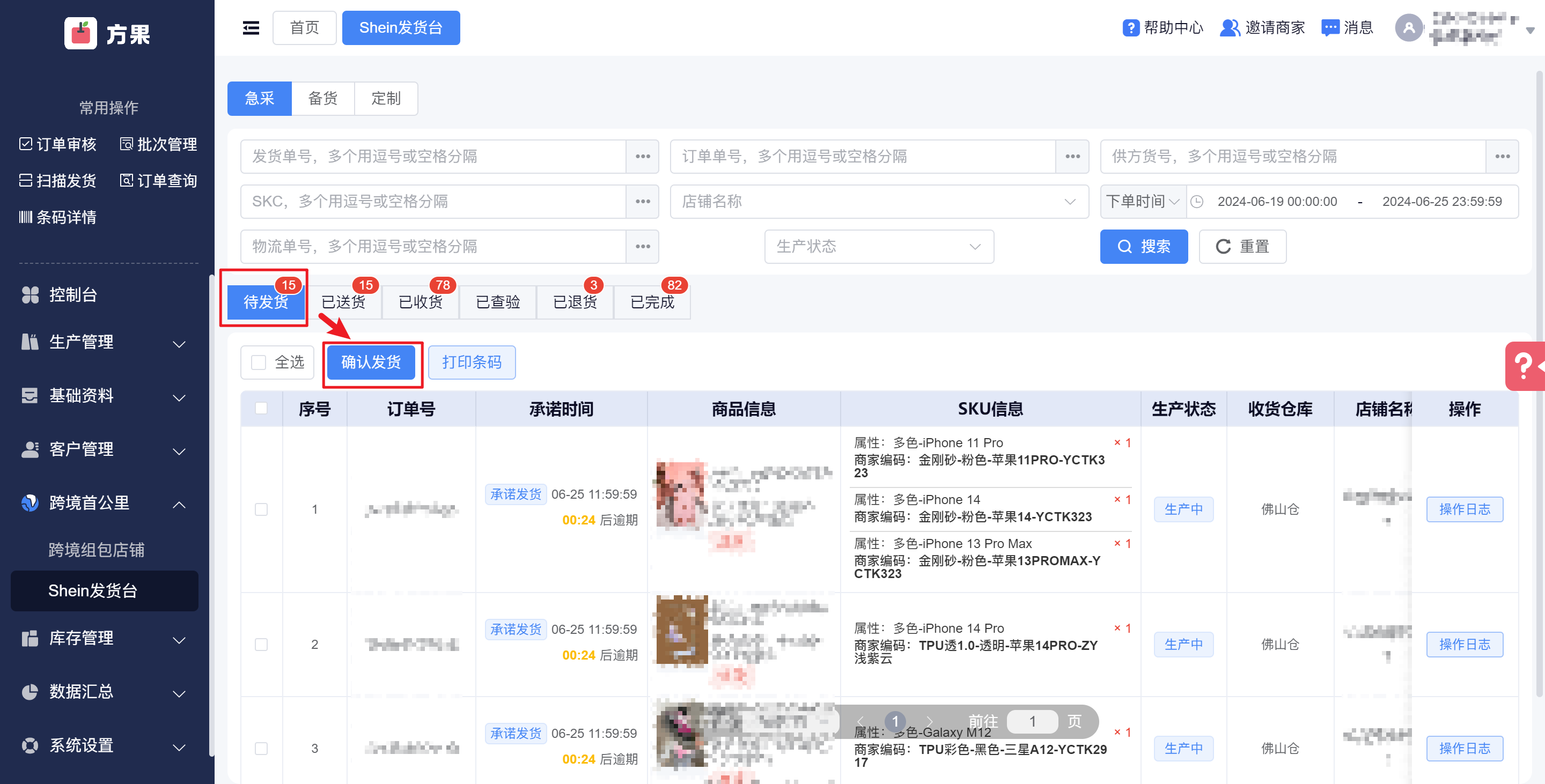
图7:发货台-待发货
- 操作:确认发货
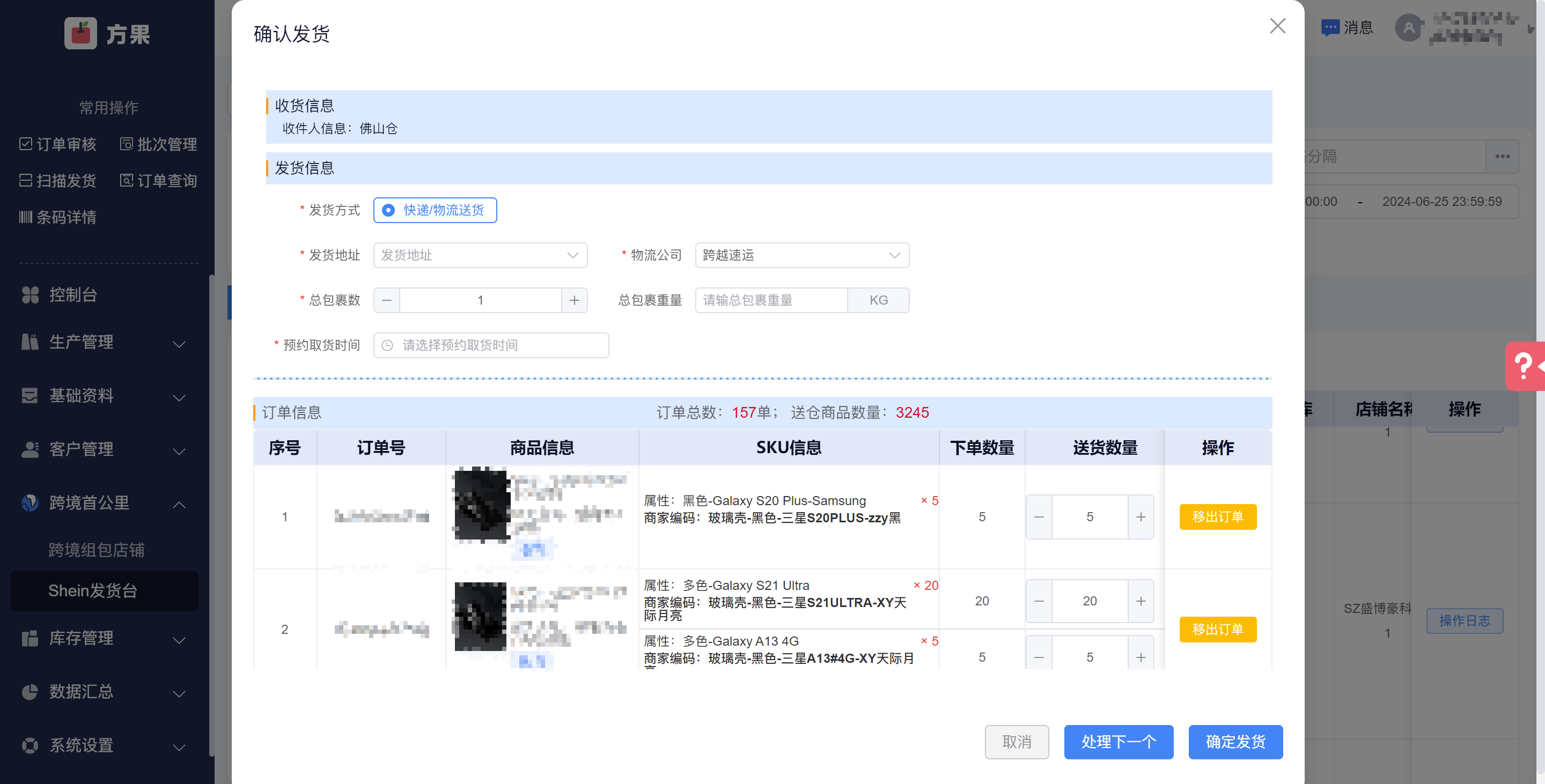
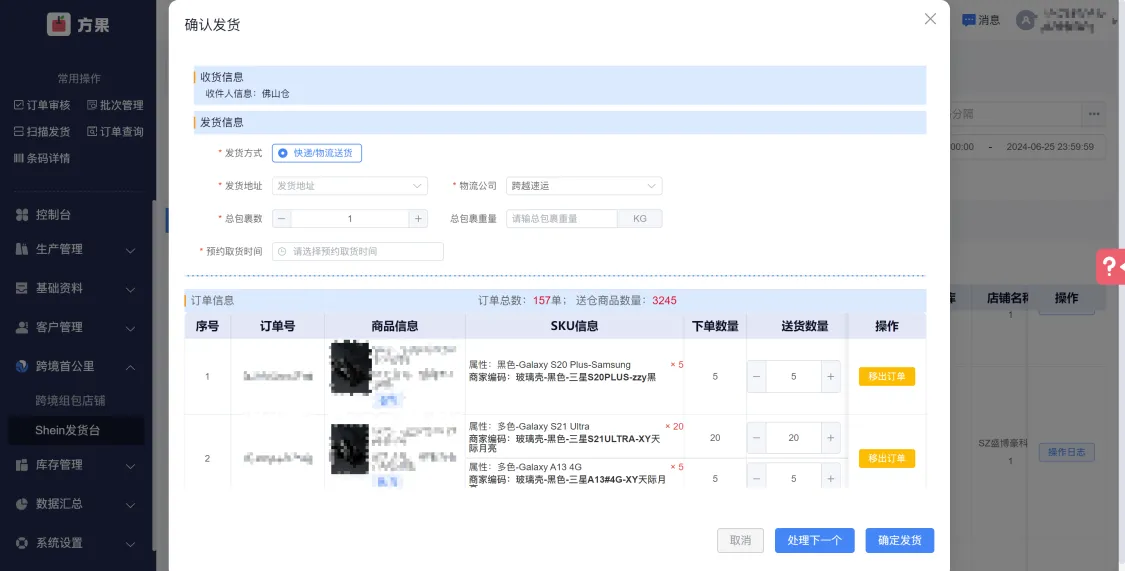
- 操作说明:执行后,会按照选中的订单生成发货单。目前发货方式仅支持Shein平台的快递/物流送货,然后填写对应的发货信息即可。如【图8】所示
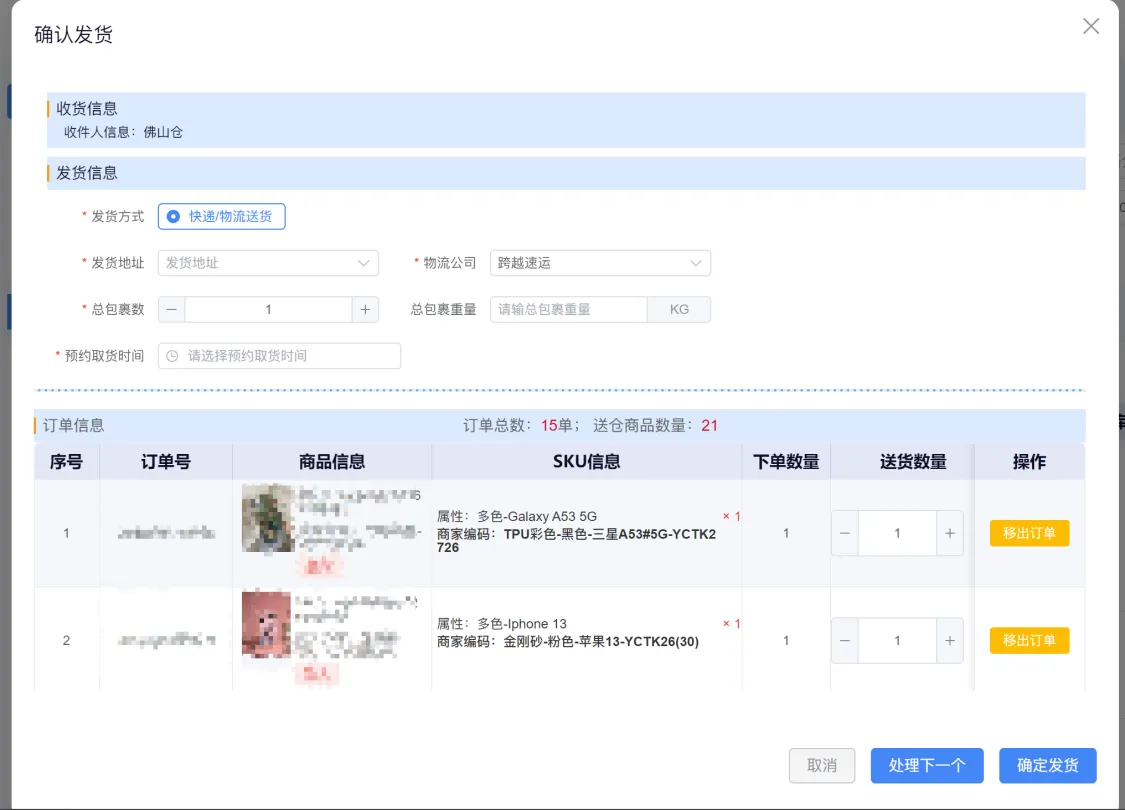
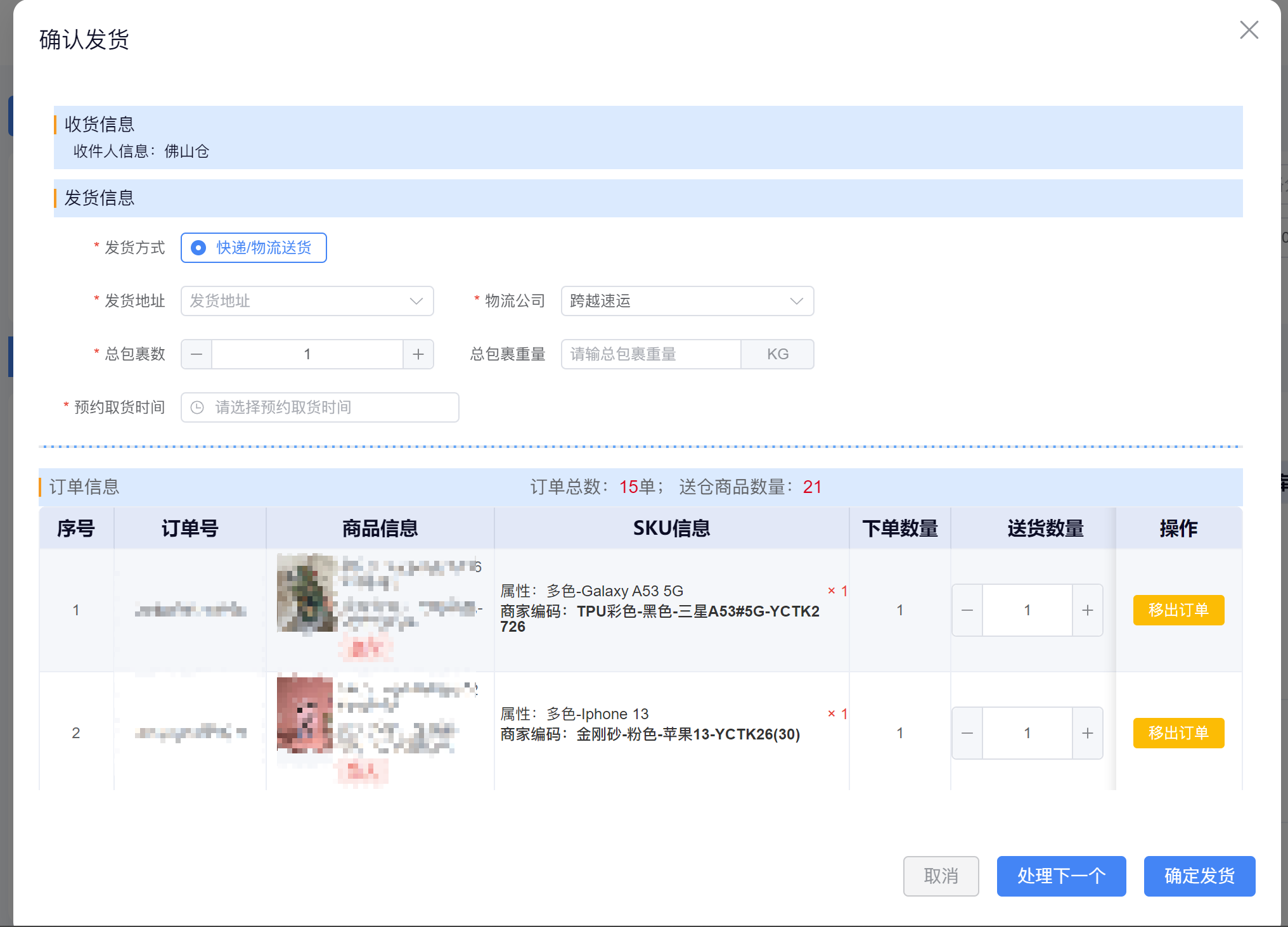
图8:确认发货弹窗
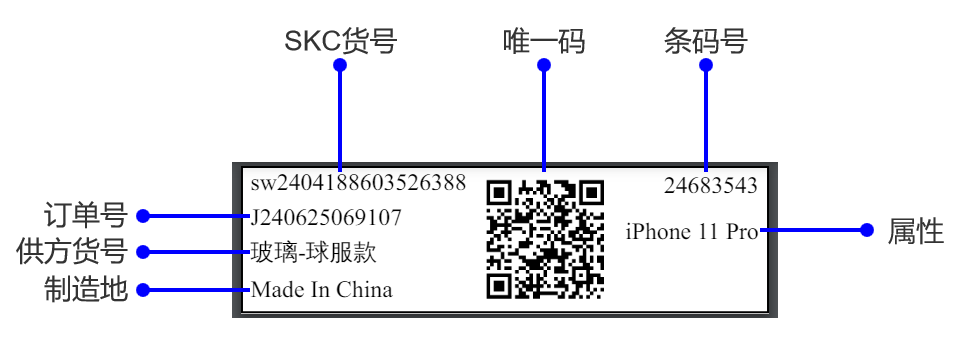
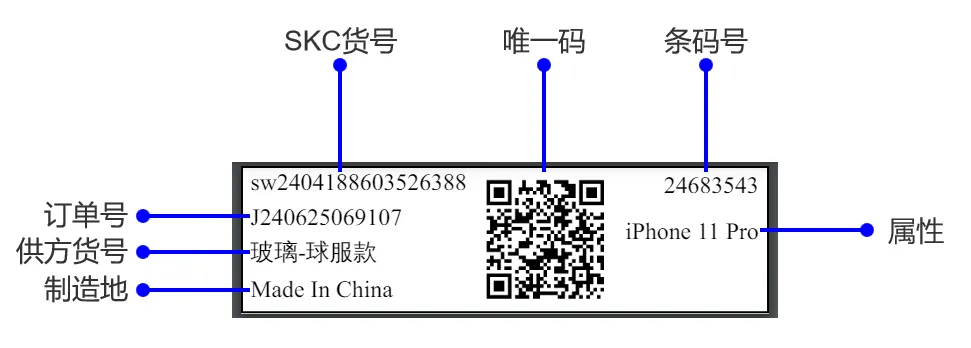
- 操作:打印商品条码
- 操作说明:执行后,会按照选中的订单调用打印机打印商品条码,一个商品一张条码。条码数据见“附件2:条码数据”
- 已送货:确认发货完成后,订单会流转到“已送货”状态下,并且会生成发货单号和对应的物流信息。如【图9】所示
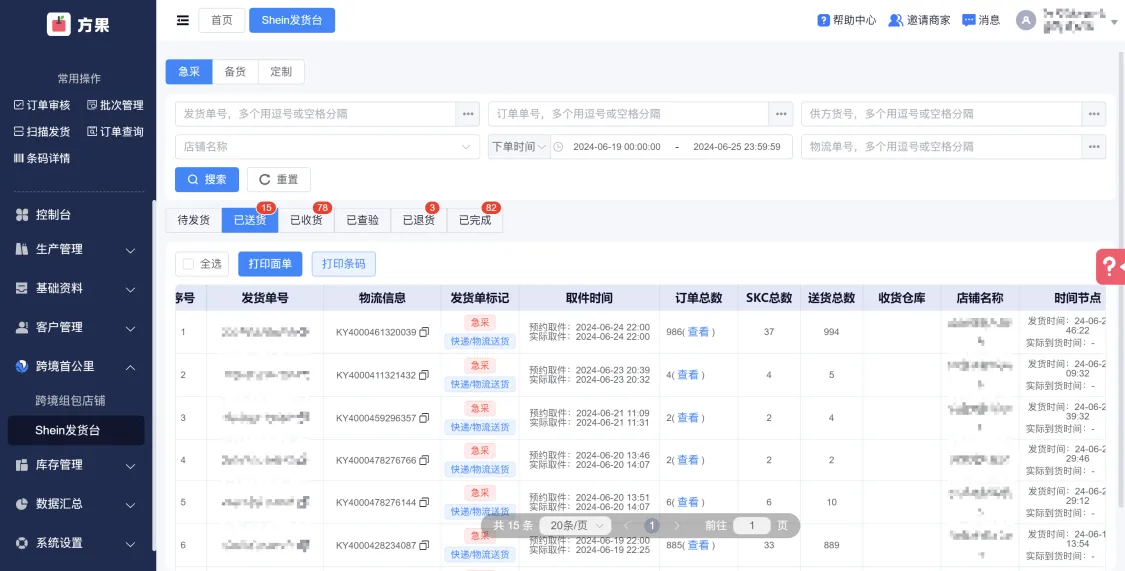
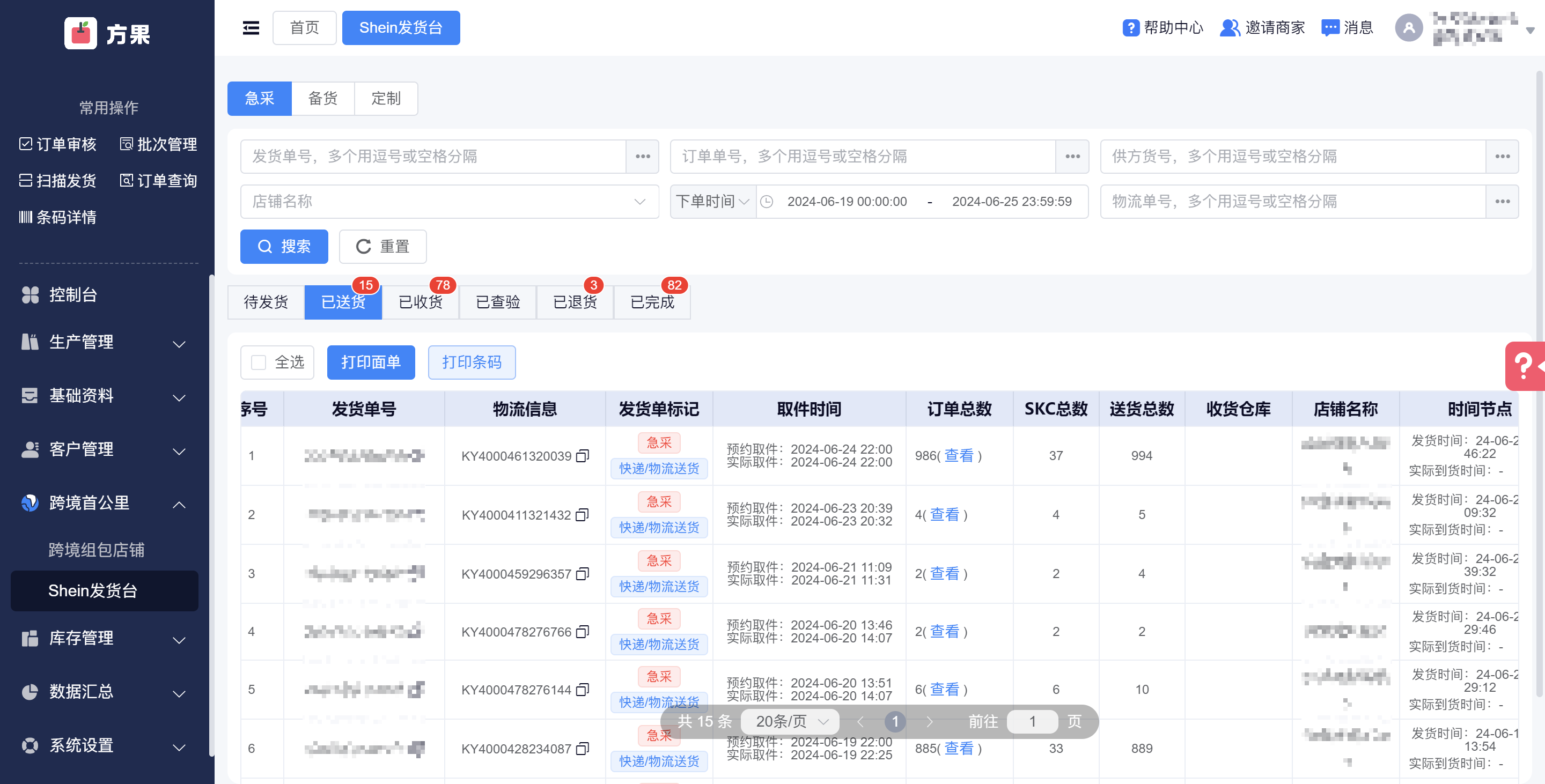
图9:已送货状态
- 操作:打印面单
- 操作说明:执行后,会按照选中的发货单打印面单。面单数据见“附件1:面单数据”,单个发货单的面单数量取决于确认发货时填写的包裹总数。
四、订单操作
第一步:店铺授权
详情见《Shein全托管店铺授权》说明文档
第二步:同步线上商品
店铺授权后,会自动拉取店铺下的所有商品
第三步:订单自动同步
- 首次同步店铺后,将会自动拉取近7日的订单。后续订单将会实时同步。
第四步:推送订单——在发货台查看“待发货”的订单
第五步:发货台——点击“确认发货”
- 手动填写发货信息,并再次确认选择的商品信息
- 确认发货成功的订单,会流转到“已送货”下,平台会返回发货单号,同时系统也会获取面单、条码数据
第六步:通过发货台打印面单、打印商品条码,或者在扫描发货时边扫描边打印
- 注:扫描发货时,每扫一个我们的方果条码,会自动出一个Shein条码,当整单的全部连续扫描完成后,才会打印面单,在扫描发货打印面单时,需要提前在发货台执行“确认发货”操作,不执行的话,不能打印面单。
- 在发货台打印面单或者打印条码,只需要勾选想要打印的订单即可。
第七步:完成Shein订单发货流程
五、附件
附件1:箱唛数据
附件2:条码数据