TK全托管订单流程
一、功能概述
方果支持TikTok全托管订单如下流程:
1)备货订单、JIT订单同步、商品同步;
2)支持自动加入发货台、自动/手动创建发货单;
3)支持打印商品平台条码、打印订单送货单、批量“下物流单”、批量打印“物流面单”;
二、 系统流程图
1、TikTok全托订单业务流程。如【图1】所示:
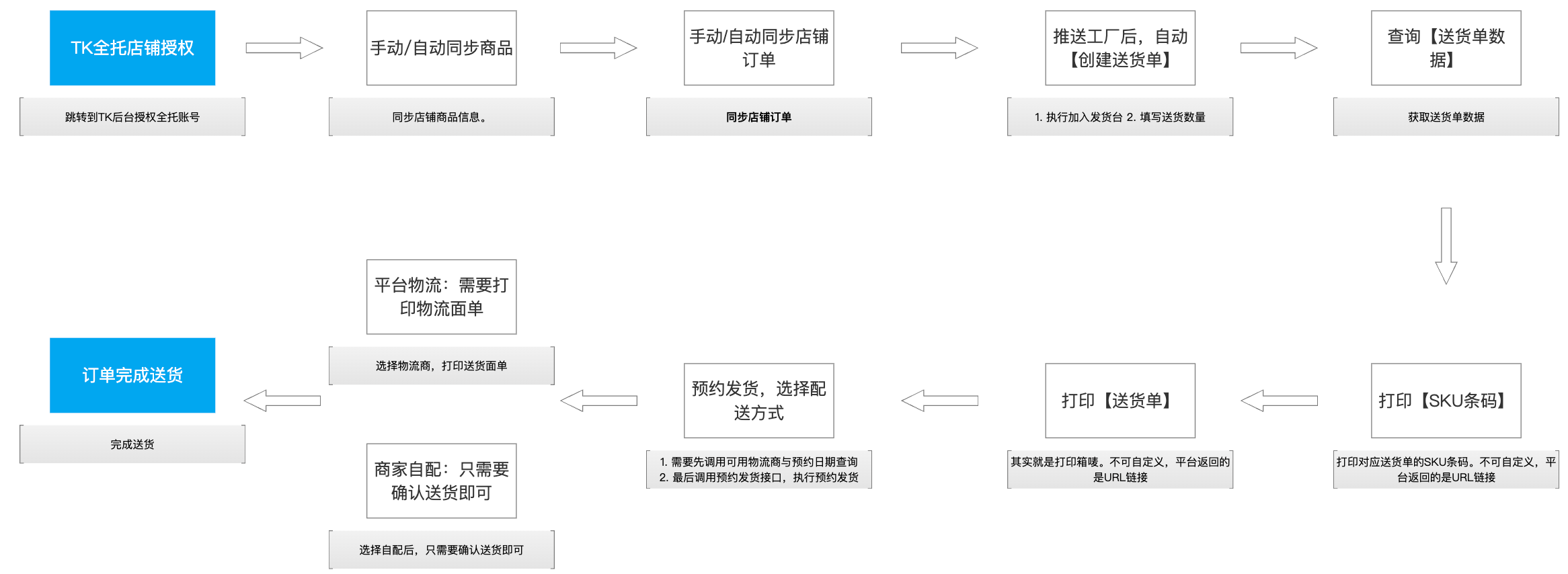
图1:TikTok订单业务流程图
2、TikTok方果订单状态流转图。如【图2】所示:
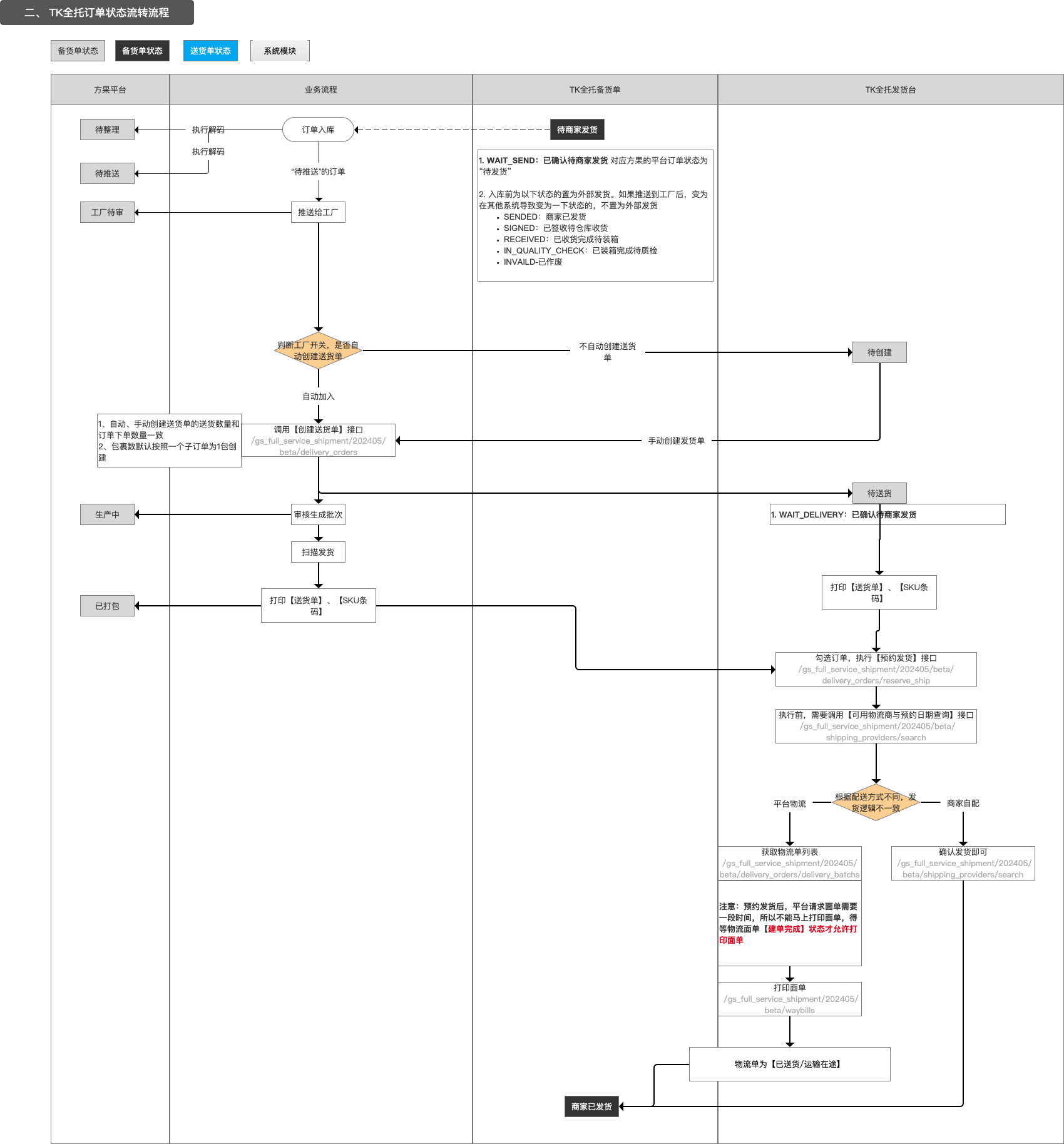
图2:Temu订单状态流程图
三、订单说明
1、TikTok全托订单类型
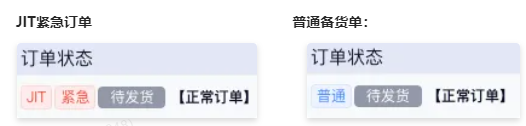
说明:
- JIT订单会有标记“JIT”、备货单会标记“备货”;
- TK全托有三个紧急状态:普通、紧急、加急;
2、TK字段说明
说明:如【图3】所示
- 商品标题:TK平台没有标题,使用的是TK平台的SPUcode;
- 商品规格:使用的是TK平台的属性值;
- 原商家编码:使用的是TK平台的货号;
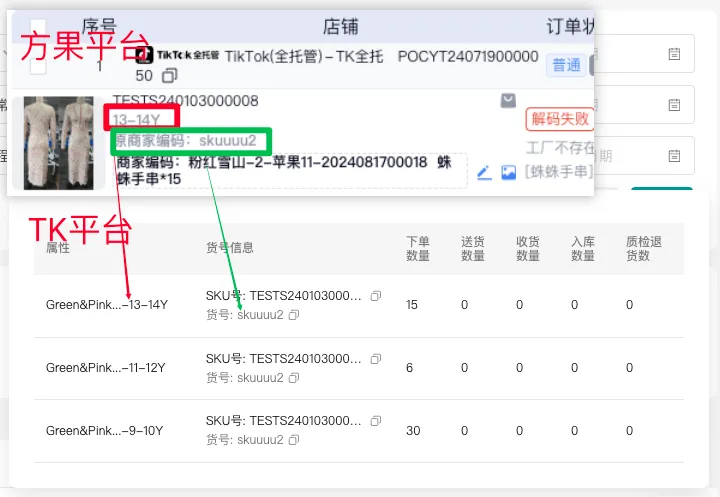
图3:【字段说明】
3、TK发货台
3.1 发货台入口
工厂端 -> 跨境首公里 -> TK发货台 如【图4】所示:
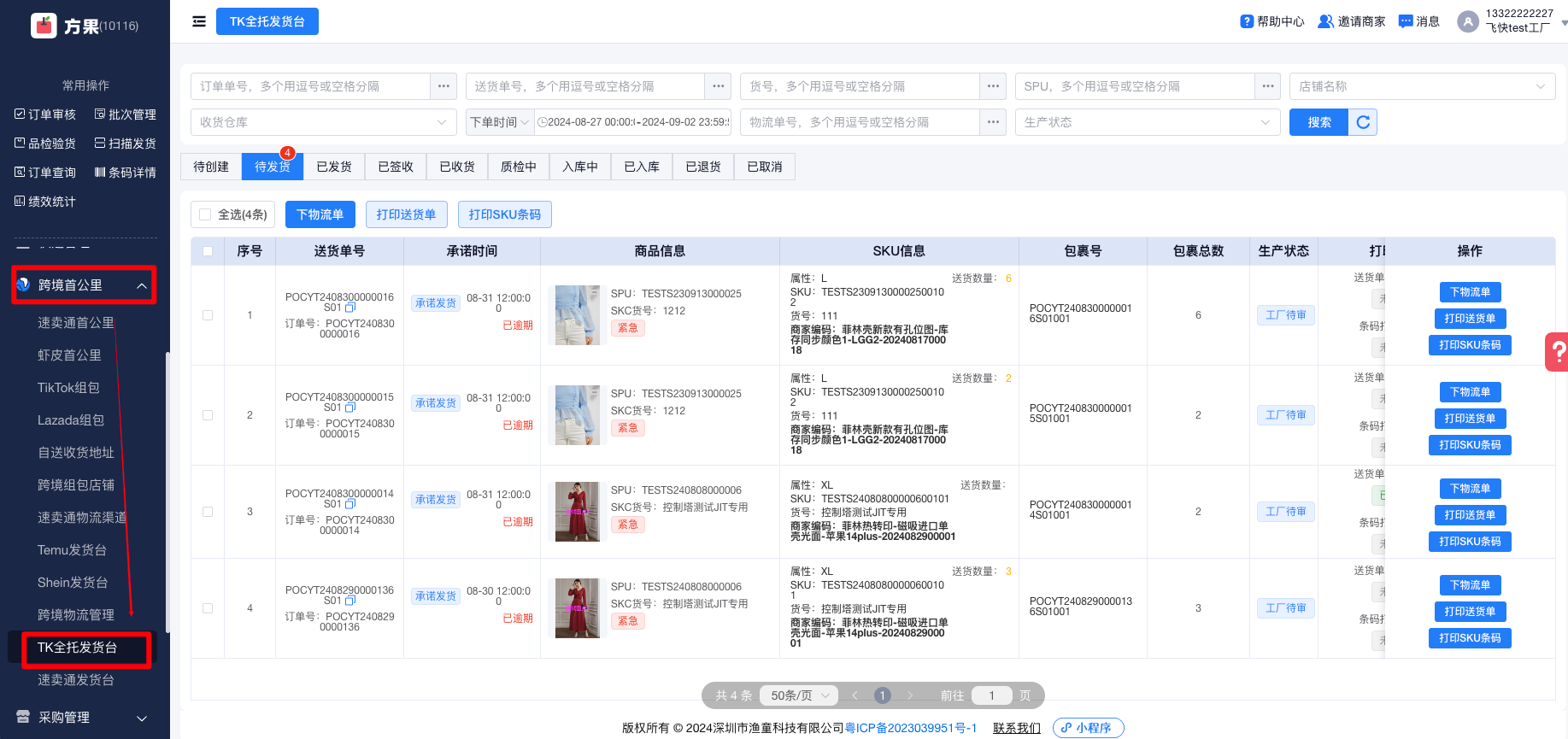
图4:TK发货台
3.2 发货台界面说明
1)TK发货台按照 JIT、备货、待揽收-平台物流、待送货-自送四个分类归纳订单;
2)搜索区域可以按照不同的搜索条件交集搜索;
3)列表页回显订单或送货单的信息数据;
3.3 发货台操作说明
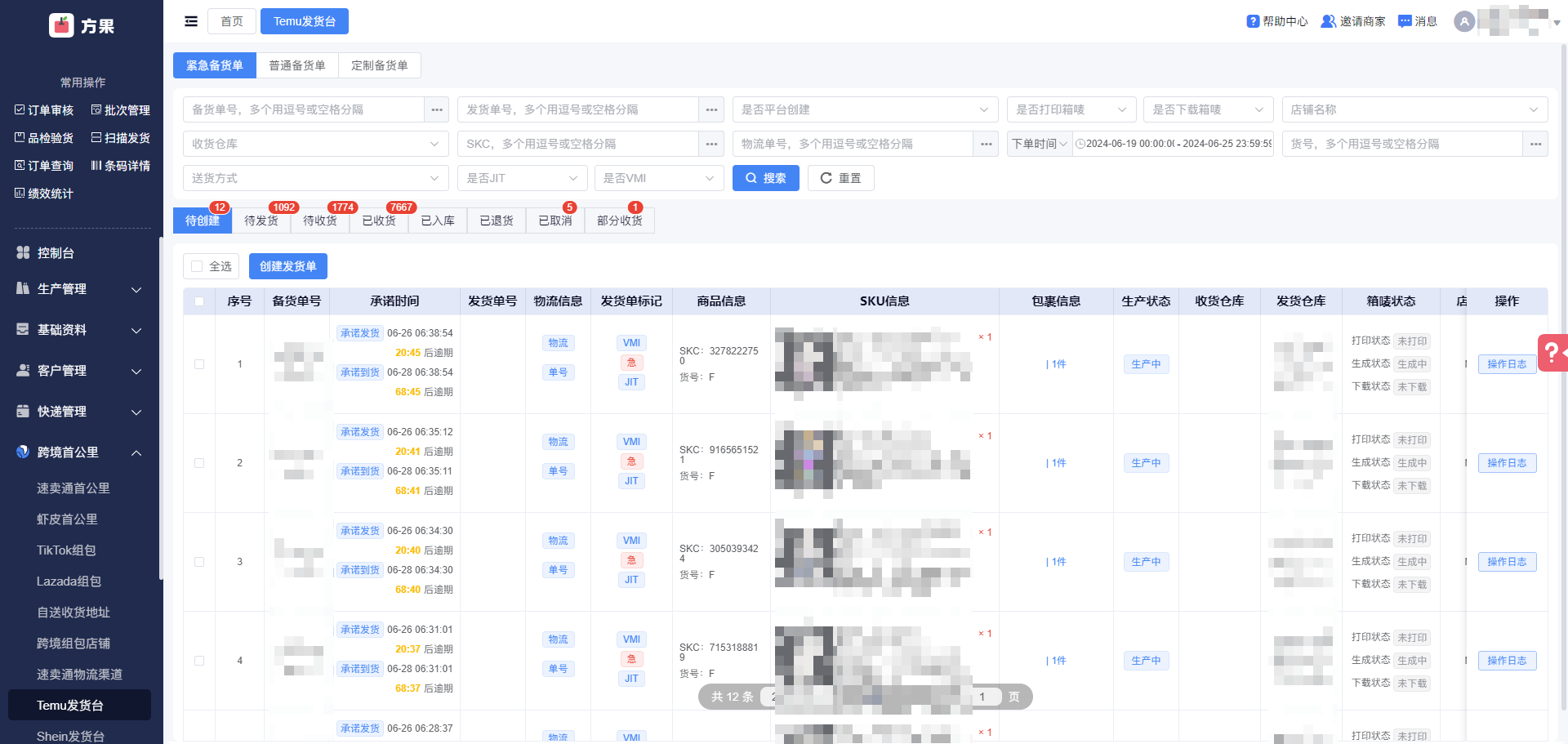
1)待创建:推单成功自动加入发货台后,会自动调用【创建送货单】接口,如果失败的会在次状态回显订单。如【图5】所示
- 操作1:创建送货单
- 操作说明:执行后,会自动将订单执行创建送货单,订单流转为【待发货】状态。
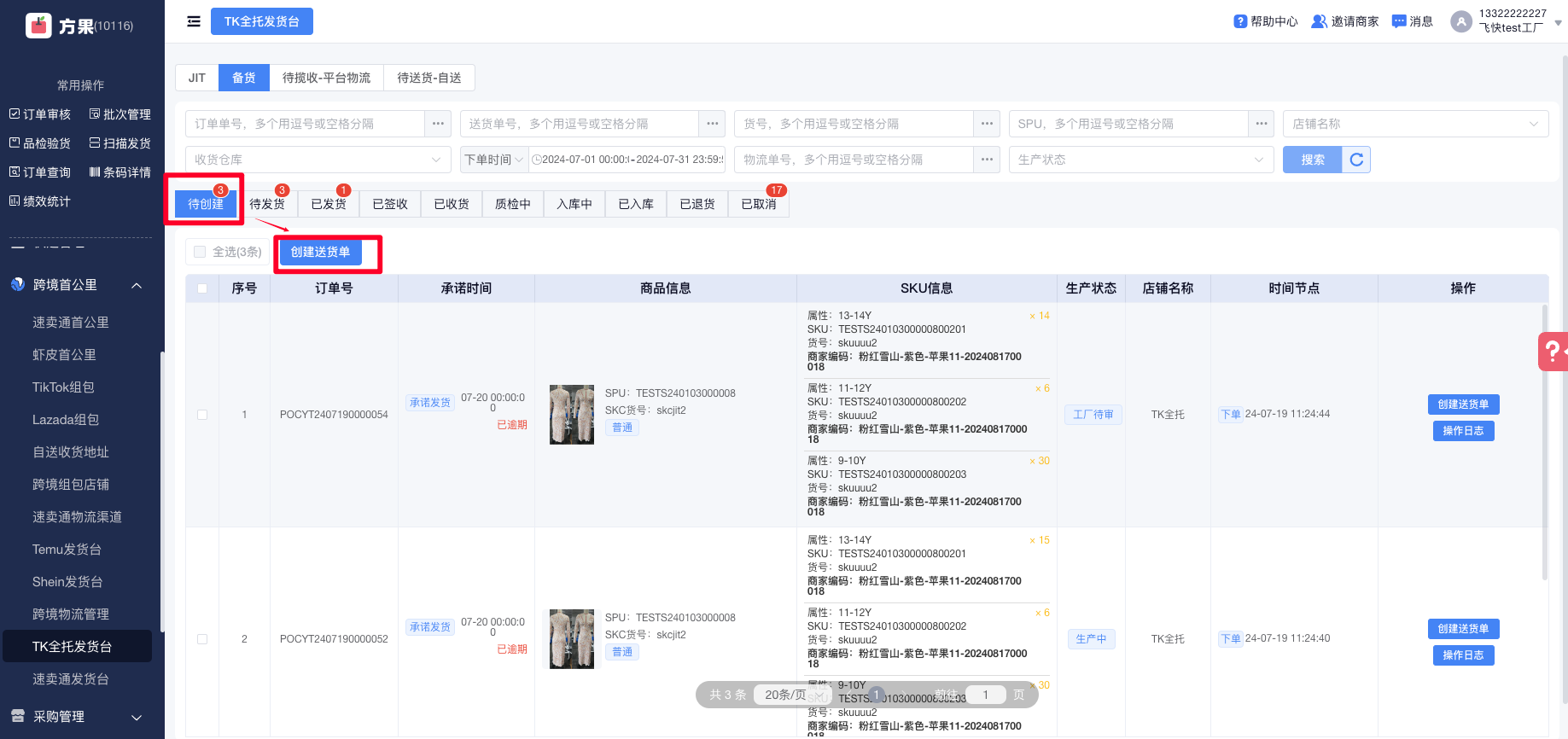
图5:发货台-待创建
2)待发货:创建成功送货单成功的,会在【待发货】状态下,可以打印送货单、条码、下物流单。如【图6】所示
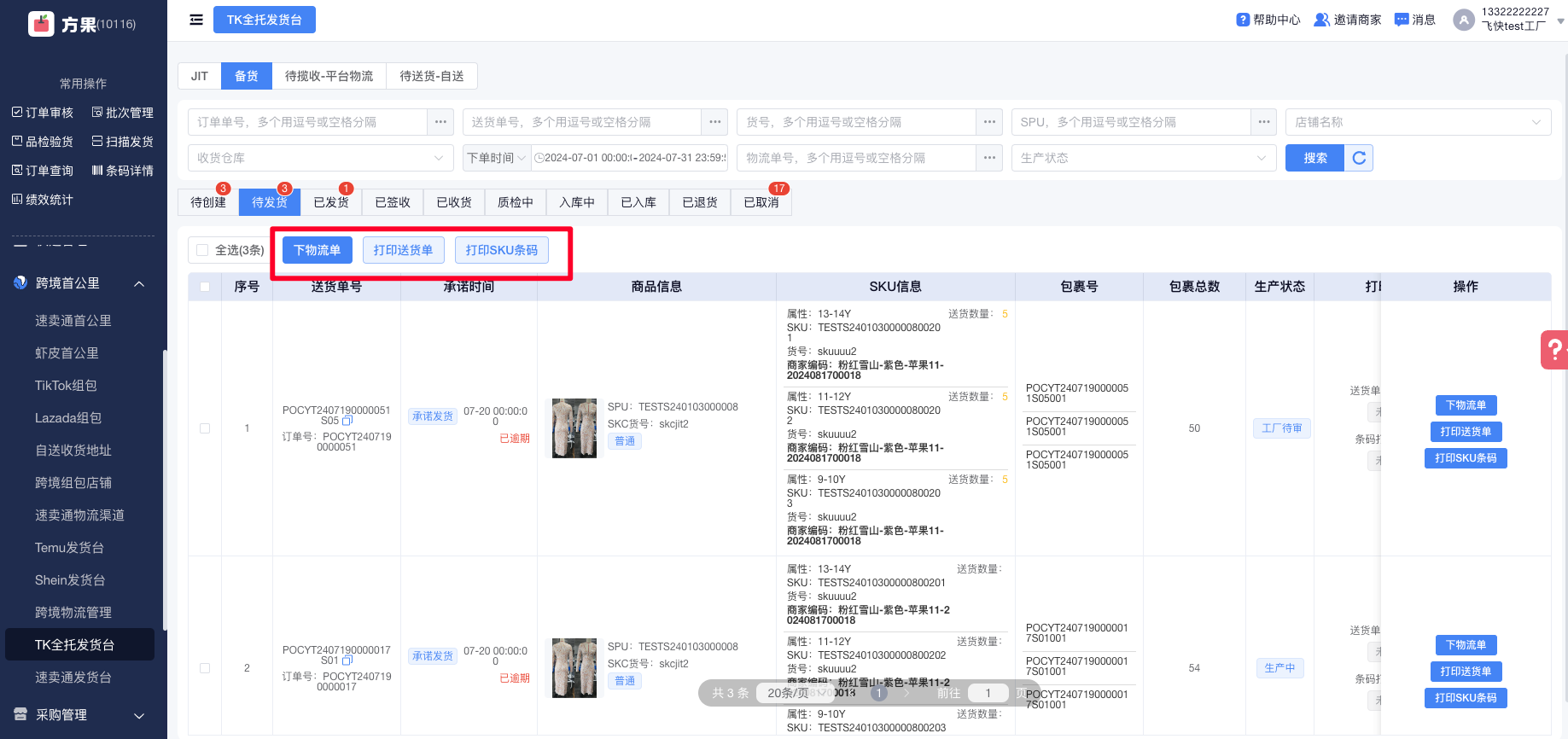
图6:发货台-待发货
- 操作1:打印送货单
- 操作说明:执行后,会按照选中的送货单调用打印机打印送货单。送货单数据见“附件1:送货单数据”
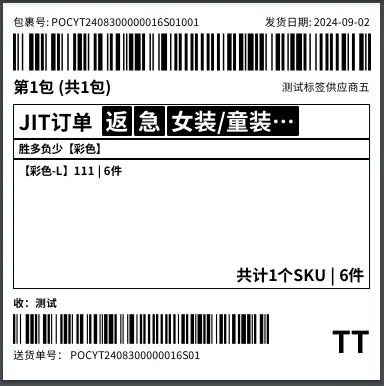
- 操作2:打印商品条码
- 操作说明:执行后,会按照选中的发货单调用打印机打印商品条码,一个商品一张条码。条码数据见“附件2:条码数据”
- 操作3:下物流单。如【图7】所示
- 操作说明:
- 执行后,需要选择发货方式(根据不同的送货方式,需要选填不同的字段)
- 会按照同店铺、同收仓地址、同类型订单的组成一个包填写发货内容
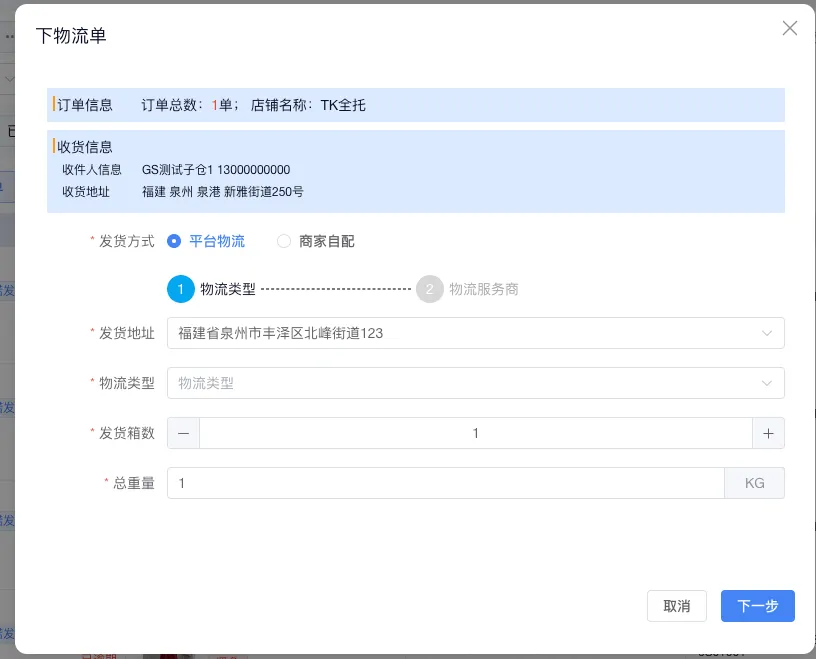
图7:平台物流弹窗
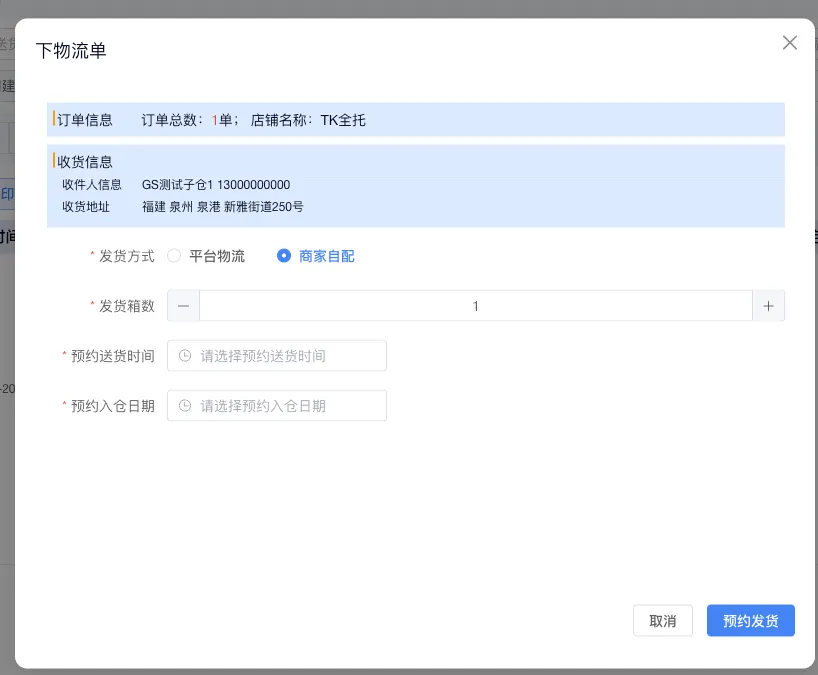
四、订单操作
第一步:店铺授权
详情见《TK全托管店铺授权》说明文档
第二步:同步线上商品
店铺授权后,会自动拉取店铺下的所有商品
第三步:订单自动同步
首次同步店铺后,将会自动拉取近7日的订单。后续订单将会实时同步。
第四步:推送订单——调用“加入发货台”接口
TK订单在推送后,会自动执行一遍“加入发货台、填写送货数量”逻辑(平台要求)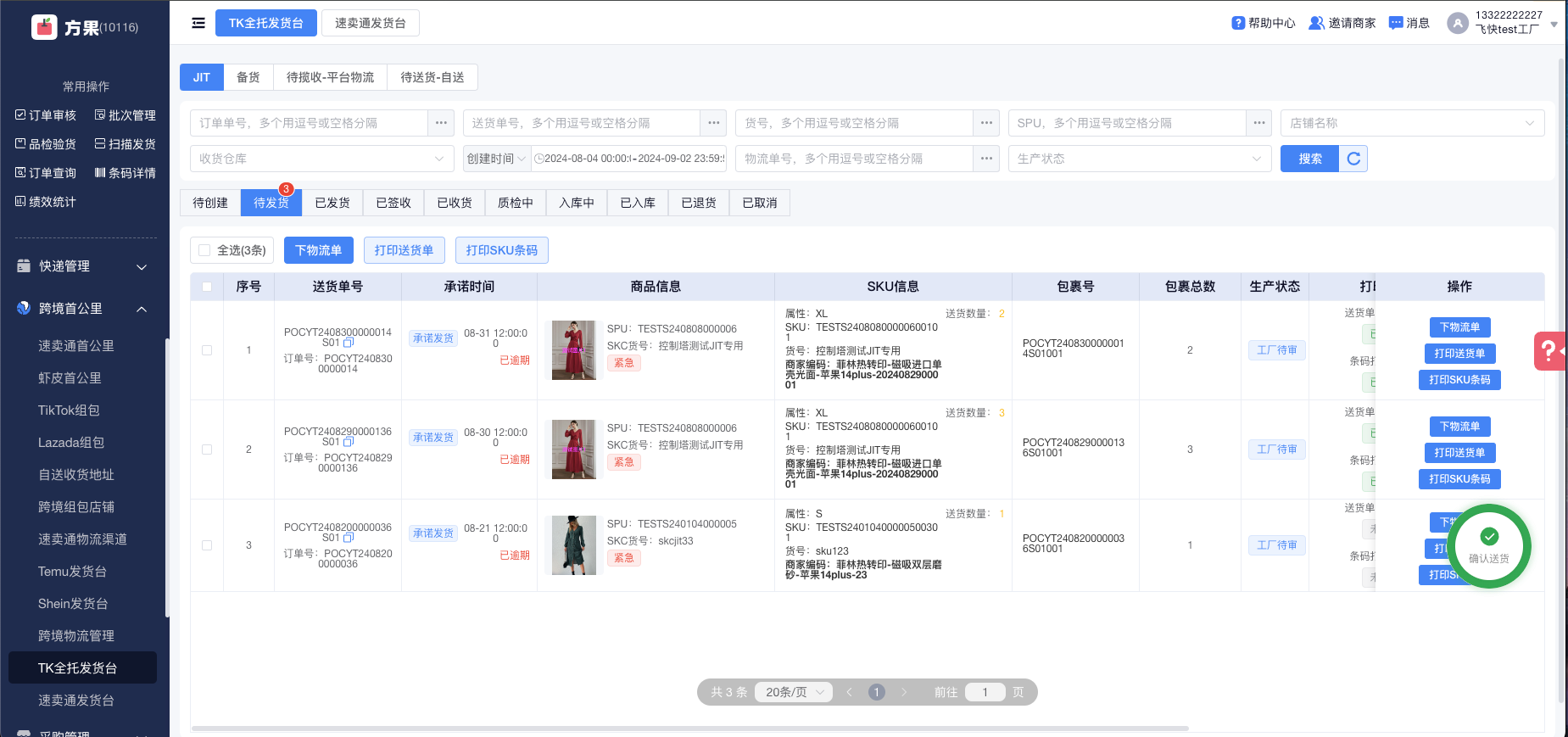
第五步:通过发货台打印箱唛、打印商品条码,或者在扫描发货时边扫描边打印
- 注:扫描发货时,每扫一个我们的方果条码,会自动出一个TK条码,当整单的全部连续扫描完成后,才会打印送货单。所以在扫描发货前,请在打印设置处,设置好相应的打印机配置。并且提前下载好LODOP的打印组件并开启。
- 在发货台打印送货单或者打印条码,只需要勾选想要打印的订单即可。
第六步:下物流单
- 勾选订单执行最后发货环节。
- 根据自己的发货模式,选择“平台物流”、“自送”每个不同的类别,需要填写的信息不一样
- 下物流单成功后,使用“平台物流“送货单会流转到“待揽收-平台物流”状态,返回对应的发货批次;使用“自送”的送货单会流转到“待送货-自送”状态下
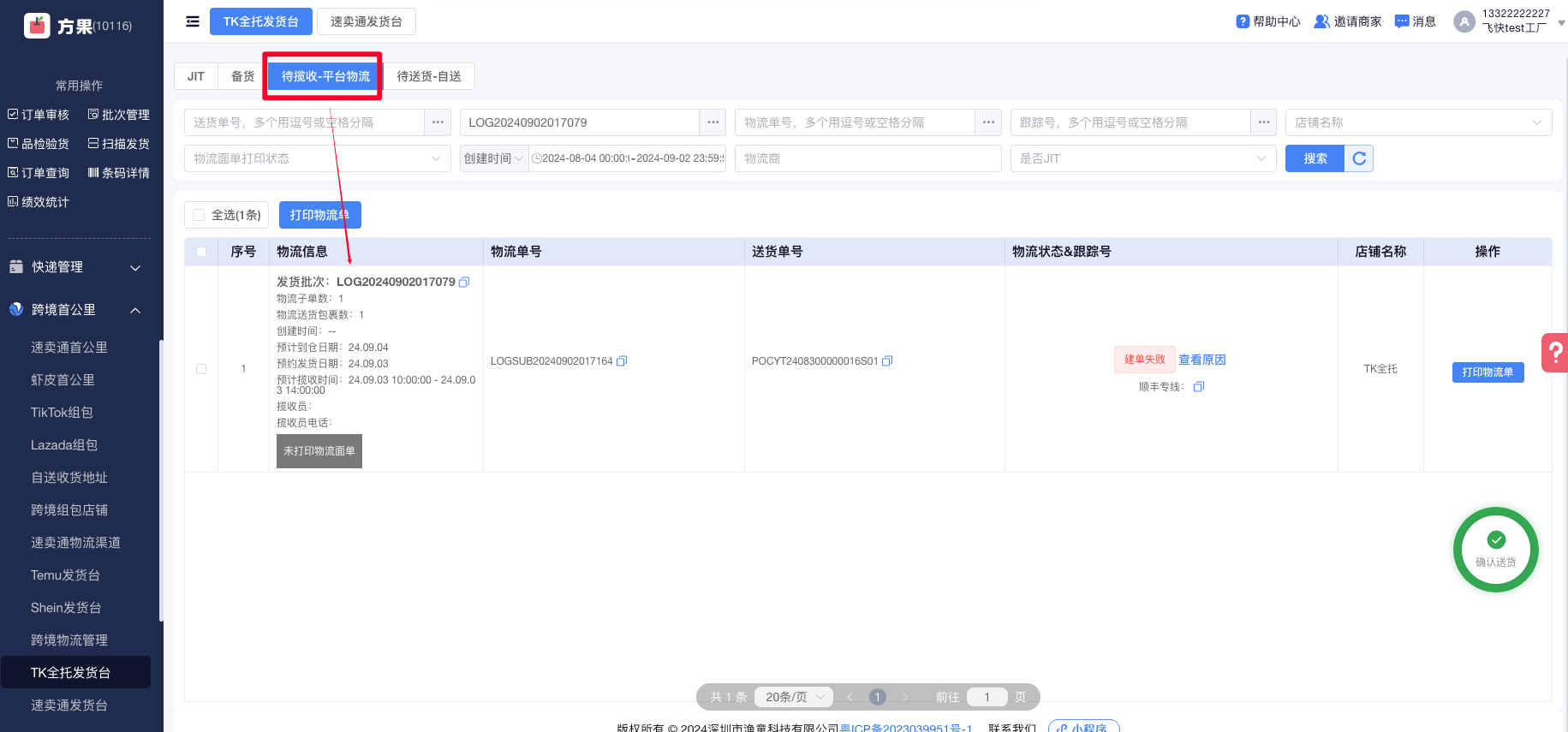
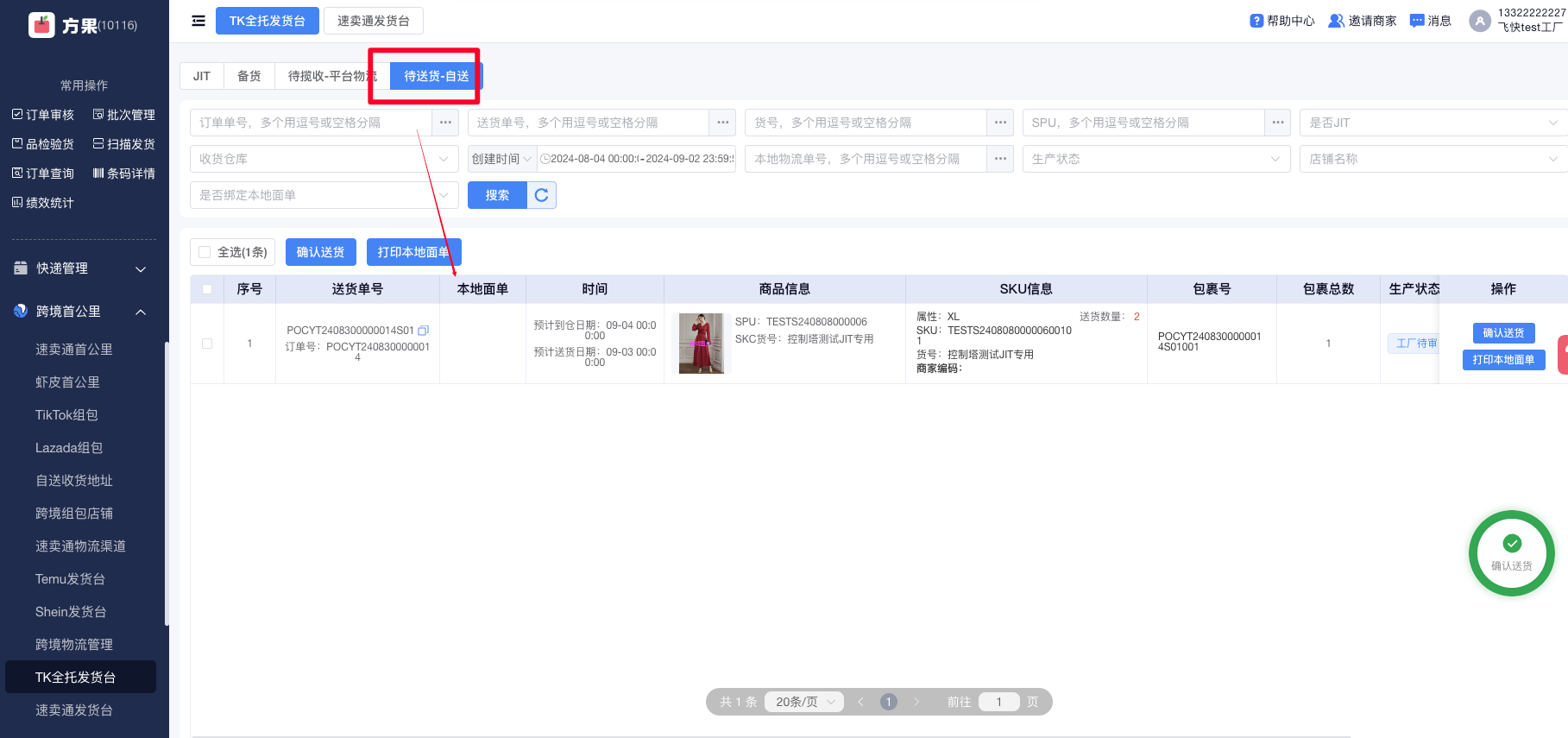
第七步:打印物流单或确定送货
- 使用“平台物流”的送货单,可以打印平台的物流面单
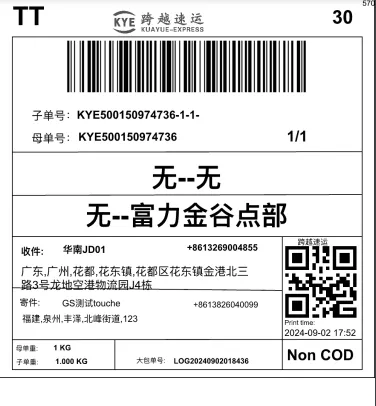
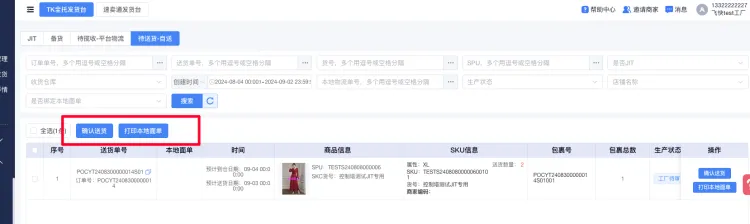
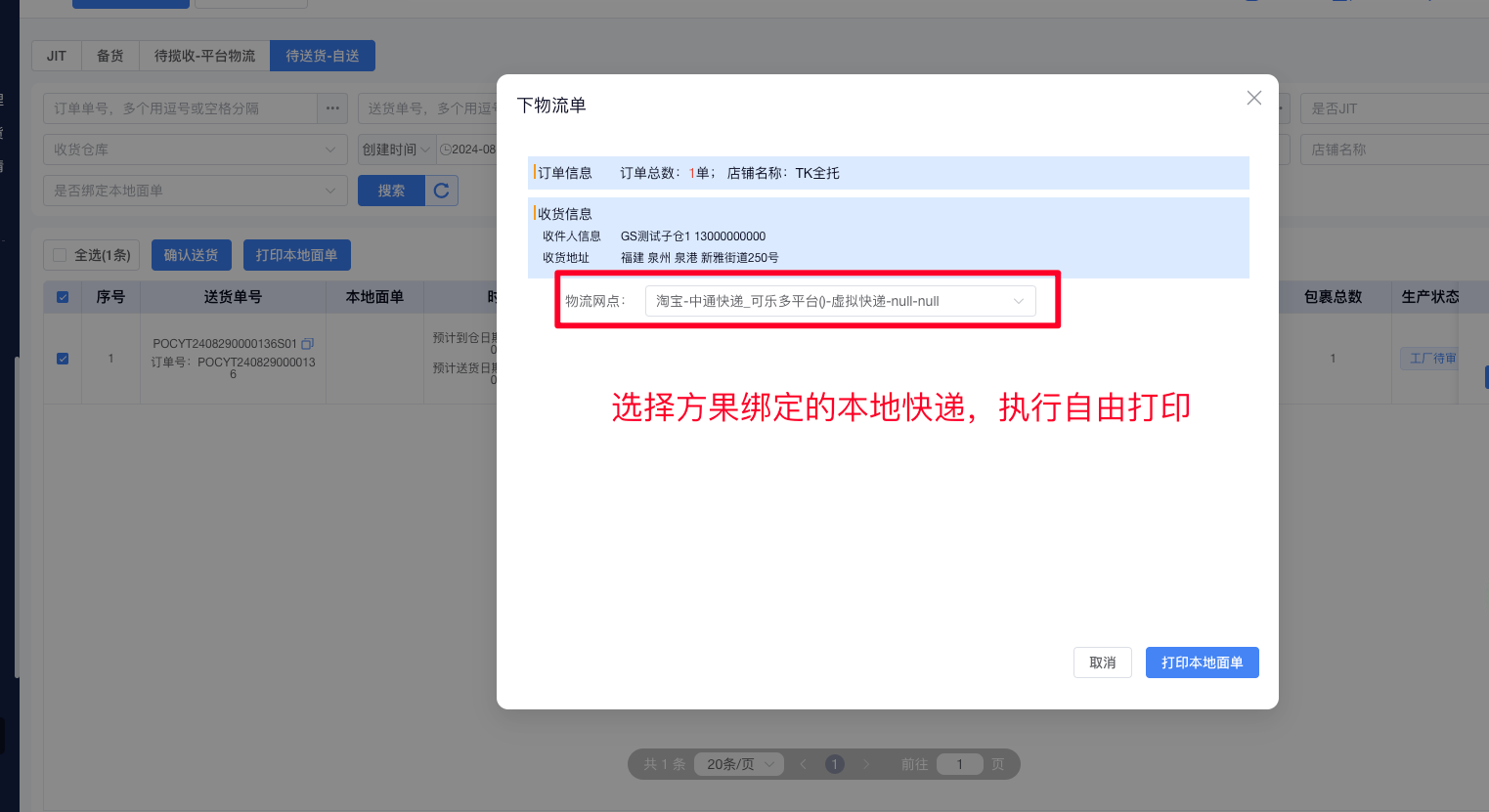
- 使用“自送”方式的送货单,需要手动确认送货,更改送货单的状态。可以使用方果绑定的本地快递自由打印面单
五、附件
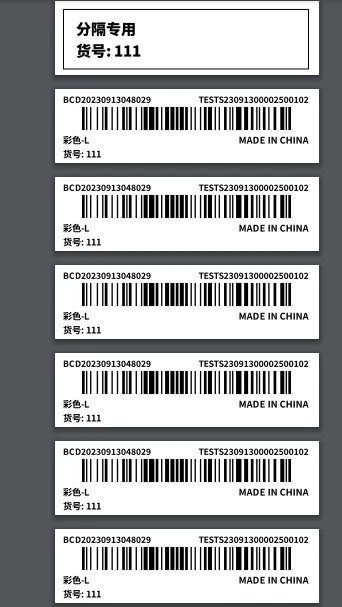
附件1:送货单数据
附件2:条码数据