商家端-套装编码
一、功能说明
针对多件商品进行组合捆绑发货的,可设置套装编码,订单会自动识别组合关系进行商品追加。
二、商家端操作步骤
1、建立套装编码信息
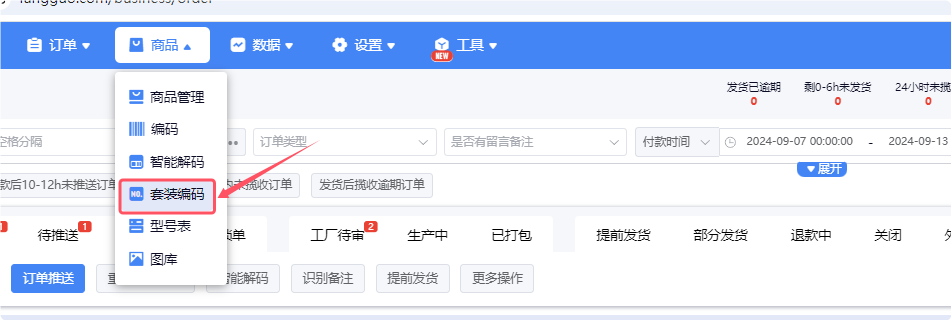
1.1进入【套装编码】页面;
路径:【商品】--【套装编码】
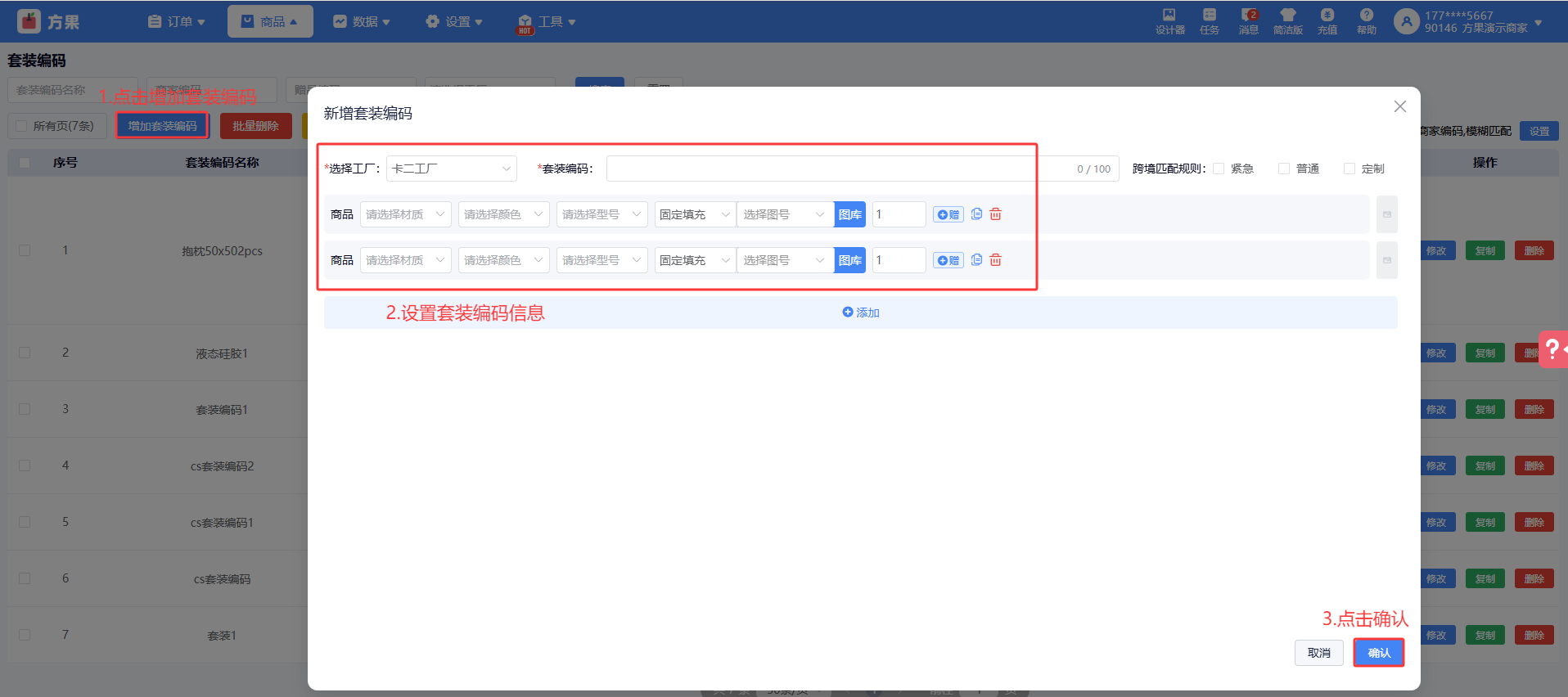
1.2 新增套装编码,设置套装编码对应工厂和套装包含的商家编码,确认新建。
2、设置套装匹配对象和规则
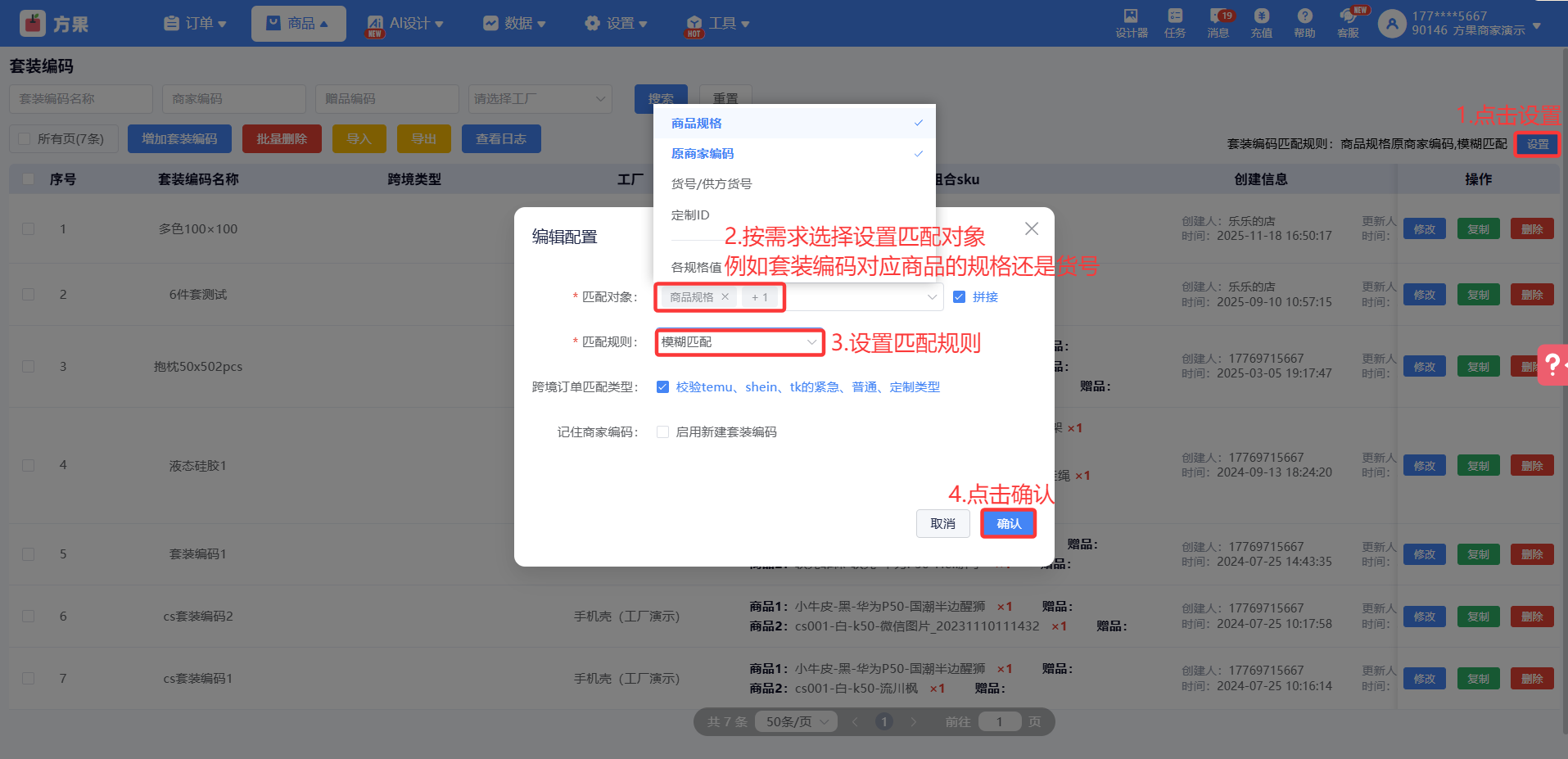
2.1 点击设置—套装编码匹配规则和匹配对象—点击“确认”
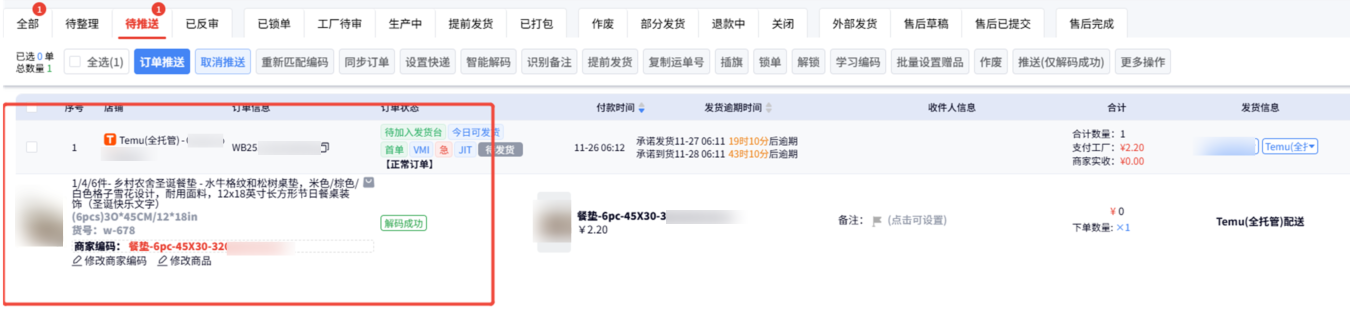
例如,订单上,商品的规格属性为:(6pcs)30*45CM/12*18in,货号为:w-678
在设置匹配套装的对象,可以按上架时设置的,规格属性或者货号来匹配,匹配规则可以选择精确或者模糊
例如对象选择的为货号,匹配对象选择精确,则设置套装编码的名称必须一模一样才能匹配,则套装编码的名称和订单上商品的货号必须为:w-678,一模一样才能匹配。
例如对象选择的为货号,匹配对象选择模糊,则命中名称内的其中几个字母就可以匹配,套装编码的名称为w-67/w-68/-678/w-等等,命中名称内的其中几个字母就可以匹配到套装编码。
3、套装编码设置到商品对应链接内
2.1进入【商品管理】页面;
路径:【商品】--【商品管理】
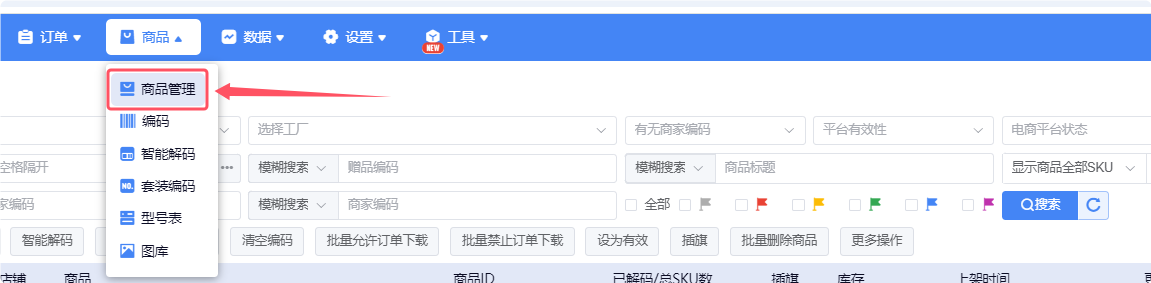
2.2 展开对应商品明细,填入套装编码;

4、订单解码,推送工厂
订单进入后,系统会自动解码成功,执行【订单推送】;

PS:如果订单解码不成功
1、可【重新匹配编码】,重新解码套装编码;

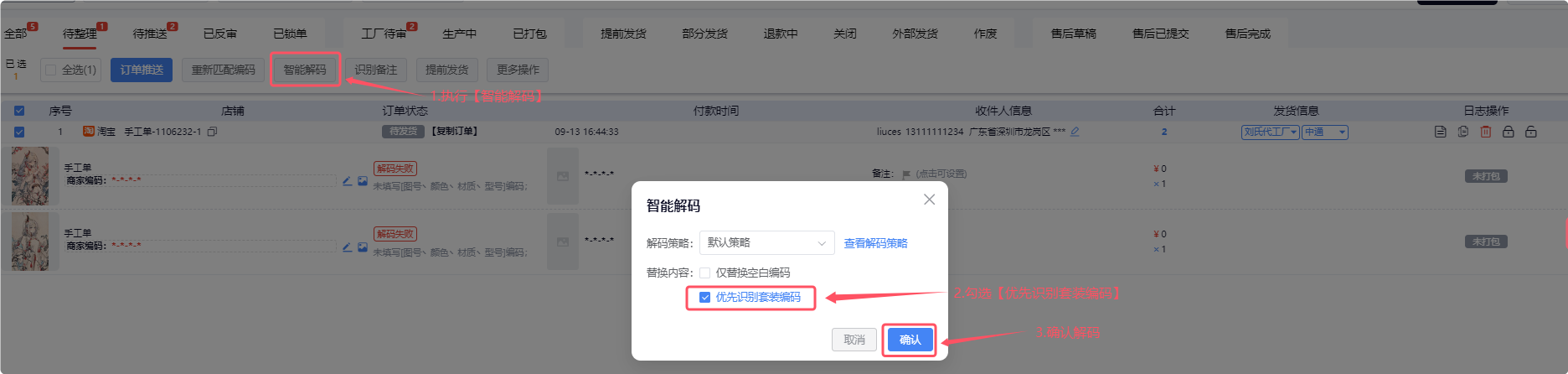
2、也可以执行【智能解码】,优先识别套装编码,系统会优先按商品链接规格属性匹配套装编码名称,解出套装编码;
三、工厂端操作步骤
1、正常审核订单套图打印生产;
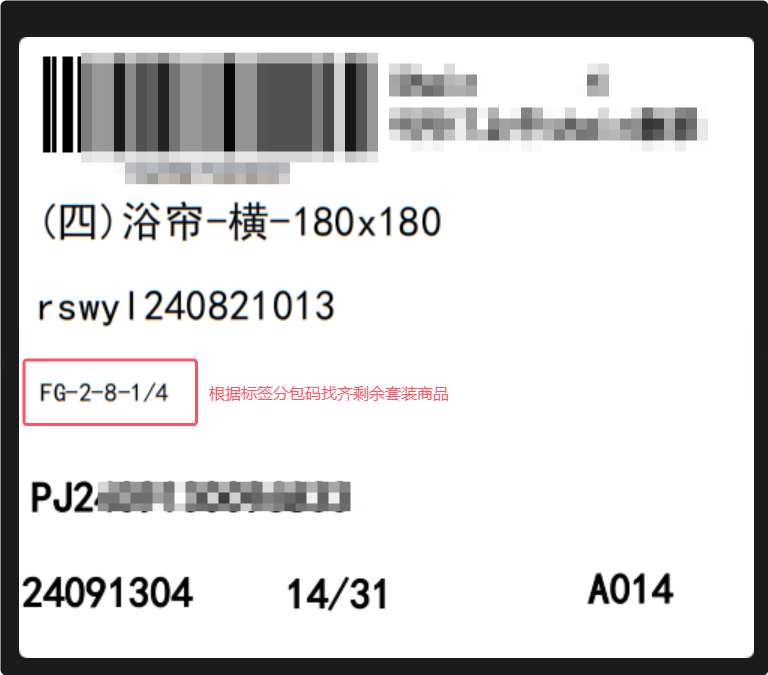
2、根据分包码找齐套装商品;
3、扫描发货,扫描全部标签出面单打包发货;
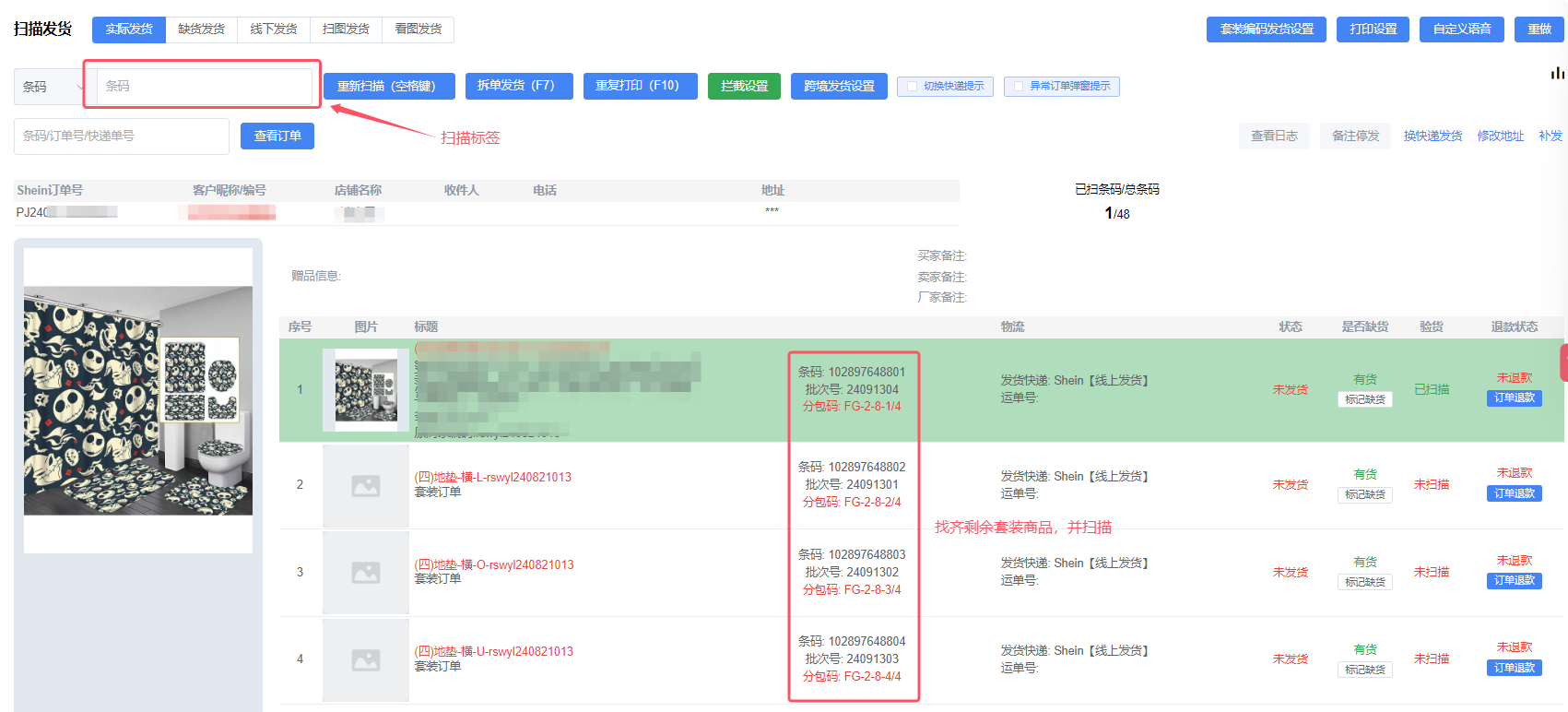
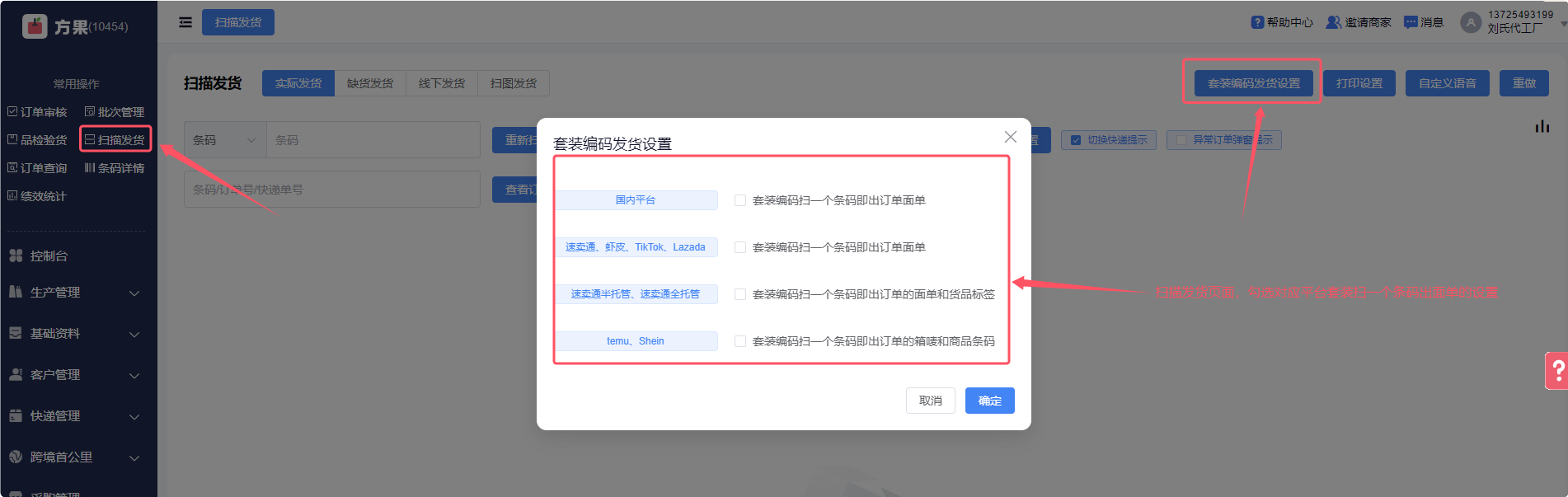
4、也可以设置套装扫一个条码出面单发货;
路径:【工厂端】--【扫描发货】--【套装编码发货设置】