速卖通半托管仓发/全托管仓发订单发货流程
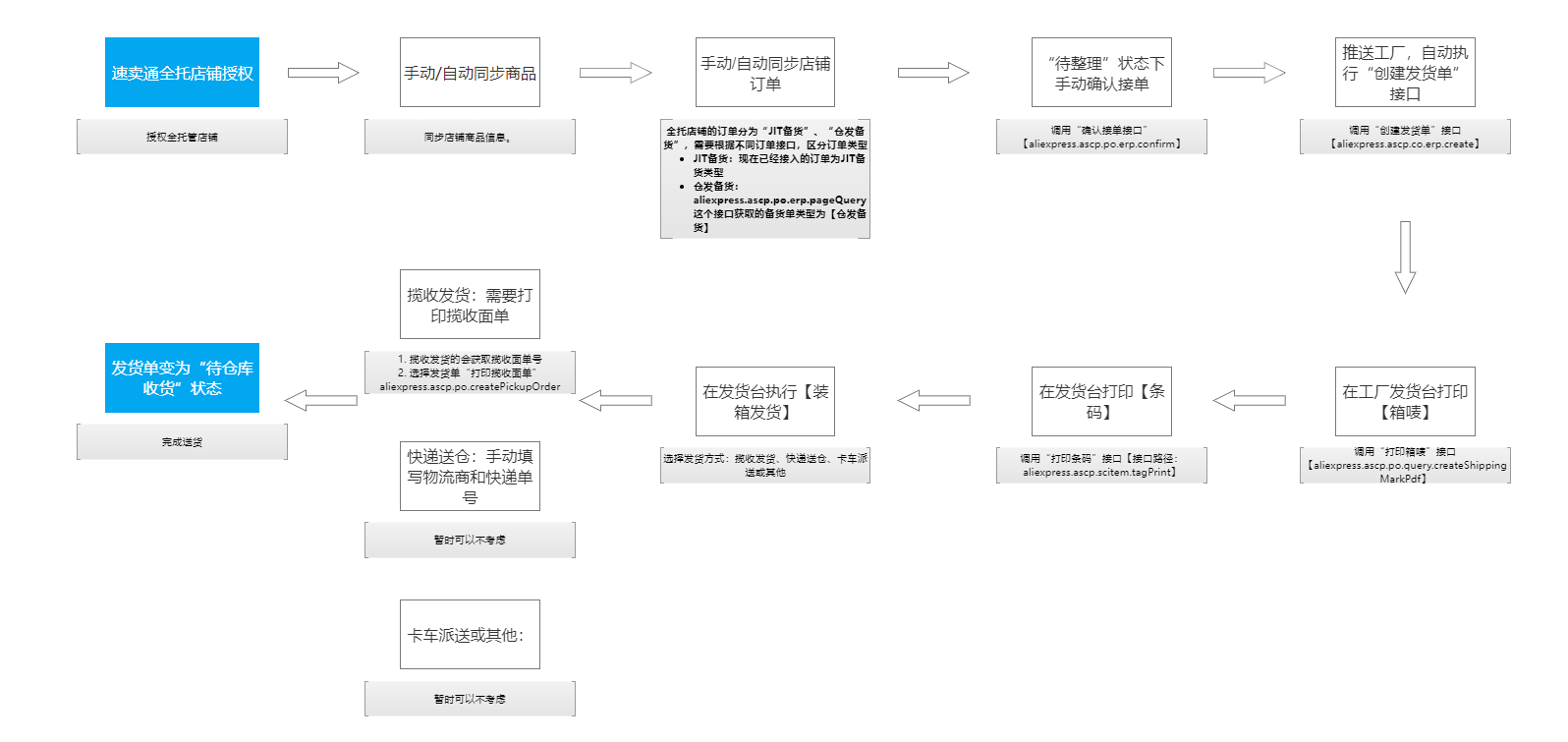
一、系统流程图
二、系统内订单状态流转情况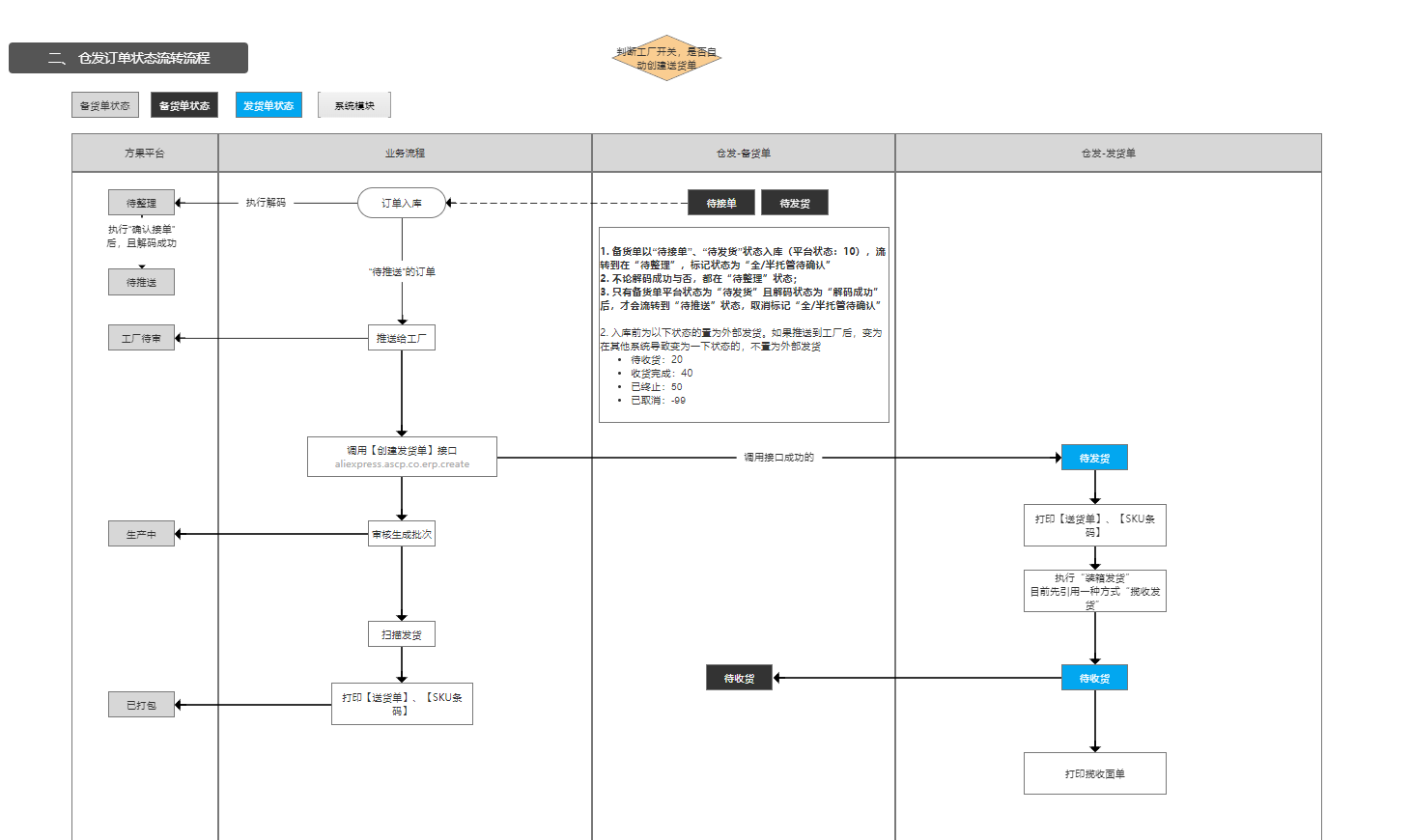
三、系统操作
1、店铺授权
授权速卖通半托管/全托管店铺。
2、同步线上商品
店铺授权后,会自动拉取店铺下的所有商品。
3、订单自动同步
首次授权店铺后,将会自动拉取近7日的订单。后续订单将会实时同步。
4、全/半托管确认--调用【确认接单】接口
订单手动操作托管确认后,系统调用【确认接单】接口,平台变成“待发货”状态,订单进入“待推送”。

5、推送订单--调用【创建发货单】接口
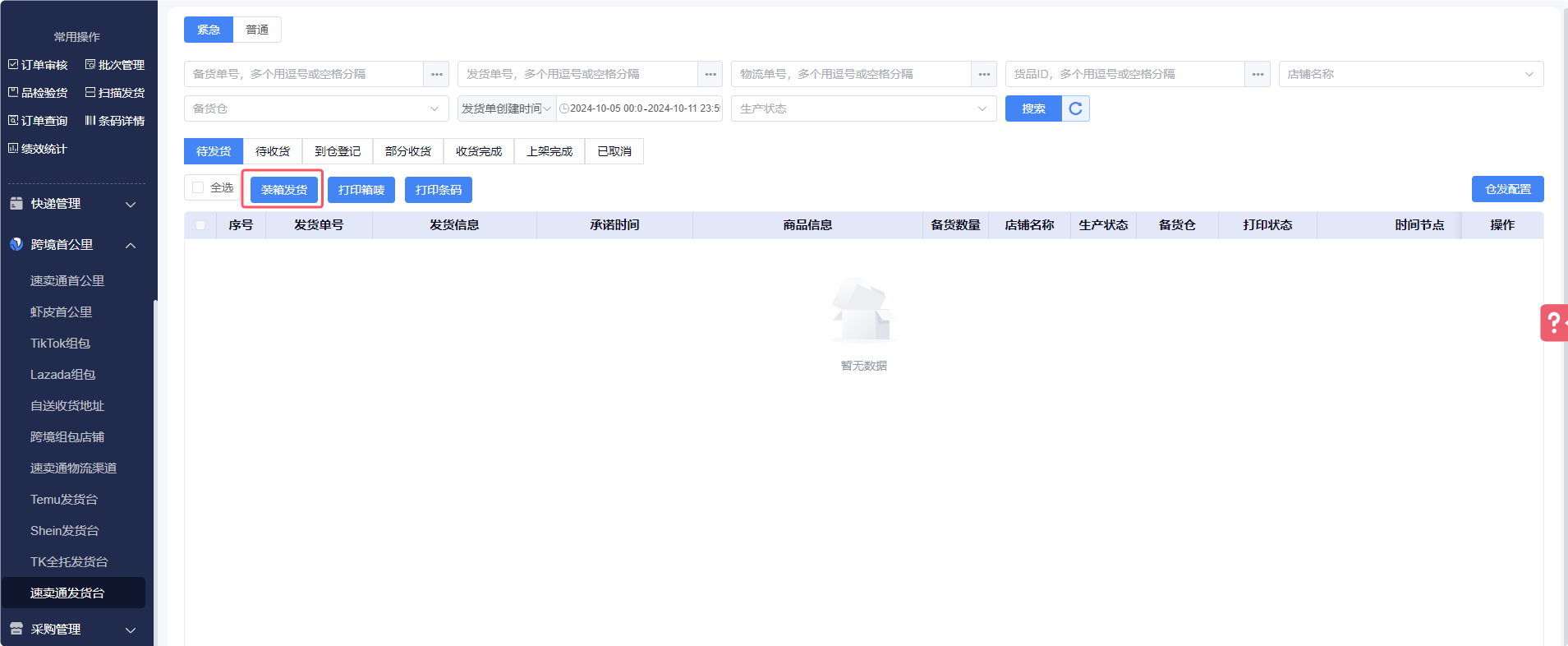
订单推送工厂,系统自动执行“创建发货单”接口,订单进入【速卖通发货台】。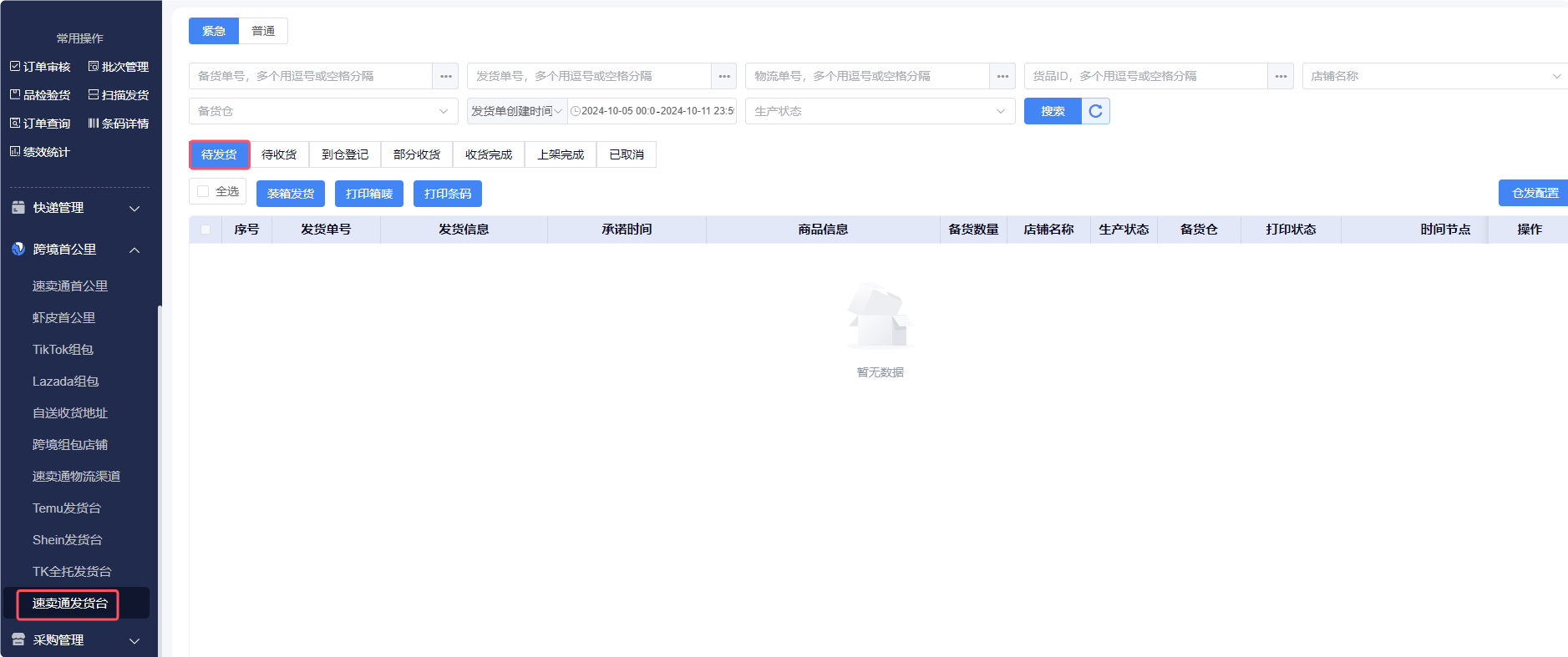
6、通过发货台打印箱唛、打印商品条码、或者再扫描发货时边扫描边打印
注:扫描发货时,每扫一个我们的方果条码,会自动出一个平台商品条码,当整单的全部连续扫描完成后,才会打印箱唛。所以在扫描发货前,请在打印设置处,设置好相应的打印机配置。并且提前下载好LODOP的打印组件并开启。
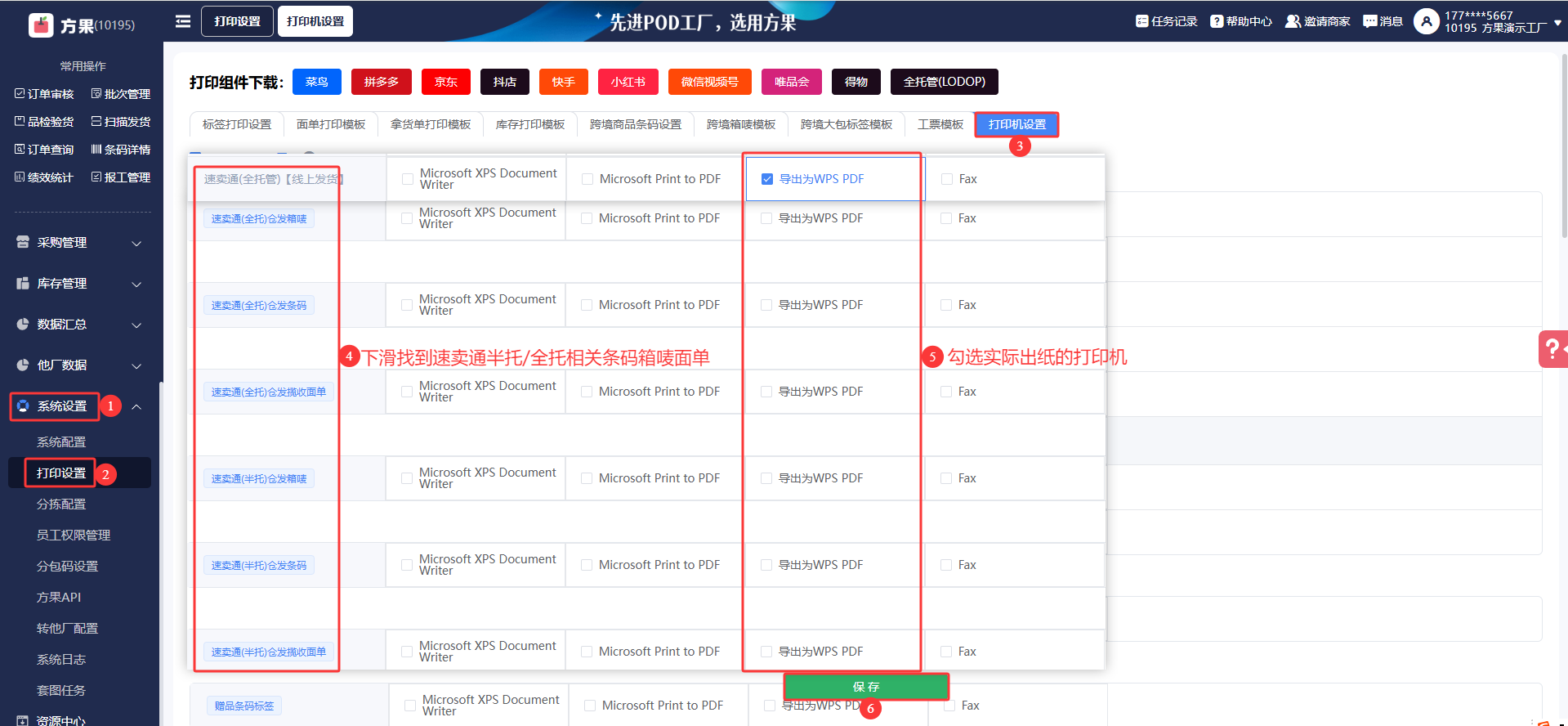
打印机设置
操作路径:
点击系统设置=>打印设置=>打印机设置=>下滑找到“速卖通半托/全托相关条码箱唛和面单选项”=>勾选实际出纸的打印机=>保存
在发货台打印箱唛或者打印条码,只需要勾选想要打印的订单即可。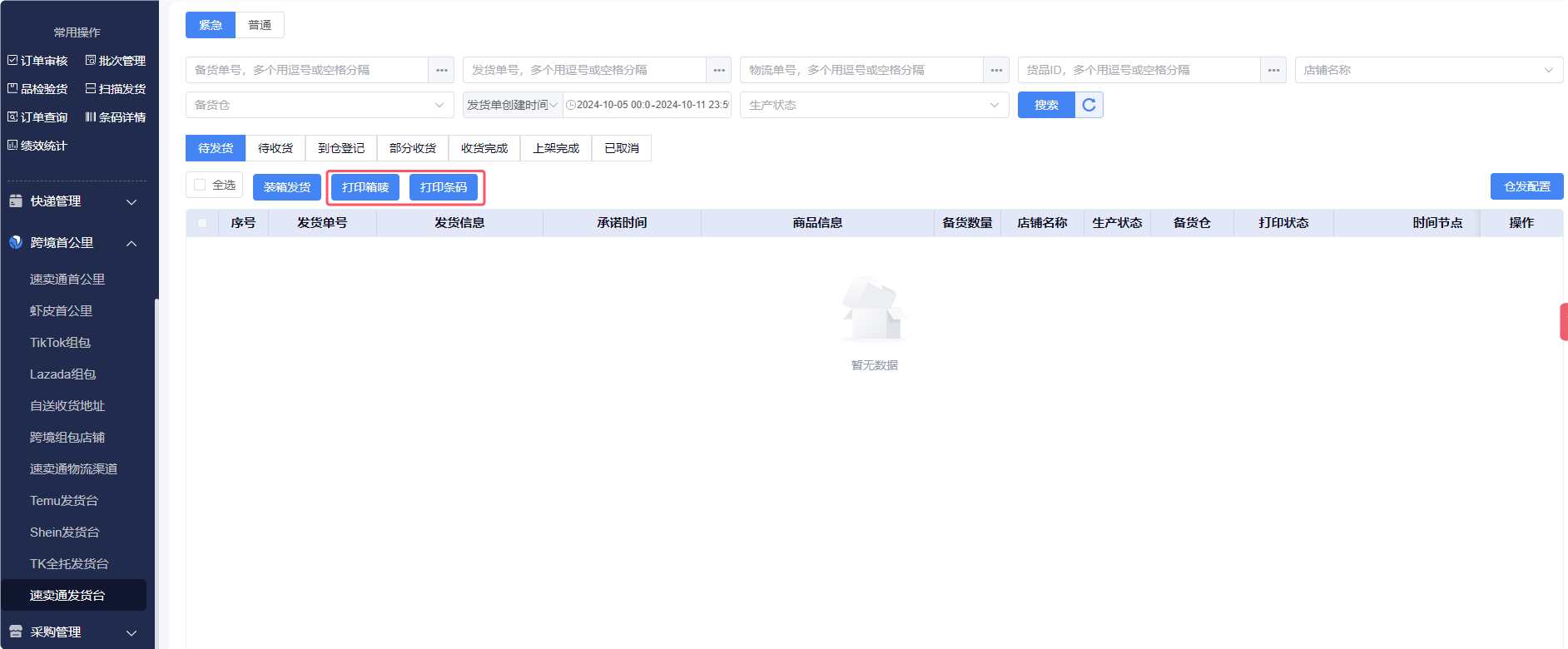
7、装箱发货
注意:工厂端速卖通仓发发货台中的「装箱发货」组包时,半托仓发只能和半托仓发的订单组包,全托仓发只能和全托仓发的订单组包。
- 勾选订单执行最后发货环节。
- 根据自己的发货模式,选择“揽收发货”、“快递送仓”、“卡车派送或其他”,每个不同的类别,需要填写的信息不一样。目前只做“揽收发货”流程。
- 确认发货成功后,发货单会流转到“待收货”状态,返回对应的发货批次。
7.1揽收发货会获取揽收面单号
7.2选择发货单【打印揽收面单】