Temu-扫码分仓
一、功能描述
针对一大堆包裹需要按收货仓库分类或者按相同物流分类,方便后续的揽收和送货。目前仅支持Temu全托、TK全托平台订单进行分仓处理。
二、操作说明
PS:仅支持Temu全托、TK全托“待发货”和“待收货”的订单进行扫码分仓。
1、页面功能介绍:
1.1 下单时间段:选择右边的时间段(下单时间),筛选订单下单的时间,默认处理近7天的数据。
修改日期选择后,下次进入页面会记住上次的选择。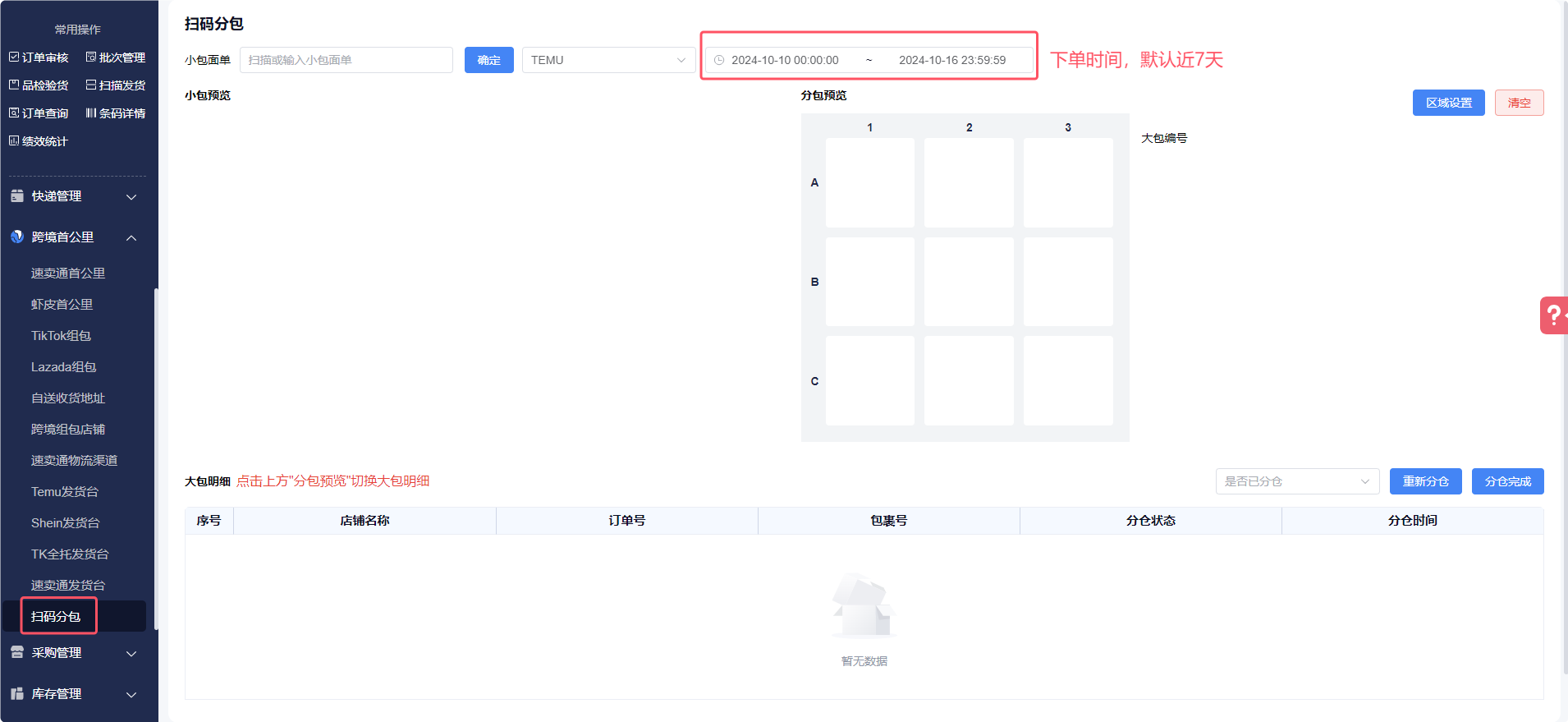
1.2 分仓区域设置:可以根据自己需要分仓的数量,设置区域,最多设置9*9的大包编号。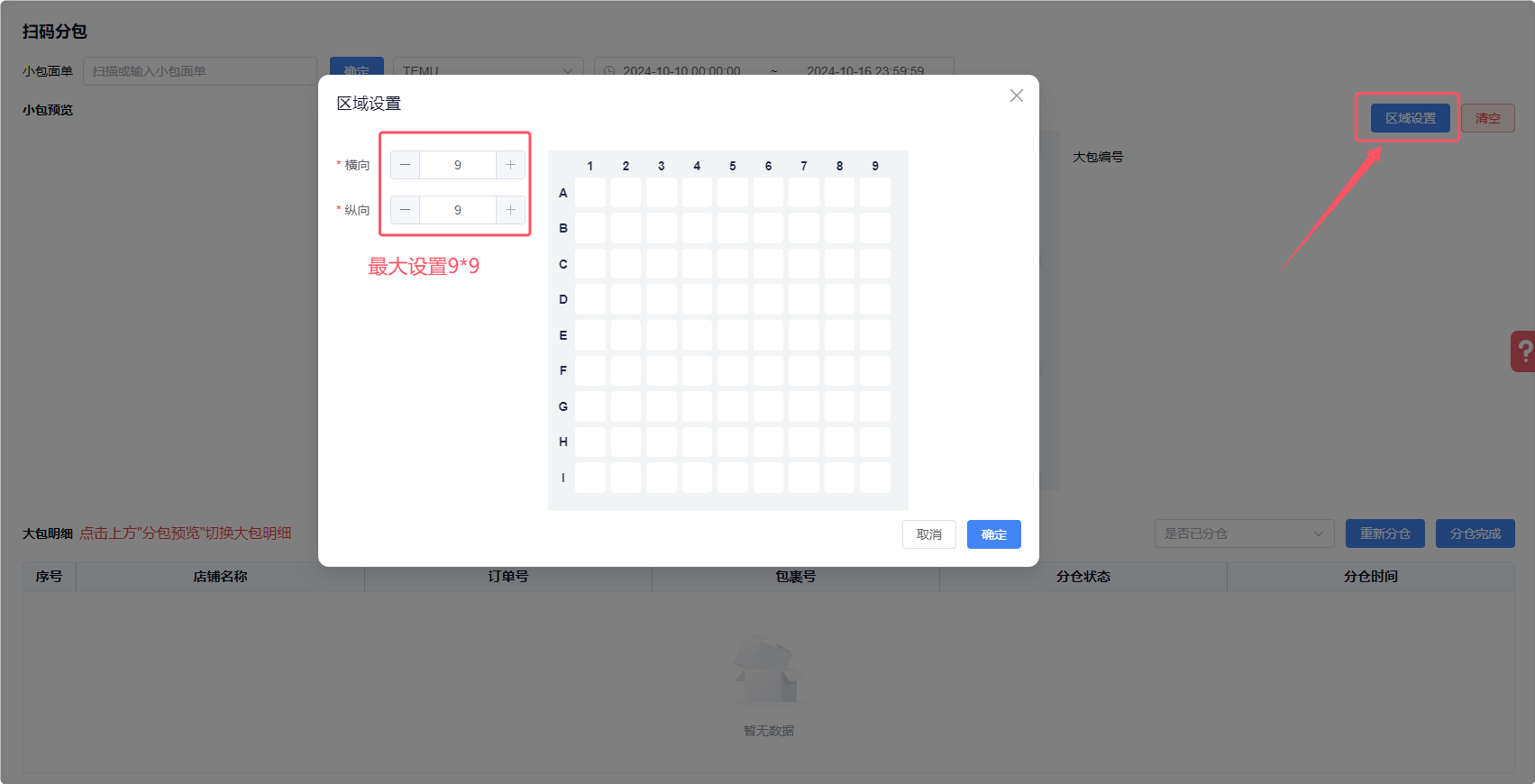
1.3 分仓设置:设置扫码分仓的分仓规则。
约物流前:根据时间段每个区域是按照相同店铺、收货仓库、订单类型分仓。分的是发货台-"待发货"的箱唛数据,如果此时扫描其他状态的箱唛,则报错提示:该包裹不属于待发货,分仓失败!
约物流后:则根据扫描的箱唛的物流单号分仓,每个区域按照相同物流单号分;分的是发货台-"待收货"的箱唛数据,如果此时扫描其他状态的箱唛,则报错提示:该包裹不属于待收货,分仓失败!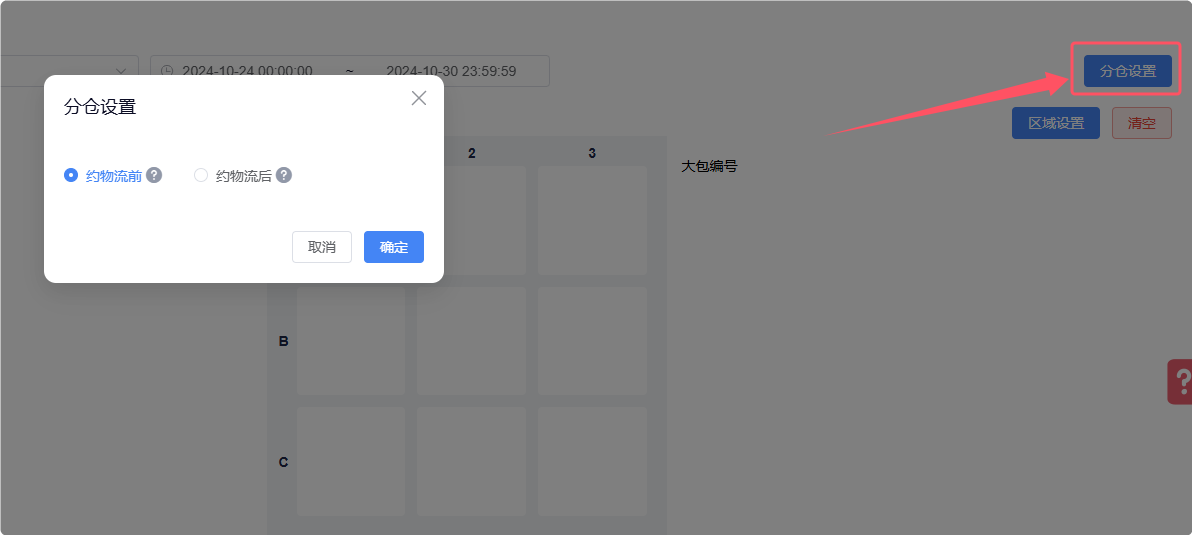
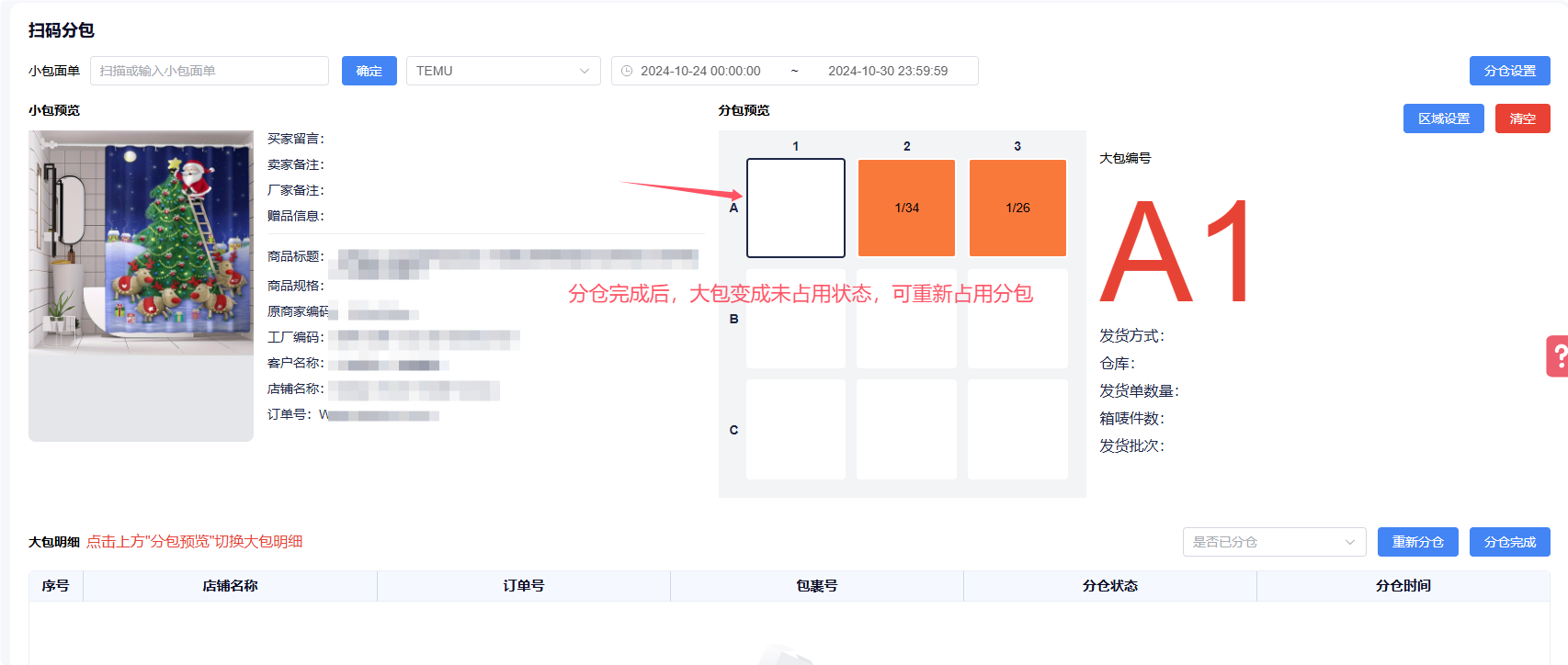
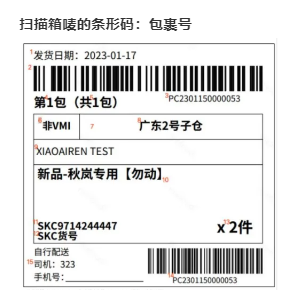
1.4 扫描/输入小包面单,即箱唛的条形码/包裹号,小包预览会显示以下信息。
(该箱唛的SKU图、买家留言、卖家备注、厂家备注、赠品信息、商品标题、商品规格、原商家编码、工厂编码(四段码)、客户名称、店铺名称、订单号)
扫描箱唛的条码码:包裹号
页面显示如下: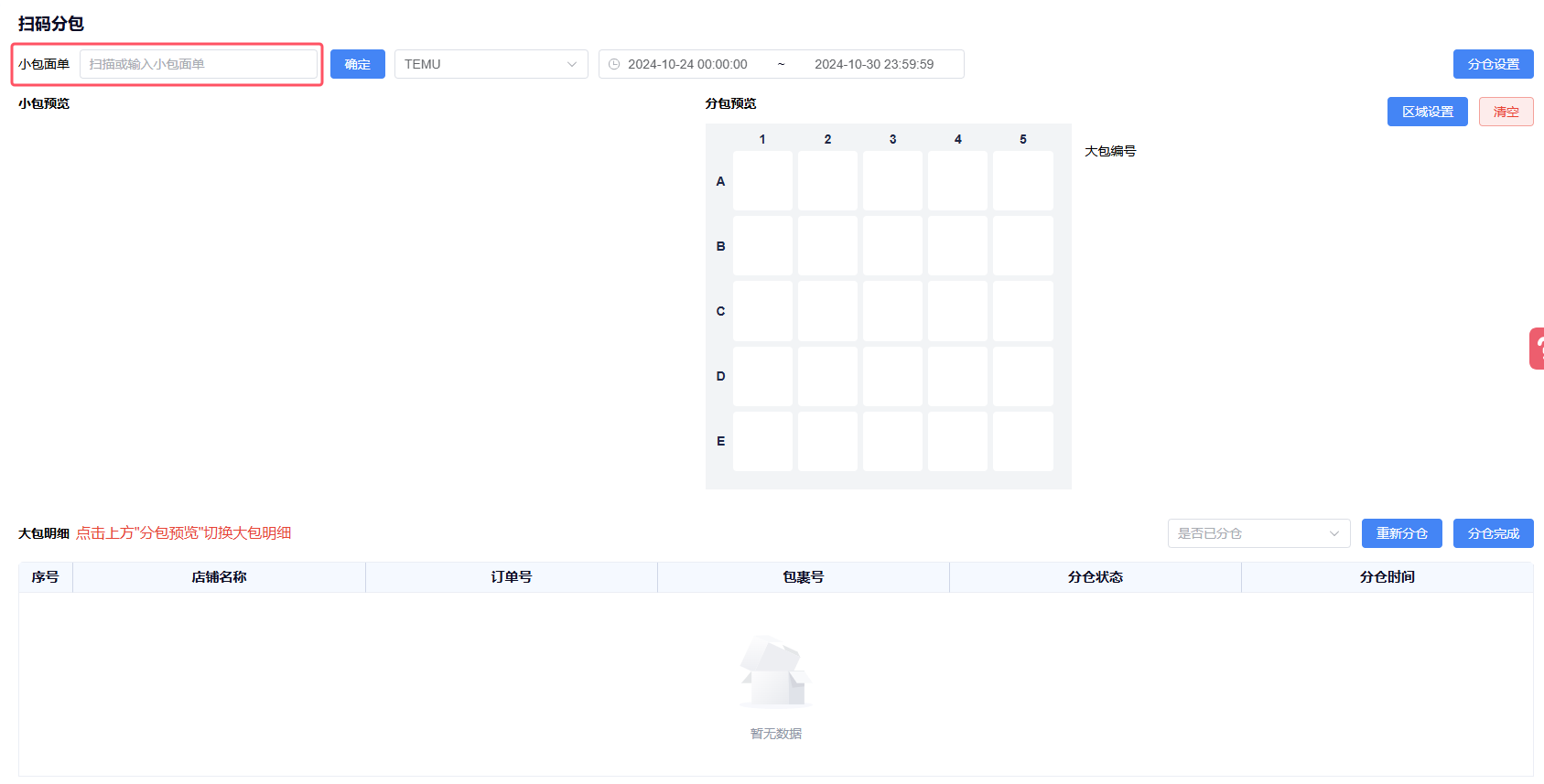
1.4 清空:选择清空后,会将当前选择的分包预览数据清空。
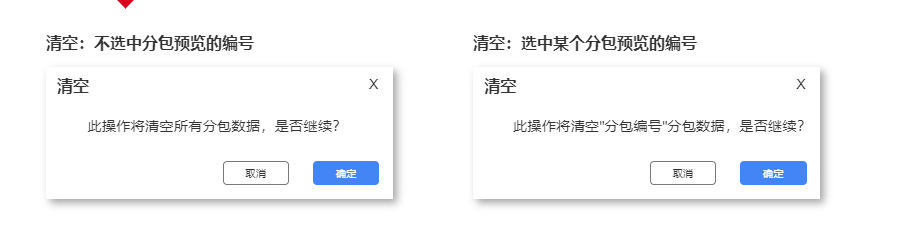
1.5 重新分仓:点击对应的大包明细,点击重新分仓,会将整个打包清除,可重新分配到其他的分包。

1.6 分仓完成,会将整个包裹的数据设为完成状态,再次扫描可以查询信息,但是不会再次分包。

2、分包机制:
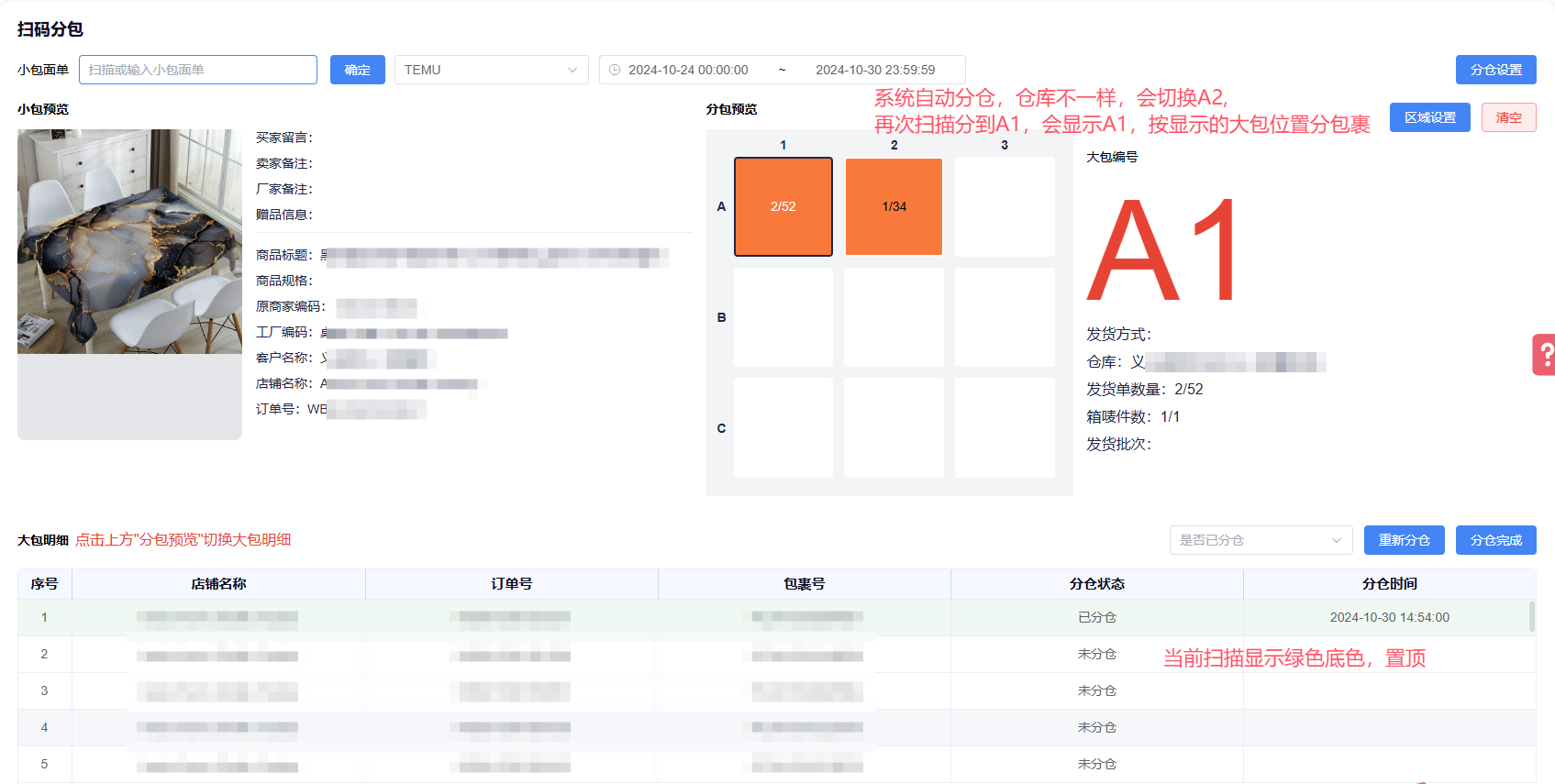
1)扫描/输入小包面单即箱唛后,如果分包区域还没有分配,会依次按A1、A2、A3、B1、B2、B3...分配不是相同仓库的包裹。
2)扫描一个箱唛后,自动清除输入框,一个箱唛只会存在一个分包预览编号和一条数据。
此时分配到A1,分包预览展大包编码A1,如下图:
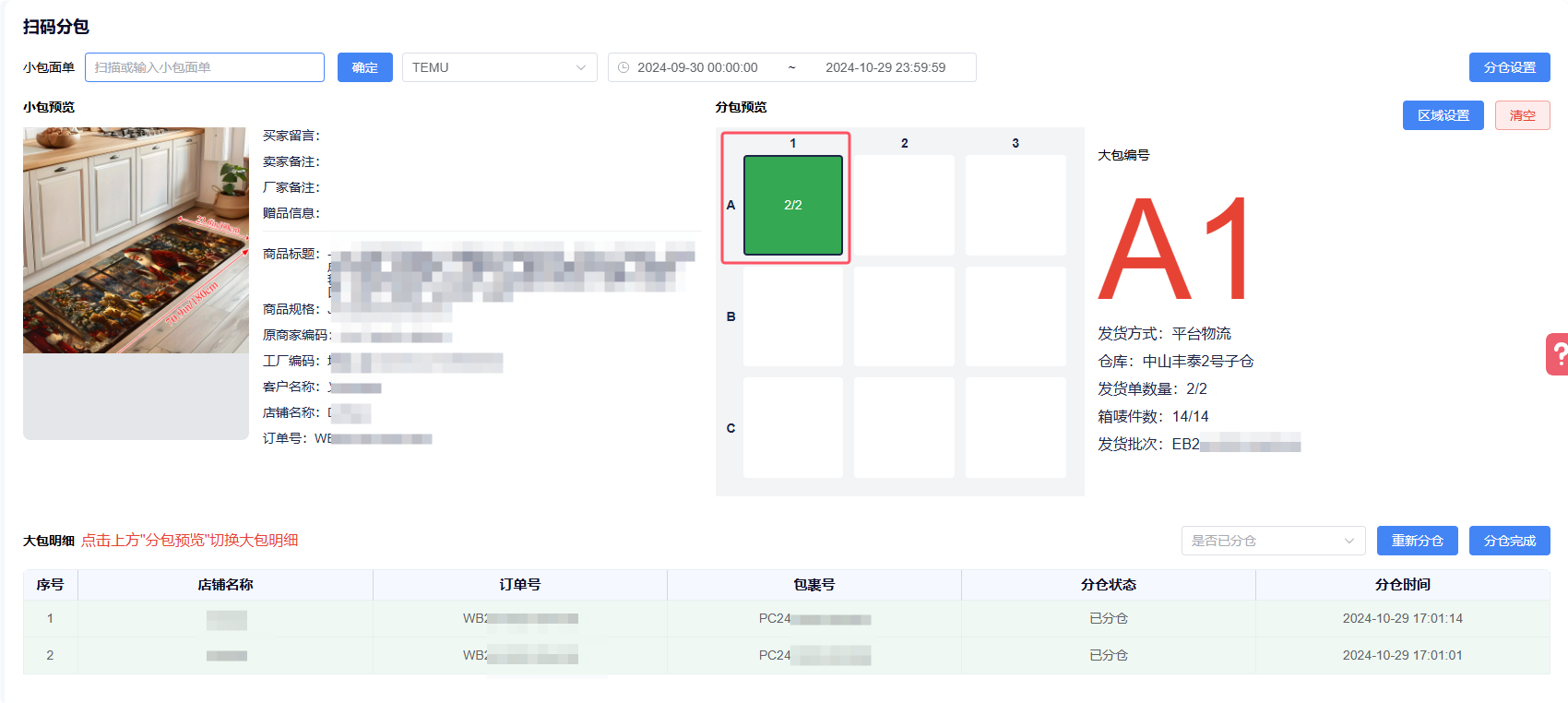
分包预览展示发货单数量(已分包件数/发货单总件数),当前分配区域显示框体选中,部分分包显示橙色色,全部已分配显示绿色。
3)扫第二个箱唛,此时记住了A1是仓库1,后续有箱唛还是仓库1的,则分配A1。
第二个箱唛不是仓库1的,则按顺序分配打包编号顺序A2;因为A1已存放数据,则A1底色为黄色。
4)扫描第三个箱唛后,又是仓库1的,则展示大包编号A1,以此类推...
5)大包明细的顺序扫过的箱唛展示绿色底色,当前扫描的会展示在最上面,未扫过的没有底色。
6)未被选择的分包区域可以手动选择,点击选择后,接下来扫码的箱唛进入这个区域。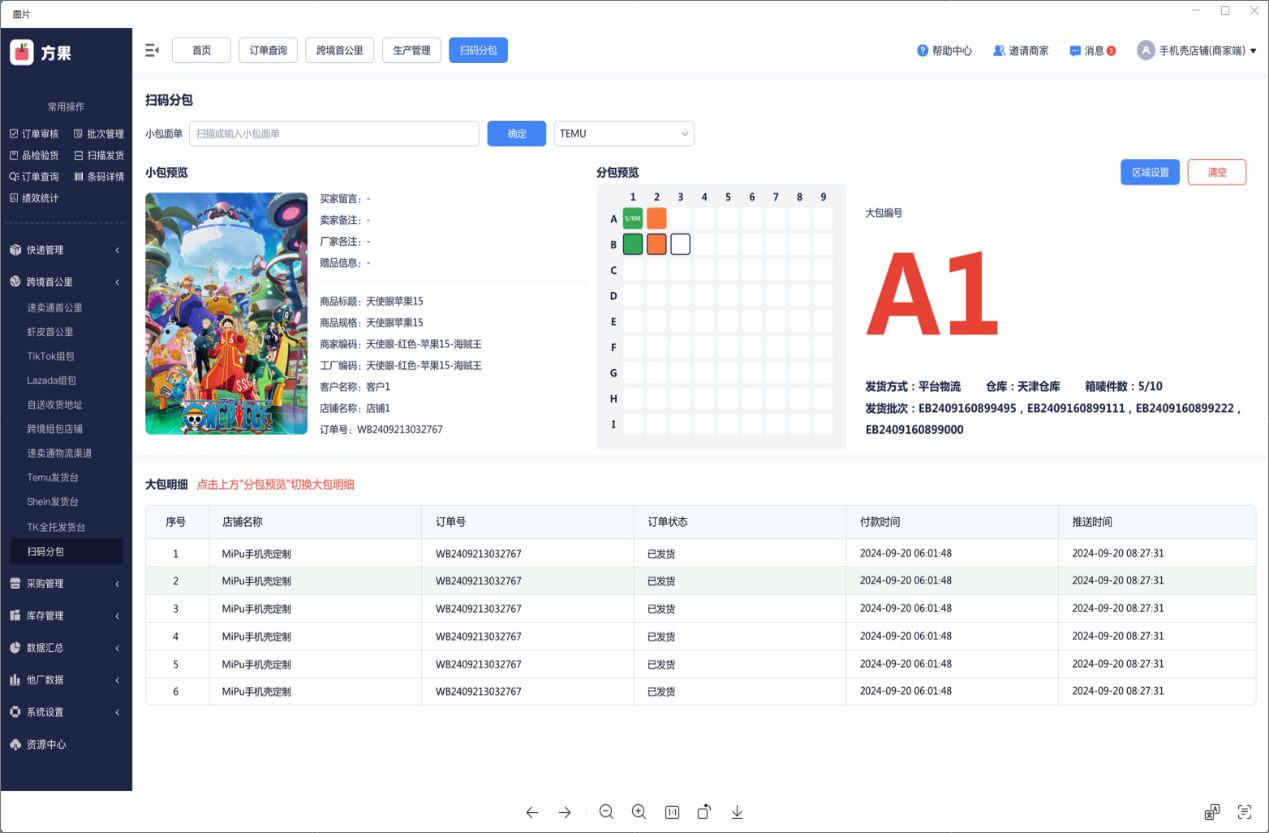
3、分包操作流程
1、进入页面,点击【分仓设置】,设置“约物流前”“约物流后”的分仓设置。(约物流前的需要选择下单时间,约物流后的不校验下单时间,按相同物流分。)
2、依次扫描箱唛,系统自动分包,也可手动选择区域,按显示的编号分包裹。
3、大包箱唛全部扫描完成,显示绿色。
4、点击对应大包编码,点击【分仓完成】,分仓状态变成“分仓完成”。后续再次扫描可以查询信息,但是不会再次分包。
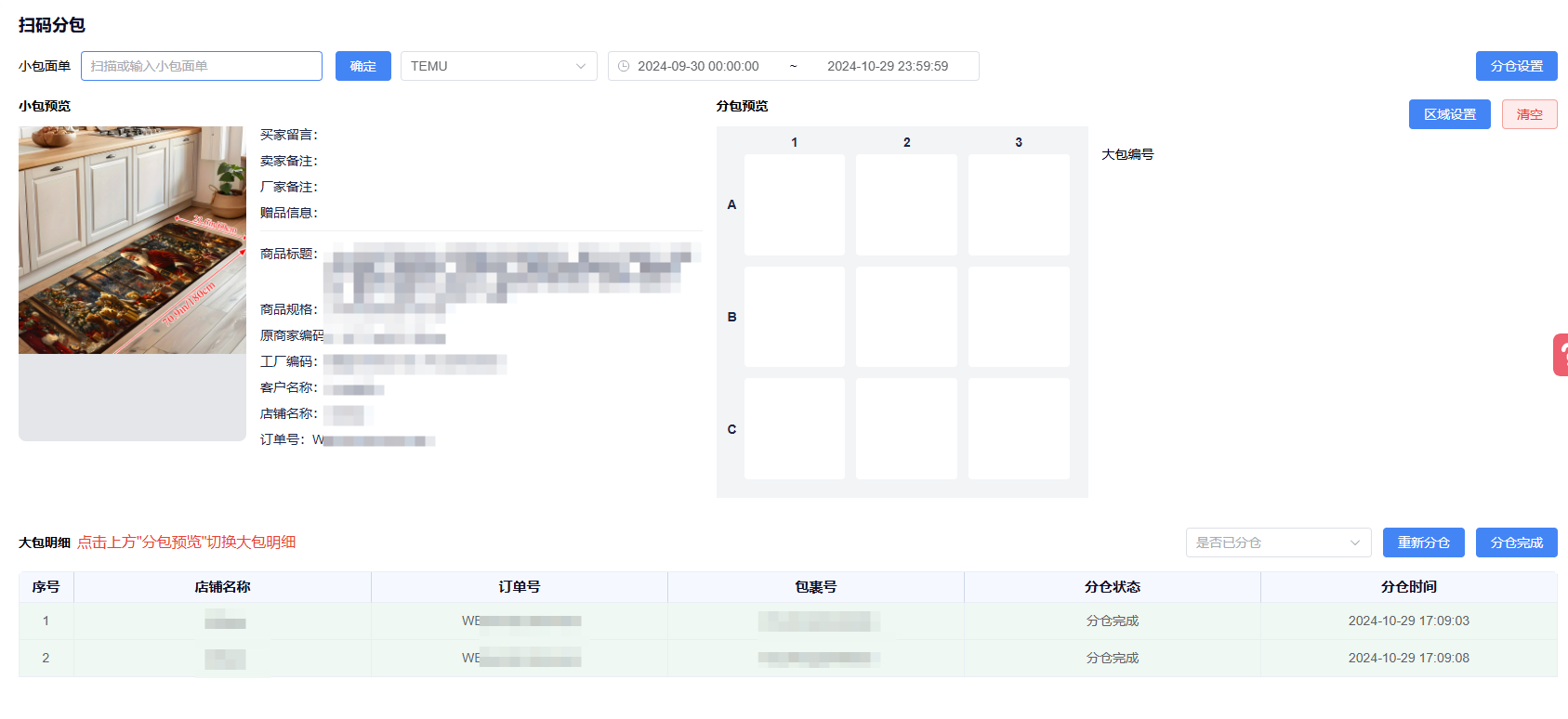
5、分包完成会将当前已占用的大包编码解除占用,可重复扫描其他包裹继续分包