商家对接多工厂流程
一、功能介绍
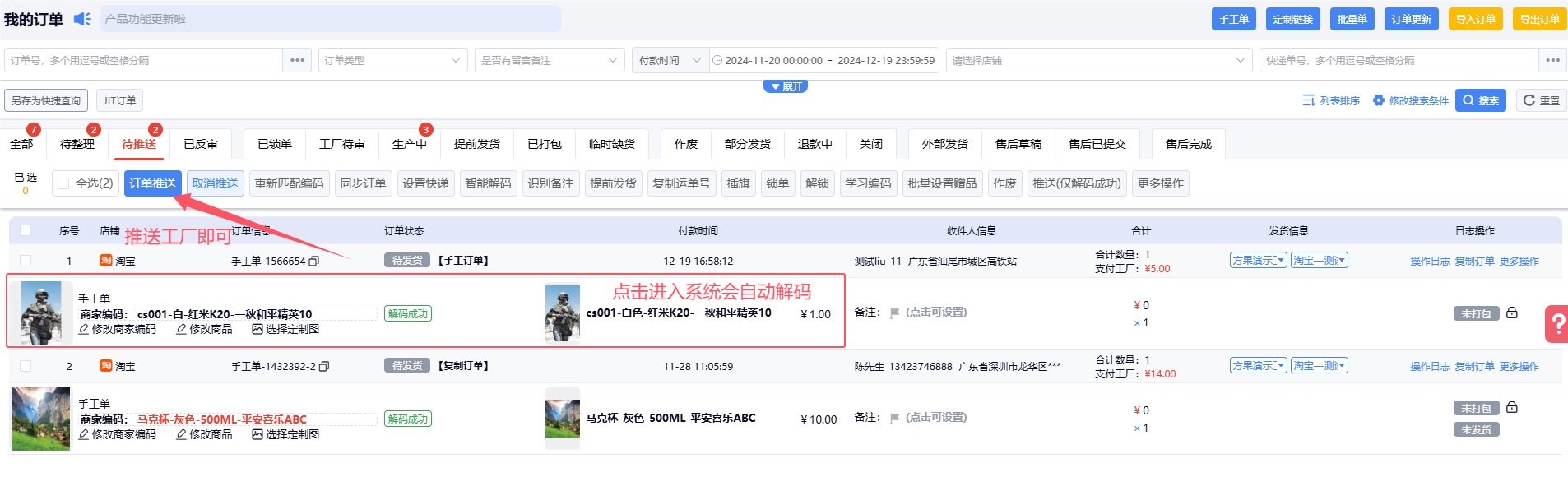
一个商家可以对接多家代发工厂,可以根据每家代发工厂生产的材质先设置好对应商品的生产工厂,以及做好对应编码的映射关系,订单同步进入系统后,可以直接推送至工厂生产发货。
二、功能操作
1、商家绑定多家工厂
路径:【设置】-【工厂】-【添加工厂】
操作:点击添加工厂,输入对应工厂的邀请码。(不知道工厂邀请码的可向对应的代发工厂索要)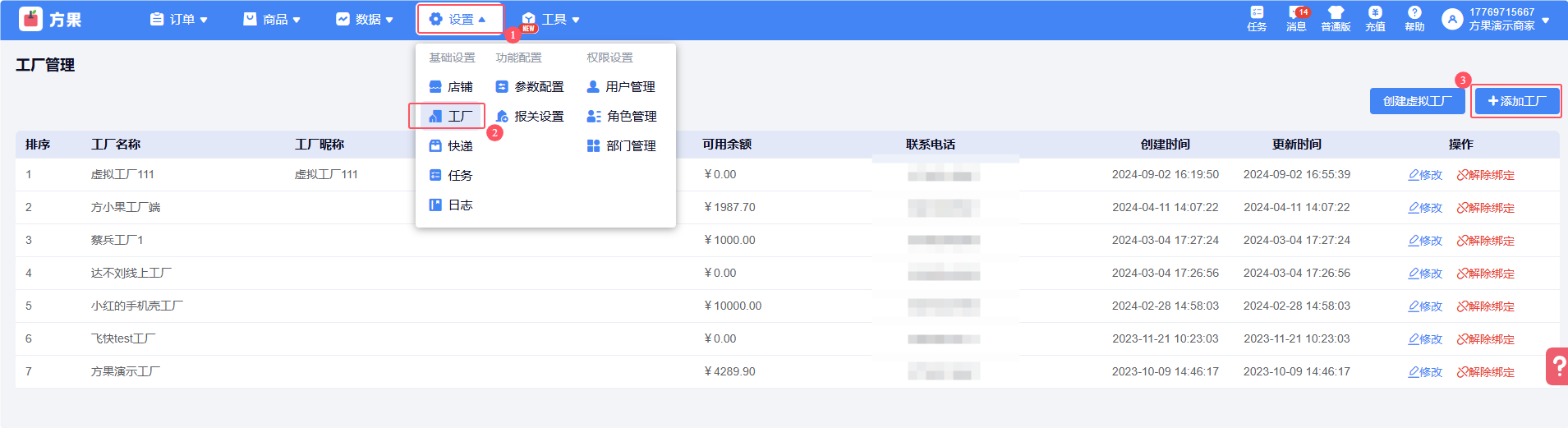
2、设置店铺订单和商品的默认生产工厂
路径:【设置】-【参数配置】-【订单配置】-【设置店铺订单和商品的默认生产工厂】
操作:a.设置“新店铺初始化工厂”--后续新授权的店铺,生产工厂都为该设置的工厂。
b.设置已授权店铺的默认生产工厂--后面对应店铺的新商品链接,生产工厂都为该设置的工厂。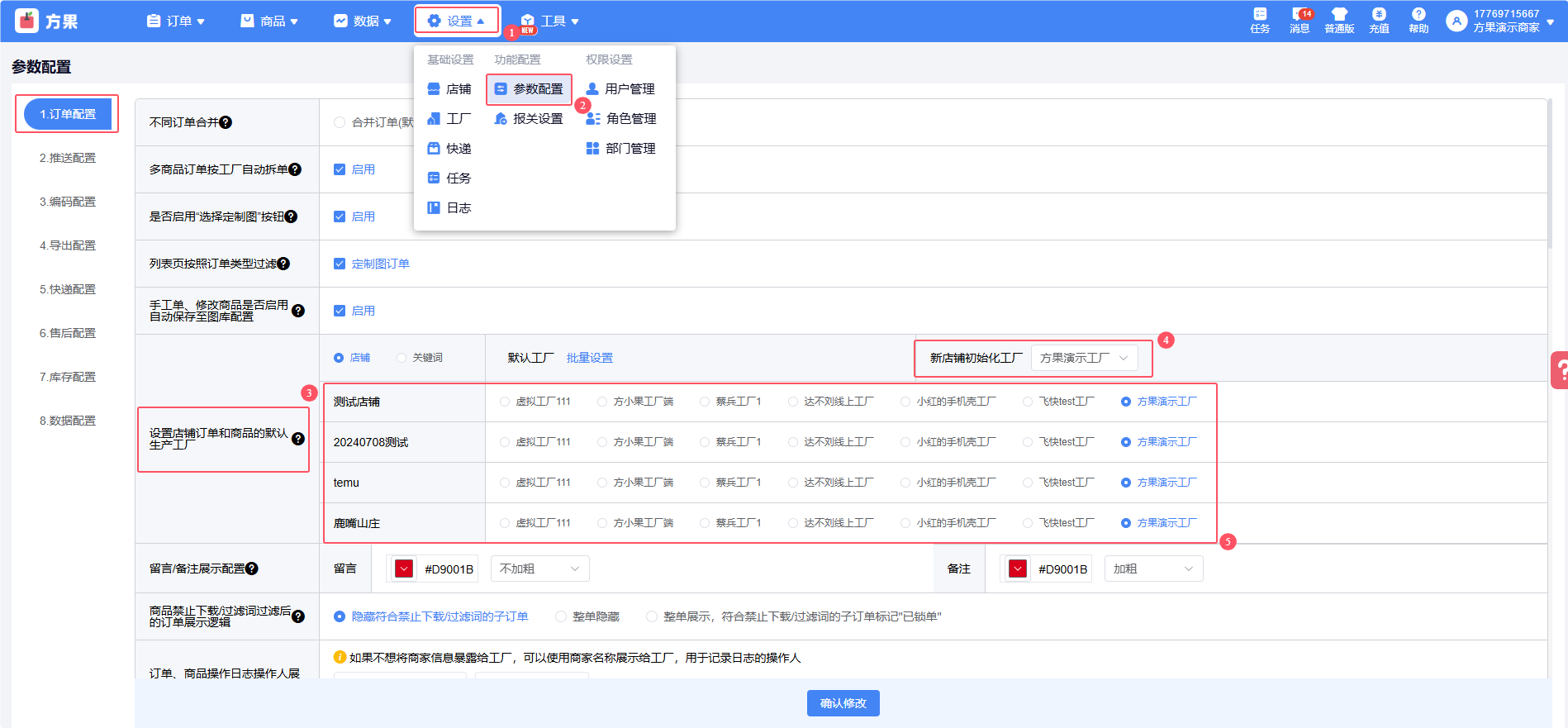
3、合并多家工厂相同编码的映射关系
场景说明:绑定代发工厂后,系统会将工厂编码全部同步到商家端。由于每个工厂命名的差异,相同的材质或者型号可能存在不同的名称,需要人为识别进行编码合并。
举例:同一个材质,工厂1,名称叫卡套[双面同];工厂2,名称叫卡套[双面相同],工厂3,名称叫卡套双面(相同)
操作:保留一个工厂的编码名称,其他的工厂编码删除,修改保留的编码名称,添加多个映射关系,选择其他工厂以及其他工厂这个材质的名称。
路径:【商品】-【编码】
操作步骤如下:
1)进入“编码”页面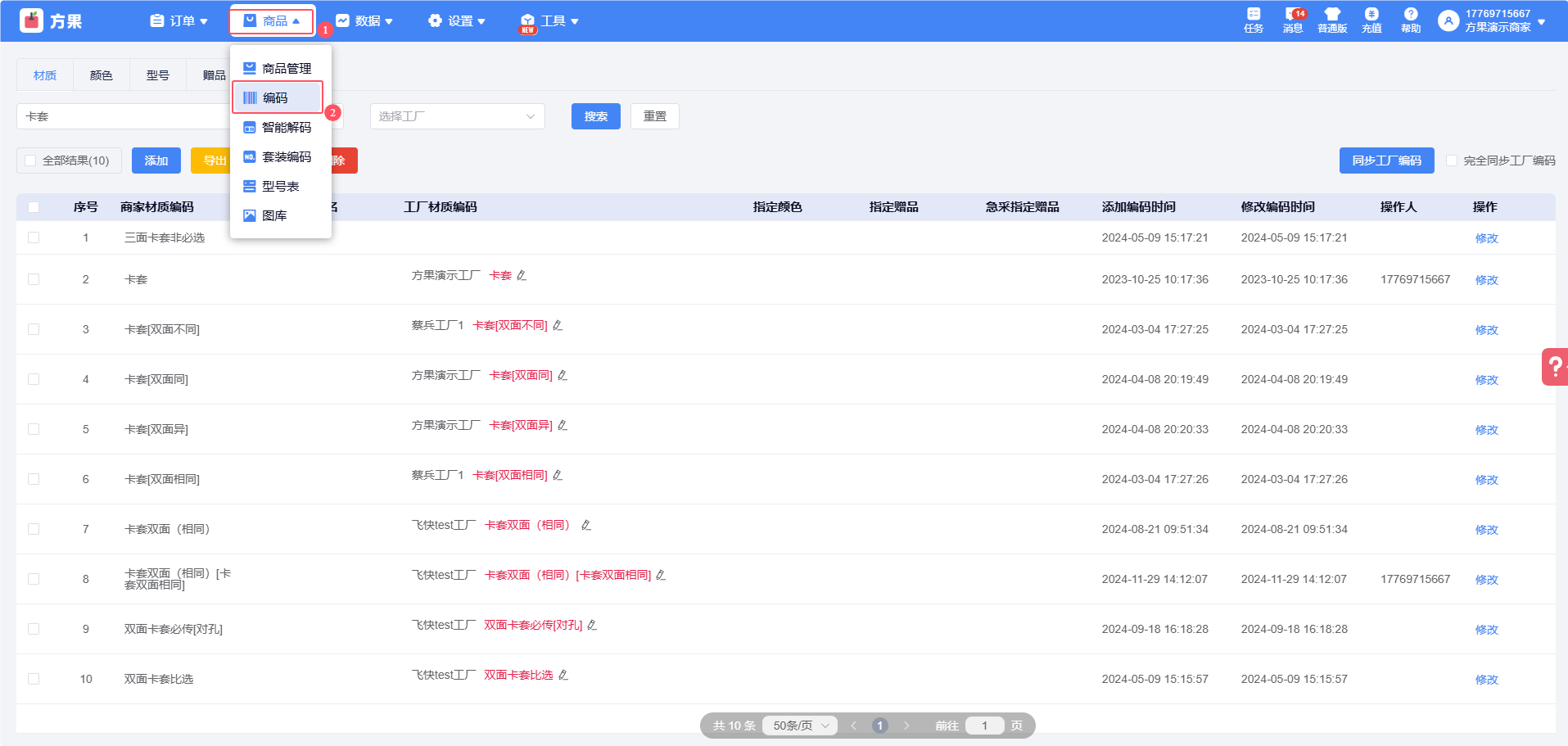
2)人为识别确认相同材质的多个编码,确定哪个保留,哪个删除合并。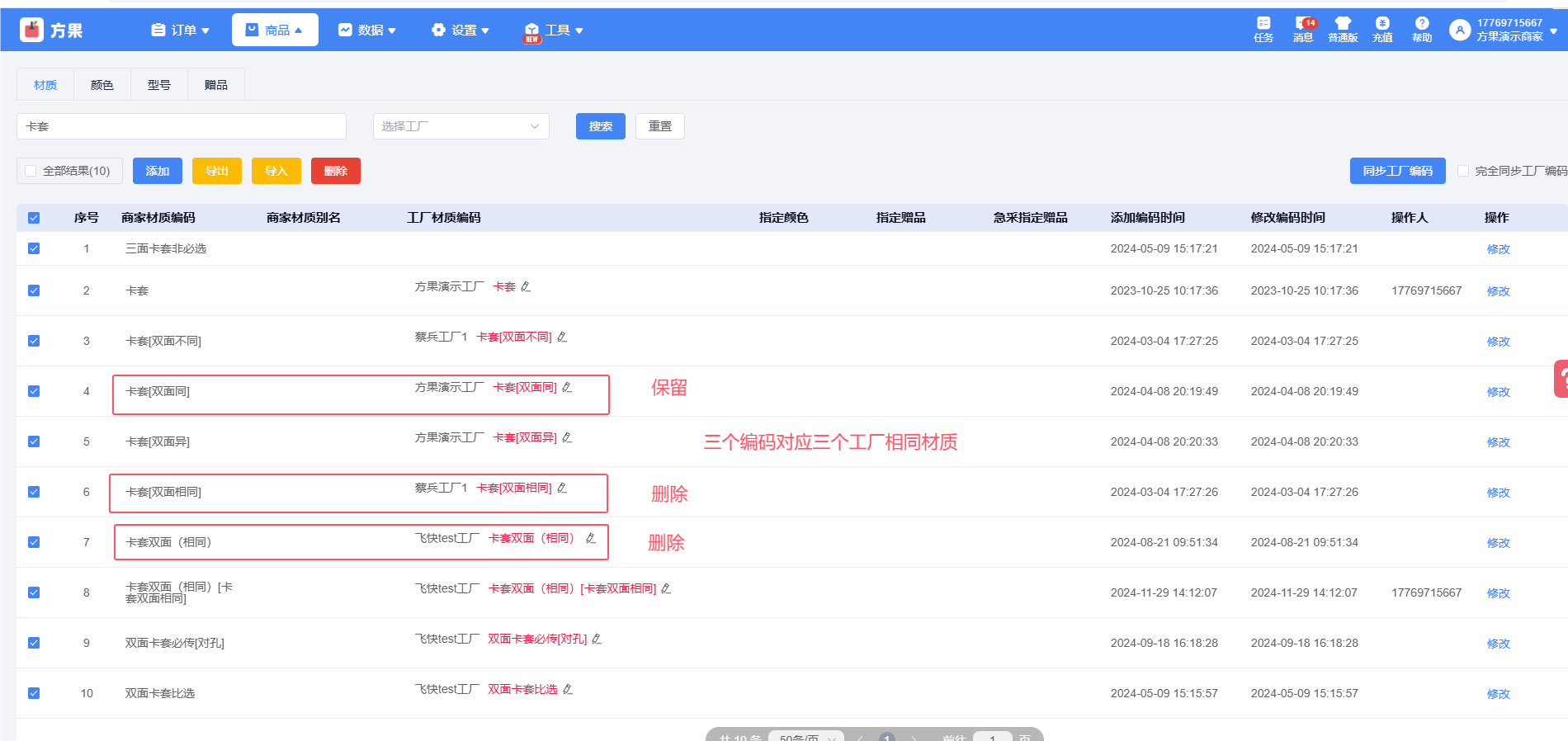
3)勾选需要删除的编码,进行删除。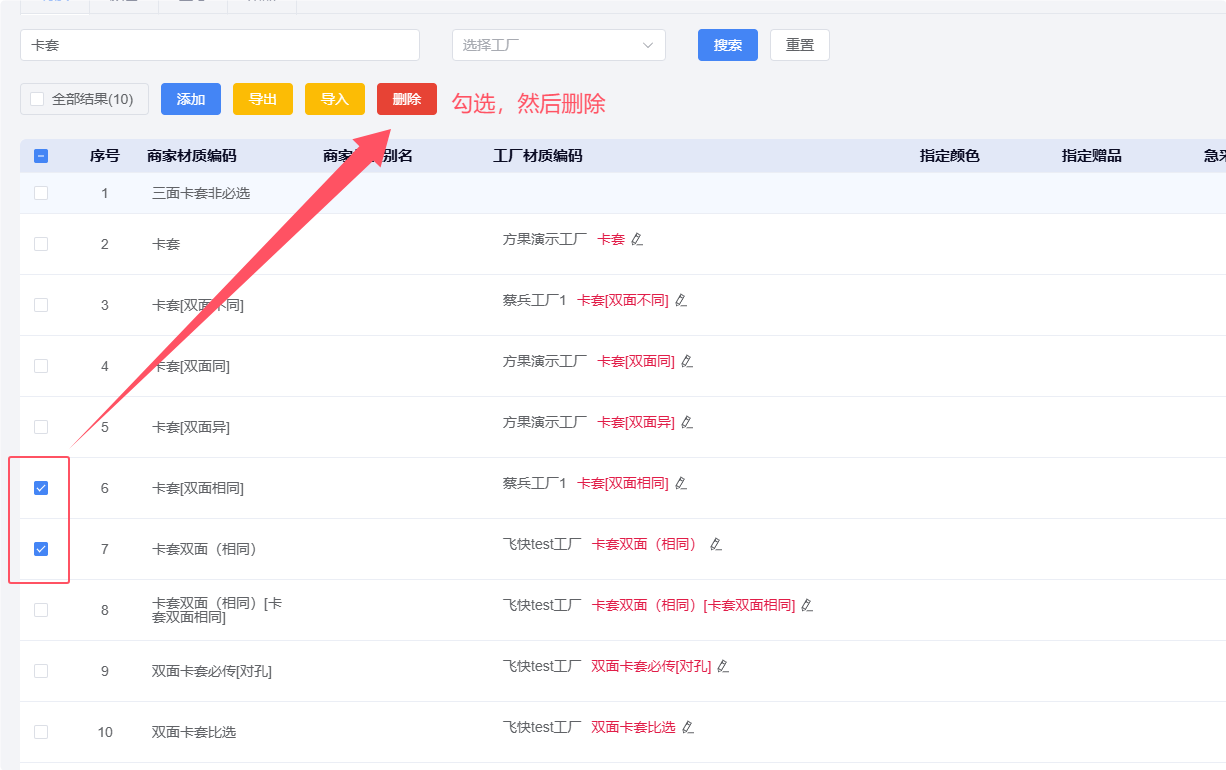
4)点击修改。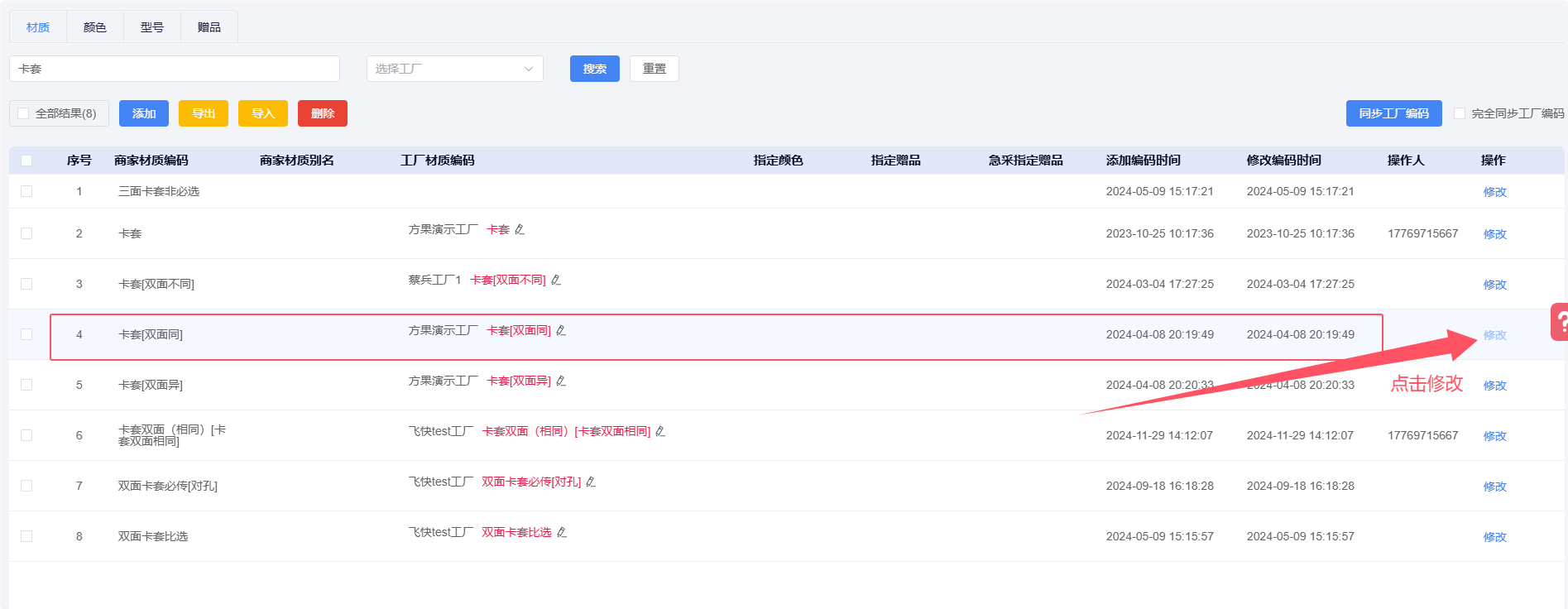
5)点击加一行,选好其他工厂和对应材质名称,确定保存。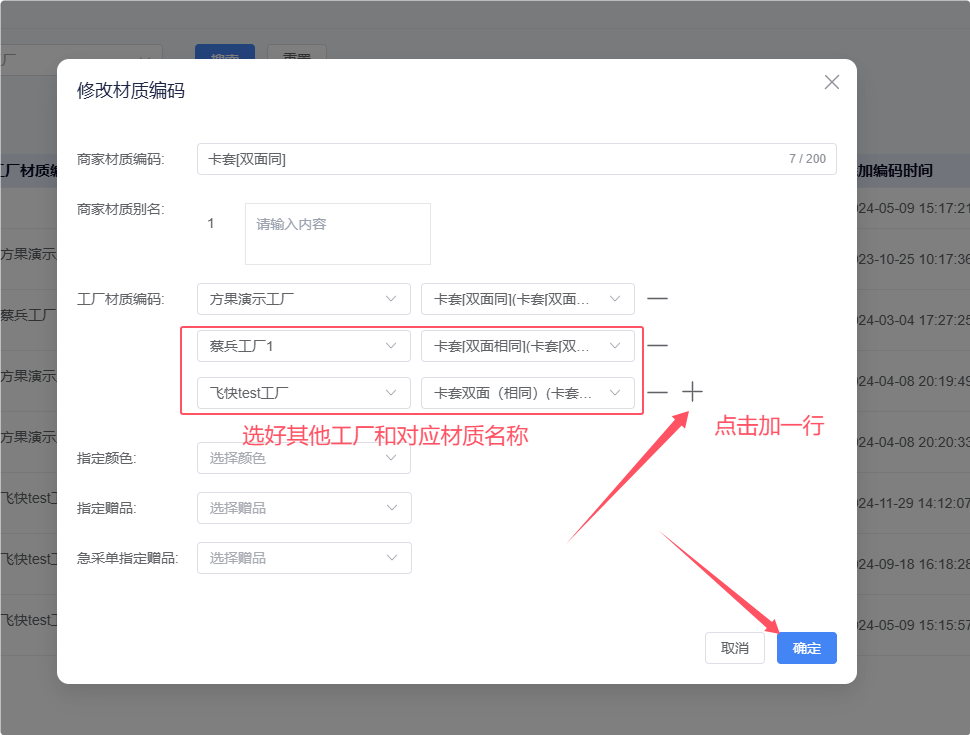
6)设置好后的效果如下: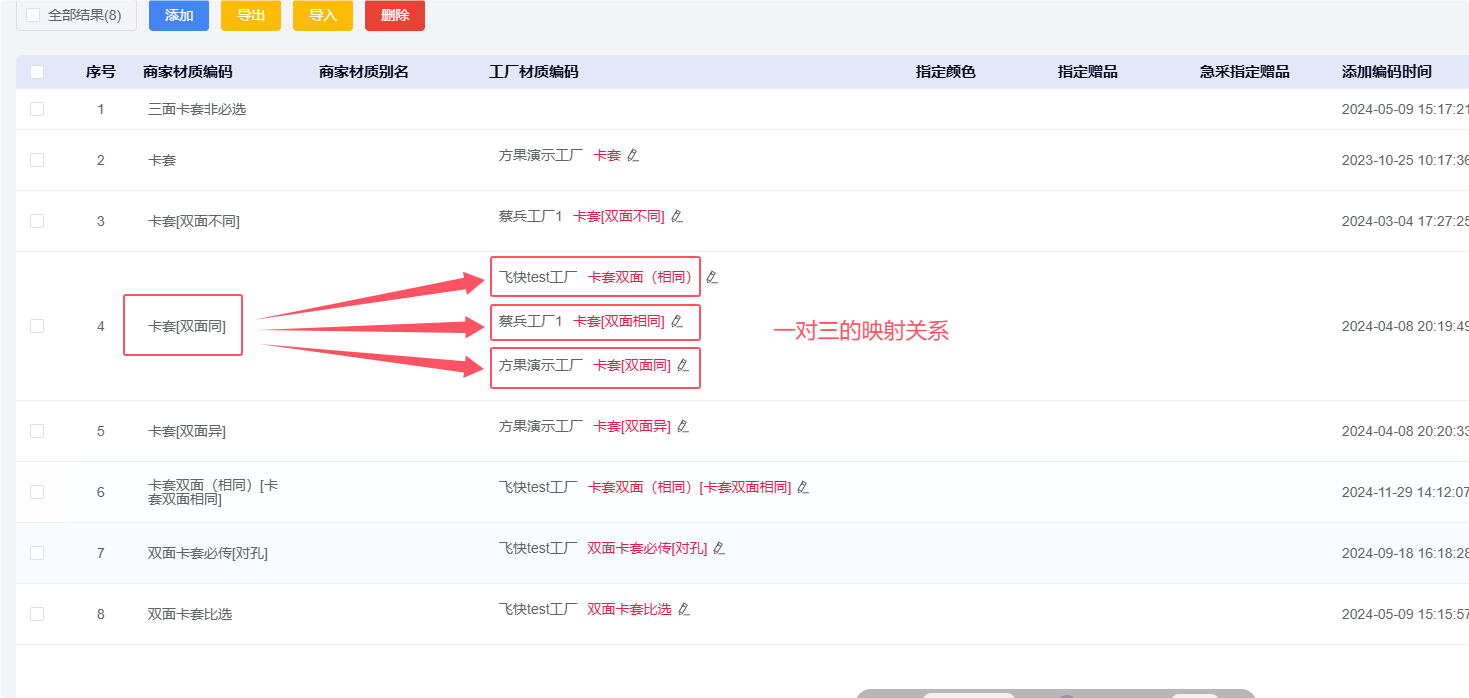
维护好多工厂的映射关系后,如果有别名差异的也可以填写对应别名。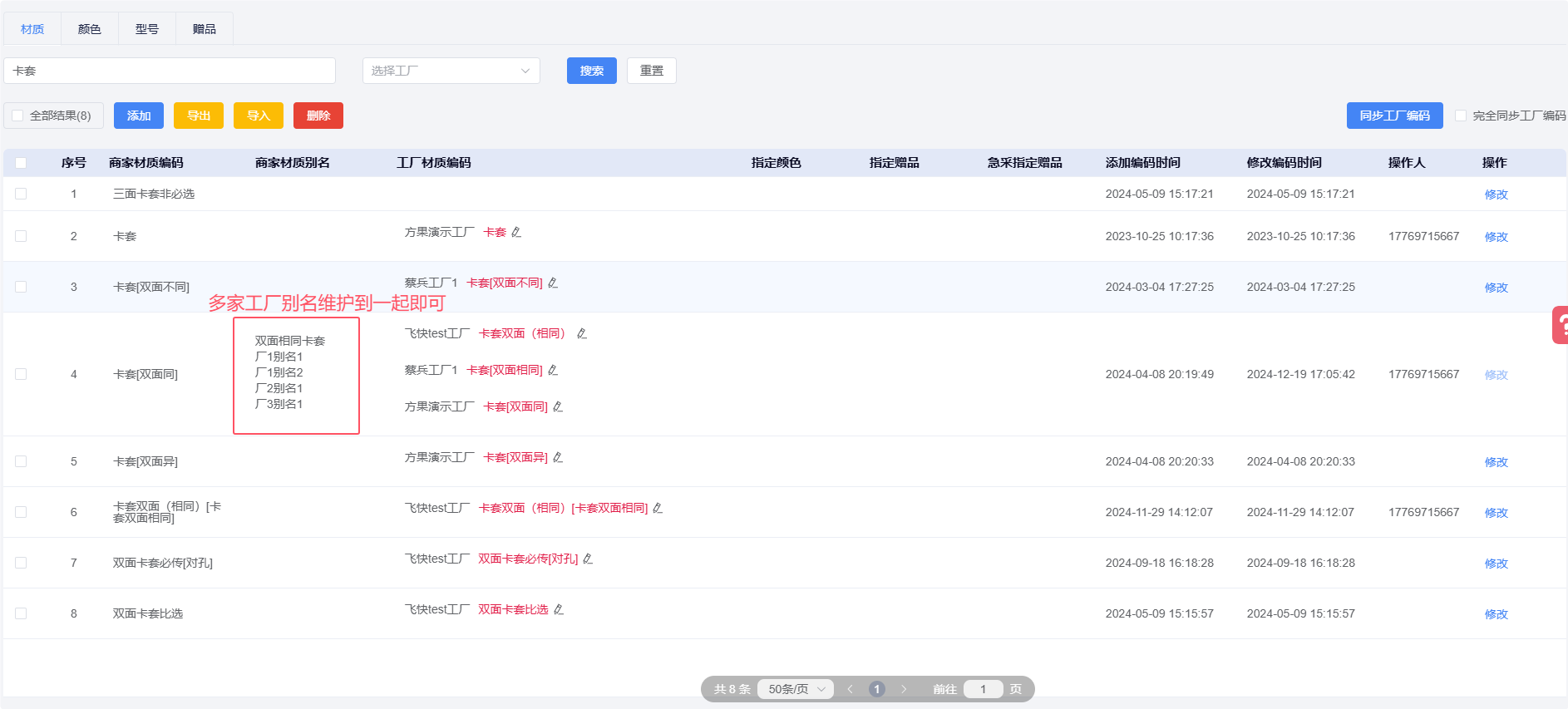
4、设置商品链接指定生产工厂和商家编码
路径:【商品】-【商品管理】
a.单个设置
操作:点击展开,点击修改单个sku,设置对应sku的生产工厂和商家编码。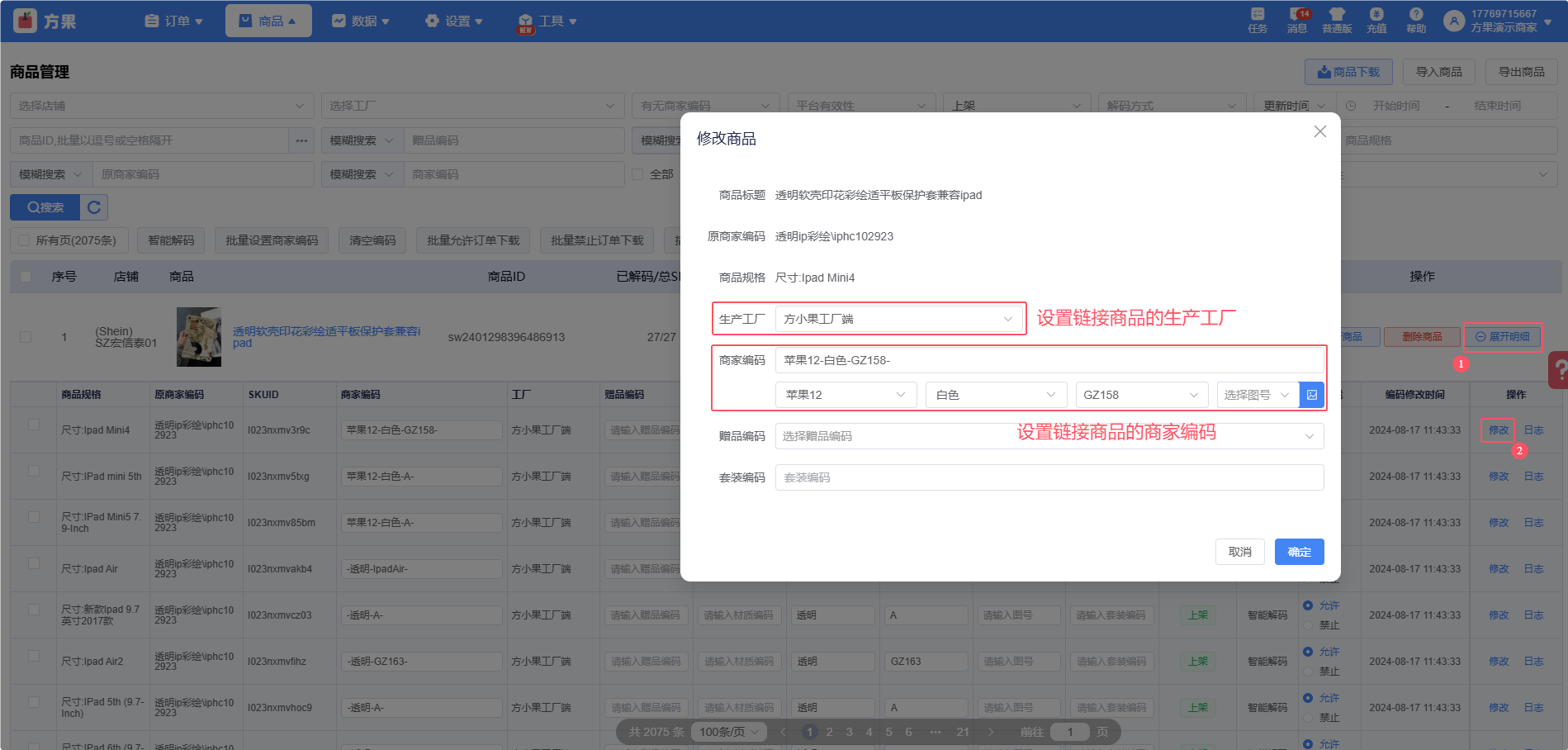
b.批量设置
建议客户在对应商品链接的原商家编码处,将对应的商家编码四段码进行填写,方便后面的编码对应和智能解码。
操作:可以用商品管理的筛选项,筛选出需要在A工厂生产发货的商品,进行批量设置。
1)第二点参数设置的生产工厂是针对后续新上的链接,自动设置对应的生产工厂。之前已经在同步到系统的商品链接,可以重新设置到正确的生产工厂,避免后续的编码识别错误或者推单异常的问题。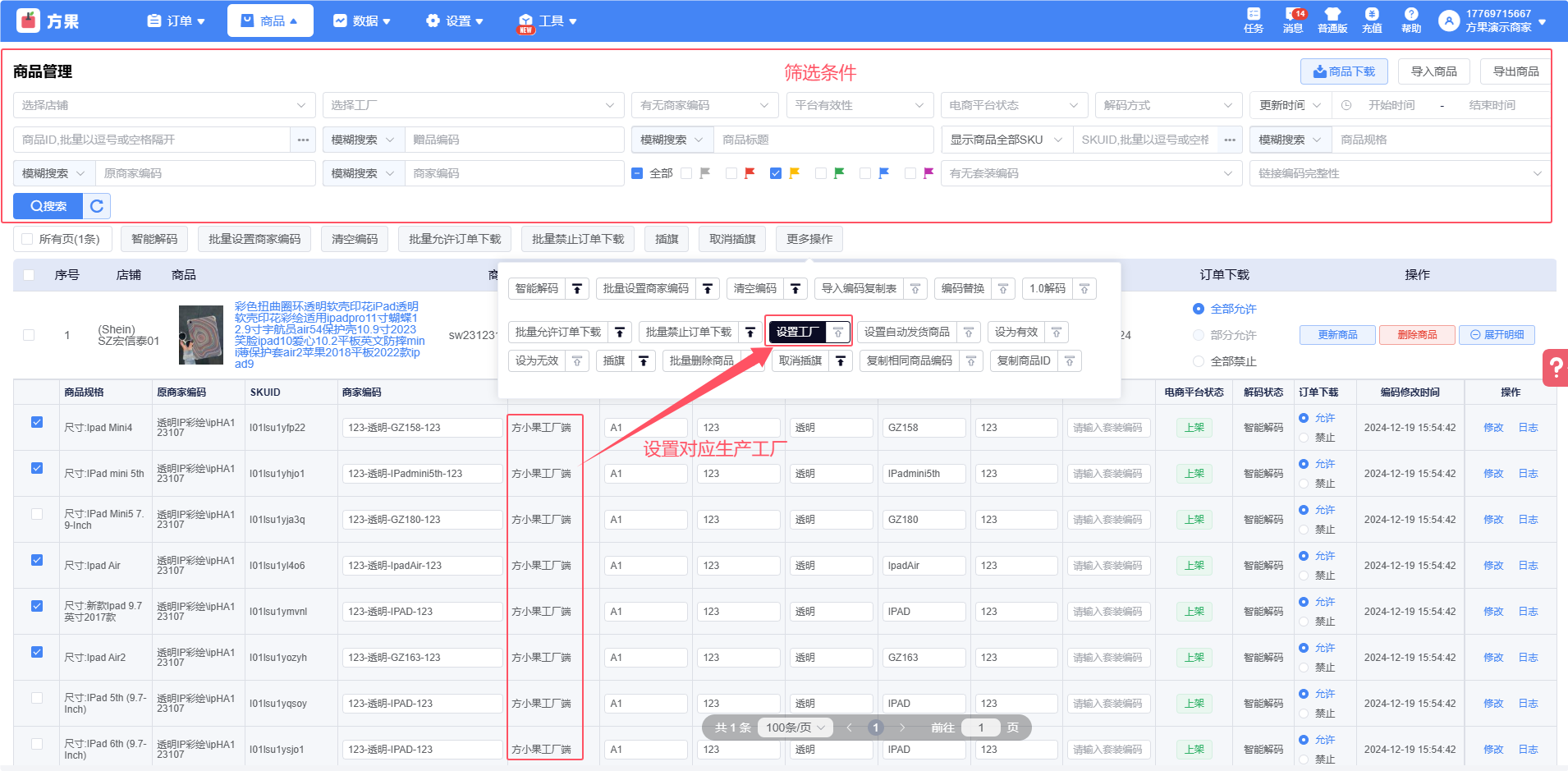
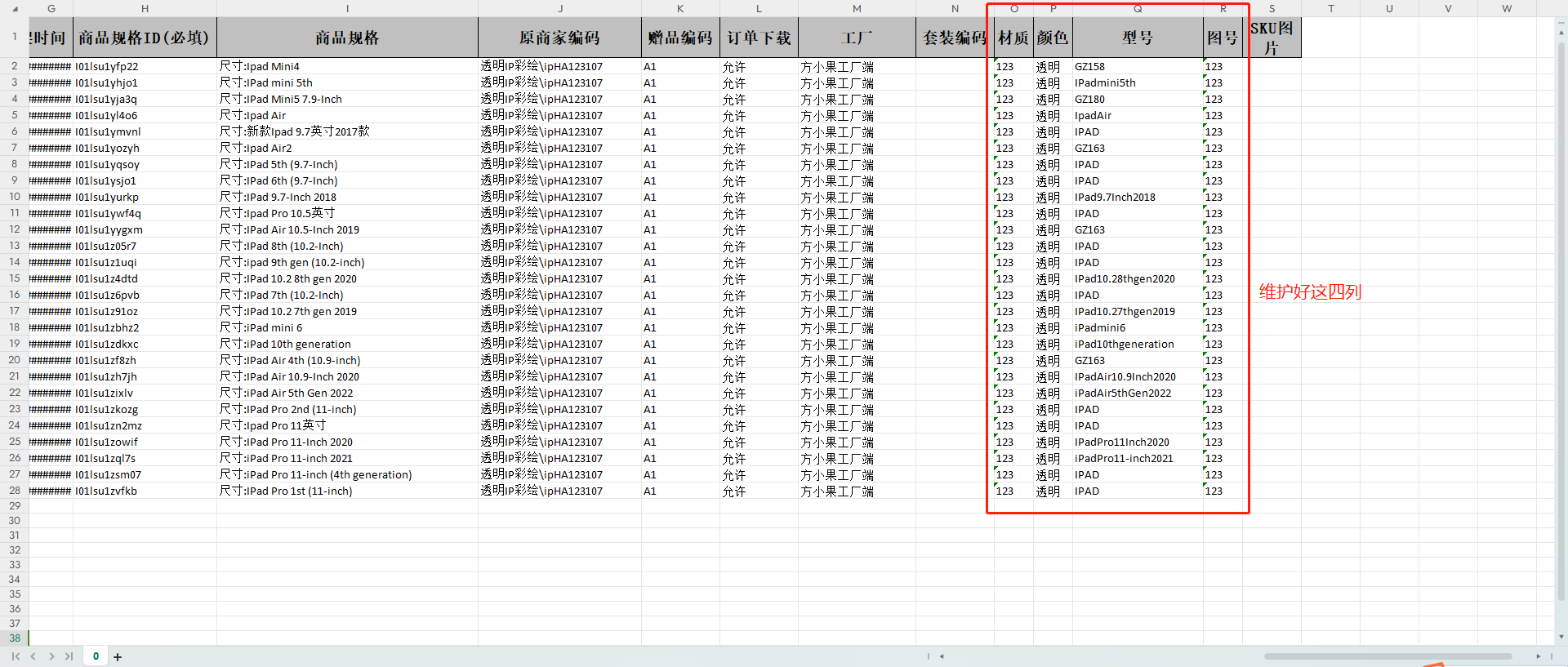
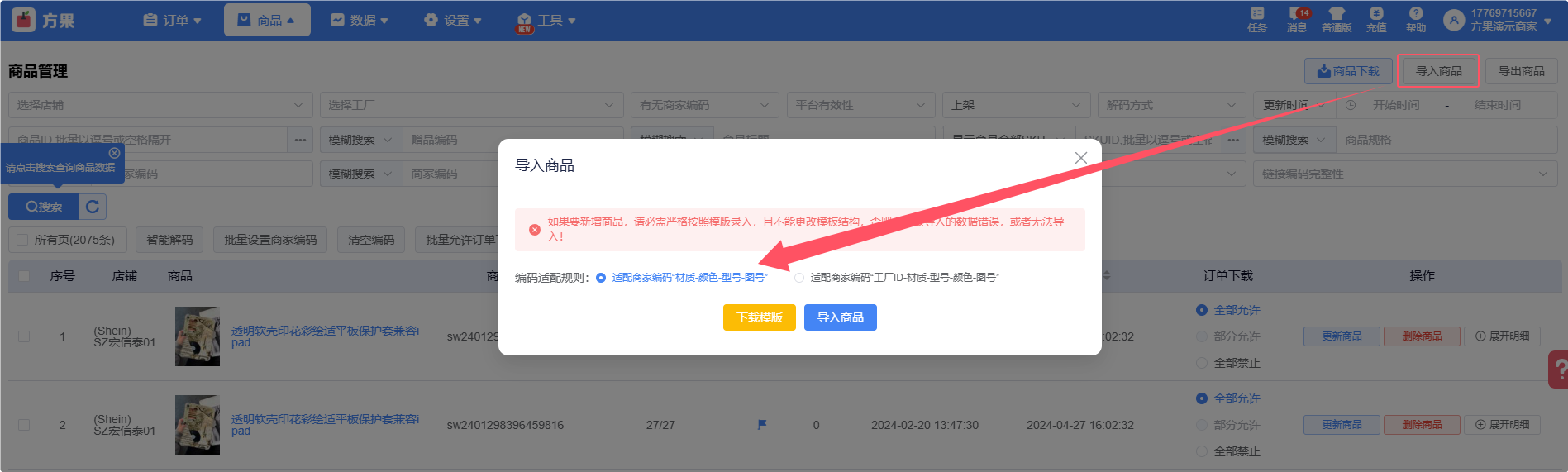
2)将对应商品数据导出表格,表格内维护好对应的商家编码四段码,重新导入即可。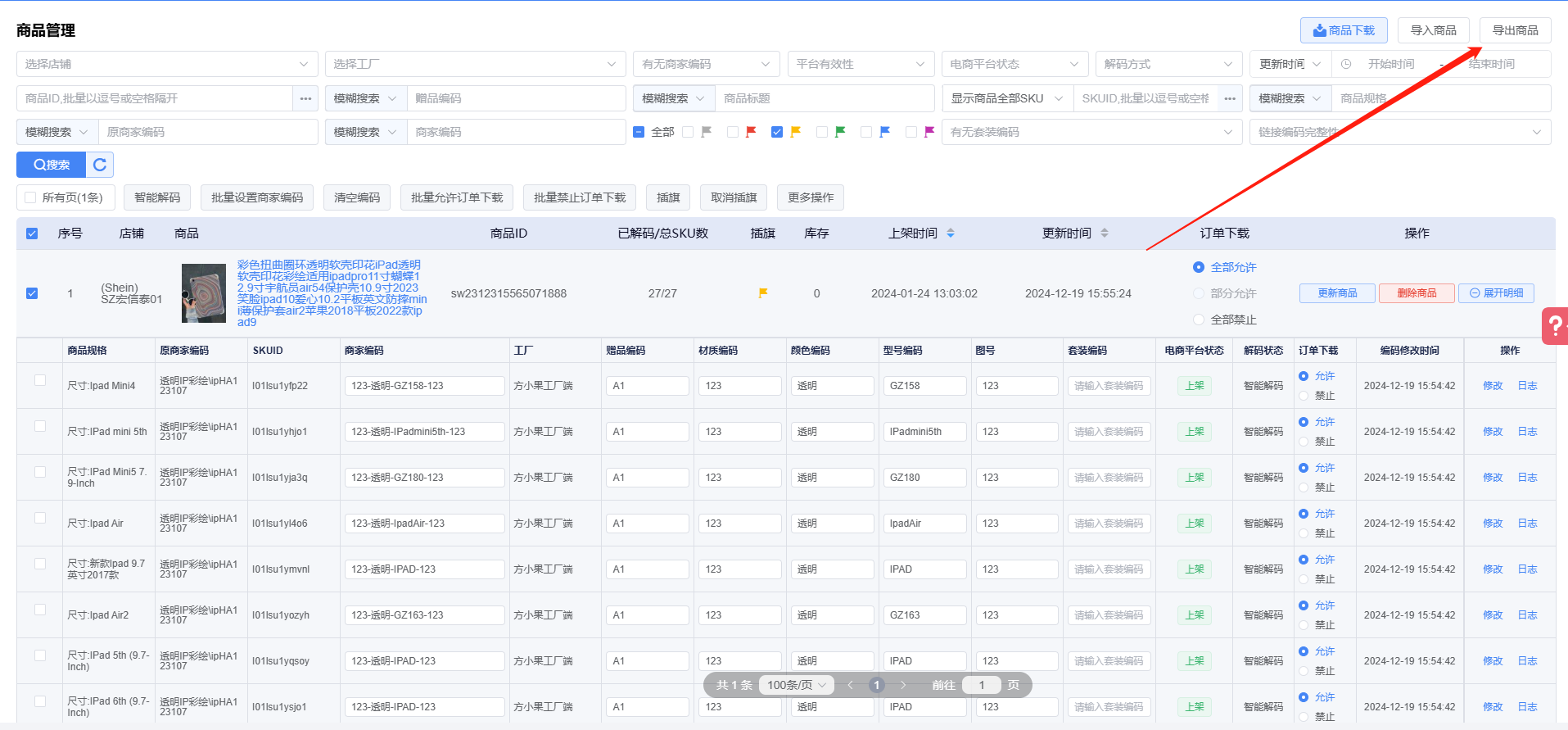
5、共享快递面单给对应工厂
如果自己店铺有对应快递的电子面单,工厂需要使用商家店铺面单,商家可共享电子面单给对应工厂。
路径:【设置】-【店铺】

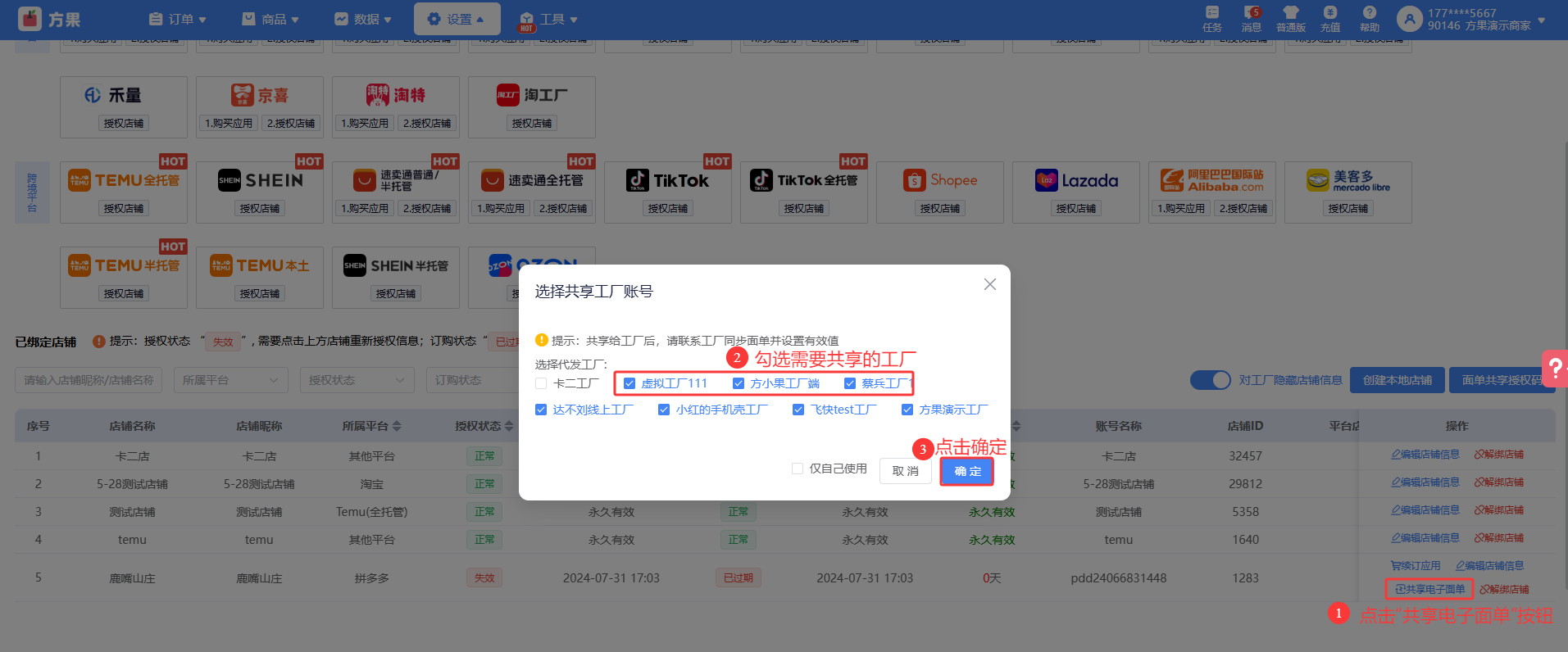
操作:点击【共享电子面单】,勾选需要共享面单的工厂,确定共享即可。