组合SKU功能使用说明
一、功能简述
多个子SKU打包销售,售卖一个组合SKU,这样的情况下可以添加组合SKU。
例如商品链接是打包销售的一个被套和两个枕套,我们需要先建立子SKU,再添加组合SKU。
子SKU1:被套-紫色-50x60
子SKU2:枕套-紫色-50x60
子SKU3:枕套-紫色-50x60
组合SKU:床-三件套-1床2枕 关联子SKU1+子SKU2+子SKU3
二、操作步骤
1、如何建立一个完整的组合sku
①:添加子sku:根据实际的单品的材质、颜色、型号,建立对应的SKU,例如:子SKU1:被套-紫色-50x60、子SKU2:枕套-紫色-50x60、子SKU3:枕套-紫色-50x60。
②:sku管理位置添加一个组合sku:按照组合商品的属性创建的材质、颜色、型号名称来组成一个组合sku,例如:被套-紫色-50x60。
③:关联组合商品:在组合sku:被套-紫色-50x60 右边点击设置组合,选择上对应的三件套包含的单品。
2、添加组合sku的方式
(1).手动设置
若需要添加的sku数量比较少,可选择手动设置。登录工厂端系统后,点击左边菜单栏【基础资料---sku管理】,进入本厂sku页面,点击【设置组合】,弹出【组合sku】弹框后,点击需要组合的材质、颜色和型号,点击保存即添加成功。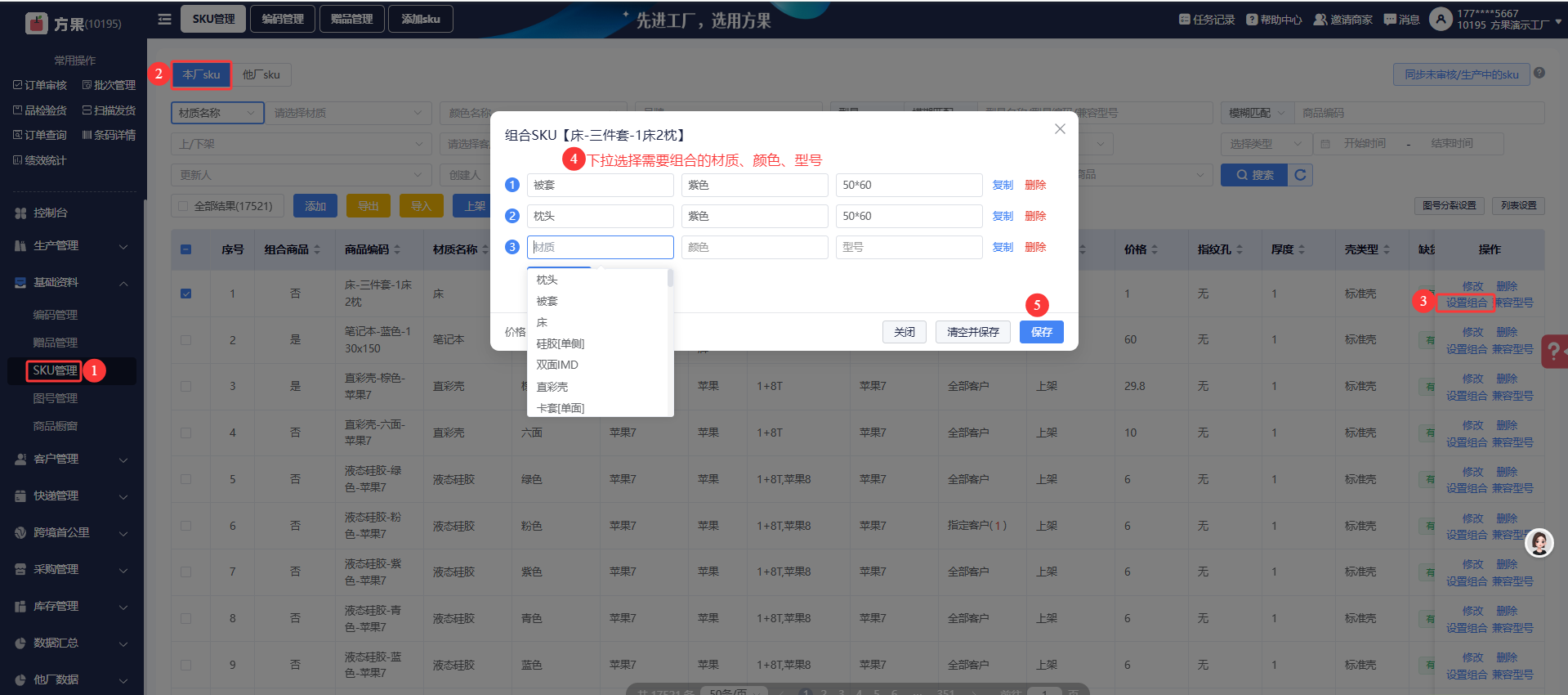
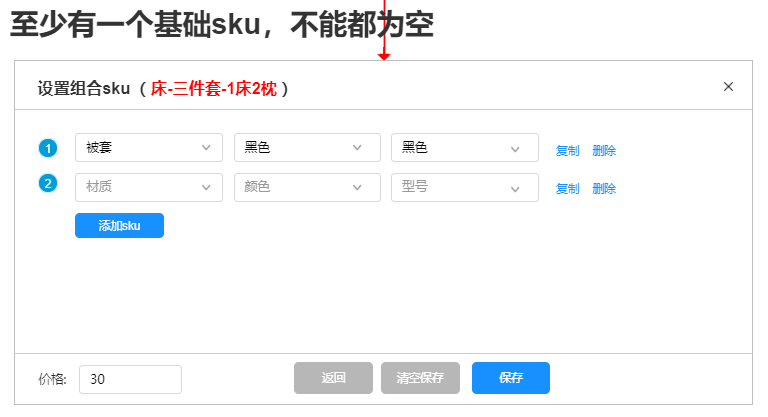
添加时注意:至少有一个基础sku,不能都为空。
注意!!!
若组合sku 关联了基础sku之后,基础sku被删除了,则这个组合sku会自动下架。
(2).批量导入
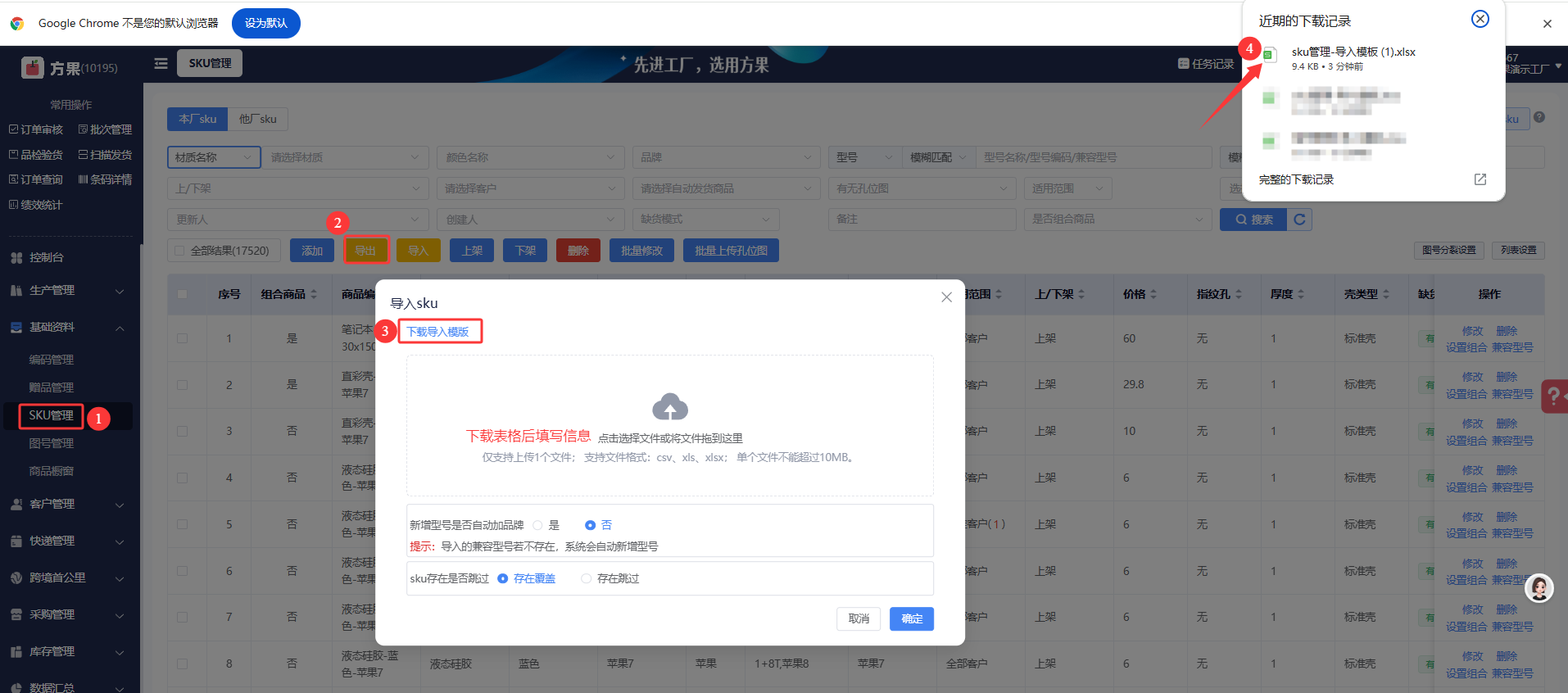
若需要添加的组合sku数量比较多,可选择下载导入模板批量导入组合sku。点击【导入】按钮,弹出【导入弹框】后,点击【下载材质导入模板】,下载模板后,填写模板信息完毕后,将模板拖入导入弹框中导入完毕。

注意事项:表格中组合sku的 材质、颜色、型号、使用范围、上下架、价格 必填。
组合sku:非必填,可填【是】或者【否】 。若为空的话,也是为【否】,导入后只会显示基础sku,不会显示组合sku。
关联sku编码:非必填,多个用中文/英文逗号 隔开。
3、设置图号分裂规则
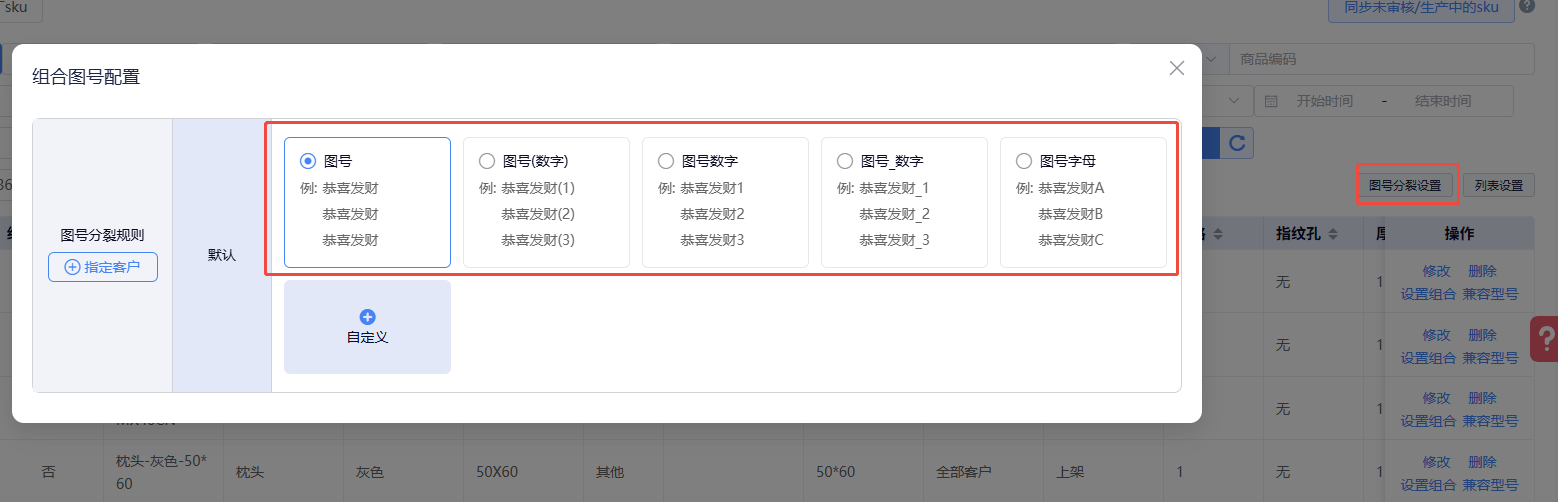
作用:当商家推送的订单命中组合SKU时,图号按设置的规则分裂成每个子sku单独的图号。
默认选择「图号」规则(推送分裂图号时,每一个条码对应的图号为商家填写的图号)
三、组合sku弹窗说明
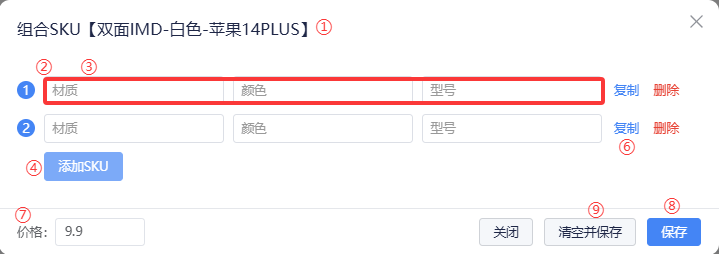
1、标题:展示 这个组合sku的三段码。
2、进来弹窗,默认展示一行数据,材质、颜色、型号三者下拉,仅单选,支持模糊输入筛选,支持按顺序级联筛选,只能下拉基础sku,组合sku需要进行过滤。
若重新选择材质,需要把后面的颜色型号都清空,若重新选择颜色,则后面型号清空。
3、每一行sku的 材质、颜色、型号都必填,若没填点击保存会提示必填。
4、点击【添加sku】按钮下方就会展示一行数据,筛选项会自动清空。可重复添加多个一样的sku。
5、列表字段:序号、添加的材质 颜色 型号,操作。
6、操作:复制:点击直接在当前这行下方新增一行一模一样的数据,删除:删除该行。
7、价格:自动根据添加的每个sku的价格,加总汇总在下方,并可支持修改。
8、保存判断:
若一个sku都没有添加,则保存失败,提示至少添加一个sku。
若添加的多个sku,不考虑顺序,在系统还没存在,则添加成功,该sku会自动变成【组合sku】,这个字段变成了【是】。
若添加的多个sku,不考虑顺序,在系统已经存在了,则提示:添加的基础sku已经存在了【材质-颜色-型号】的sku里面,是否继续添加?若选择是,则会新增sku,若选择否,则不保存,停留在弹窗页面。
sku价格跟外面的价格是同个字段的,也会更新价格字段。
9、点击清空保存,则把组合sku 转变成 普通sku,不关联任何sku。
四、各页面操作
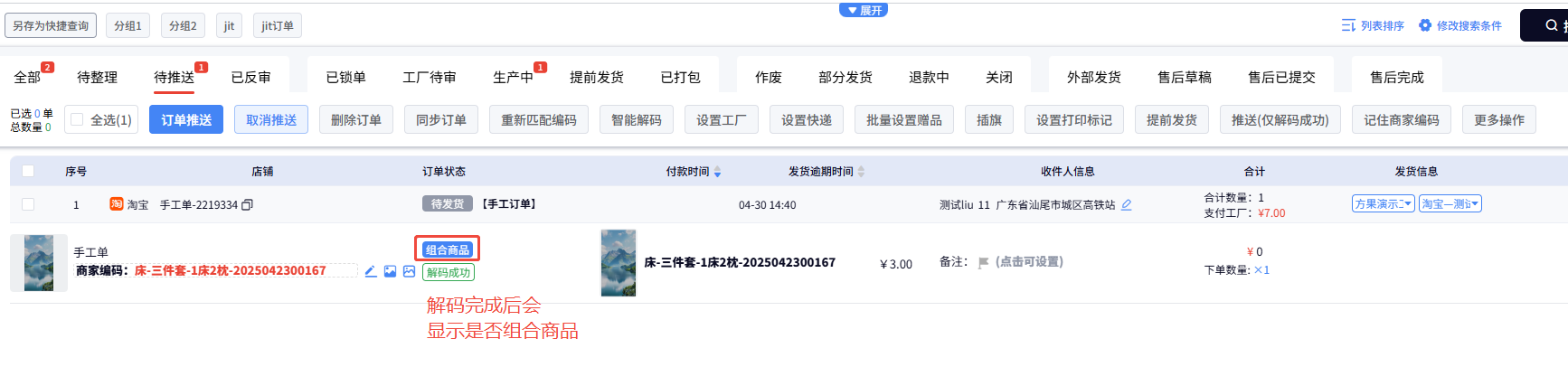
1.商家端订单解码后, 如果解出的是工厂的组合商品,会在订单处显示是组合商品。
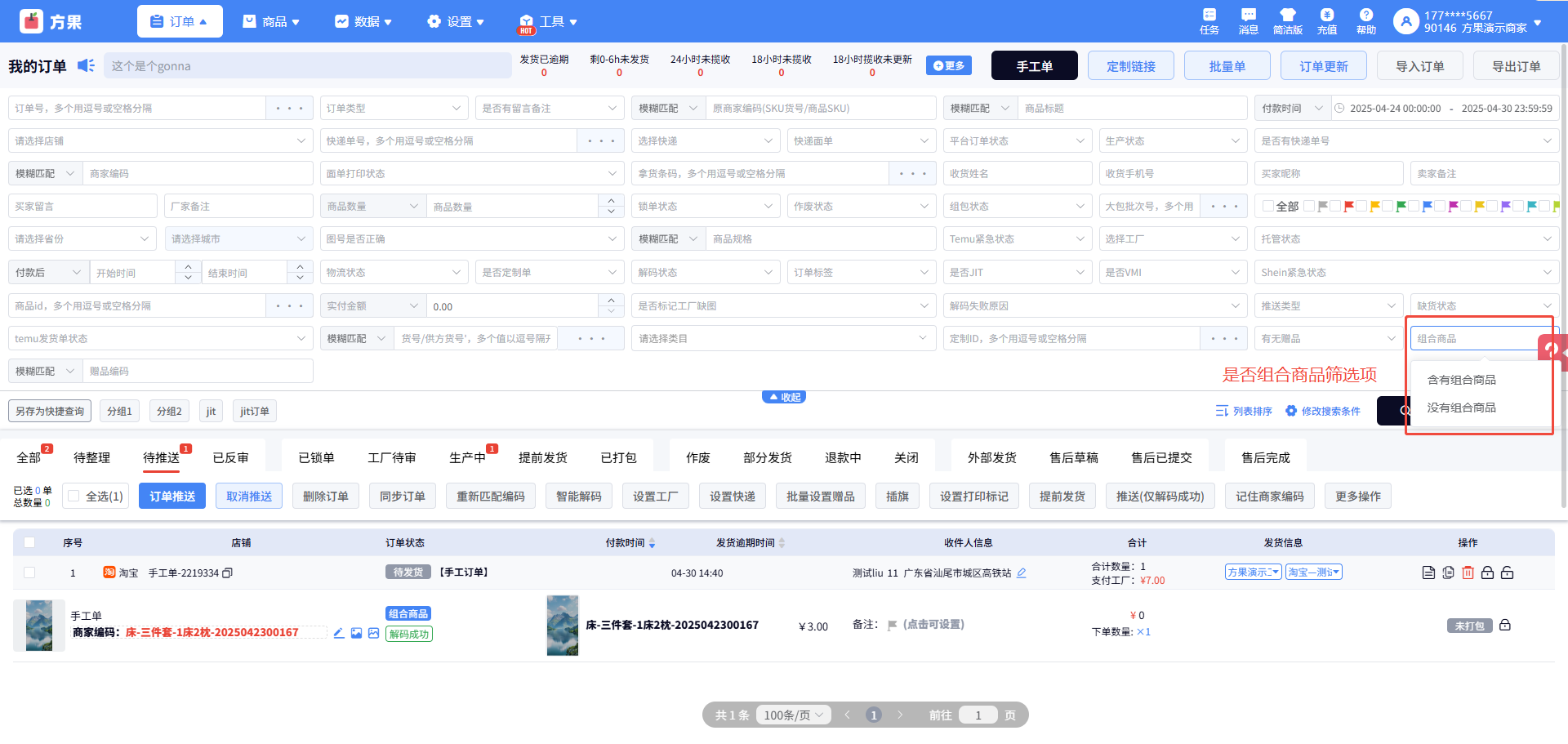
2.商家端订单管理筛选项可筛选是否组合商品。
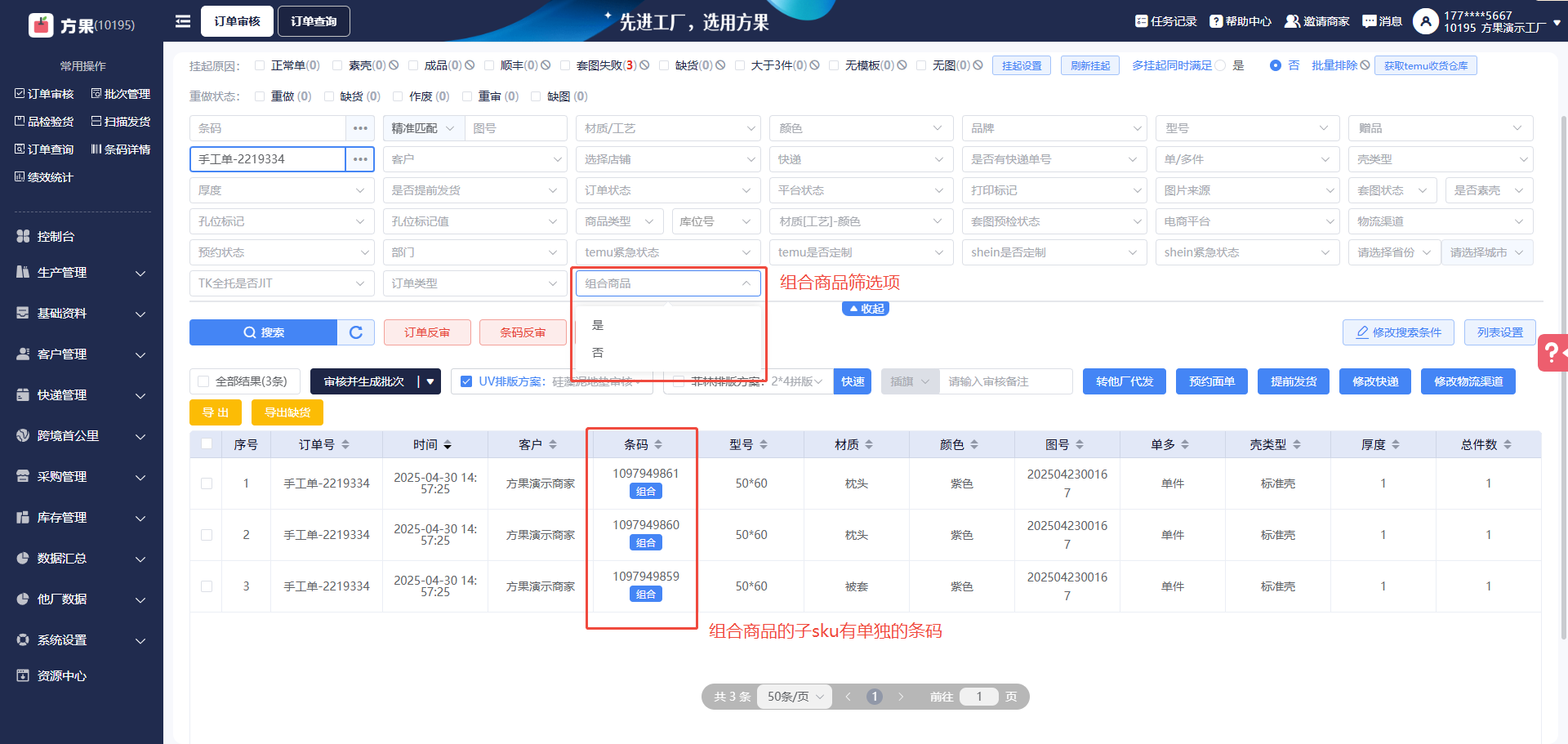
3、订单推送工厂后,订单审核页面, 会显示是否组合商品筛选项,对应的条码也会显示是否组合。(图号会按分裂规则分裂到各个子sku展示)
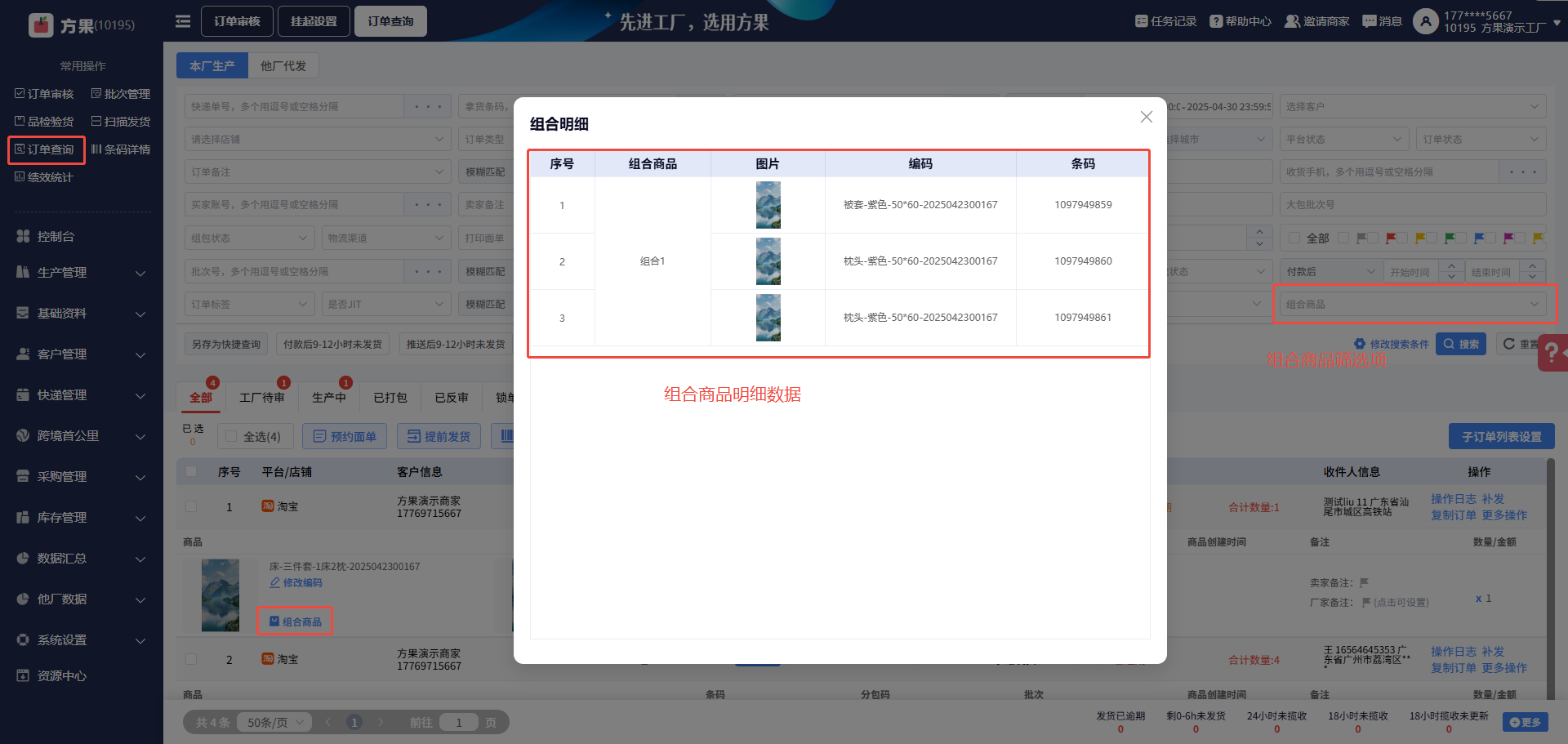
4.订单查询,可按筛选项筛选出组合商品的订单,点击组合明细查看。(图号会按分裂规则分裂到各个子sku展示)
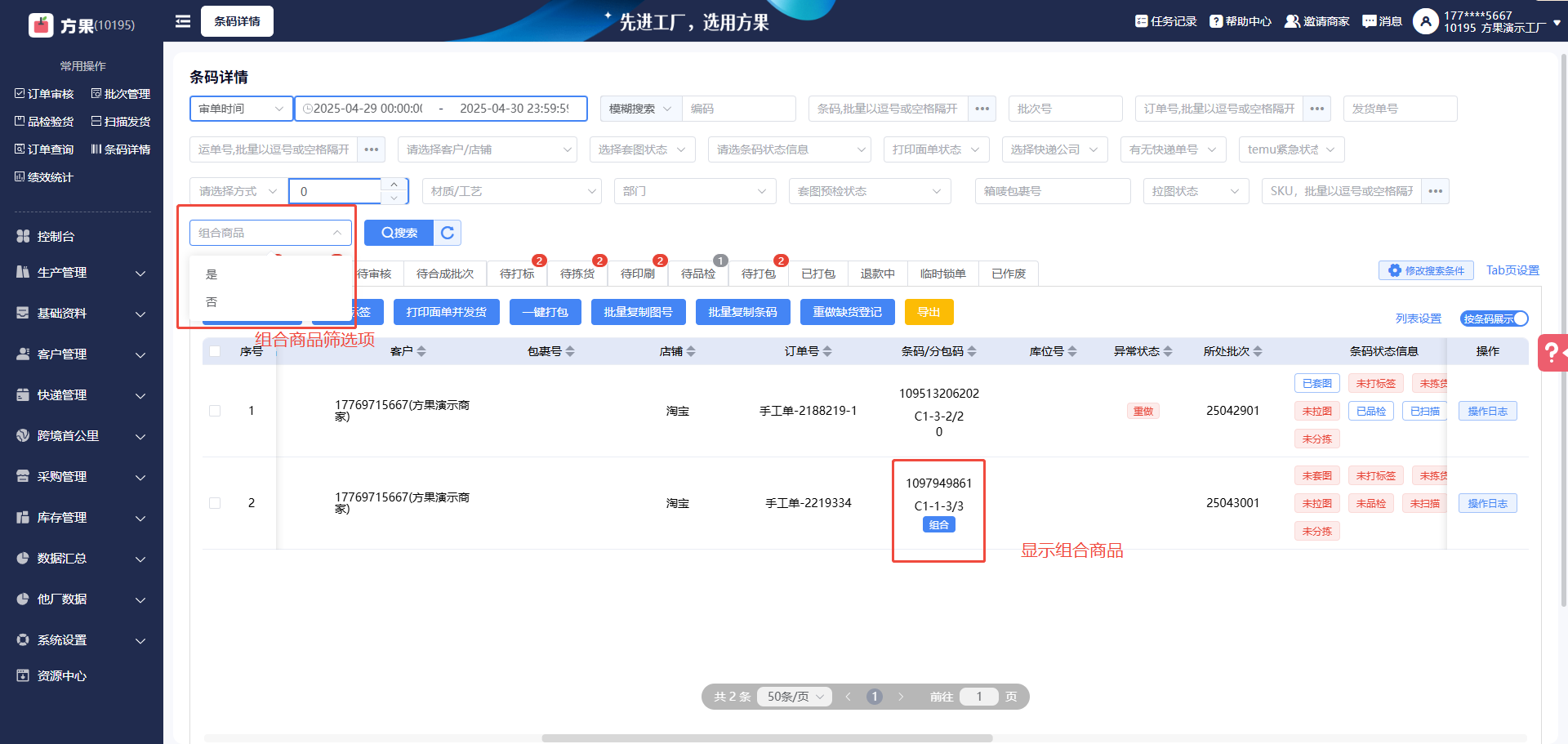
5.条码详情,可按筛选项筛选组合商品,数据页面显示是否组合。
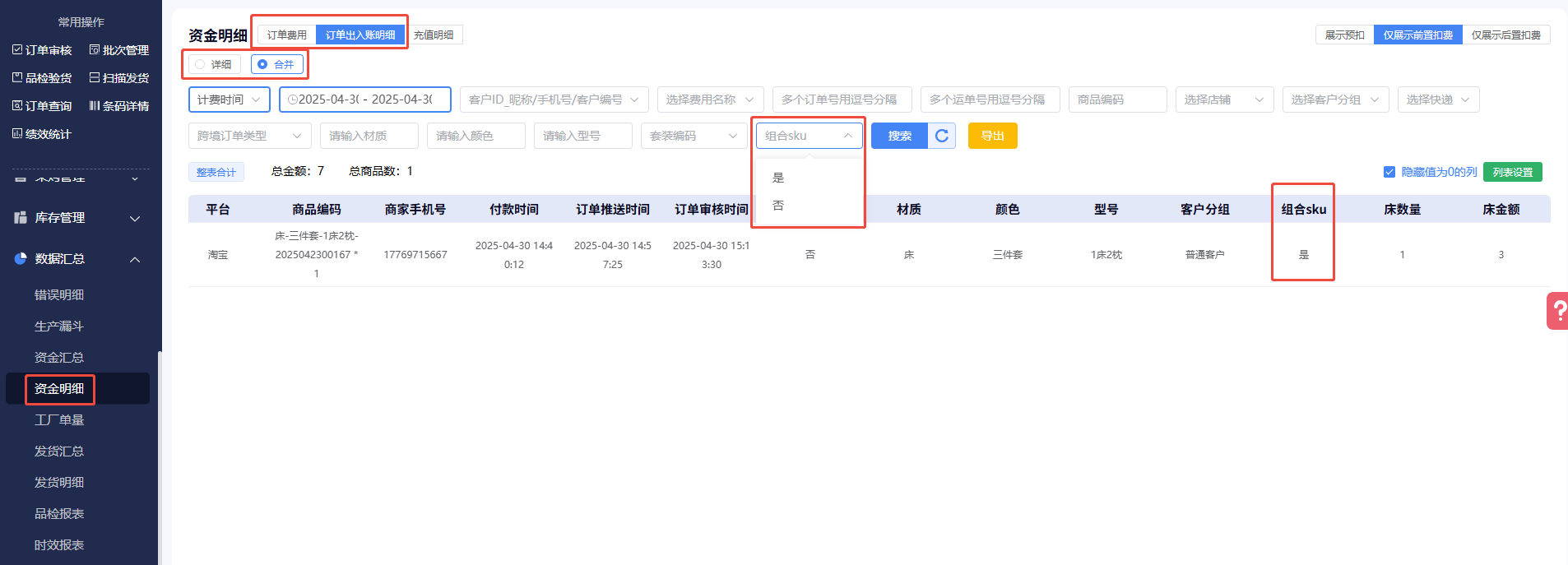
6.资金明细,订单费用、费用明细的详细表和合并表,可按组合筛选出是否组合的数据。
注意事项:
1、这里如果是组合sku 的话,商品数量就是组合数。
比如组合sku是个三件套,商品数量1就是1个三件套,商品数量2就是2个三件套。
2、因为组合商品到工厂端分裂成了多个基础sku,可能存在修改编码行为,若进行修改编码,资金不会发现变动,资金都是以组合sku的价格为准的。所有的基础sku打包后,该组合sku才进行预扣转实扣。