一、功能简述
支持通过方果系统创建一个线上虚拟仓库,把仓库名称、货架位、库位、商品类型以及货品实物图片,设置和线下仓库实物一致的参数,便于管理商品在方果系统中库存的剩余,出入情况,达到线上线下结合的仓库效果。
使用仓库功能前,需要先创建仓库、货架、库位三个仓库组成要素,以及基础资料中,材质、颜色、型号商品SKU三要素,把创建好的商品SKU放置仓库货架上后,仓库后期的拣货备货,可以通过在打印的生产标签上设置库位信息,实现快速识别,方便查询及定位。
二、操作说明
第一步:创建仓库
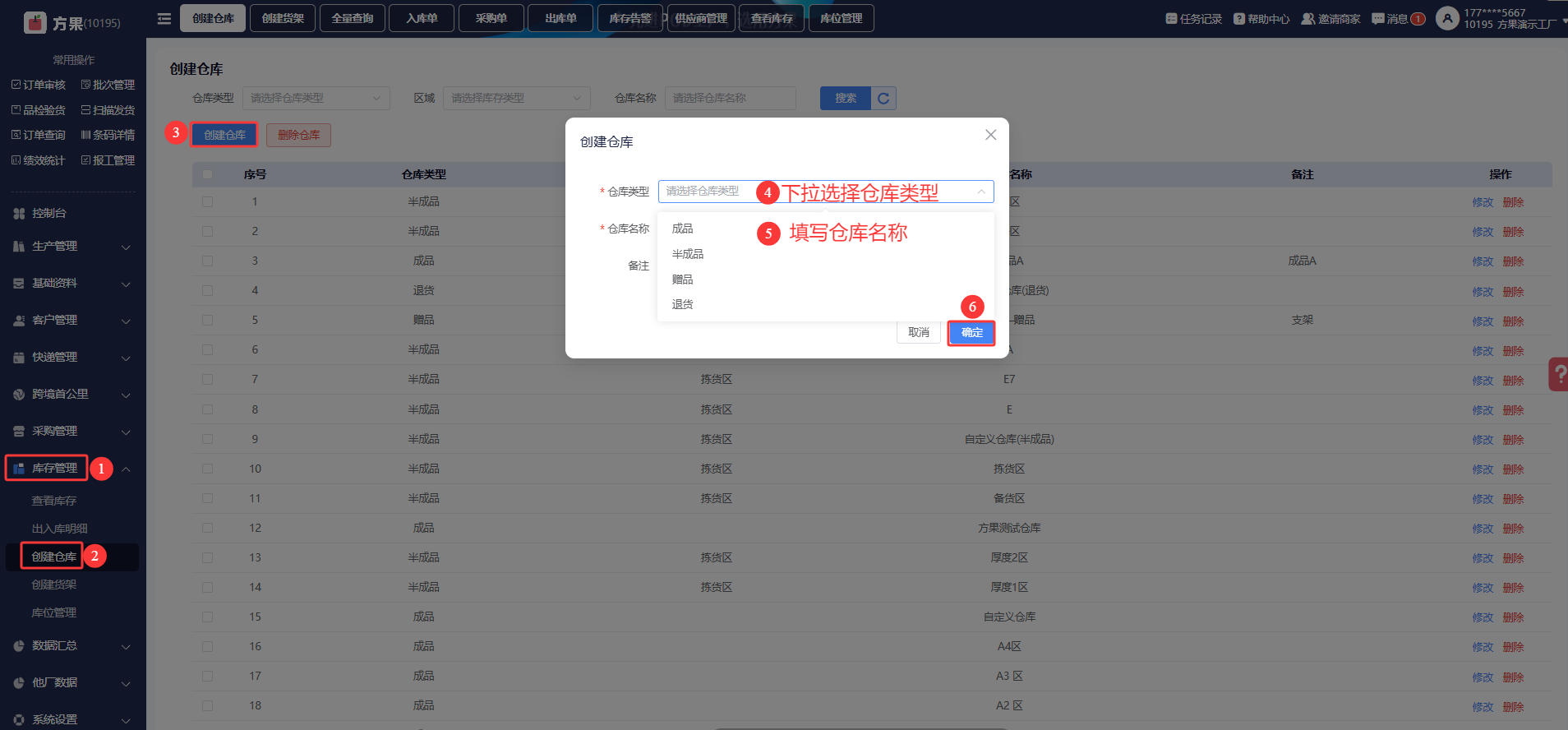
点击【库存管理】-【创建仓库】-【仓库创建】-【仓库类型,即放置成品、半成品、赠品以及退回的货物】-【填写仓库名称】-【确定】,创建后如需修改仓库名称,点击右侧修改即可,如仓库不用,可点击删除。
第二步:创建货架
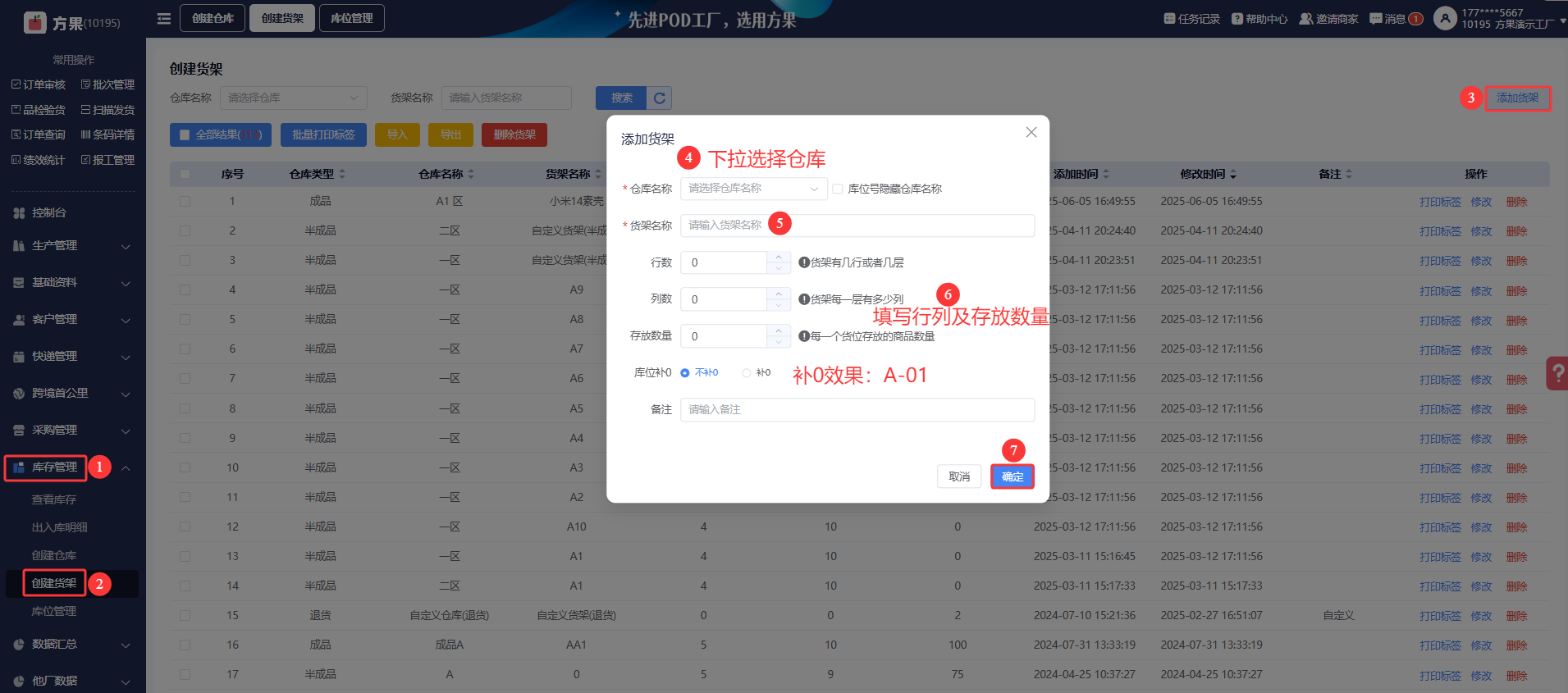
点击【库存管理】-【创建货架】-【下拉选择仓库】-【填写货架名称】-【填写货架X行X列及存放数量】-【确定】,备注和库位补0为选填,可不填。
第三步:添加库位
①手动添加
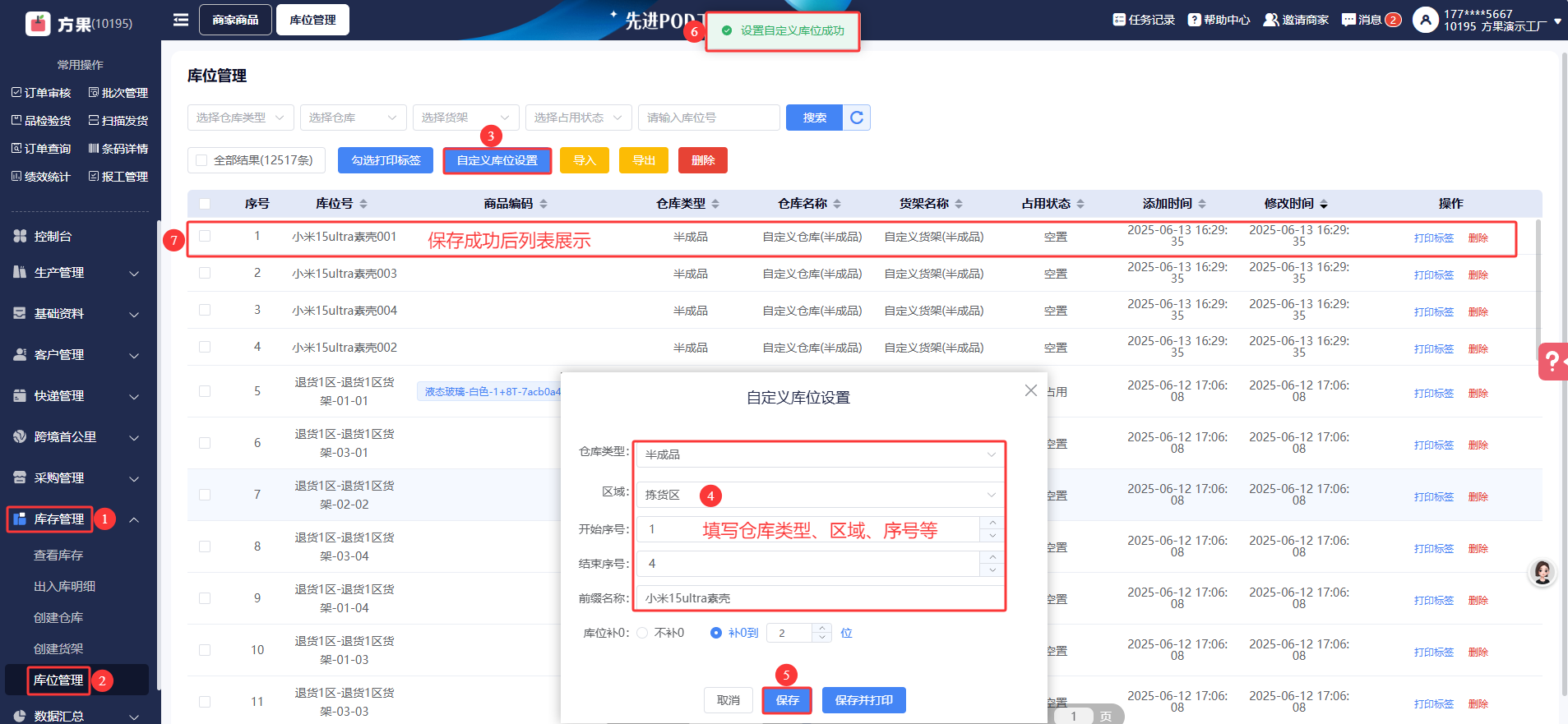
点击【库存管理】-【库位管理】-【自定义库位设置】-【填写信息】-【保存】,保存后,空置的库位会展示在列表页,可自行选择是否需要打印库位标签,贴在实际的仓库库位。
②表格导入
点击【库存管理】-【库位管理】-【导入】-【填写表格信息后】-【选择/拖动文件放置导入位置】-【确定】
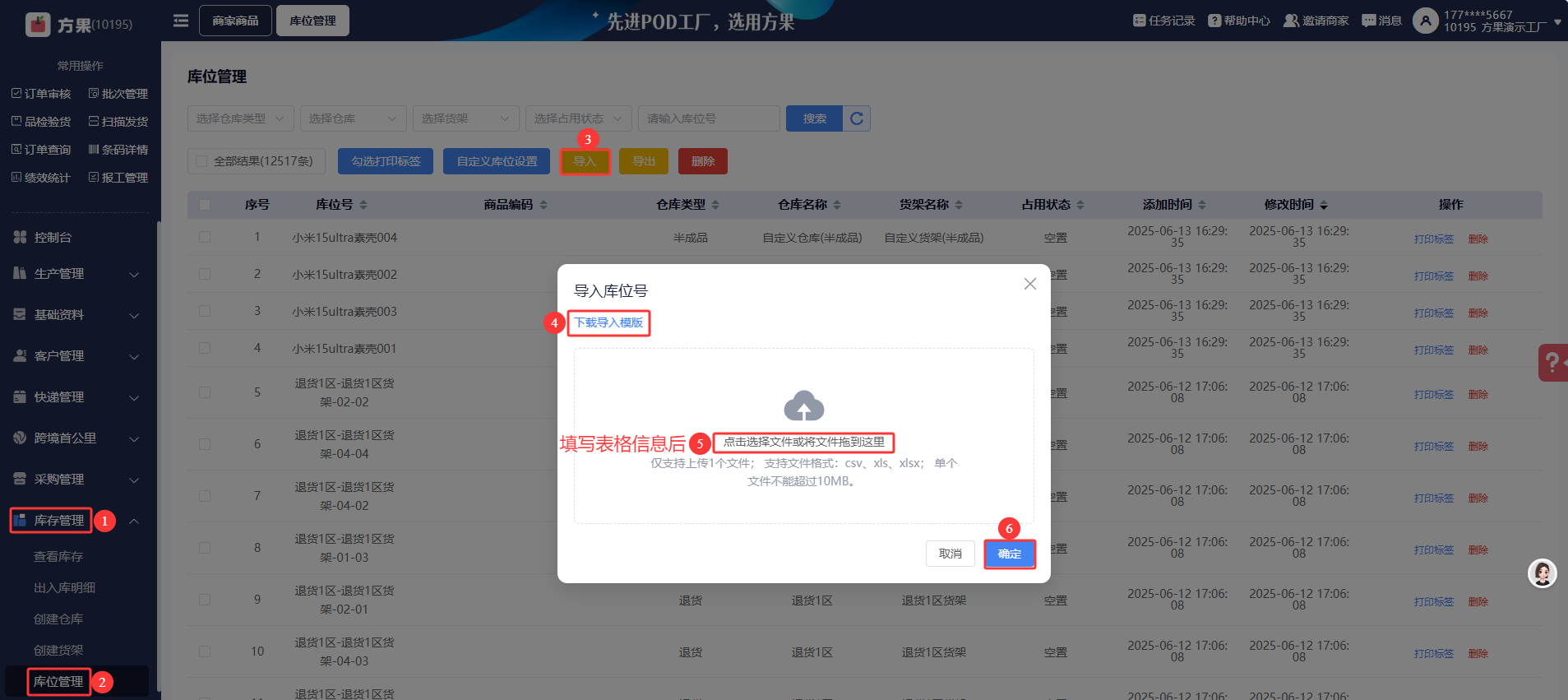
表格示例:

第四步:根据使用需求选择退货/成品区
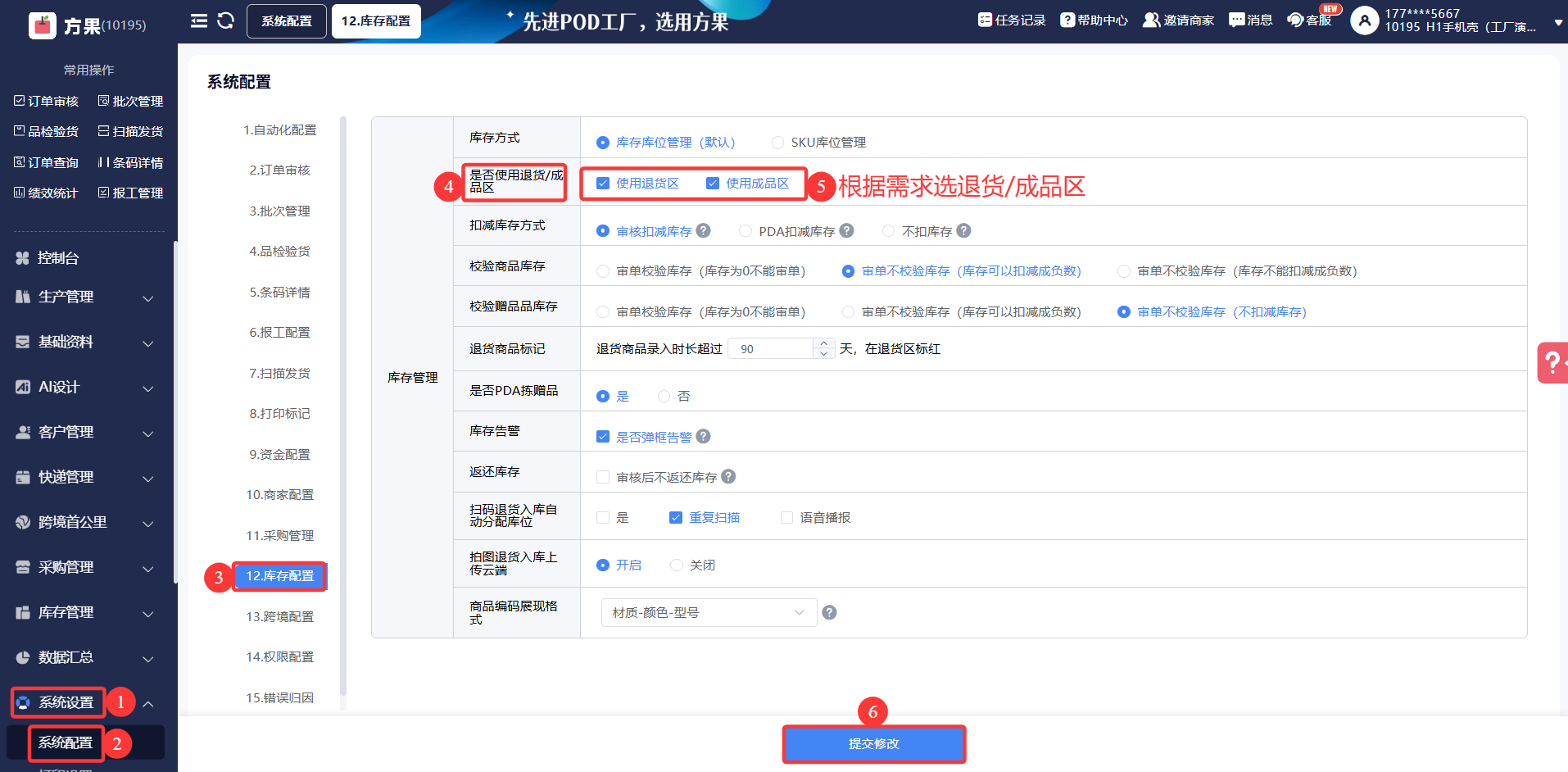
如果有退货商品,或者已经制作好的成品,需要把商品录入这两个区域,等待商家推单都按工厂后,优先扣减退货或者成品区的库存,需要通过系统设置开启使用退货/成品区,开启后才能校验到退货和成品的商品库存。
点击【系统设置】—【系统配置】—【库存配置】—【是否使用退货/成品区】—根据需求勾选退货/成品区—【提交修改】
第五步:把商品SKU放置仓库货架及库位
①手动添加
点击【基础资料】-【sku管理】进入sku管理页面,点击【添加】按钮,进入sku添加页面,勾选材质、颜色、型号进行组合,点击确定即可生成SKU
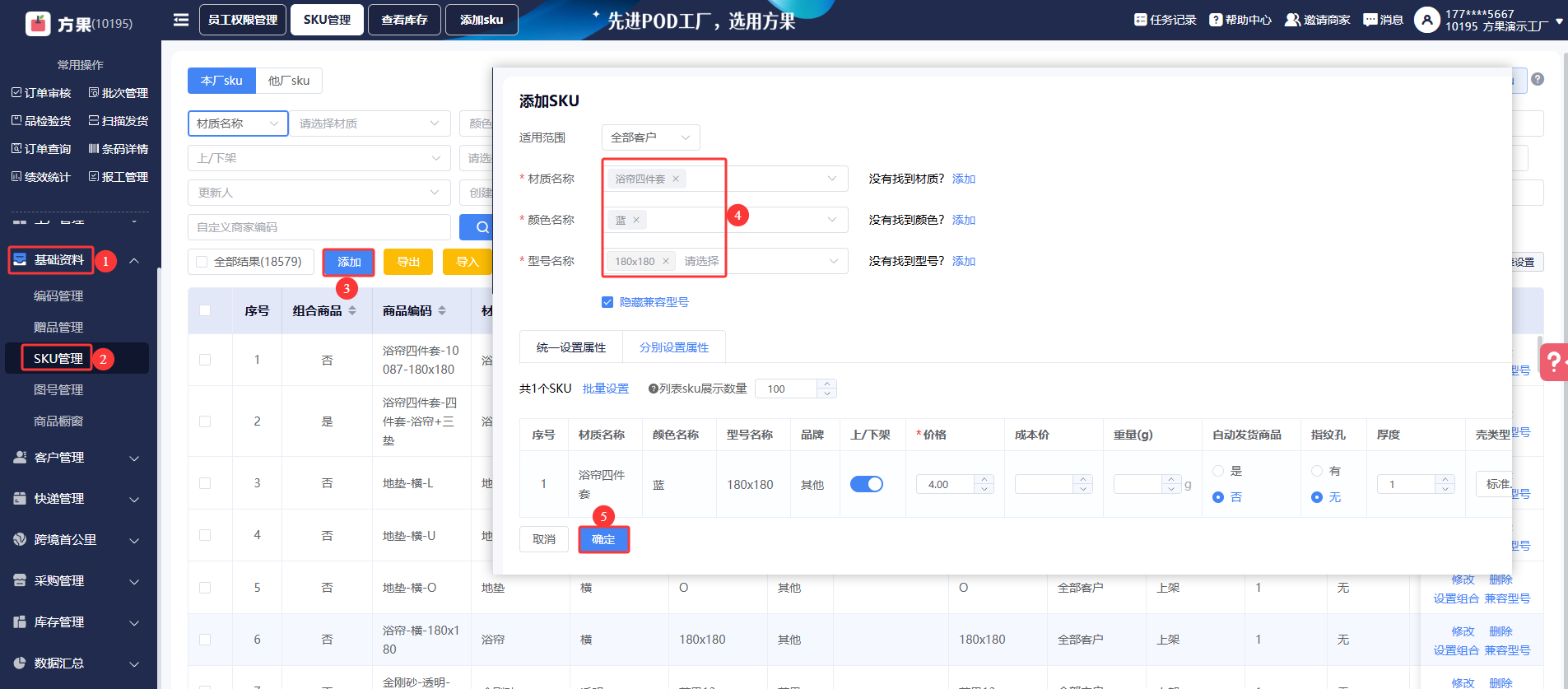
添加SKU成功后,商品SKU会默认显示在查看库存位置,半成品拣货区
②表格导入
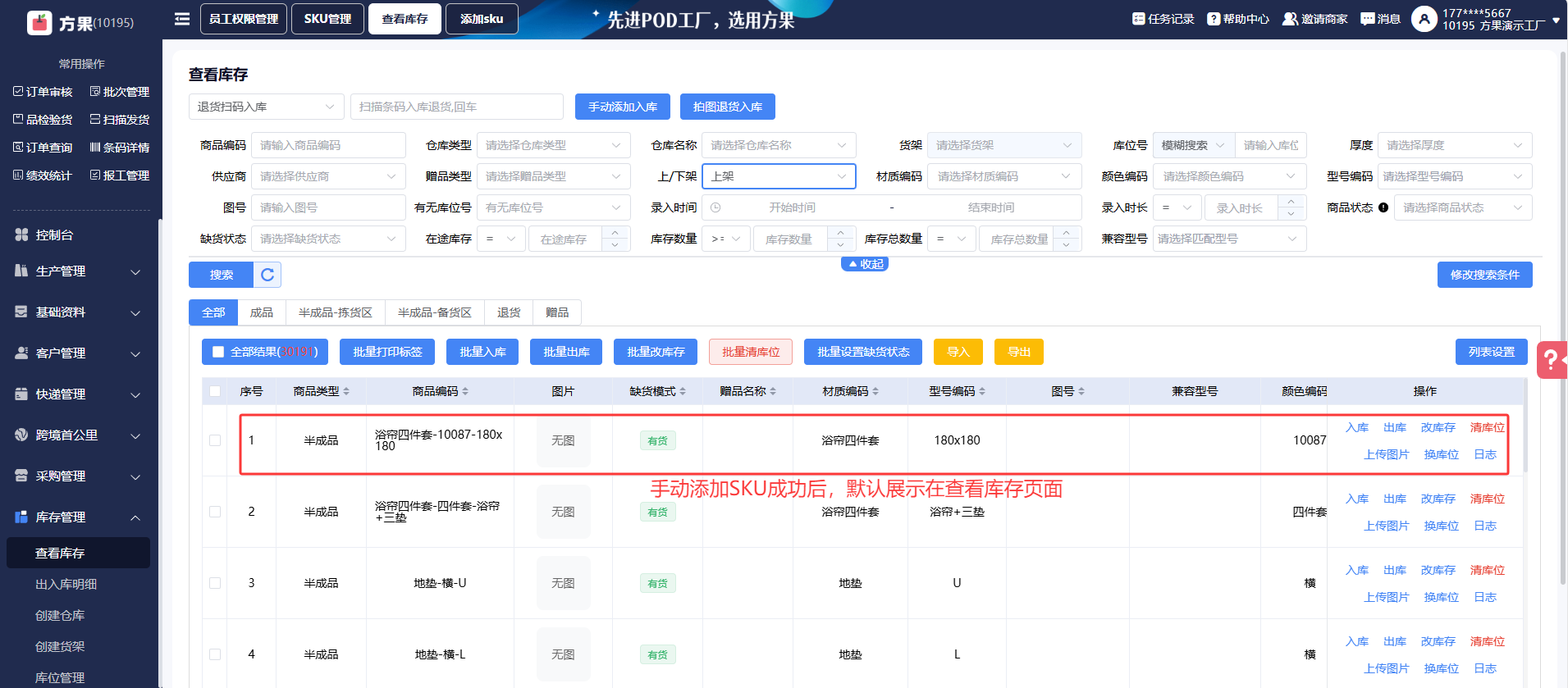
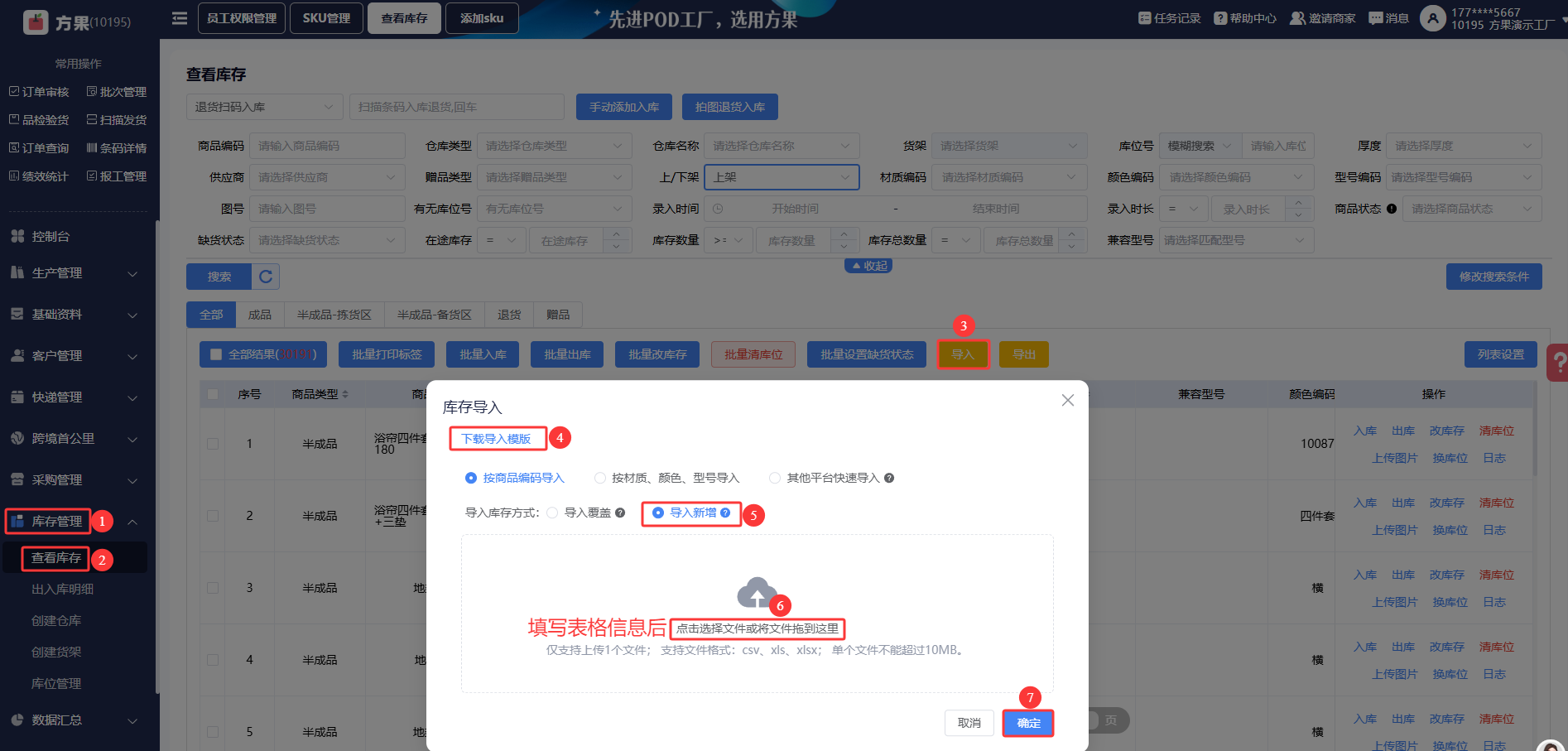
点击库存管理—查看库存,选择导入功能,点击导入按钮,弹出导入弹框后,选择导入维度,点击【下载导入模板】,填写表格信息后,拖动文件导入弹框中,点击确定,导入成功。
查看库存页面商品SKU按照表格填写的内容进行展示,示例如下图

第六步:通过查看库存页面,操作修改商品SKU库存数量,仓库库位
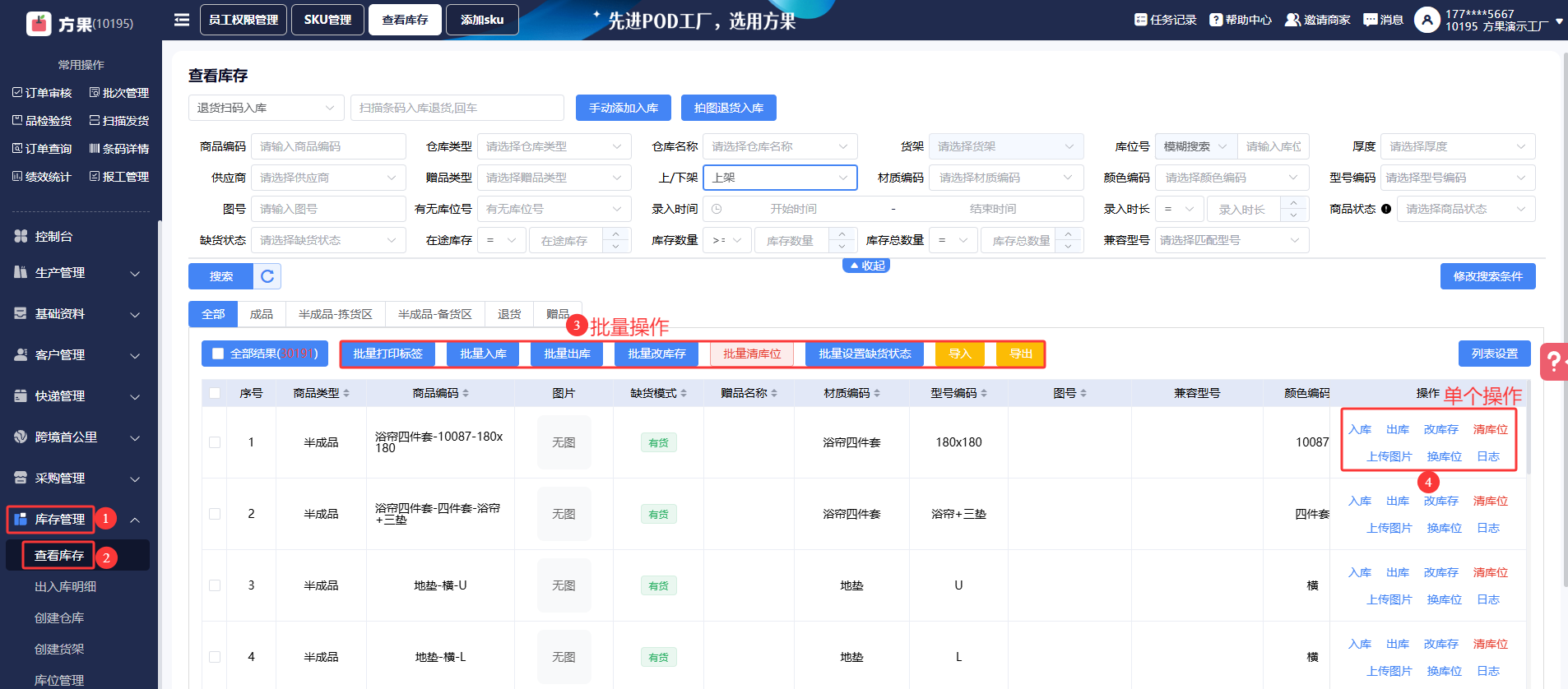
点击【查看库存】,进入页面,可以手动单个修改商品SKU的库存和库存,也可以批量操作打印商品标签、入库、出库、改库存、清库位等等,另外还可以通过表格的形式,快速修改商品SKU的库存库位。
第七步:在出入库明细页面查看商品SKU的出入库情况
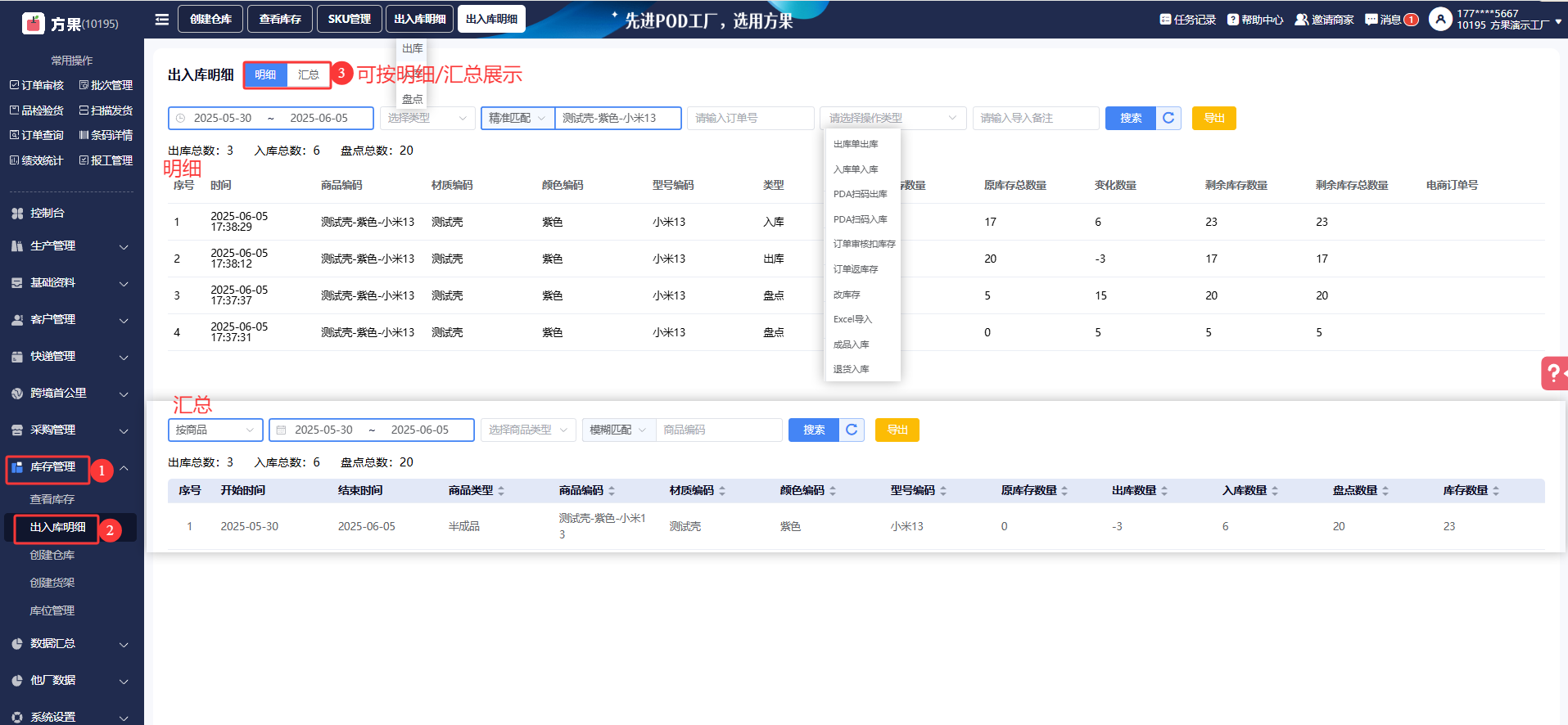
点击【出入库明细】进入页面,可按明细/汇总维度展示商品SKU的出入库明细,查看商品SKU的库存动态以及盘点情况。