一、功能简述
已经发出去的包裹由于某种原因退回到仓库,需要录入商品SKU的库存,可以在方果系统,手动输入/扫描生产条码以及拍货品的实物图,来完成商品退货入库的流程。
二、操作说明
第一步:创建退货仓库
点击库存管理—创建仓库—下拉选择仓库类型为“退货”—设置退货仓库的名称—确定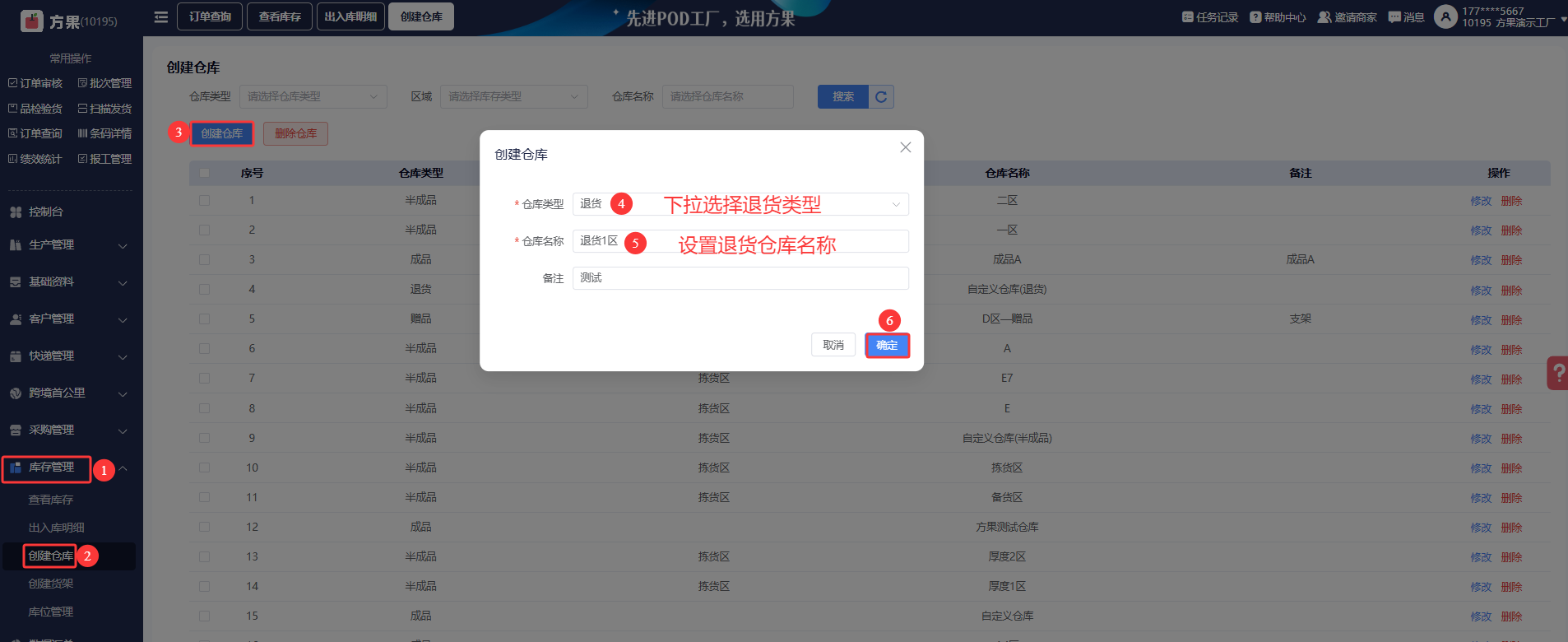
第二步:创建退货货架
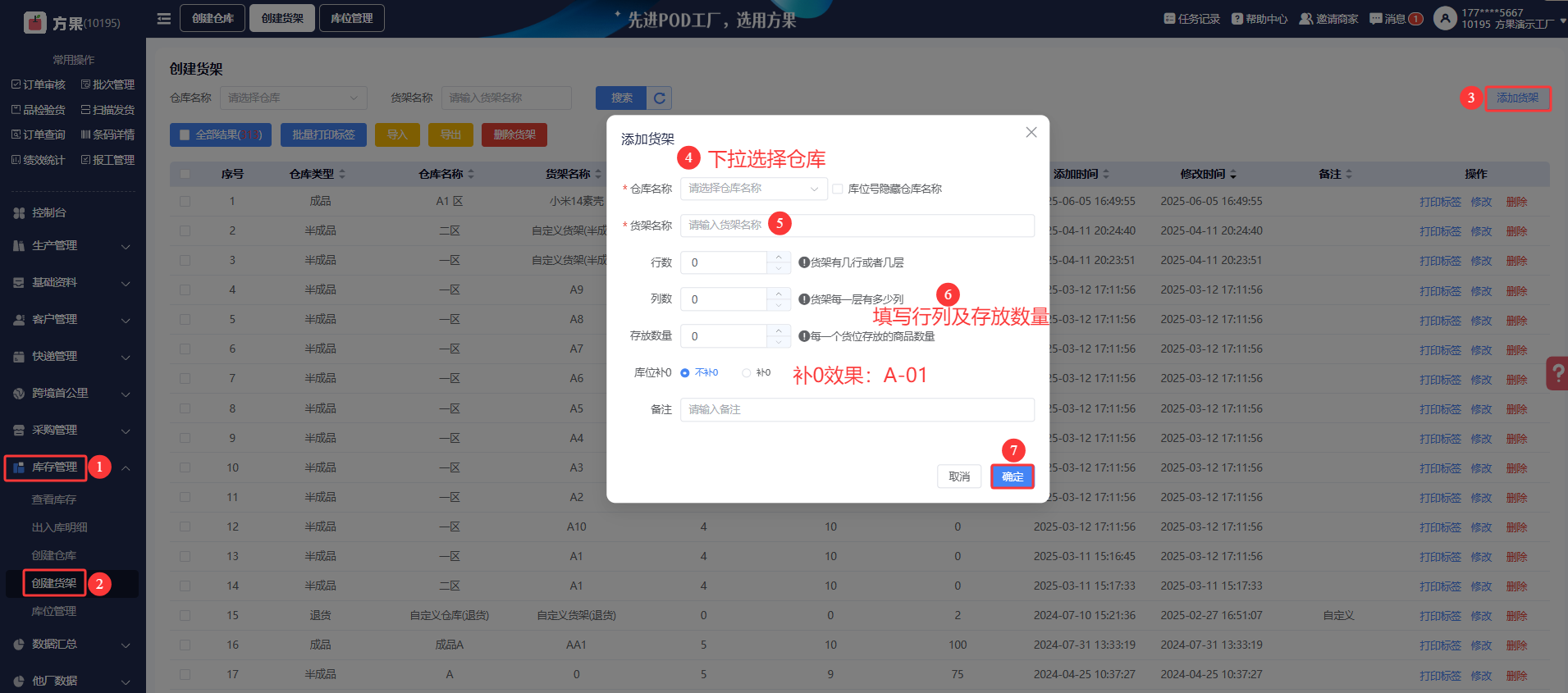
点击【库存管理】-【创建货架】-【下拉选择仓库】-【填写货架名称】-【填写货架X行X列及存放数量】-【确定】
第三步:创建退货库位
①手动添加
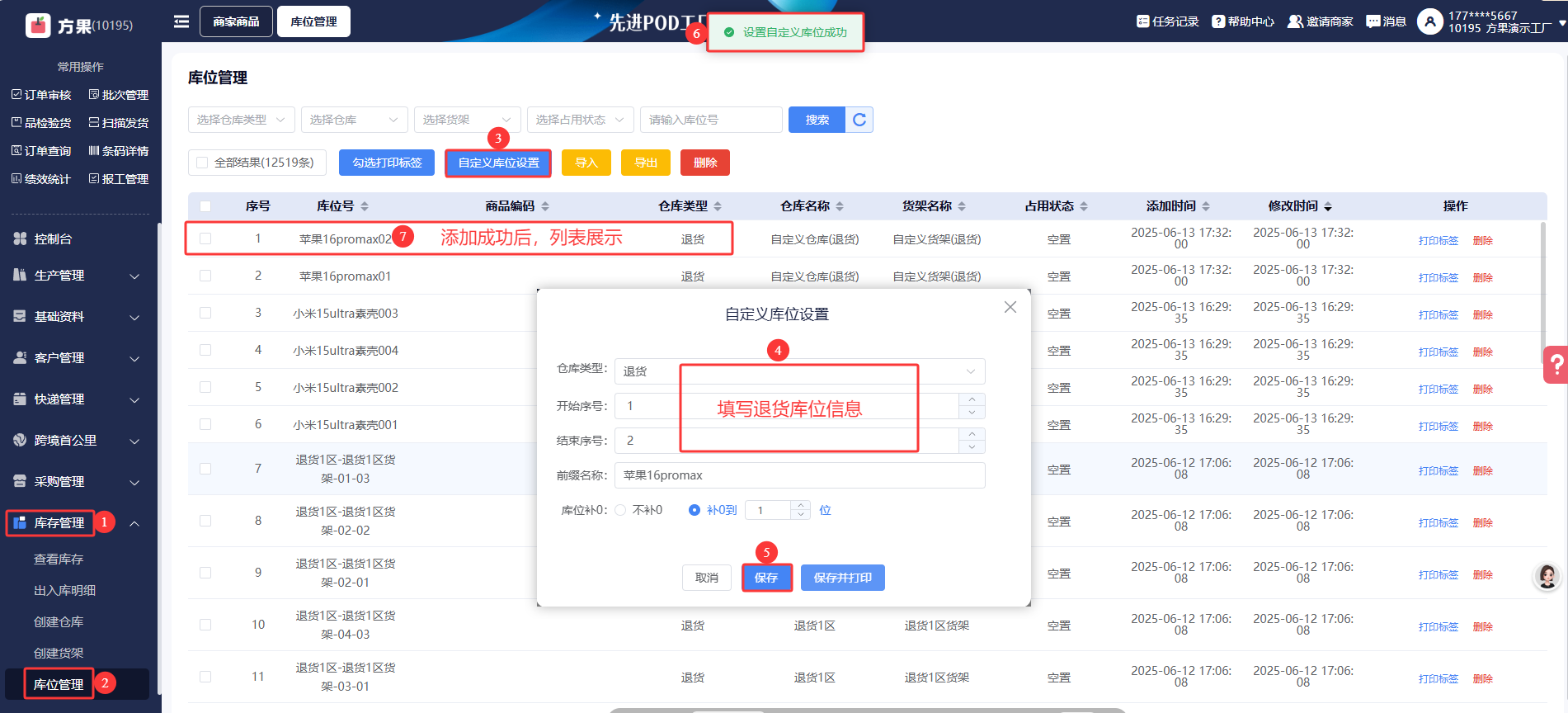
点击【库存管理】-【库位管理】-【自定义库位设置】-【填写退货库位信息】-【保存】,保存后,空置的库位会展示在列表页。
②表格导入
点击【库存管理】-【库位管理】-【导入】-【填写表格信息后】-【选择/拖动文件放置导入位置】-【确定】
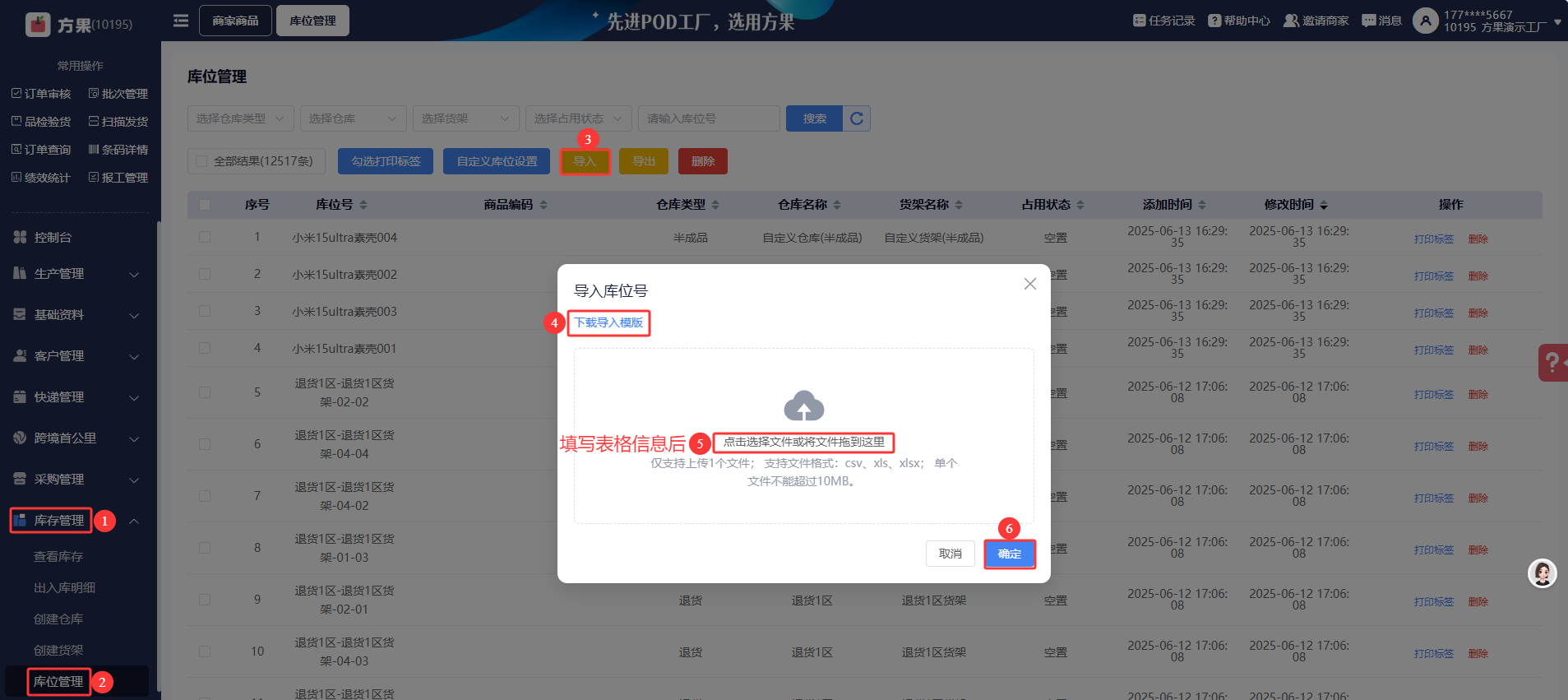
表格示例:

第四步:系统设置开启退货区
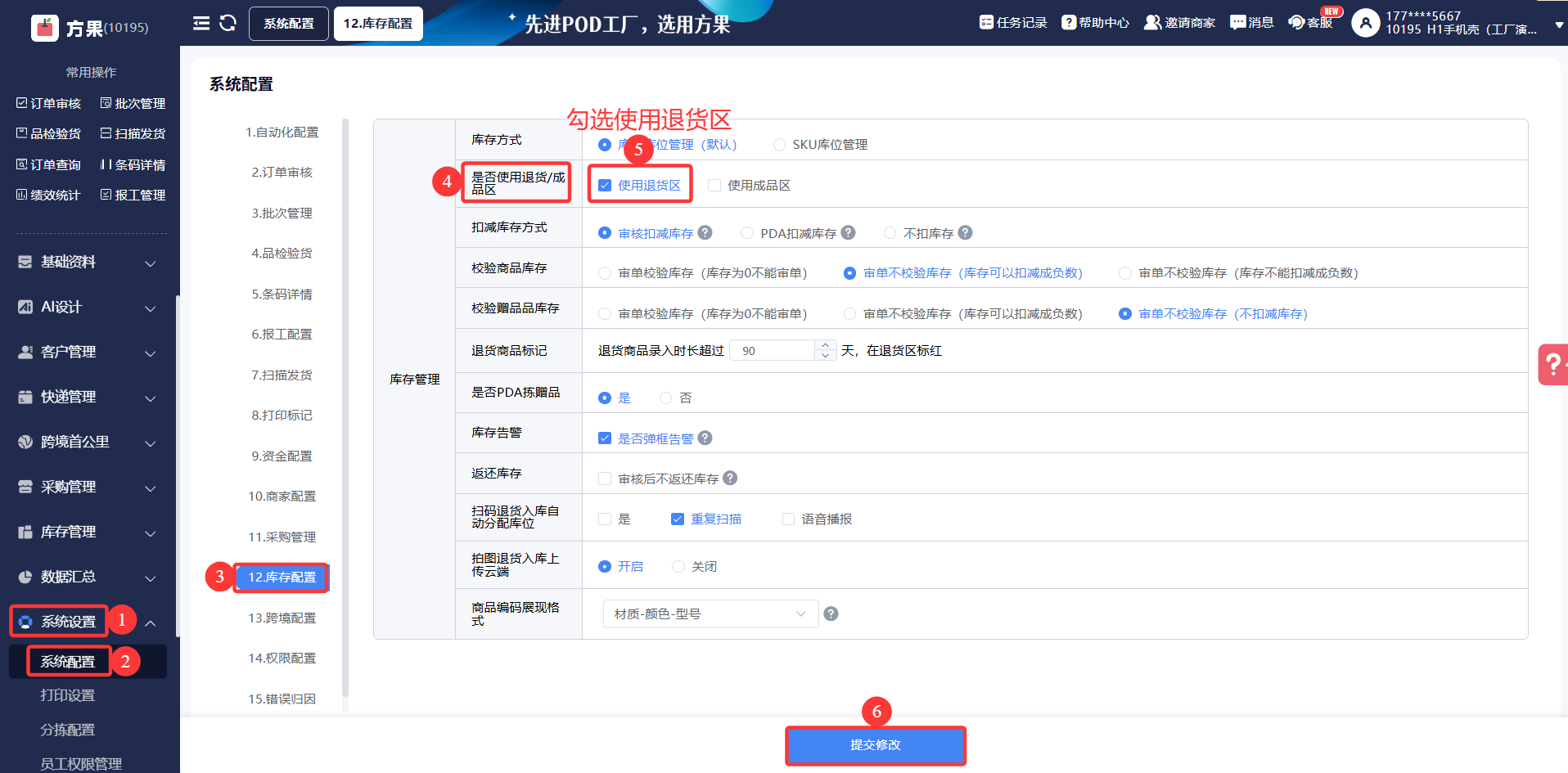
如果有退货商品,需要把商品录入退货的仓库放置货架上,等待商家推单都按工厂后,优先扣减退货区的库存,需要通过系统设置开启使用退货区,开启后才能校验到退货的商品库存。
点击【系统设置】—【系统配置】—【库存配置】—【是否使用退货/成品区】—勾选【使用退货区】—【提交修改】
第五步:录入退货商品
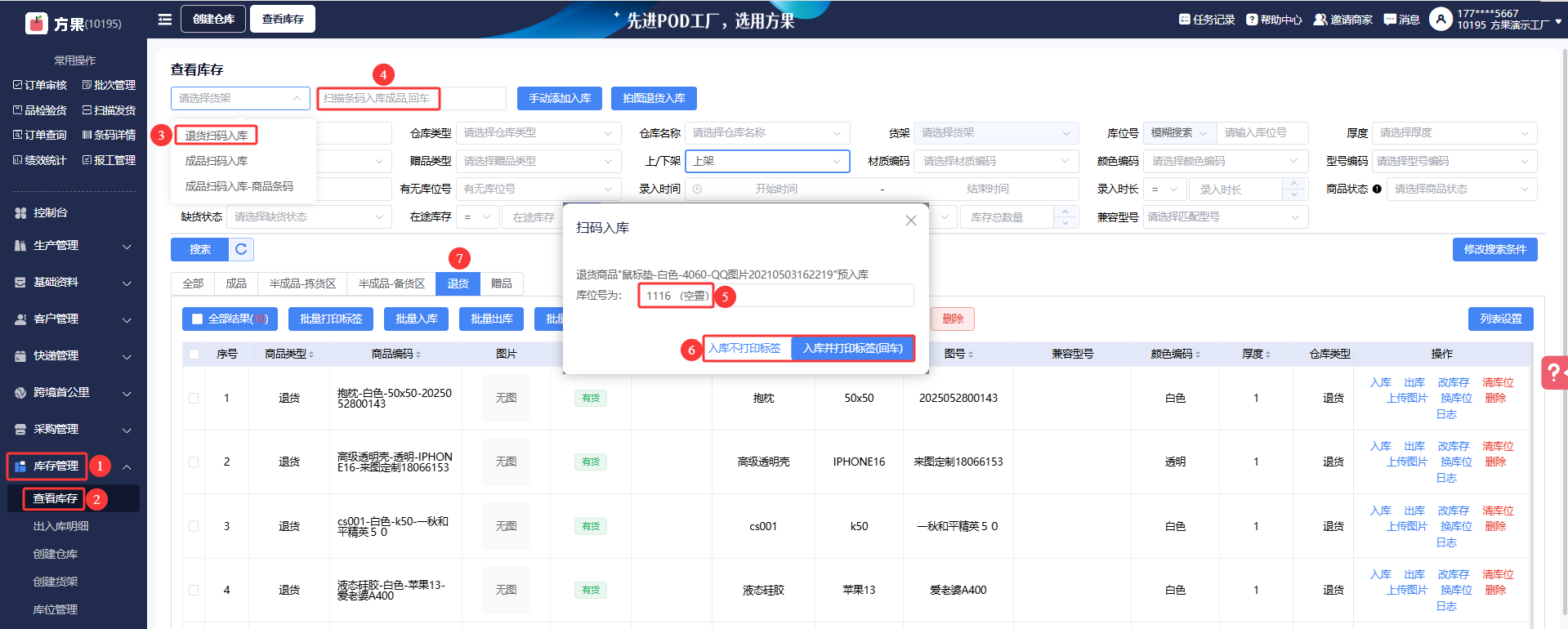
方式1:退货扫码入库
点击库存管理—查看库存—货架选择“退货扫码入库”—扫描条码/手动输入条码信息—选择库“空置”的位号—可选择入库不打印标签/入库并打印标签—确定按钮后,录入的商品显示在退货区列表
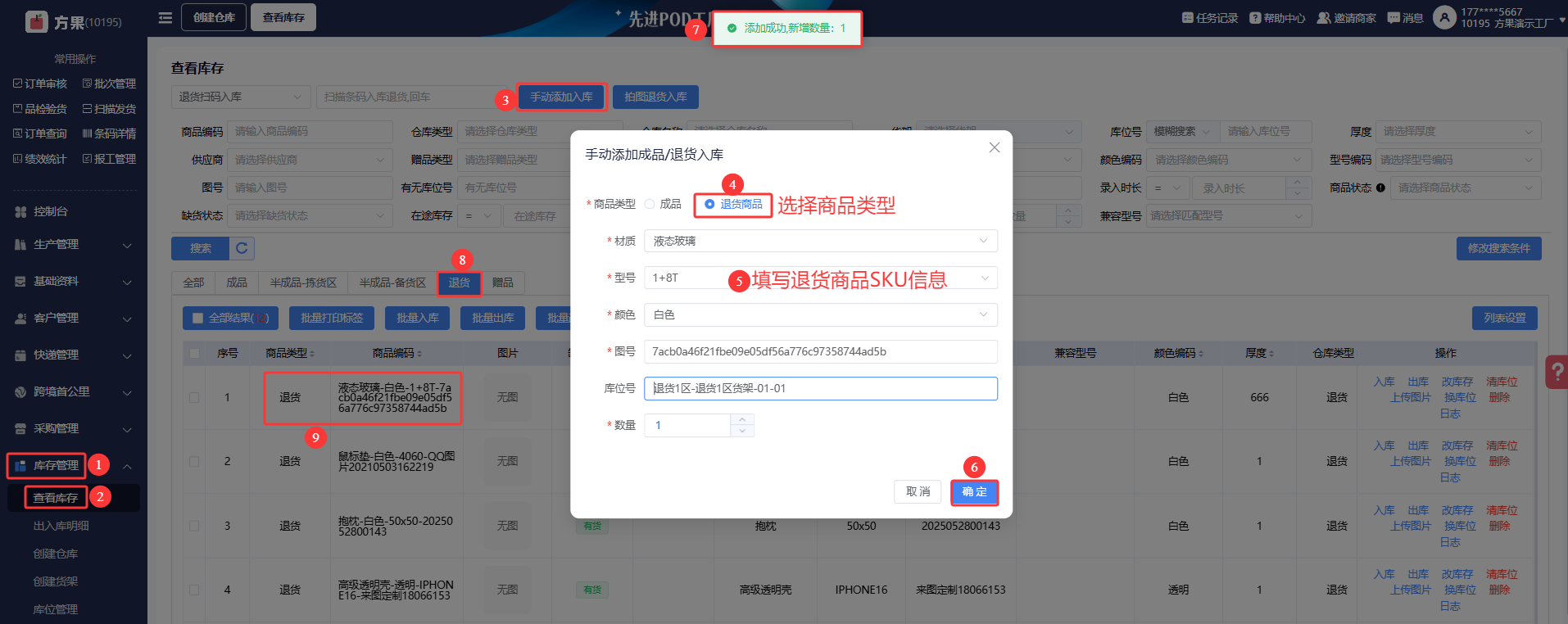
方式2:手动添加入库
点击库存管理—查看库存—手动添加入库—选择“退货商品”类型—填写需要退货的商品SKU信息—确定—页面会显示添加成功提示—录入的商品可在退回区域列表查看
方式3:拍图退货入库
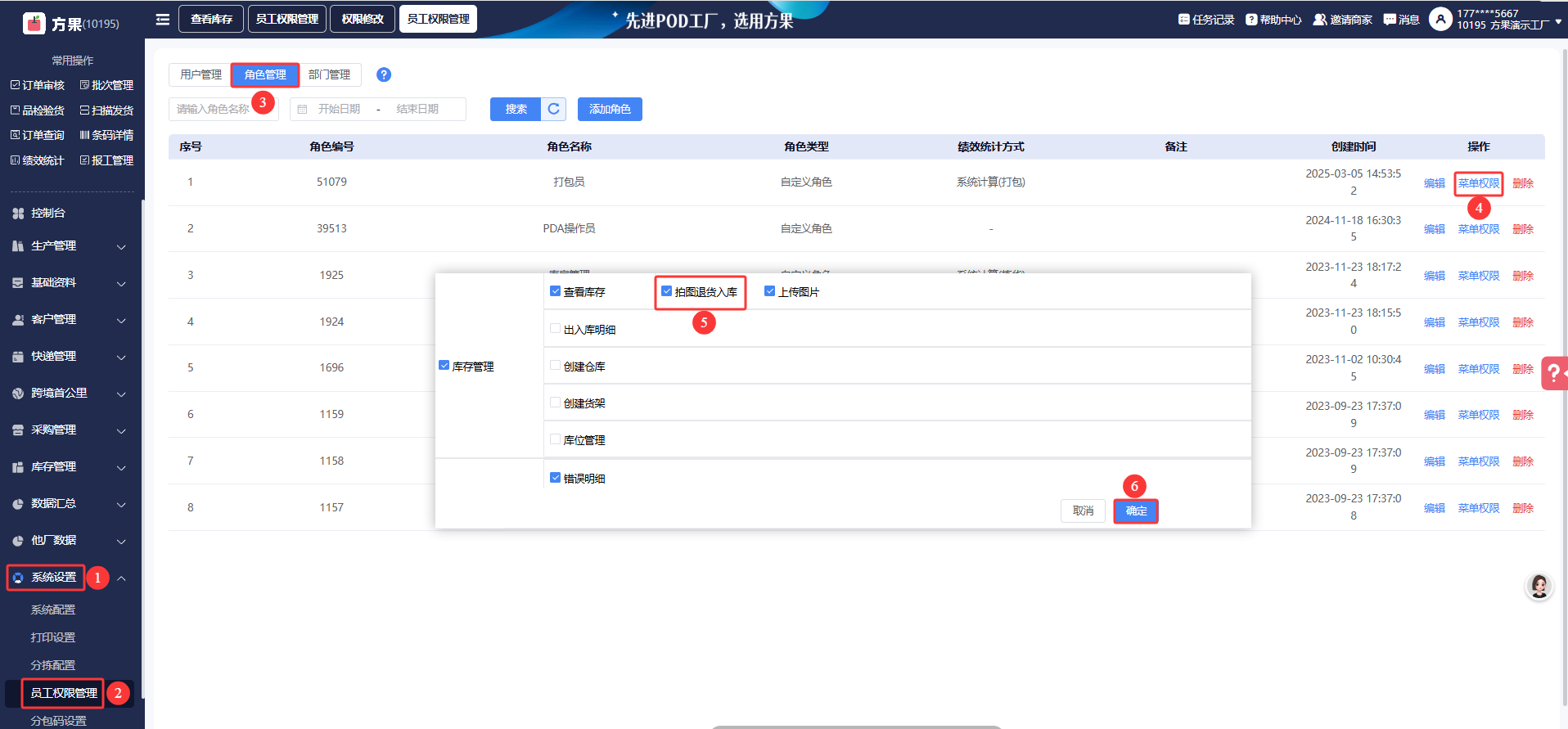
①权限配置(针对子账号)
点击系统设置—员工权限管理—角色管理—菜单权限—页面Ctrl+F搜索“拍图退货入库”即可定位到按钮—确定
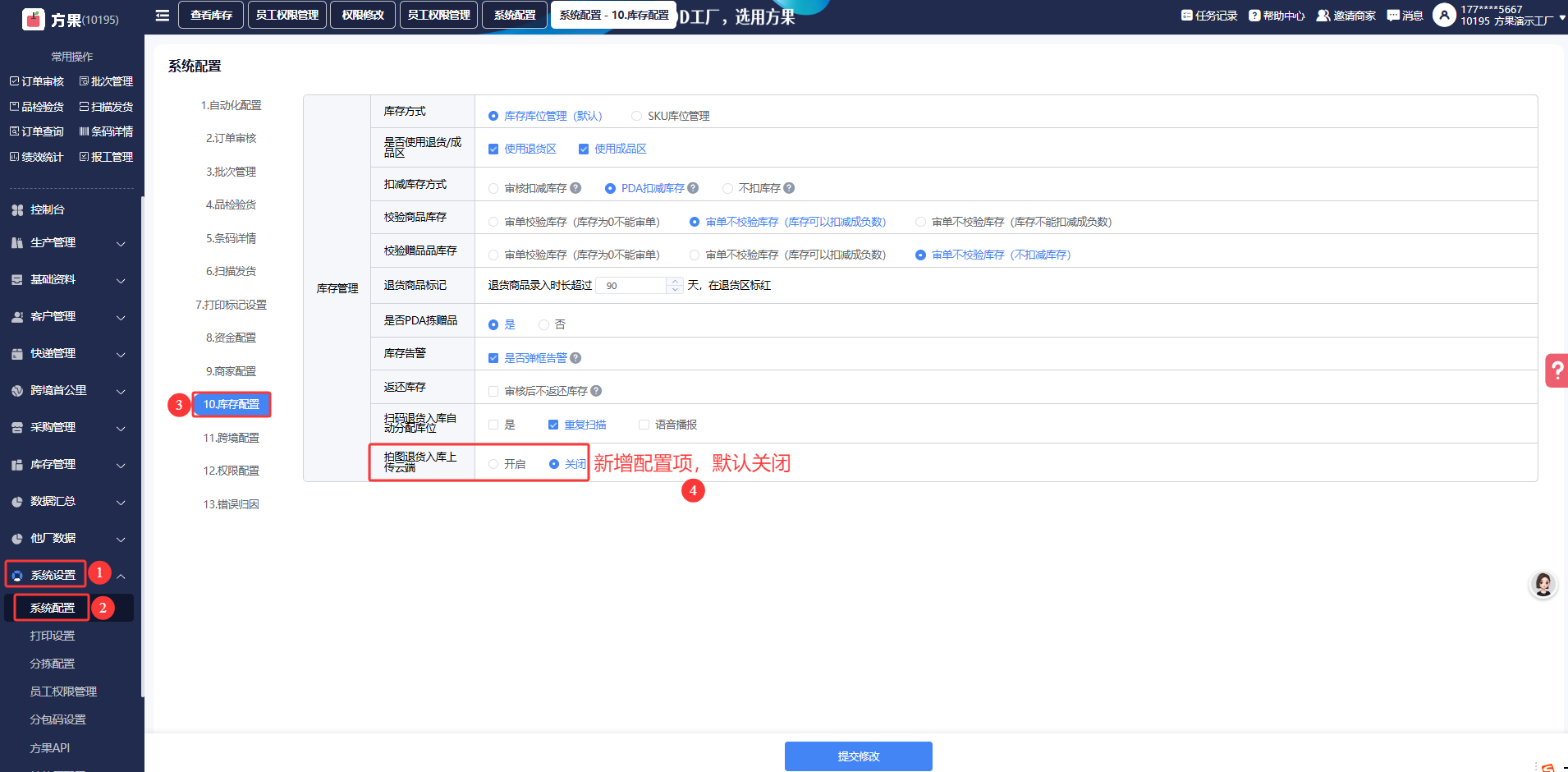
②通过系统设置—库存配置—开启“拍图退货入库图片上传云端”设置项
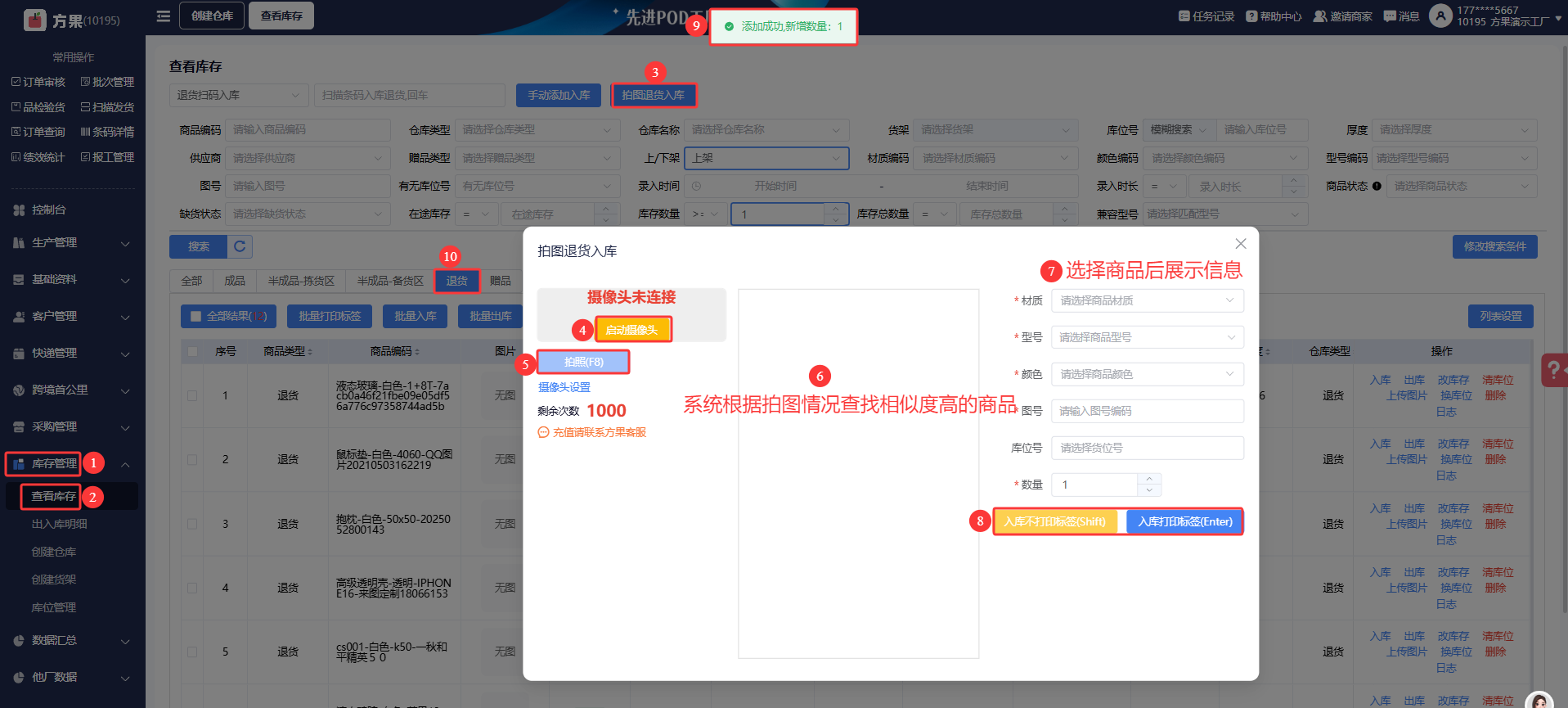
③点击库存管理—查看库存—拍图退货入库—开启摄像头—点击拍照或者按F8快捷键—系统根据拍图情况来匹配查找云端商品在页面中间展示—选择商品后展示信息—可选择入库不打印标签/入库并打印标签—确定按钮后,页面展示添加成功提示,录入的商品显示在退货区列表