一、系统流程图
二、功能简述
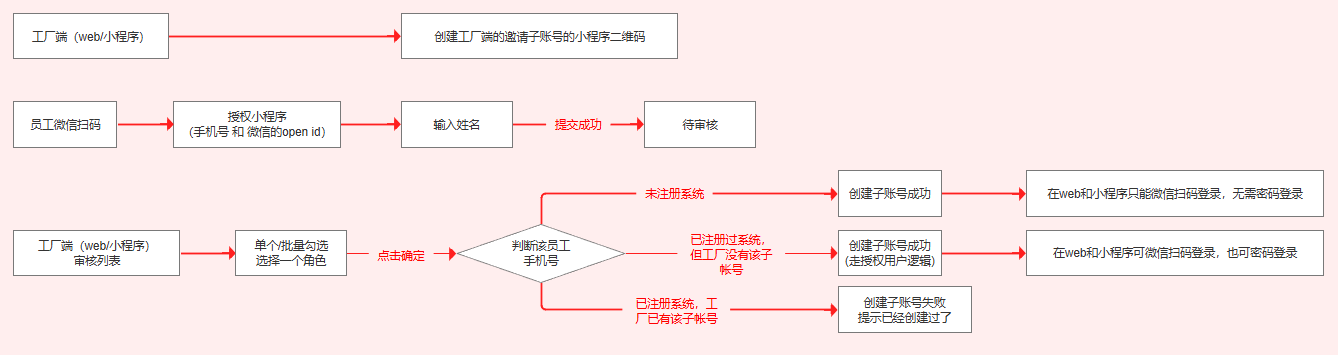
在方果系统,工厂的老板可以通过网页端/手机小程序,发送需要添加的员工子账号“二维码”给员工,让其用微信扫码后,授权方果小程序,填写该员工的姓名,提交给老板进行审核,老板勾选该员工需分配的角色,点击确定后,员工即可在方果网页版以及小程序快速登录,可快速批量添加员工子账号,避免一个个手动添加,提高添加效率。
三、操作说明
网页端:
第一步:工厂端邀请员工
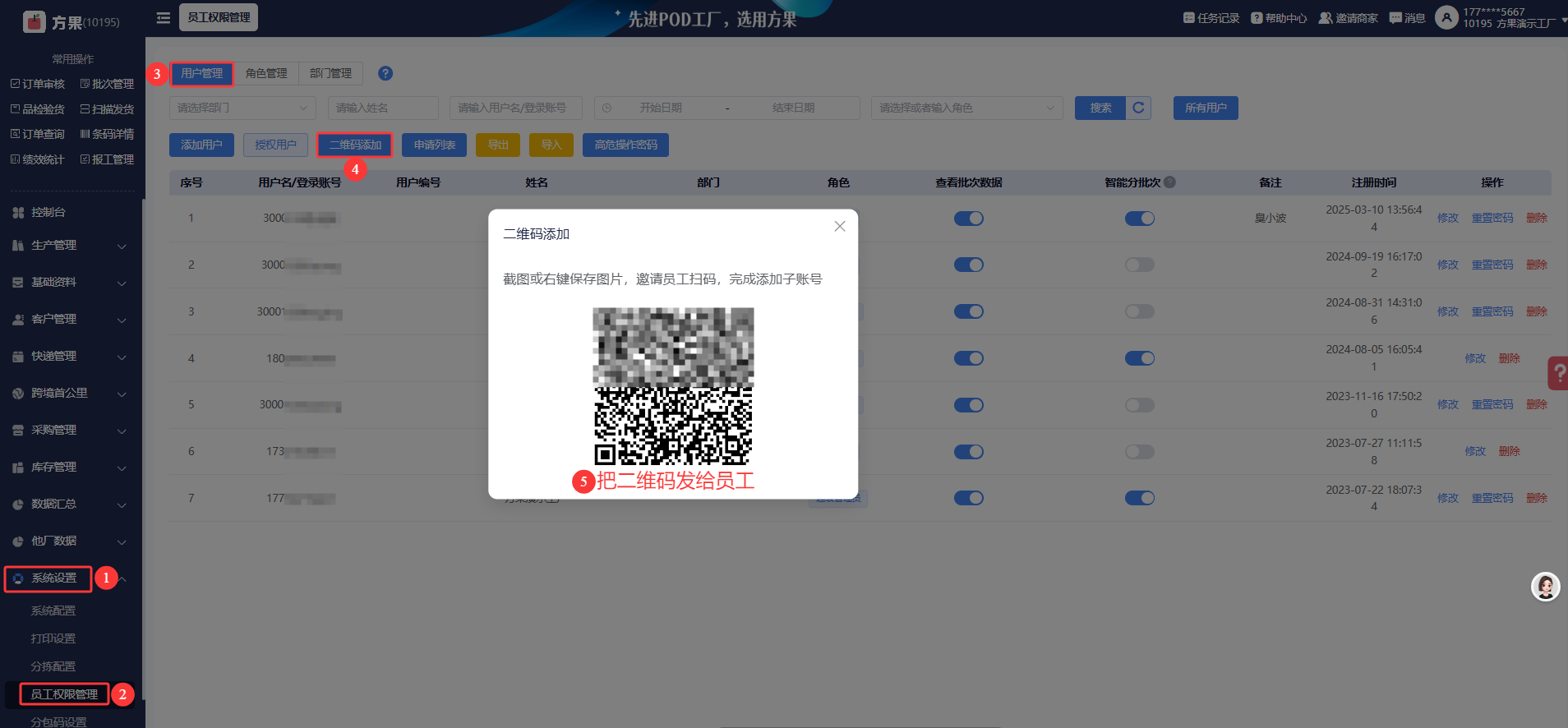
点击【系统设置】—【员工权限管理】—选择【用户管理】—再点击【二维码添加】,出现二维码页面后 ,把二维码截图/鼠标右键保存图片,发给员工,用微信扫码
第二步:员工用微信扫码,填写姓名,提交
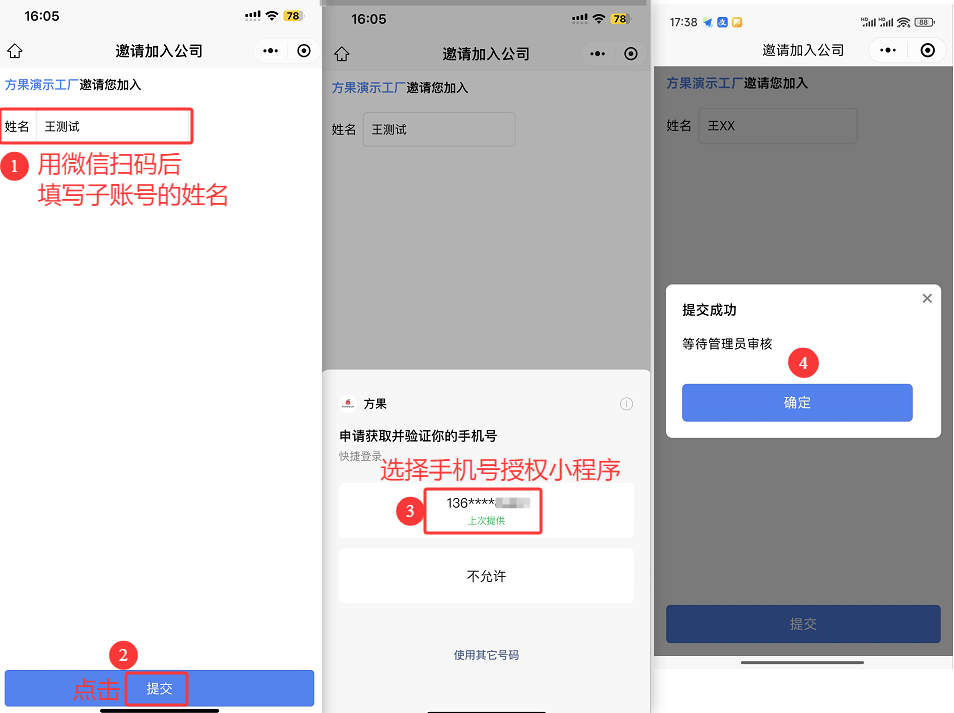
员工用微信【扫描】老板发送的【二维码】后,进入以下图①页面,填写子账号的姓名,例如:王XX,点击【提交】,选择手机号,授权小程序,等待老板/管理员审核
第三步:老板在“申请列表”操作同意即可
员工填写姓名提交后,通知老板操作审核,在【用户管理】—【申请列表】—操作【同意/拒绝】—【下拉选择】员工需要分配的角色—点击【提交】,即可完成员工子账号的快速创建
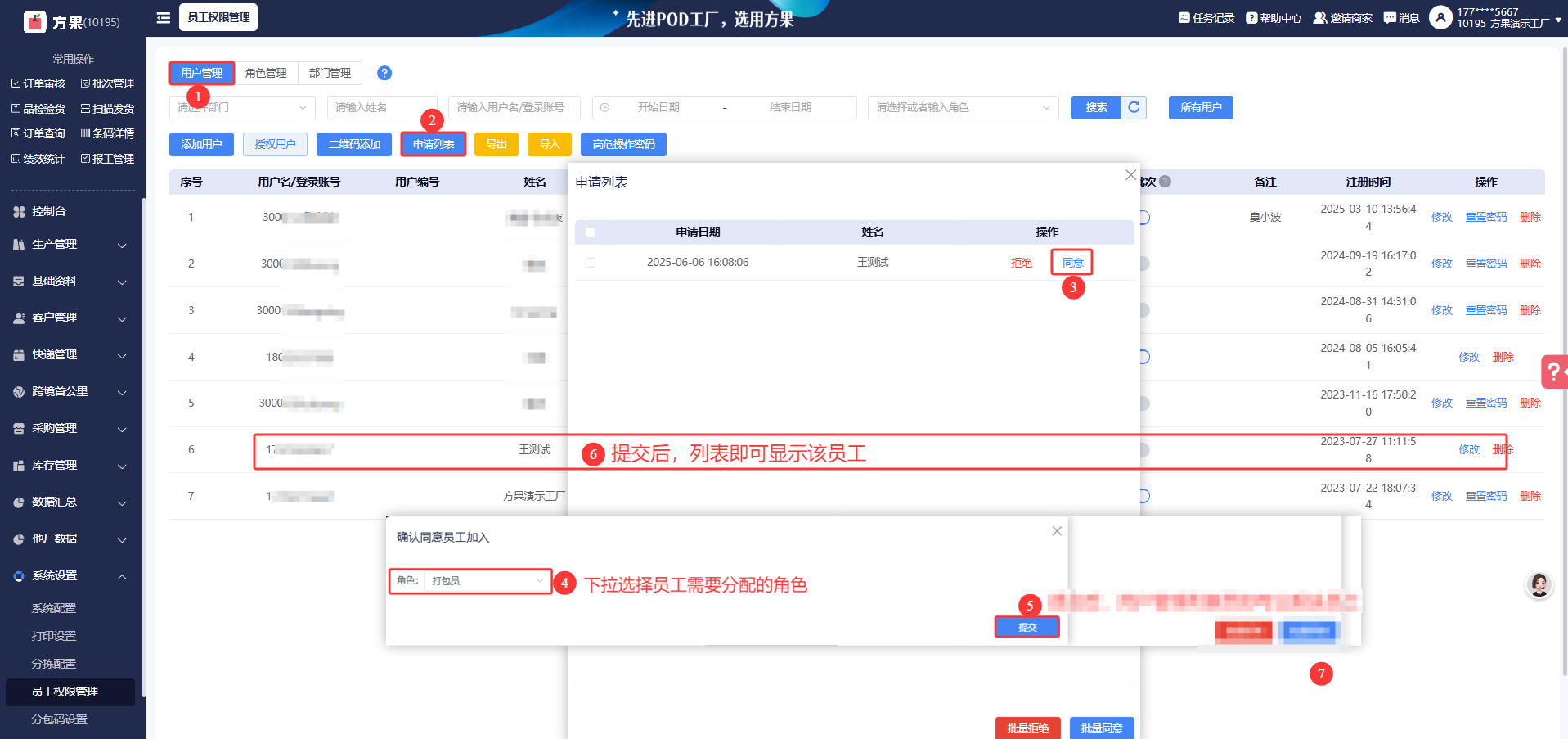
ps:在第③步中,若拒绝,则该用户子账号创建失败,该员工无法用这个账号登录,若同意,则需要勾选一个角色,进行创建,创建的时候需要判断是否已注册
若未注册,则创建账号成功,并关联对应角色,该账号 在网页版和小程序只能微信扫码授权登录,无需密码登录
若已注册,在走授权用户的逻辑,并关联对应的微信手机号,该账号 在网页版和小程序可以在微信扫码授权登录,也可以用账号密码登录
若已注册,该工厂也存在该员工账号了,则添加提示 该员工在工厂已存在,操作完以上三个步骤,即完成员工子账号的快速创建
手机小程序:
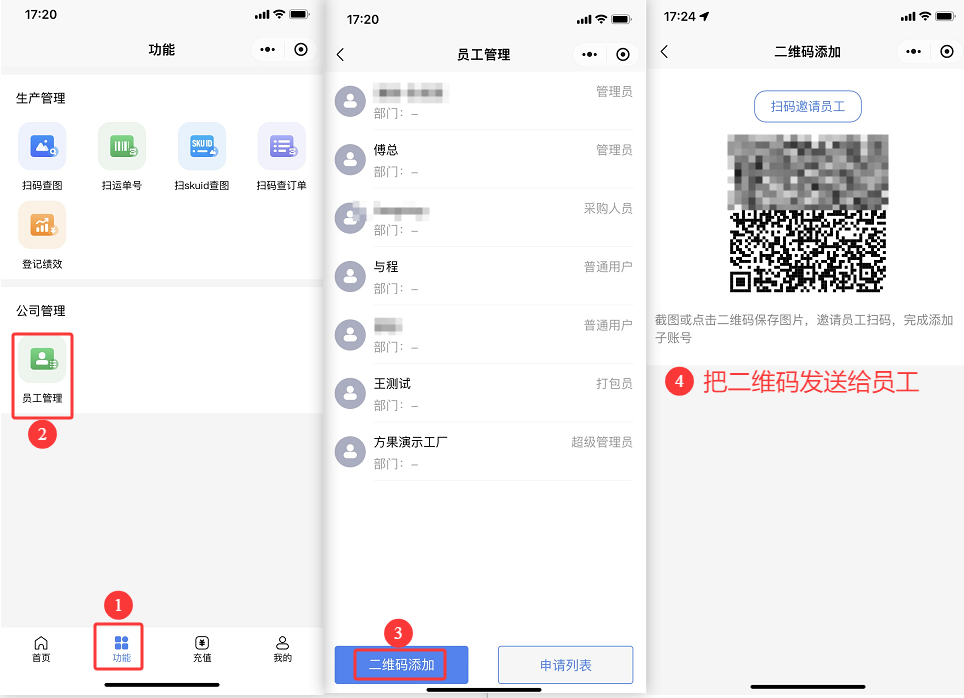
第一步:小程序端邀请员工
老板用主账号登录手机端小程序,点击【功能】—【公司管理】—【员工管理】—进入二维码添加页面,点击【二维码添加】,显示二维码之后, 把二维码截图/保存图片,发送给员工
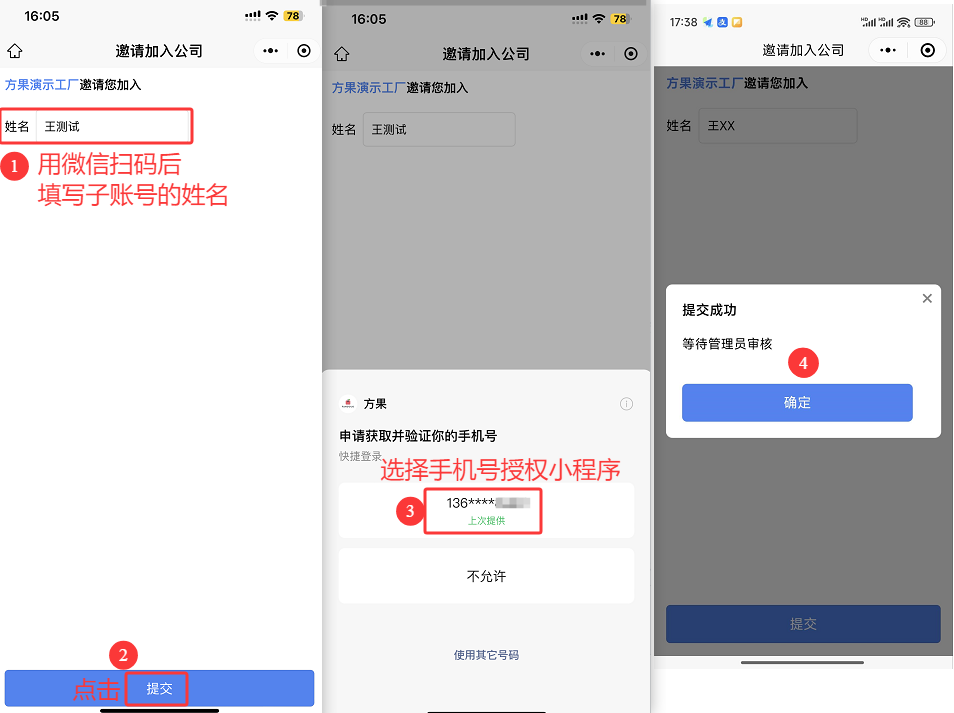
第二步:员工用微信扫码,填写姓名,提交
员工用微信【扫描】老板发送的【二维码】后,进入以下图①页面,填写子账号的姓名,例如:王XX,点击【提交】,选择手机号,授权小程序,等待老板/管理员审核
第三步:老板在“申请列表”操作同意即可
员工填写姓名提交后,通知老板操作审核,在【申请列表】—操作【同意/拒绝】—【下拉选择】员工需要分配的角色—点击【提交】,即可完成员工子账号的快速创建
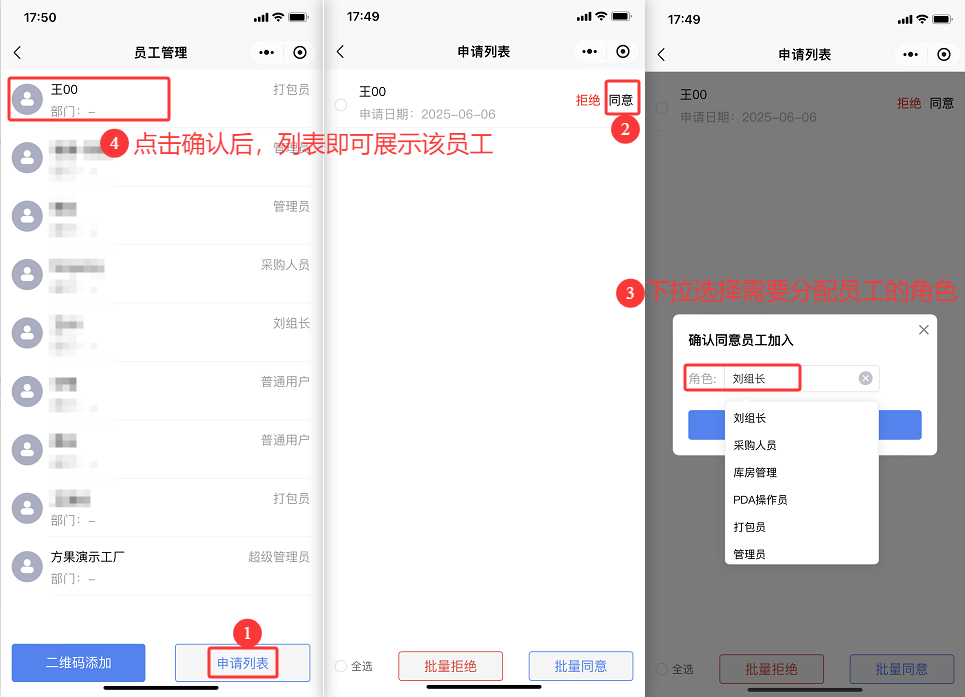
ps:在第②步中,若拒绝,则该用户子账号创建失败,该员工无法用这个账号登录,若同意,则需要勾选一个角色,进行创建,创建的时候需要判断是否已注册
若未注册,则创建账号成功,并关联对应角色,该账号 在网页版和小程序只能微信扫码授权登录,无需密码登录
若已注册,在走授权用户的逻辑,并关联对应的微信手机号,该账号 在网页版和小程序可以在微信扫码授权登录,也可以用账号密码登录
若已注册,该工厂也存在该员工账号了,则添加提示 该员工在工厂已存在,操作完以上三个步骤,即完成员工子账号的快速创建


