一、 新增欧代流程
针对新对接的客户,需要给对应客户添加一个新的欧代模版,具体操作如下:
1.新增欧代模版
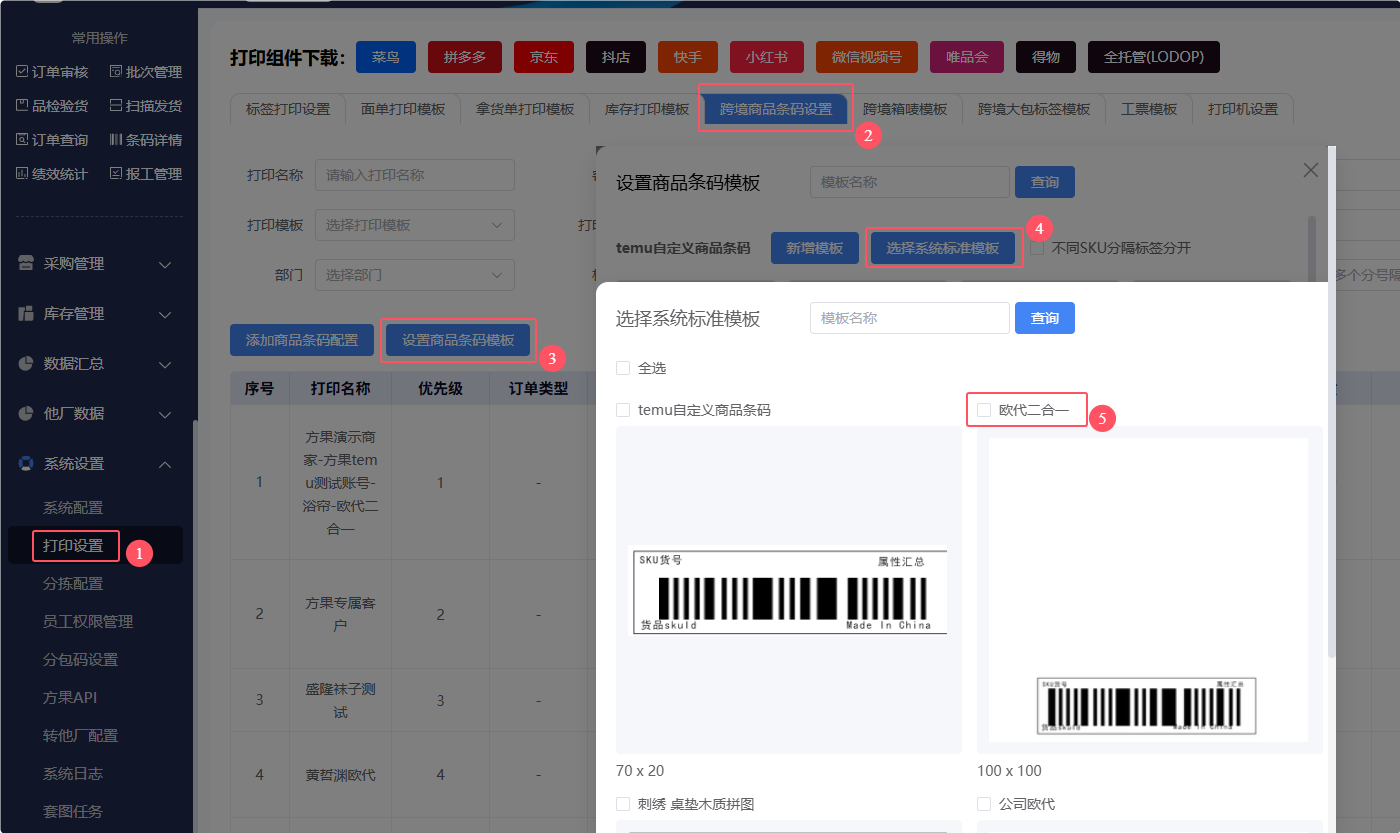
点击【打印设置】=》【跨境商品条码设置】=》【设置商品条码模板】=》【选择系统标准模板】=》勾选【欧代二合一】
2. 进入模版编辑内容
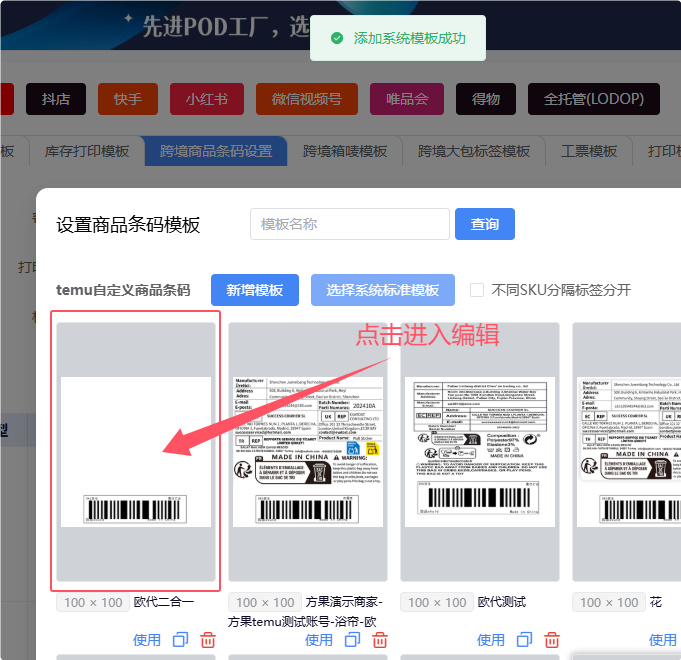
点击【欧代二合一】=》进入编辑模板编辑页面=》设置模板名称和尺寸
模版名称:格式:xx客户-xx店铺-xx材质-xx模版
模版尺寸:正常100x100
3.上传客户欧代png/jpg图片
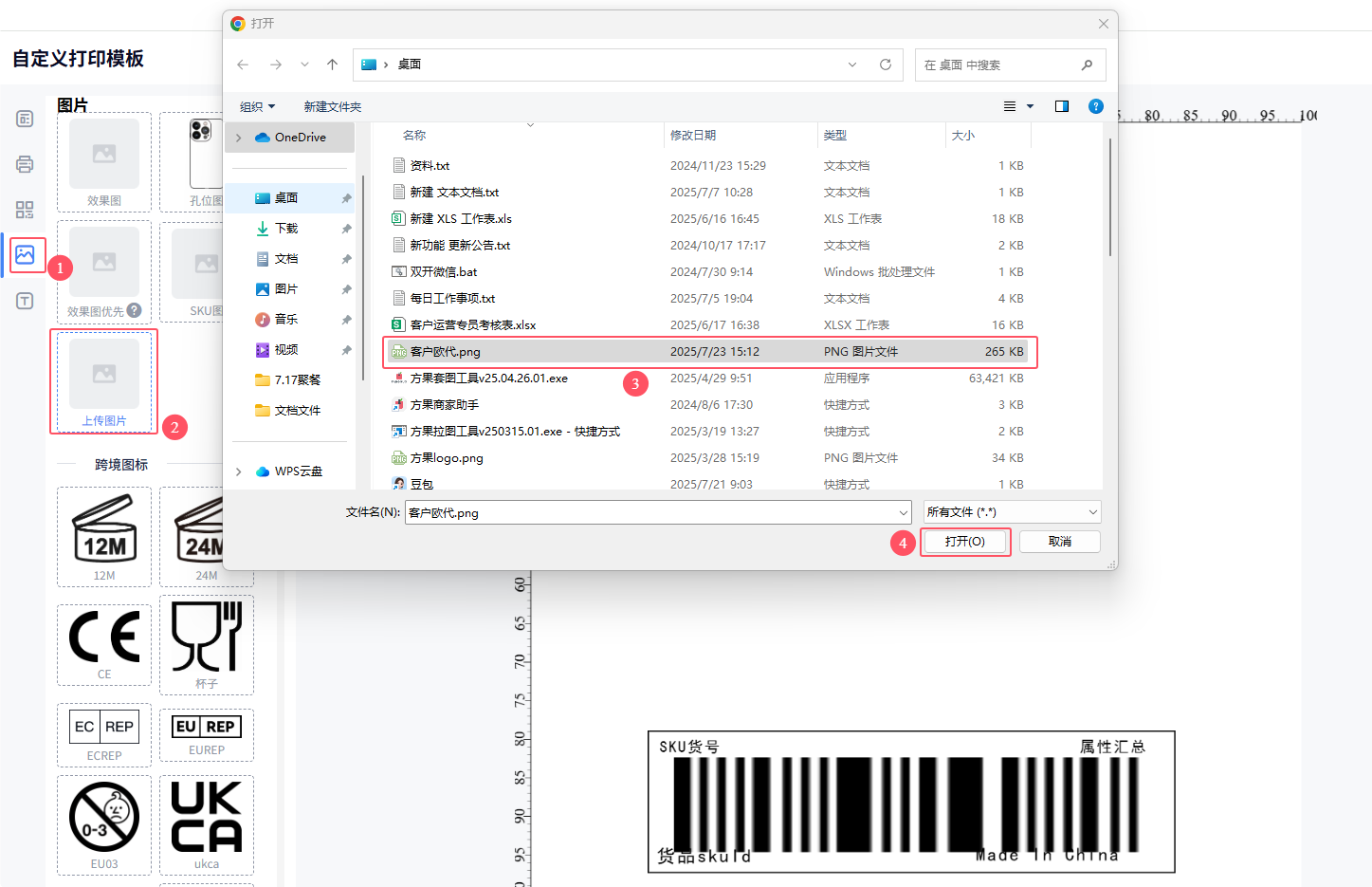
把客户发过来的欧代标签图片,提前存在电脑桌面
通过【图片】=》【上传图片】位置=》选中【客户欧代】=》打开
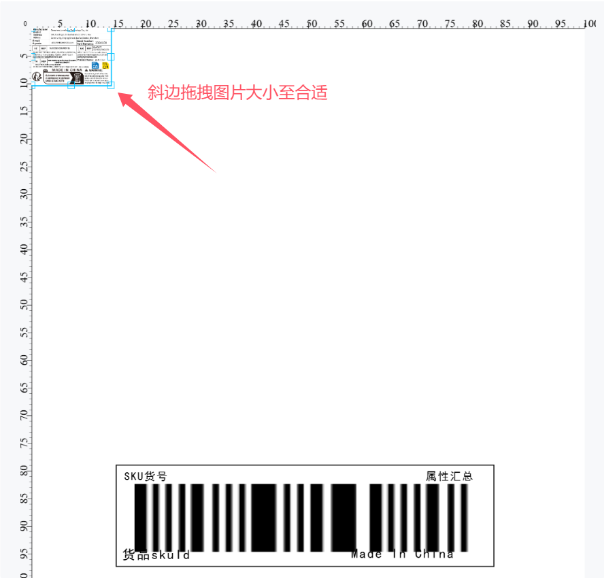
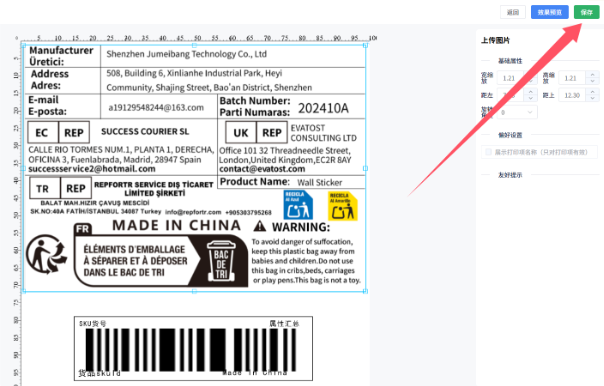
4.拖拽客户欧代至合适大小,右上角保存
斜边拖拽图片大小至合适=》最后点击【保存】(注意!!图片不能盖住模板现有的字段,以及添加的字段也不能放置在欧代图片上,否则打印出纸会导致不显示被盖住的字段)
5. 模版点击使用添加打印配置
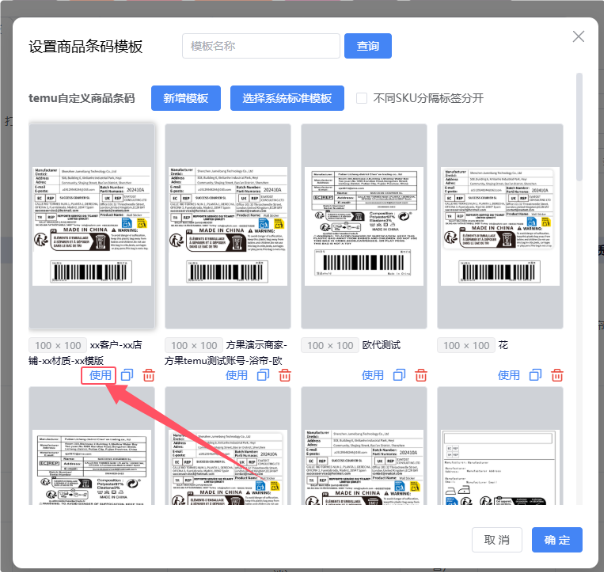
保存后=》点击模板下方的【使用】
6. 设置打印配置项内容
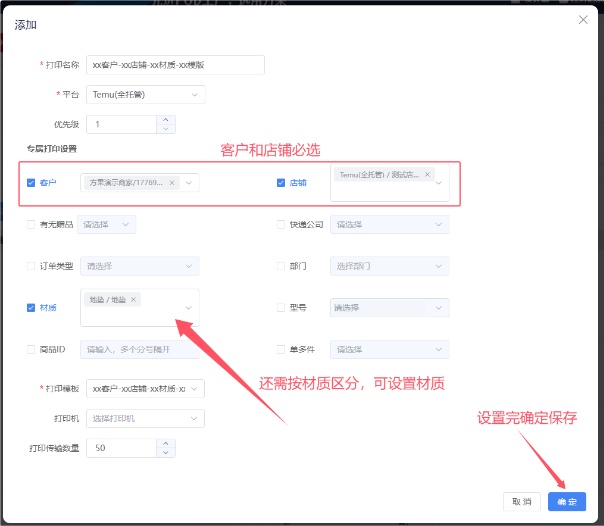
进入设置打印配置页面=》客户和店铺必选=》还需按材质区分,可设置材质=》条件都设置完后=》点击【确定】
7. 设置完打印配置如下:
会展示以上步骤设置的打印模板,指定了客户、店铺、平台、材质

8.设置完欧代后,需先到temu发货台,找几单进行测试打印,确保打印和配置没有问题后进行批量操作
二、新增测试打印操作如下:
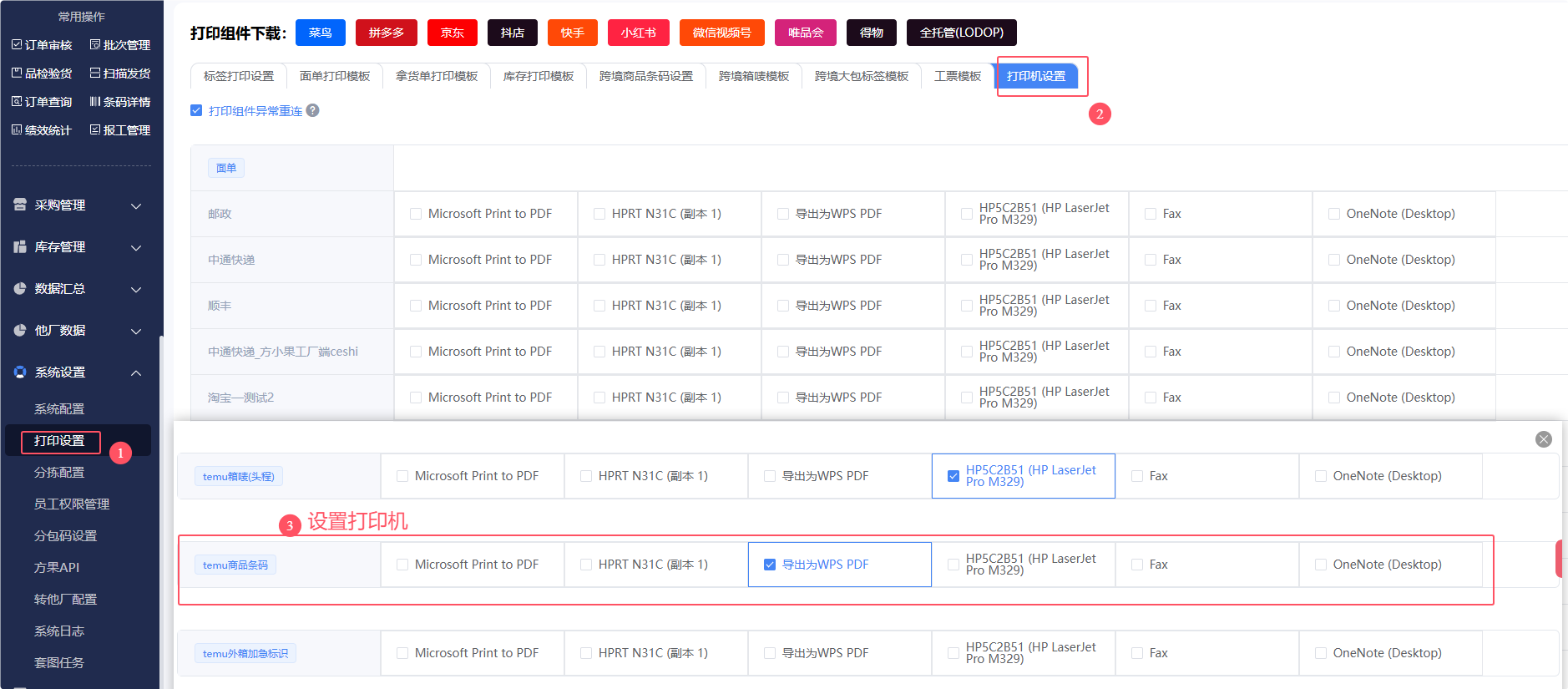
1.设置打印机
到【打印设置】=》【打印机设置】=》设置实际出纸的打印机
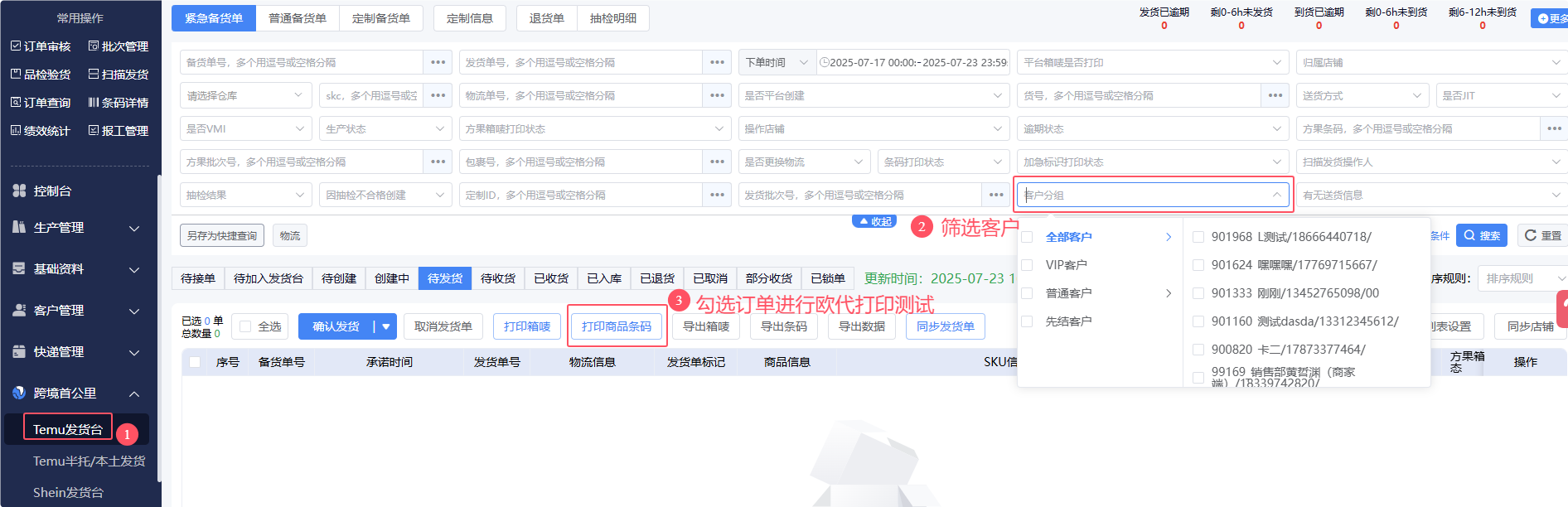
2.发货台筛选对应客户的订单,点击打印条码
从【跨境首公里】=》点击【Temu发货台】=》【待发货】状态=》筛选客户=》【勾选】订单=》点击【打印商品条码】