工厂创建子账号流程
一、 功能简述
针对工厂不同角色的员工,可创建对应的方果子账号,设置子账号对应操作权限,保护数据安全,另外,员工通过子账号操作不同事项,可以通过操作日志查询操作记录,责任到人。
注意事项:
【1】先创建角色,可针对员工角色,进行分配 菜单等权限,例如:拣货员、打包员、品检员等;
【2】针对角色支持模块控制:是否查看订单审核、批次管理、扫描发货、订单查询、条码详情等;
【3】支持操作动作控制:添加、删除、导入导出、上下架、更新等;
【4】再创建子账号,对子账号赋予权限,关联角色;
【5】再创建部门,可针对员工分配不同材质,设置具体店铺管理权限;
二、操作步骤
例如:创建的子账号,只负责Temu店铺订单的拿货拣货工作,那么角色的菜单权限就勾选批次管理模块和Temu发货台相关按钮即可。
第一步:添加角色
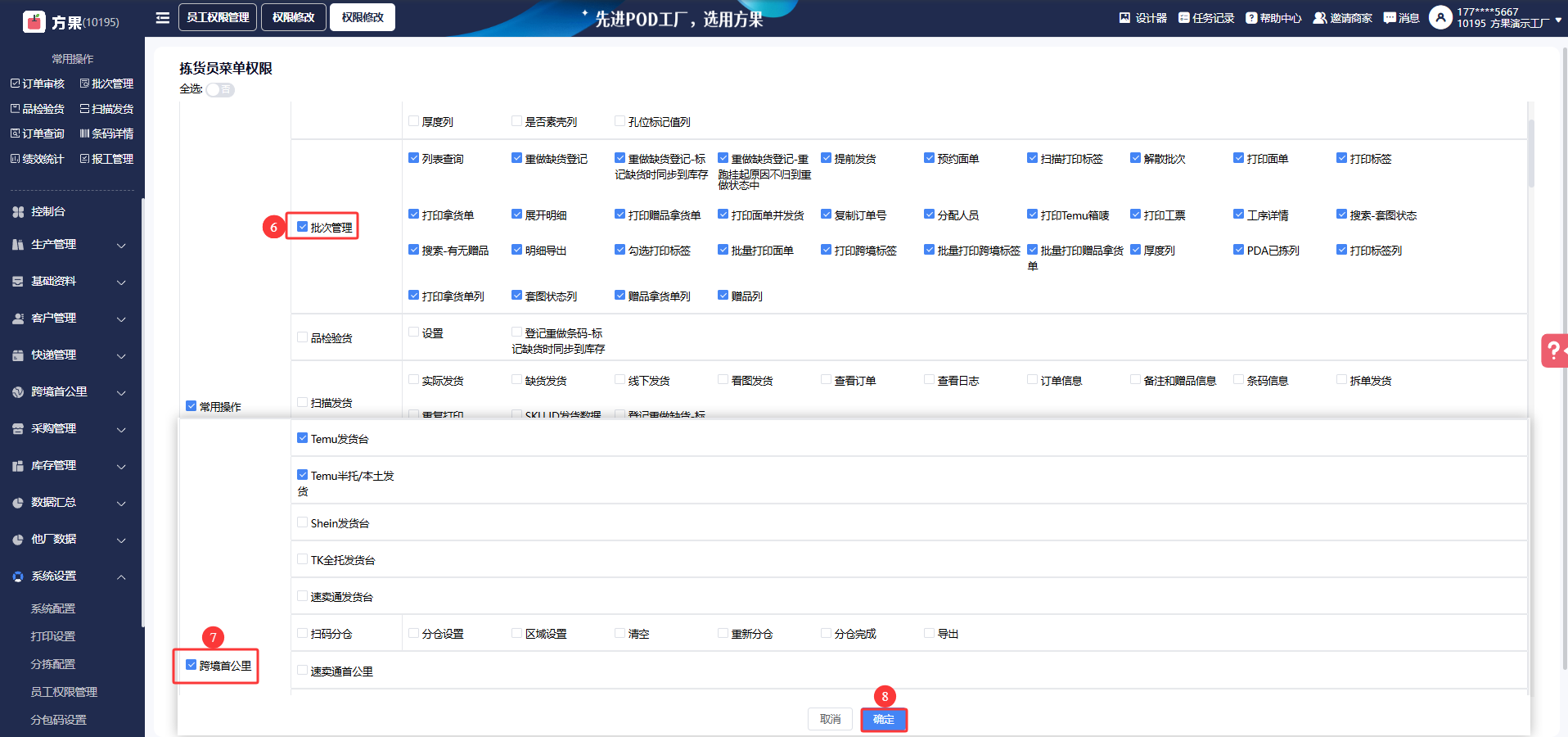
路径:登录方果主账号-【系统设置】-【员工权限管理】-【角色管理】-【添加角色】-【输入子账号角色名称】-【可选择绩效统计方式和节点】非必填-【确定】-进入菜单权限勾选页面-勾选【批次管理】-【Temu发货台】-【Temu半托/本土发货】-【确定】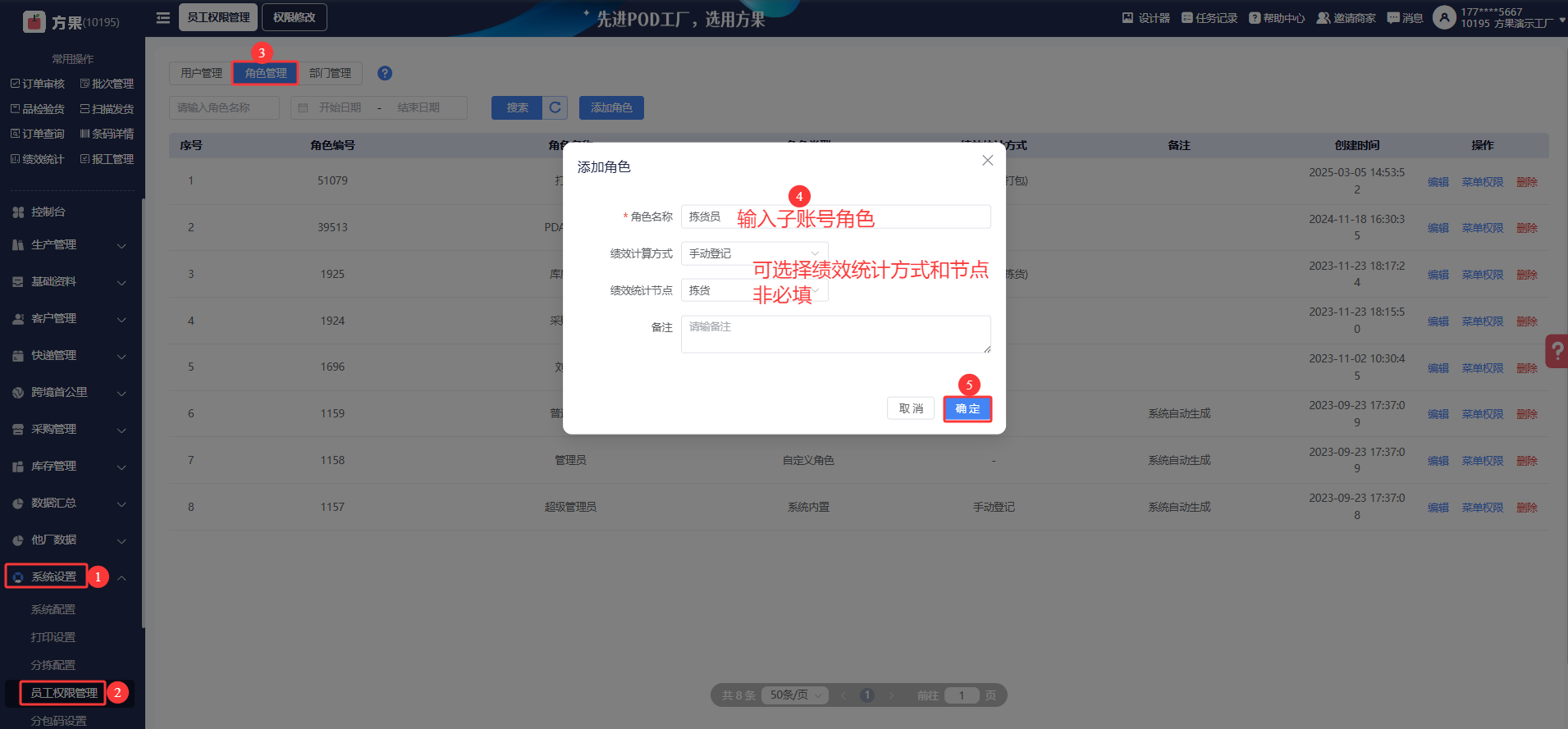
第二步:添加子账号
路径:到【用户管理】-【添加用户】-填写【红色星号信息】-【选择第一步创建成功的角色】-【确定】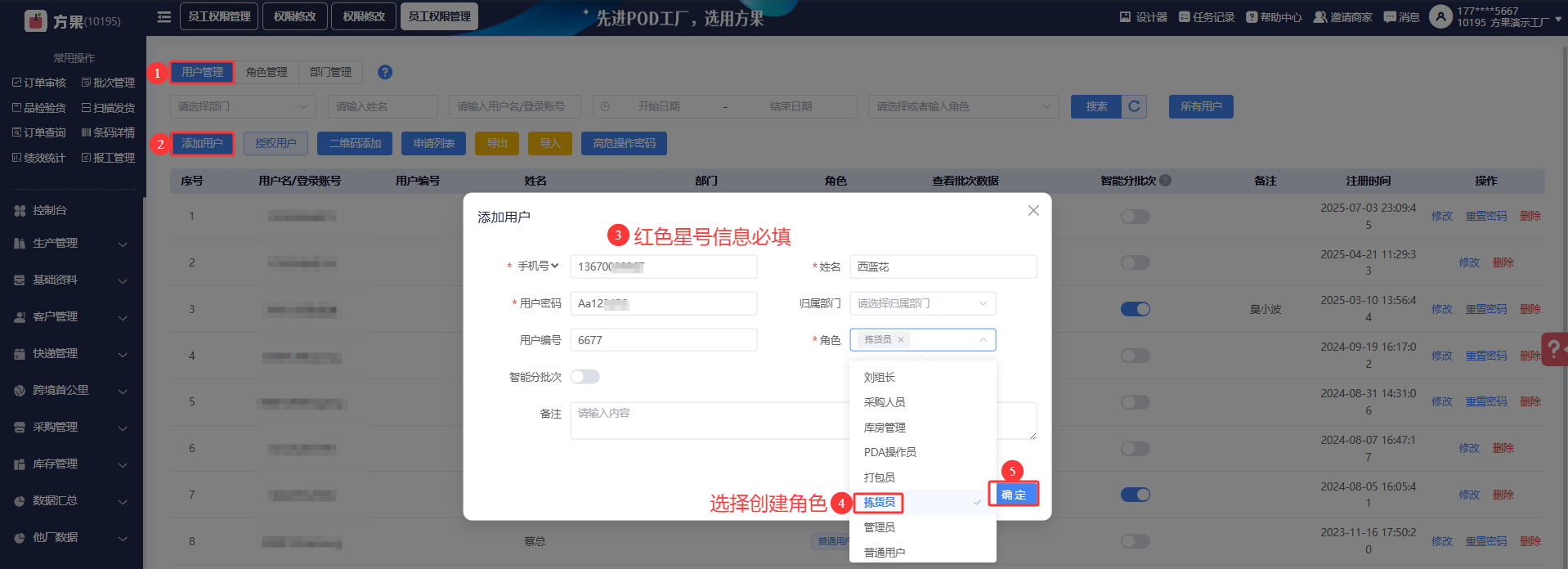
第三步:添加部门
温馨提示:如果没有特殊需求,就不用创建部门来分配材质和店铺,如果需要给子账号看某个店铺、某个平台、某个材质的数据,则按照第三、四、五步来操作。
路径:【部门管理】-【添加部门】-【输入部门名称】-【确定】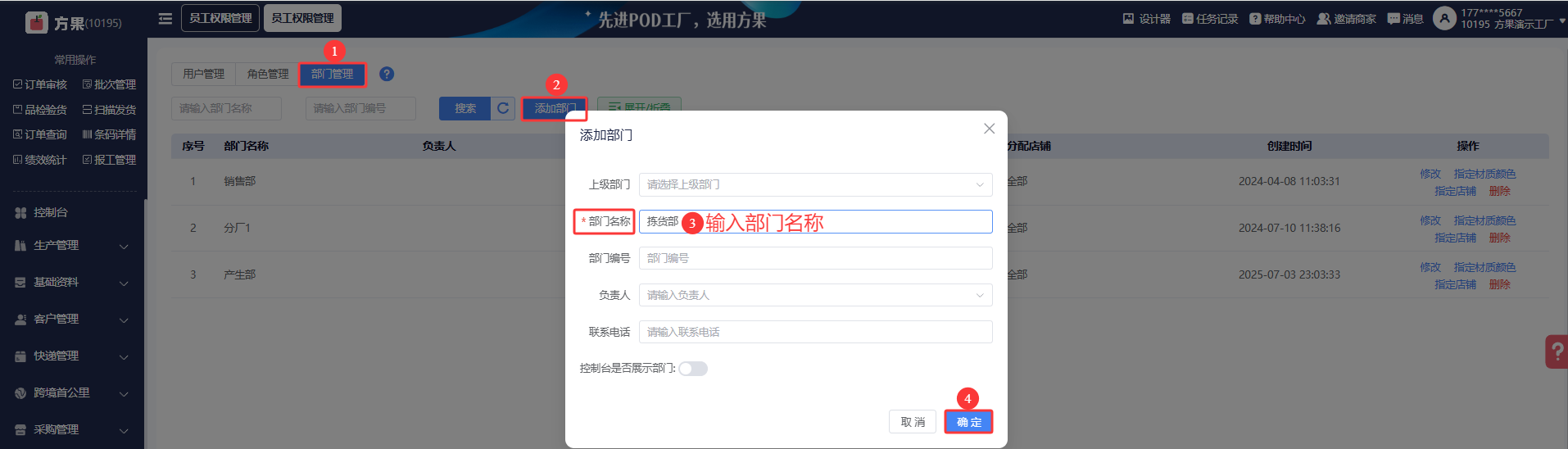
第四步:指定店铺、材质
指定店铺路径:【指定店铺】-【取消全选按钮】-【勾选需要分配的平台以及店铺】-【确定】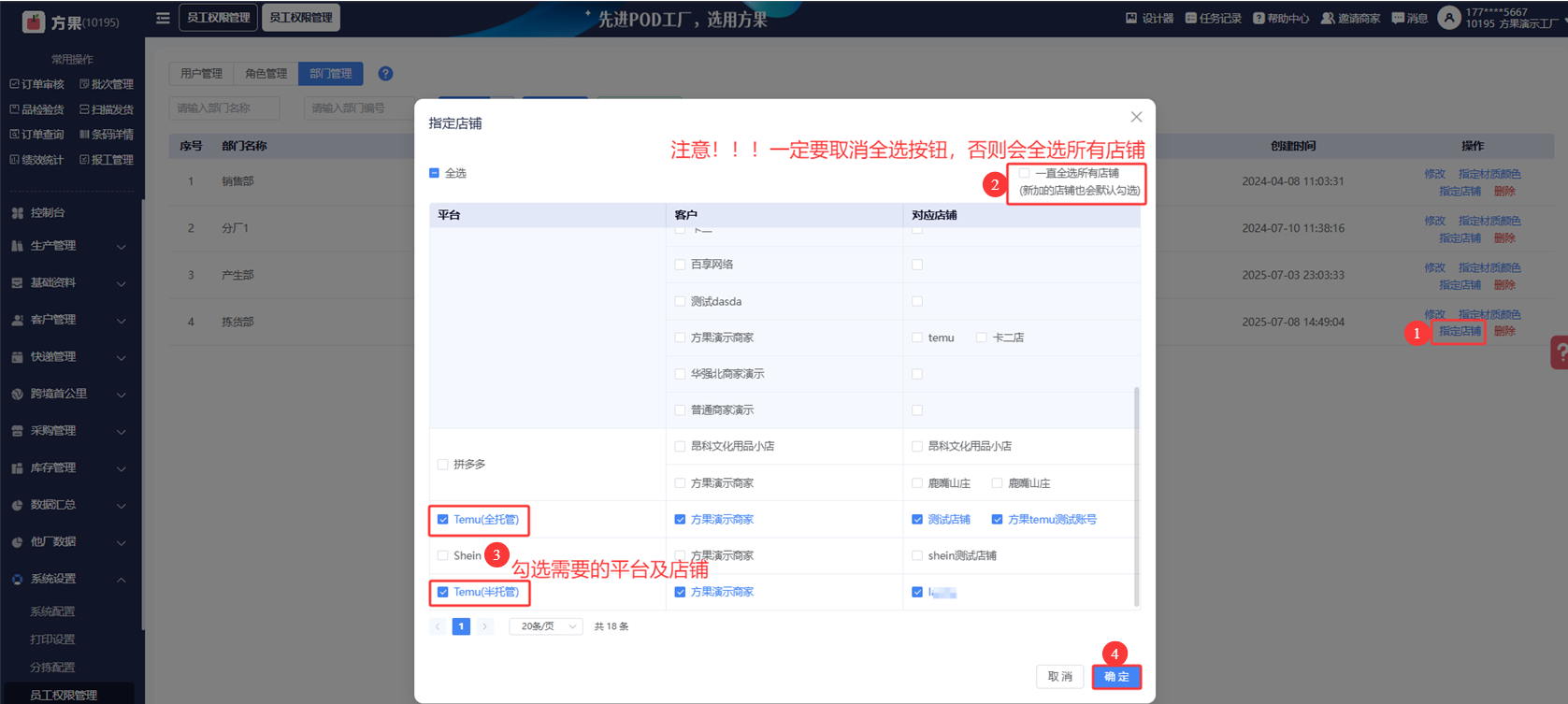
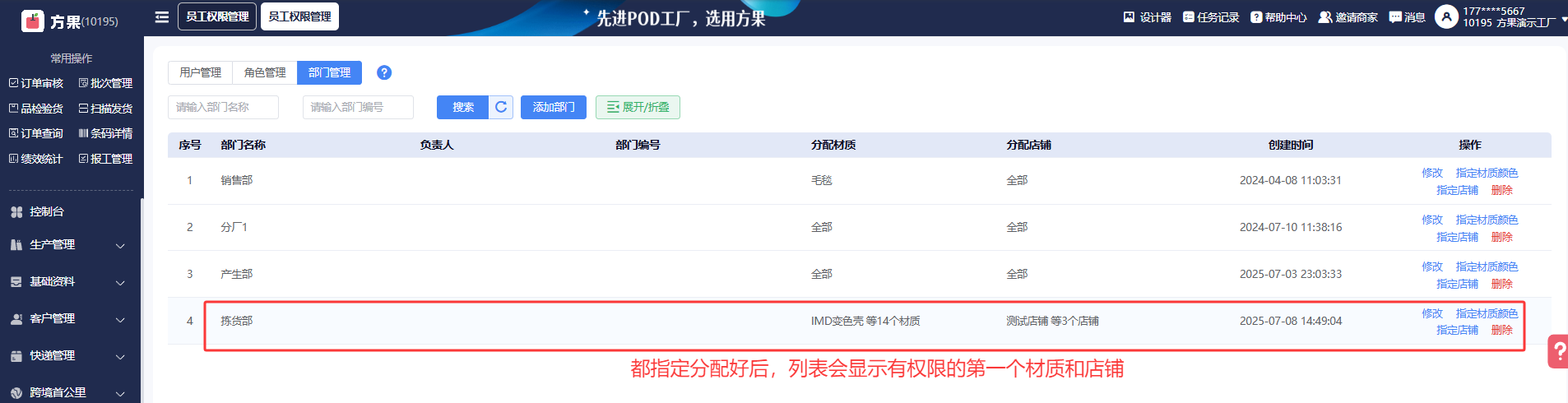
指定材质路径:【指定材质颜色】-【勾选需要分配的材质】-【颜色】-【确定】,都指定分配好后,列表会显示有权限的第一个材质和店铺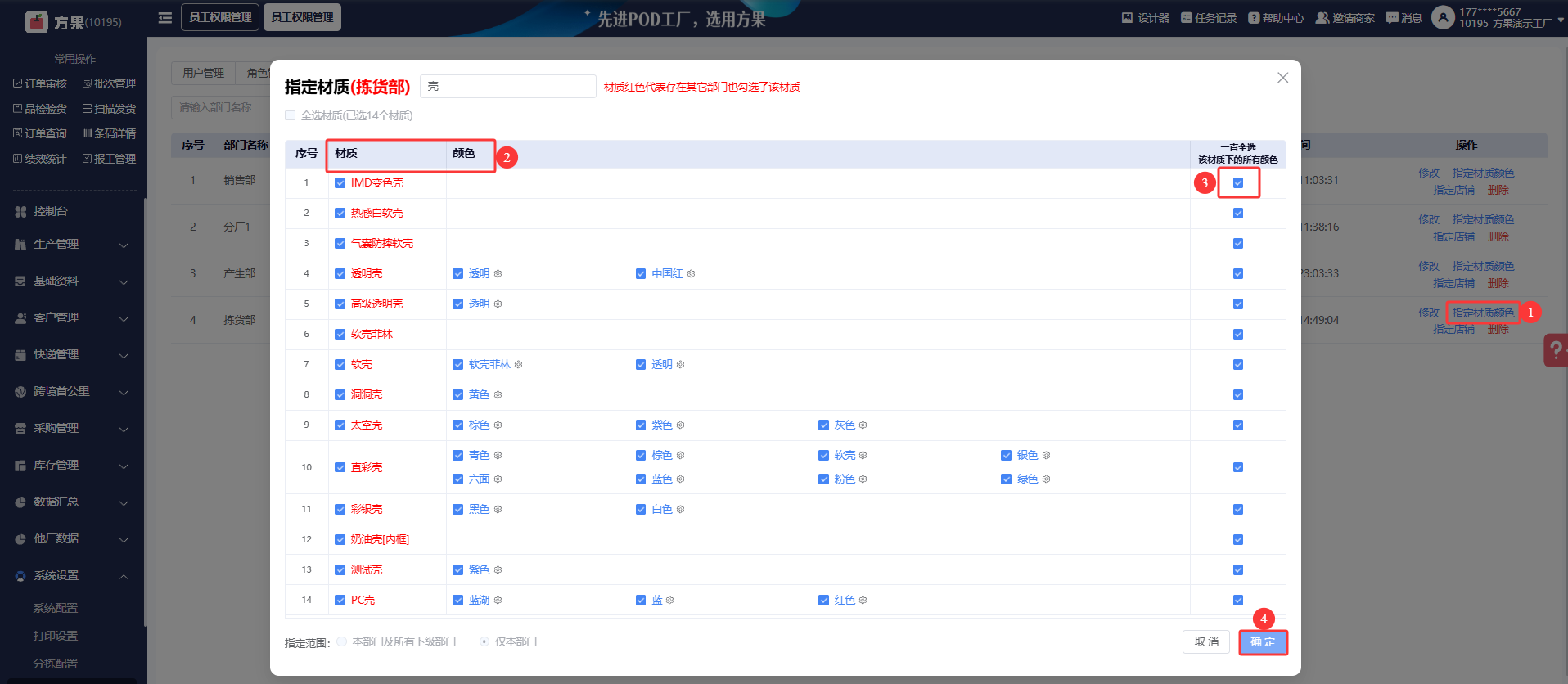
第五步:给子账号分配部门
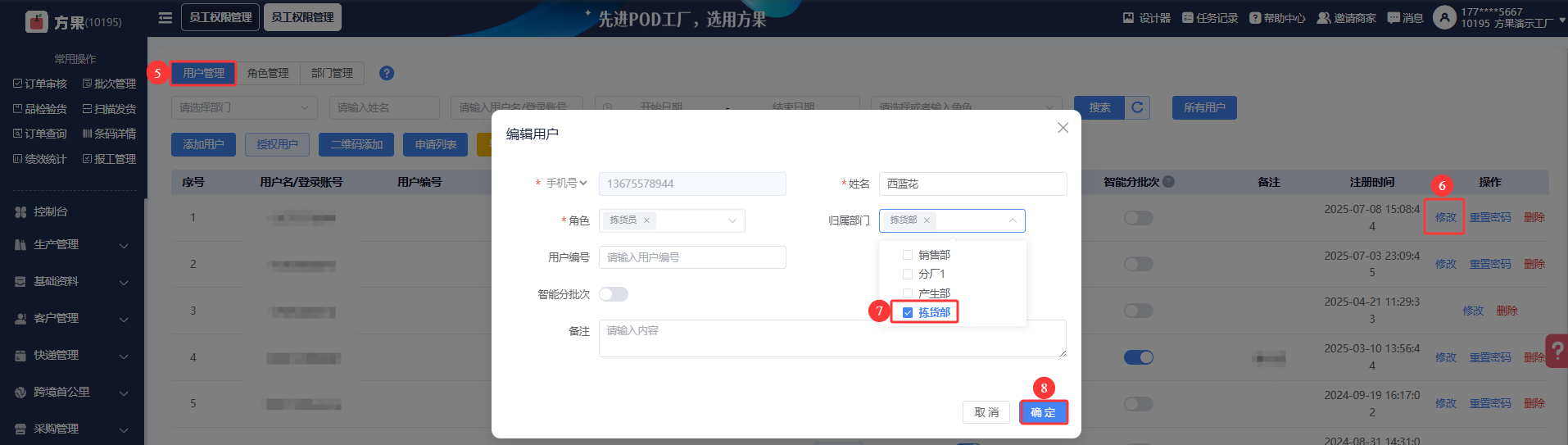
【用户管理】-【修改】-【归属部门】-【选择指定分配好的部门】-【确定】