工厂换新电脑,怎么安装套图拉图软件?
场景:工厂之前的套图拉图电脑比较觉得比较卡,需要额外在新增一台电脑操作套图拉图来完成工作,如果重新下载软件安装,之前设置的配置以及方案都需要重新设置,比较繁琐且参数容易设置错误,需要通过以下三种方式操作安装。
①:准备一个U盘,需要拷贝旧电脑的套/拉图配置
②:电脑安装压缩文件
③:工厂设置共享盘
方式1:用U盘从旧电脑拷贝套/拉图以及PS软件安装到新电脑
要将电脑上的软件拷贝到U盘,首先找到软件的安装位置,然后将整个文件夹复制到U盘中
操作步骤:
1.插入U盘:
将U盘插入电脑的USB接口,确保电脑识别到U盘并显示为新的盘符,示例U盘型号为E:

2.找到软件:
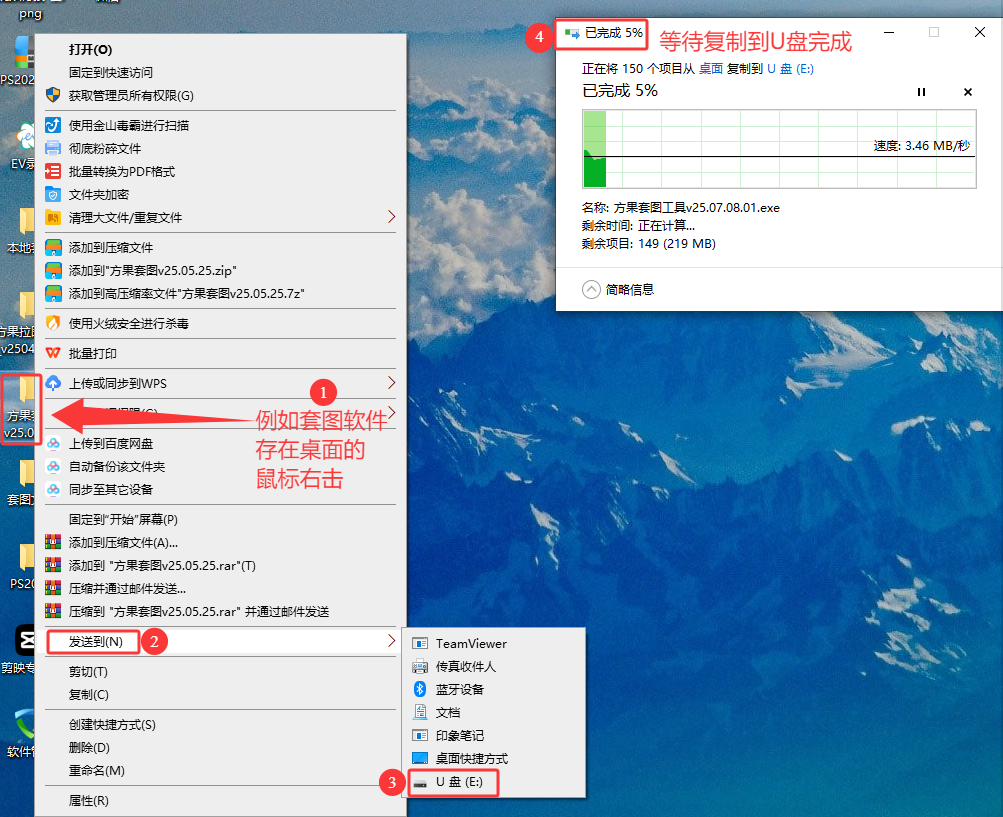
在桌面或开始菜单中找到套/拉图以及PS的文件夹图标,右键点击该图标,选择“打开文件所在位置”,或者点击发送到U盘E,不同电脑显示效果会有所差异,等待复制文件到插入的U盘完成。
3.安全弹出U盘:
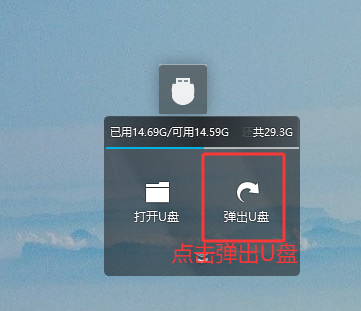
复制完成后,右键点击任务栏中的U盘图标,选择“弹出”,然后安全地拔出U盘
4.新电脑插入U盘复制拷贝文件
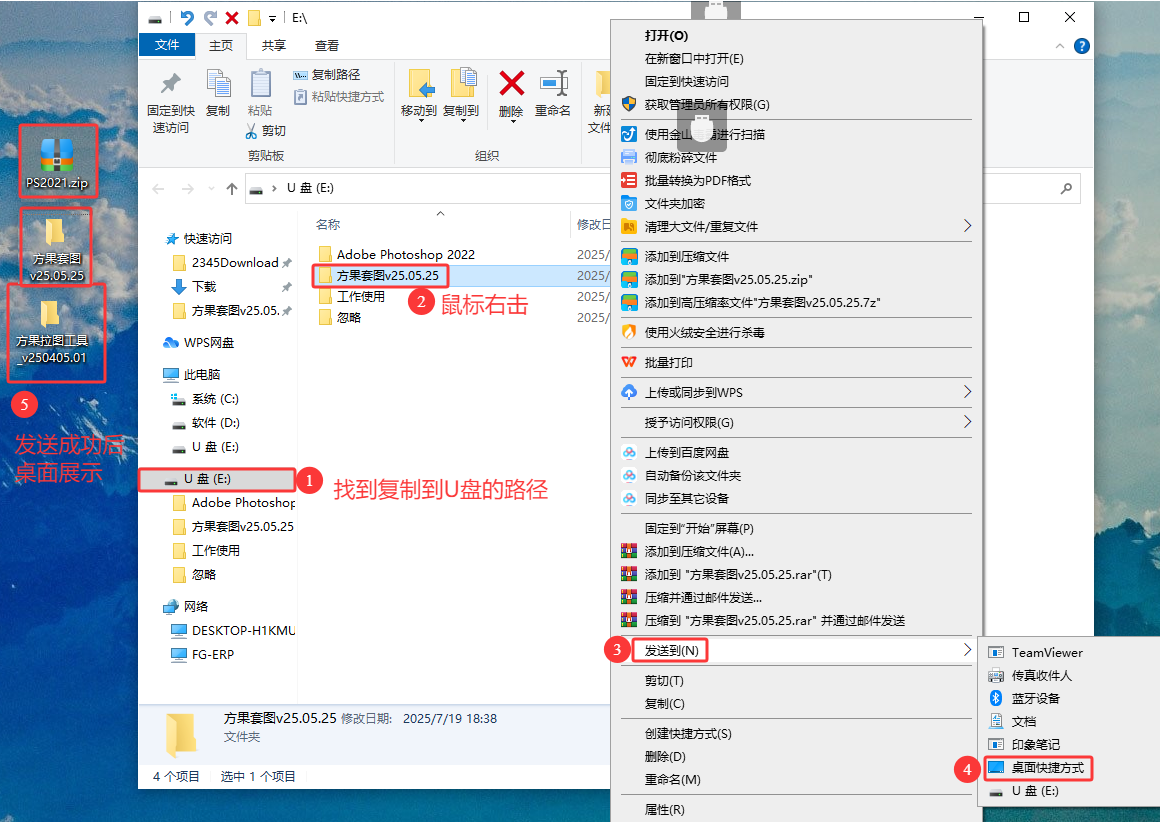
再把拷贝好套/拉图软件以及PS的U盘,插入到新电脑,弹出U盘后,找到U盘里面复制拷贝的文件夹路径=>鼠标右击=>发送到桌面快捷方式=>新电脑桌面就可以看到套/拉图软件以及PS
方式2:电脑安装压缩文件,压缩后到新电脑解压并安装
操作步骤:
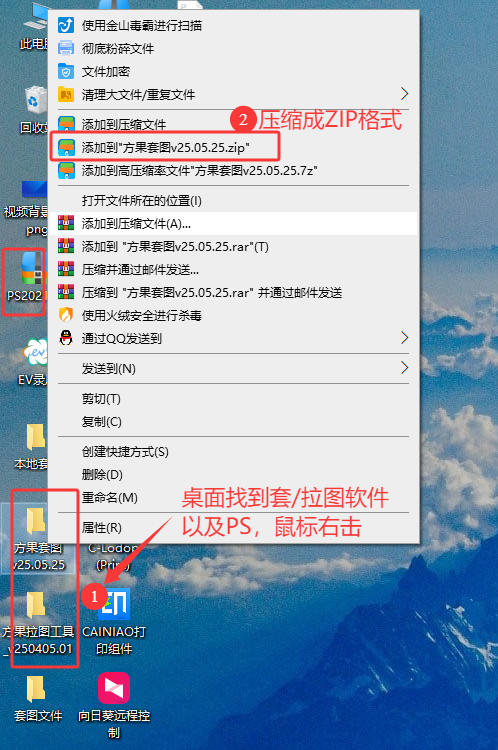
1.旧电脑找到套/拉图软件以及PS=>鼠标右击=>压缩成ZIP格式
2.桌面登录微信/QQ/企业微信=>通过聊天窗口=>发送压缩文件给自己,或者新电脑登录另外一方的微信/QQ/企业微信,发送给对方,此处示例为企业微信,示例软件为套图文件
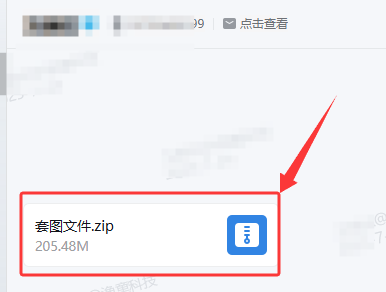
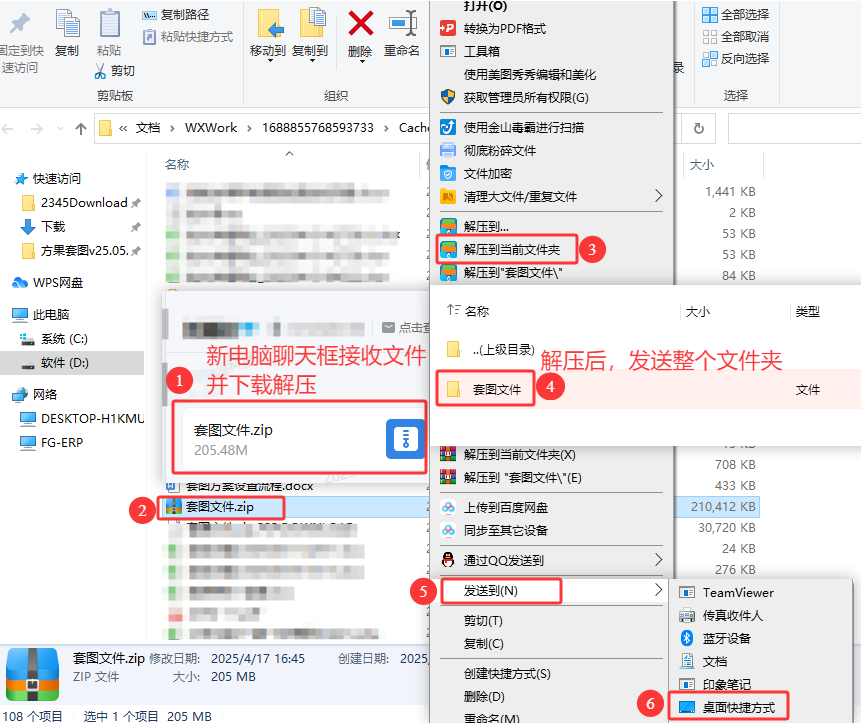
3.新电脑打开聊天框=>接收文件并解压=>可按需发送桌面或者放置电脑的具体网盘
方式3:工厂设置共享盘,用共享盘传输安装到新电脑
要在电脑上设置共享盘,需要配置局域网共享设置,包括共享权限和访问方式,具体设置方式的图文教程,可参考百度知乎分享,网址:https://zhuanlan.zhihu.com/p/650697633
设置共享盘的步骤
1.选择要共享的磁盘:
在 Windows 电脑上,打开“此电脑”,右键点击您想要共享的磁盘(例如 D 盘),选择“属性”。
2.配置共享设置:
在“共享”选项卡中,点击“高级共享”,勾选“共享此文件夹”。
点击“权限”按钮,您可以设置访问权限,选择“Everyone”以允许所有用户访问,您可以选择“读取”或“读取与写入”的权限。
3.设置安全权限:
切换到“安全”选项卡,点击“编辑”,然后添加“Everyone”用户,确保他们有适当的权限。
4.连接共享盘:
在其他电脑上,打开“此电脑”,在地址栏中输入共享电脑的网络路径(例如 \\电脑名 或 \\IP地址),按回车键访问共享盘。
如果需要,输入共享电脑的用户名和密码。
5.注意网络设置:
确保所有需要访问共享盘的电脑都连接到同一个局域网(无论是通过网线还是 Wi-Fi),否则可能无法找到共享的磁盘。


