商家端-新图库
一、页面简述
用于统一管理维护系统内的图片信息,新图库相较于旧图库来说可以更灵活编辑、上传、下载,导入图片,且不限制上传图片的容量大小以及图片格式,可创建多个图片文件夹方便归类,例如服装类目下细分T恤、卫衣、连衣裙等,不限储存的容量大小,如现阶段已用10个T,还可继续往上扩充足够的容量储存图片。
二、页面介绍
左上角按钮:
容量:显示已用容量、总容量、有效期至XXX年XX月X日,展示获取容量按钮
以图搜图:功能即将上线,请耐心等待
图库清理:展示已用容量空间的图片类型占比,可设置自动清理Temu、Shein定制图
黑色圆圈+:可自由创建放置图片的文件夹,方便归类
设置取图顺序:可修改工厂的订单设置文件夹目录的优先级
图片类型:
打印图:用于打印在手机壳/材质上的图片;
预览图:手机壳/材质打印出来的效果展示图;
素壳图:手机壳/材质原材料展示图;
赠品打印图:用于打印在赠品上的图片;
可搜索项:
图片类型:可按图片类型搜索;
全部图片:可筛选已传图/只图号信息;
图号/别名:可按图号/别名精准搜索或者模糊搜索;
指定材质编码:可按图号绑定的指定材质编码搜索;
打印标记:可按各工厂的打印标记筛选;
店铺:可按图号绑定的指定店铺搜索;
操作按钮:
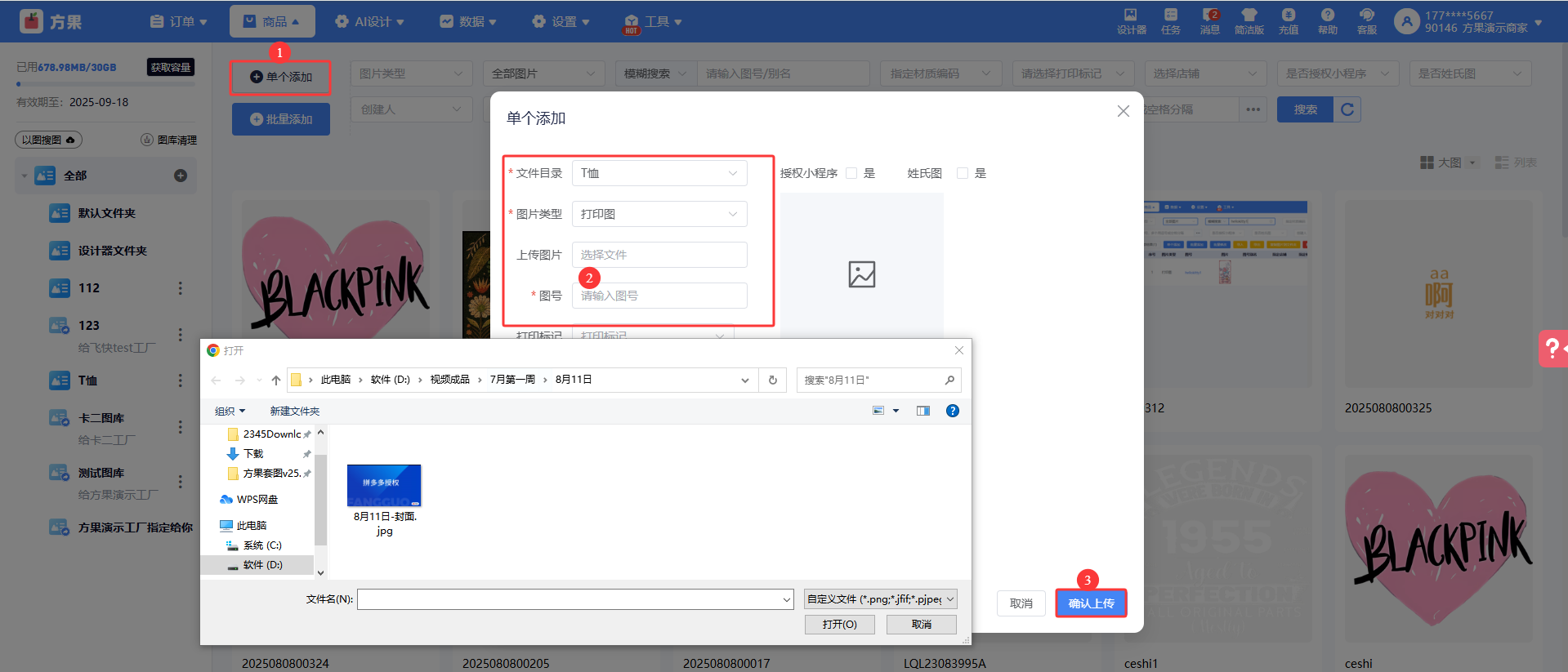
单个添加:单个添加图号图片;
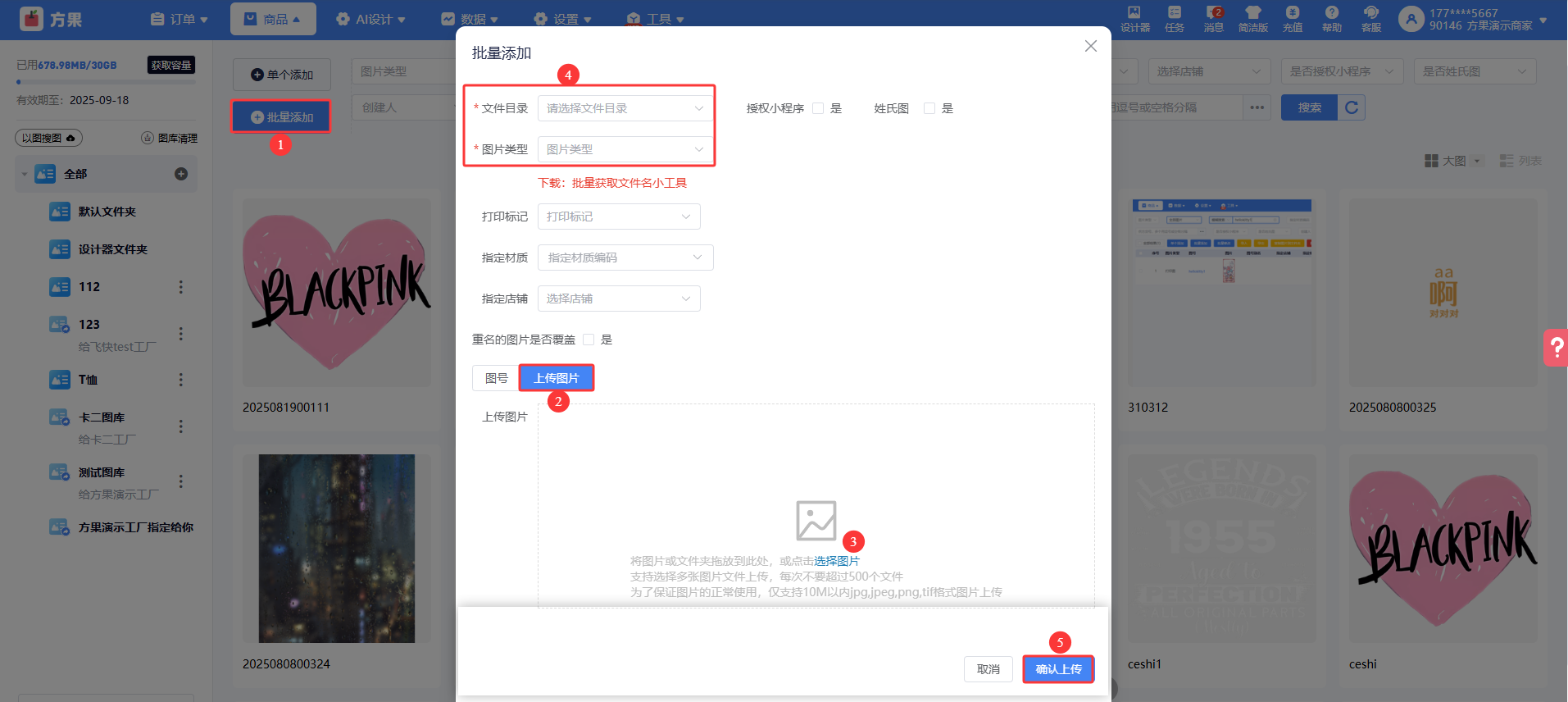
批量添加:批量添加图号图片;
批量修改:批量修改图片类型、打印标记、指定材质编码、所属店铺内容;
导入:下载图号模版批量导入图号图片;
表格导出:导出勾选的图号图片,下载表格;
复制图片到文件夹:复制对应图片到共享文件夹;
删除:删除对应图片;
大图:可选择大图查看比例,显示方式;
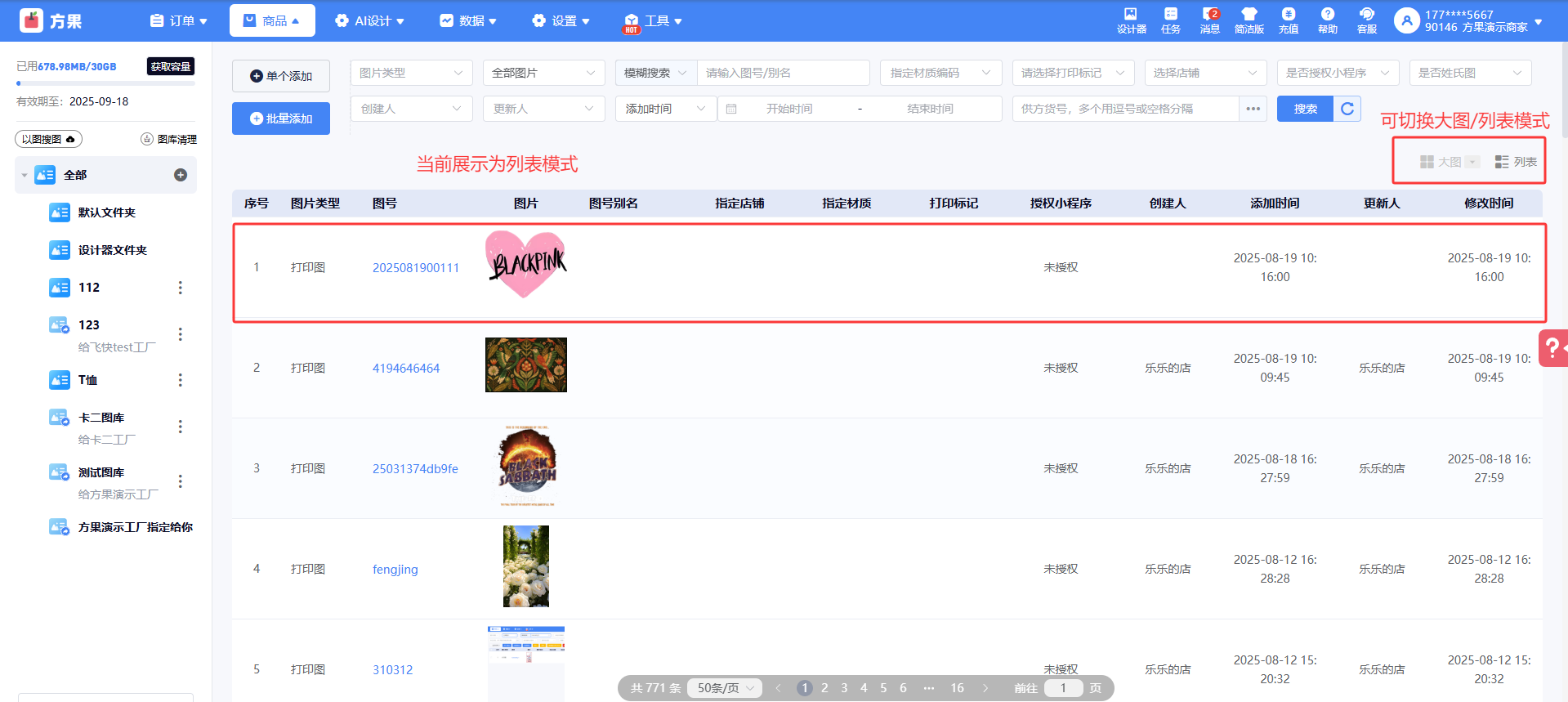
列表:和旧图库列表展示一致;
三、常用功能操作
1、页面查看
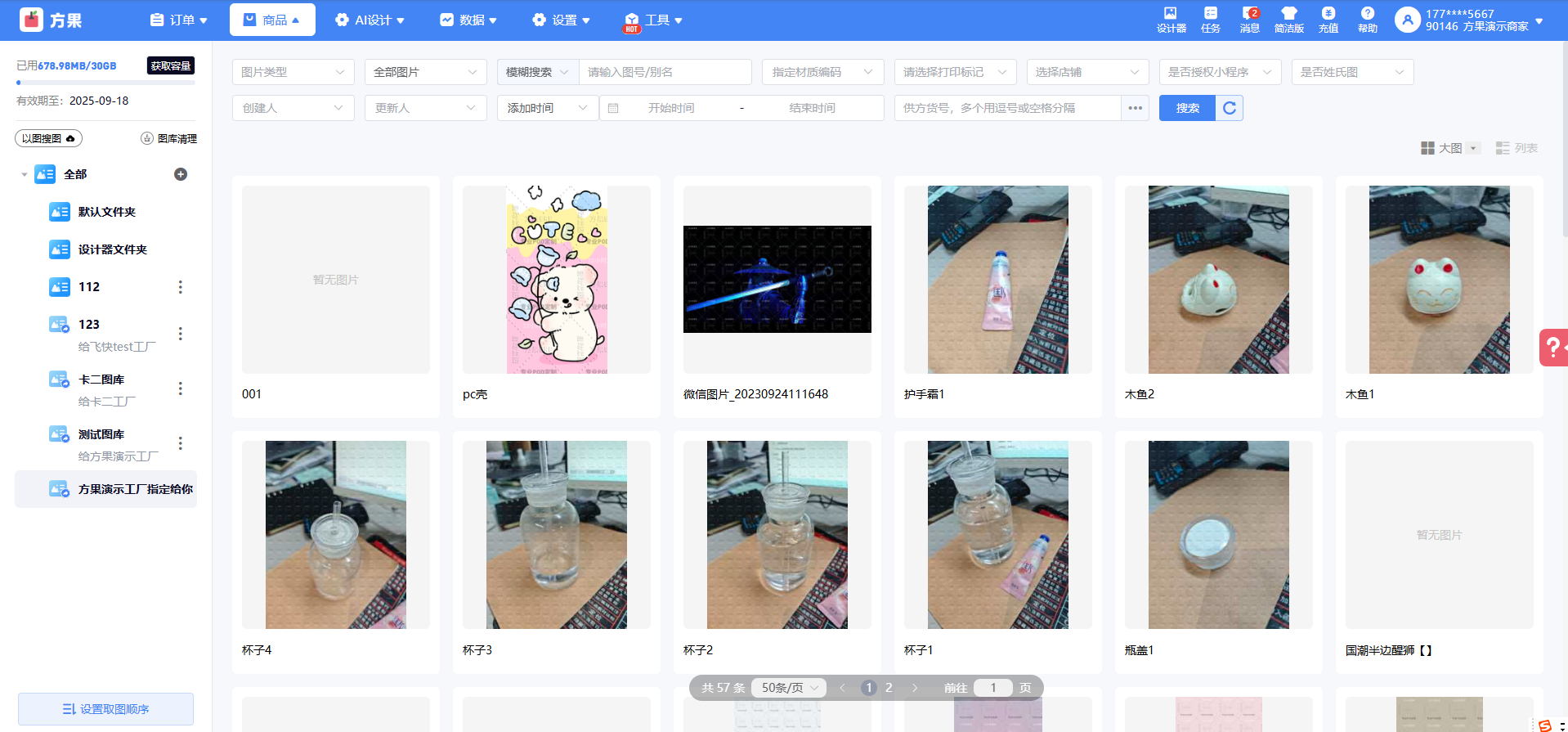
可切换大图/列表模式查看图片,图1为大图模式,图2为列表模式
图1 :
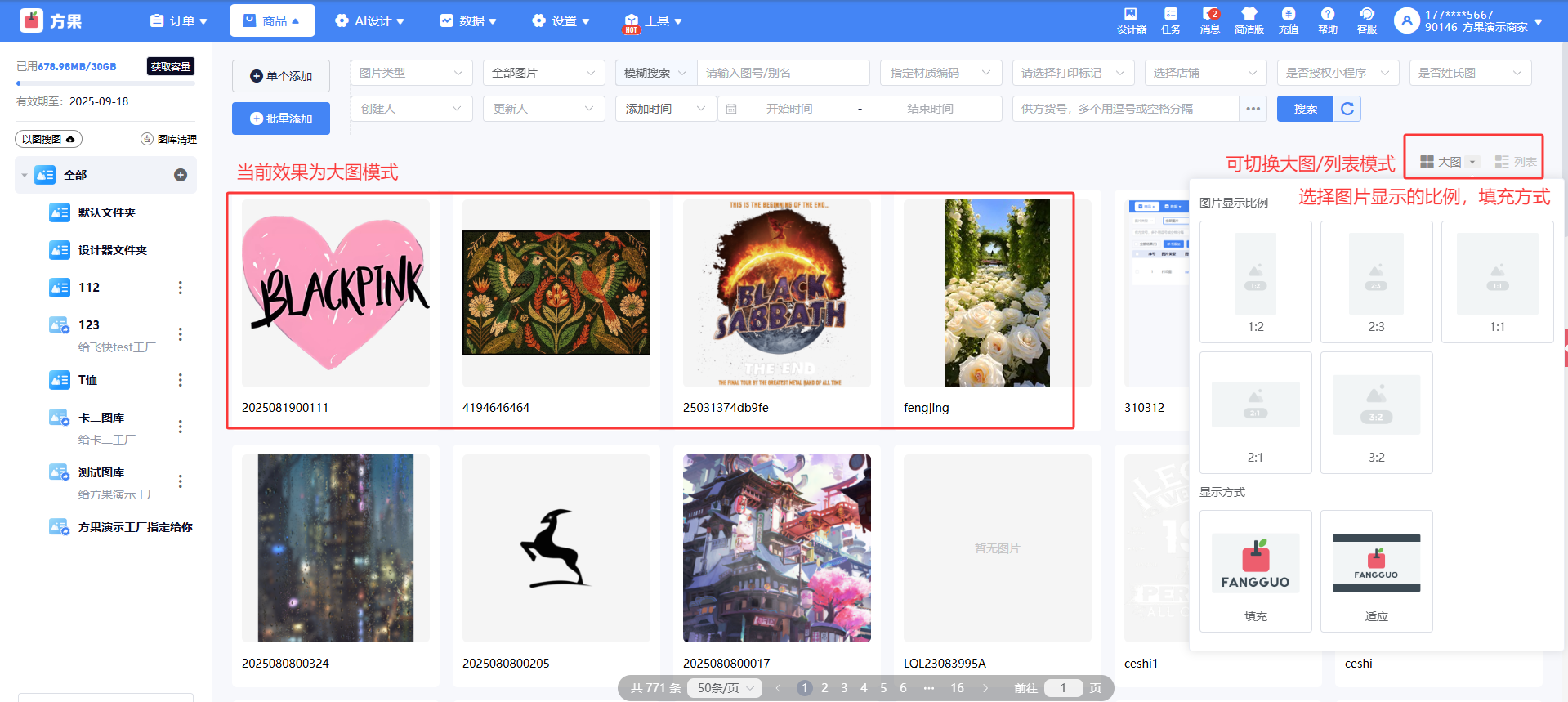
图2 :
2、单个添加
操作步骤:
点击【单个添加】—>进入上传图片页面—>点击【上传图片】—>从文件夹选择需要上传的图片—>选择目录—>图片类型—>其他信息为选填,可根据需求填写—>最后再点击【确认上传】
3、批量添加
操作步骤:
点击【批量添加】—【上传图片】—【填写信息】‘图片名称’将作为‘图号’上传—【确认上传】,等待批量上传完成结果
4、导入
操作步骤:
需要选择具体的文件—点击【导入】—下载【导入图号模版】—填写相关数据—选择填写好的模版文件—【确定】上传,等待导入成功结果;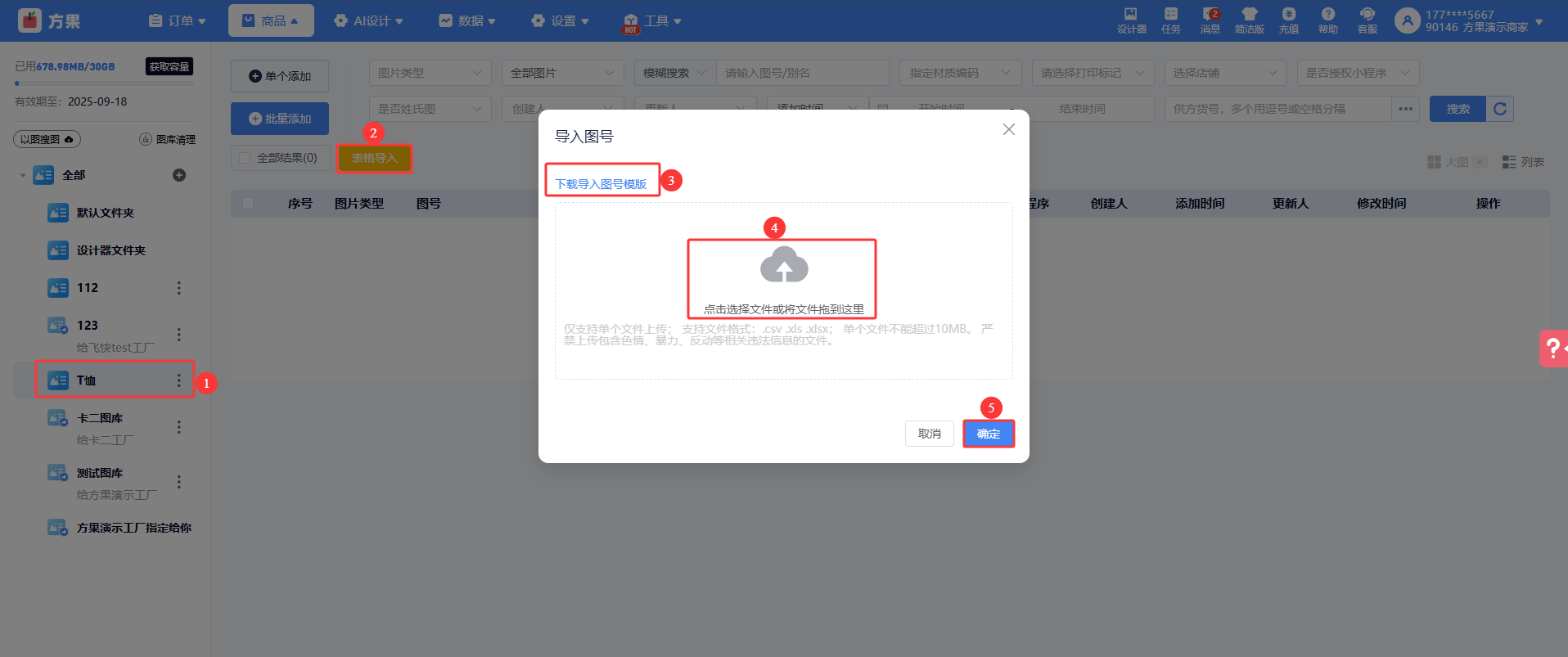
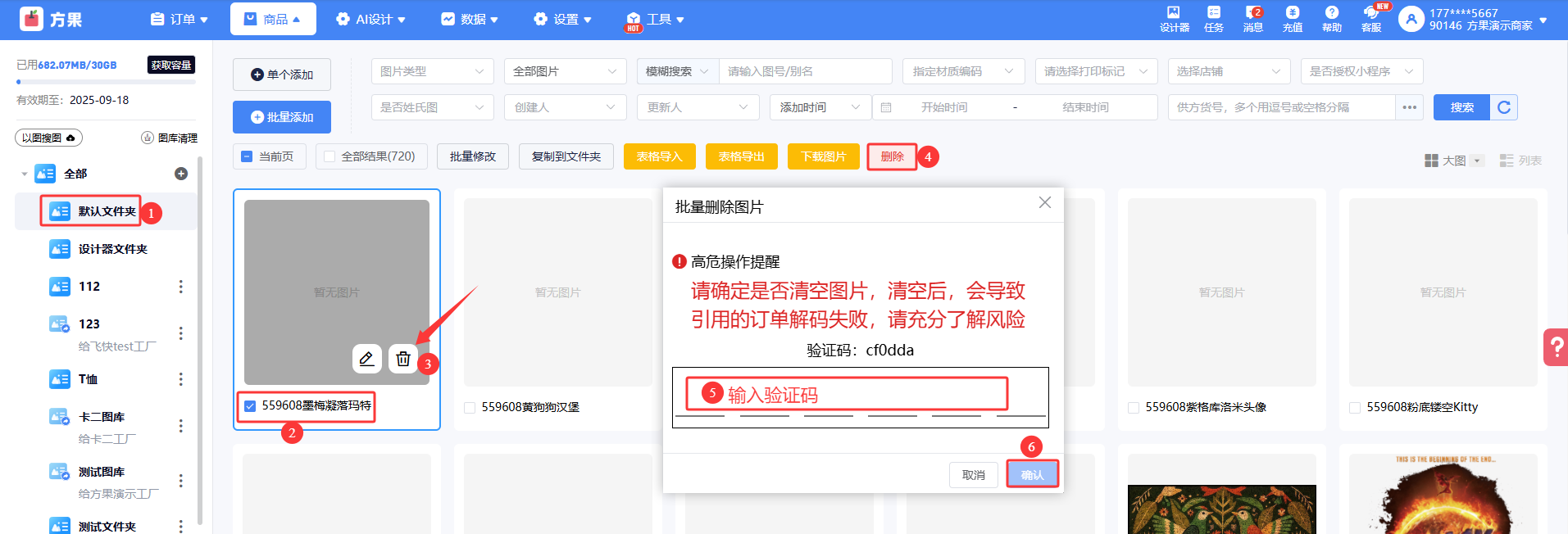
5、删除
操作步骤:
选项图片所在的文件夹—鼠标指向悬停在图片位置—点击③图标删除,或者勾选图片—点击页面④删除—输入验证码——确认即可