一、功能描述
多件分包功能,通过分拣墙(即货架)快速分拣各包裹商品,看是否配齐,提升分拣效率和准确性。
二、操作说明
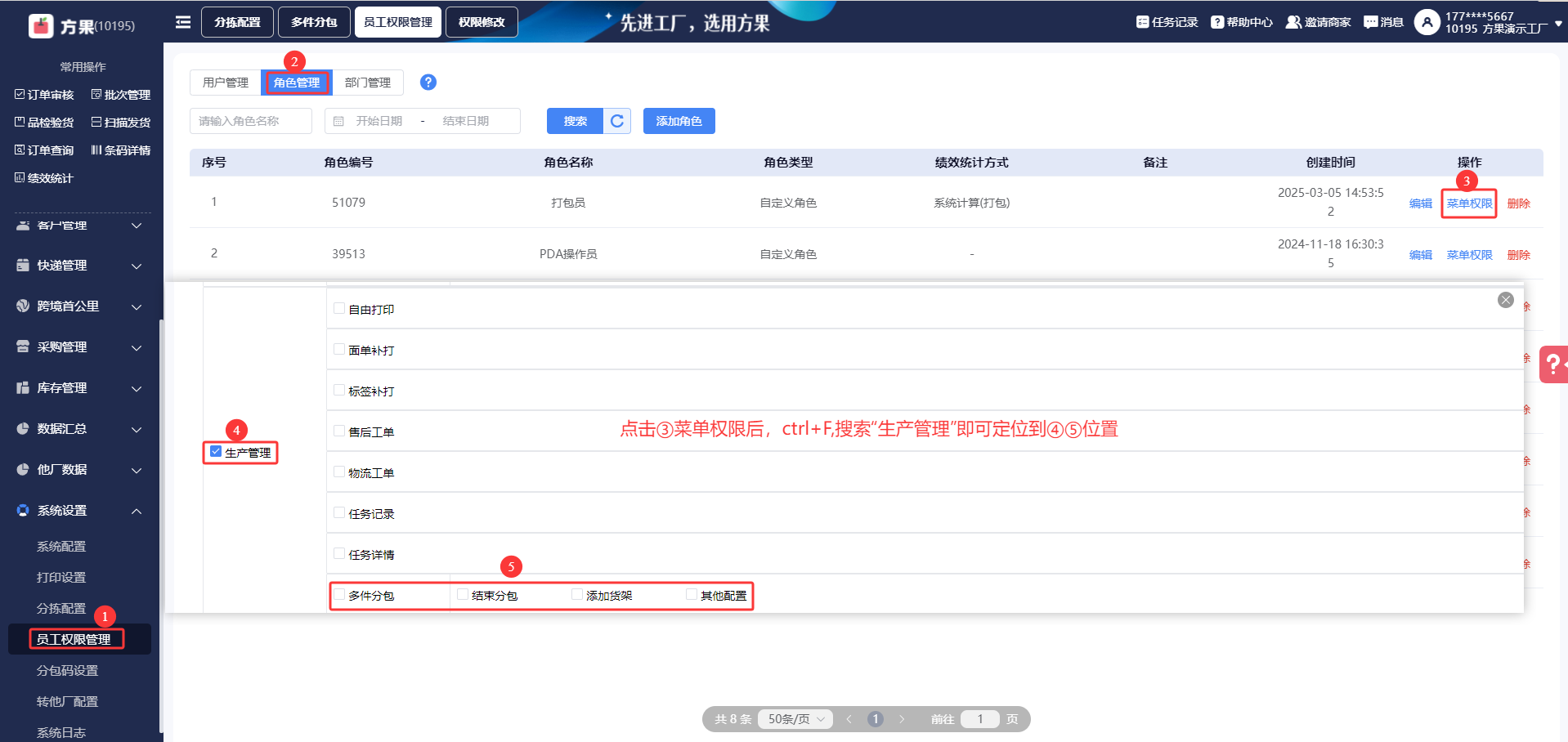
前期设置:在“系统设置->员工角色管理->角色管理->菜单权限->生产管理”勾选多件分包按钮,设置菜单权限,默认都不开启
2.1、页面说明
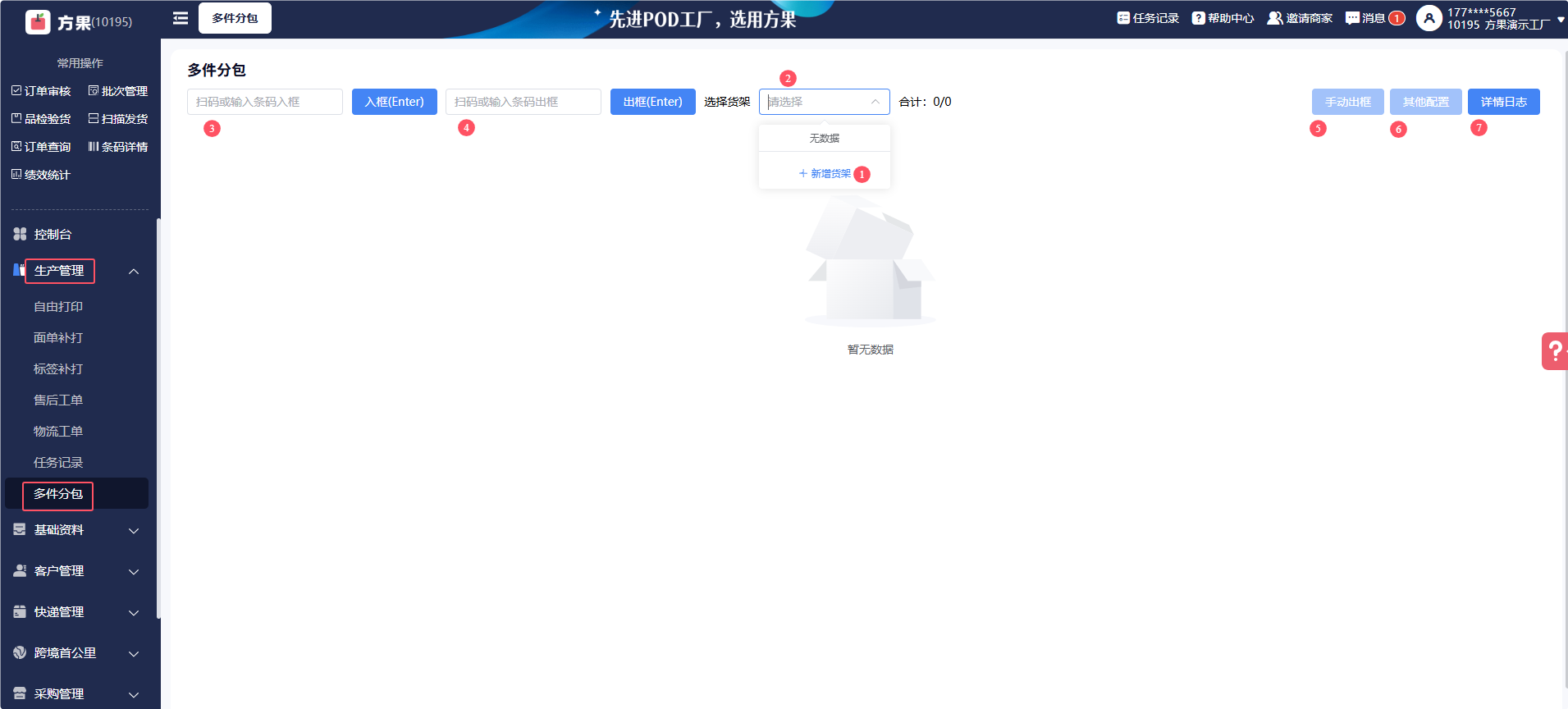
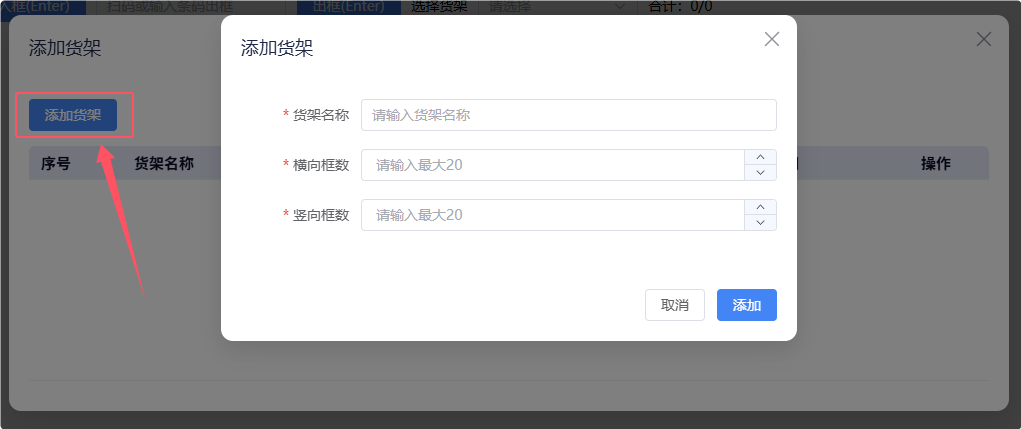
①新增货架:即添加分拣墙,支持添加多个。可自行设置货架框数和存放方式。
货架名称:输入框,必填,需校验唯一性(即货架名称不能重复),最大250字符。
横向框数:输入框,必填,只允许输入整数1~20,输入大于20的系统自动改为20,允许通过向上/下箭头,增1或减1。
纵向框数:输入框,必填,只允许输入整数1~20,输入大于20的系统自动改为20,允许通过向上/下箭头,增1或减1。
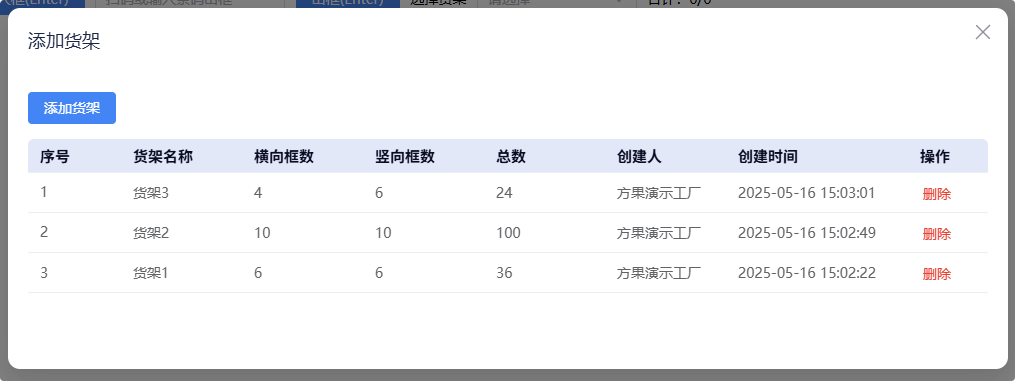
数据列表:按时间先后排序,即最新创建的放在前面
序号:从小到大按1、2、3...依次排序
分拣区域:即货架名称
横向框数:每行有几个框
纵向框数:每列有几个框
总框数:横向框数 乘以 纵向框数,即该货架总共有几个框
创建人:创建该数据项的账号名称
创建时间:创建该数据项的时间,精确到秒
ps:若该货架处于分拣中,则不允许删除,会提示:该货架分拣中,不能删除,请先结束分包
②选择货架:使用哪个货架进行分拣,选项内容取值“货架”中添加的数据项的“货架名称”
③扫码或输入条码入框:手动输入方果条码点击“确定(Enter)”或直接扫描方果条码,按分框配置规则入框
④扫码或输入条码出框:手动输入方果条码点击“确定(Enter)”或直接扫描方果条码,若该条码已配齐,则允许出框。否则提示“该条码未配齐,不能出框”
⑤手动出框:清空当前货架所有框数据,重新开始
⑥其他配置:分框类型、分框顺序、分框规则、框放单量和手动选框:多维度组合决定分框规则
语音播报+提示内容+播报速度:设置语音播报、提示内容和播报速度,默认开启,速度为5(即1秒5个字,新闻播音员每秒约5个字)
分框排序:即按分框规则把所扫商品放到框中,目前有两种(固定按分包码序号、按框序号且支持手动选择)
自动出框:框中订单或者包裹配齐是否自动出框。
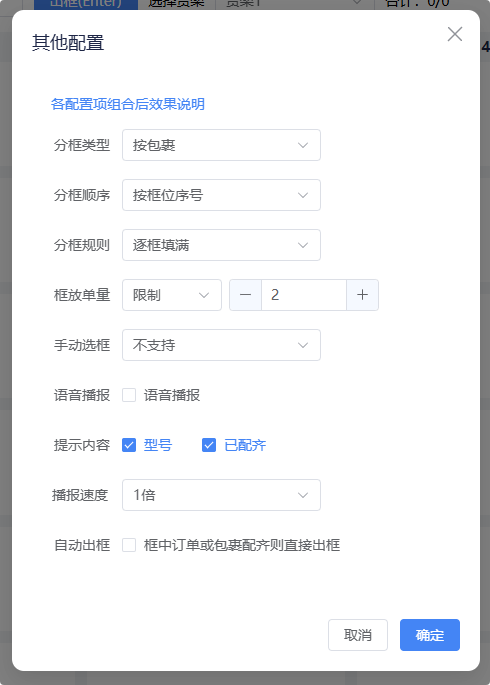
分框类型:下拉单选,选项内容有“按分包码、按包裹”,默认按分包码。按包裹(国内是主订单,Temu是包裹)
分框顺序:下拉单选,选项内容有“按订单序号、按库位序号、按框位序号”,默认按订单序号
分框规则:下拉单选,选项内容有“为空、逐框填满、逐框均配”,默认为空
框放单量:下拉单选,选项内容有“不限、限制+输入框”,默认不限。单量针对国内是主订单,Temu是包裹(分框类型为按包裹时)
手动选框:下拉单选,选项内容有“不支持、支持”,默认不支持
语音播报:勾选框,默认勾选(即会语音播报)。不勾选,则不播报
提示内容:型号和已配齐复选框,勾选后播报对应内容
已配齐(默认勾选):勾选:则语音播报时当配齐了需播报“已配齐”,且需显示
不勾选:则语音播报时当配齐无需播报“已配齐”,且不显示
型号(默认勾选):勾选:则语音播报时需连该条码的型号也播报,且需显示
不勾选:则语音播报时无需播报该条码的型号,且无需显示
播报内容示例:
已配齐和型号都未勾选:
条码成功分配到某框但未配齐:A1框(备注:A1框需放大详见如下)
条码成功分配到某框且已配齐:A1框(备注:A1框,已配齐需放大详见如下)
条码未分配成功:分框失败
已配齐和型号都勾选:
条码成功分配到某框但未配齐:2XL,A1框(备注:2XL,A1框需放大详见如下)
条码成功分配到某框且已配齐:2XL,A1框,已配齐(备注:2XL,A1框,已配齐需放大详见如下)
条码未分配成功:该条码分框失败
已配齐未勾选但型号已勾选,已配齐已勾选但型号未勾选播报和提示内容逻辑同上示例
播报速度:下拉选择,单选,默认1倍,可自行调整0.25倍、0.5倍、1倍、1.25倍、1.5倍、1.75倍、2倍、3倍等
自动出框:勾选框,勾选开启后,框中订单或包裹配齐会自动出框
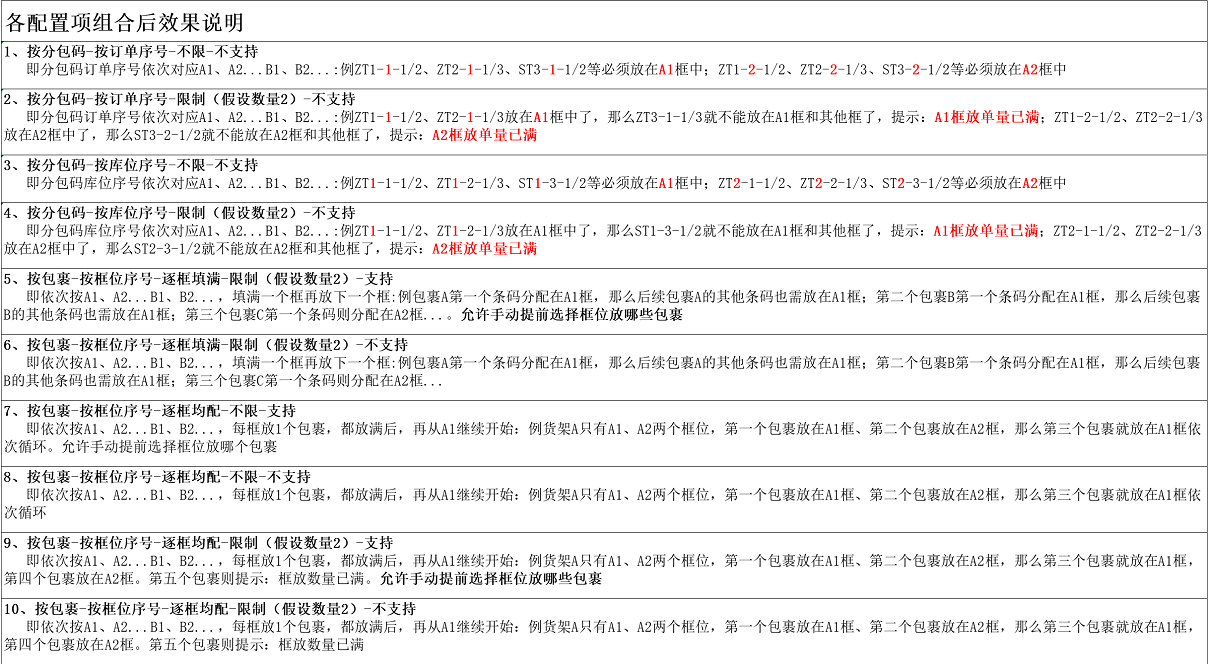
三、入框效果(以下为示例)
3.1其他配置设置:按分包码-按订单序号-为空-不限-不支持
即分包码订单序号依次对应A1、A2...B1、B2...:例ZT1-1-1/2、ZT2-1-1/3、ST3-1-1/2等必须放在A1框中;ZT1-2-1/2、ZT2-2-1/3、ST3-2-1/2等必须放在A2框中
选择某货架A,初始页面货架A所有框都是没有分配的,所以每个框都是空白的
1、扫描一个条码(分包码ZT1-2-1/2),清空输入框,一个条码只会放在一个框中。此时,分配到A2,语音播报“成功分配到A2框” 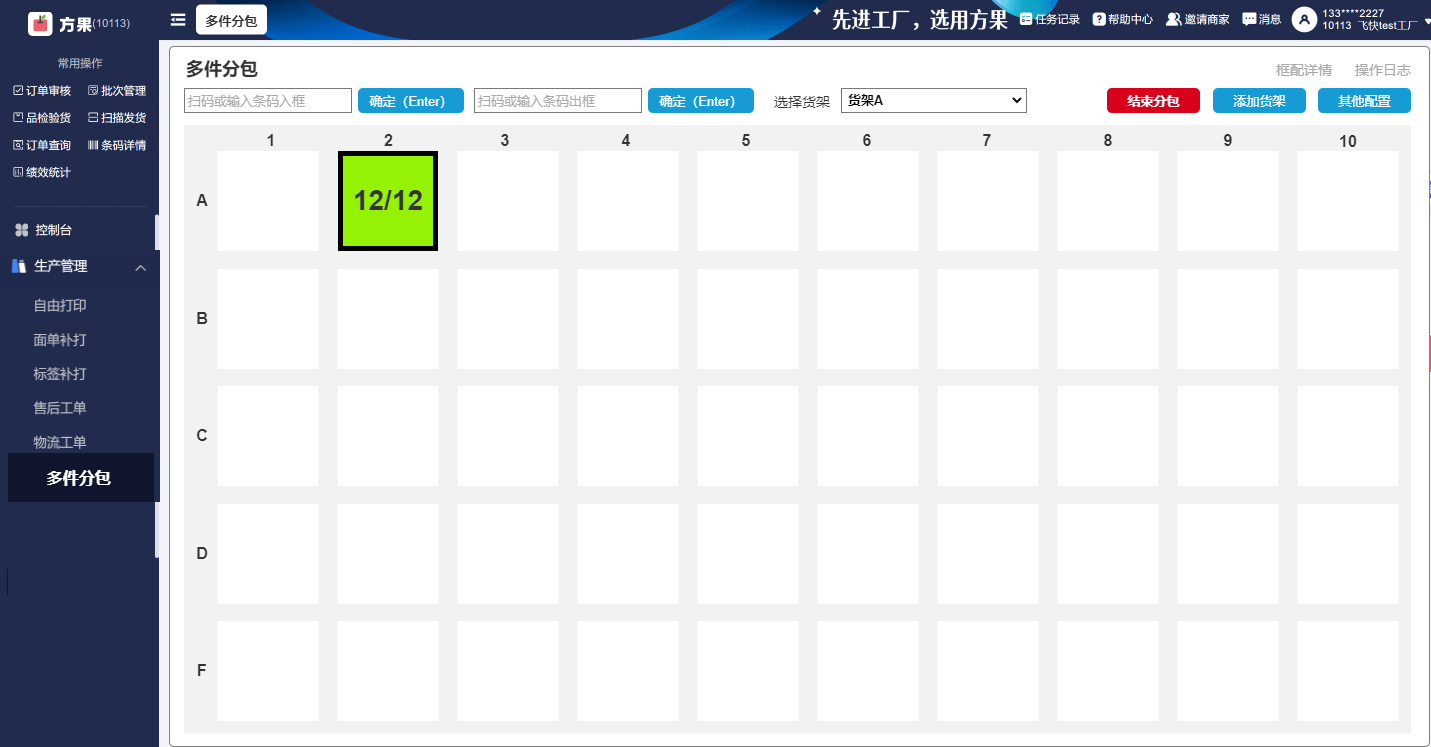
A2框变化说明:
框背景色由“空白”变为“浅橙色”
框四周边缘要有选中效果,为“黑色”
框中显示大的"0/1":分母1表示该框分配到的条数数量,分子0表示该框分配到的条码有哪些条码是配齐的了
框背景色变化说明:
白色:框未分配到任何条码
浅橙色:框分配到条码,条码配齐数占比小于一半(50%)
深橙色:框分配到条码,条码配齐数占比大于一半(50%)小于100%
绿色:框分配到条码,条码配齐数全部配齐(100%)
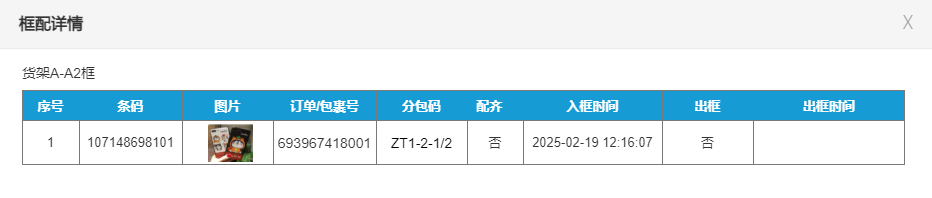
框配详情页面-记录入出框成功的条码信息
货架A-A2框:即取的是该选中的框的货架名称和框的序号
数据列表:记录的该框中条码的相关信息,有条码号、图片、订单/包裹号、分包码、配齐情况、入框时间、出框、出框时间。未配齐的条码往前排

操作日志页面-只记录分配成功的情况
操作时间:即分配成功的时间,2025-02-18 12:07:32
操作人员:即操作账号名称,18780085969(小红)
操作动作:货架名称-扫码分框
操作说明:分框成功,区域:A2;条码:107148698101;分包码:ZT1-2-1/2
2、扫描第二个条码,如果分包码的订单序号一样,也是2,那么继续分配到A2框。
第二个条码的分包码订单序号如果不是2,那继续按分包码订单序号分配。例第二个条码分包码ZT1-5-1/2,清空输入框,则分配到A5框,效果同A2。不过此时A2框选中效果黑色框要去掉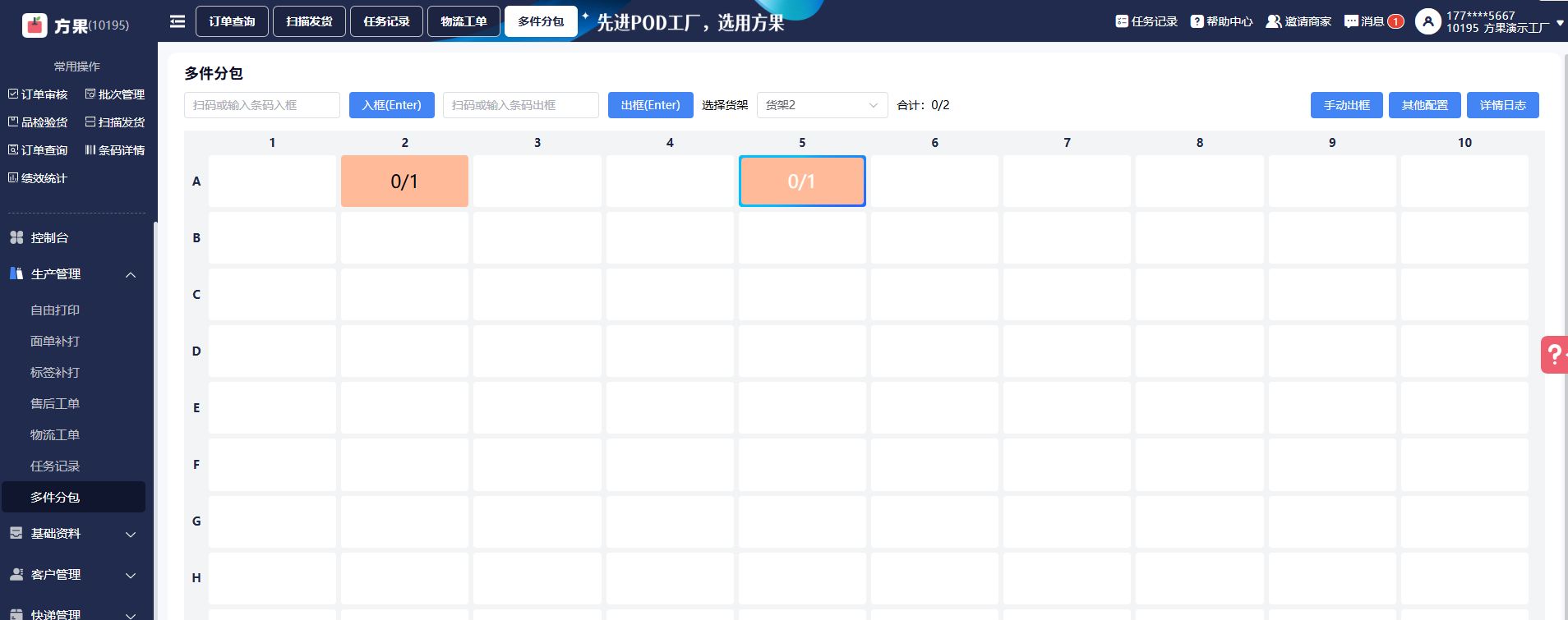
3、扫描第三个条码(分包码:ZT1-5-2/2),分配到A5框,刚好配齐包裹且又没有其他条码,选中且背景色变为绿色,框分配到的条码数和配齐数都是2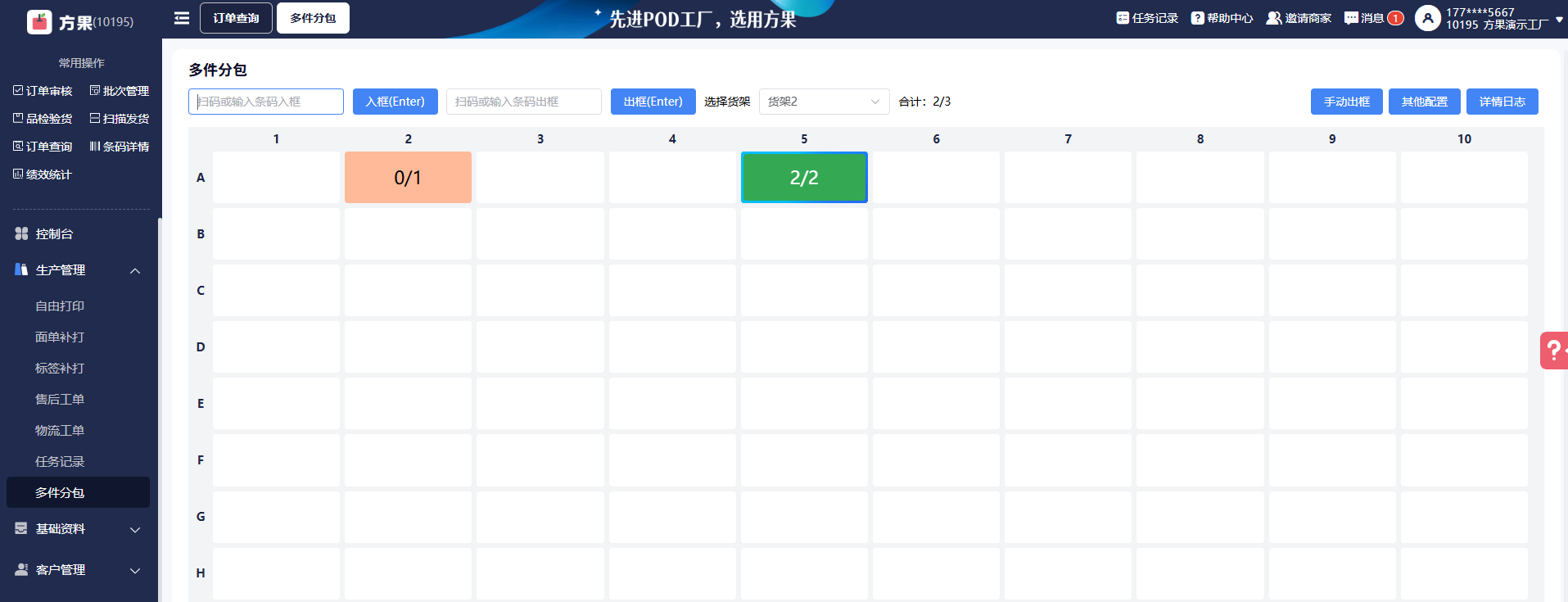
4、扫描第4个条码(分包码:ST3-5-2/2),分配到A5框, 框分配条码数变为3,配齐条码数还是2,故选中且背景色变更为深橙色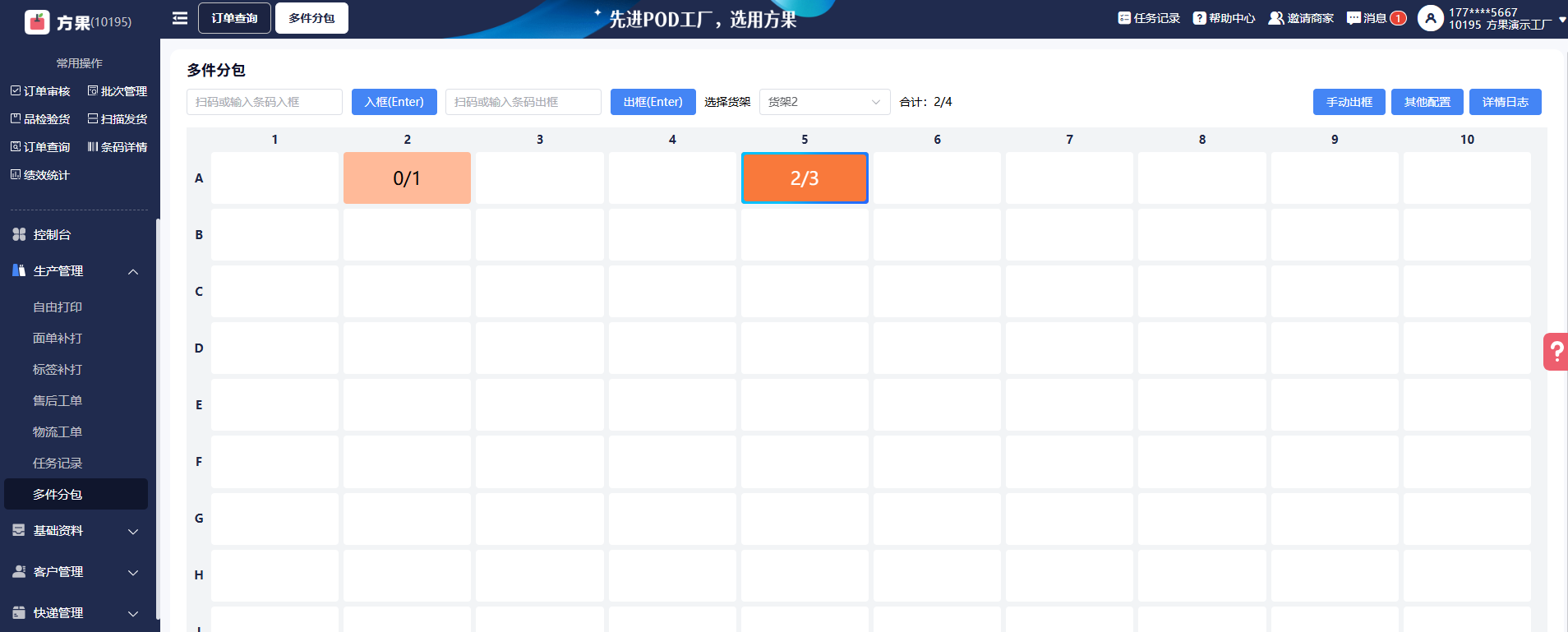
5、货架A切换到货架B,然后又切换回货架A,货架A分框情况还是跟之前一样,保持不变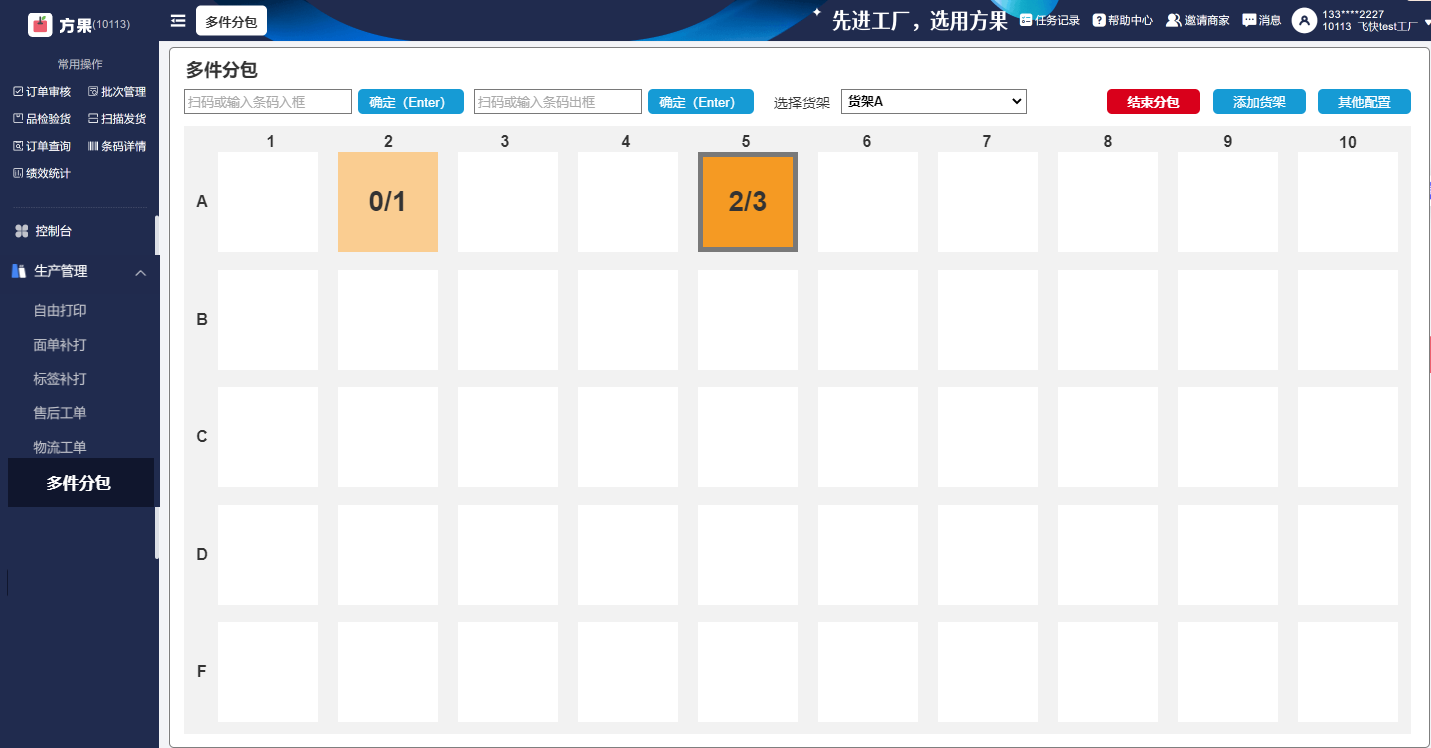
6、点击“手动出框”按钮,弹窗“当前货架已配齐框有0个,未配齐框有2个”,可选择【已配齐出框】【全部出框】
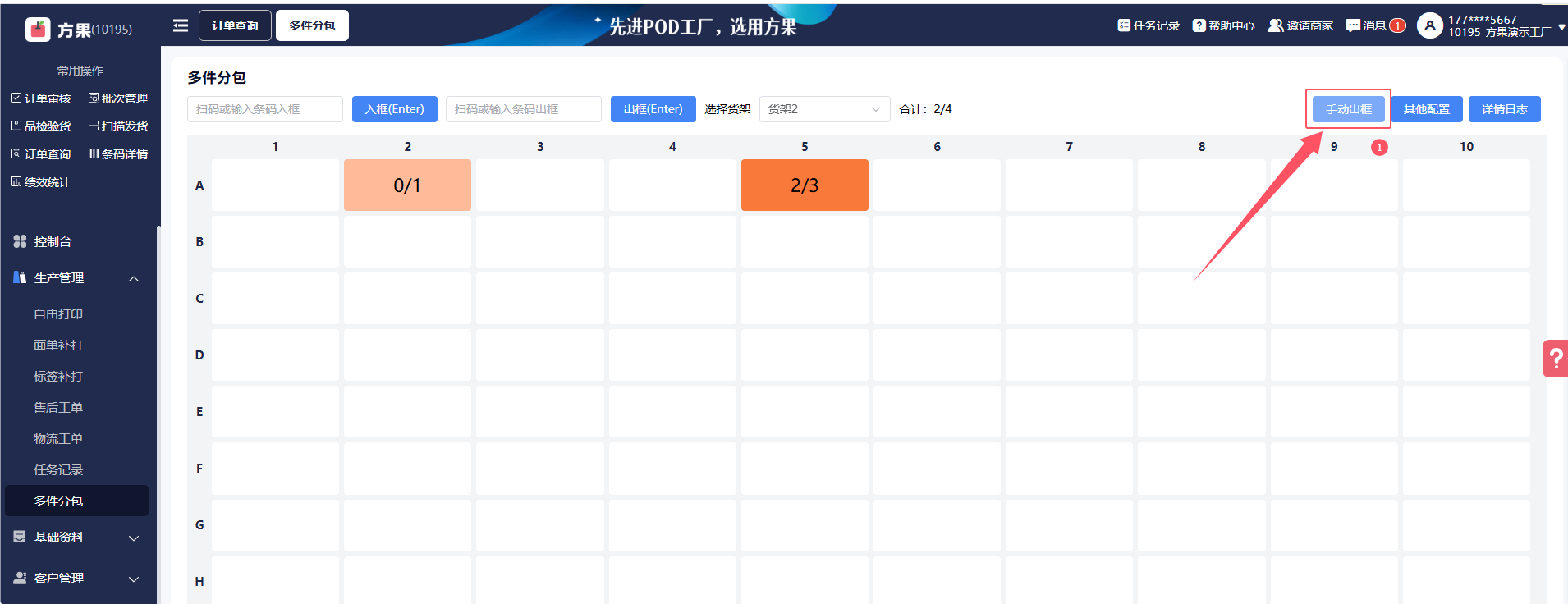
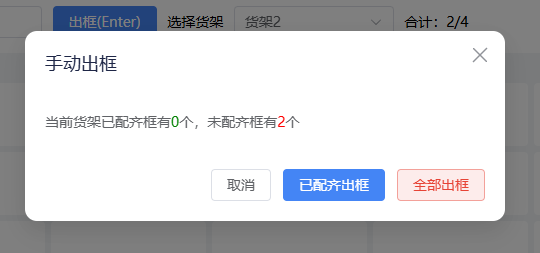
已配齐出框:会将绿色配齐的出框清空,未配齐
全部出框:将当前页面全部框位出框
3.2其他配置设置:按包裹-按框位序号-逐框均配-不限-支持
即依次按A1、A2...B1、B2...,每框放1个包裹,都放满后,再从A1继续开始,允许手动提前选择框位放某个包裹
1、手动点击“A2框”,A2框四周渐变蓝色,标记选中状态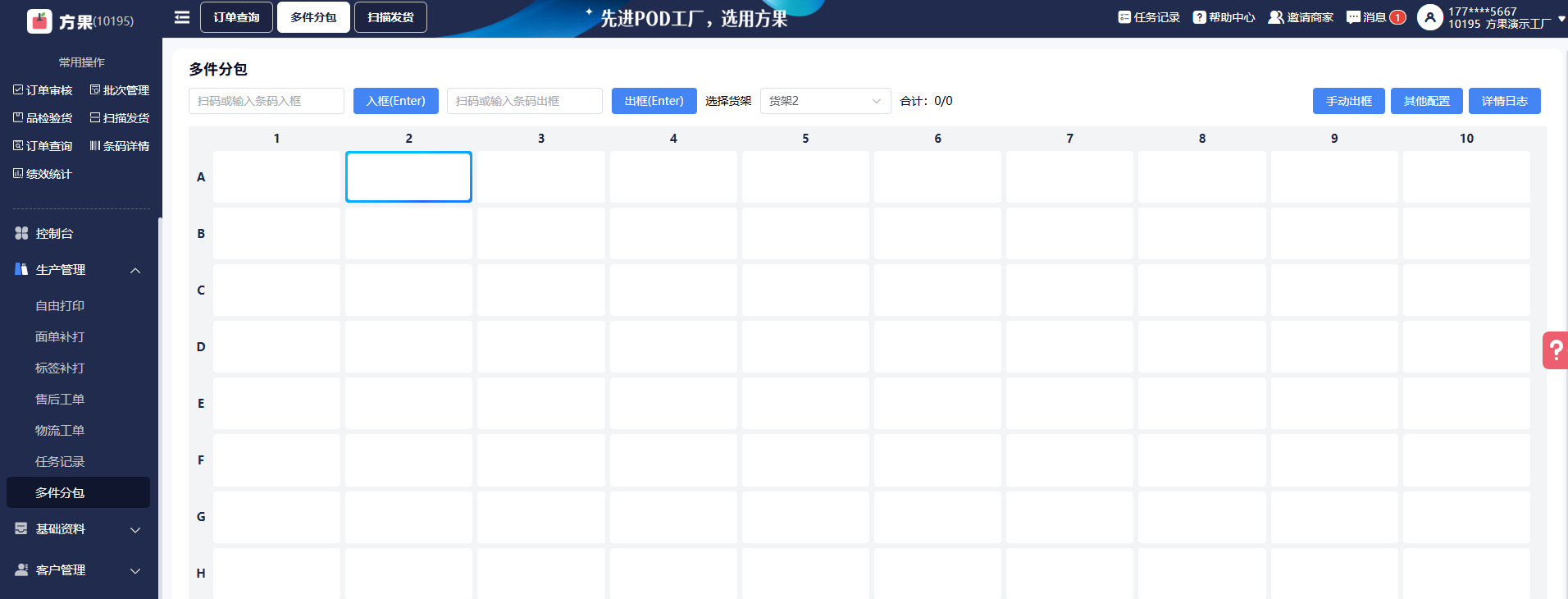
扫描包裹A(有条码1和2)某条码1,则分配到A2框,框中分配条码为1,配齐条码0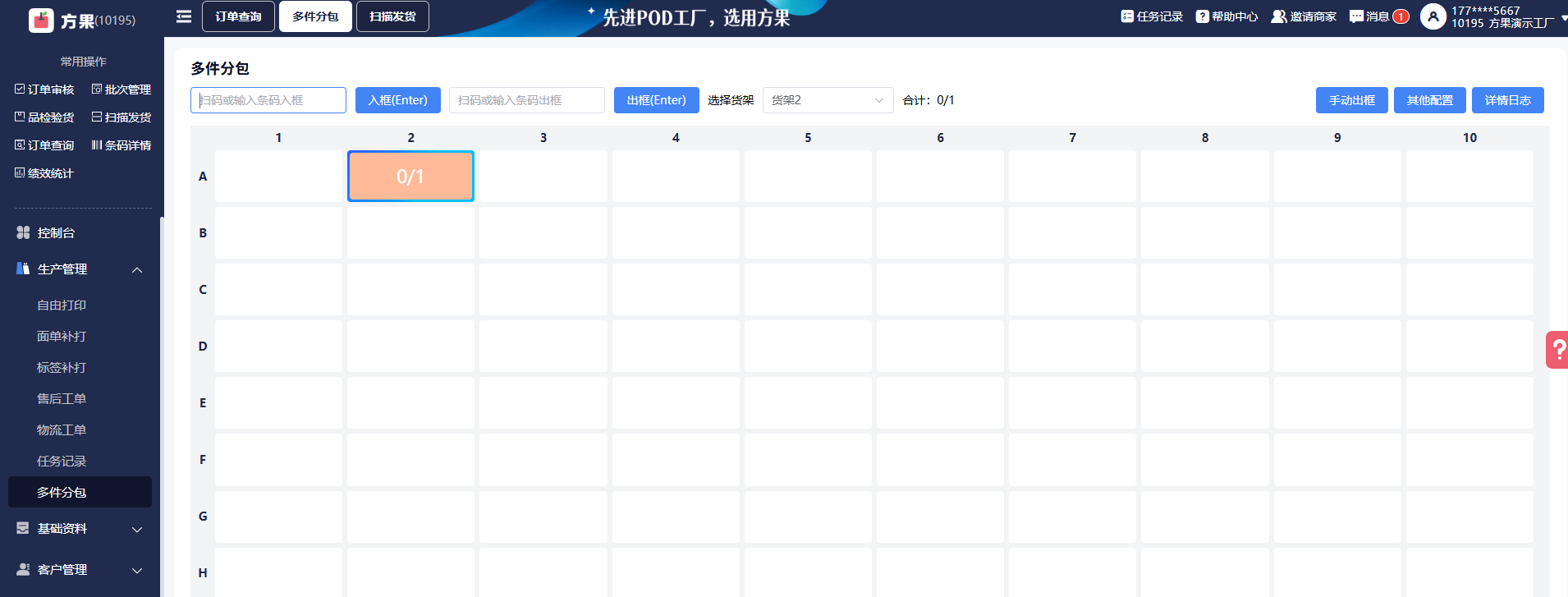
四、出框(以下为1个示例演示)
4.1出框跟其他配置中相关内容无关
只要框中有已配齐包裹,都可扫该包裹条码进行出框。已配齐的条码其配齐状态始终是“是”。对应的框背景色、条码数比例都需变化。变化如下
条码数比例:已配齐的条码数每出框一个则减1,即分子数减1
框背景色:变化规则跟入框规则的一样,条码配齐数比例100%为绿色、50%(包含)~100%(不包含)为深橙色、0%(包含)~50%(不包含)为浅橙色、未分配任何条码为空白
1、选择出框输入框,扫描A4框中包裹A(有条码1和2)的条码1,则A4框背景色和包裹数比例保持不变,条码比例变更为1/1。
继续扫A4框中包裹A的条码2,则A4框背景色变为空白,条码数比例清空,因为A4已无任何分配的条码
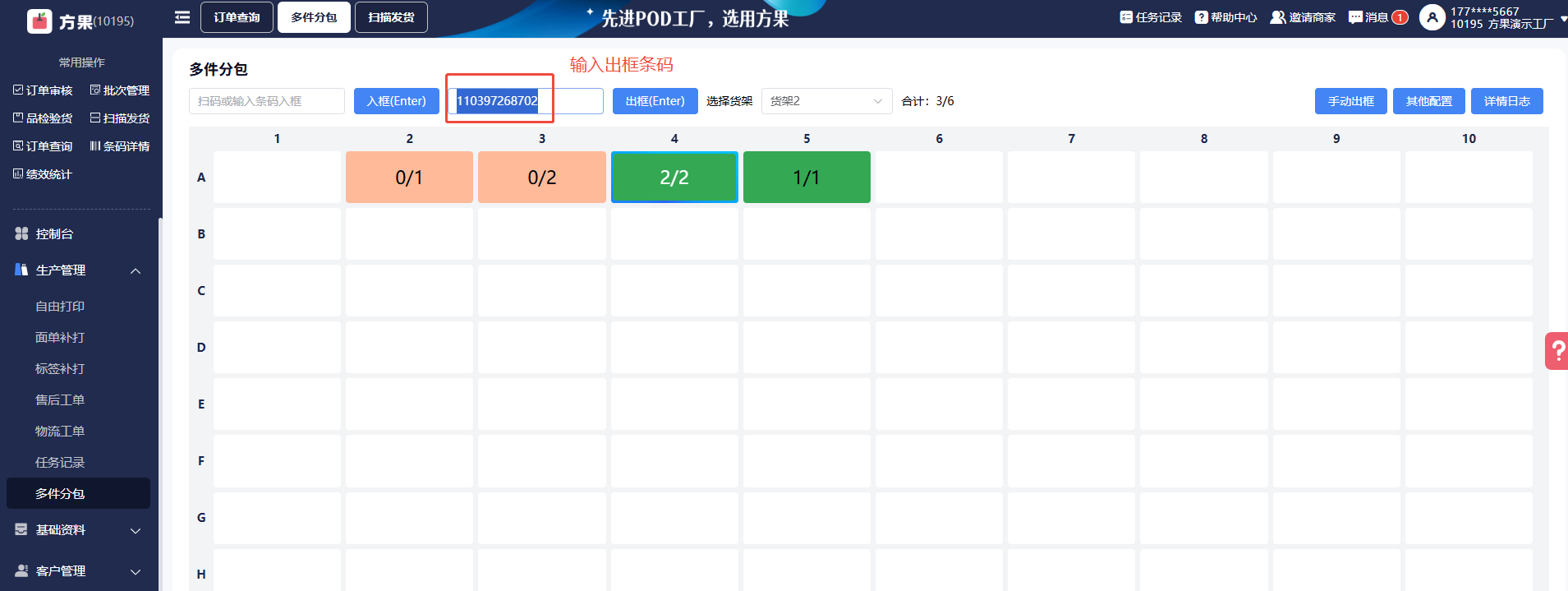
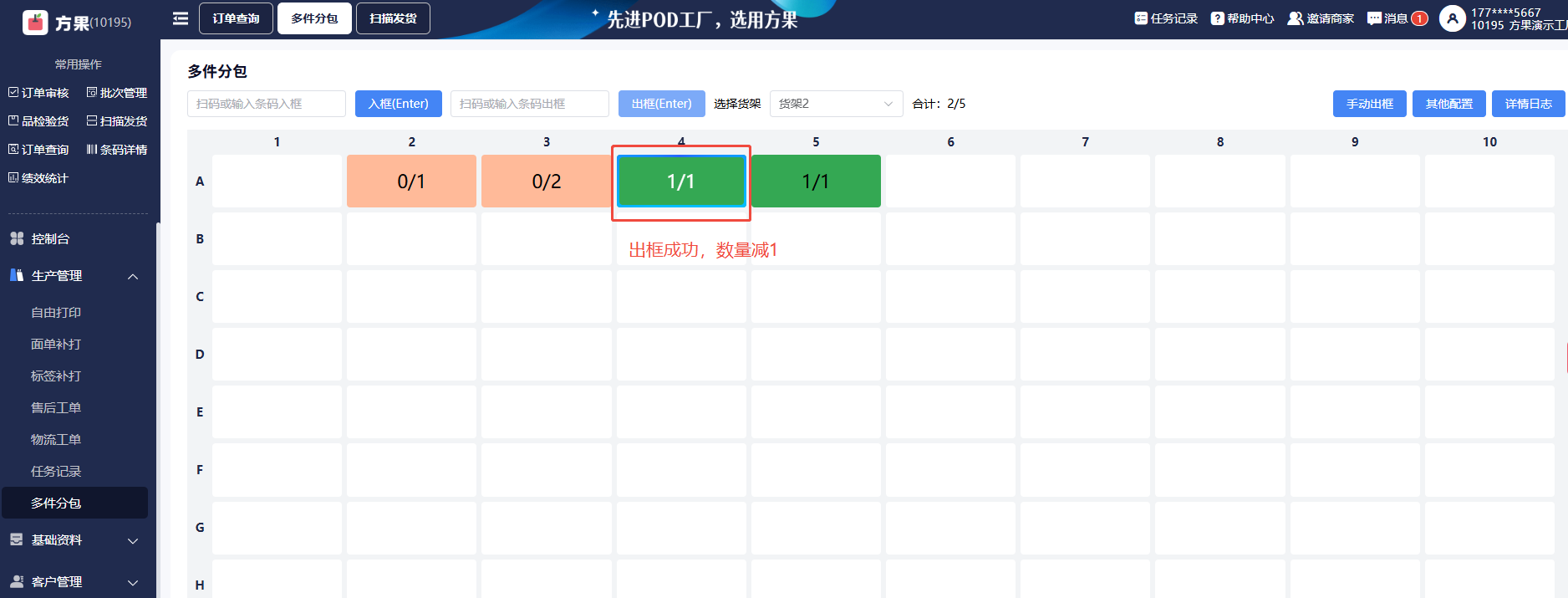
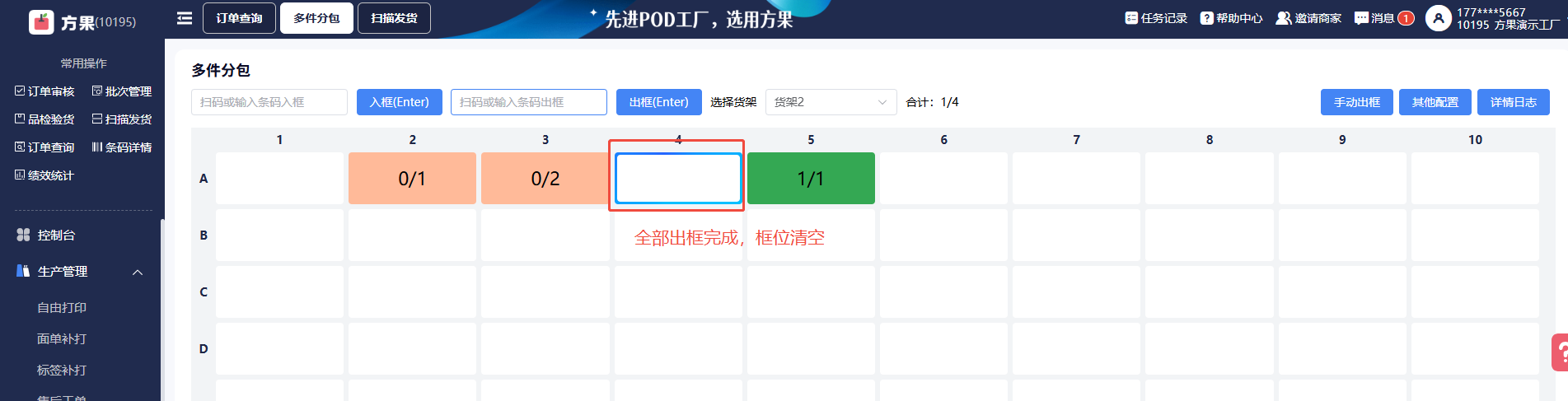
另外,入出框成功和失败播报内容如下
扫码入框-成功:条码107148698101成功分到A1框
扫码入框-失败:条码107148698101分拣失败,框位已满
重复扫描,条码107148698101已分拣到A1框
条码107148698101分拣失败,无分包码
扫码出框-成功:条码107148698101成功从A1框出框
扫码出框-失败:条码107148698101未配齐,不能从A1框出框
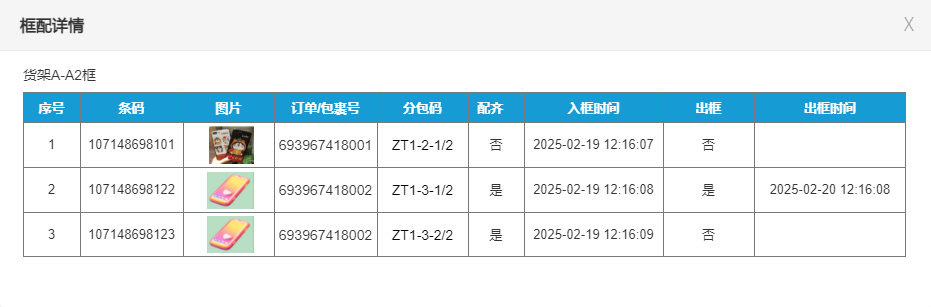
框配详情页面-记录入出框成功的条码信息
货架A-A2框:即取的是该选中的框的货架名称和框的序号
数据列表:记录的该框中条码的相关信息,有条码号、图片、订单/包裹号、分包码、配齐情况、入框时间、出框、出框时间。未配齐的条码往前排
x:点击“X”,则关闭弹窗
已配齐条码出框后,出框状态变为“是”,需记录出框时间,只要该框所有条码都出框了才能删除所有数据

操作日志页面-只记录出框成功的情况
操作时间:即出框成功的时间,2025-02-18 12:07:32
操作人员:即操作账号名称,18780085969(小红)
操作动作:货架名称-扫码出框
操作说明:出框成功,区域:A2;条码:107148698122;分包码:ZT2-6-1/2
x:点击“X”,则关闭弹窗
五、手动指定分框
若该订单或包裹部分条码已提前分配到其他框中,则提示:条码 xxx 分框失败,对应包裹已分于 xx 框位中
例:包裹A(条码1、条码2),首先把条码1分配到A1框,然后手动指定A2框,扫描条码2则提示:条码2分框失败,对应包裹已分于A1框中


