一、功能简述
支持通过方果系统,提前设置商品SKU的预采购数量,设置推送的预采购策略,系统根据订单量/销量、库存等数据,生成该商品需要备货的数量,达到提前备货的效果。针对缺货的商品,也支持手动创建采购单,添加需要采购的商品SKU以及采购的数量,单价等信息,完成采购需求。
二、操作说明
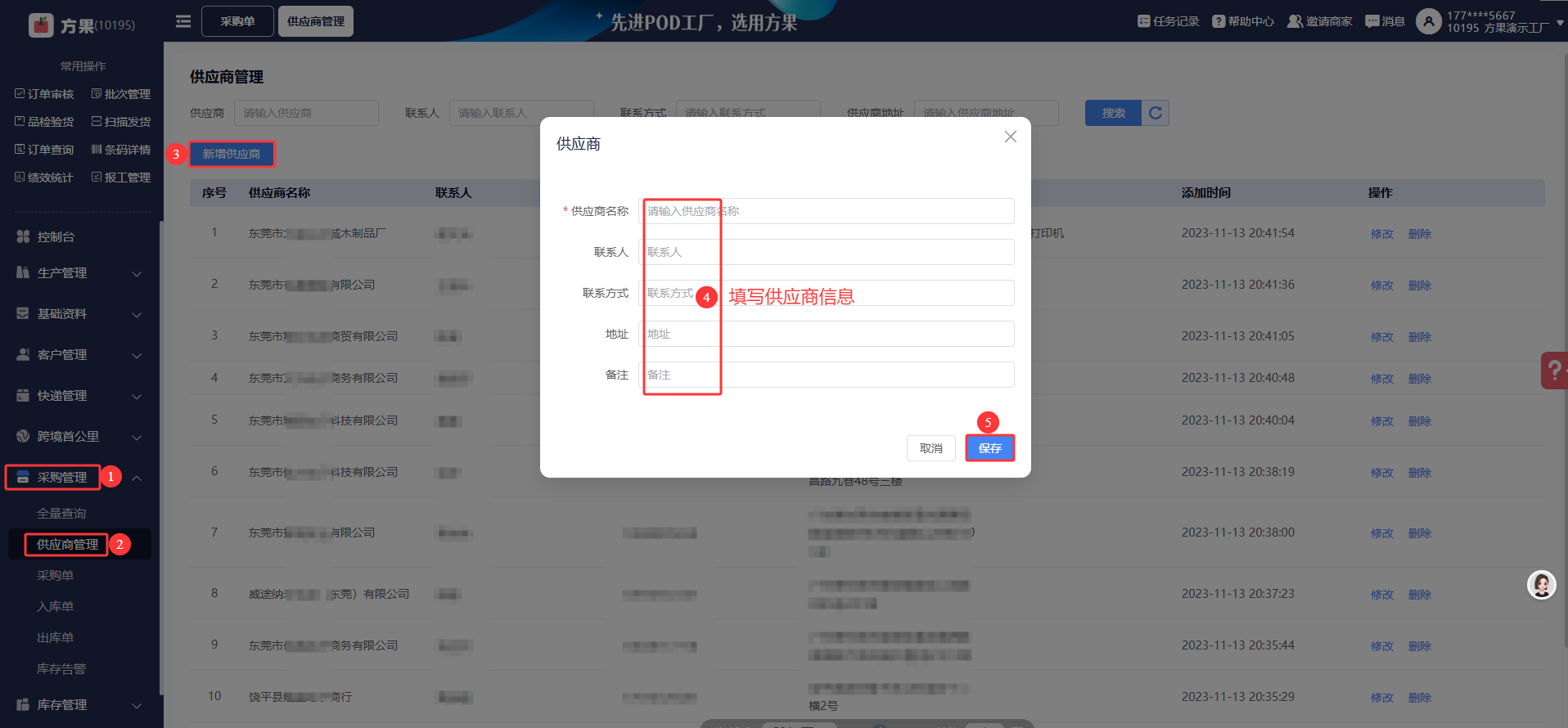
第一步:添加供应商
点击【采购管理】-【供应商管理】-【新增供应商】-填写供应商信息-【保存】,添加好后,为后面的采购单做准备
第二步:创建采购单
方式①:设置推送预采购策略
1、点击【采购管理】进入采购单页面-【预采购数据】-页面中右侧,点击【设置推送预采购策略】-【添加策略】-设置策略名称以及策略公式信息-【确定】,页面提示添加成功,即可显示添加的策略,可对策略操作编辑或删除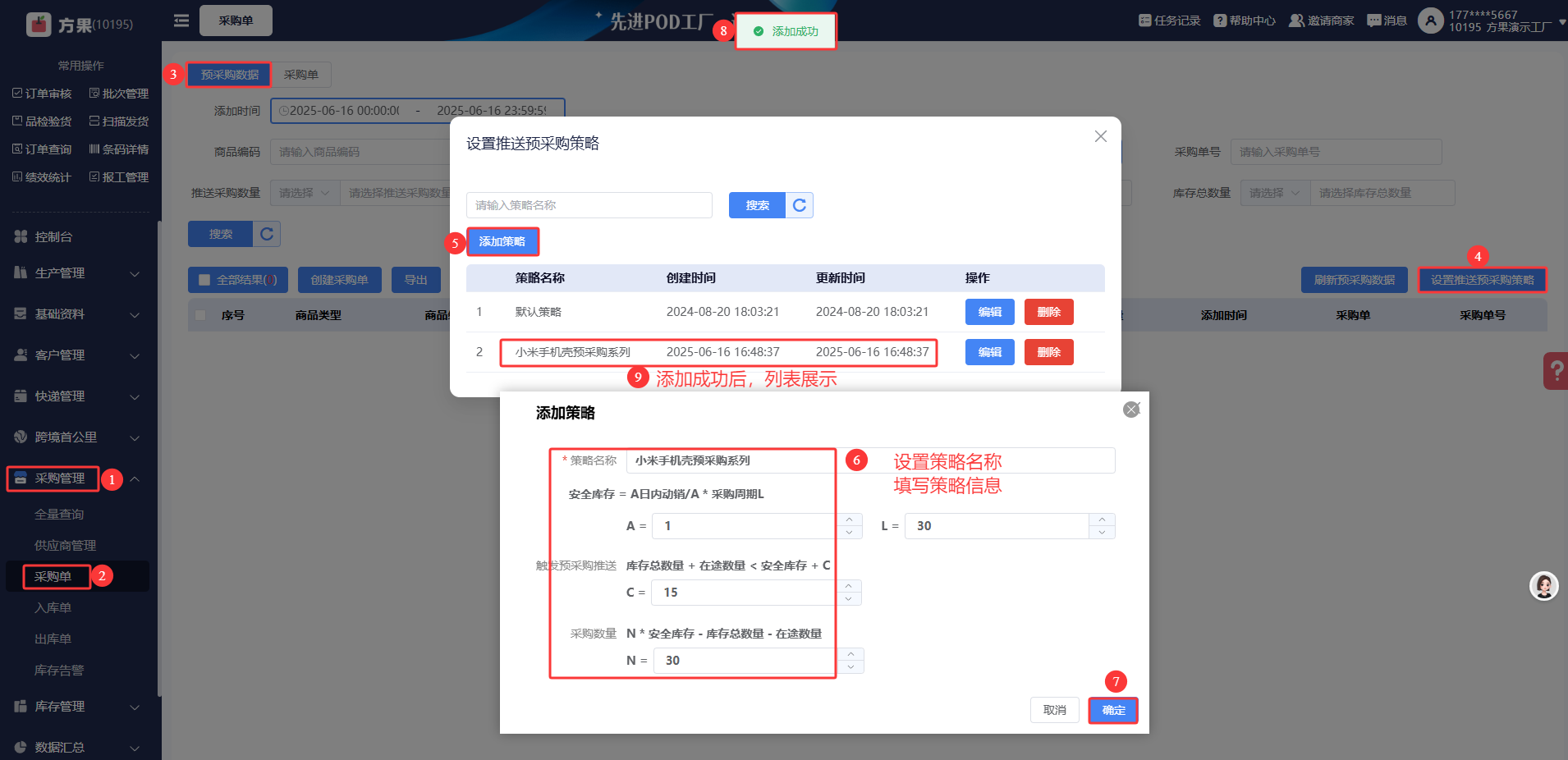
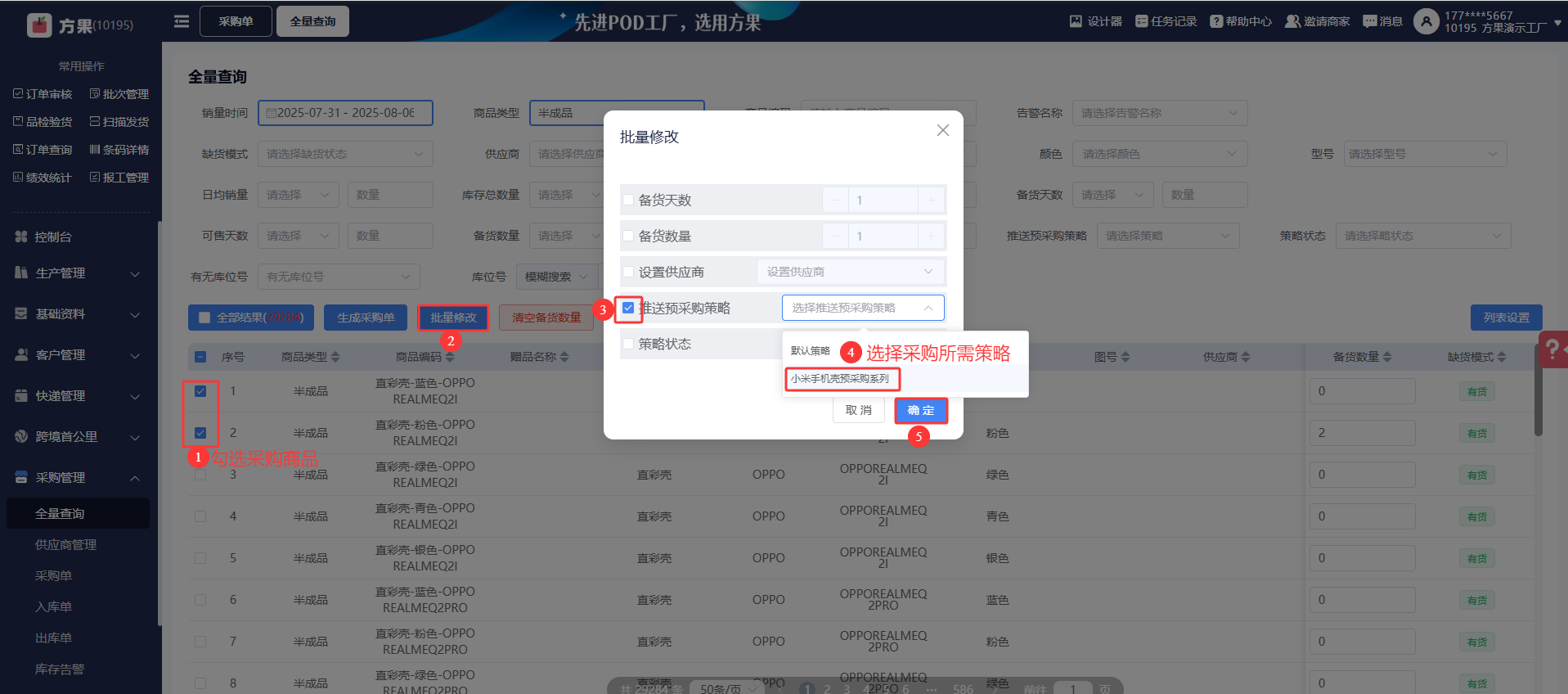
2、【全量查询】页面-【勾选】需要采购的商品-点击【批量修改】-进入批量修改页面-【勾选】推送预采购策略按钮-【选择】采购所需的具体策略-最后点击【确定】,勾选的商品数据,符合策略的商品会进入采购单页面
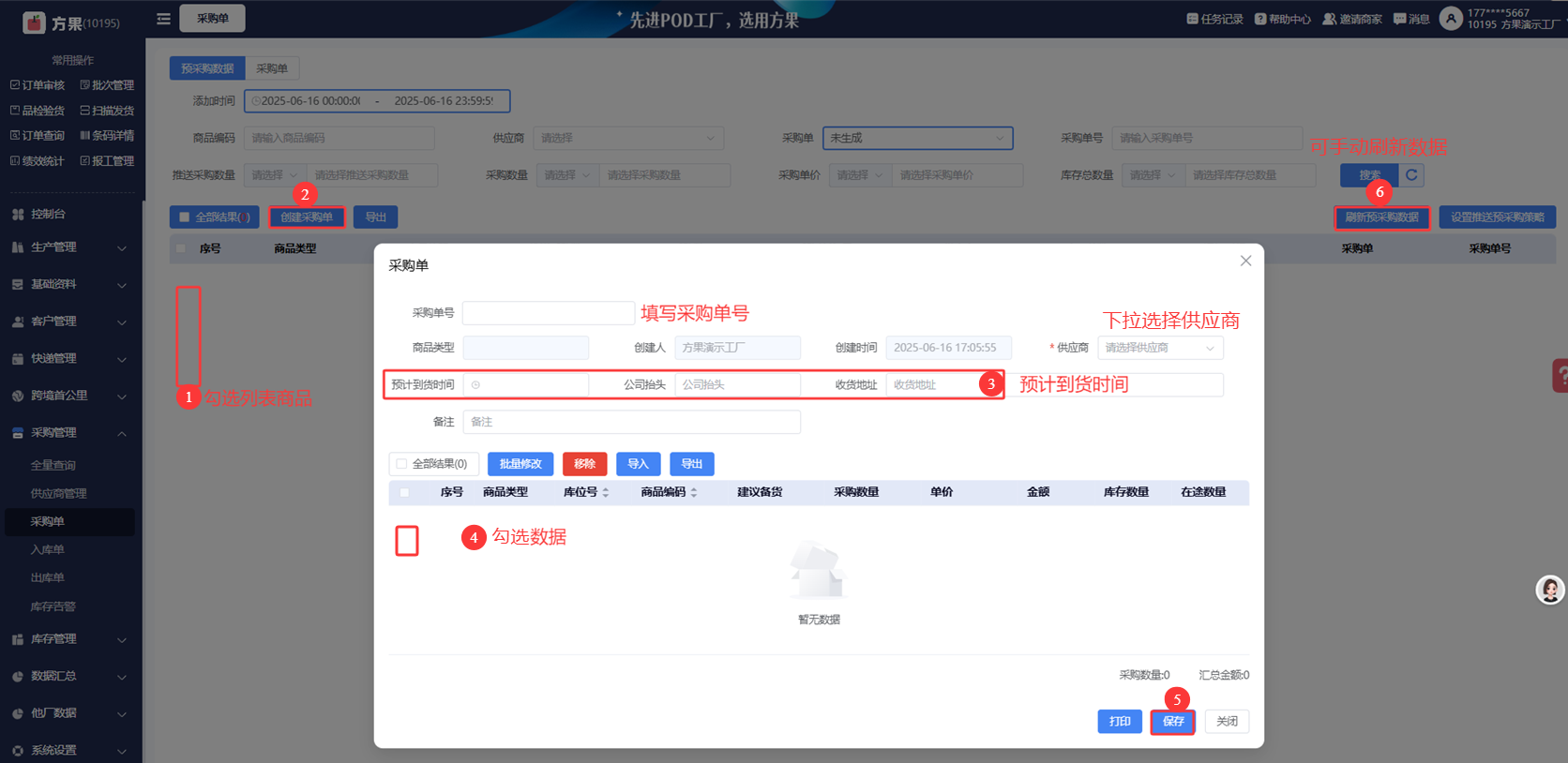
3、进入采购单页面后,点击刷新预采购数据,符合设置策略的公式内的商品SKU,会显示在列表,可按需勾选商品,点击【创建采购单】填写采购单号,选择供应商,以及预计到货时间后,【保存】即可生成采购单。注意!预采购数据系统每小时自动刷新,未显示数据可手动点击刷新预采购数据。
方式②:手动创建采购单
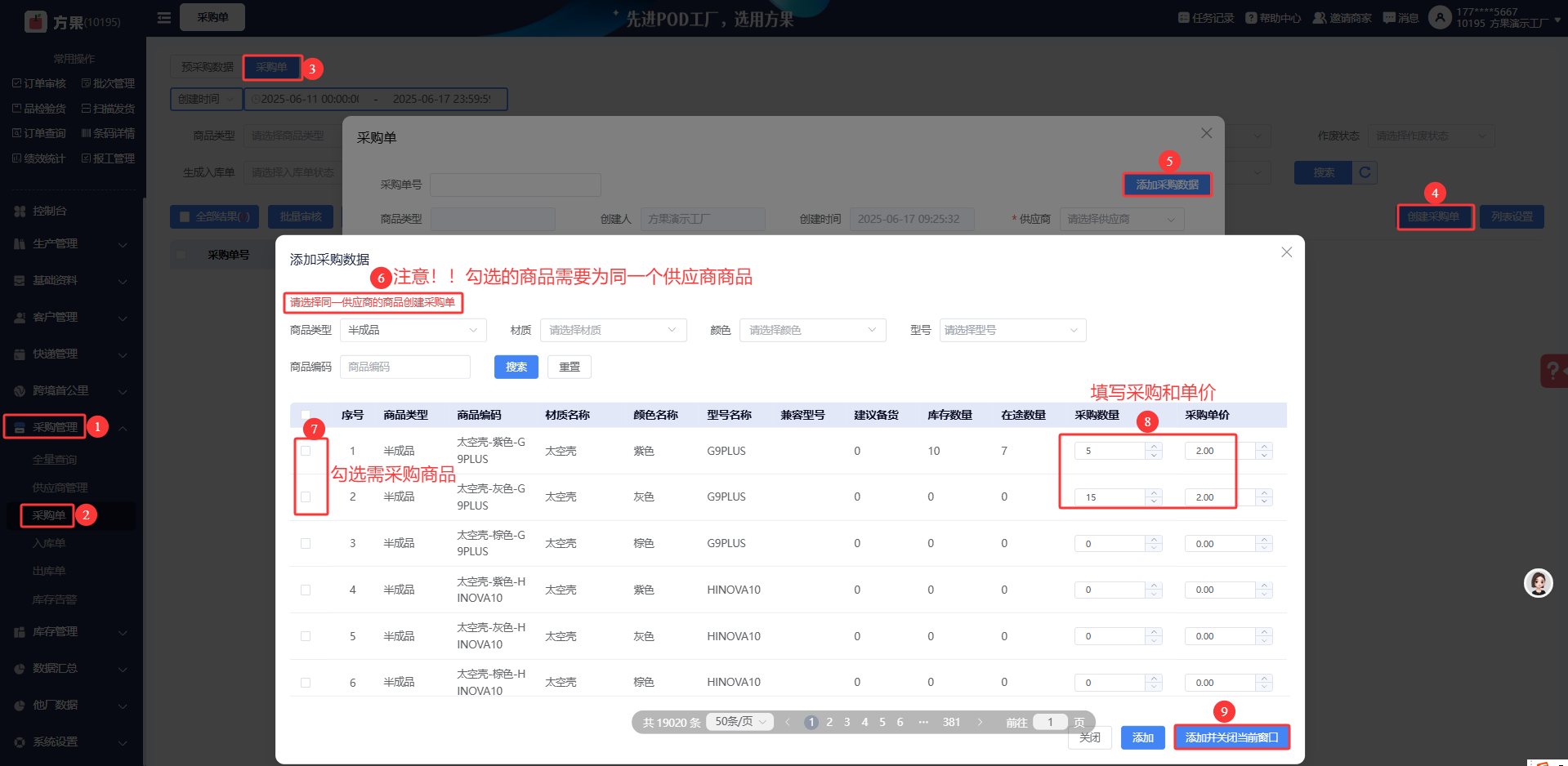
点击【采购管理】-【采购单】-【创建采购单】-【添加采购数据】-需要勾选同一个供应商商品-列表勾选需要采购的商品-填写本次需要采购的商品数量和单价-【添加并关闭当前窗口】
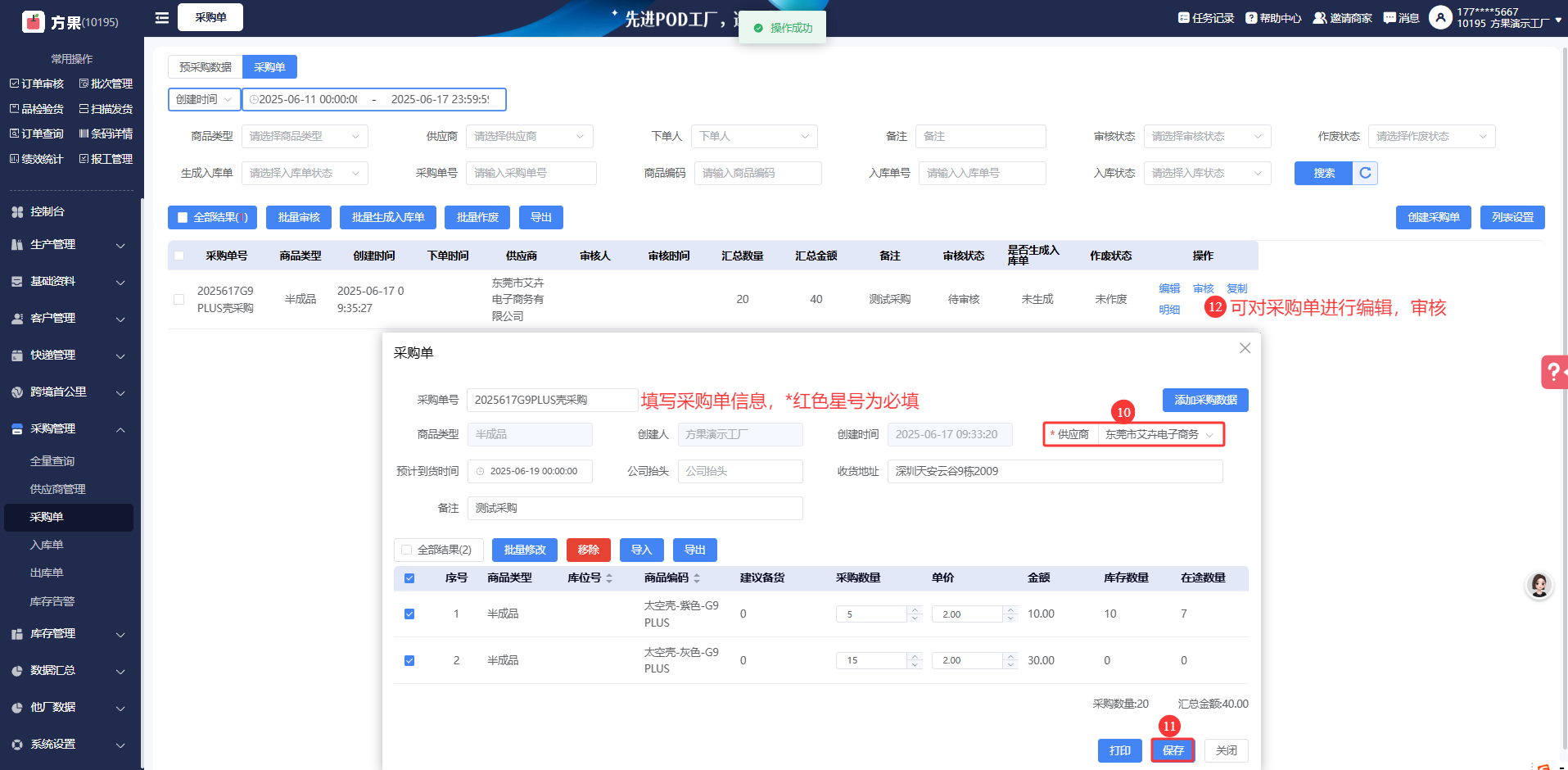
关闭填加的采购数据页面后,按实际情况,填写采购单信息,其中红色*号为必填项,保存采购数据后,页面提示操作成功,采购单列表显示该条采购单数据
方式③:全量查询页面生成采购单
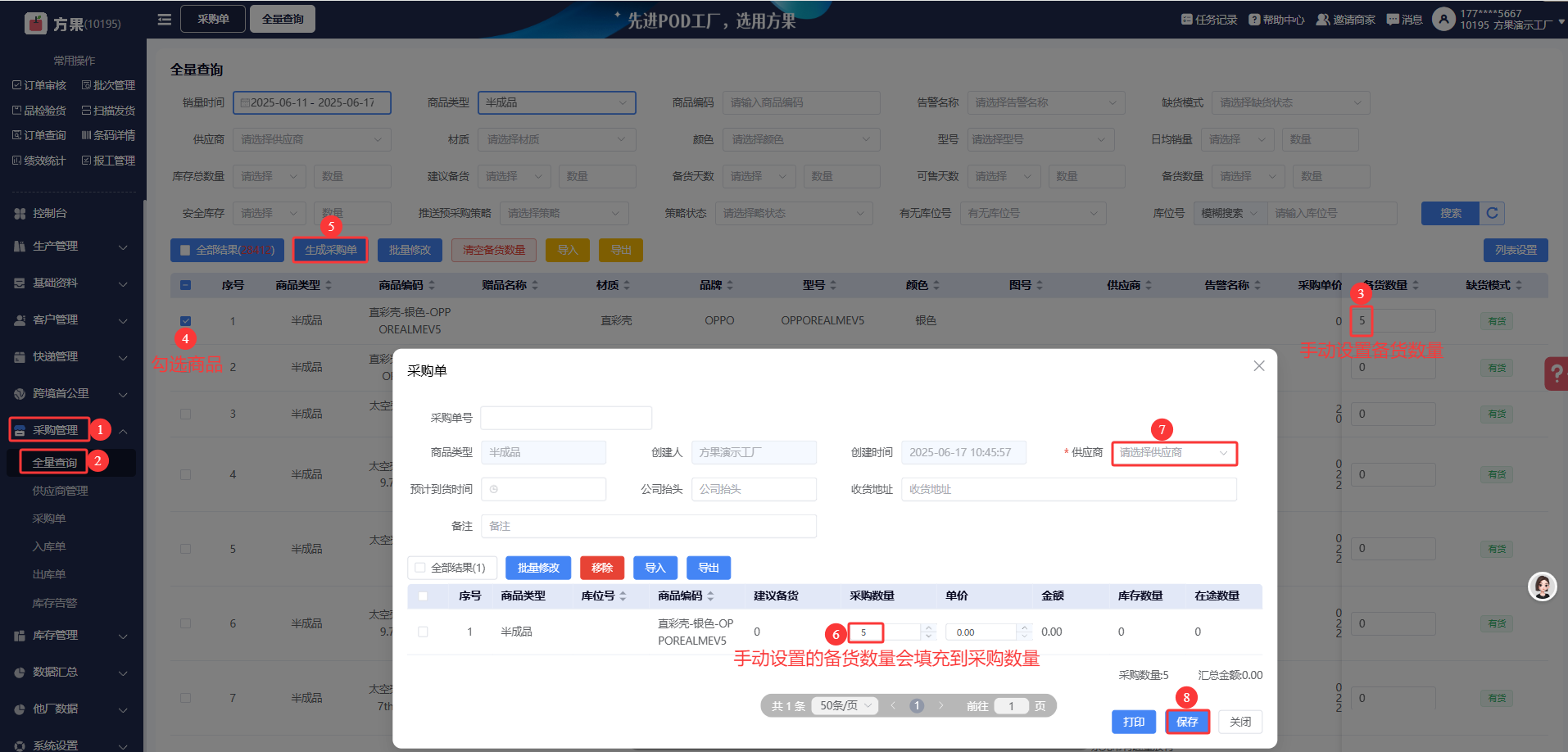
点击【采购管理】-【全量查询】-查看需要采购的商品, 单个/批量修改商品的备货数量-修改备货数量后-勾选商品-生成采购单-手动设置的备货数量会填充到采购单数量位置-选择供应商-【保存】
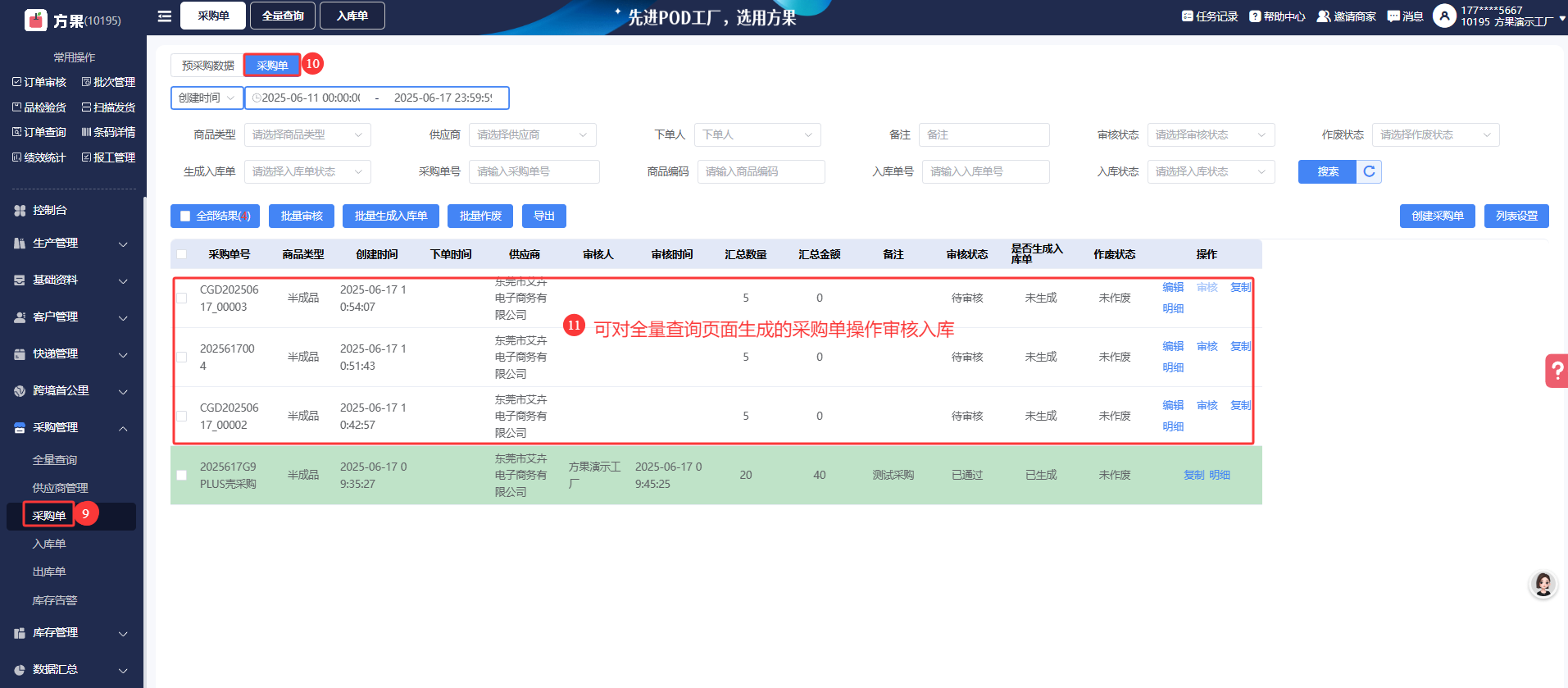
保存后,到【采购单页面】-点击【采购单】-页面会展示全量查询位置操作生成的采购单数据
第三步:入库
通过以上三种方式创建的采购单,都会显示在【采购单】页面,可对其采购单进行编辑,审核,操作入库
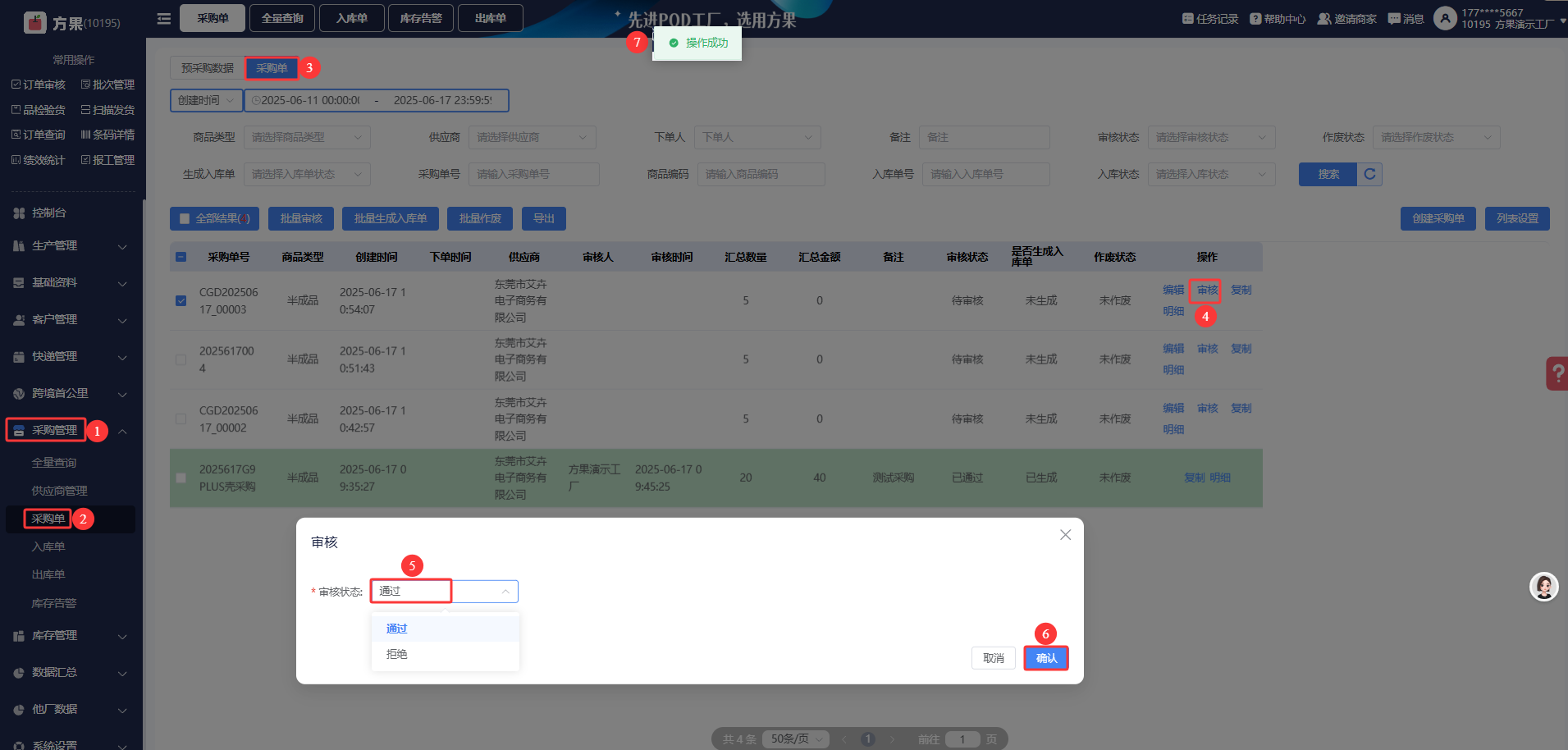
1、点击【采购管理】-【采购单】-【单个/批量审核】-【选择通过/拒绝】-【确认】-页面提示成功,采购单审核状态变为【已通过】
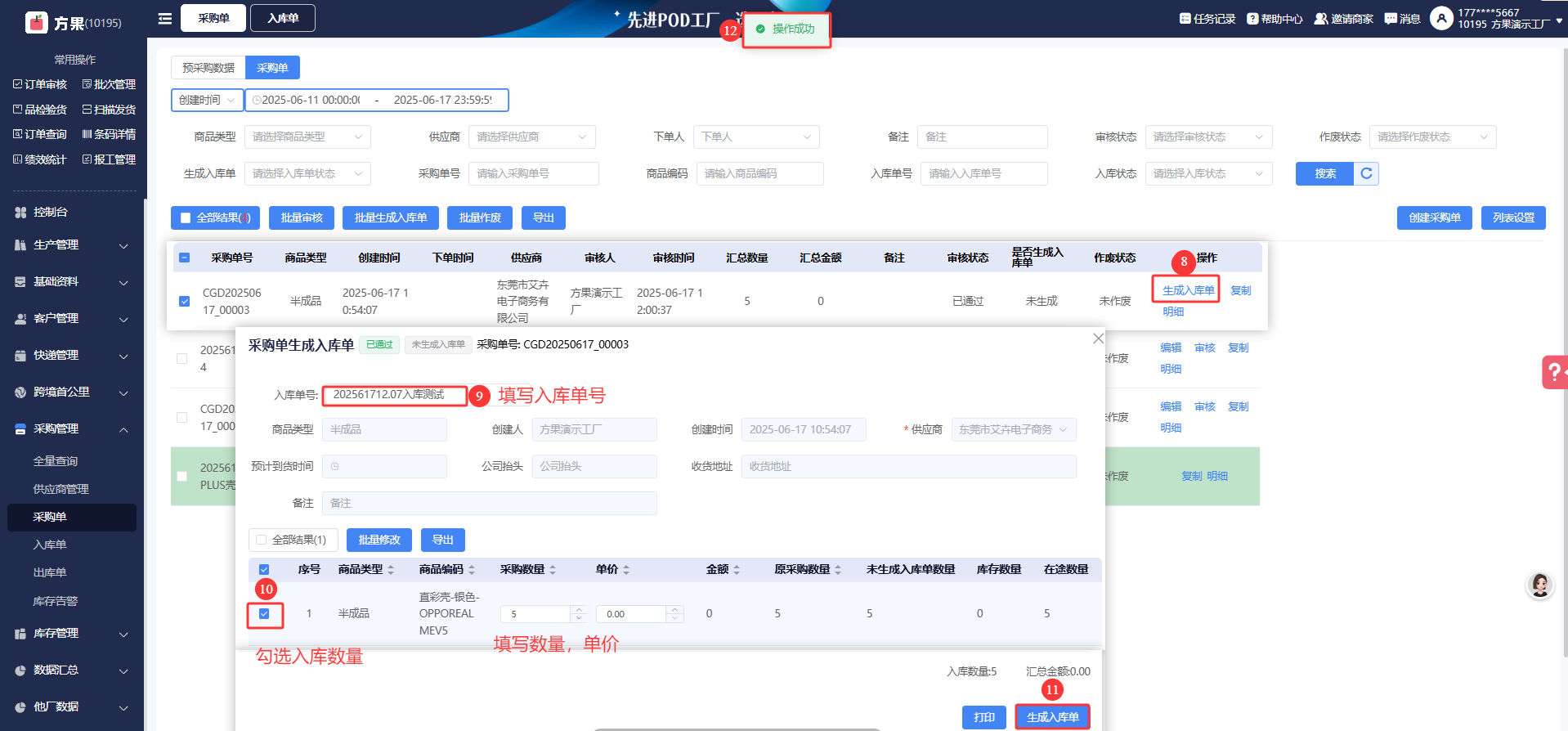
2、通过审核后的采购单,点击【生成入库单】,填写入库单号、数量,单价,勾选需要入库的商品-【生成入库单】
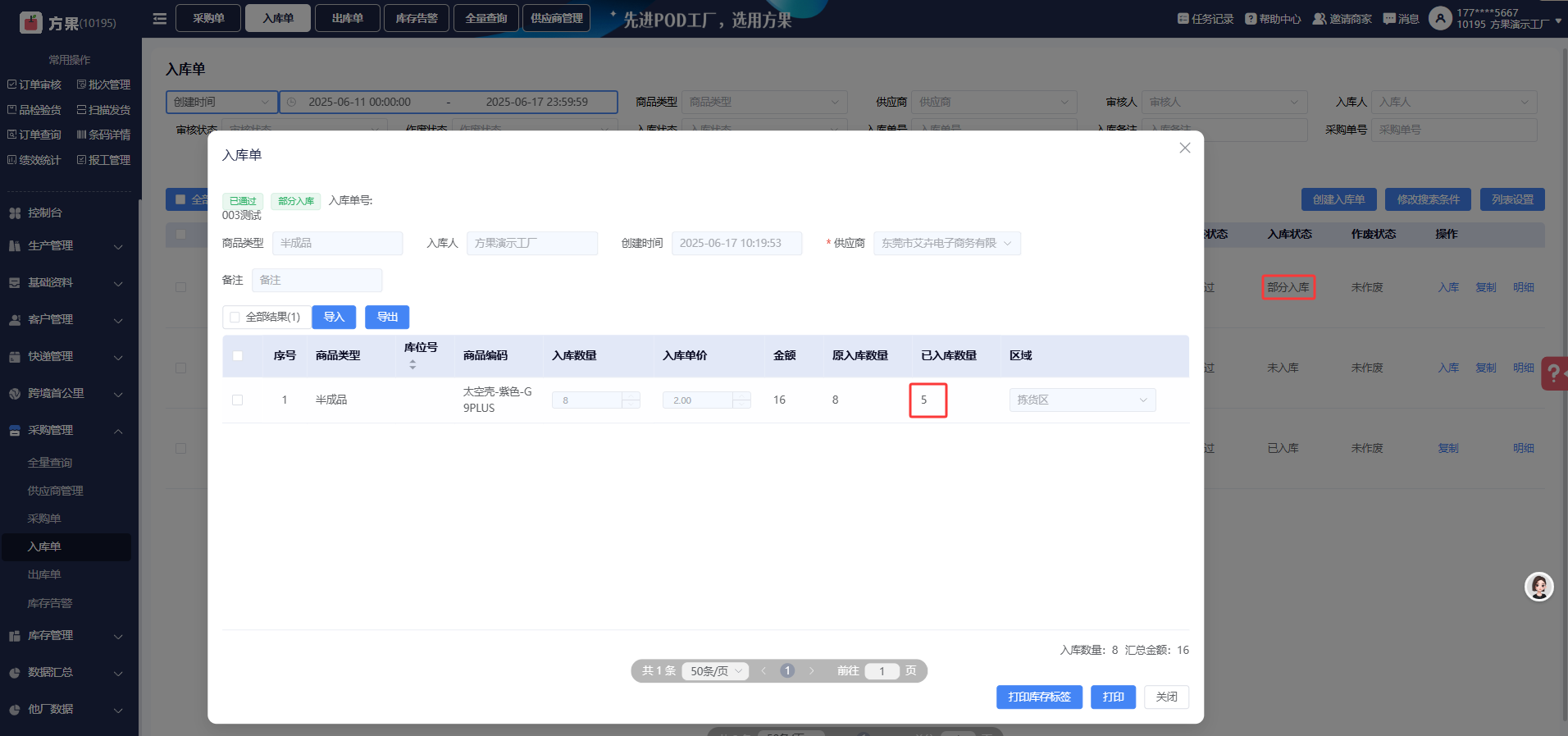
ps:如到货的数量不够采购单创建的数量,填写实际数量后,入库单状态为【部分入库】,等供应商二次发送的货品到货时,可勾选入库单右侧,点击入库,填写剩余数量
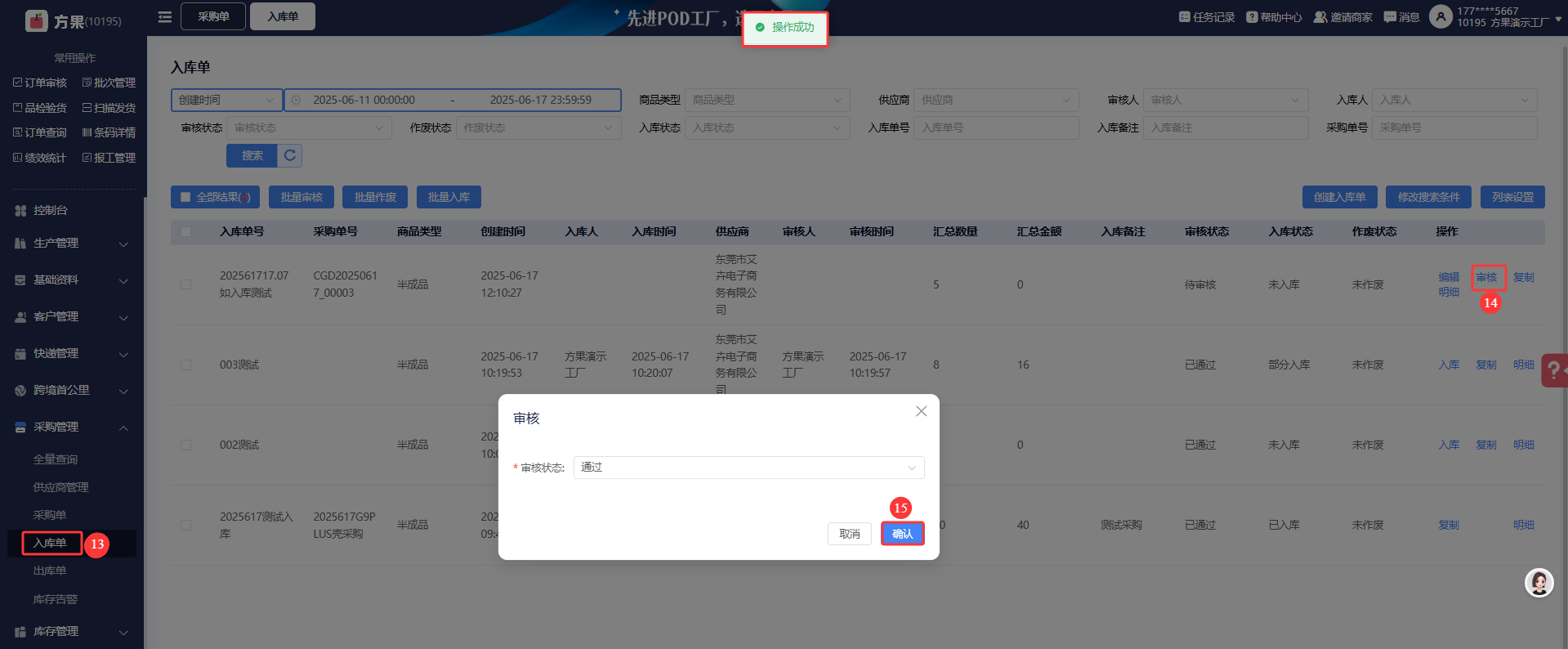
3、再到【入库单】页面,点击右侧【审核】按钮,【确认】通过审核后
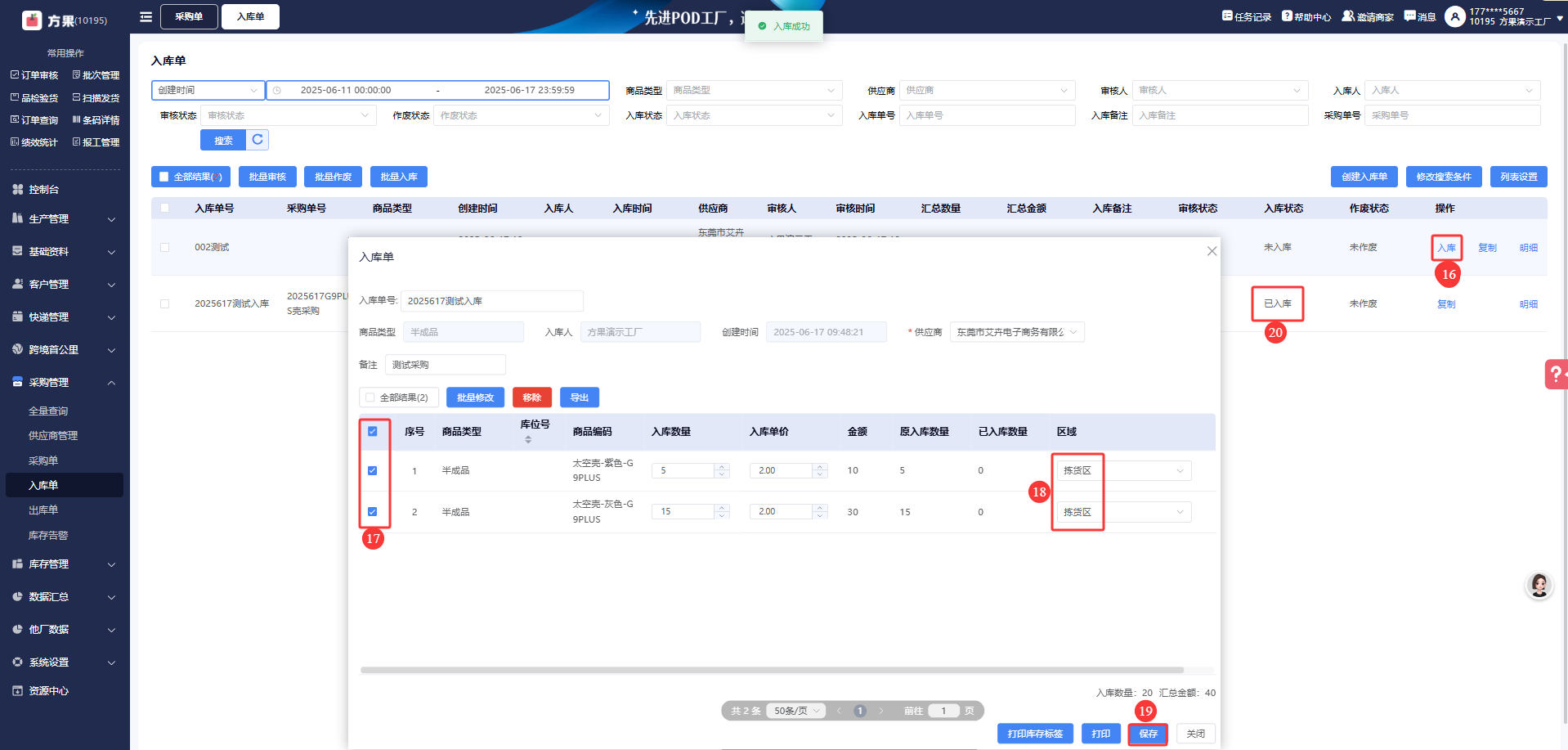
4、勾选采购的商品数据,选择需要入库的区域,比如拣货区,点击【保存】后,生成入库单,列表页也会显示采购单【已入库状态】
以上步骤都走完后,整个采购流程就结束了


