新电脑发货前期准备和系统操作流程
一、前期准备
1、硬件准备
安装标签打印机和面单打印机的驱动。(不建议两种标签共用一台打印机)
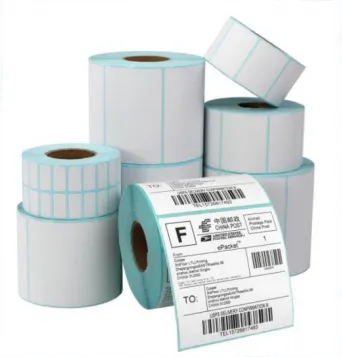 标签纸
标签纸
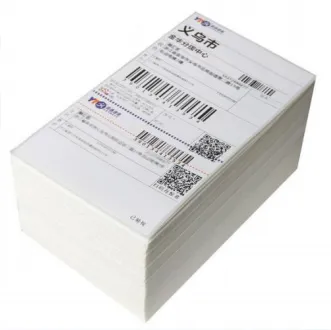 快递面单纸
快递面单纸
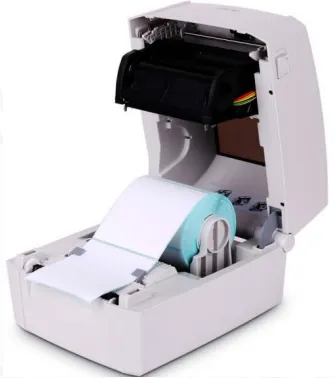 标签打印机
标签打印机
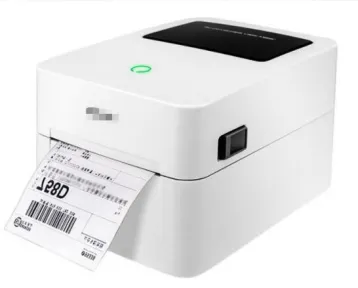 快递面单打印机
 手持扫码枪
手持扫码枪
 桌面扫码台
桌面扫码台
2、软件准备
1.下载谷歌浏览器
路径: https://www.bear20.com/window/4211/472030921.html?f=bdj_695886
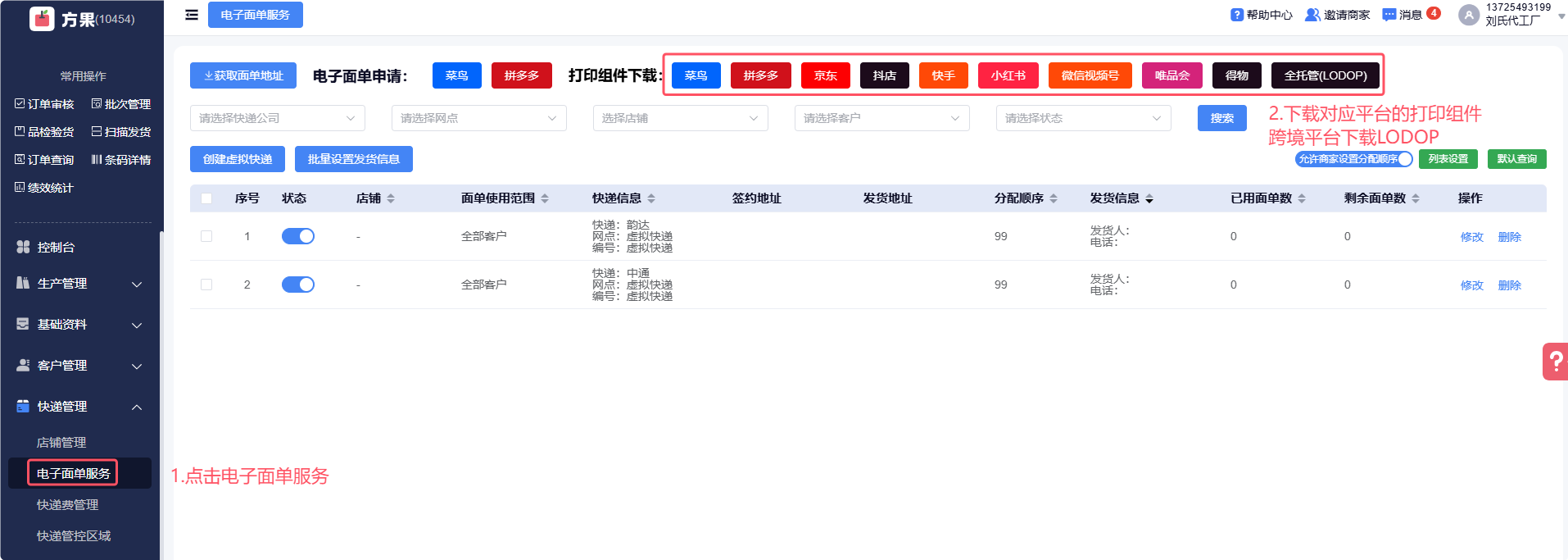
2.下载对应的打印组件
路径:【快递管理--电子面单服务】
二、账号配置
1、设置工厂打包员打包权限
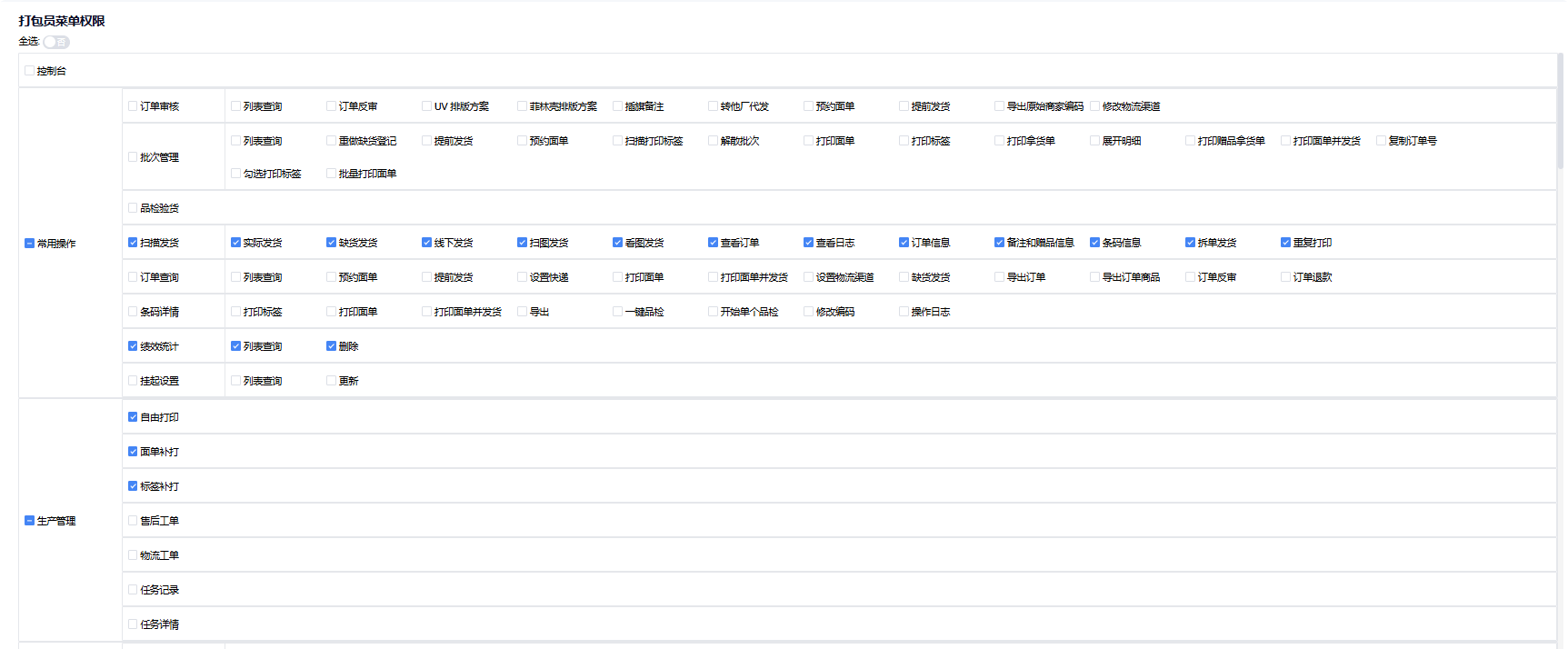
a)点击【系统设置--角色管理】,添加【打包员】角色以及设置对应的操作权限。
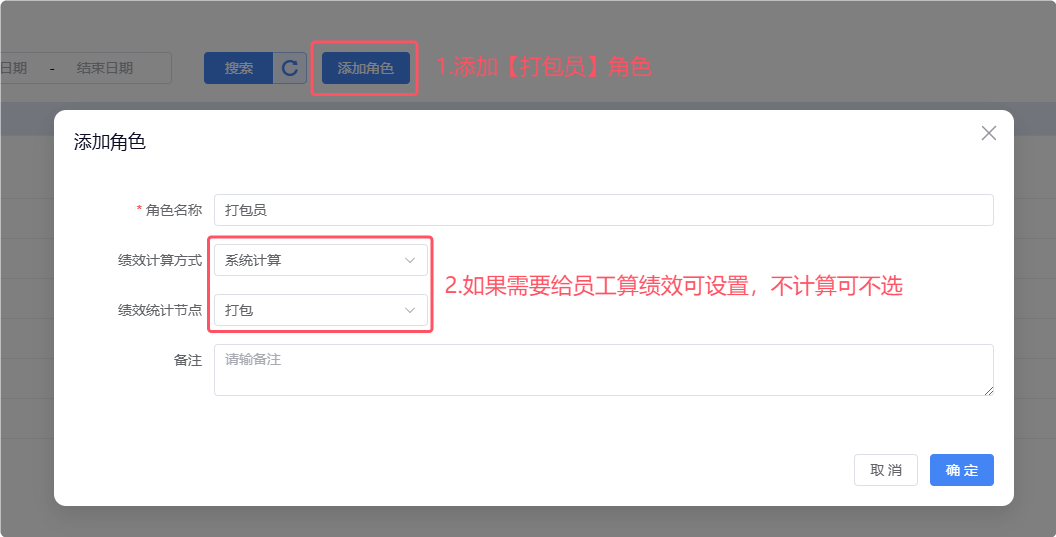
b)勾选员工的操作权限。(可根据实际场景设置权限)
2、创建员工的操作账号
a)点击【系统设置--用户管理】--【添加用户】,添加打包员的操作账号。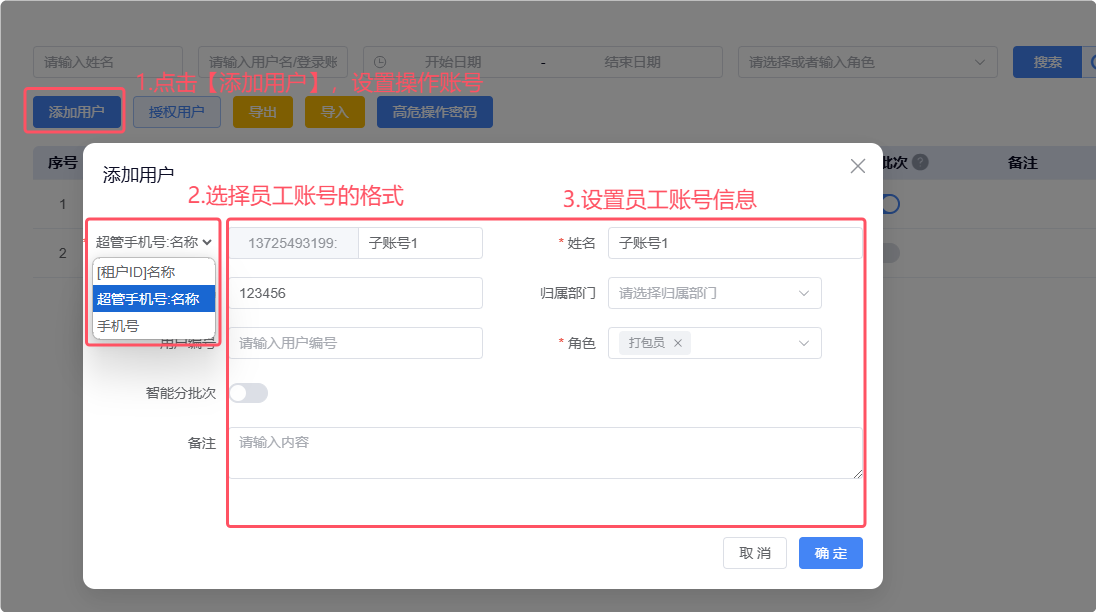
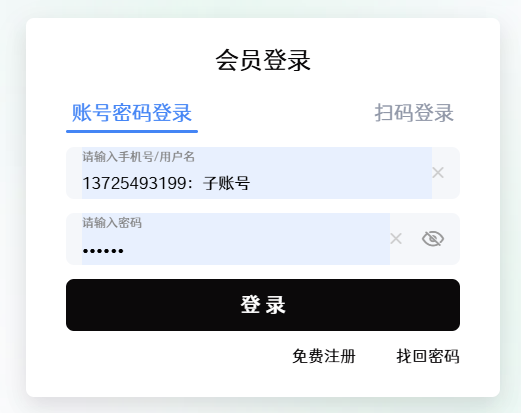
b)员工账号登录:按设置的账号和密码登录。
三、系统配置
1.打印机设置
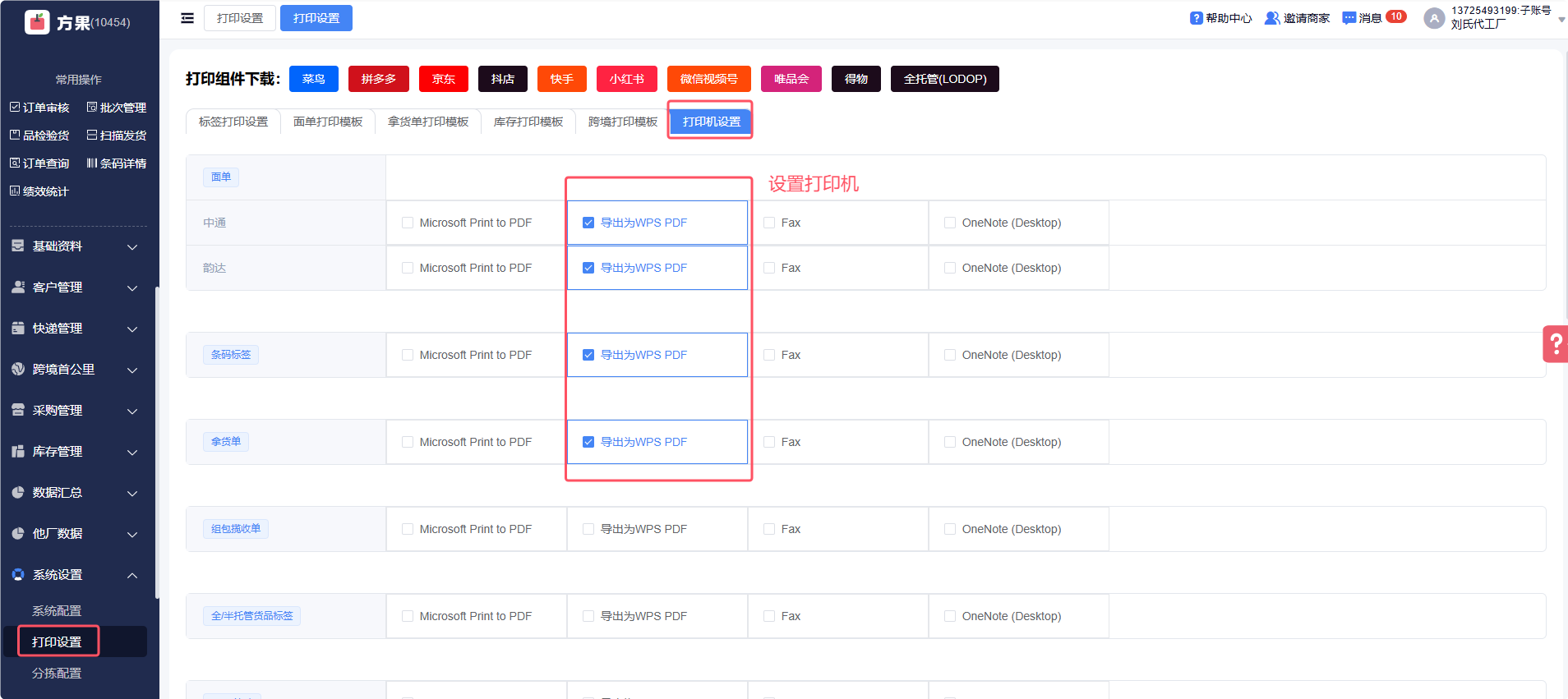
前期打印机驱动与平台打印组件安装完成后,点击【系统设置---打印设置---打印机设置】,对各个打印机进行设置。
2.标签打印模板设置
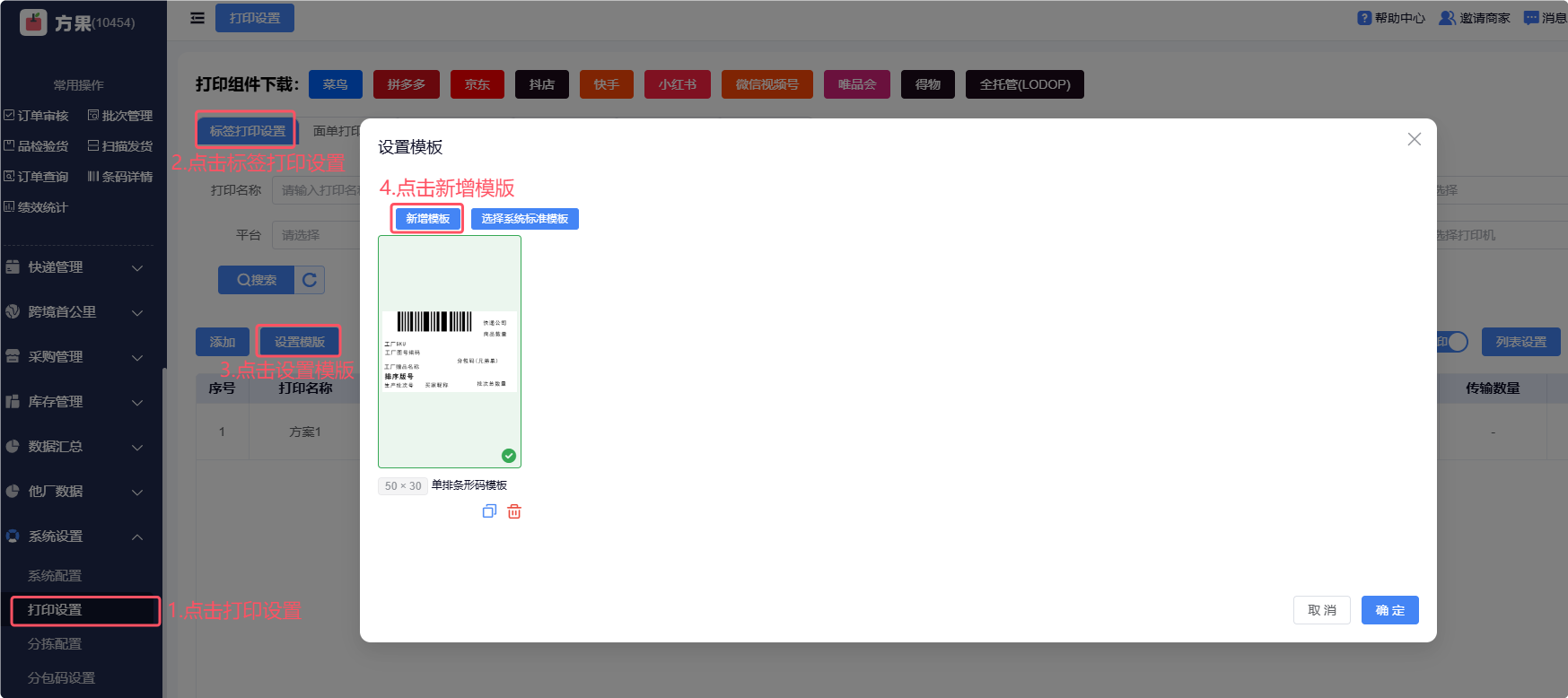
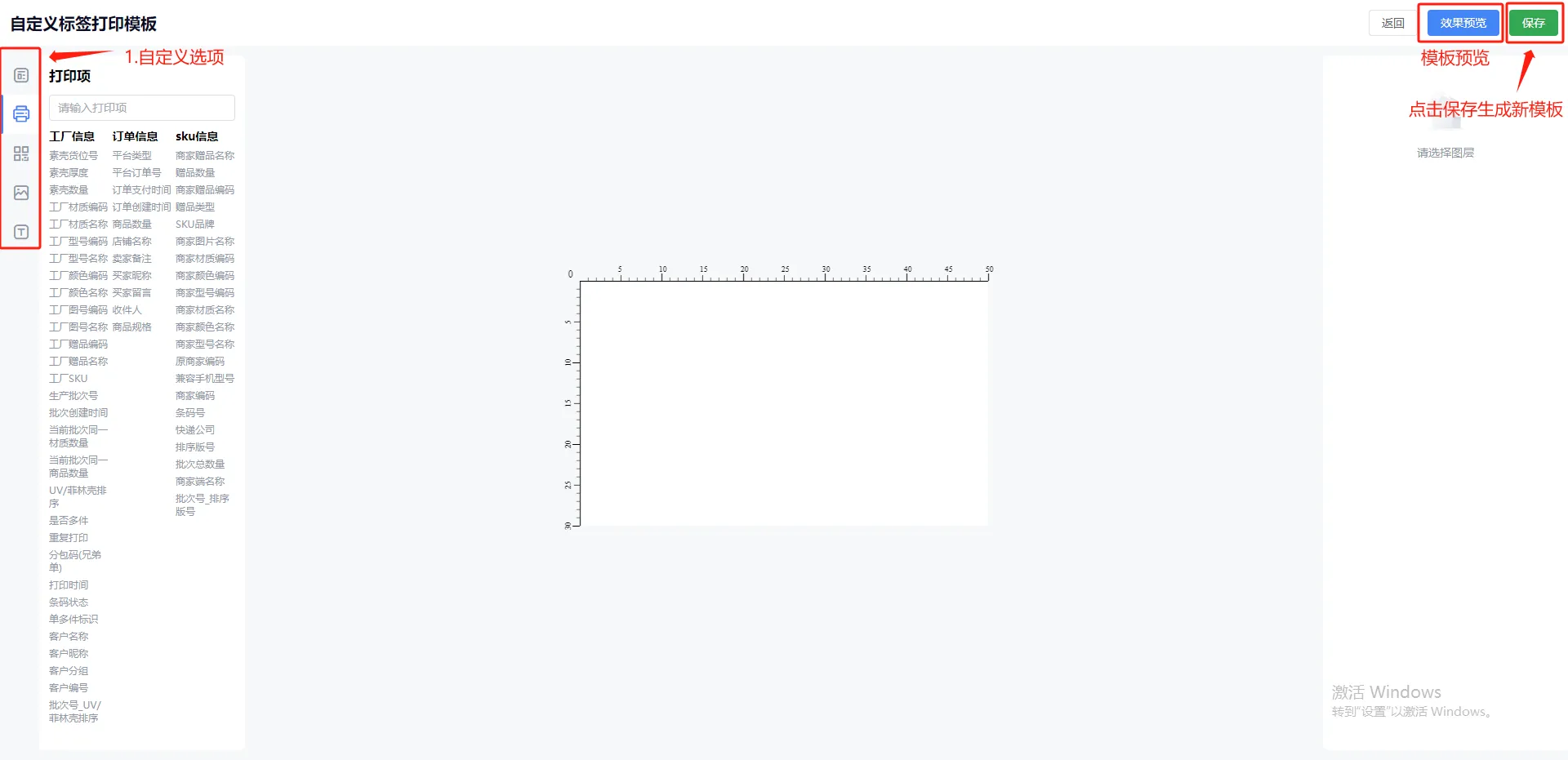
点击【系统设置---打印设置---标签打印设置】,点击【设置模版】,可选择系统默认模板,如需自定义,可点击【新增模板】按钮,进入【自定义标签打印模板】,通过左侧栏自定义标签模板,点击右上方【保存】生成新模板。
3.面单打印模板设置
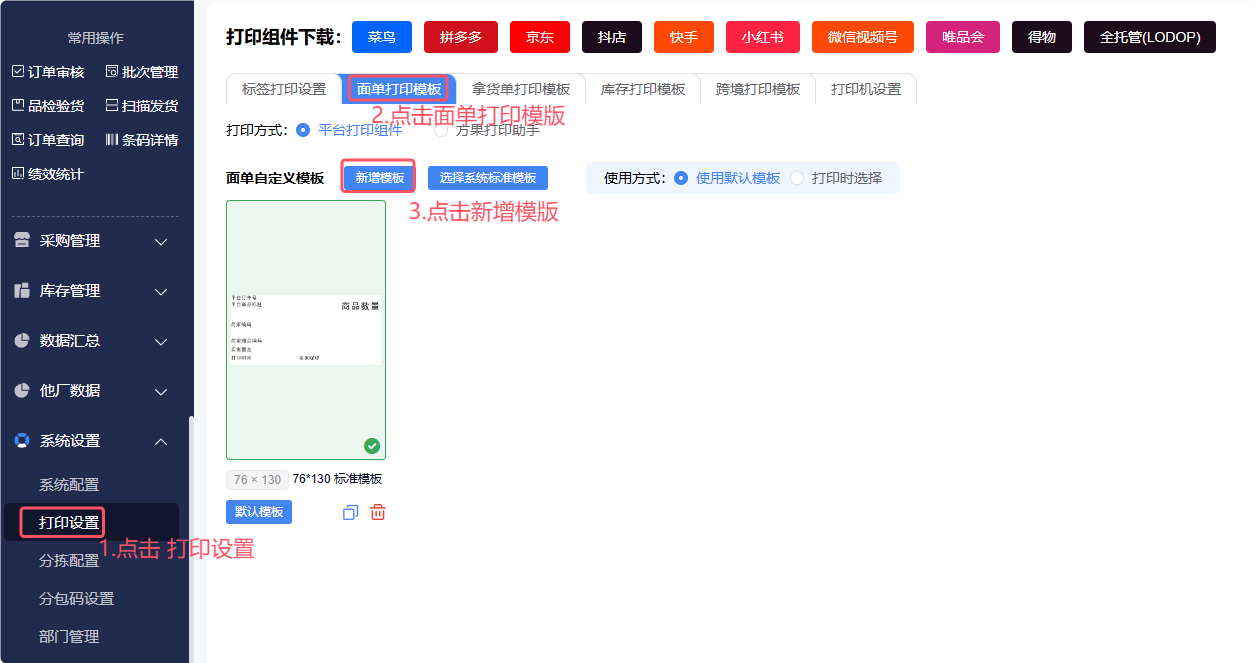
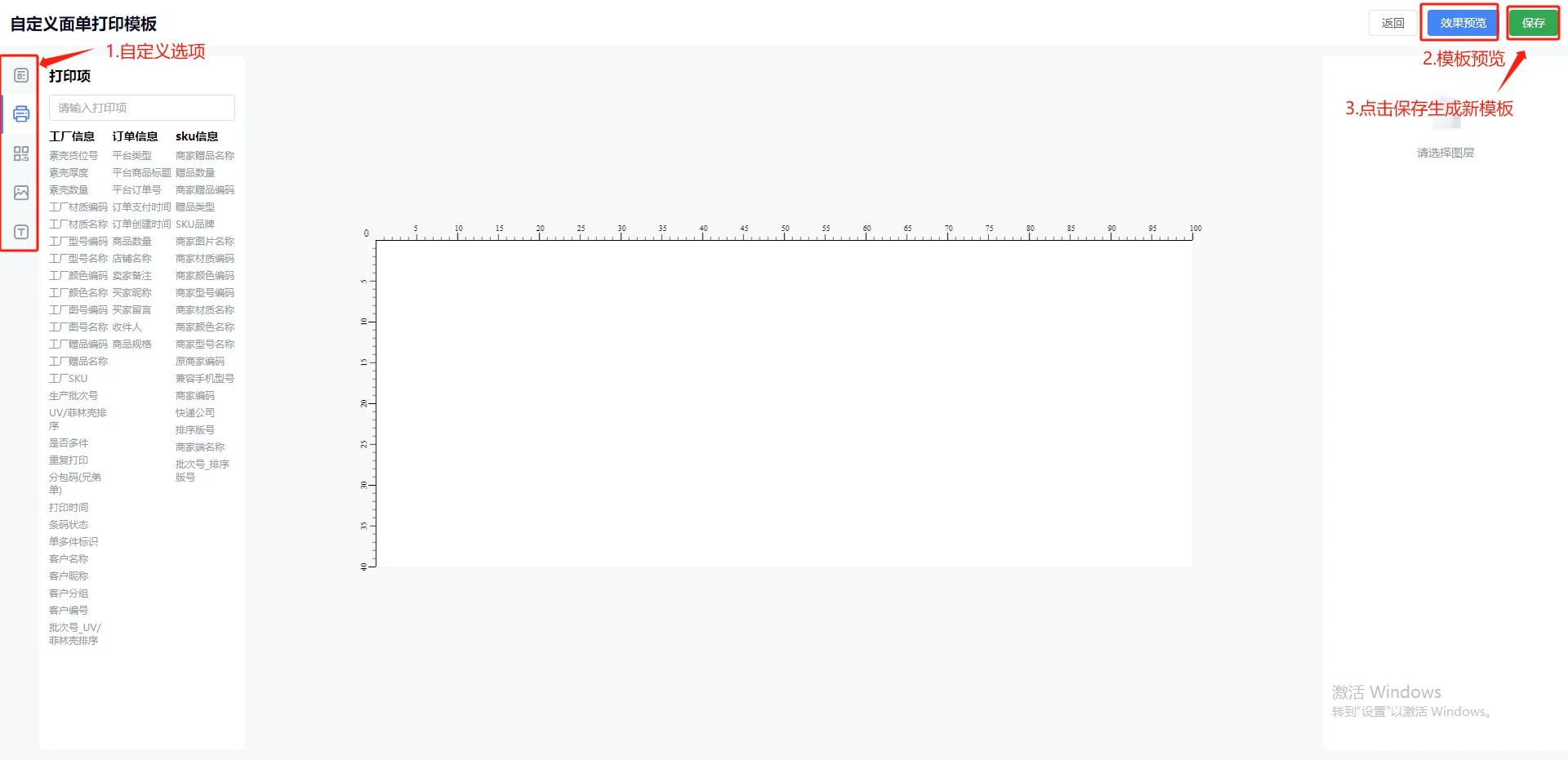
点击【系统设置---打印设置---面单打印模板】,可选择系统默认模板,如需自定义,可点击【新增模板】按钮,进入【自定义面单打印模板】,通过左侧栏自定义面单模板,点击右上方【保存】生成新模板。
4.拿货单打印模板设置
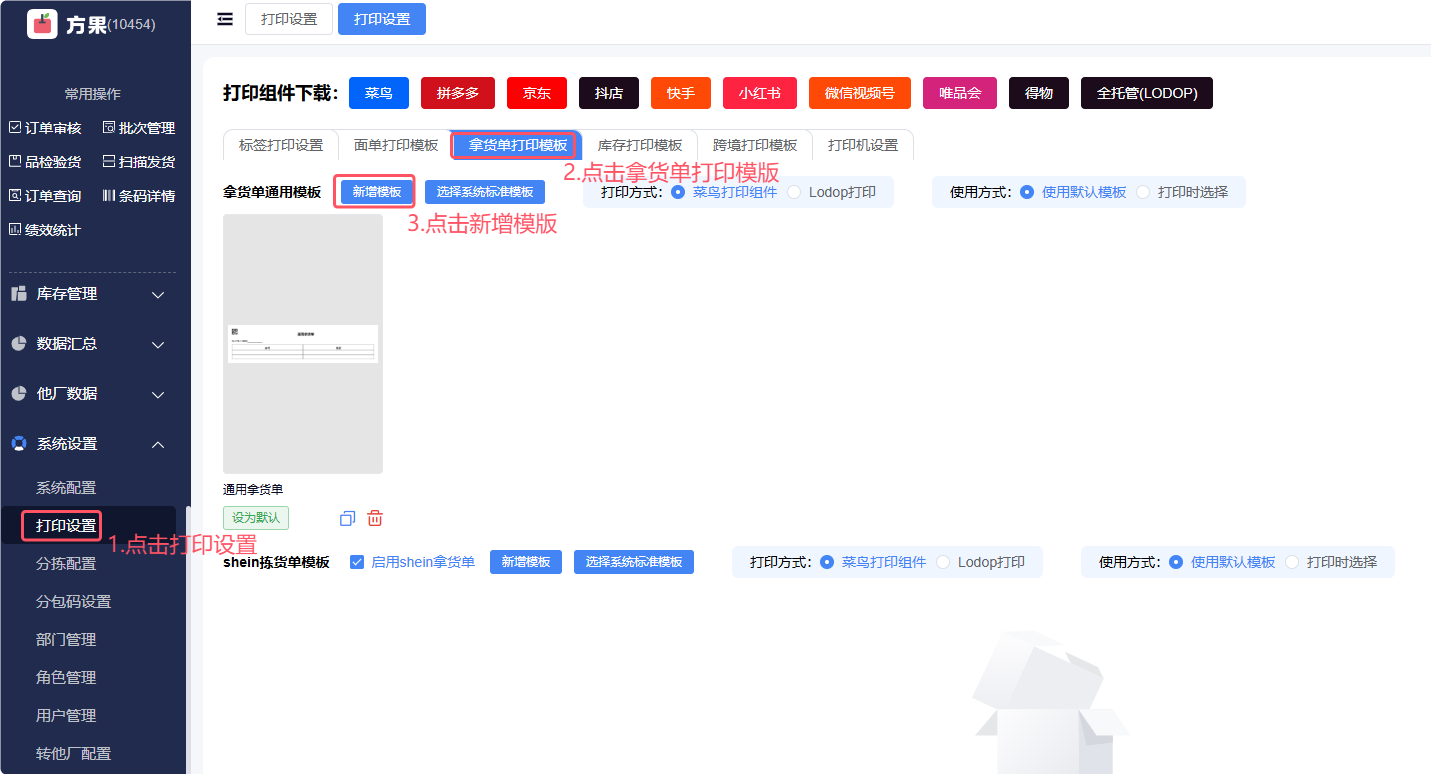
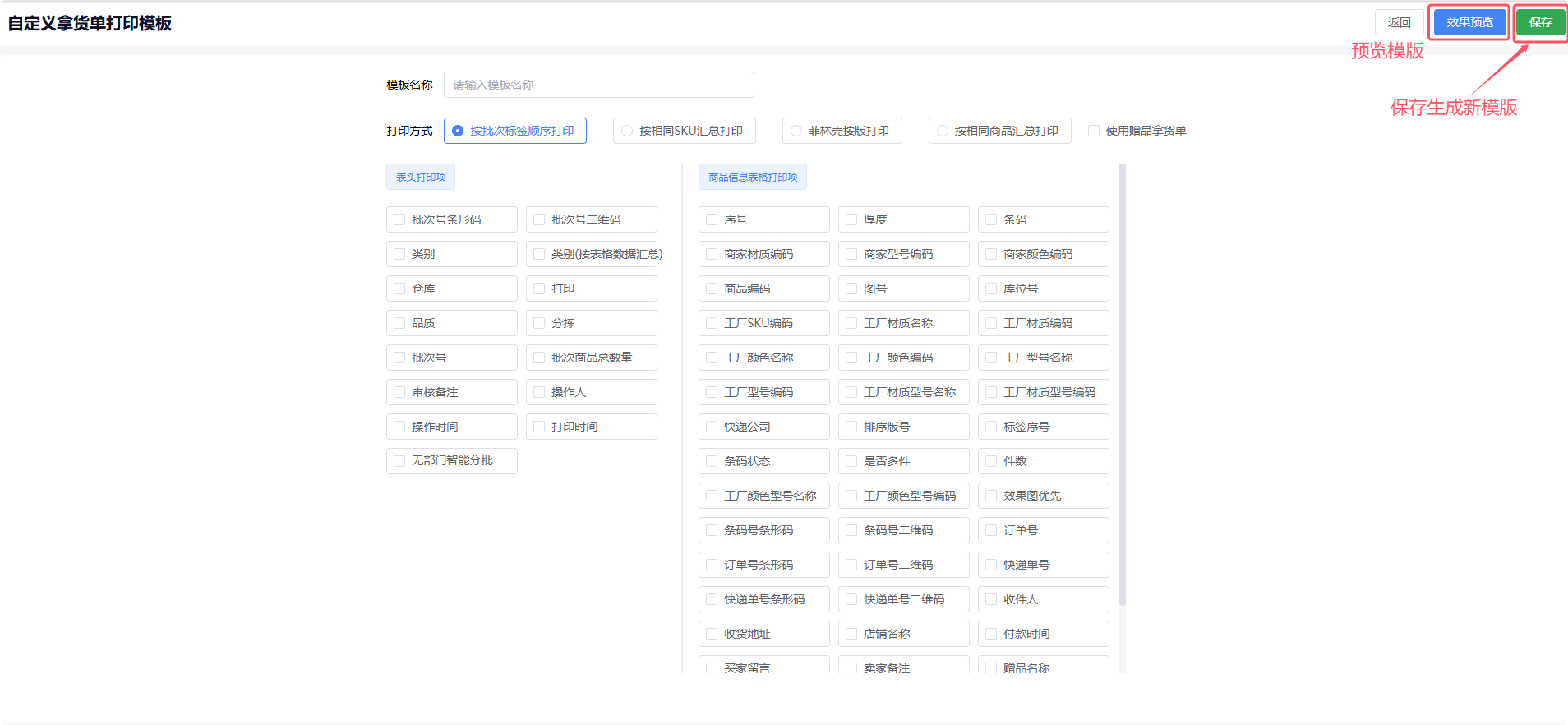
点击【系统设置---打印设置---拿货单打印模板】,可选择系统默认模板,如需自定义,可点击下方【新增模板】按钮,进入【自定义拿货单打印模板】,勾选字段,点击右上方【保存】生成新模板。
四、系统操作
1.谷歌浏览器进入: https://fangguo.com/
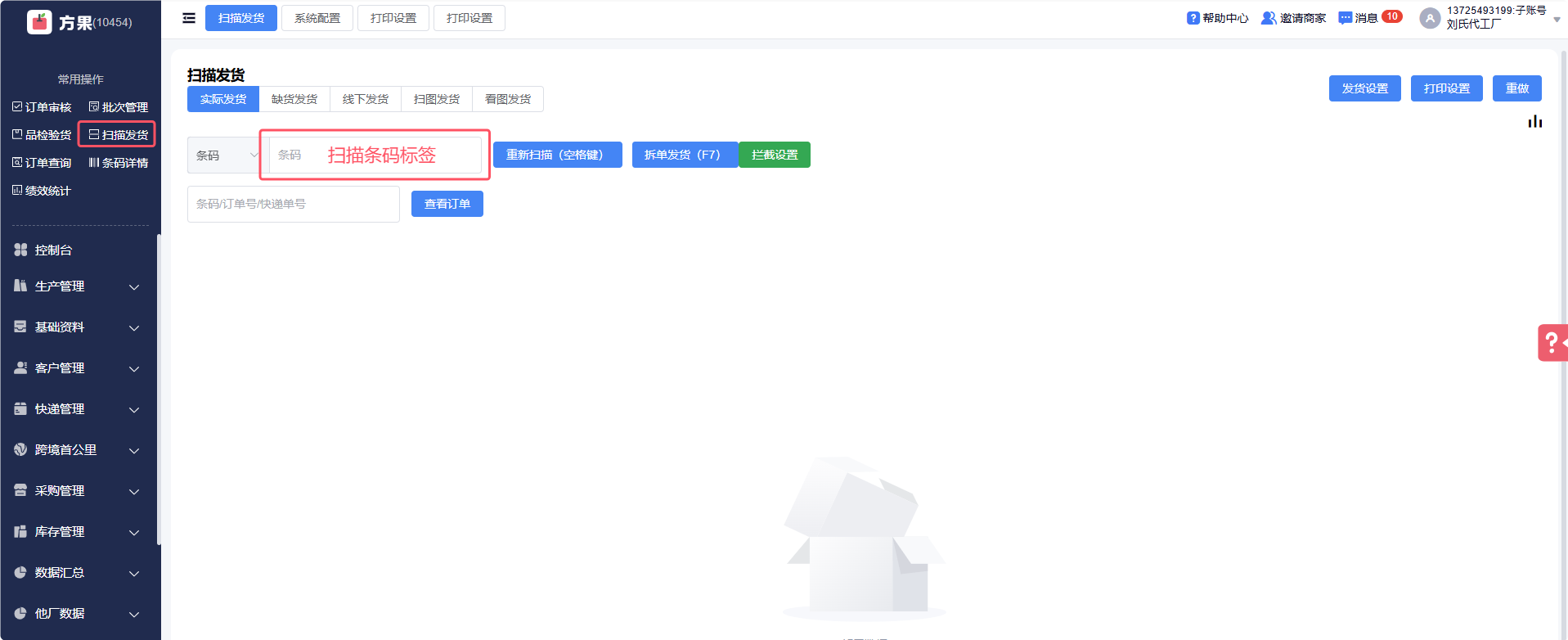
2.登录员工打包账号