扫描发货--多件分包操作
一、功能描述
场景:扫码发货分多件订单:衣服上的二维码没有分包码导致无法将多件的找齐,工人也不会去看分包码。
功能说明:该功能可以自动识别各条码是否为相同订单内需要一起发货的商品,帮助发货人员快速分拣各包裹商品,快速判断同包裹商品是否配齐,提升分拣效率和准确性 。
二、功能配置
功能上线后新注册的账号,会自动生成默认配置:
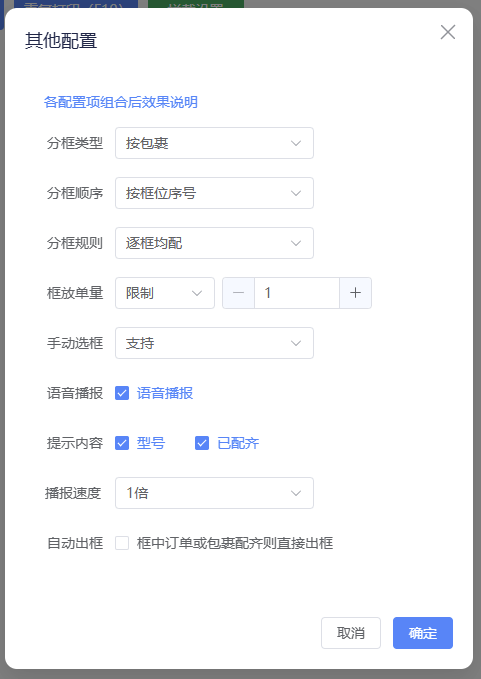
默认配置如下:
1.自动生成一个10*10 总数100的货架;
2.其他配置默认如下设置:
分框类型:按包裹
分框顺序:按框位序号
分框规则:逐框均配
框放单量:限制,1
手动选框:支持
语音播报:勾选
提示内容:型号勾选,已配齐勾选
播报速度:1倍
自动出框:不勾选
非新注册账号需要自己配置下信息,配置流程如下:
1、开启功能页面
路径:【扫描发货】-【发货设置】-【多件分包设置】,勾选【开启多件分包】-【确定】
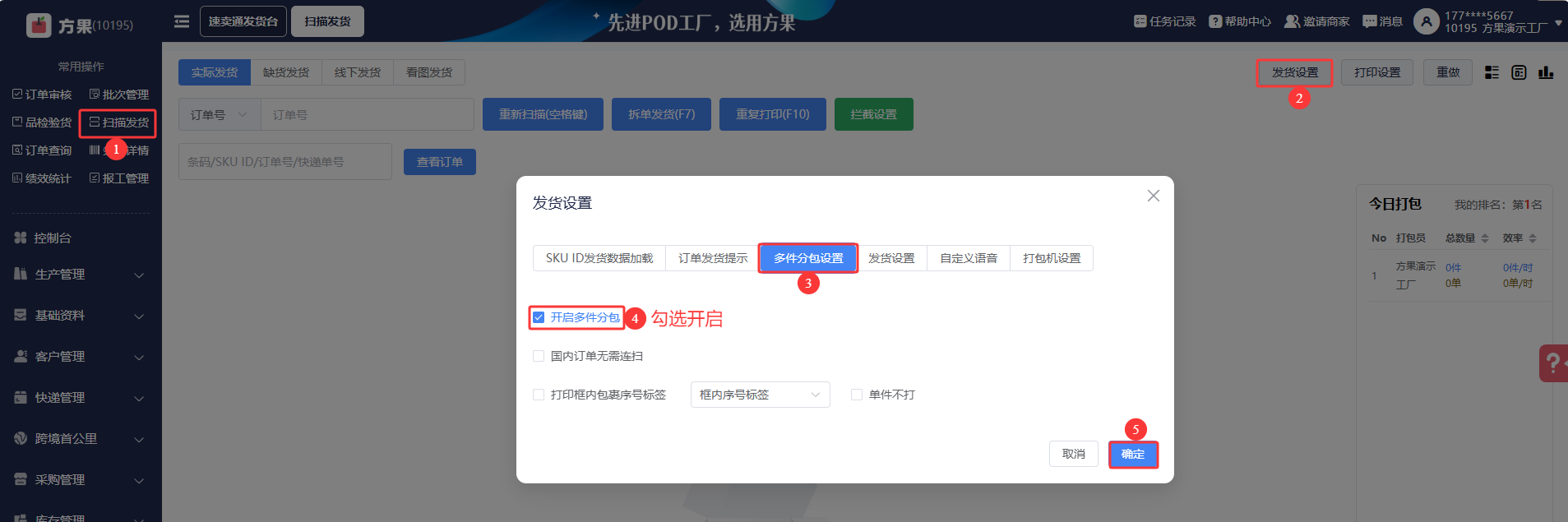
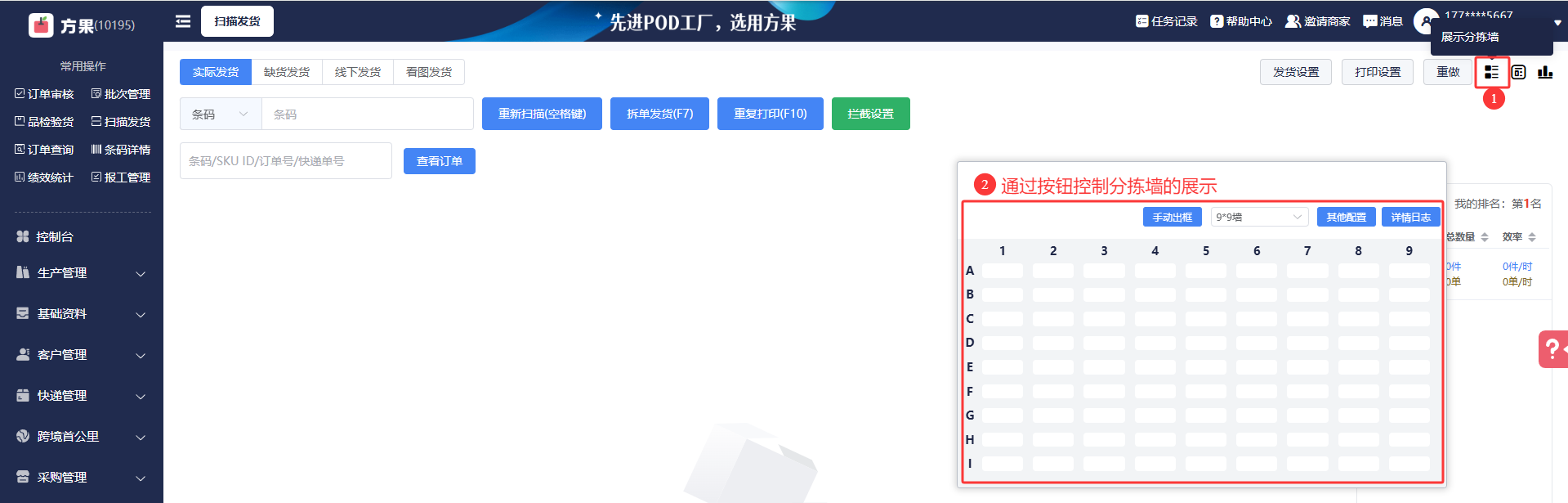
确定后,通过右上角【展示分拣墙】按钮,开启分拣墙的展示和关闭
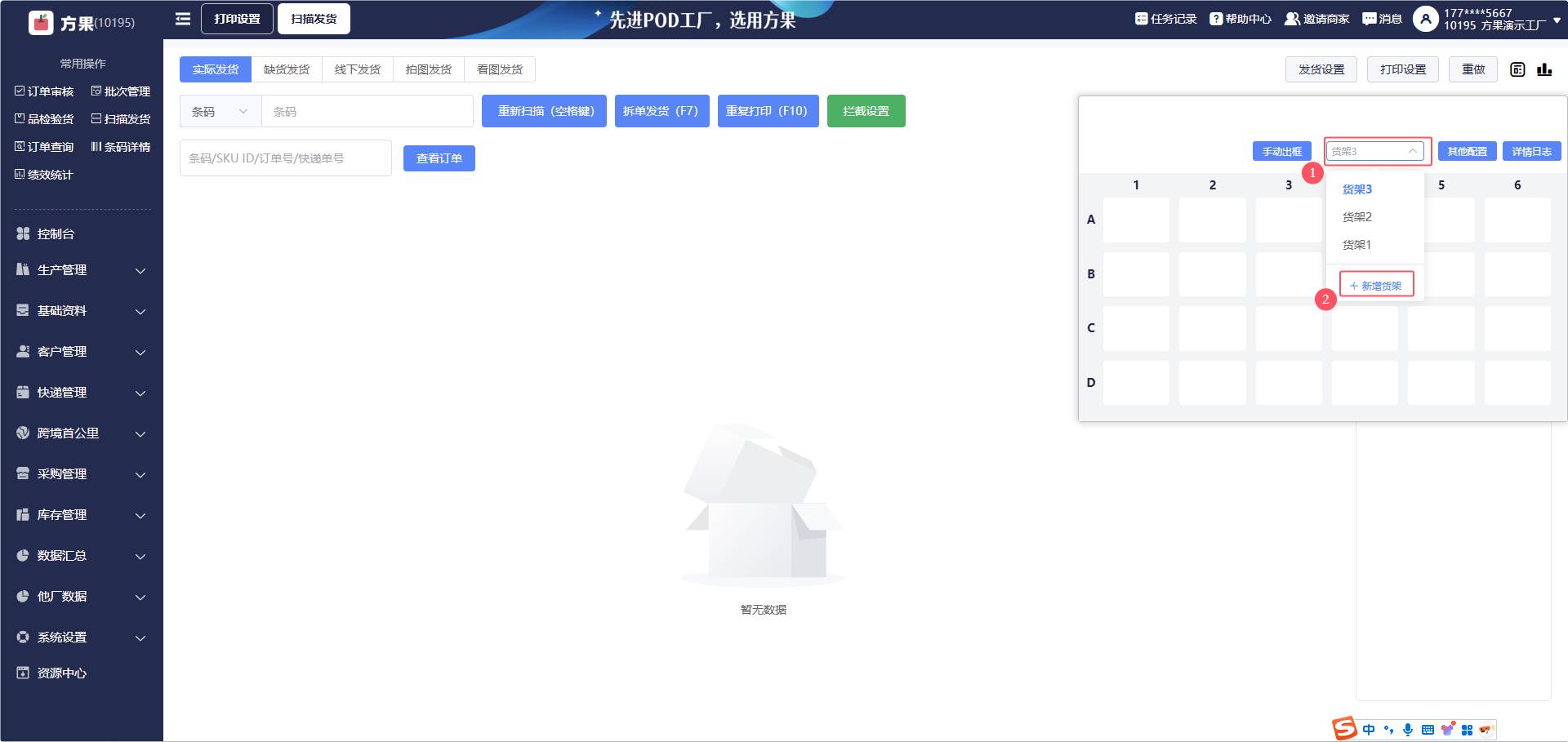
2、新增货架
路径:【点击选择货架】-【新增货架】-【添加货架】
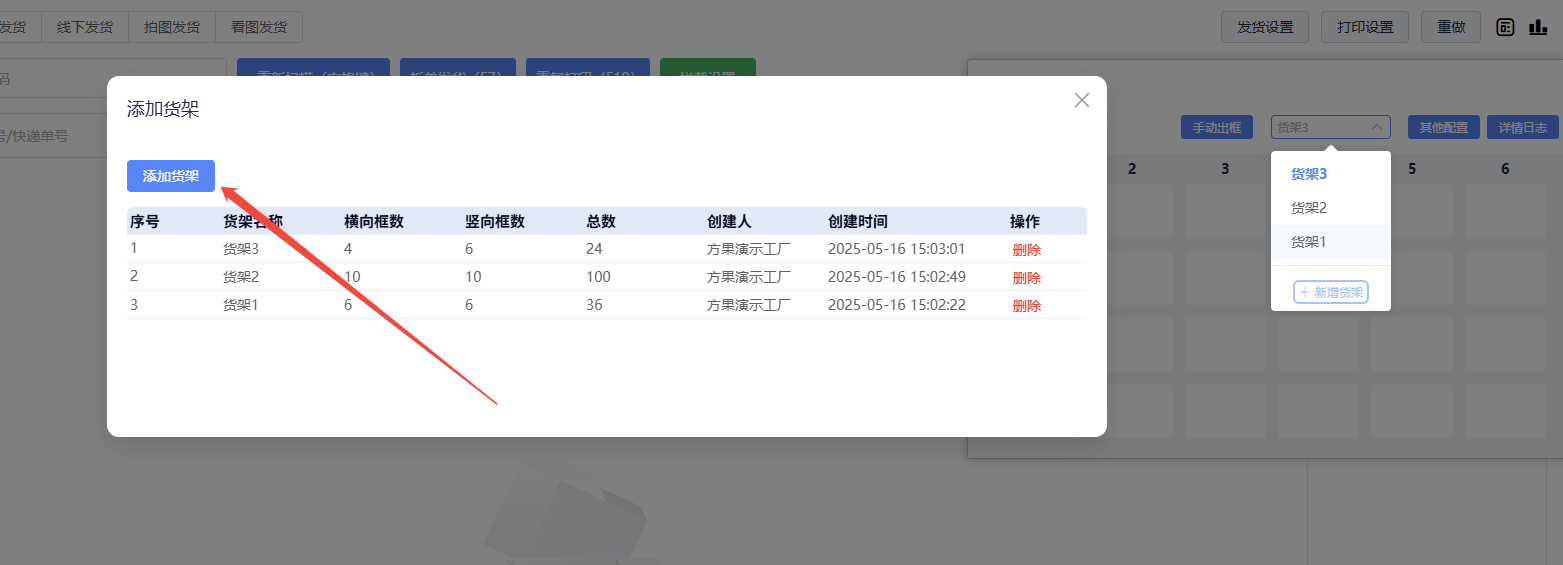
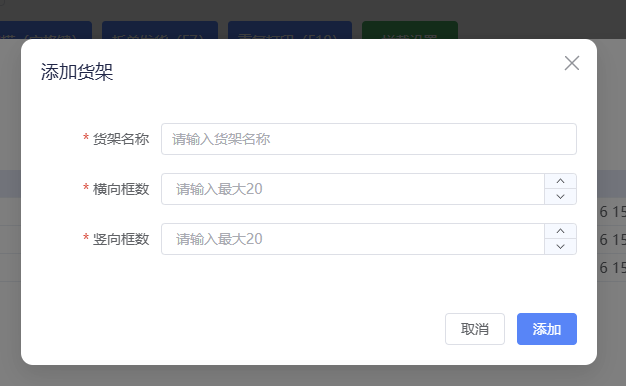
货架名称:输入框,必填,需校验唯一性(即货架名称不能重复),最大250字符。
横向框数:输入框,必填,只允许输入整数1~20,输入大于20的系统自动改为20,允许通过向上/下箭头,增1或减1。
纵向框数:输入框,必填,只允许输入整数1~20,输入大于20的系统自动改为20,允许通过向上/下箭头,增1或减1。
3、设置其他配置
按截图设置对应配置,保存。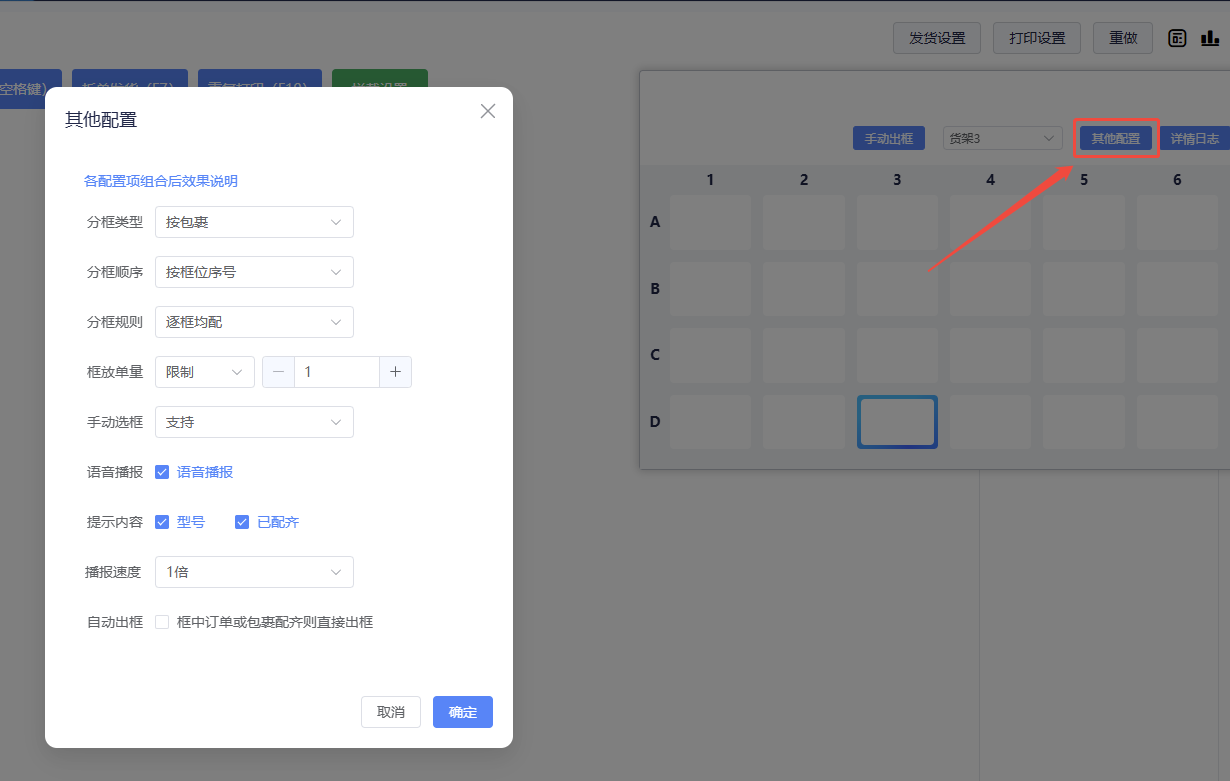
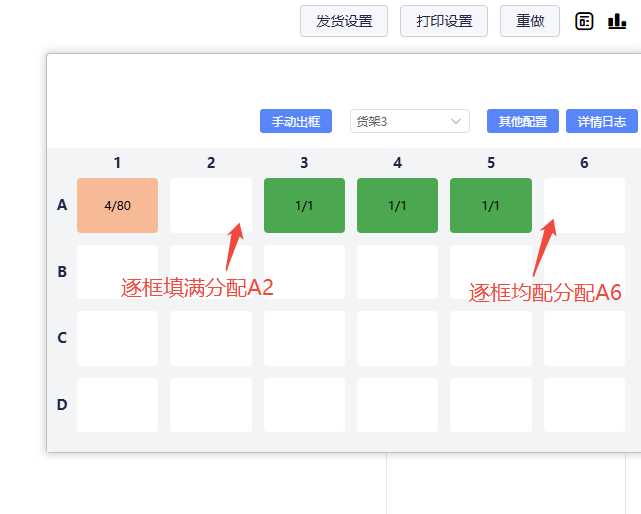
分框规则:
逐框填满:A1-A5框放满了,A2出框了,下一个扫的会分配到空置的框位A2。
逐框均配:A1-A5框放满了,A2出框了,下一个扫的会继续分配到接下来的框位A6,不会校验之前的框位是否出框,需等分配到最后一个框位D6放完后。继续扫描分配,才会从A1开始校验空置的框位分配。
4、扫描订单,按提示框位放置商品
会显示条码的订单型号和分配到的框位信息。
框位页面内会显示“已扫描件数/该订单总件数”。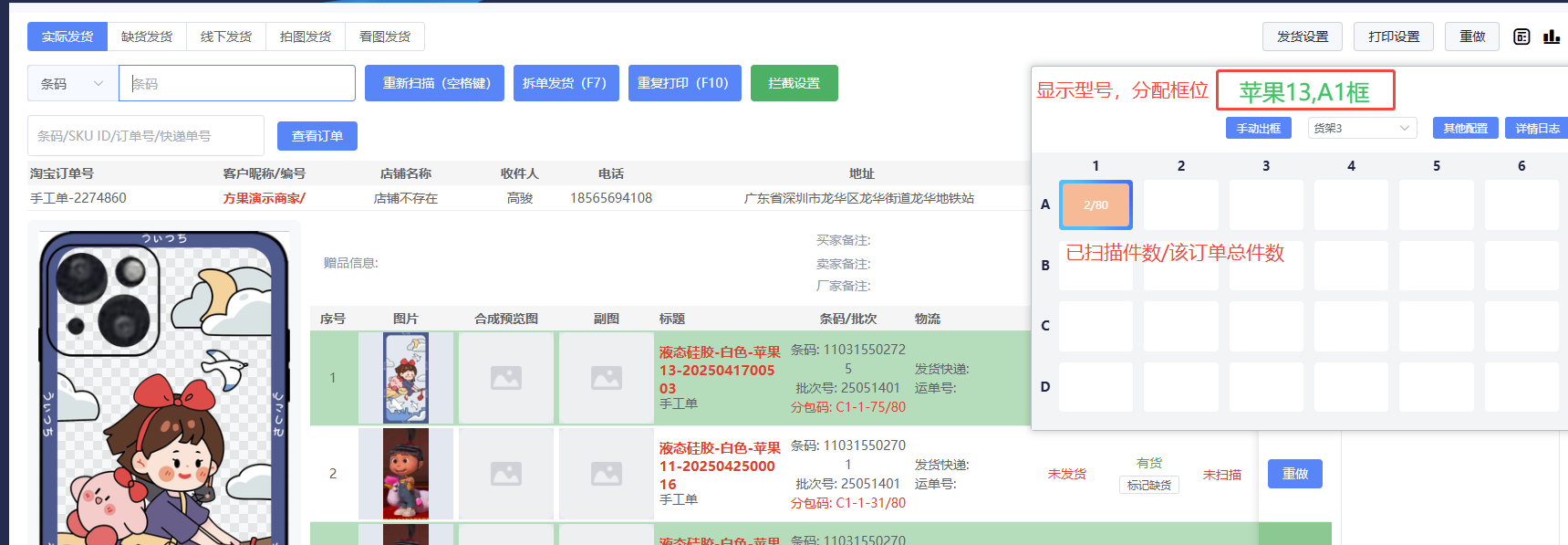
5、扫到下一个订单,会自动分配下一个框位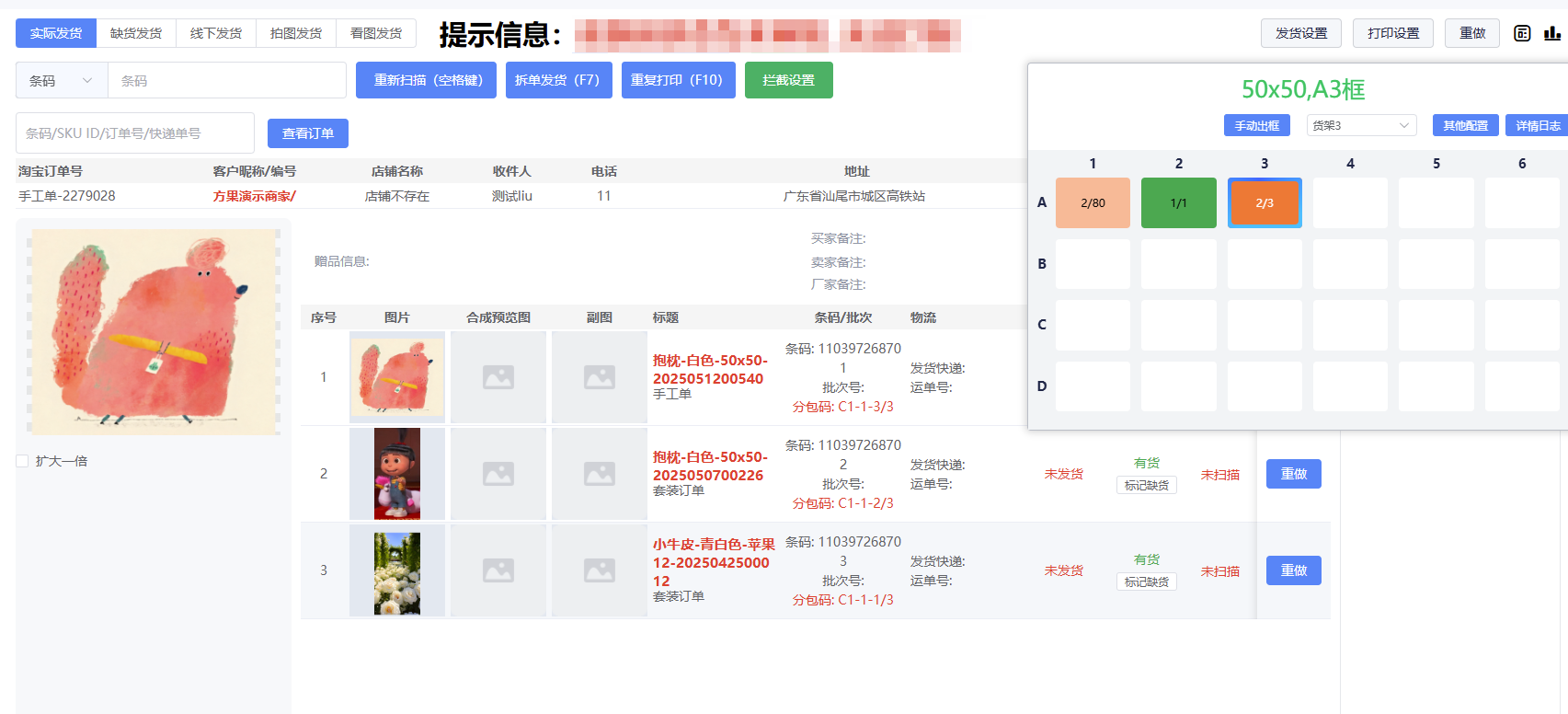
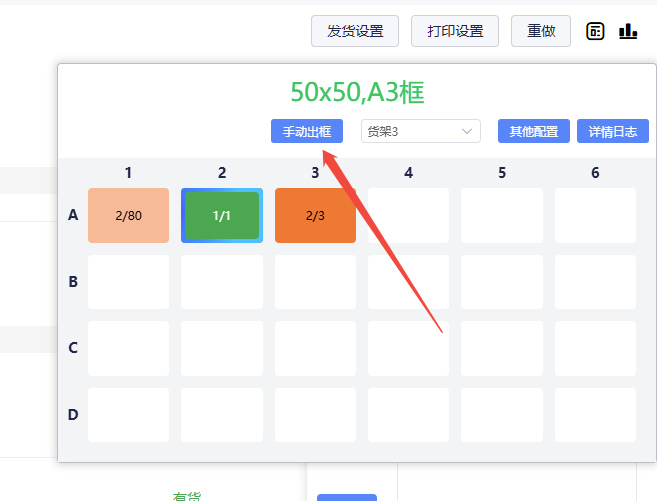
框位颜色表示如下:
白色:框未分配到任何条码。
浅橙色:框分配到条码,条码配齐数占比小于一半(50%)。
深橙色:框分配到条码,条码配齐数占比大于一半(50%)小于100%。
绿色:框分配到条码,条码配齐数全部配齐(100%)。
6、出框
可以点击【手动出框】或者配置【自动出框】按钮
开启【配置】如下: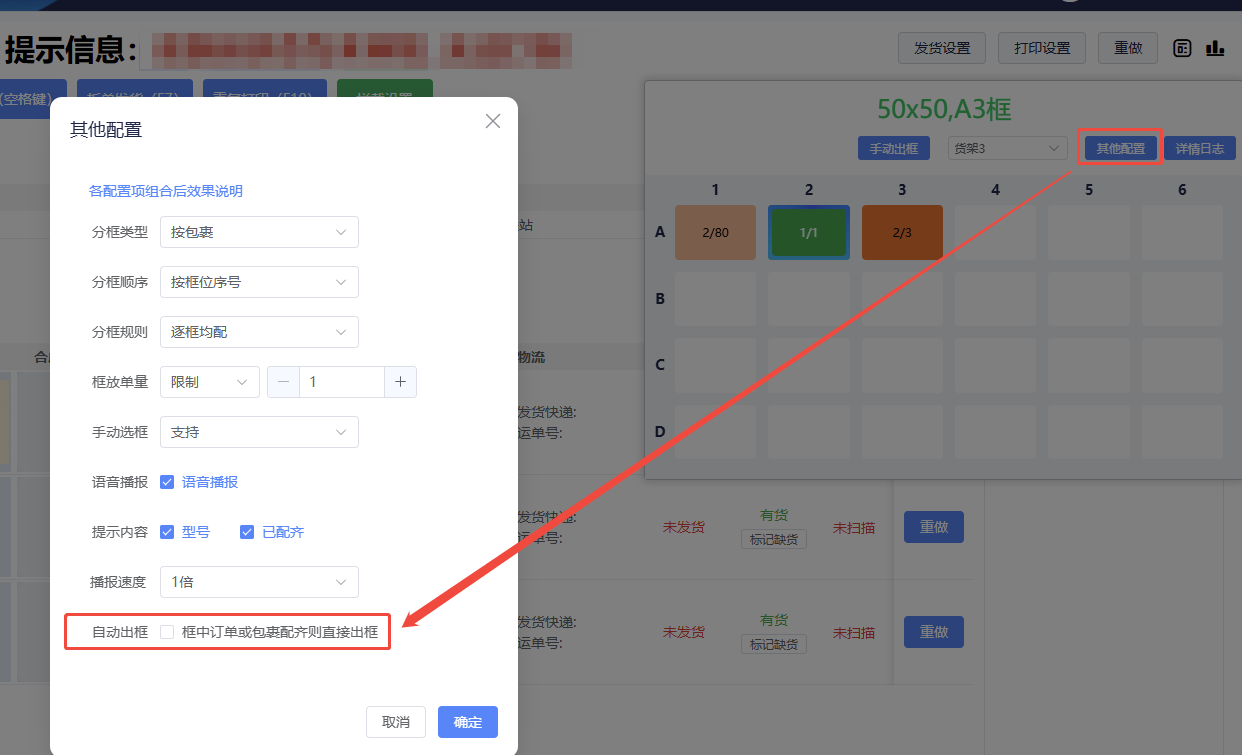
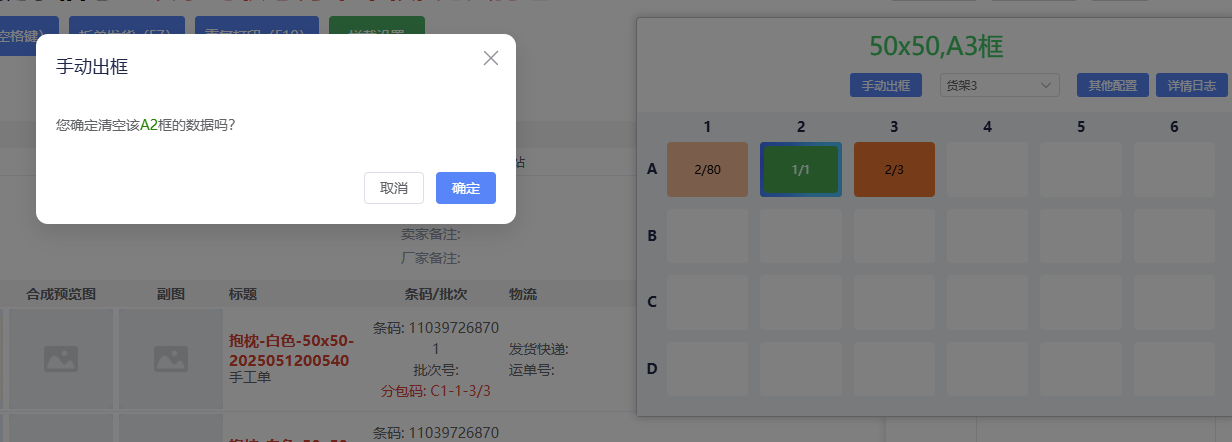
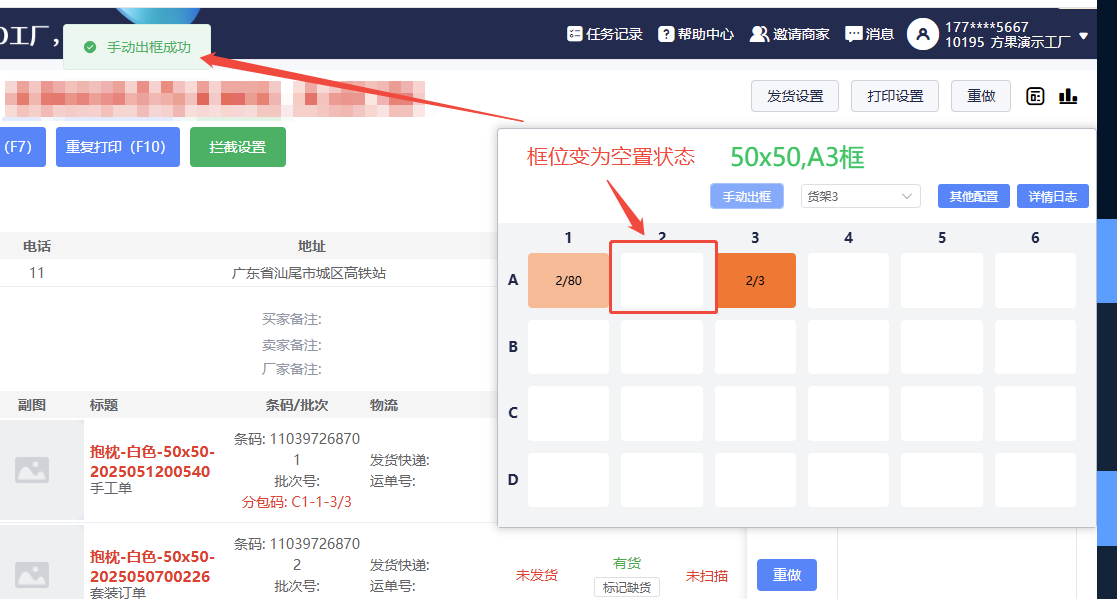
手动出框选择对应【绿色】框位,点击对应按钮,会提示会清空对应框位的数据,确认出框。