多件分包功能快速发货
一、功能介绍
使用场景:针对大批量的订单,可以实现:每扫一个货,出一个框内的序号标签,分包员贴上,放到对应的框内,多件包裹配齐,会出对应的面单,等到所有包裹都分包完了,再根据已出的面单去对应框内拿出对应的货直接打包并贴上对应的面单发走。
操作流程:扫描生产标签=》系统分配框位=》出框内序号标签=》分包员贴上框内序号标签,放到对应框=》多件订单全部配齐完,出框内序号标签和面单=》正常贴上框内序号标签,放到对应框,面单自己放一起到边上=》等所有的货品都分框完成=》打包员按已出的面单到对应框内按框内序号标签检出对应框位内相同订单的商品,打包并贴上对应面单
二、功能操作
1、前期设置
1)设置框内序号标签模版
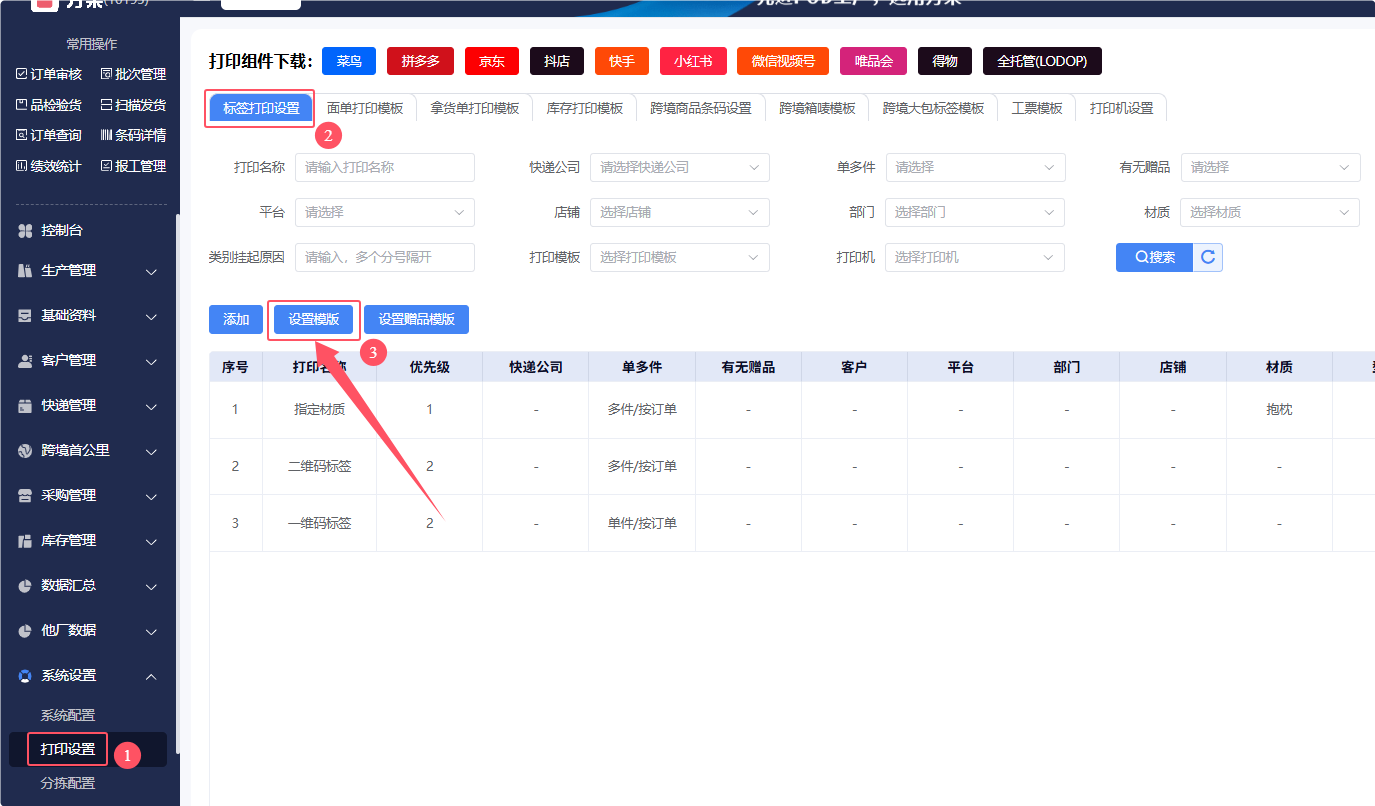
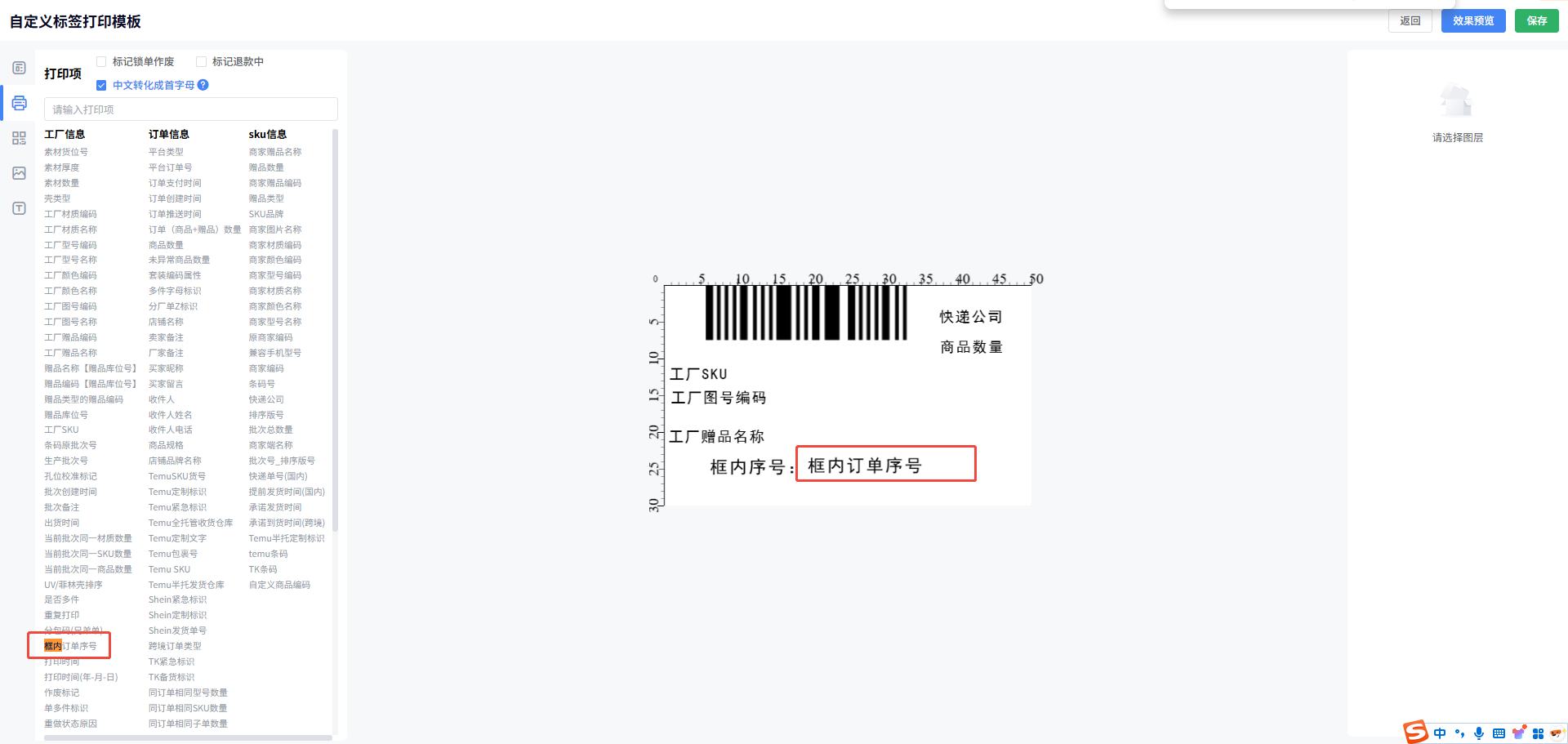
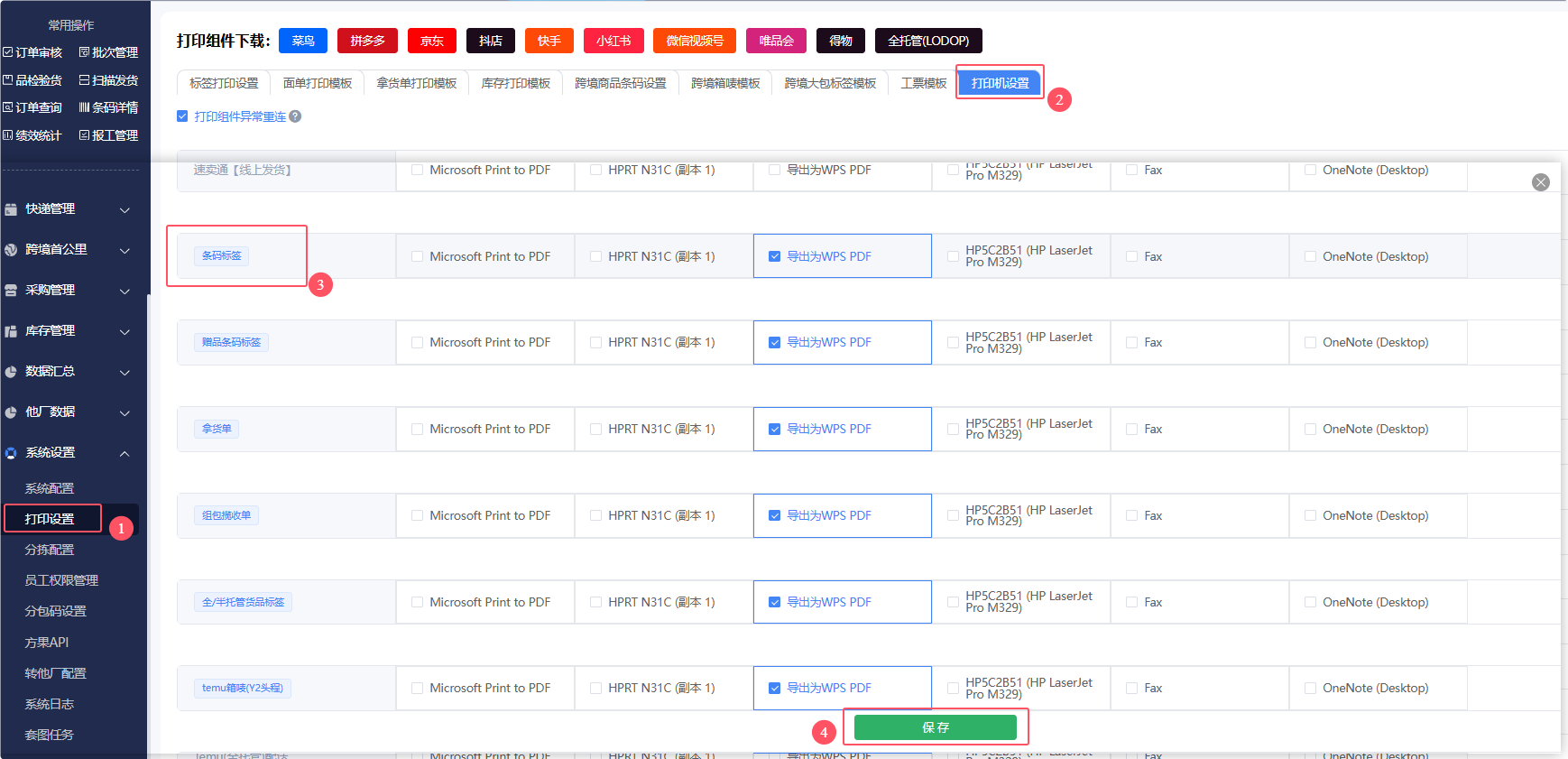
2)设置框内序号标签打印机
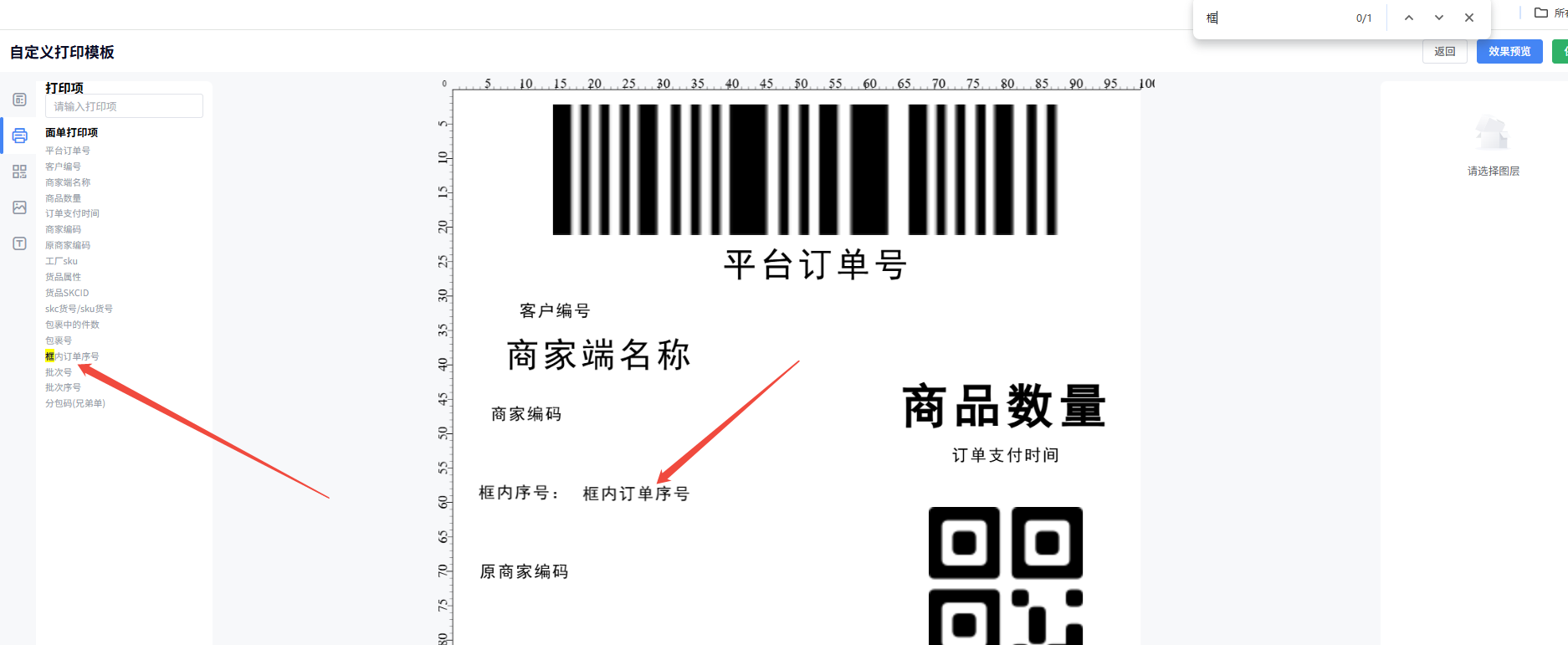
3)面单模版增加框内序号字段(用于配齐后用面单找出框内商品发货
Y2设置对应的头程物流面单相关模版,选择上【框内订单序号】字段
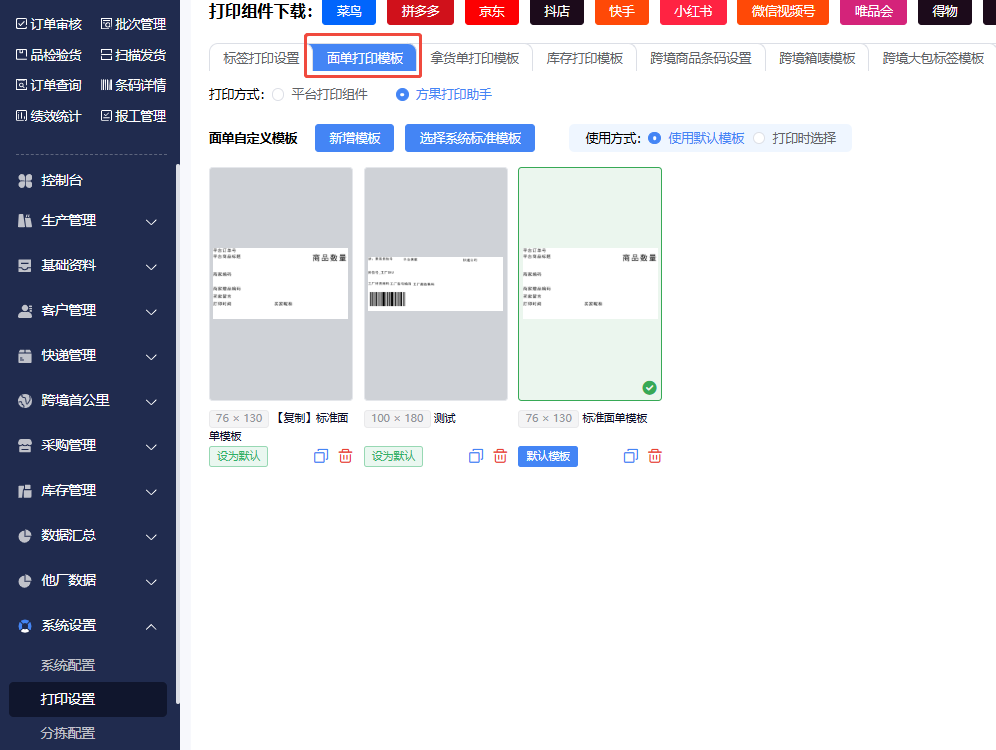
国内的设置国内打印模版对应字段
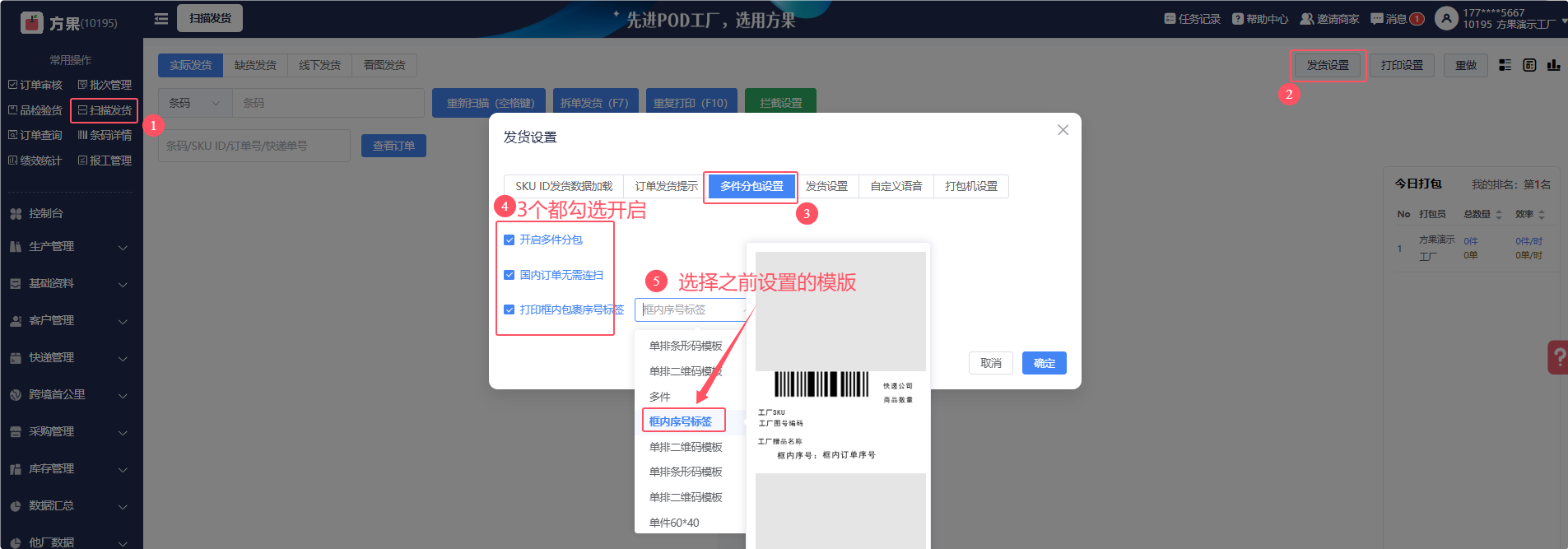
4)开启多件分包功能和打印框内标签设置
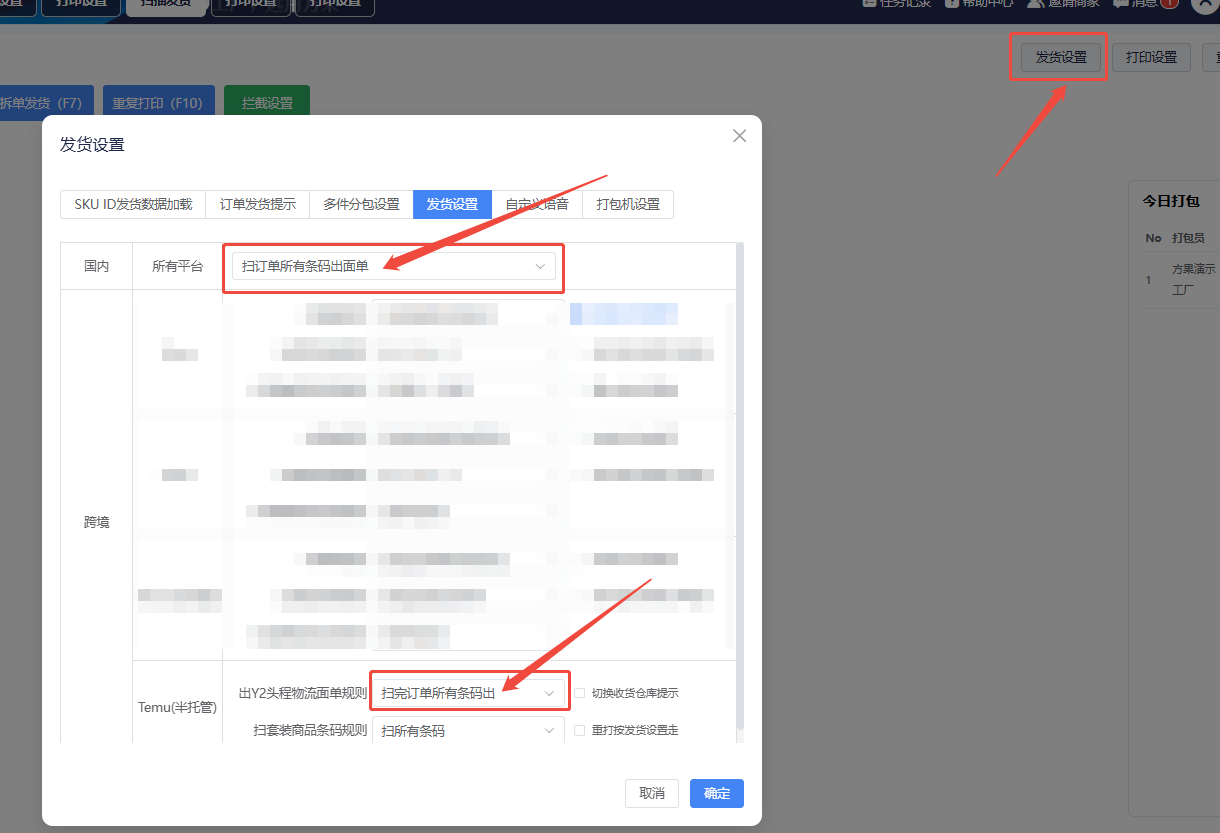
5)设置出面单和头程物流规则:扫完订单所有条码出
6)设置分包功能的其他配置
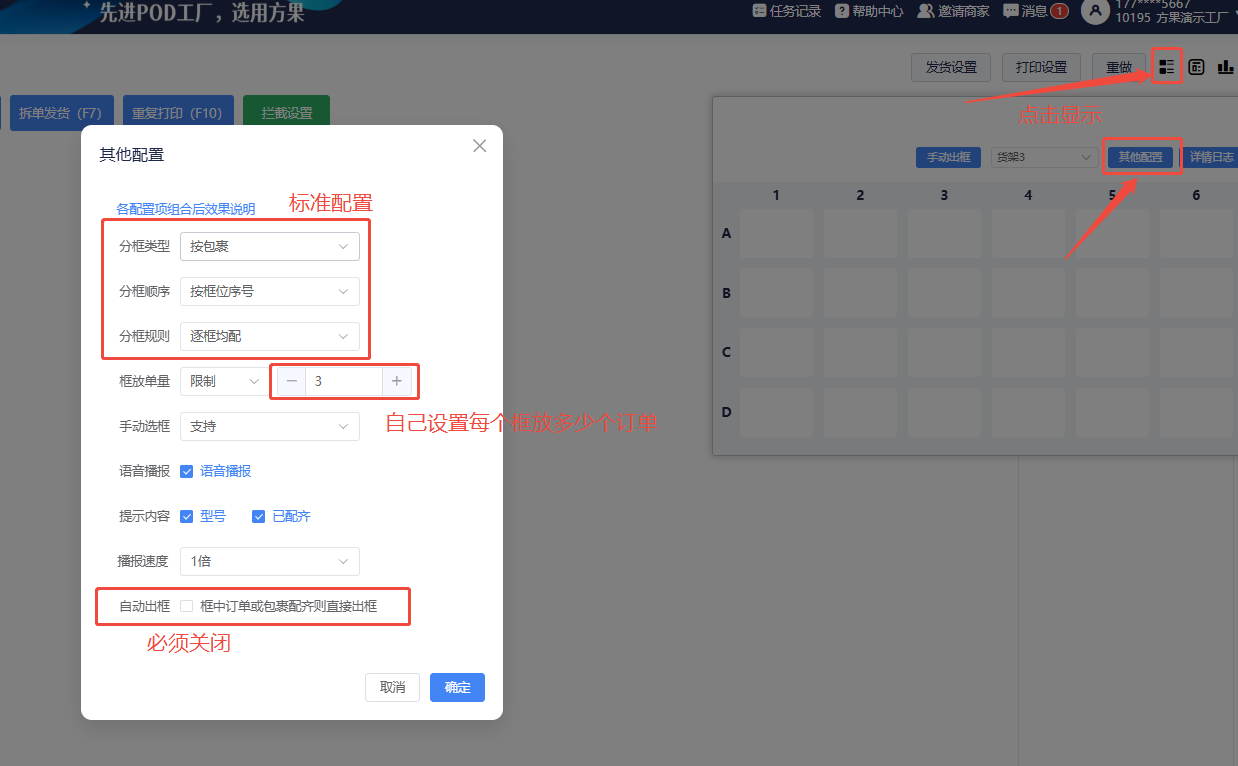
2、流程操作
操作流程:扫描生产标签=》系统分配框位=》出框内序号标签=》分包员贴上框内序号标签,放到对应框=》多件订单全部配齐完,出框内序号标签和面单=》正常贴上框内序号标签,放到对应框,面单自己放一起到边上=》等所有的货品都分框完成=》打包员按已出的面单到对应框内按框内序号标签检出对应框位内相同订单的商品,打包并贴上对应面单
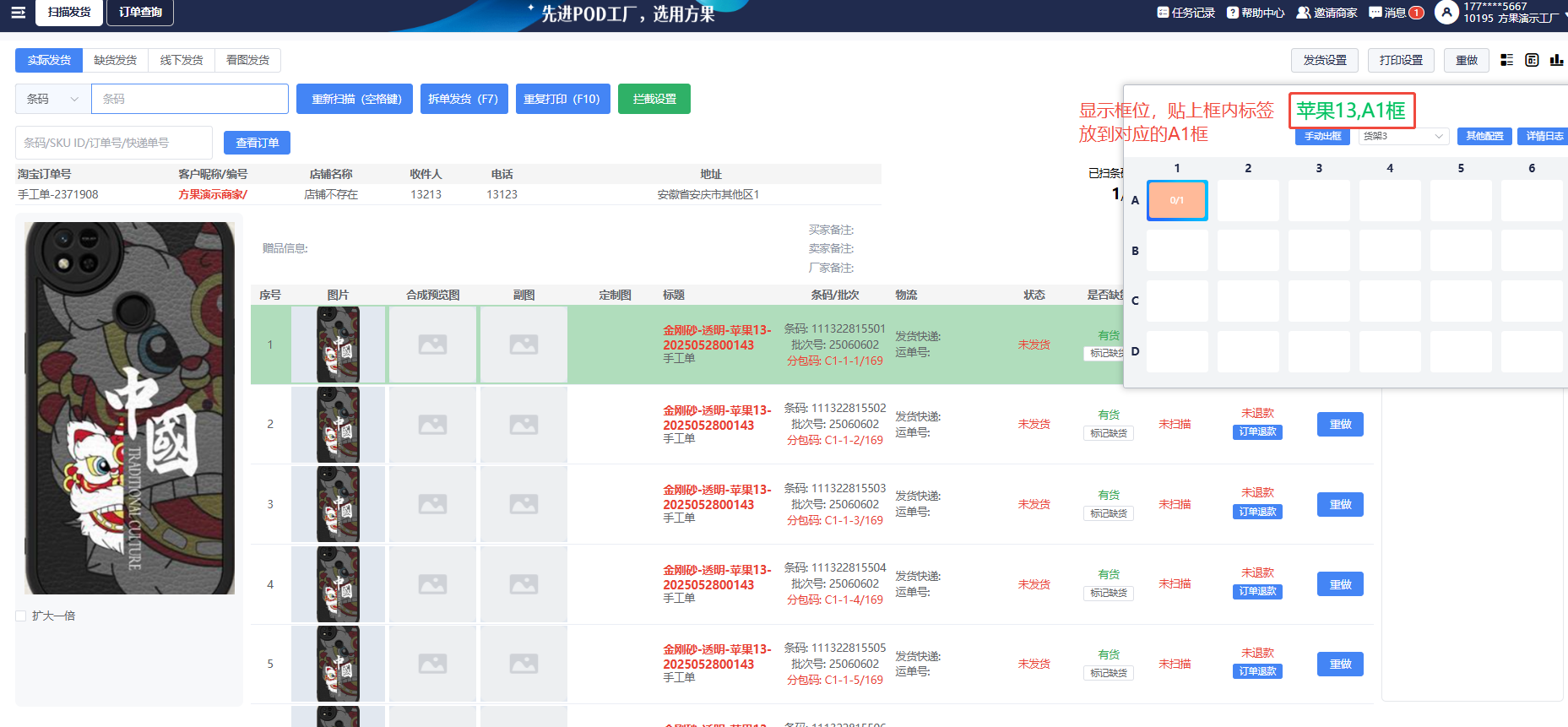
1.扫描生产标签,系统会打印出框内序号标签,货品贴上对应的框内序号标签,并根据系统分配的框位信息放置。
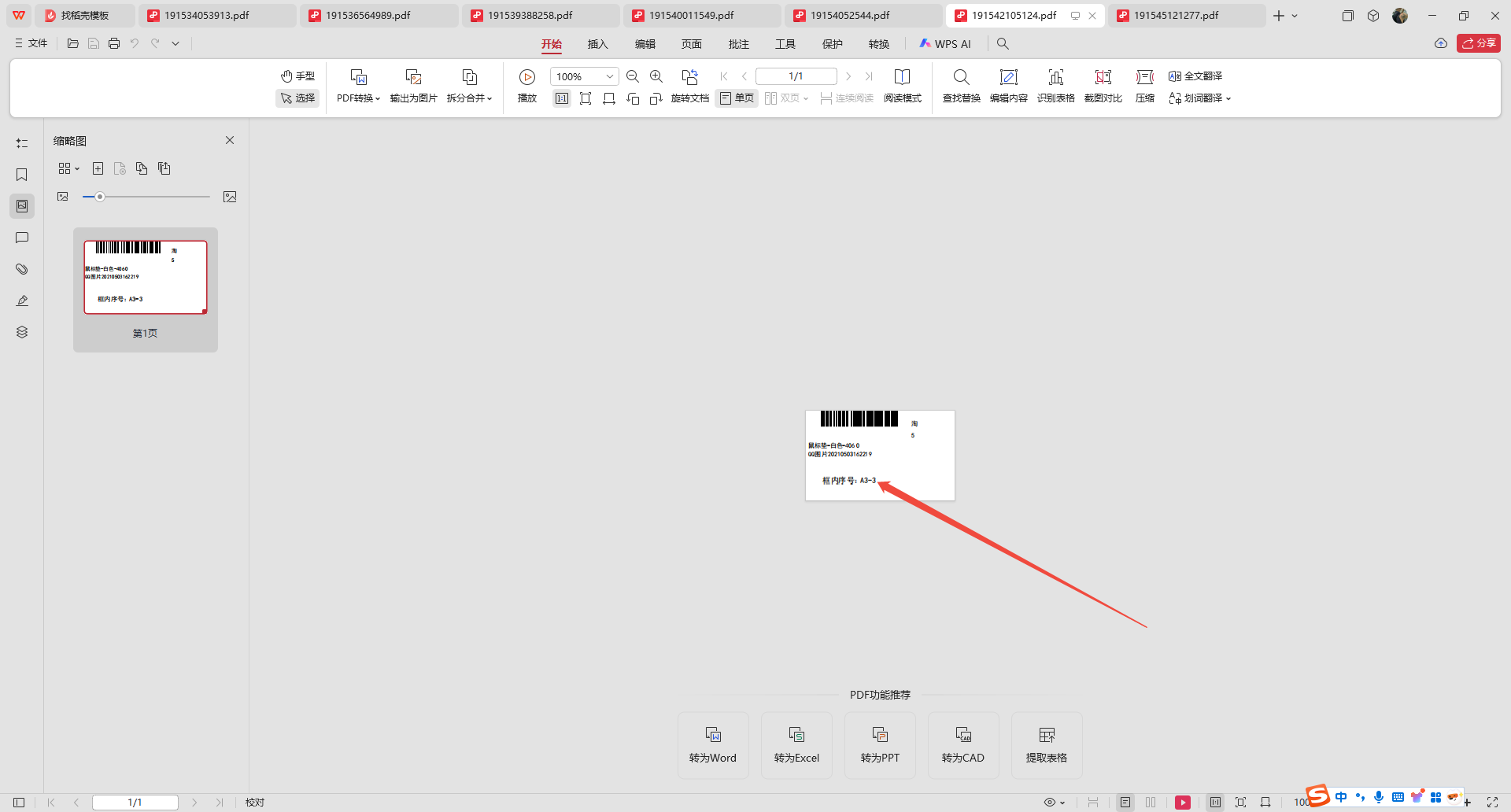
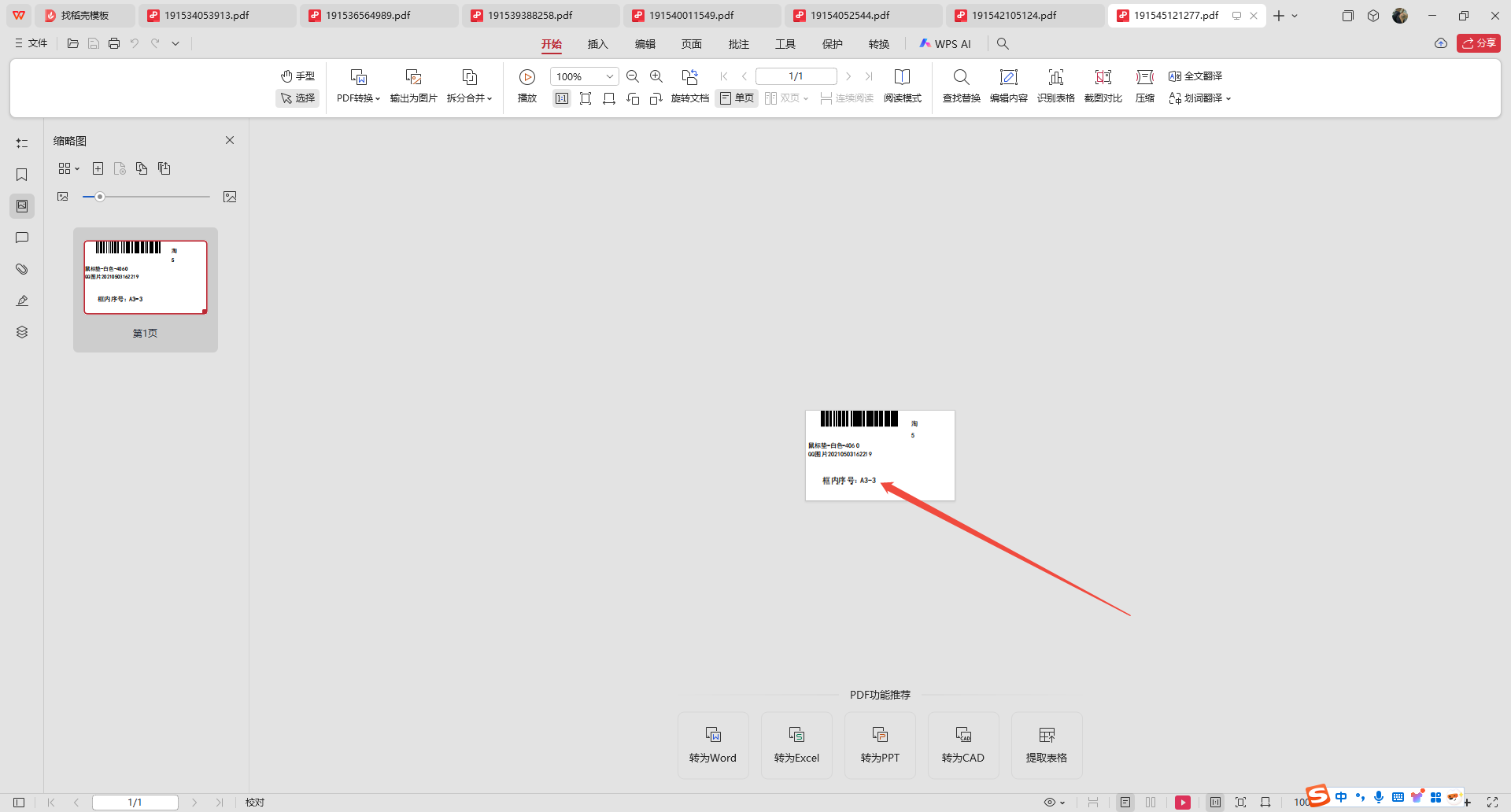
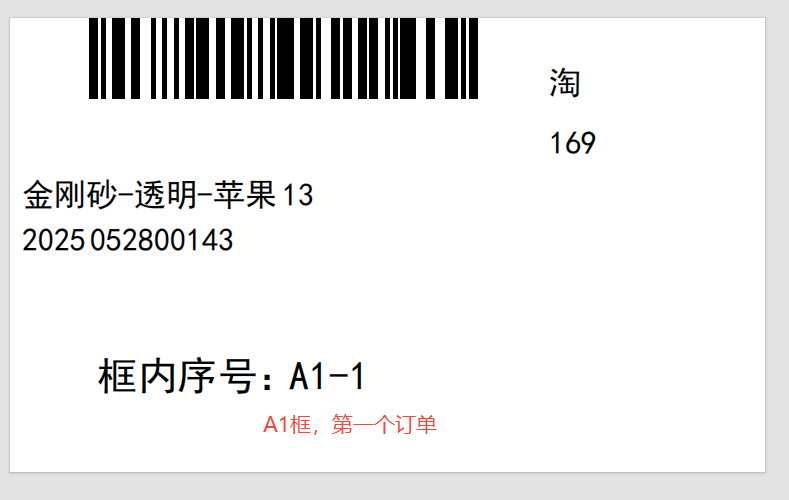
2.系统打印出的框位序号标签如下
3.依次扫描,对应分包。
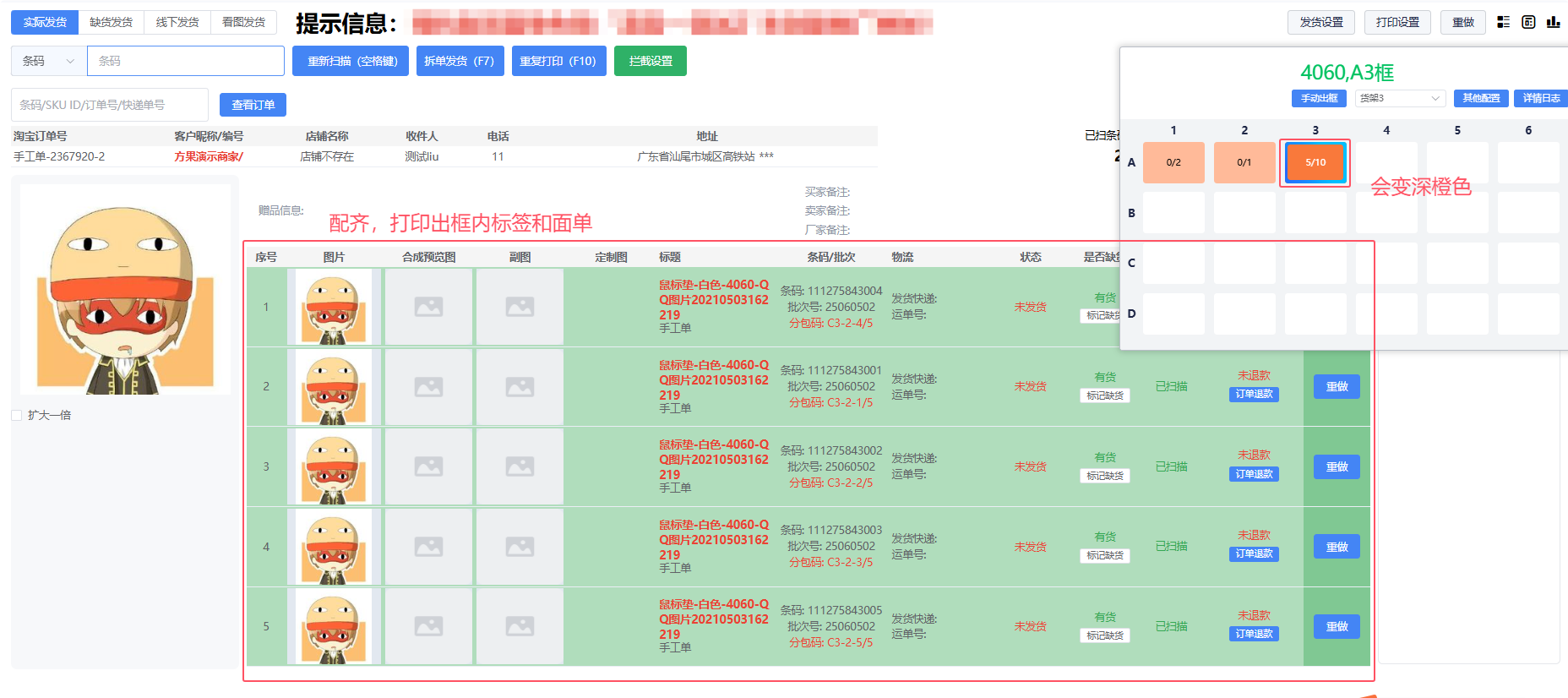
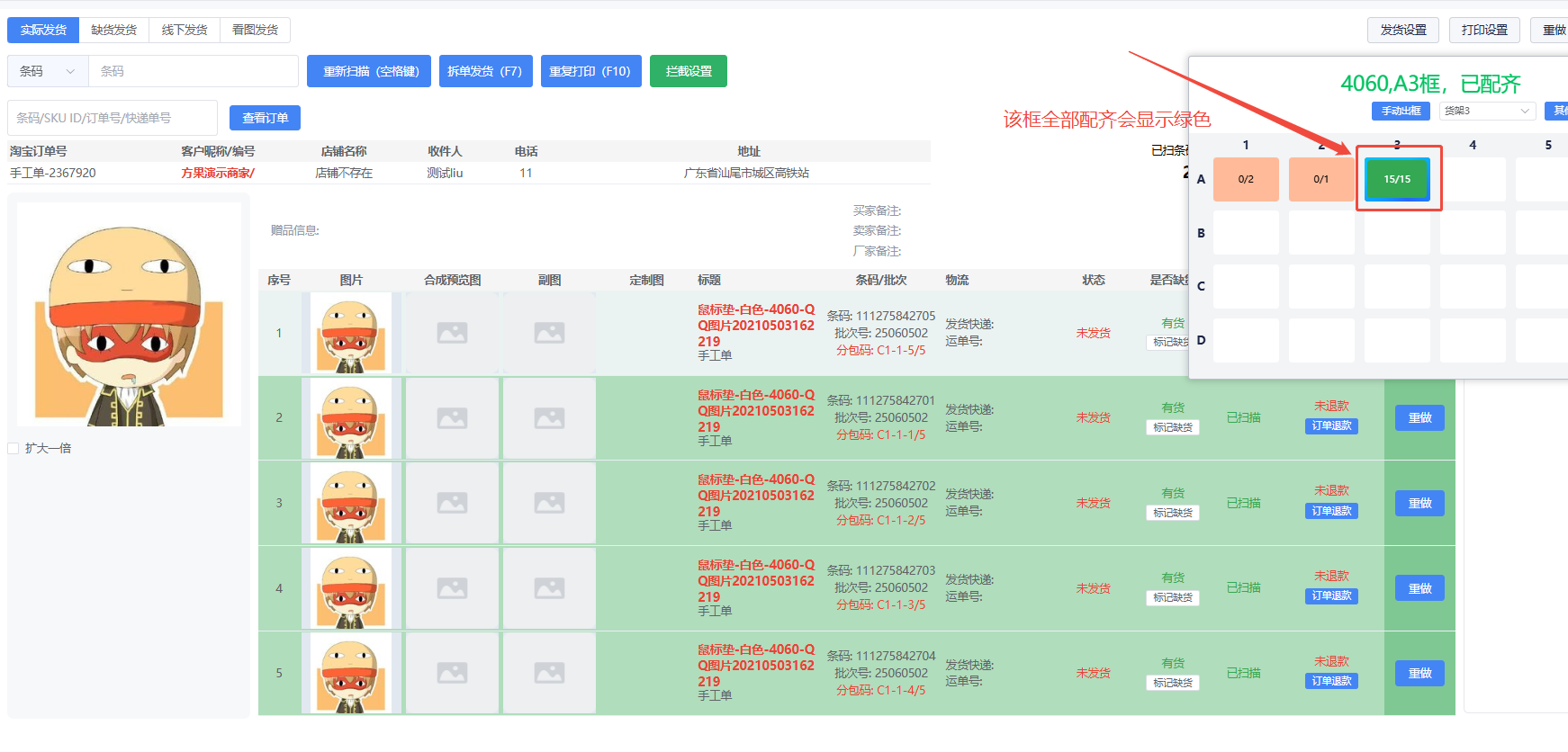
当某个多件订单全部配齐后,系统会打印出对应的面单。对应框位的颜色也会发生变化。未配齐浅橙色,部分配齐深橙色,全部配齐绿色。
4.根据面单去找框内序号标签序号相同的(属于同个多件订单),找出一起打包,并且贴上面单发走即可。