Temu定制信息抓取工具使用说明
一、环境配置
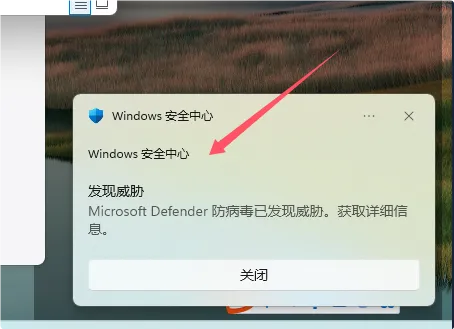
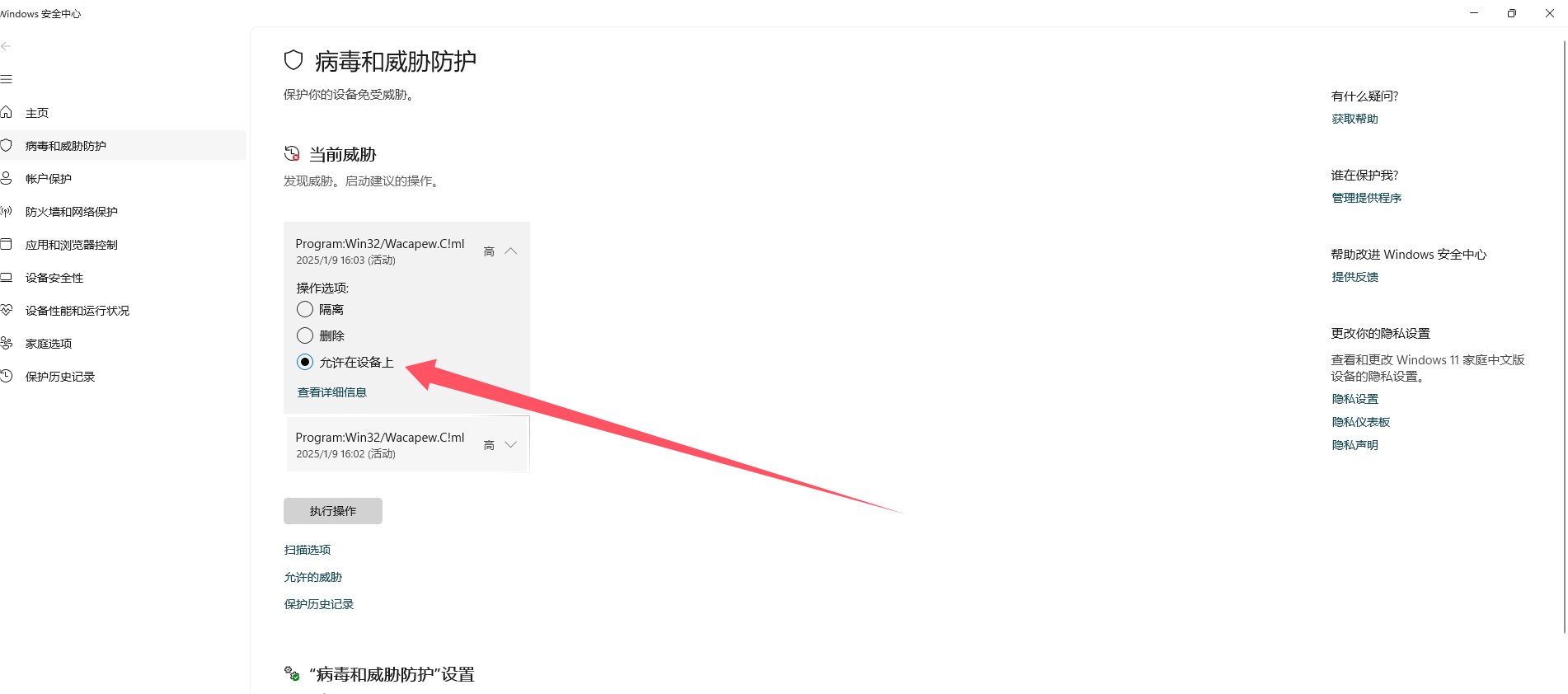
工具压缩包解压文件出来后,电脑自带杀毒会报病毒威胁弹窗,此时打开exe文件,会报错误。
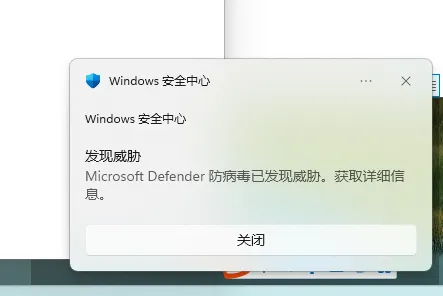
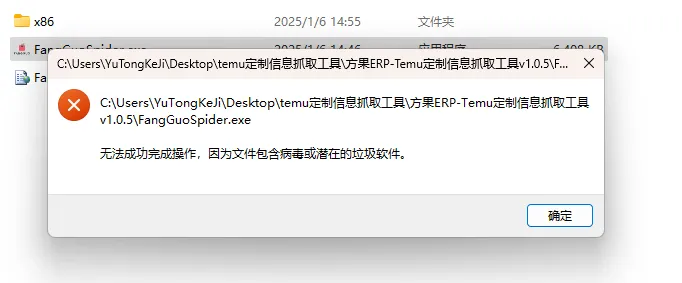
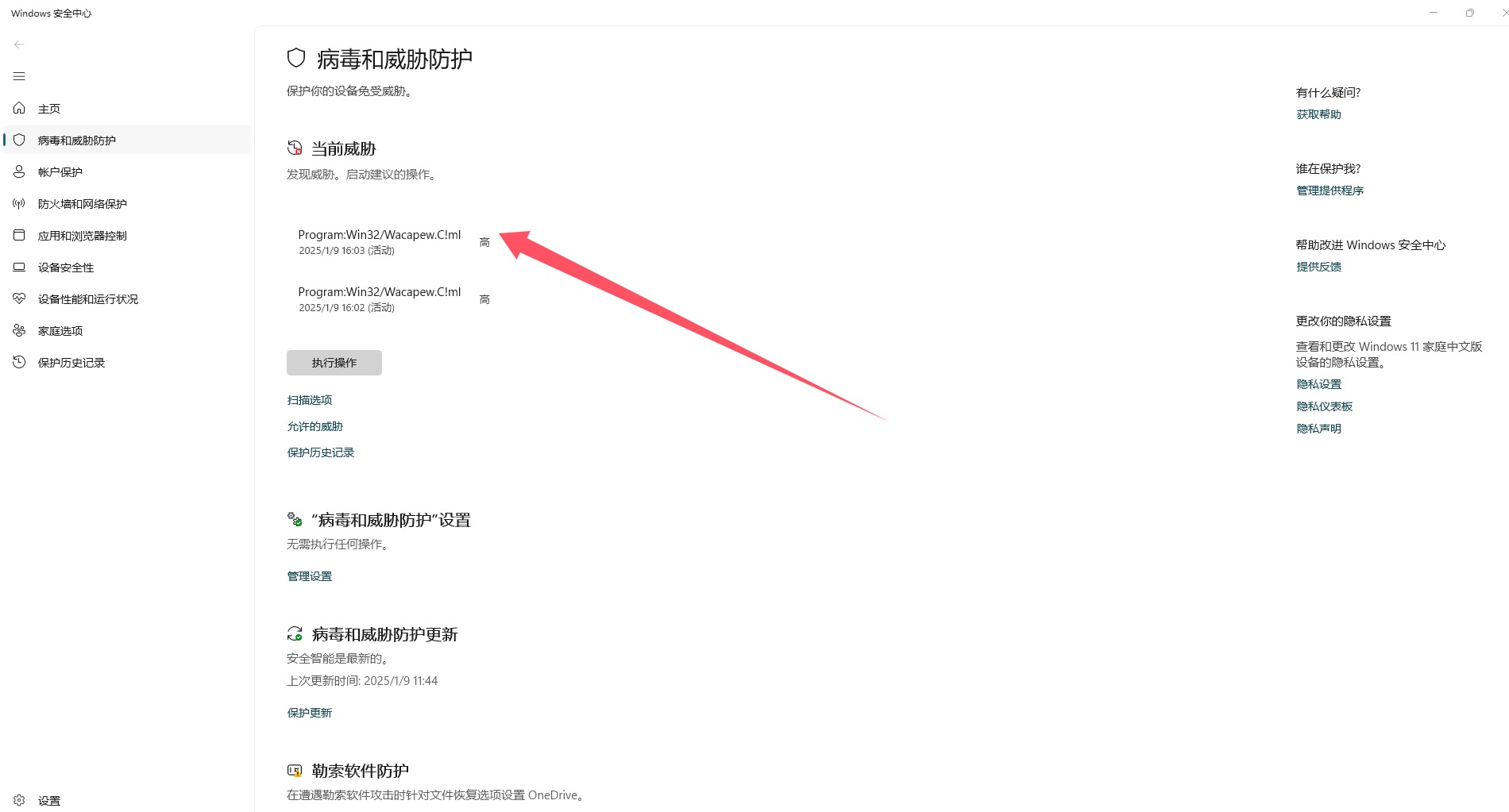
解决方案:点击进入【安全中心】-【病毒与威胁】,把提示威胁的文件“允许在设备上”。(windows未激活情况下没有病毒与威胁防护的页面)
二、工具登录和设置
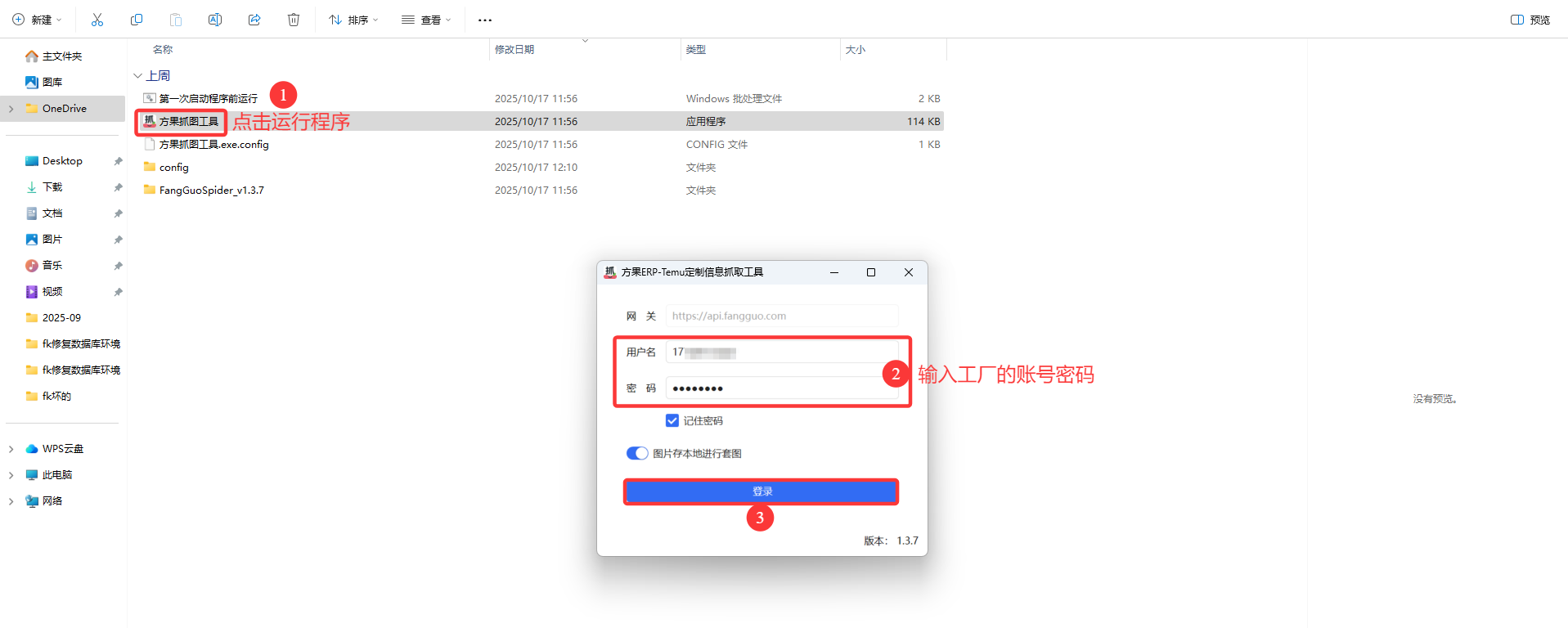
1、点击运行程序—输入工厂的账号密码—登录。
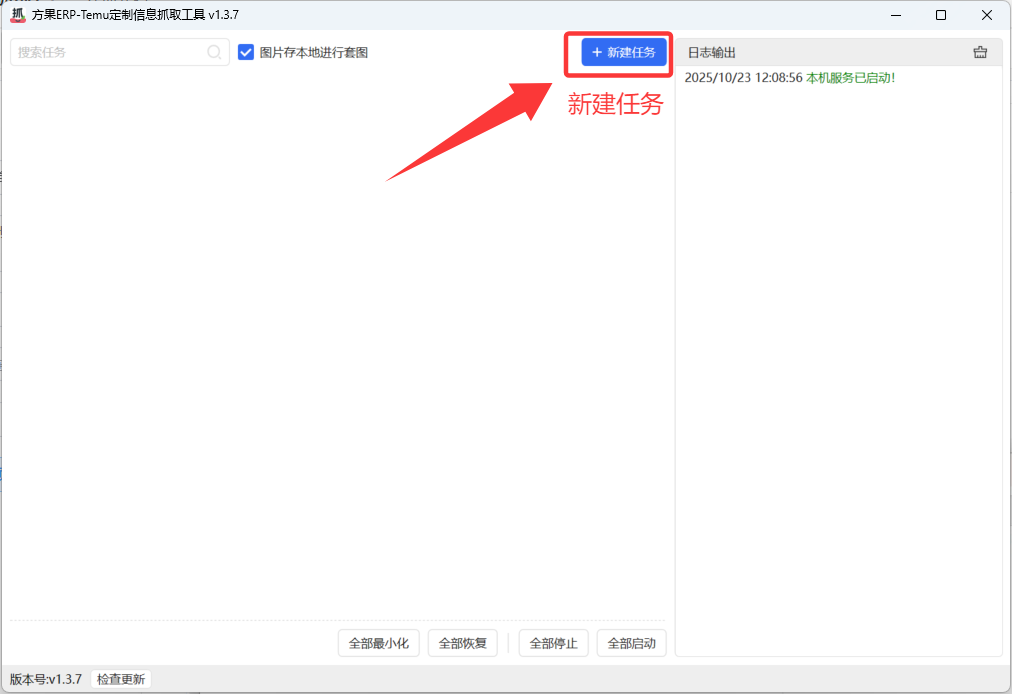
2、新建执行任务。
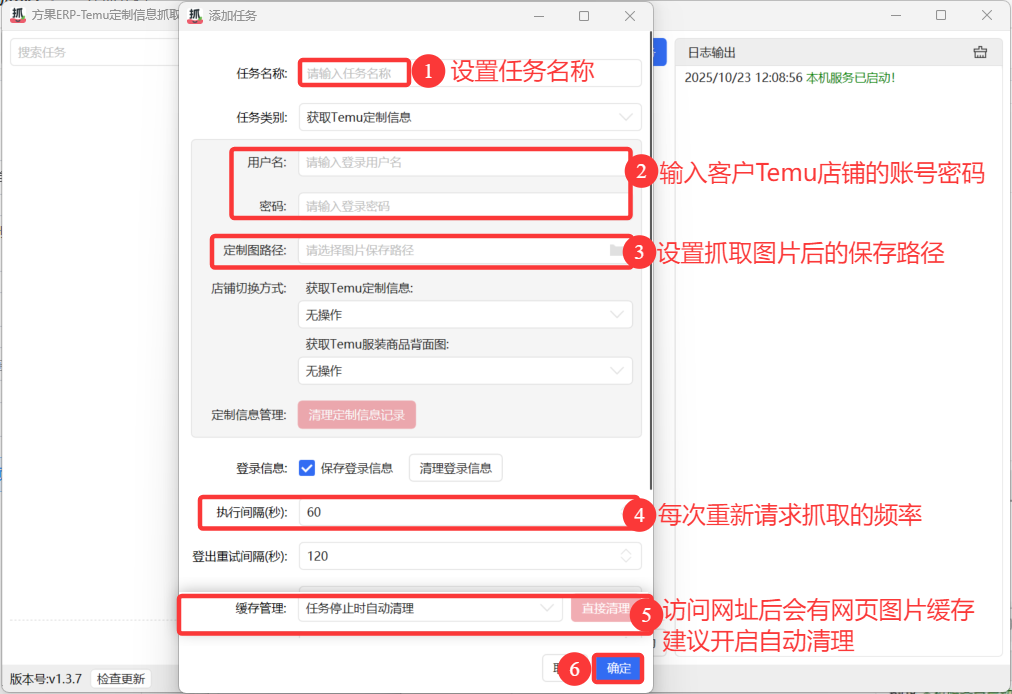
3、填写执行任务信息,每个任务是单独的一个temu店铺。
设置任务名称—输入客户Temu店铺的账号密码—设置抓取图片后的保存路径—每次重新请求的频率—访问网址后会有网页图片缓存,建议开启自动清理—最后点击“确定”
三、工具运行
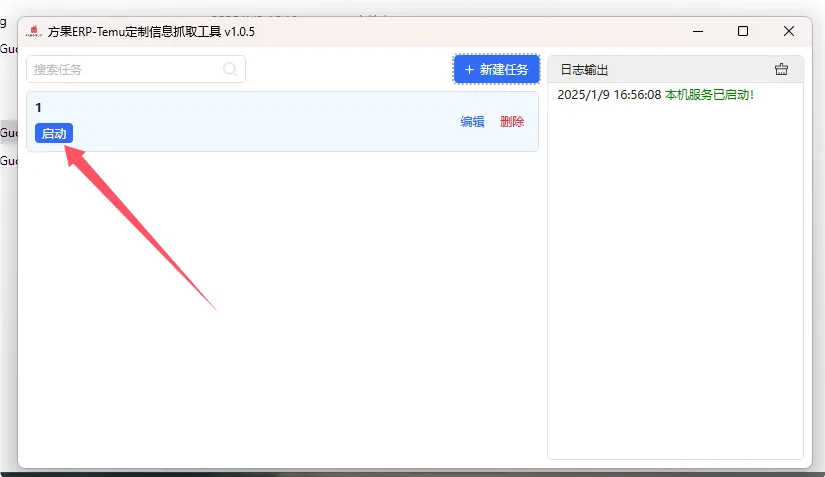
1、点击【启动】,系统会自动执行,可多个任务一起启用。
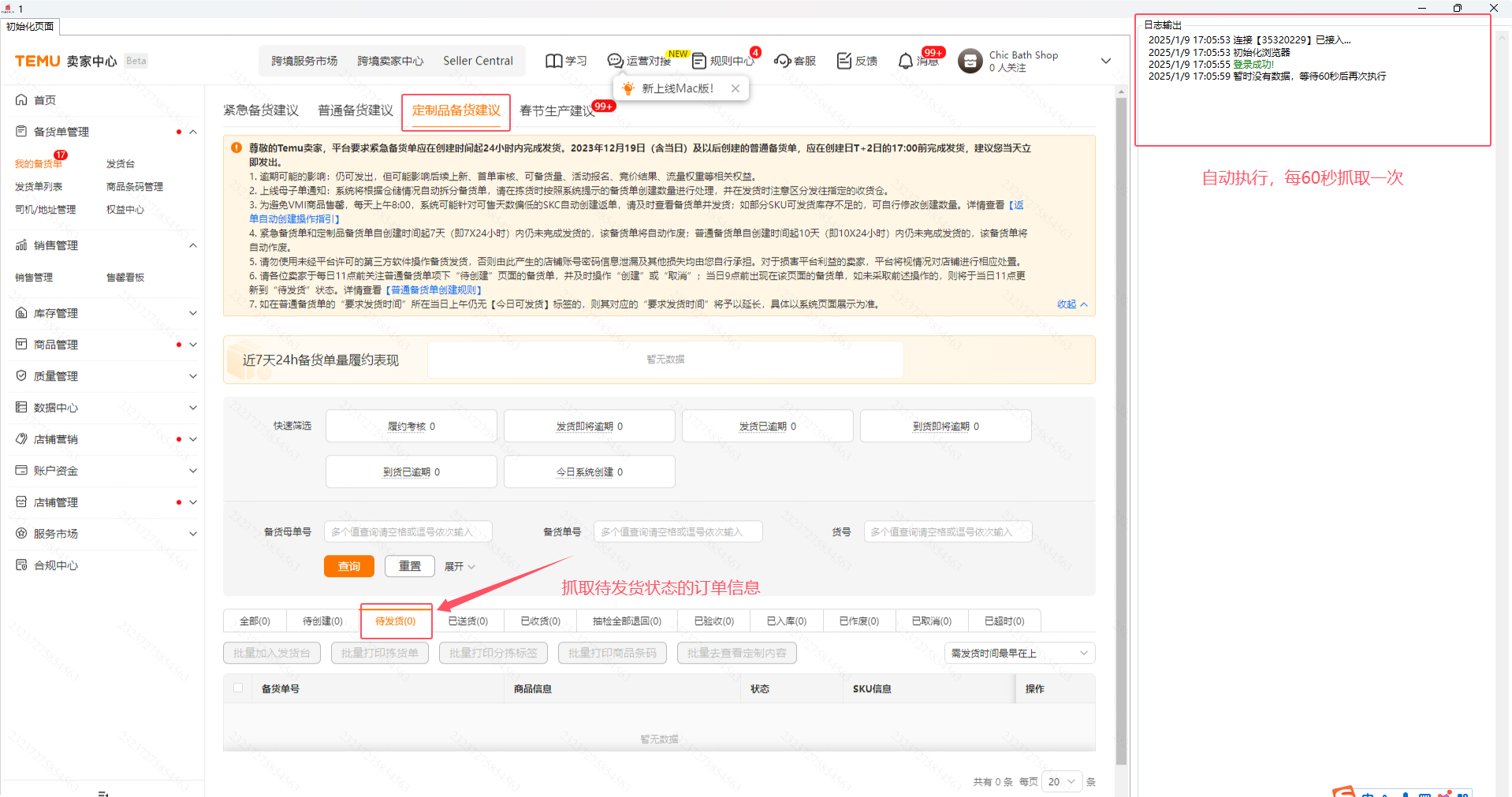
2、系统会抓取定制单,【待发货】状态的订单信息。
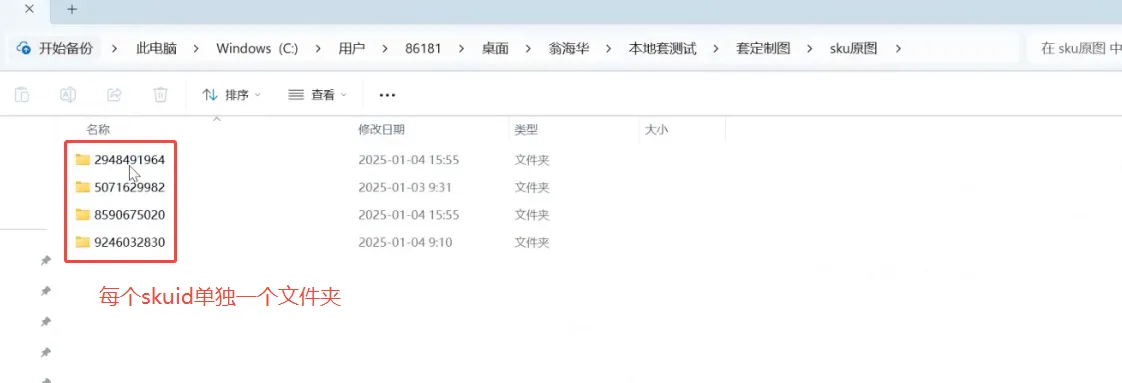
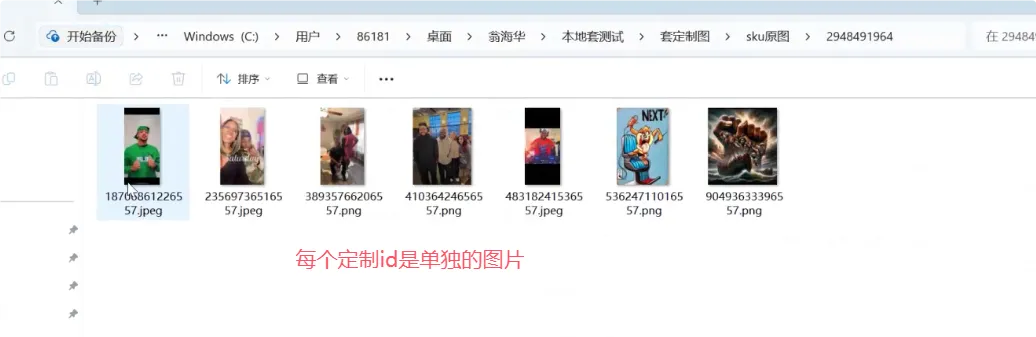
3、抓取到的定制图会按每个SKUID一个文件夹的形式存放,每个不同定制id的图片是单独的。
4、自己制作对应sku的模版,存放到对应的模版路径。
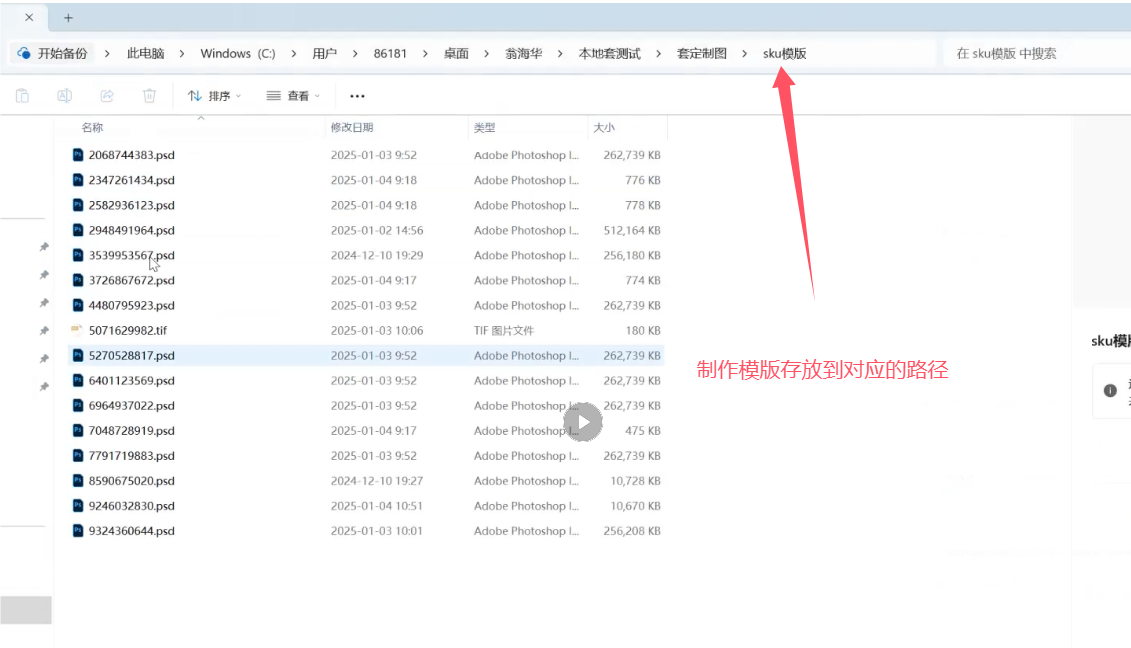
四、套图
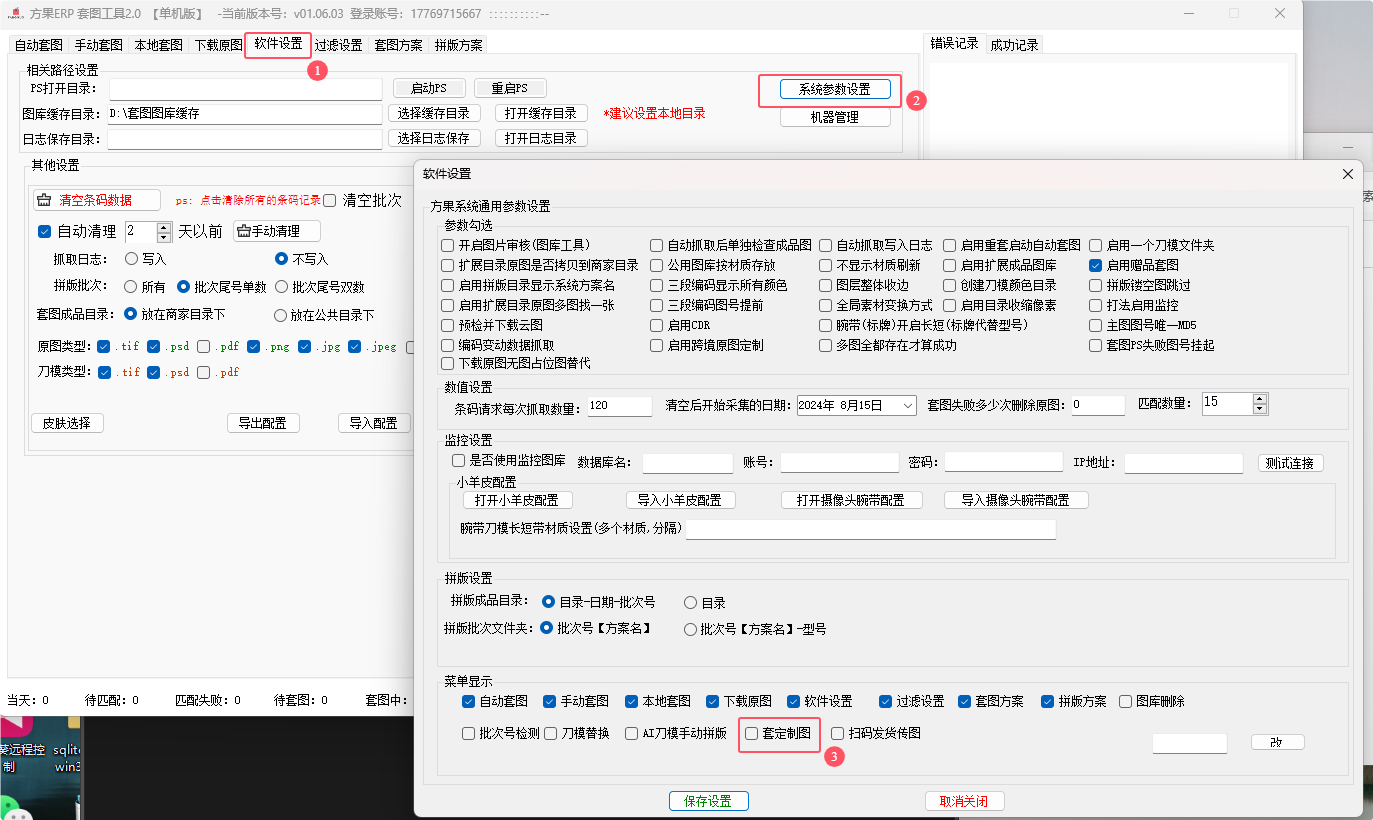
1、套图工具需要更新到新版本,【软件设置】-【系统参数设置】-勾选【套定制图】,保存,关闭套图软件,重新打开。
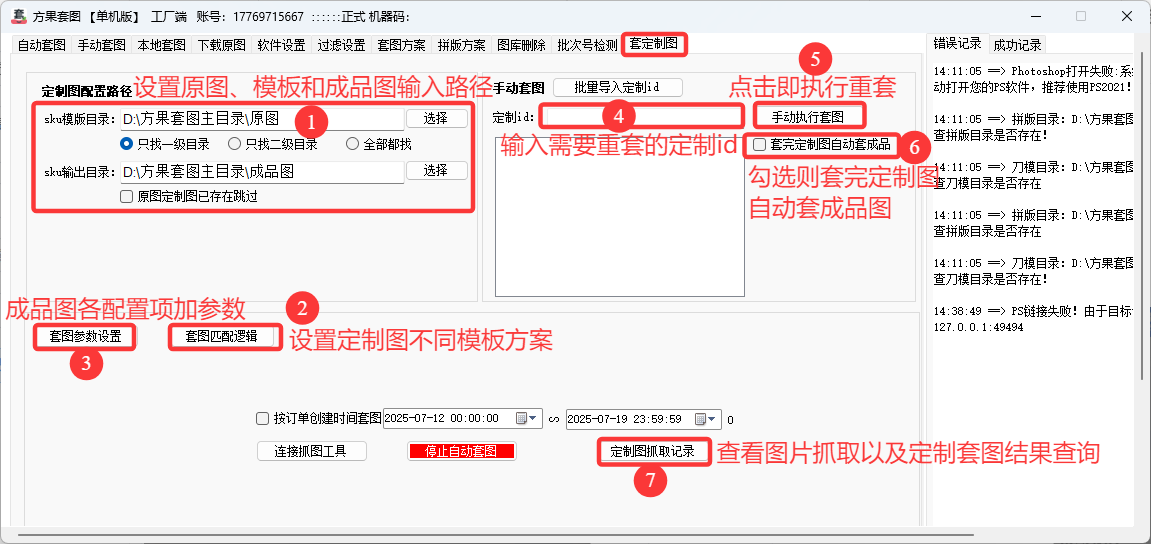
页面功能如下:
2、设置套图方案以及参数配置
套图匹配逻辑单文字、多文字、单图片、多图片默认替换以及按图层名分别替换,如无特殊需求可不用配置,如需配置不用模板不同方案,可点击高级方案配置
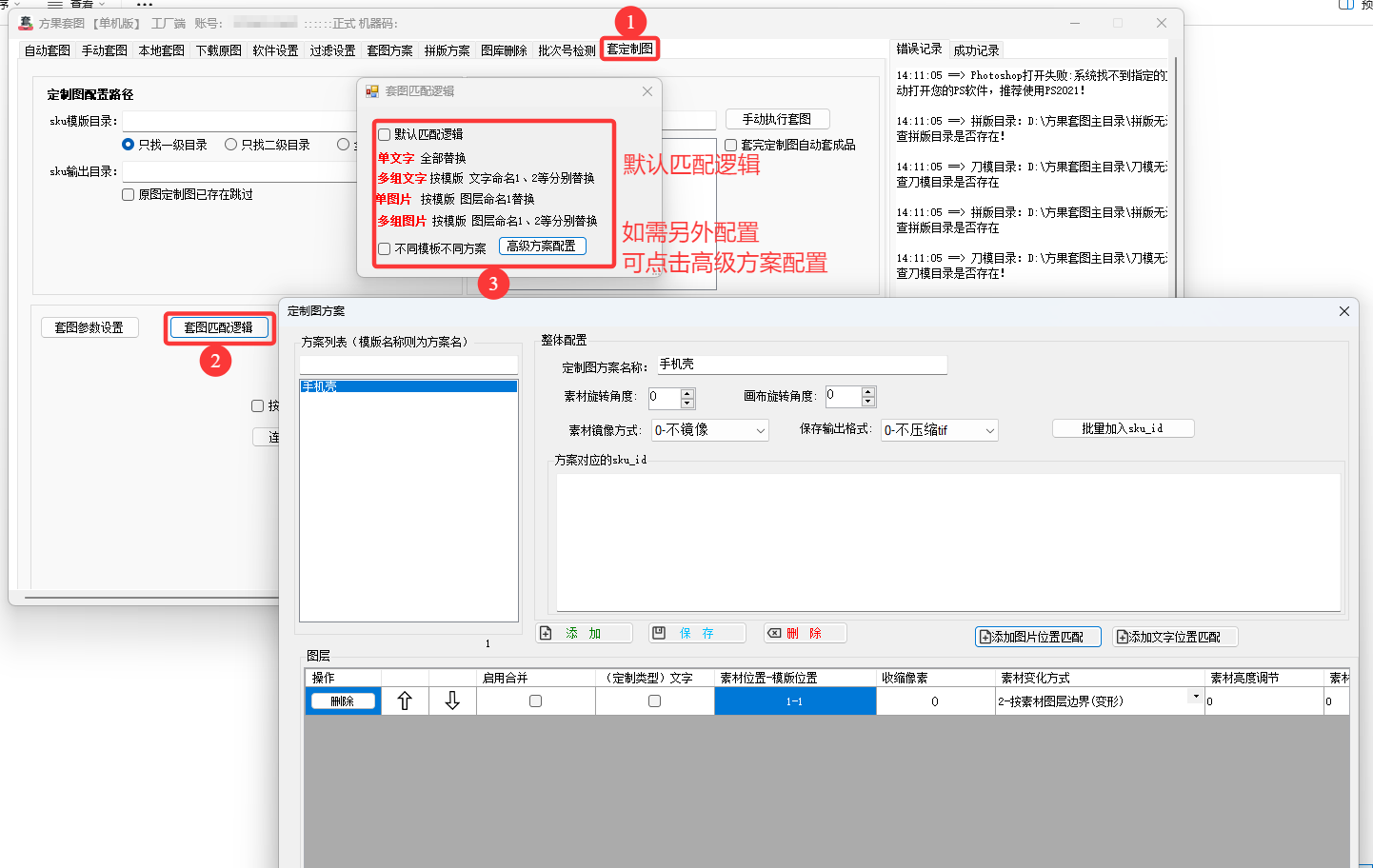
套图参数各配置项,例如成品图价画布、文字不变形或居中等等,可按需求设置,如无需求可不填
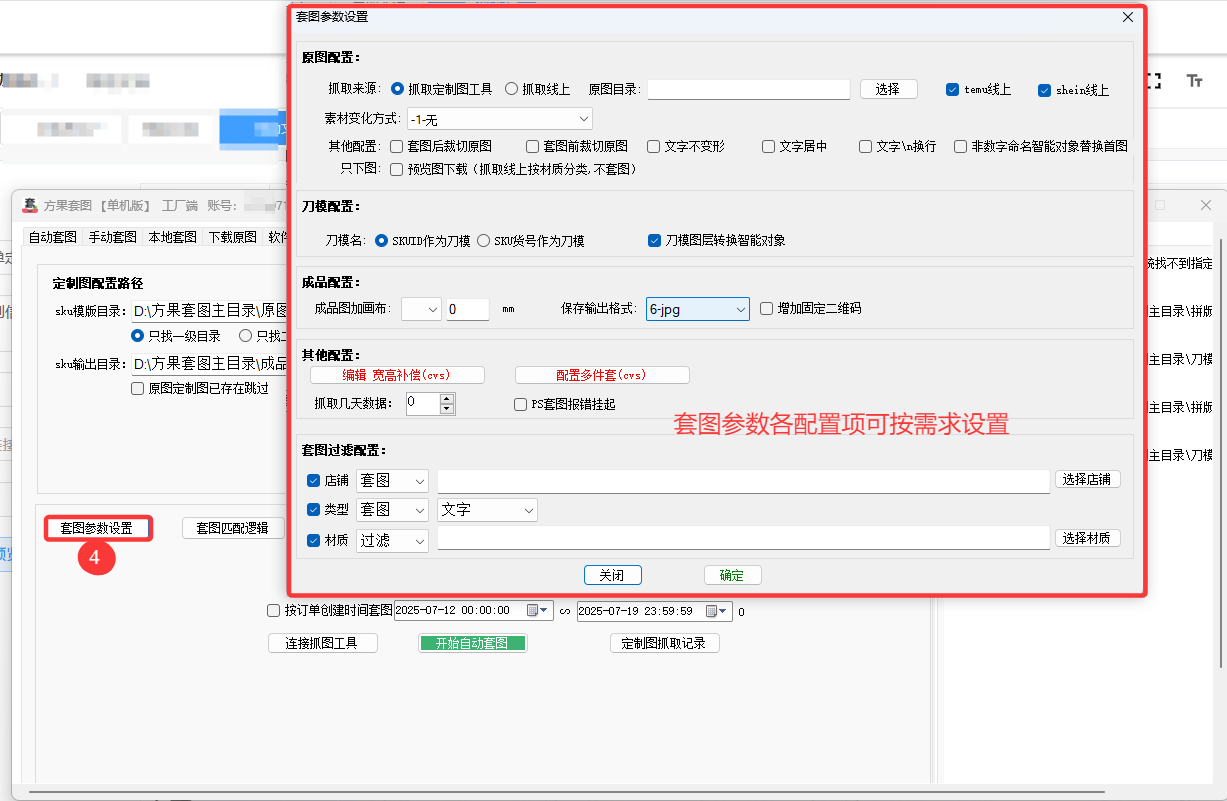
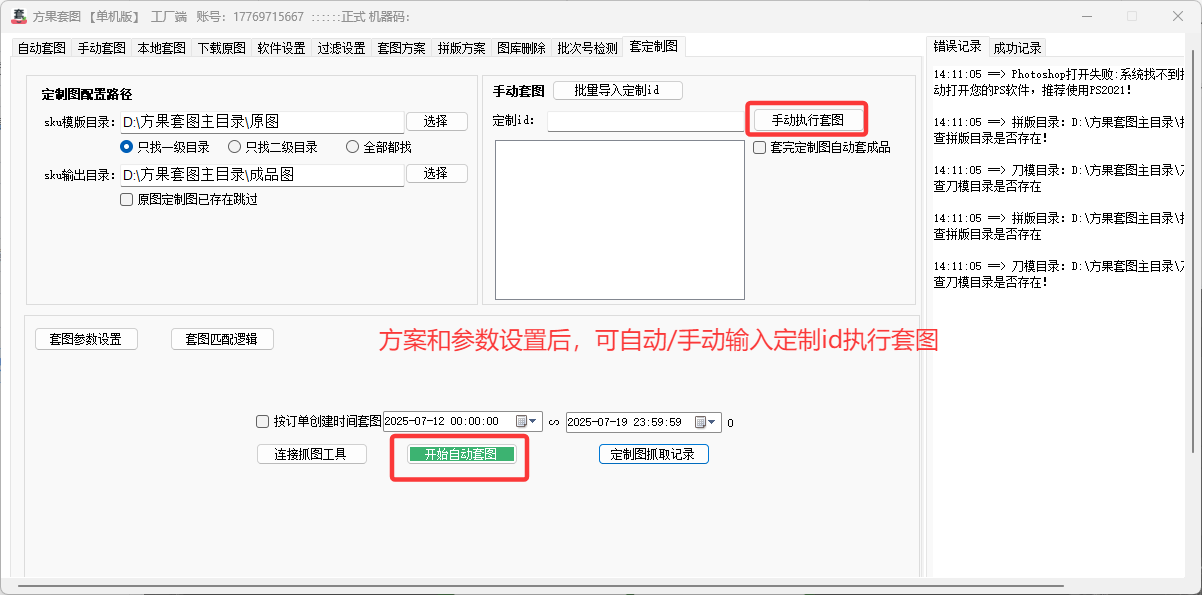
3、开始套图
可点击“开始自动套图”,也输入定制id,手动执行套图
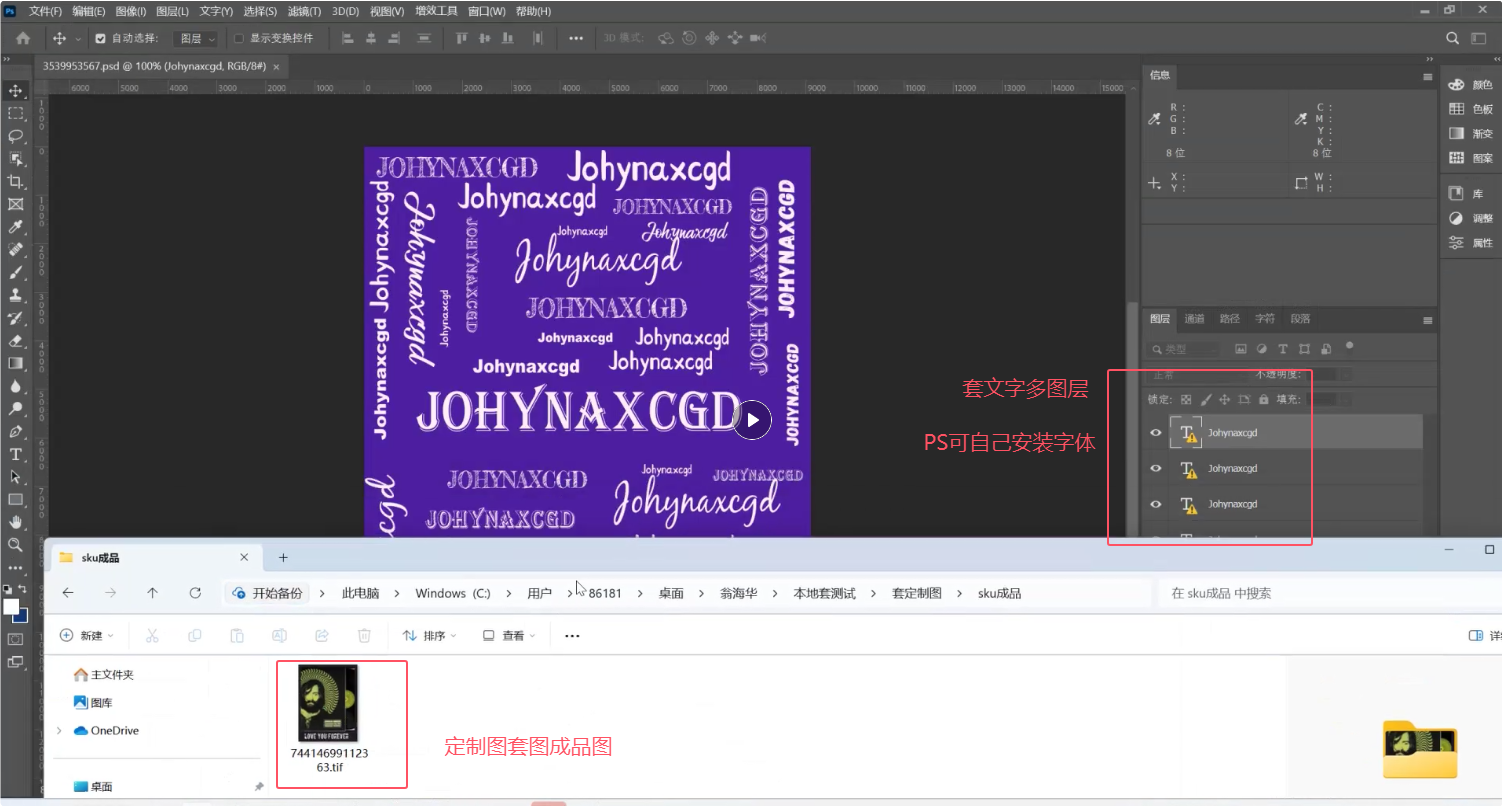
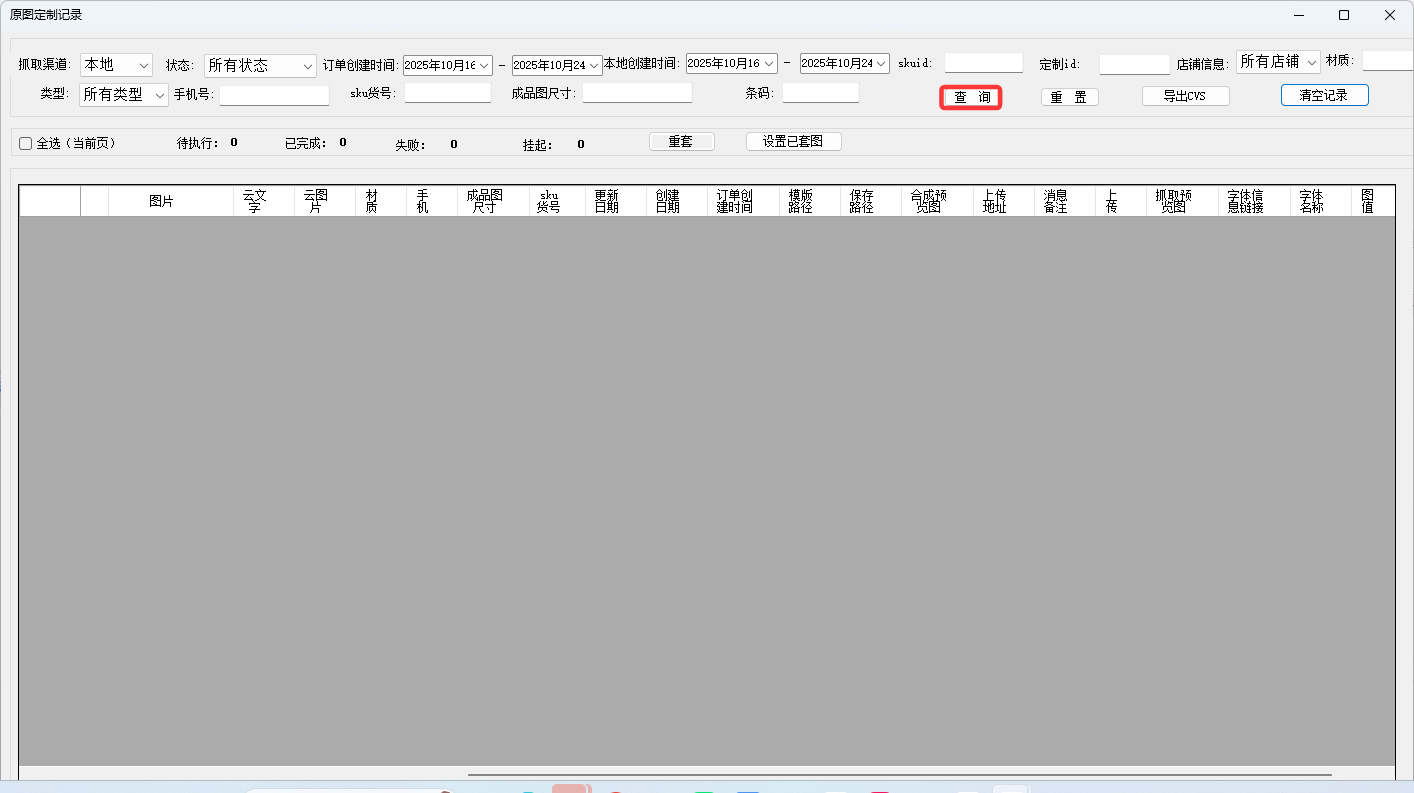
4、可到套图工具看对应的定制图抓取/套图记录。
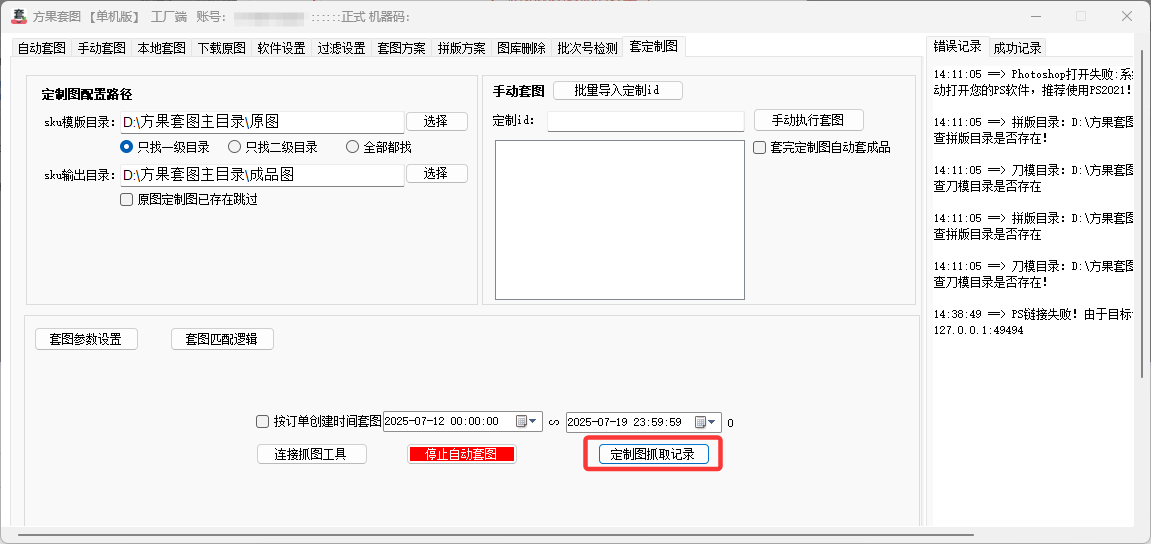
可输入skuid、定制id、以及页面现有的搜索条件,进行搜索查询,查看图片抓取以及套图记录
多图定制的模版和成品图如下:
模版: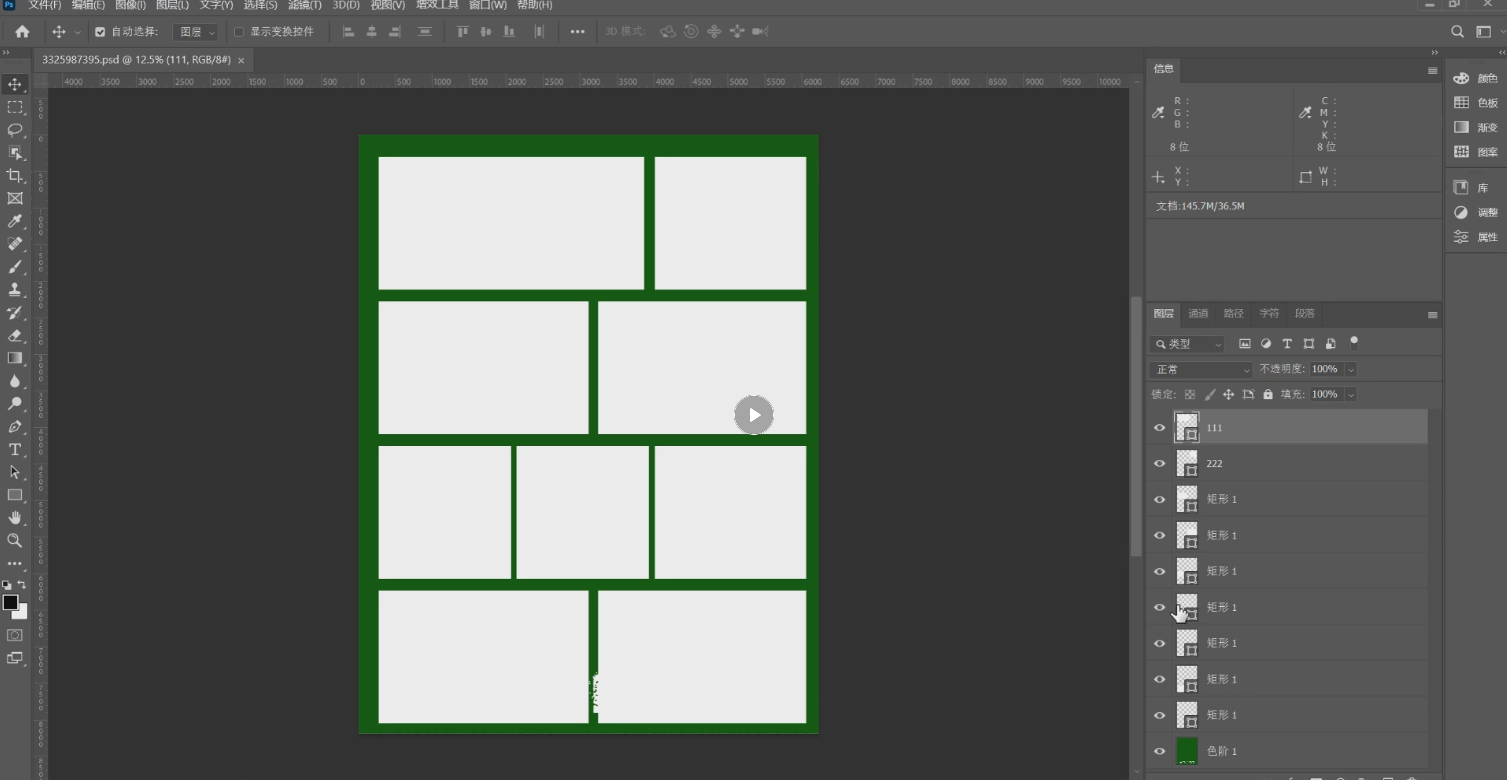
成品图: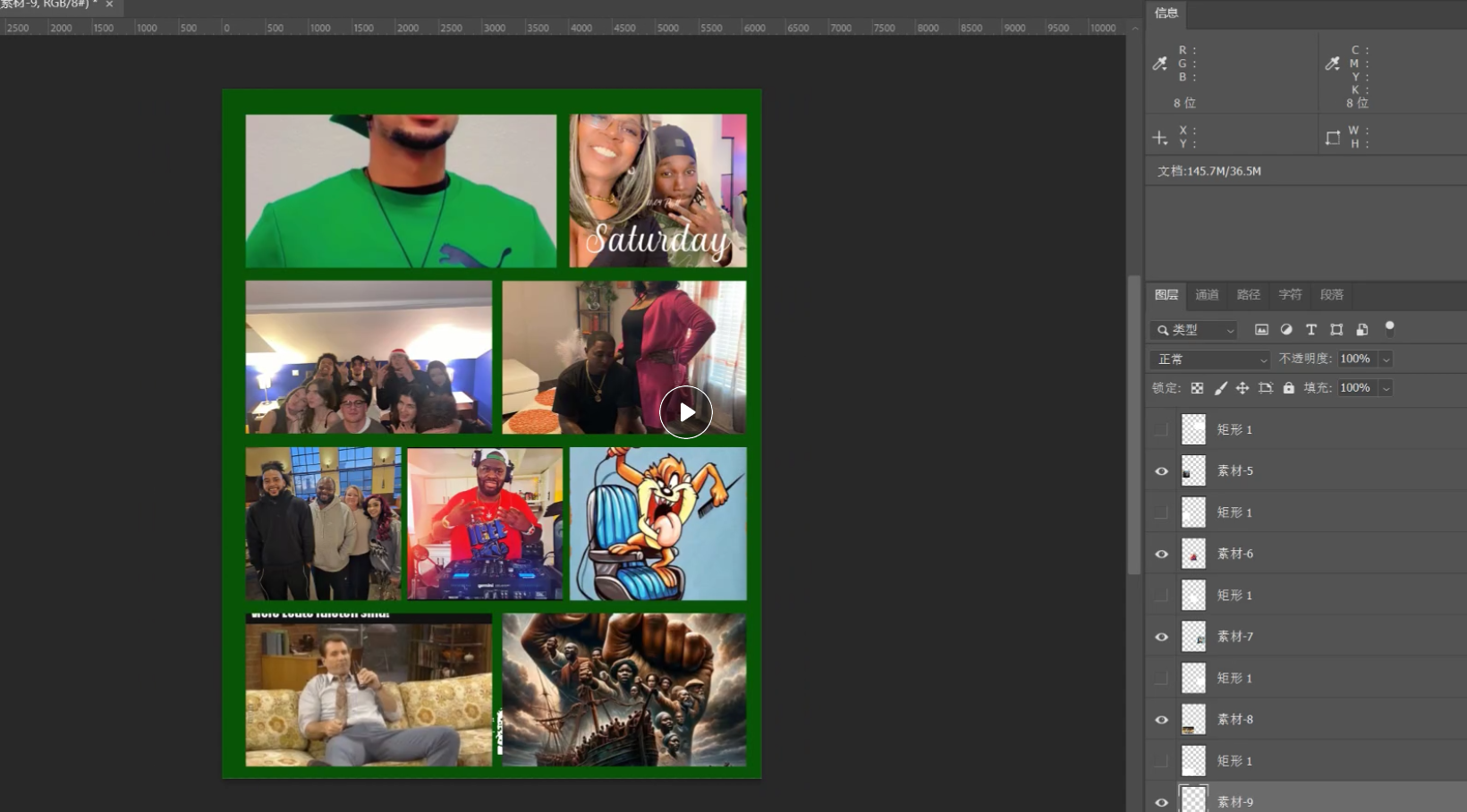
五、如果需要商家端能看到对应定制图的图片,可按下面步骤操作
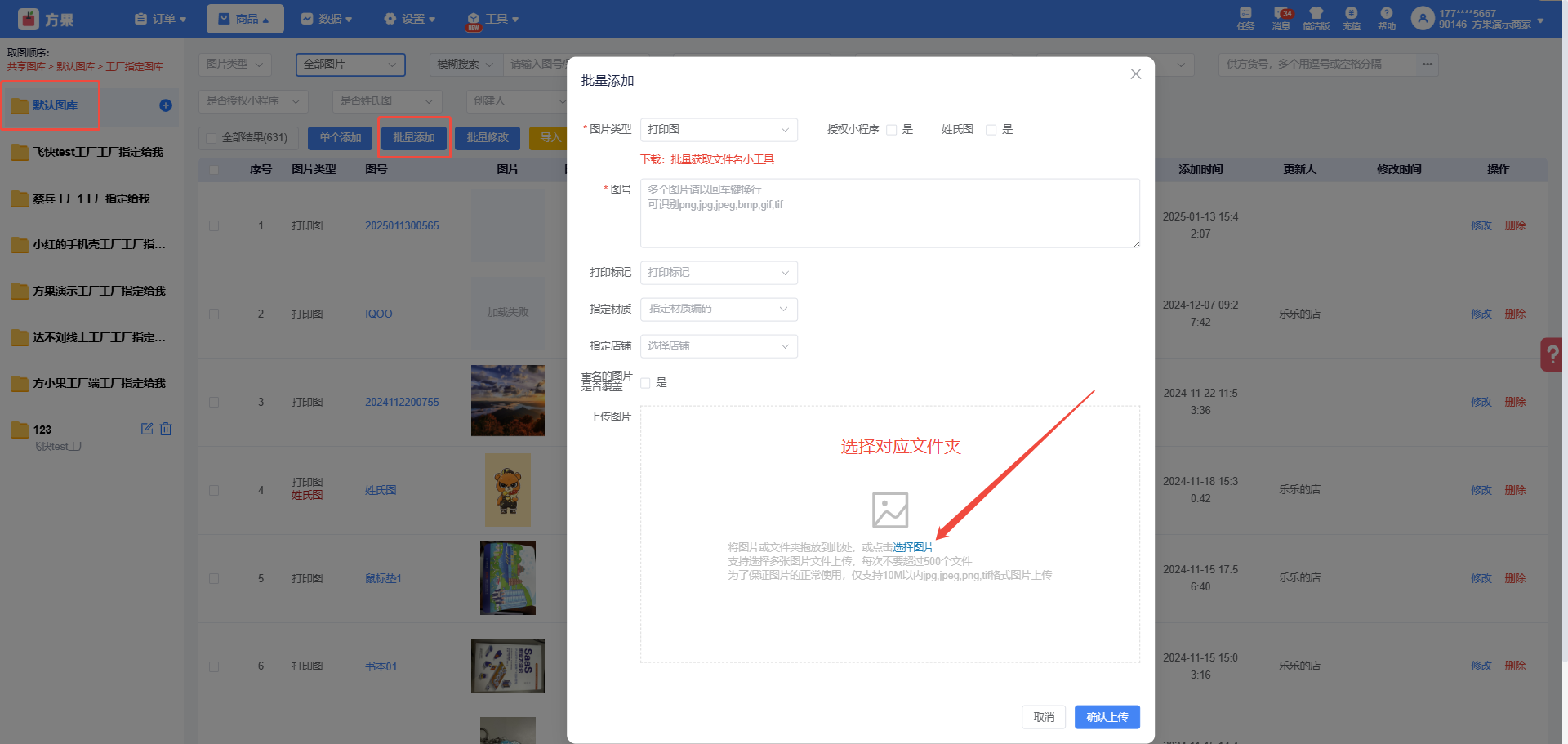
1、上传定制图到图库
路径:【商品】-【图库】
文件夹内的图片需要按【定制sku】命名,然后直接选择文件夹批量上传。
2、批量删除定制订单
路径:【订单管理】
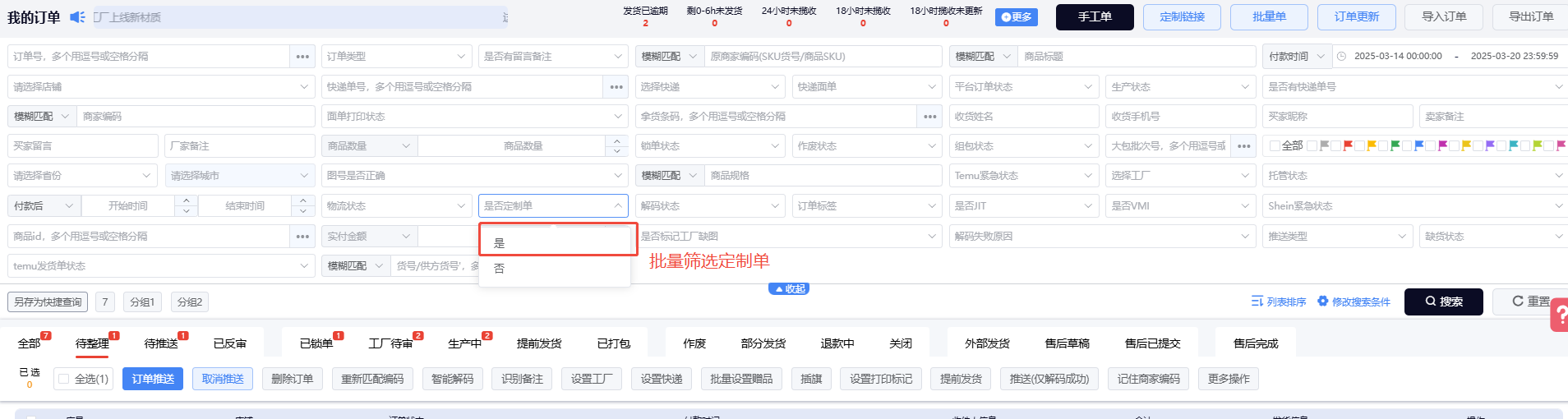
a.筛选项“是否定制单”筛选“是”,筛选出所有定制订单。
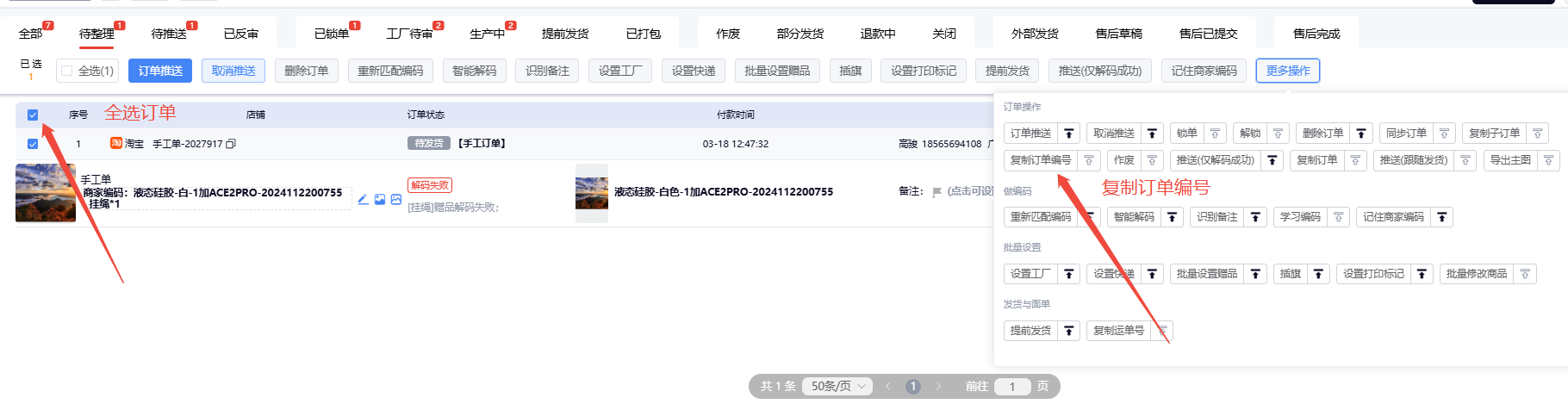
b.批量复制订单号,粘贴到对话框保留数据。
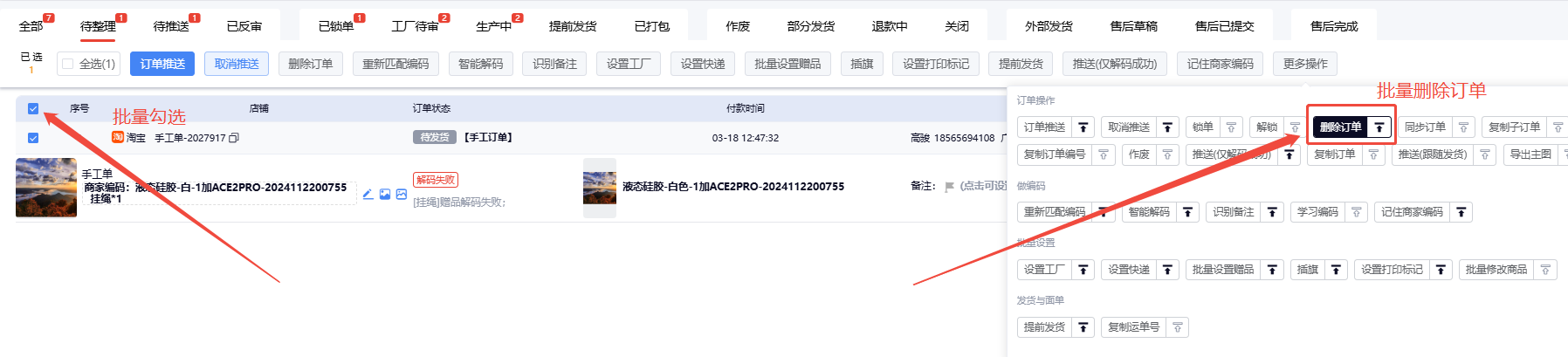
c.批量勾选,批量删除订单。
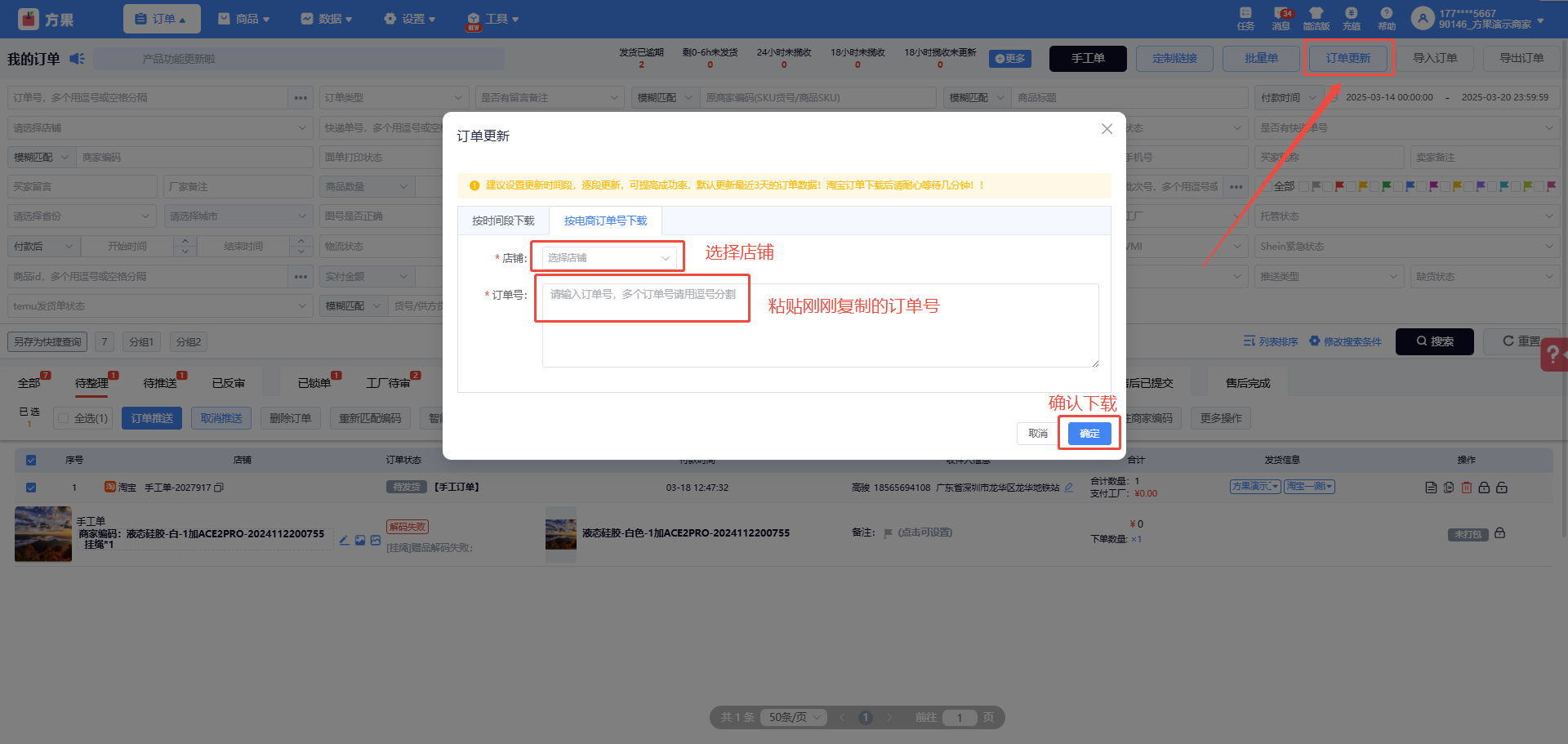
3、重新下载订单
路径:【订单管理】-【订单更新】
六、常见问题
1、登录不了的问题
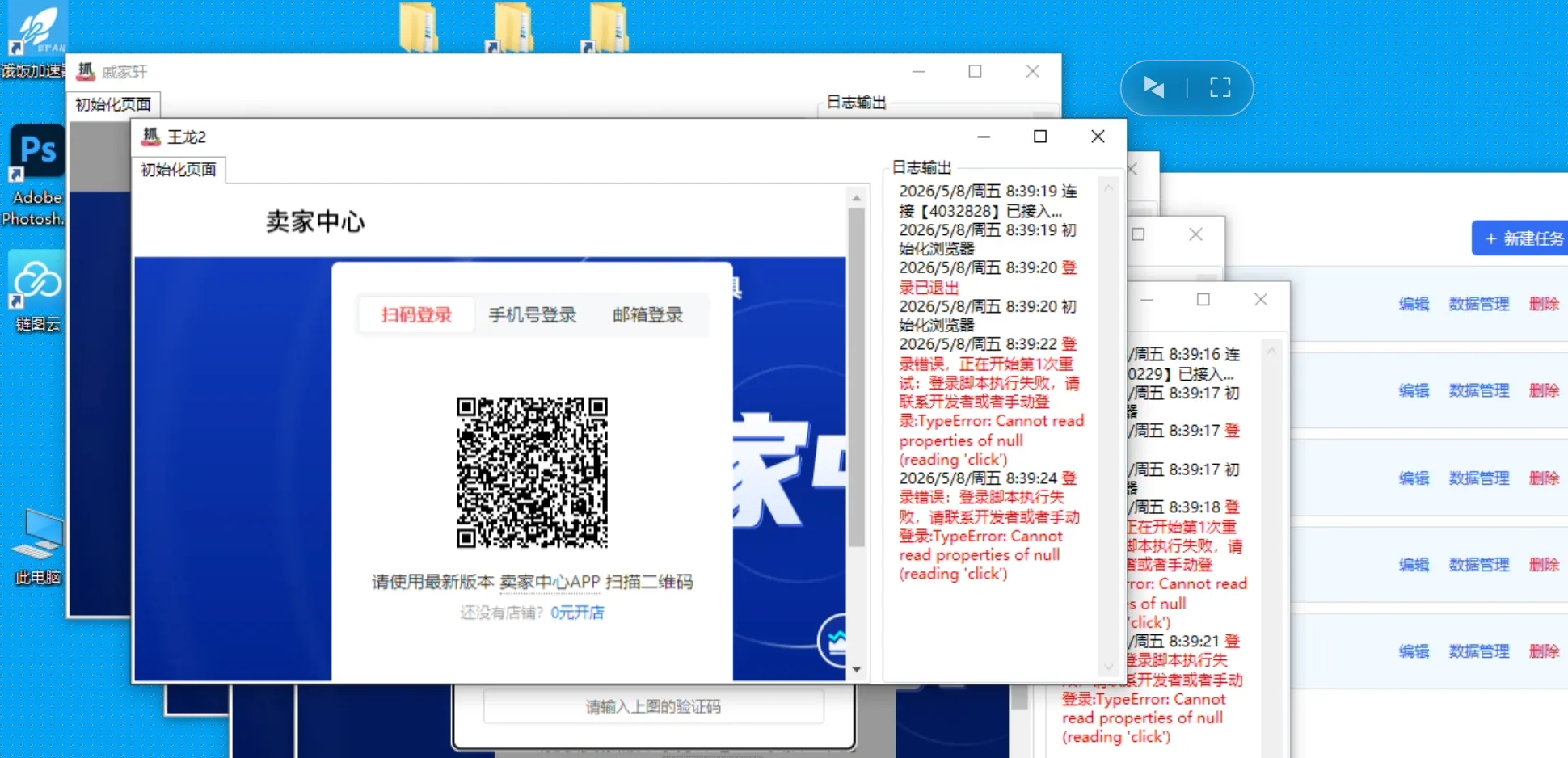
遇到此类情况请您不要着急。 您的订单本身是安全的,在技术团队紧急修复工具的期间,您可以按照以下备用方案手动处理定制信息,确保订单能够顺利进行生产,不延误交期。
第一步:从Temu平台获取定制信息
当抓取工具报错时,请您先登录Temu商家后台,找到报错的对应订单,手动导出/下载该订单的定制信息(包含定制文字及客户上传的图片),并保存在您的电脑中备用。
第二步:根据“订单状态”进行后续操作
获取到定制信息后,请在我们的商家系统中查看该订单的当前状态,并根据以下两种不同情况进行处理:
情况一:订单【尚未】推送给工厂
如果该订单还在您的系统中,尚未推单给工厂,操作非常简单:
- 定位订单: 在系统中找到该报错订单。
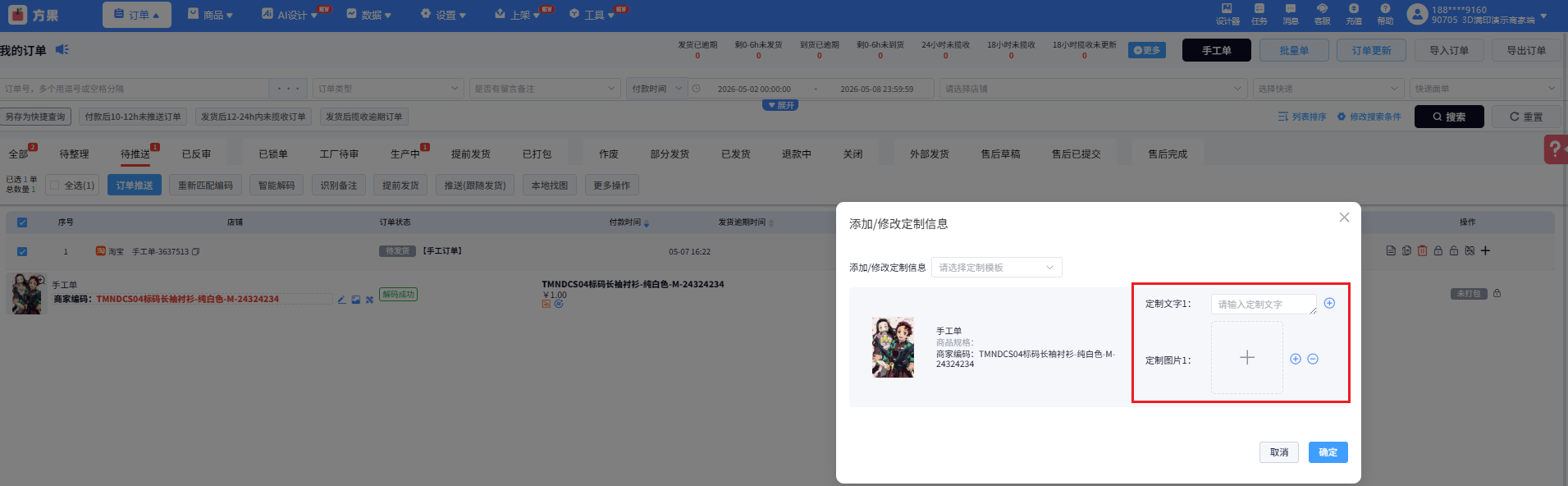
- 手动导入: 点击订单的定制信息导入模块,将刚刚从Temu导出的定制文字和图片上传并关联到该订单。
- 推送工厂: 确认导入的定制信息准确无误后,正常点击“推送工厂”,订单即可进入生产环节。
情况二:订单【已经】推送给工厂
如果该订单已经推送给工厂,但由于抓取异常导致工厂端收到的定制信息缺失或错误,请按以下步骤操作:
- 订单反审: 找到该订单,第一时间执行“反审”操作。这会将订单从工厂的生产队列中撤回,恢复为可编辑状态。
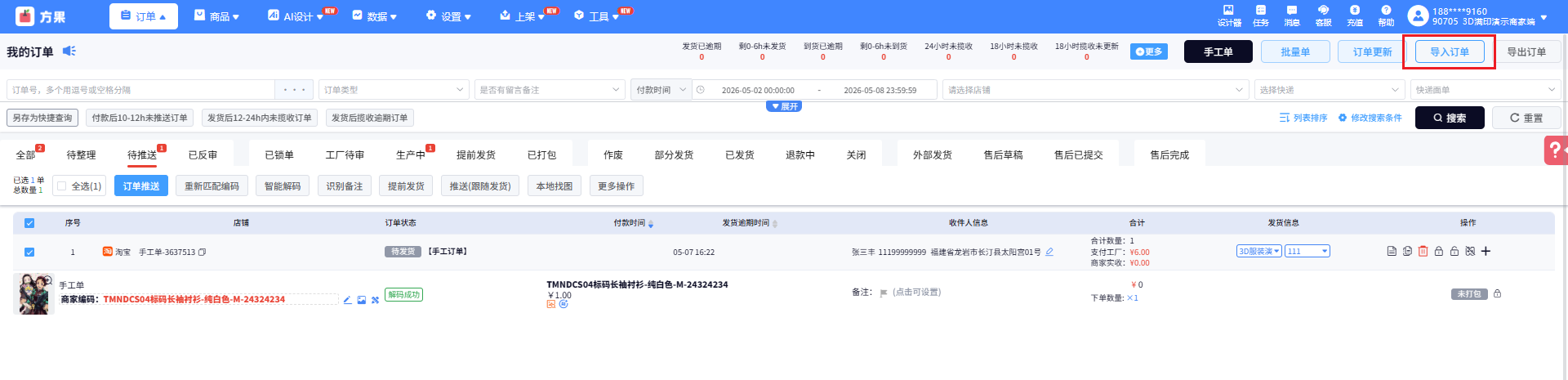
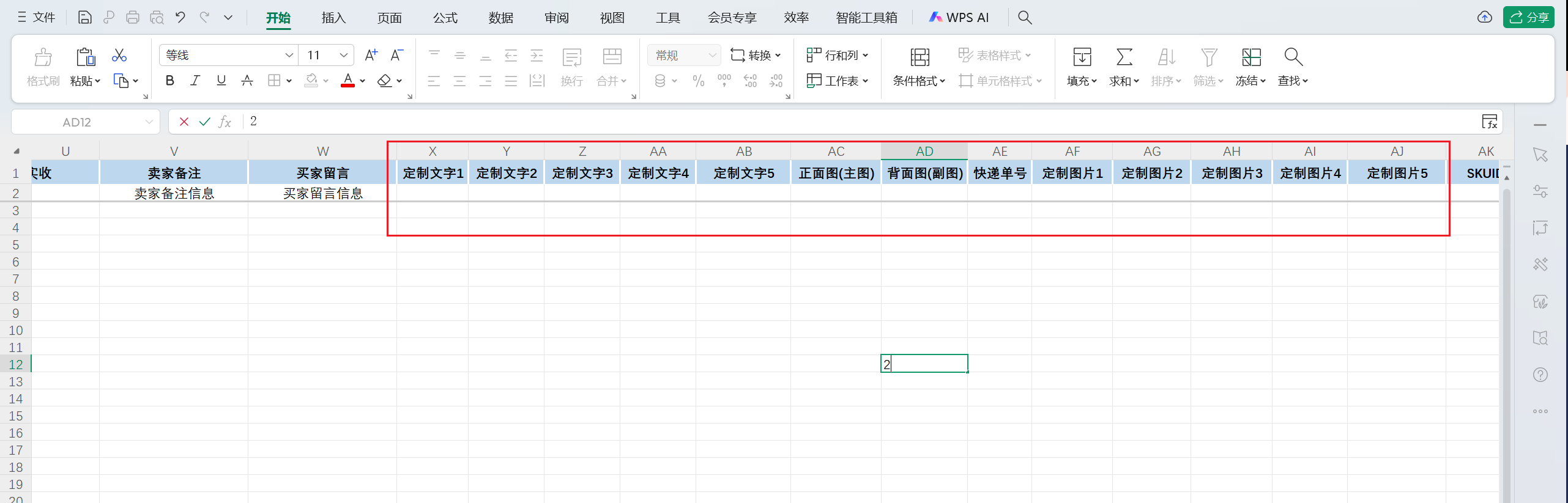
- 重新导入: 反审成功后,使用系统的导入功能,将正确的Temu定制信息(图片和文字)上传补充到订单中。
- 再次推送: 仔细核对定制信息无误后,重新点击“推送工厂”。此时工厂将收到附带完整定制信息的最新订单。
单个修改:
批量导表
💡 温馨提示:
- 抓图工具报错通常是由于第三方接口变动引起的,我们的技术团队会在收到报错监控后第一时间进行适配和修复。
- 在执行“反审”操作前,建议您确认工厂尚未进入实质性的物料打印或生产阶段,以免造成废料。


