设计器使用流程
一、功能说明
设计器主要用于服饰类或者白墨烫画类,核心优势是“所见即所得”,通过服装的模板,上传层面蒙版图、主图、模特效果图、尺码模板,全程可视化操作,让商家 /工厂实时预览打印效果,小白也能轻松做好设计图推给工厂,工厂不用再准备套图的刀模模板,有生产图就能直接生产,减少沟通,提升生产效率。
二、功能操作
1.工厂准备模板
1.1美工创建模板所需图片
图片类型:层面蒙版图、主图、模特效果图、尺码模板。
图片模板前期准备可参照文档设计: https://feikuai.yuque.com/org-wiki-feikuai-qqy7t0/wxsmhb/tg6unyclsv7kf6yz?singleDoc#
1.2创建模板关联材质
模板所需的图片都设计好后,工厂端新建模板,关联材质,上传图片信息,等待生成生产图。
注意事项:
1、一个模板只能关联一个材质。
2、文件夹图片的名称必须命名对应。(例如层面蒙版图,里面的图片名称为前片,后片等,需要一一对应,方便批量上传图片直接获取)
3、调用的是第三方接口,生成图非实时生成,可选延后生成。
操作步骤:
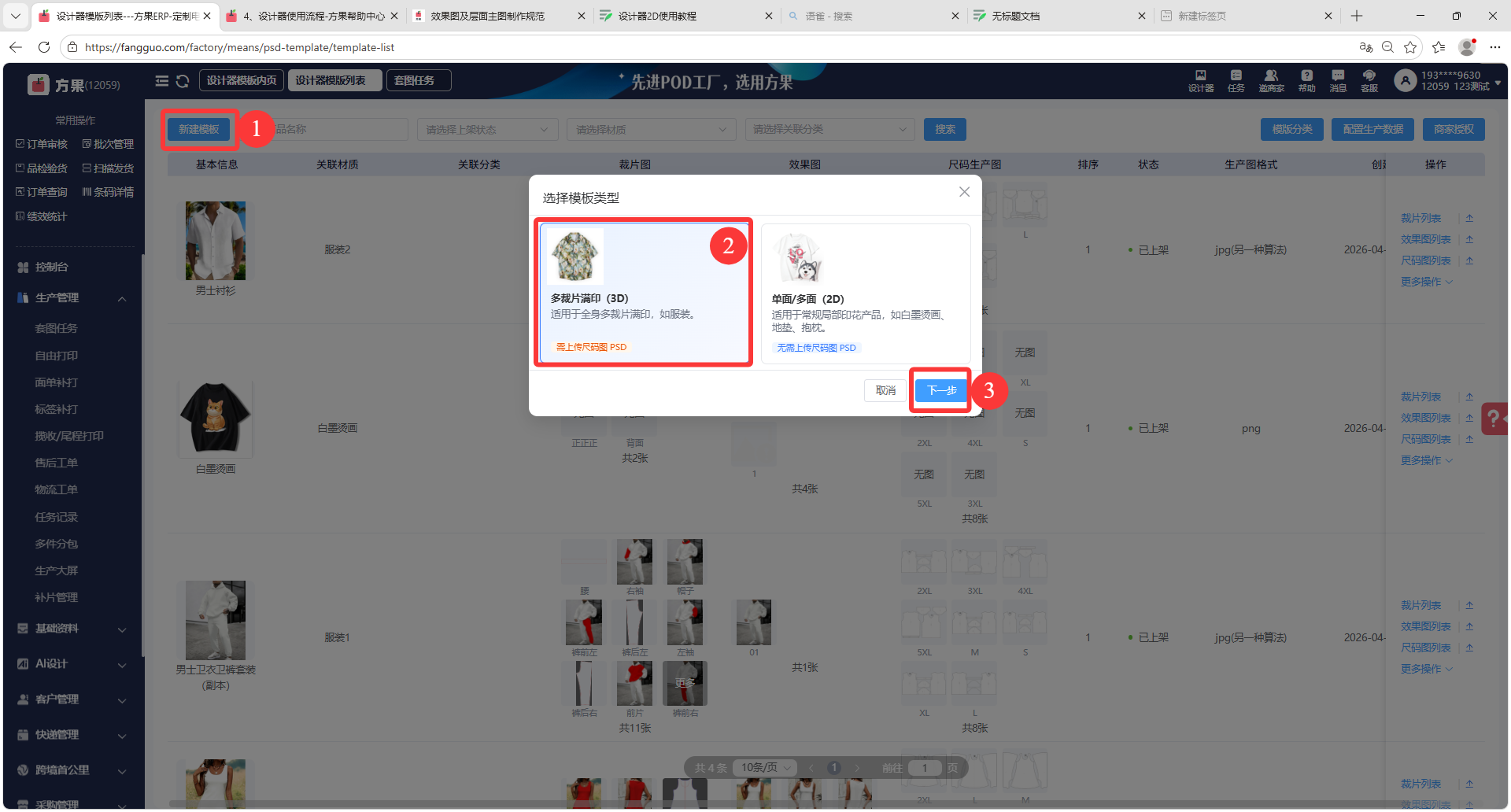
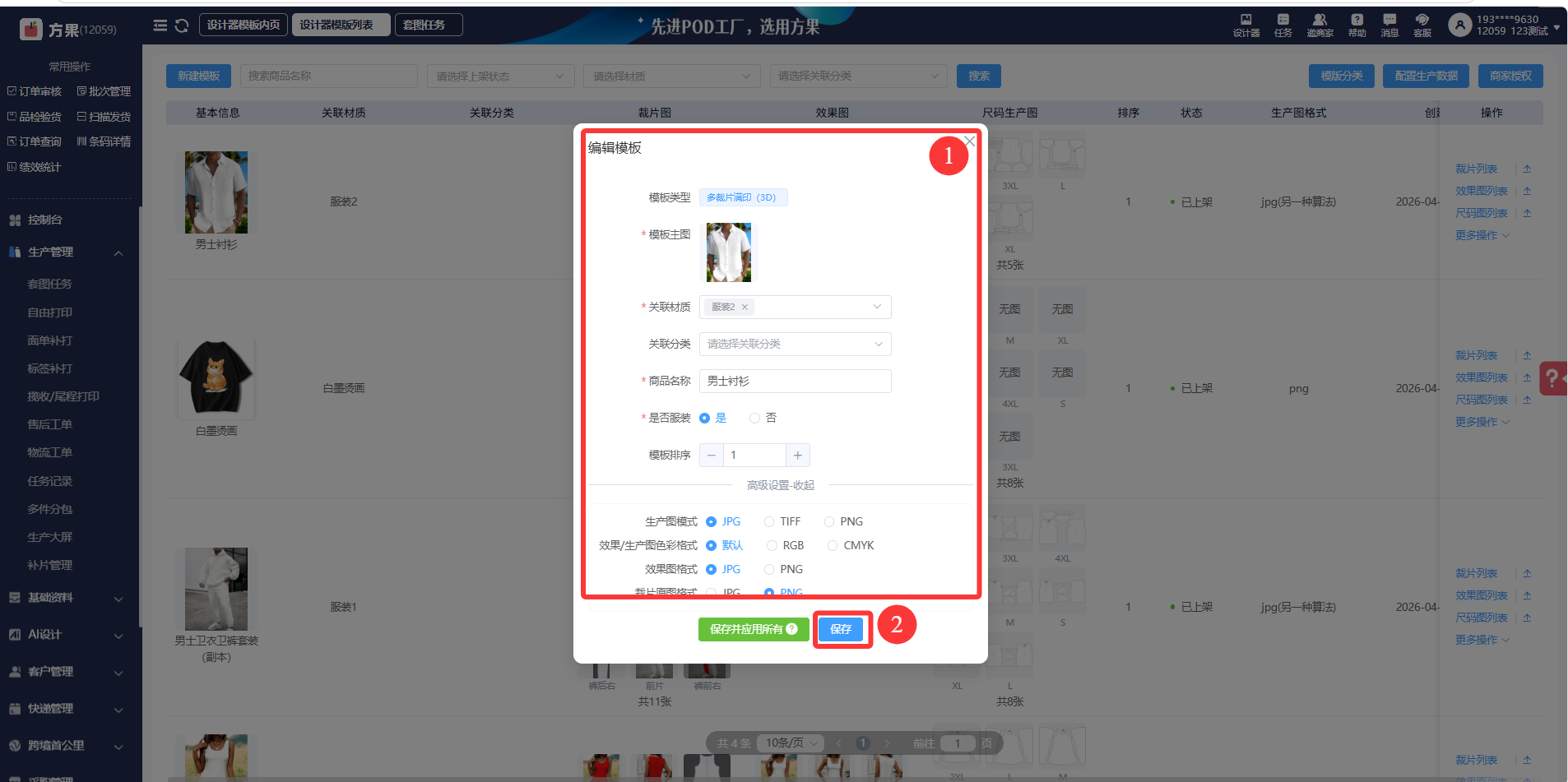
1、登录工厂端=>点击设计器=>设计器模板=>新建模板=>设置模板名称=>上传模板主图=>关联材质=>保存
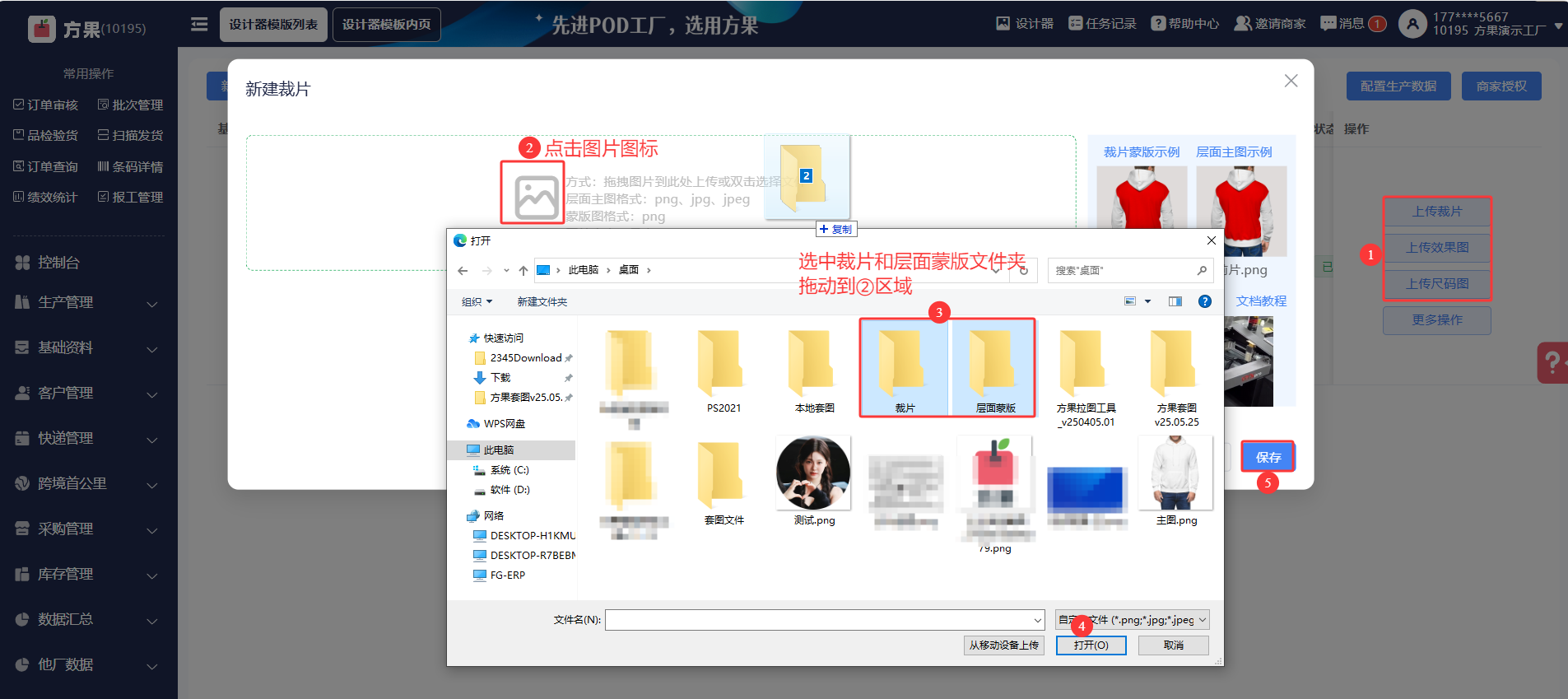
2、保存后=>依次点击上传裁片=>效果图=>尺码图=>点击图片按钮=>全选整个文件夹下的图片=>打开=>保存
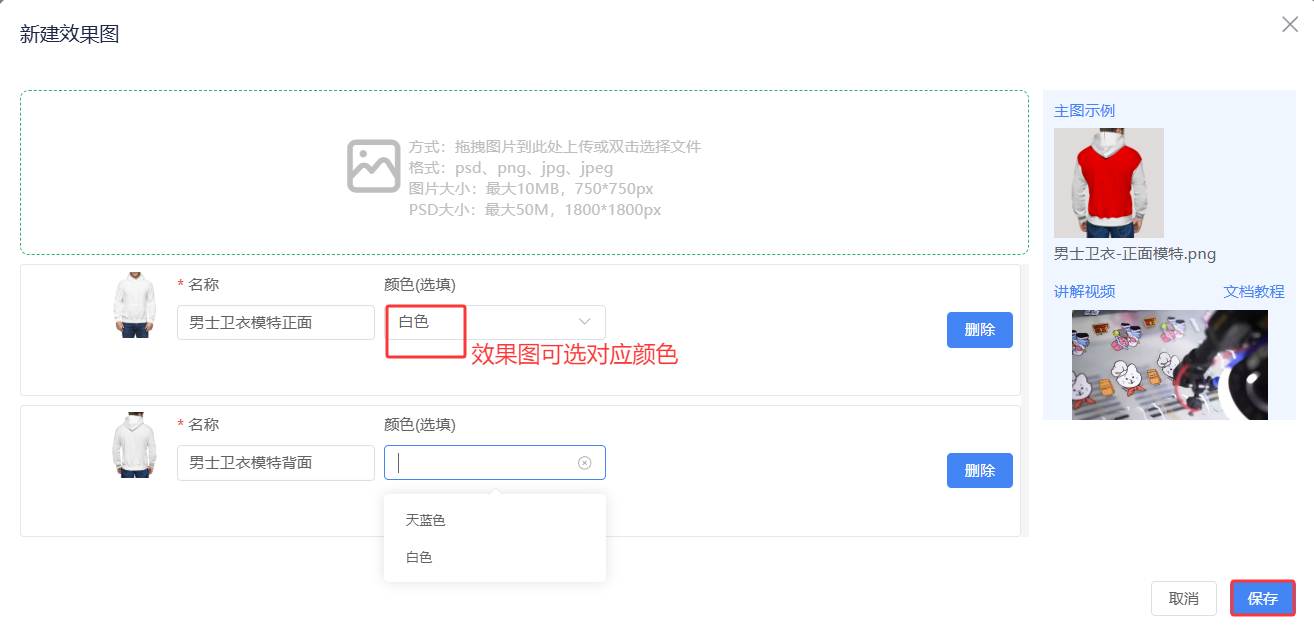
3、其中,效果图可选择对应的颜色,需要准备各一份png、psd图片,比如示例中卫衣的正反面需要2张png,2张psd的,且命名都要一致。
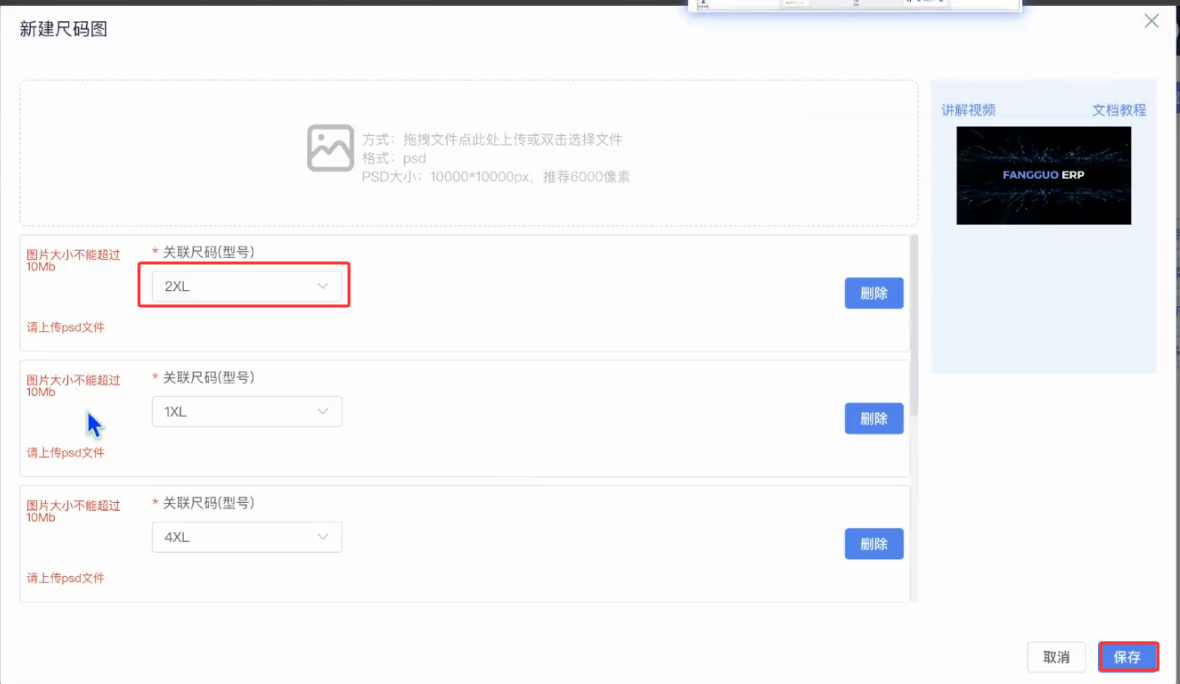
4、尺码图需要psd格式,同样科可下拉选择对应的尺码
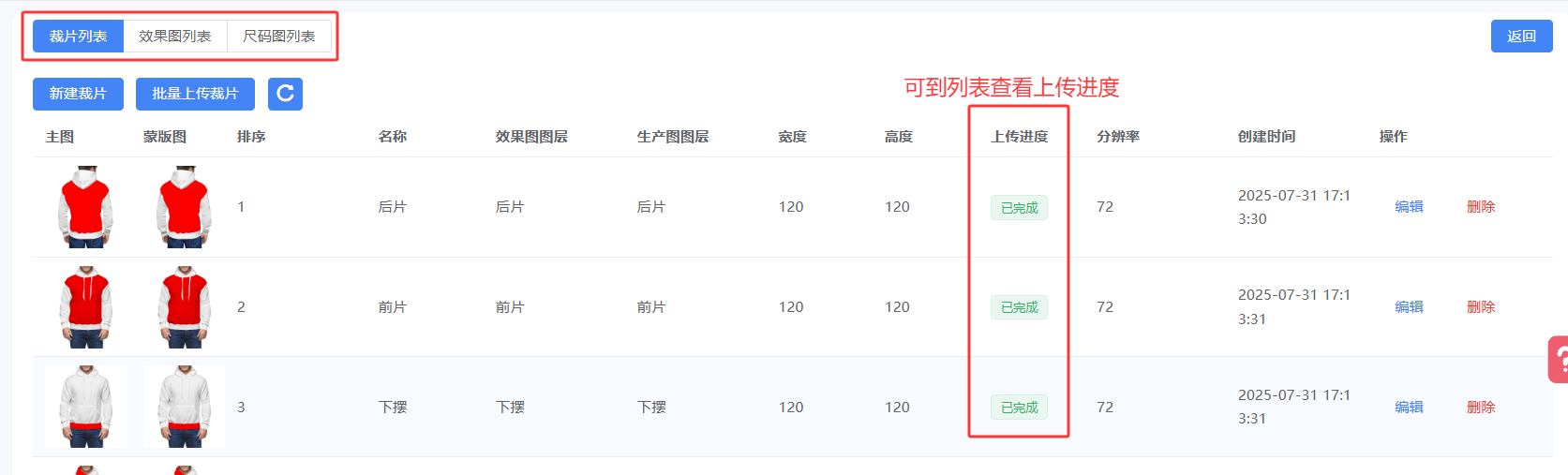
5、图片上传后,可到图片列表查看上传的进度和完成情况
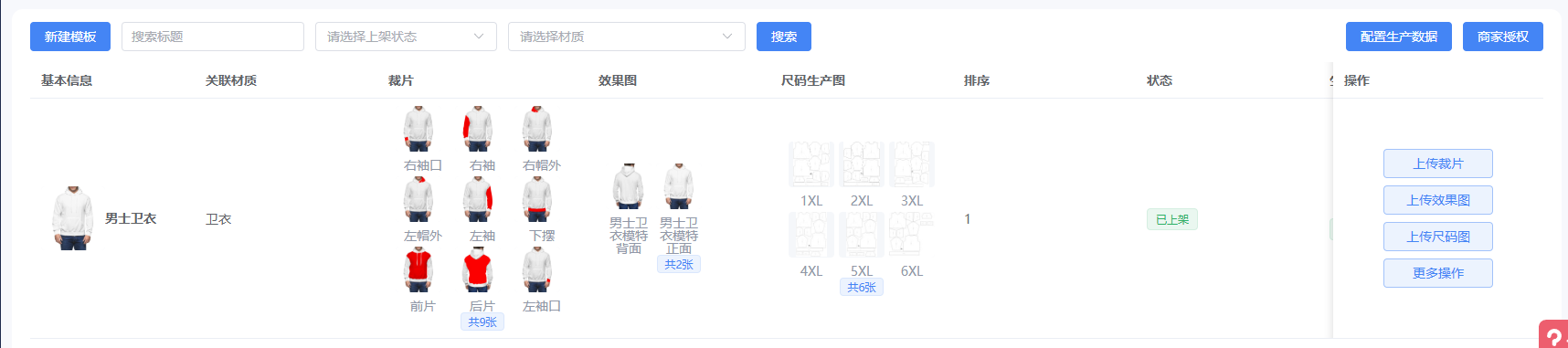
6、都上传完展示页面如下
2.商家选择工厂设计器模板进行设计图片
目前有两种模式:
1、先有订单,没有图片,选择工厂模板设计生成图
2、先设计生产图,再有订单,用设计好的图号回填到图库,匹配解码推送给工厂
2.1先有订单—>再设计
操作步骤:
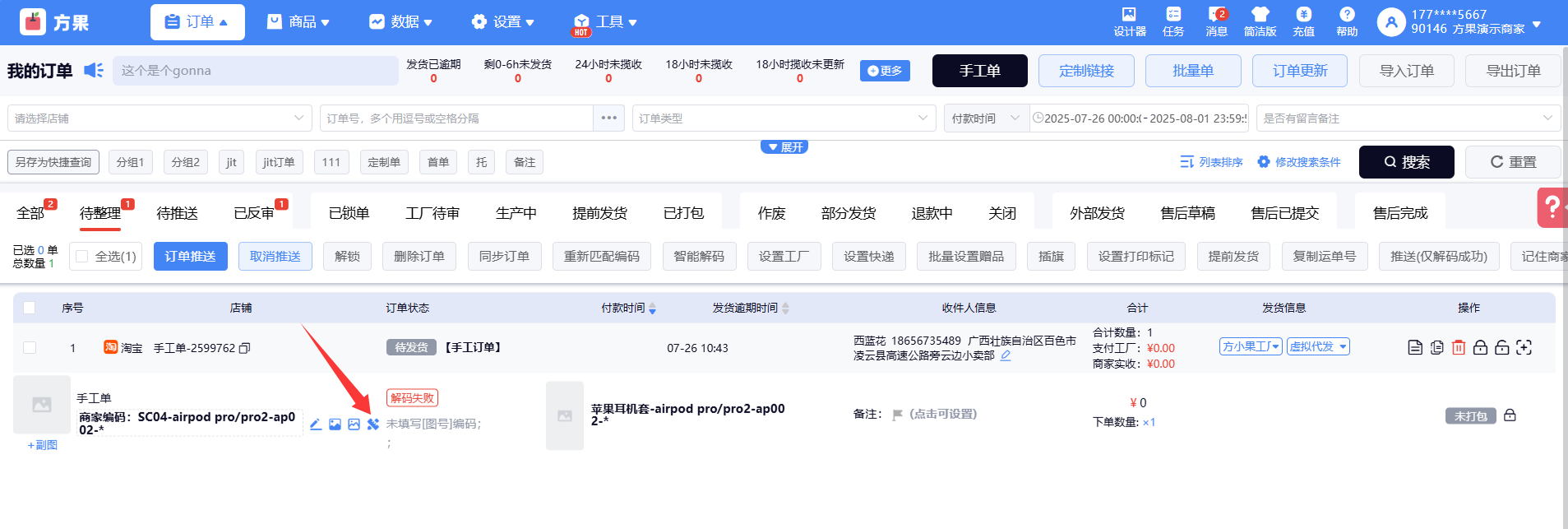
①先有订单的情况下,可以点击订单页面解码信息图片右侧=>设计器按钮=>进入设计器页面
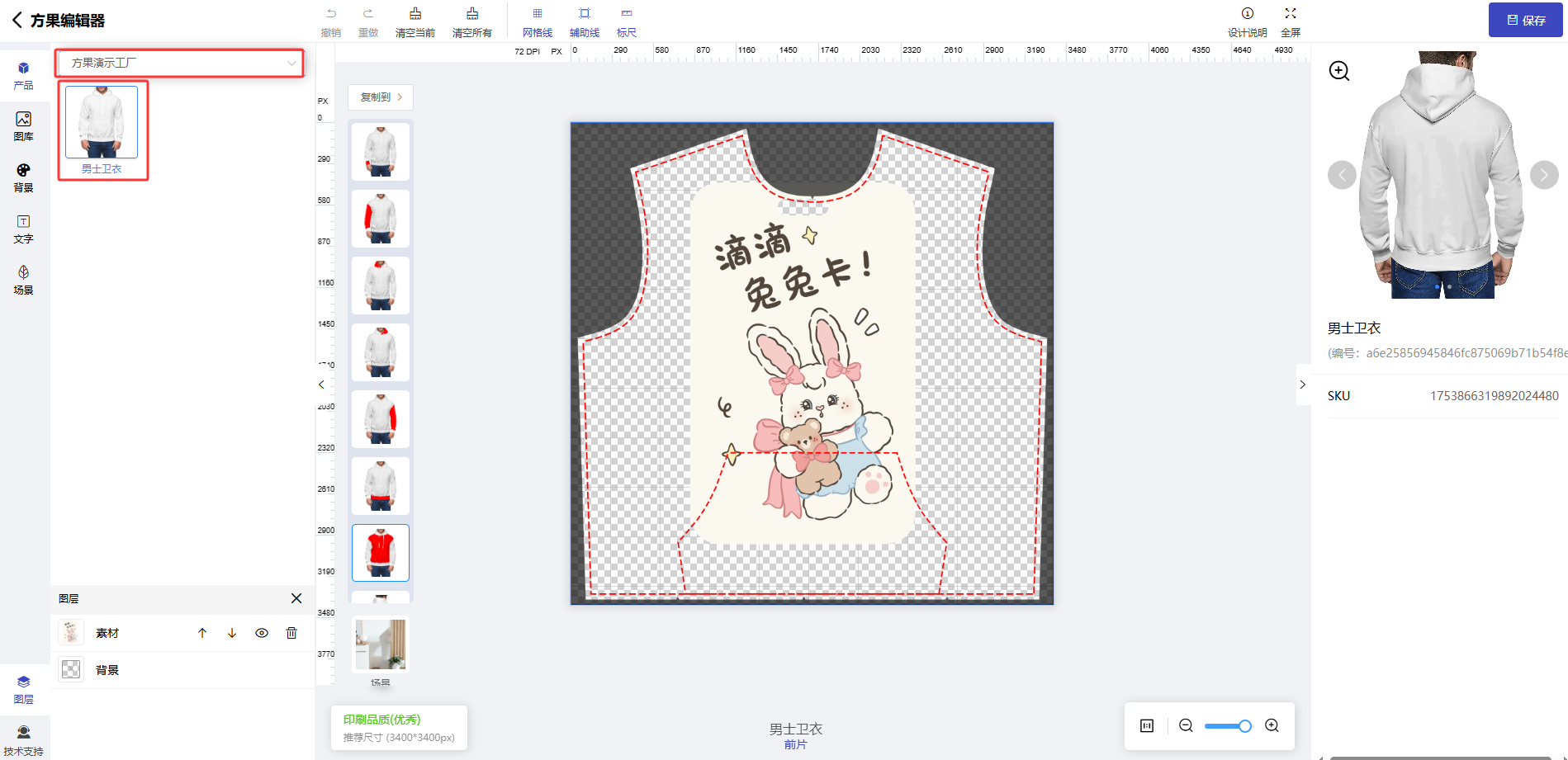
②进入设计器页面后=>需要选择工厂上传的模板=>针对不同部分的细节信息=>用图库编辑生成生产图
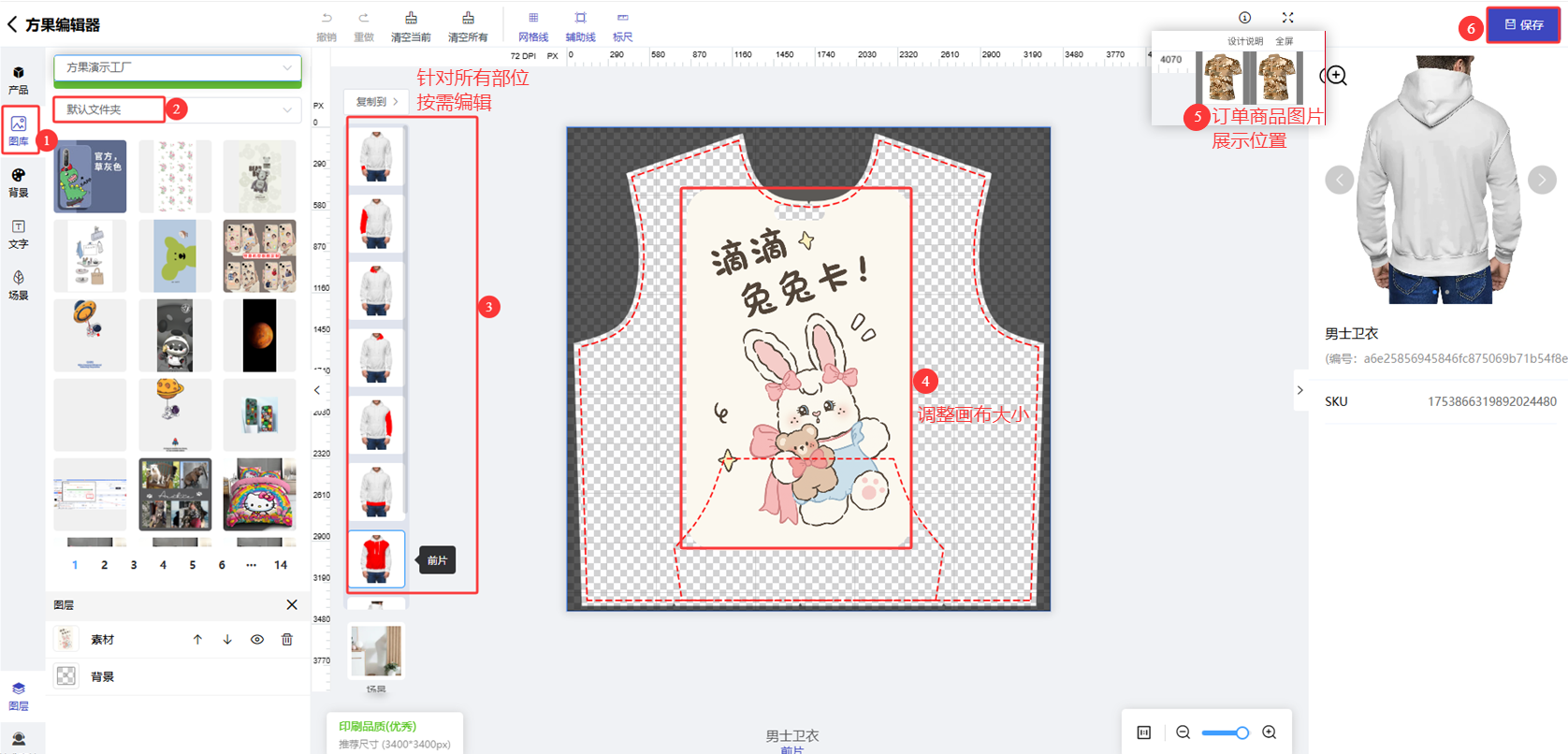
③针对不同部位的细节=>选择图库图片或者订单的商品图=>调整画布大小和背景,如有定制文字也可通过文字编辑=>都编辑好=>可点击“保存”
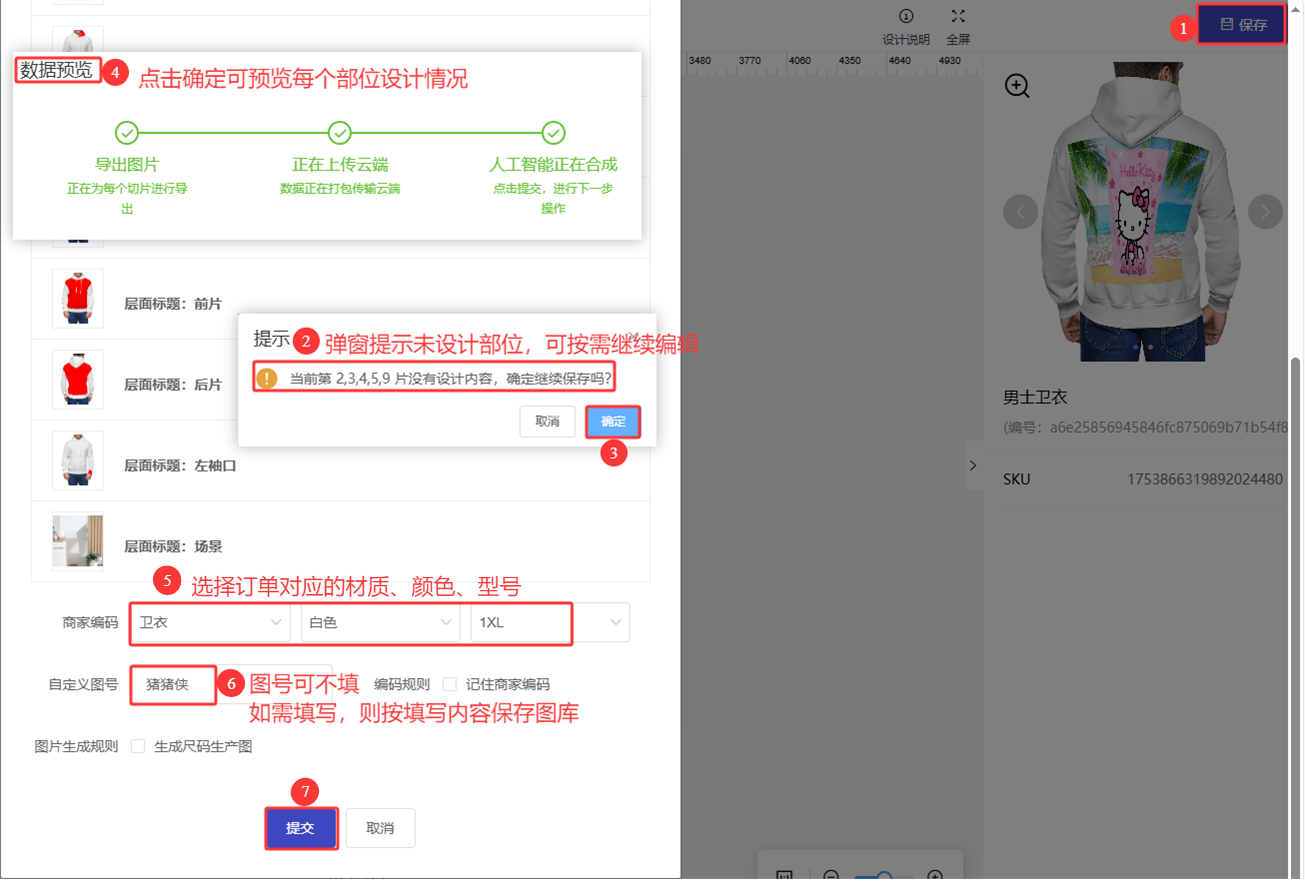
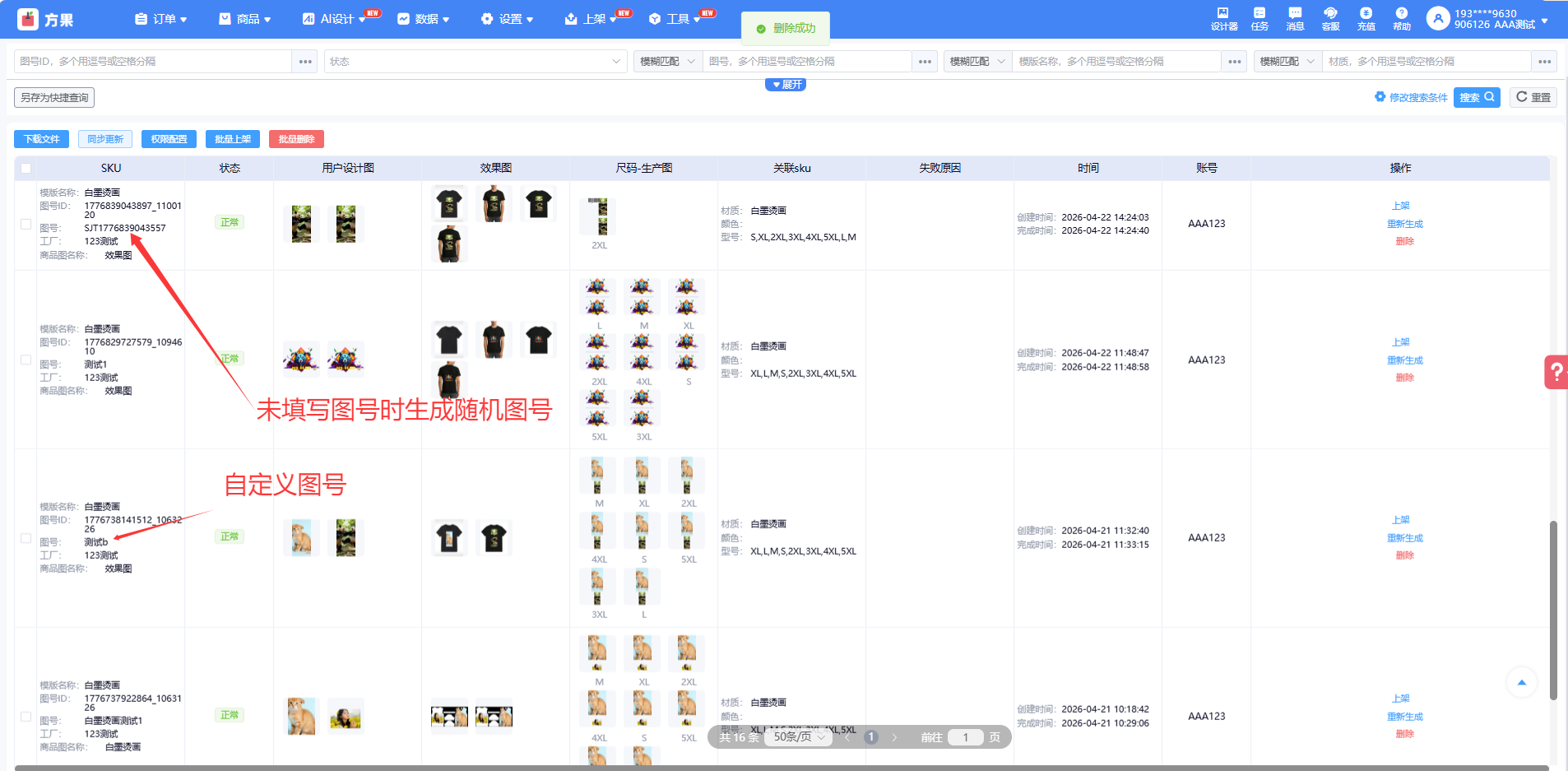
④点击保存=如未设计的部位,弹窗内容会提示出来,可按需继续编辑或点击“确定”=>确定后可以预览每个部位的设计情况=>选择订单对应所需的材质、颜色、型号=>如有需求自定义图号可填写内容,不填则自动生成,非必填项=>没有问题就点击“提交”
⑤提交后=>订单列表页面会显示生成进度=>可到生成记录位置=>查看成功/失败(由于调用的是第三方接口,非立即实时生成,可继续操作其他事项,晚点到生成记录查看)
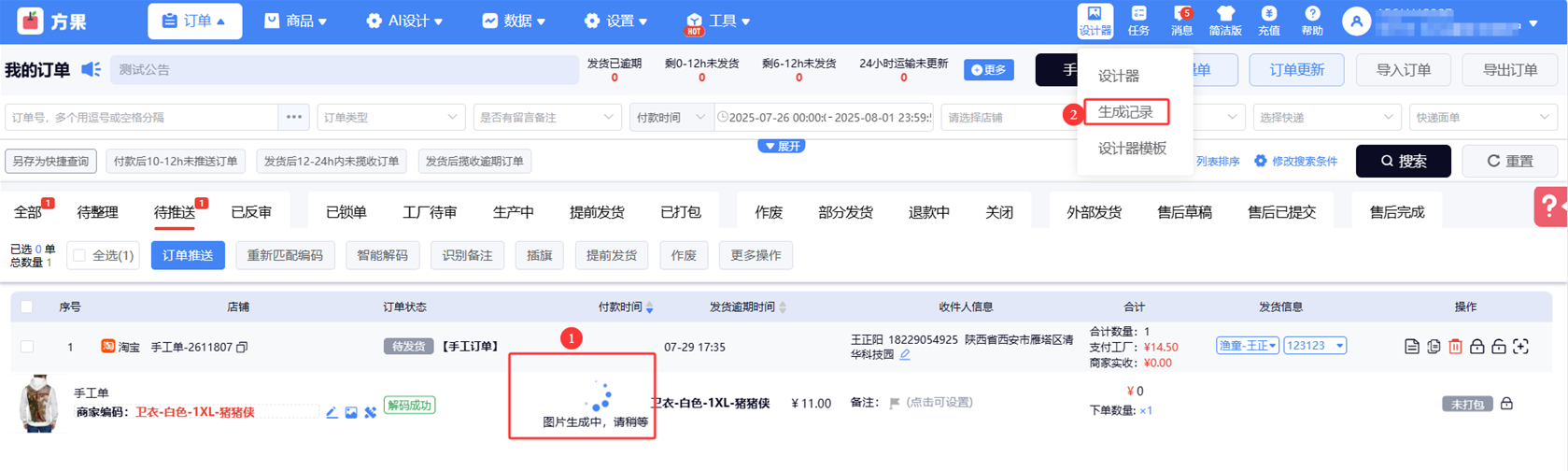
⑥在生成记录位置=>可查看生成的状态以及上传图库的图号
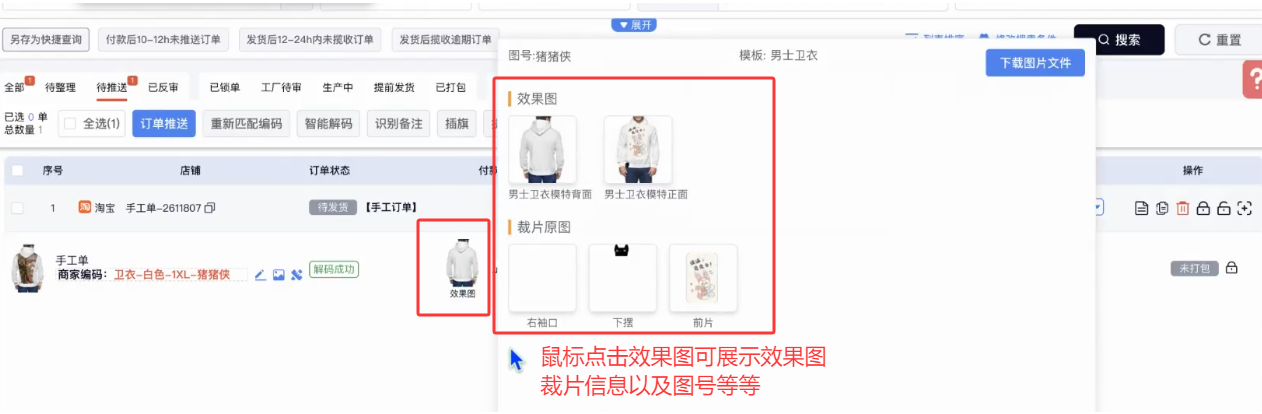
⑦生成状态完成之后, 订单页面的解码信息,显示的图片为效果图
2.2先设计—>再出单
操作步骤:
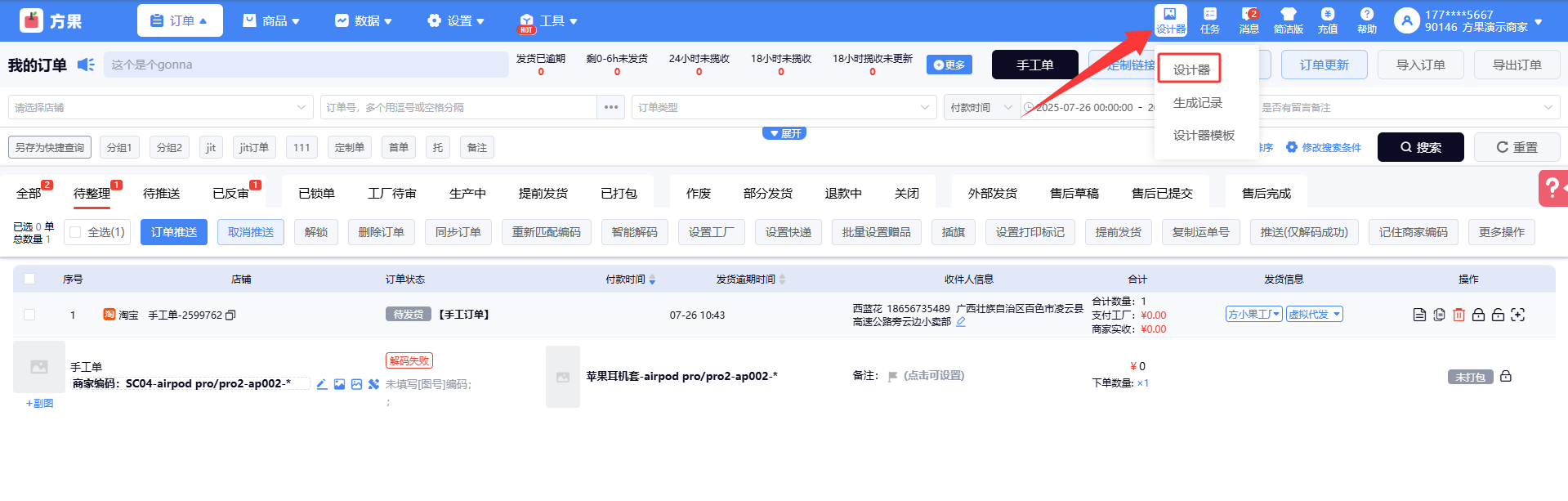
①没有出单之前,想先设计生产图,等后面出单了,再选择提前设计好的生产图来解码,直接推送给工厂生产,可点击设计器=>进入设计页面
②进入设计器页面后=>需要选择工厂上传的模板=>针对不同部位的细节信息=>用图库辑生成生产图
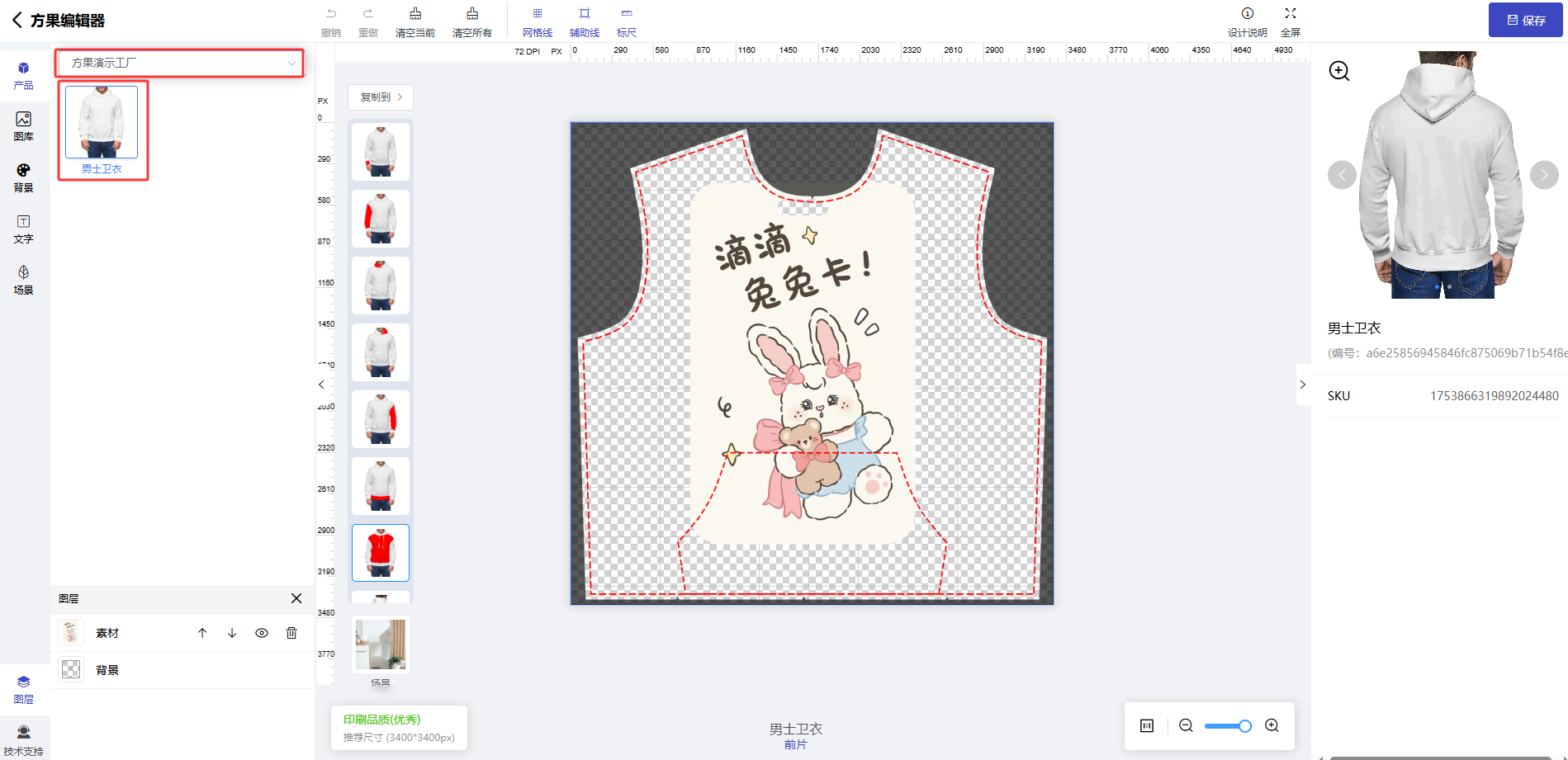
③针对不同部位的细节=>选择图库图片或者订单的商品图=>调整画布大小和背景,如有定制文字也可通过文字编辑=>都编辑好=>可点击“保存”
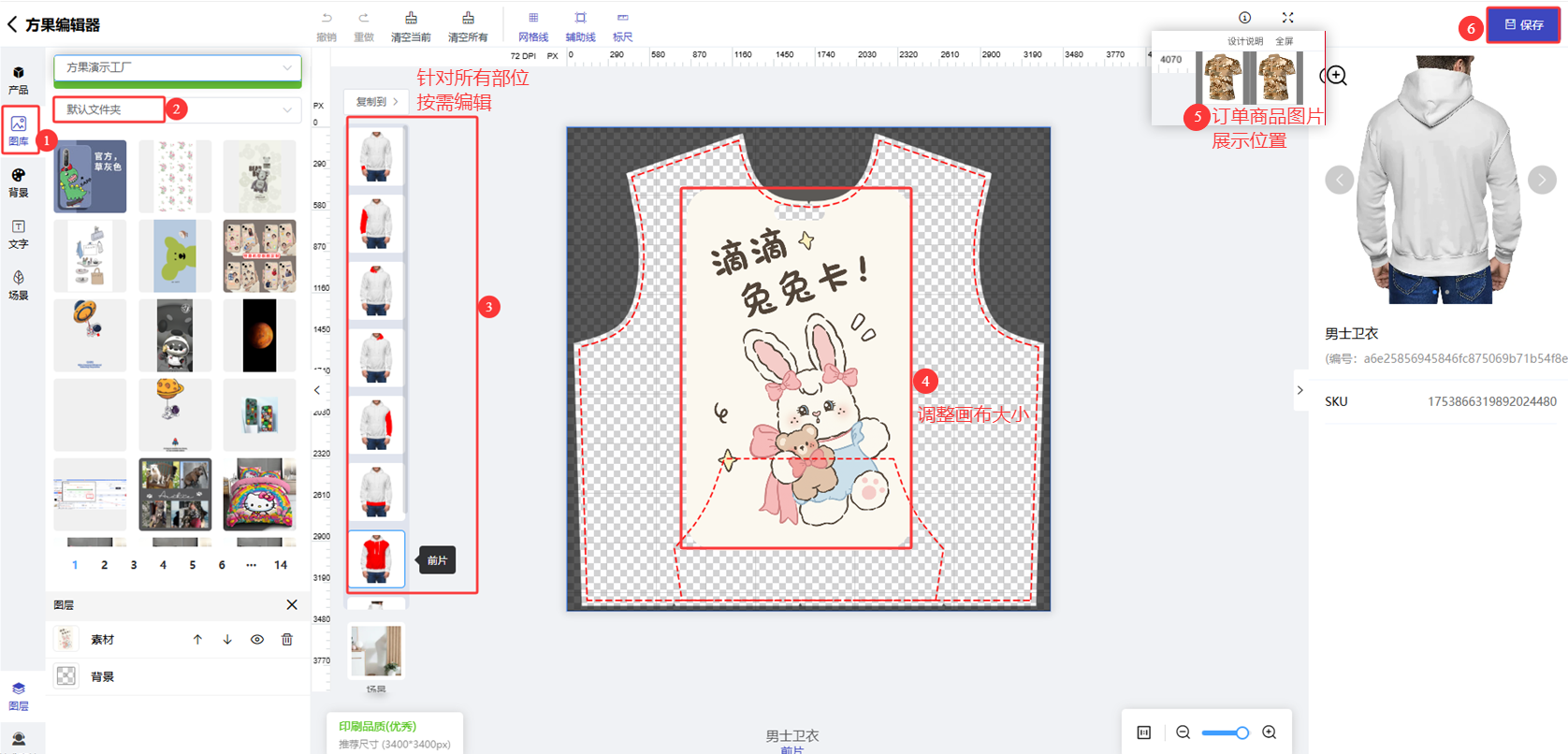
④点击保存=如未设计的部位,弹窗内容会提示出来,可按需继续编辑或点击“确定”=>确定后可以预览每个部位的设计情况=>选择订单对应所需的材质、颜色、型号=>如有需求自定义图号可填写内容,不填则自动生成,非必填项=>没有问题就点击“提交”
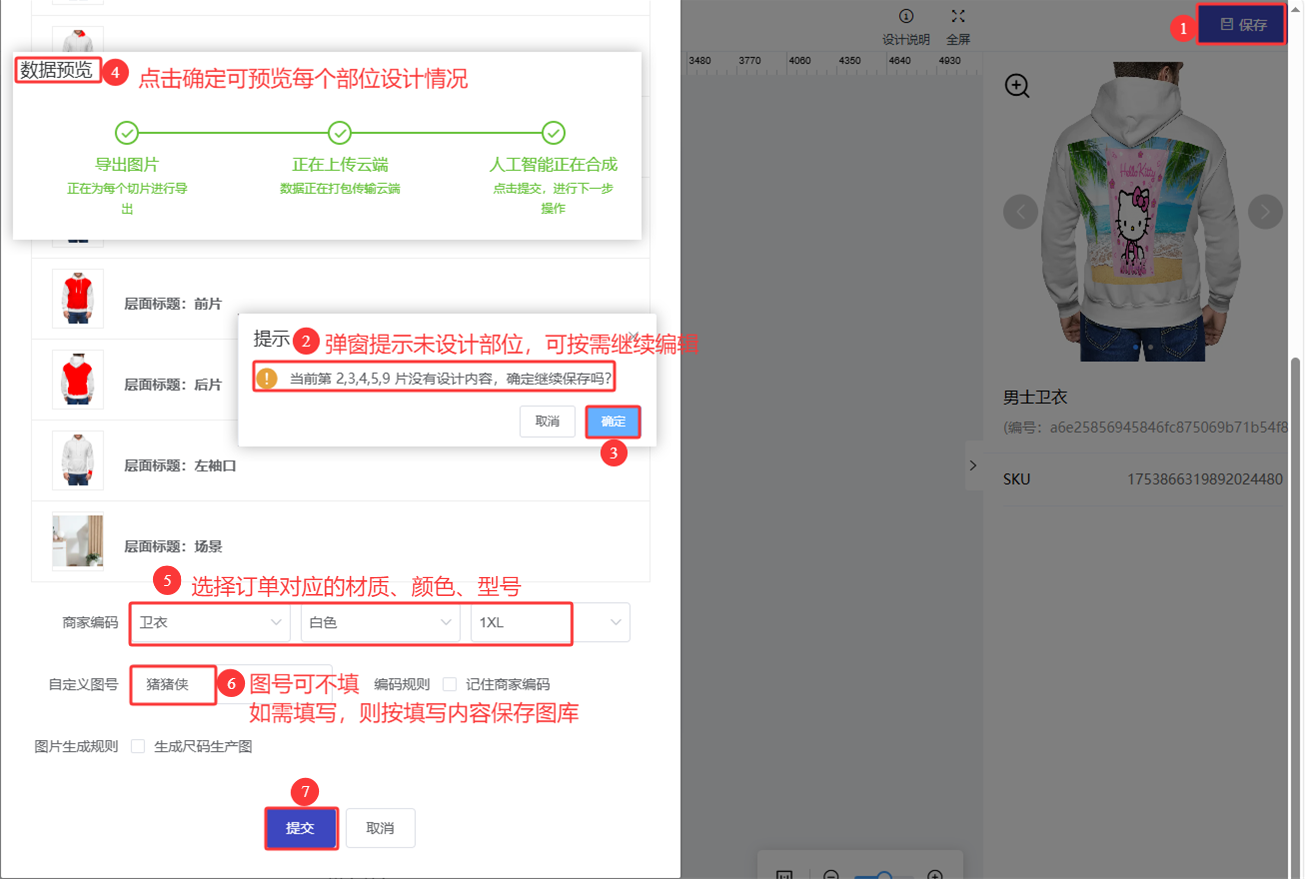
⑤提交后=>可在生成记录可查看生成的状态以及上传图库的图号
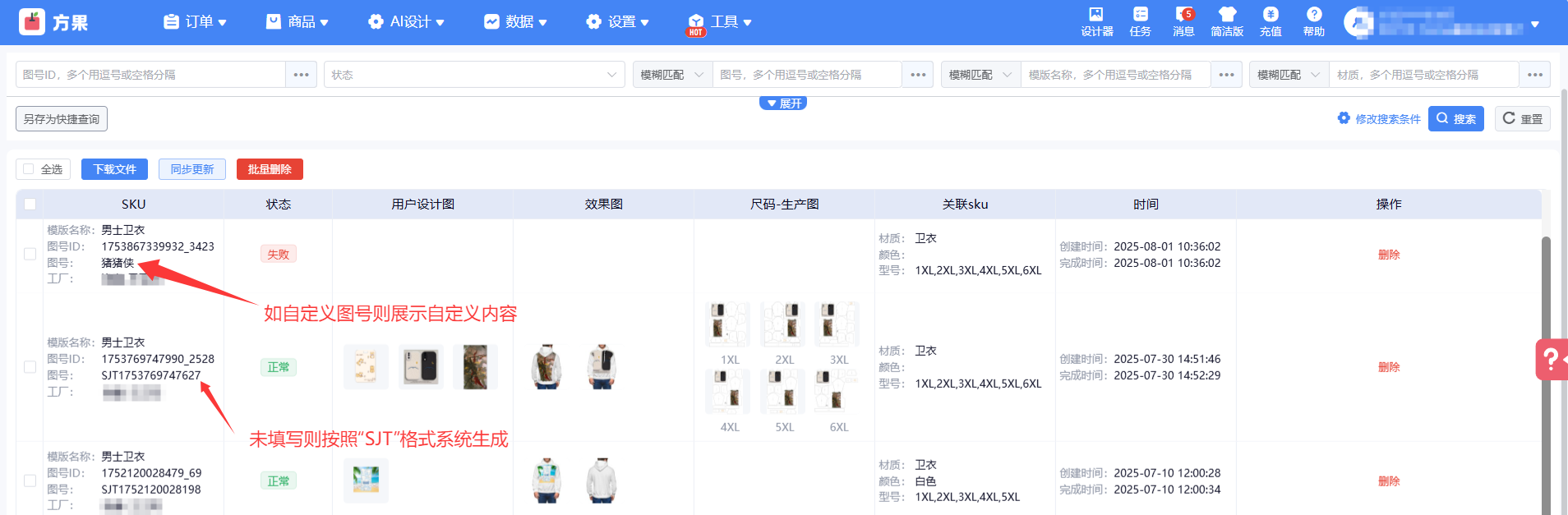
⑦设计好的生产图通过【商品】=>【图库】位置查看
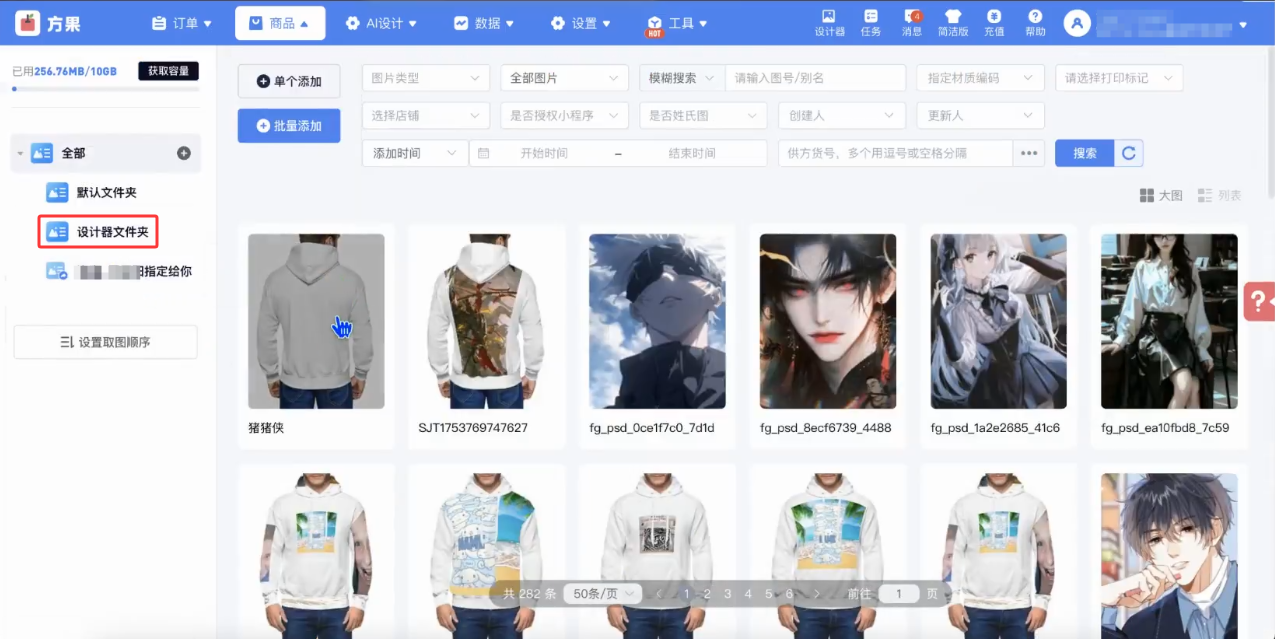
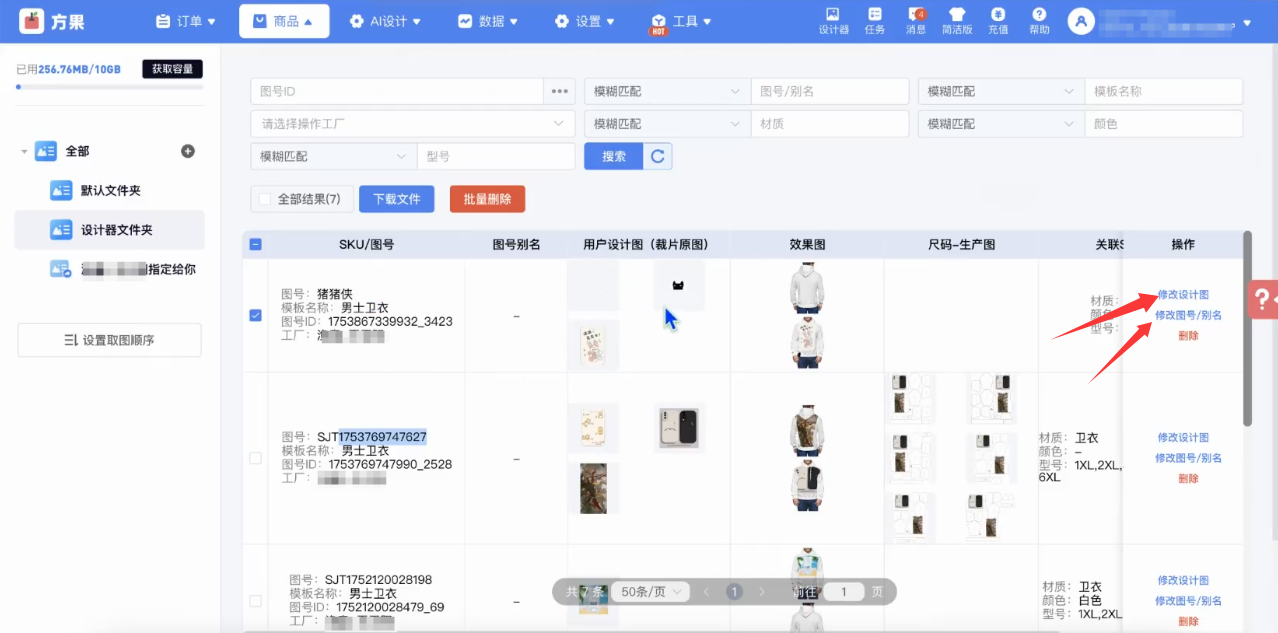
⑧如果需要修改设计图或者修改图号/别名的,可以通过图库右侧修改,图号建议自定义设置,方便后续做解码匹配时,快速查找
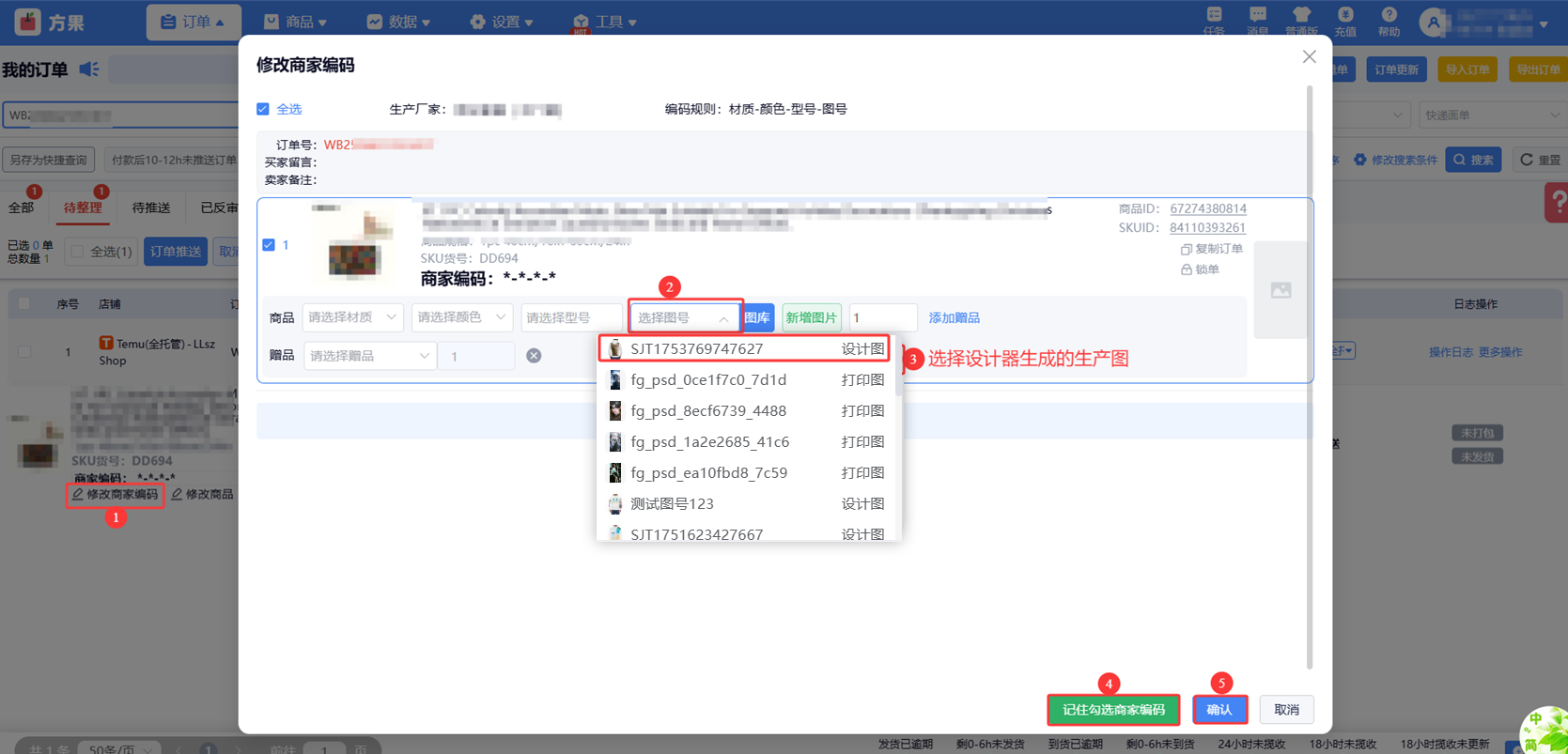
⑨后续出单后=>操作解码时=>点击修改商家编码=>可选择设计器提前生成的生产图=>确保出单的链接生产图与设计的图片一致=>操作解码时可点击“记住商家编码”按钮=>记住后=>后续相同链接在此出单会直接引用选择的设计图
2.3解码成功=>推单给工厂
①先有订单,点击设计器用模板编辑生成生产图的时候, 可以选择对应的材质、颜色、型号、以及设计器编辑生成的生成图,解码成功后推单给工厂即可。
②先设计生产图,后续订单出单后,点击修改商家编辑,图号选择设计器编辑生成的生产图,解码之后推单给工厂即可。
3.工厂下载商家设计好的图片
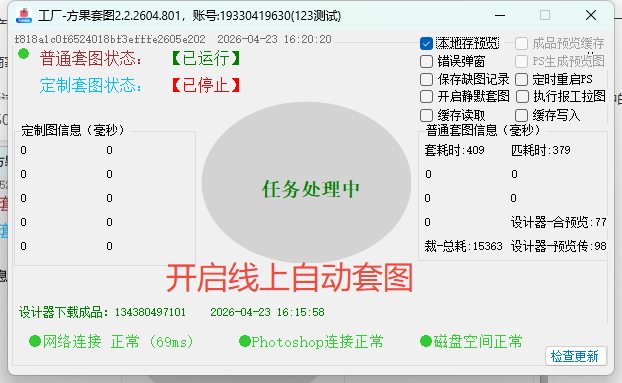
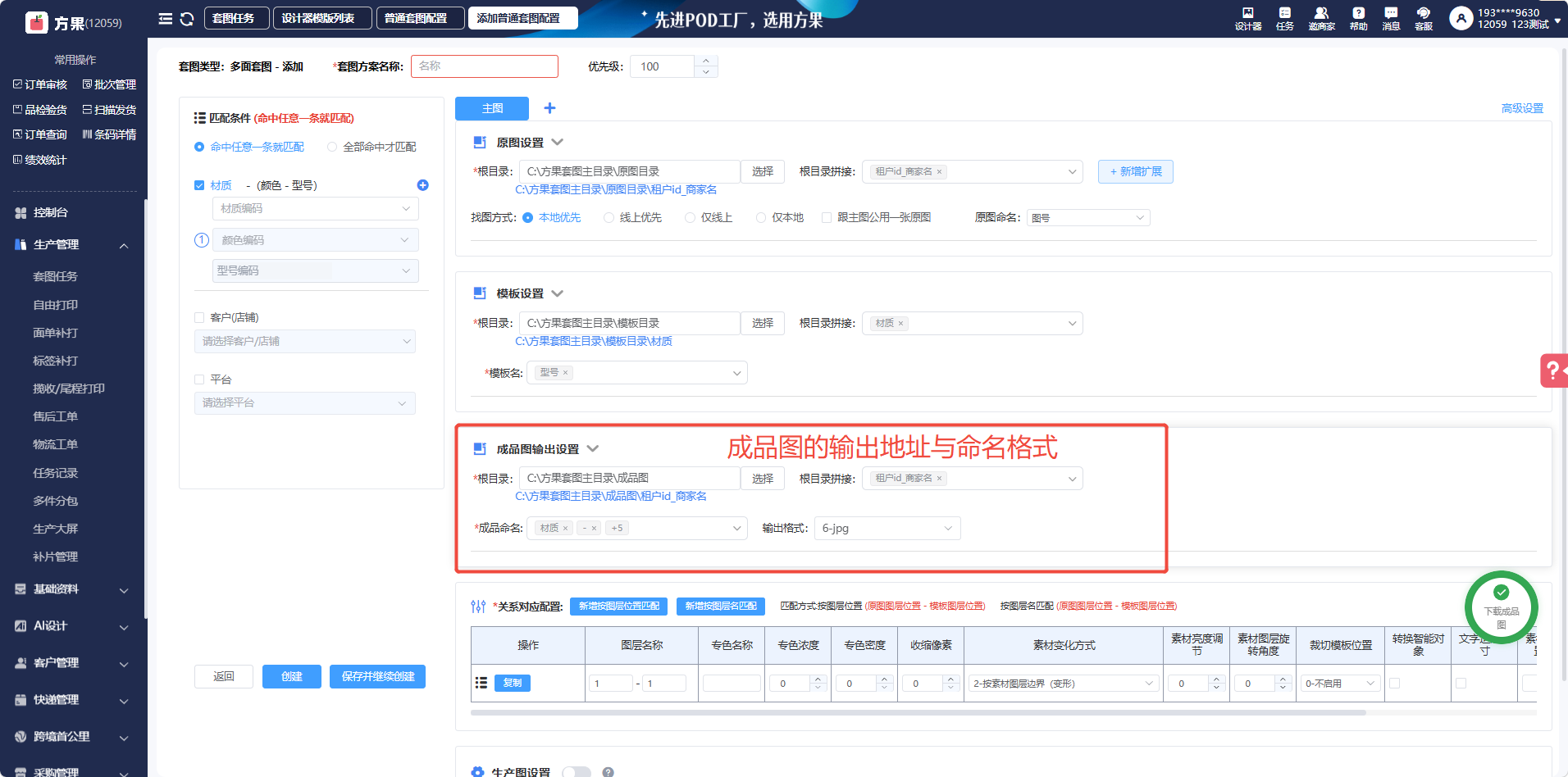
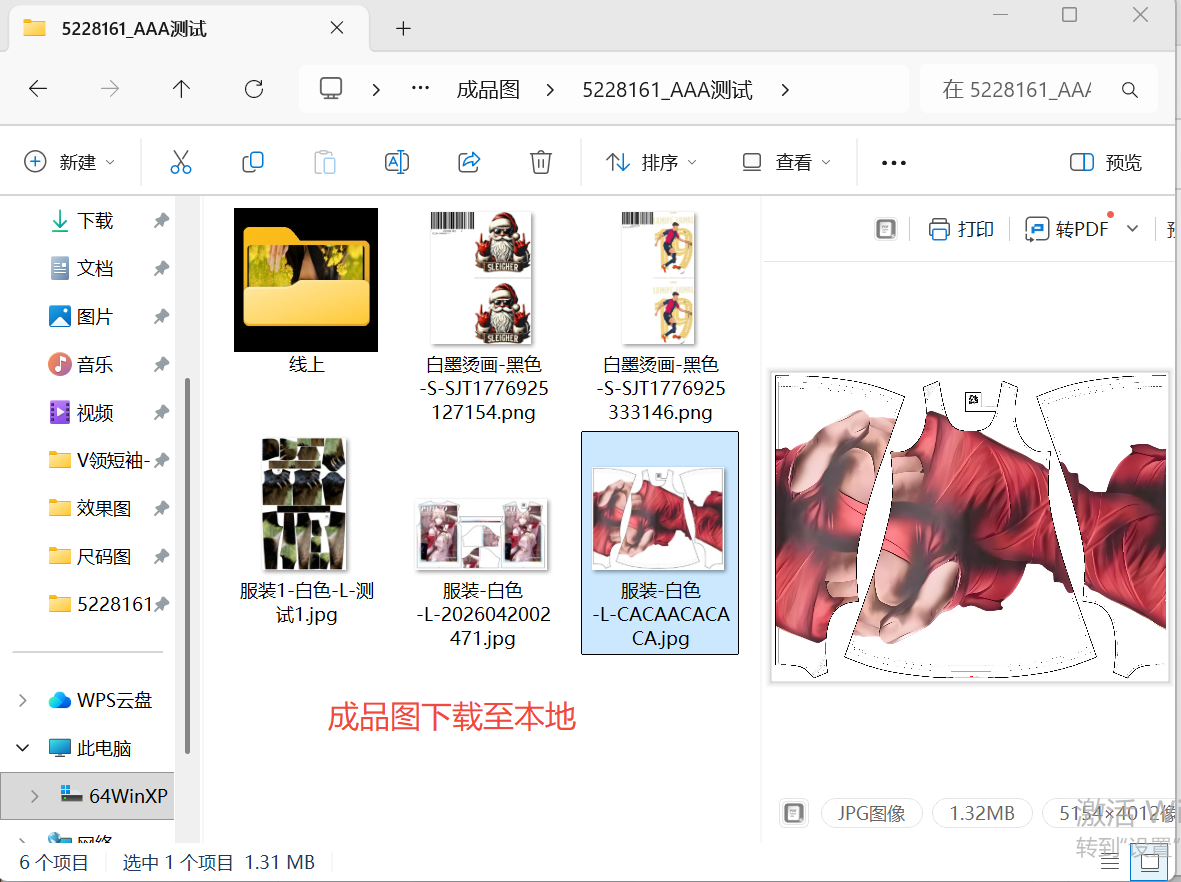
1、当订单通过设计器设计出了生产图并推送至工厂时,工厂开启线上套图工具会自动将生产图下载至套图方案中的成品图文件夹中,此时即使没有模版、原图,订单也会流转至套图成功状态,因为已经有成品图了
4.工厂拉图生产
通过步骤3下载所需的套图软件后,拉图的生产图路径,可配置下载的路径,直接拉图排产到机器上进行生产打印。
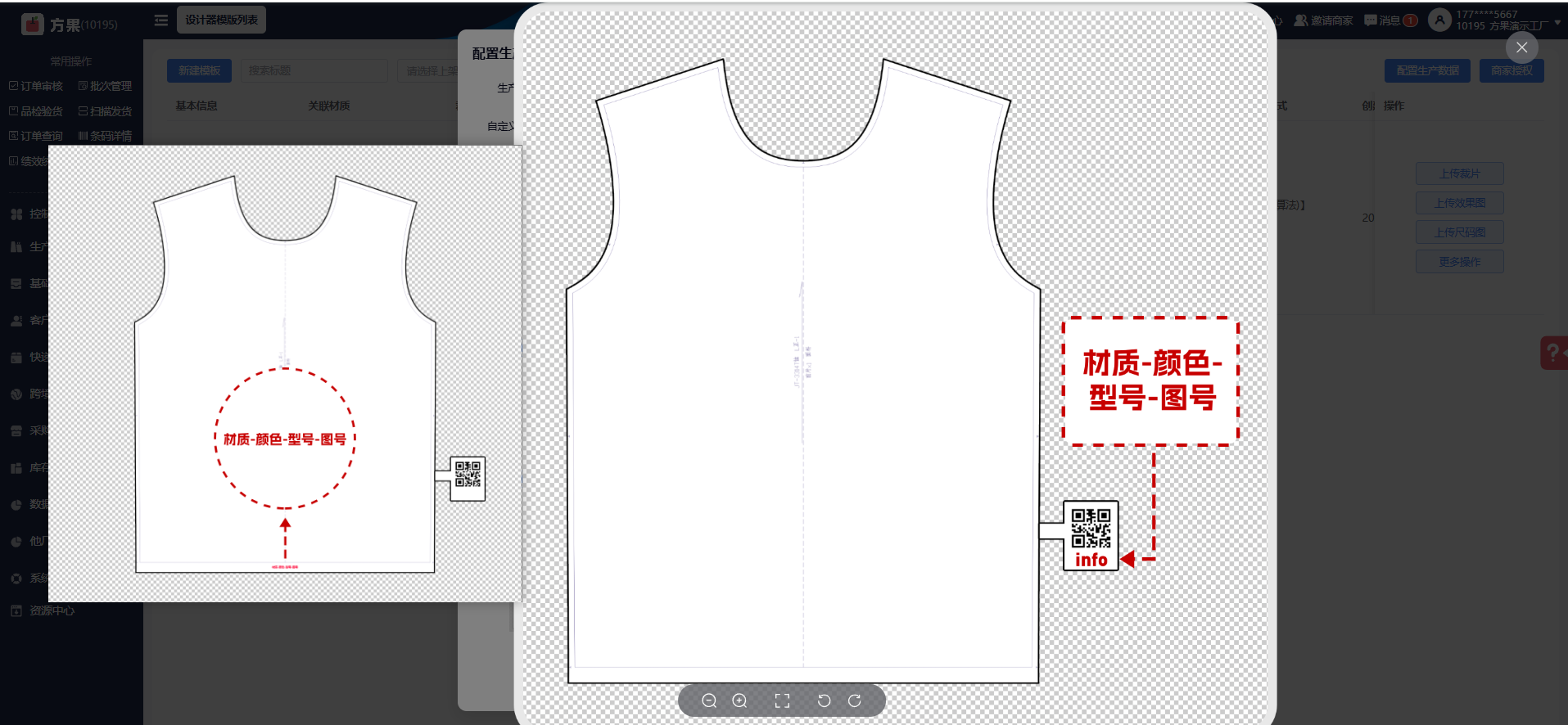
如果工厂有需求在拉图时,需要在生产数据加二维码、客户、订单信息、订单图片等,可配置生产数据
操作步骤:
1、点击配置生产数据=>勾选“启用”=>选择信息生成的节点=>按照工厂需求,勾选需要标记加打在生产图的信息=>确定
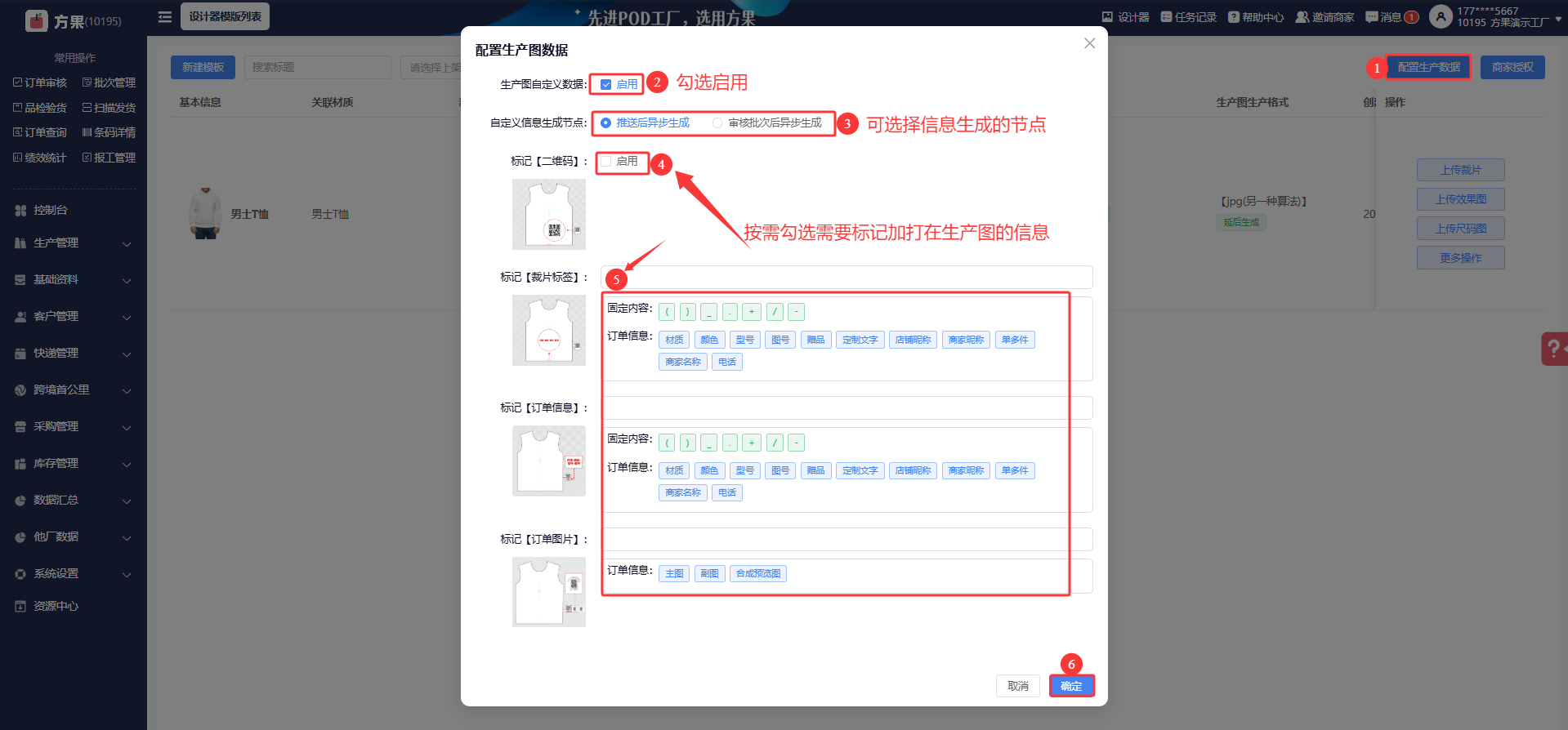
2、勾选标记的信息展示的效果以及位置,可以点击图片查看效果