工厂互推流程
定义:指的是两家或多家生产型企业(工厂)之间建立的一种双向或多向的业务推荐与合作关系,当一家工厂(A厂)接收到一个订单或客户需求,但该需求超出了自身的产品范围、生产能力或技术专长时,A厂会将这个客户或订单推荐给另一家具备相应能力的工厂(B厂)。反之,当B厂遇到类似情况时,也会将订单推荐回给A厂。这种基于互信和互补的、相互推荐客户和订单的行为,就称为“工厂互推”。互推可帮助工厂在不扩大自身规模的前提下,通过合作伙伴网络更灵活、更高效地满足市场需求,最终实现共同成长。
一、前期准备
1、绑定代发工厂
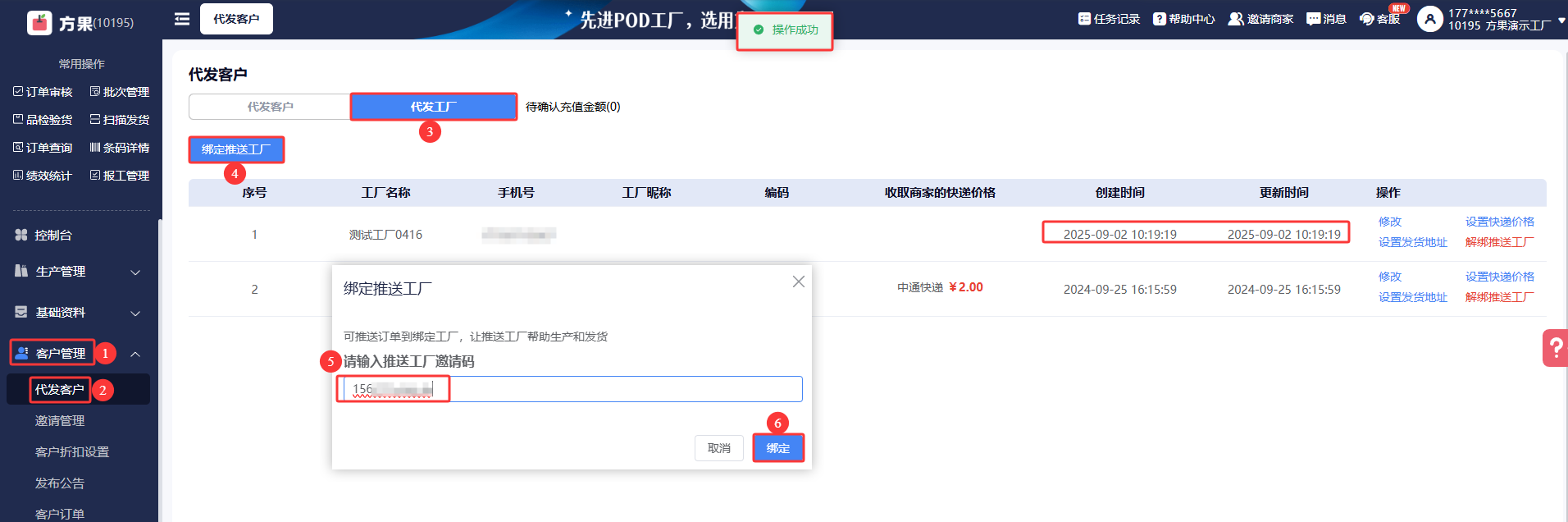
1、例如方果是A工厂,需要把订单推送给B测试工厂,那么方果为推送工厂,测试工厂为代发工厂,需要先绑定测试推送的工厂,可按以下步骤操作。
路径:
【客户管理】--【代发客户】--【代发工厂】--【绑定推送工厂】--【输入推送工厂邀请码】--【绑定】--页面提示操作成功--列表会展示代发工厂的创建时间及信息
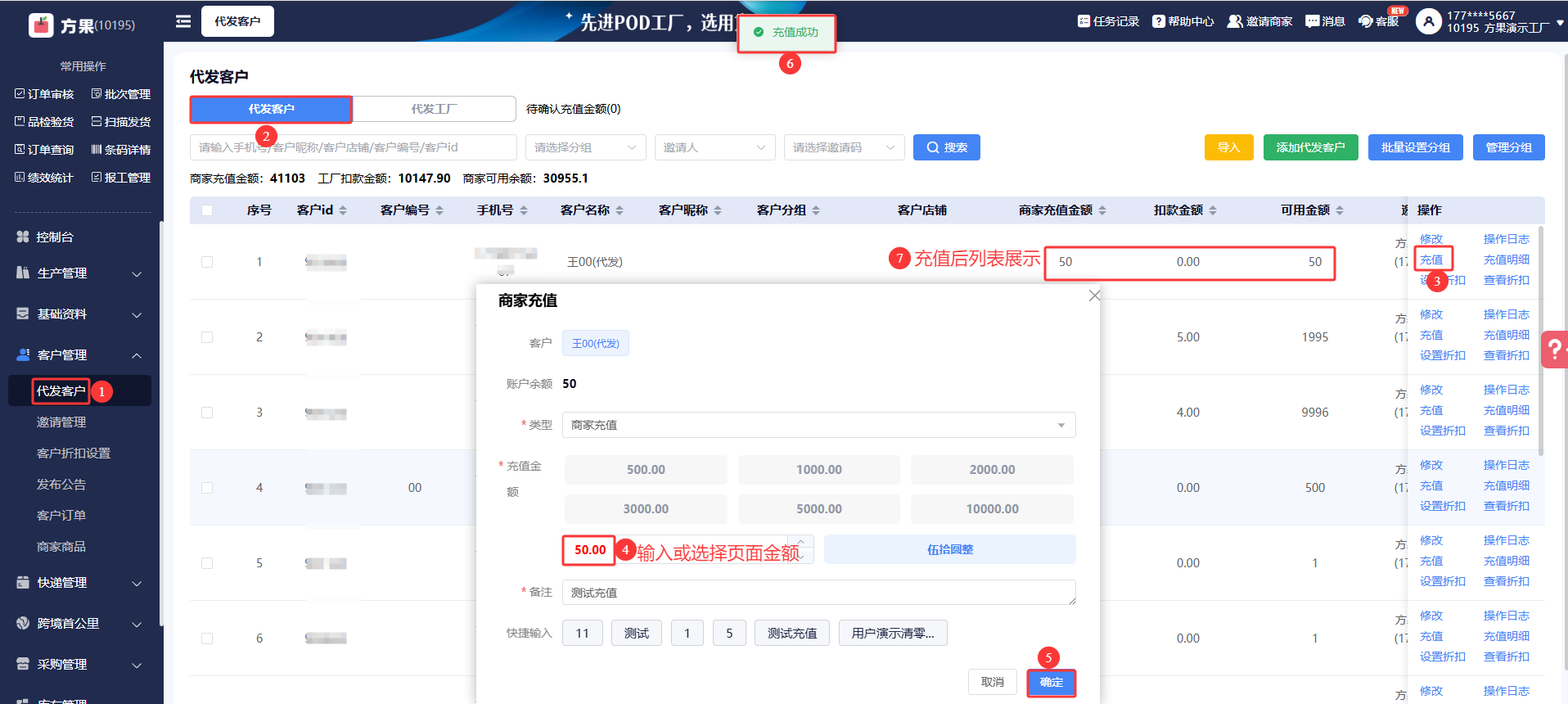
2、绑定完推送工厂,需要代发工厂给这个推送工厂充值,在代发客户页面,通过客户名称里面显示的括号来区分是自己工厂的客户,还是推送订单工厂的代发客户,例如下图中:王00(代发),则为推送订单工厂的代发客户。
路径:
回到【代发客户】--点击右侧【充值】--【输入或选择页面金额】--【确定】--页面提示充值成功--充值后列表展示
2、基础资料映射
1、如果之前没有做过基础资料数据的,可以让代发工厂导出一份基础资料数据,推送工厂导入一份一模一样的数据。(材质、颜色、型号、赠品、sku数据都需要导入)
只导出需要给推送工厂能查看的商品即可,例如给代发工厂代发的商品为:
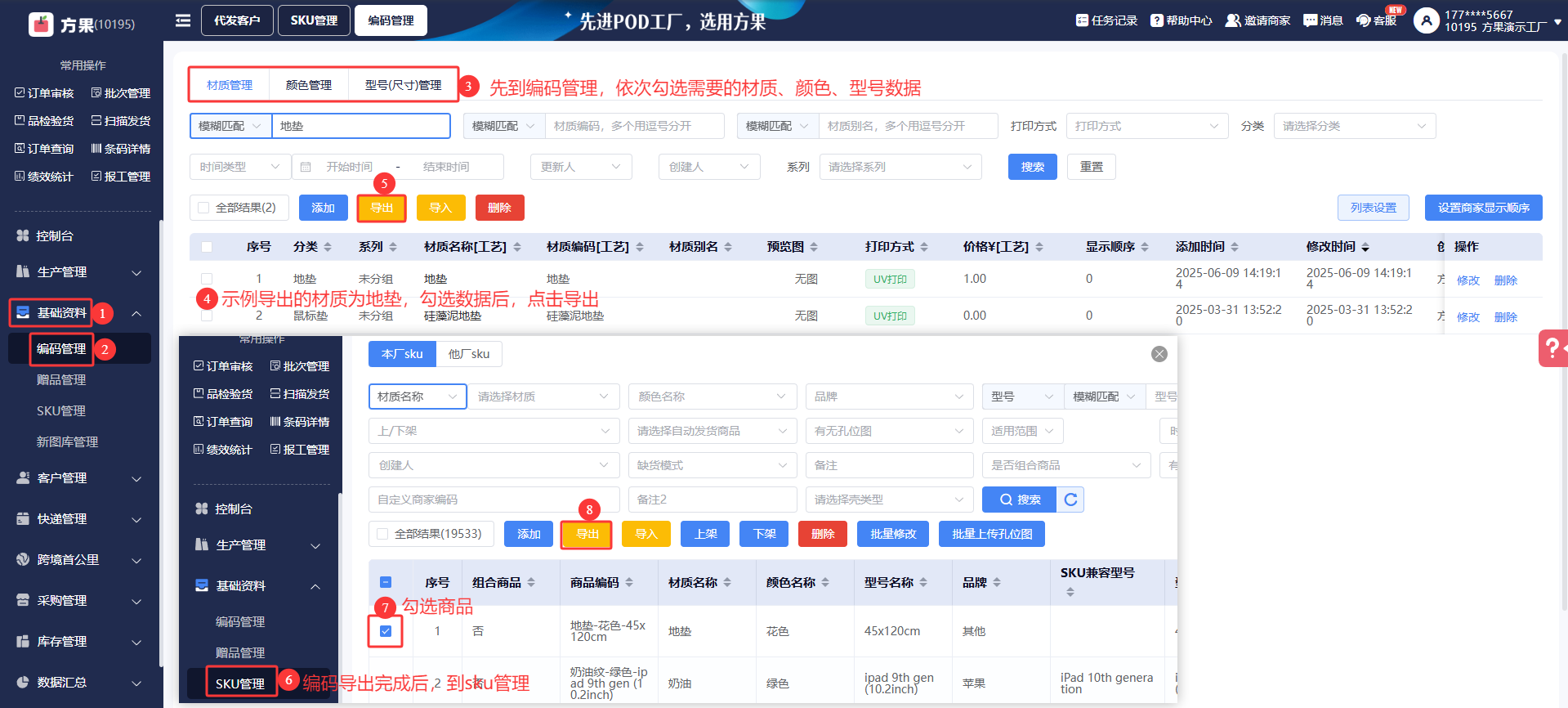
地垫-花色-45x120cm,则只需要依次导出,地垫的材质,花色的颜色,45x120cm的型号,以及这三段码组成的商品sku:地垫-花色-45x120cm,导出后把资料发给推送订单的工厂,在那个位置导出的信息,就让推送订单的工厂在同样的位置依次导入。
路径:
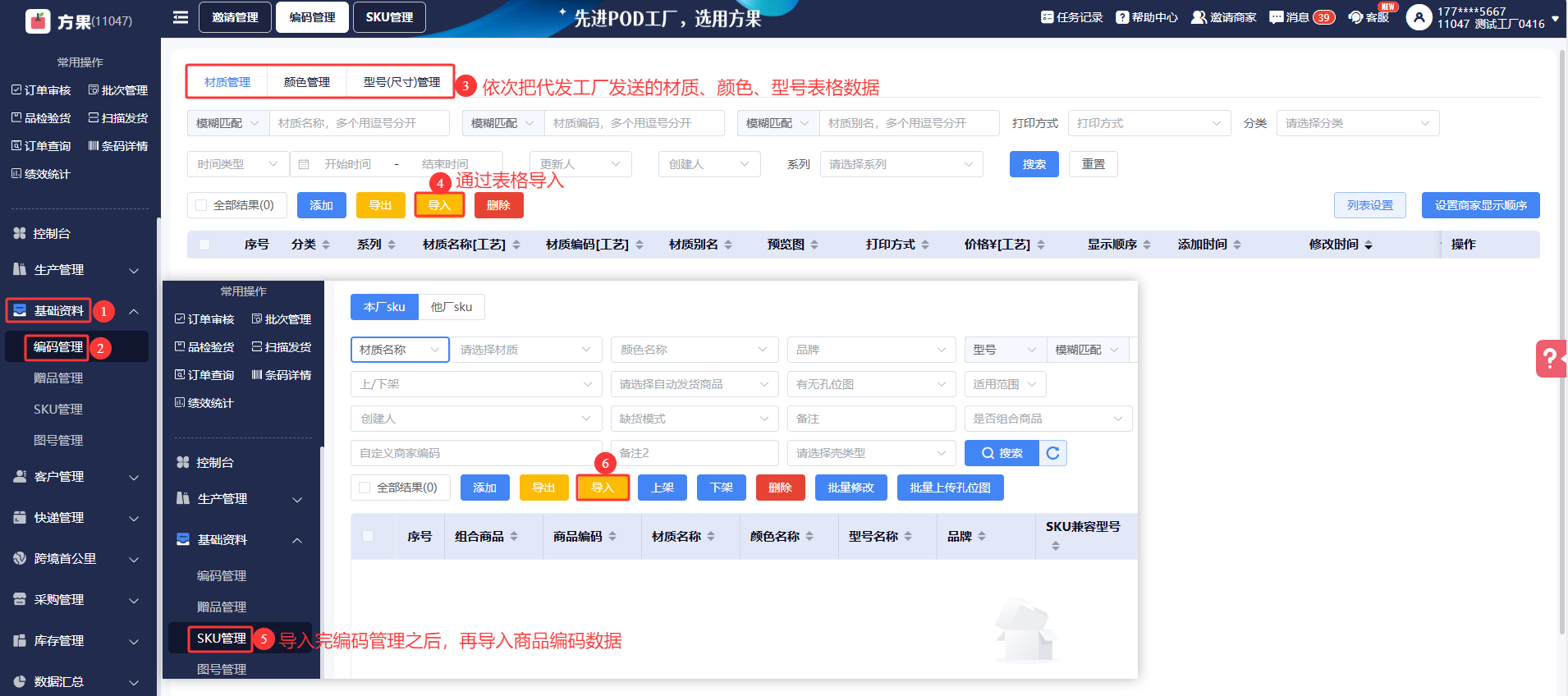
①【基础资料】--先到【编码管理】--【依次勾选需要导出的材质、颜色、型号】数据--点击【导出】,编码管理三段码导出完成后
②再到【SKU管理】--勾选需要导出的【商品】--【导出】
③代发工厂导出后,把材质、颜色、型号、SKU4份资料,发给推送工厂,推送工厂在同样的路径,把4分表格资料导入
路径:
3.1【基础资料】-- 先到【编码管理】--【依次导入代发工厂的材质、颜色、型号】数据 -- 点击【导入】,编码管理三段码导导入完成后
3.2再到【SKU管理】-- 通过表格点击【导入】
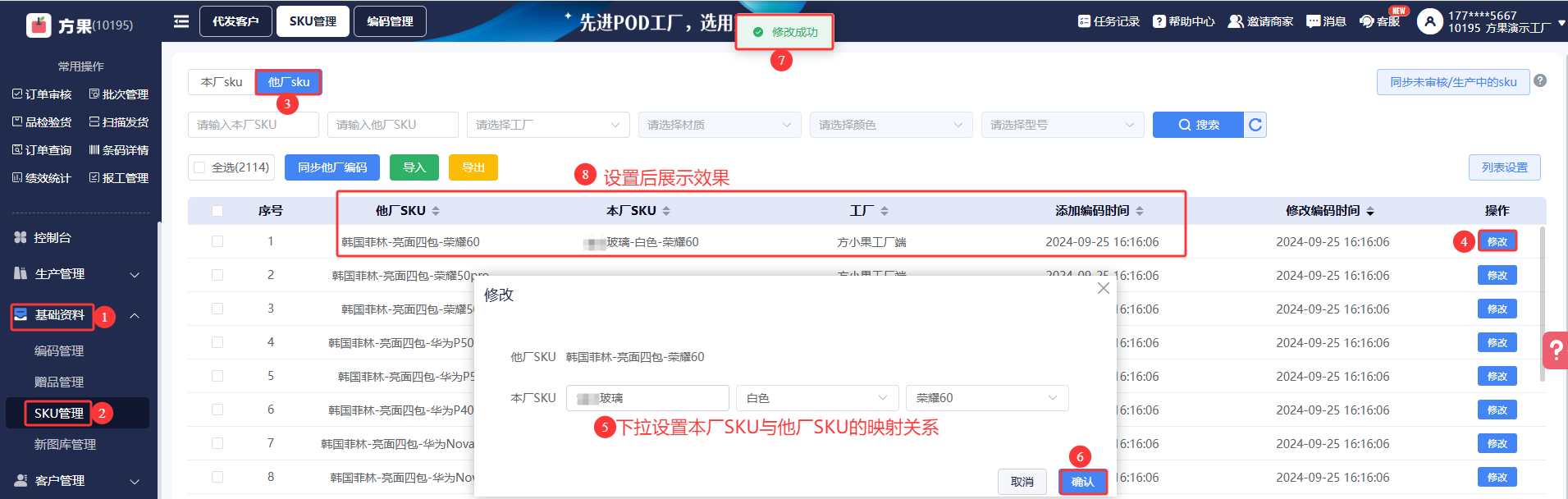
2、 如果之前有做过基础资料的,需要到【SKU管理】--【他厂SKU】,设置他厂sku和本厂sku的映射关系。(名称完全一样的可不进行设置,英文大小写会自动兼容)
例如本厂sku为:韩国菲林-亮面四包-荣耀60,他厂sku为:菲林-亮面四包-荣耀60,名称不一致的,需设置映射关系。
路径:
【基础资料】--【SKU管理】--【他厂SKU】--【修改】--【下拉选择需要映射的sku信息】--【确认】-- 页面提示【修改成功】--设置后列表展示为图中⑧位置
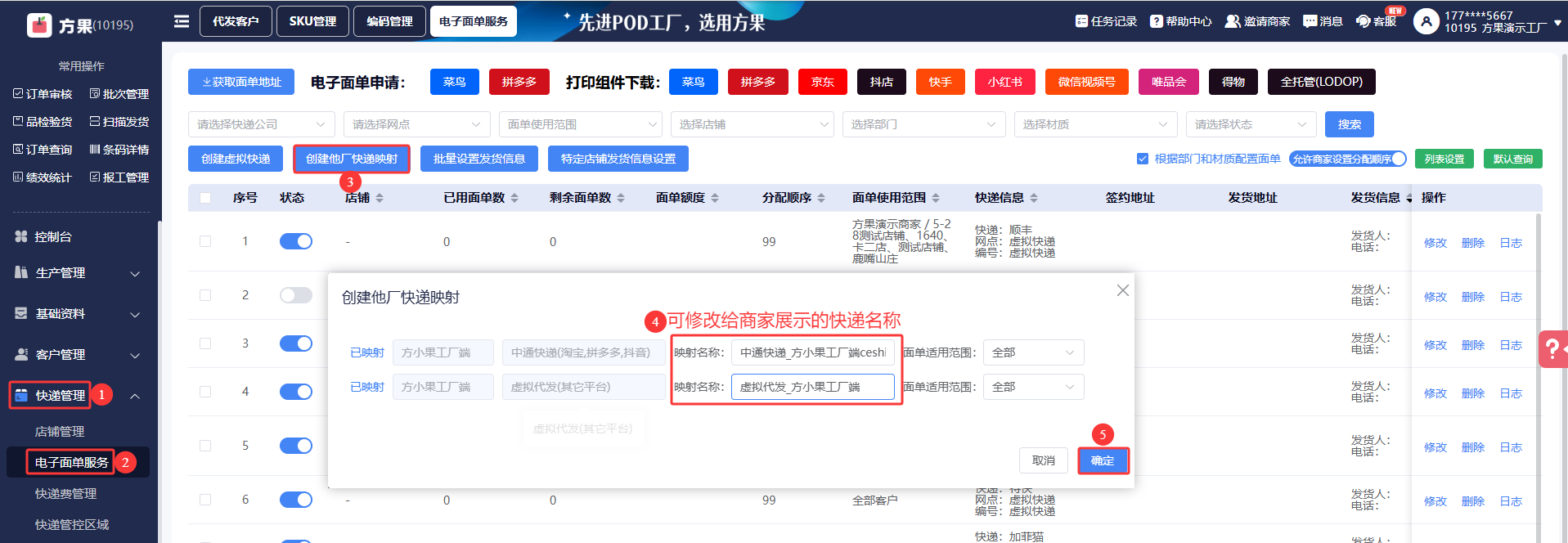
3、同步他厂快递给商家
路径:【快递管理】--【电子面单服务】--【创建他厂快递映射】--【可修改给商家展示的快递名称】--【确定】
4、给代发工厂设置折扣
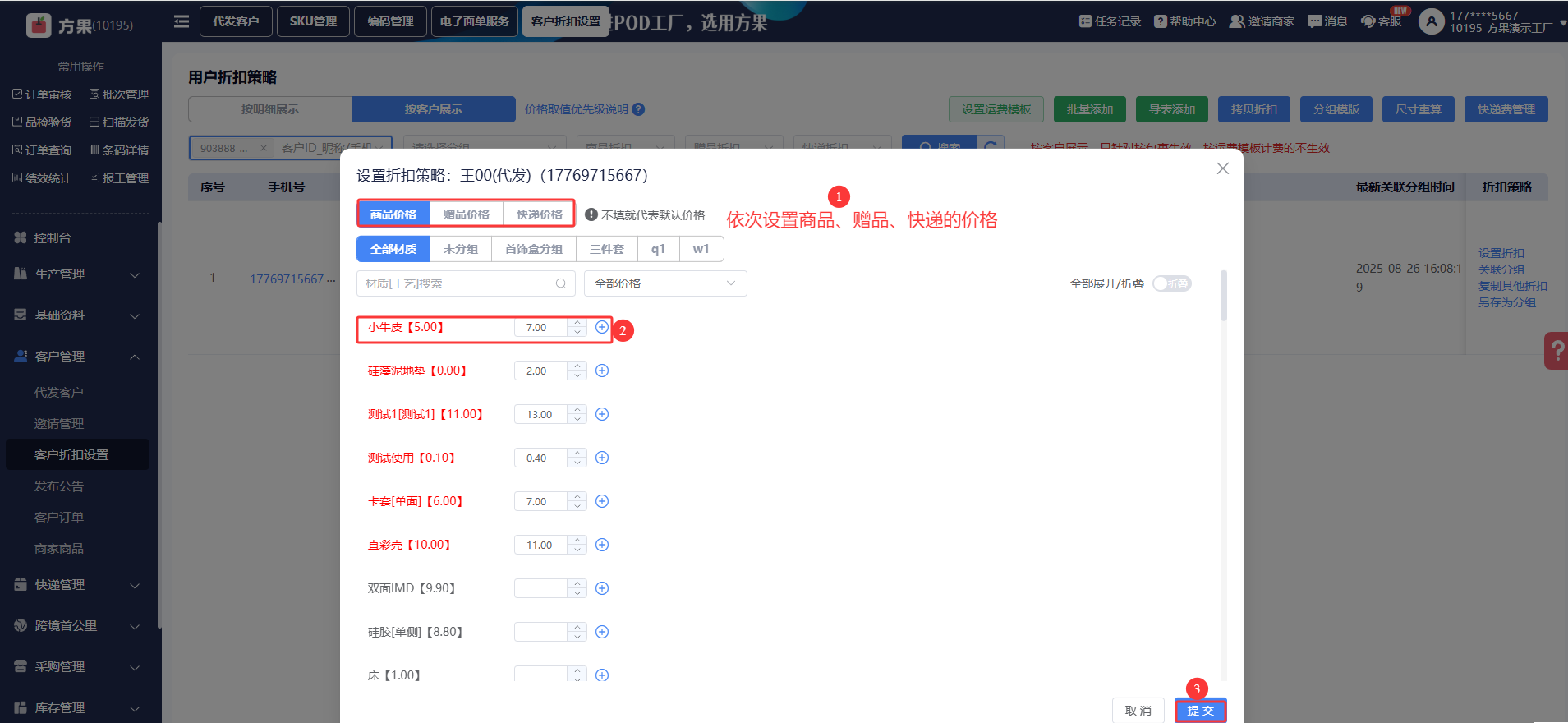
把订单推送给其他工厂协助代发,可以给代发工厂设置商品和快递以及赠品的价格,例如本厂的小牛皮材质本厂生产是5块钱,因为缺货或者其他原因导致生产不了,需要转给其他工厂制作,并收取7块钱的材料费,另外,本厂会绑定多个代发工厂,不同的代发工厂快递费用是不一样的,比如工厂A中通收费 ¥3.00 工厂B 中通收费 ¥4.00,可以通过设置折扣来实现。
路径:
1、【客户管理】--【代发客户】--【设置折扣】-- 可选择【表格/页面】
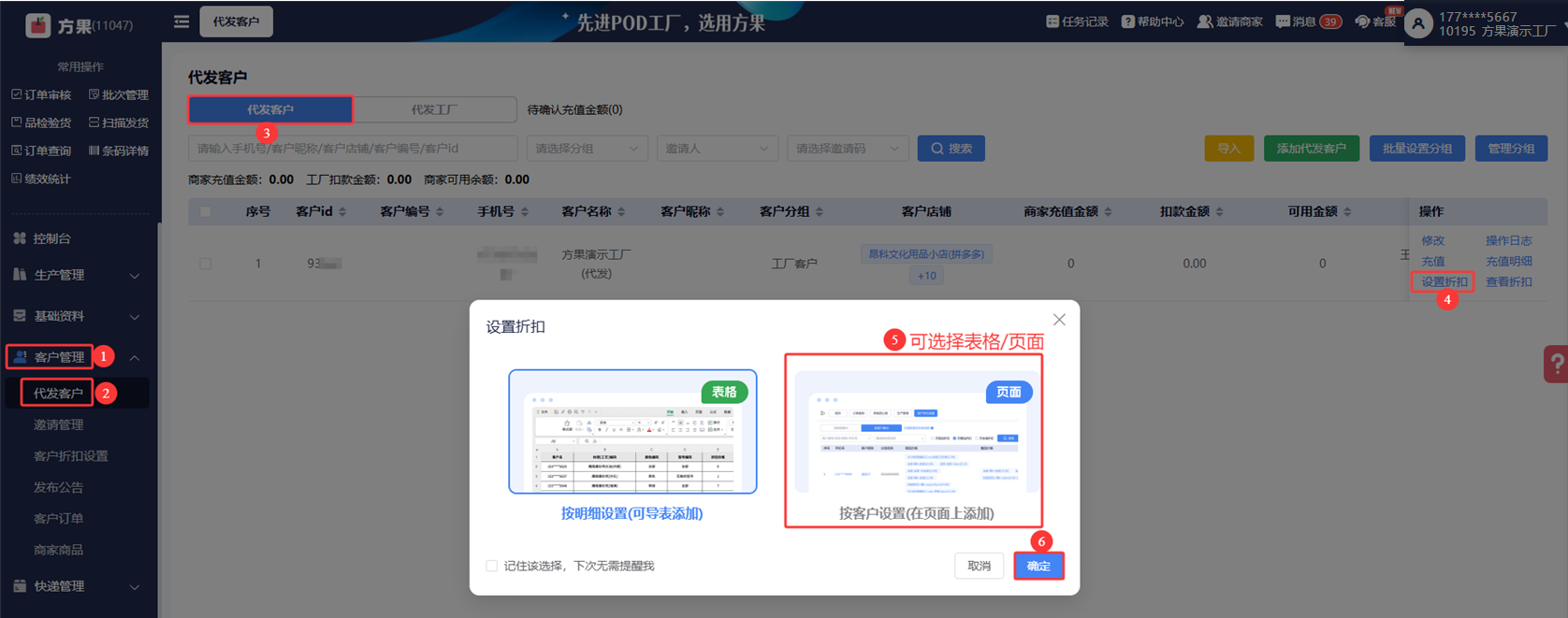
2、选择页面后 -- 依次设置商品、赠品、快递的价格 --【提交】即可
二、转他厂流程
1、商家端操作
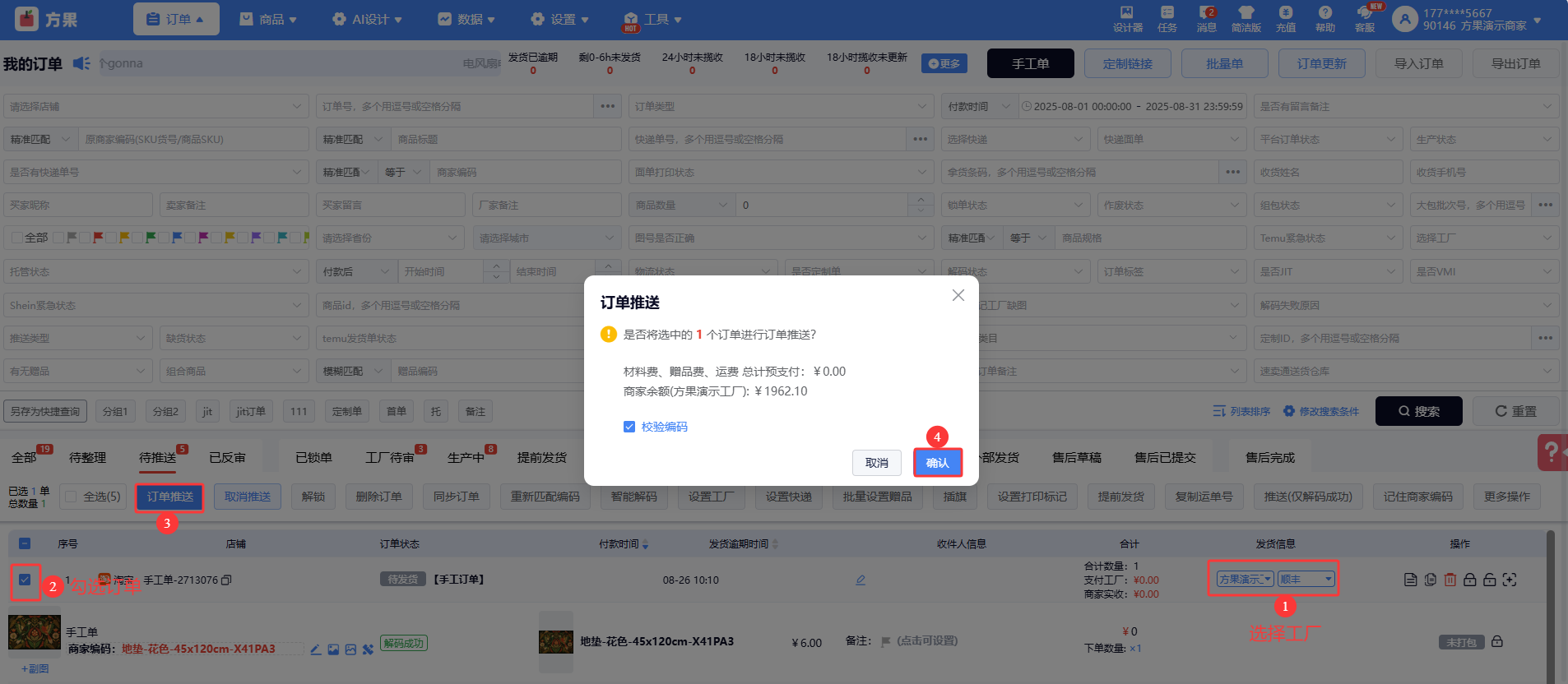
商家端订单解码后,正常选择快递,推送工厂。
路径:
解码成功的订单--下载快递、工厂--【勾选】订单--点击【订单推送】--【确认】
2、工厂端操作
商家订单推送给工厂后,工厂处理不了的订单,可以手动/自动转他厂处理。
2.1 手动转他厂
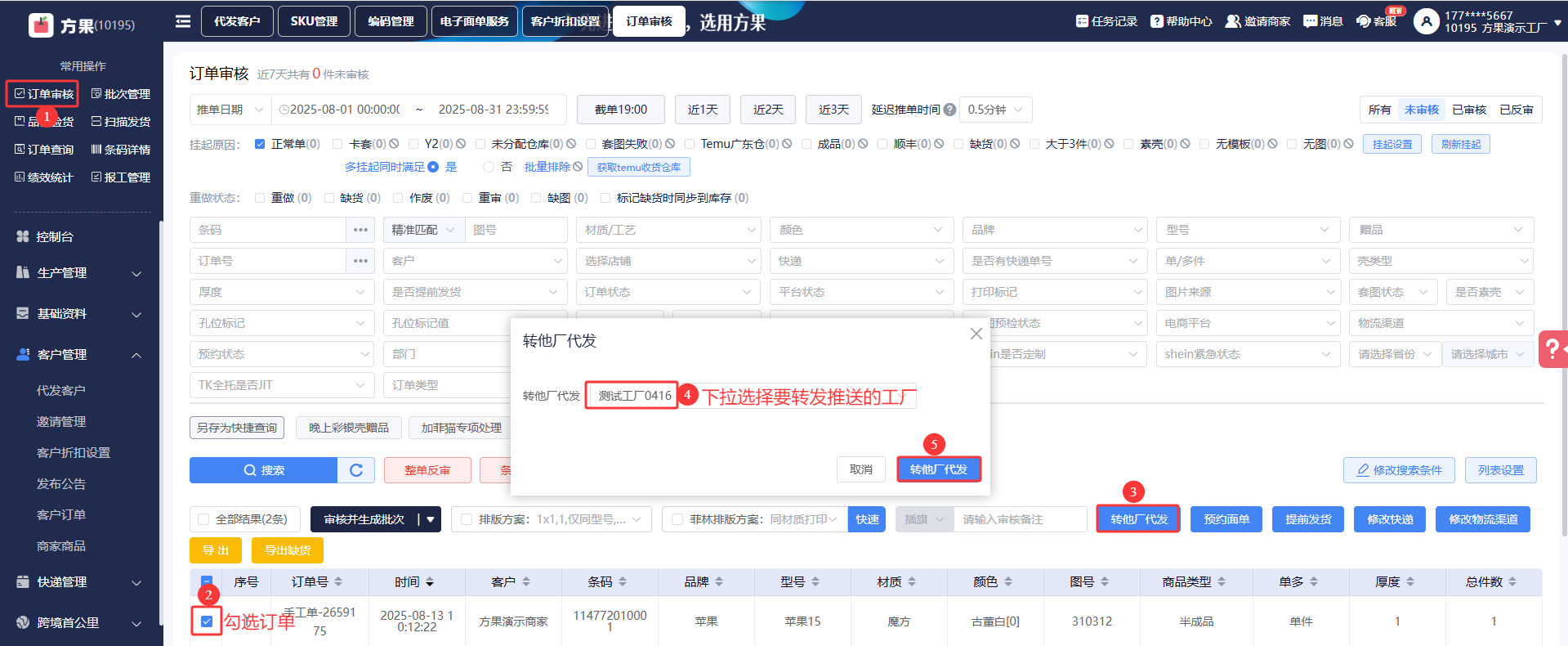
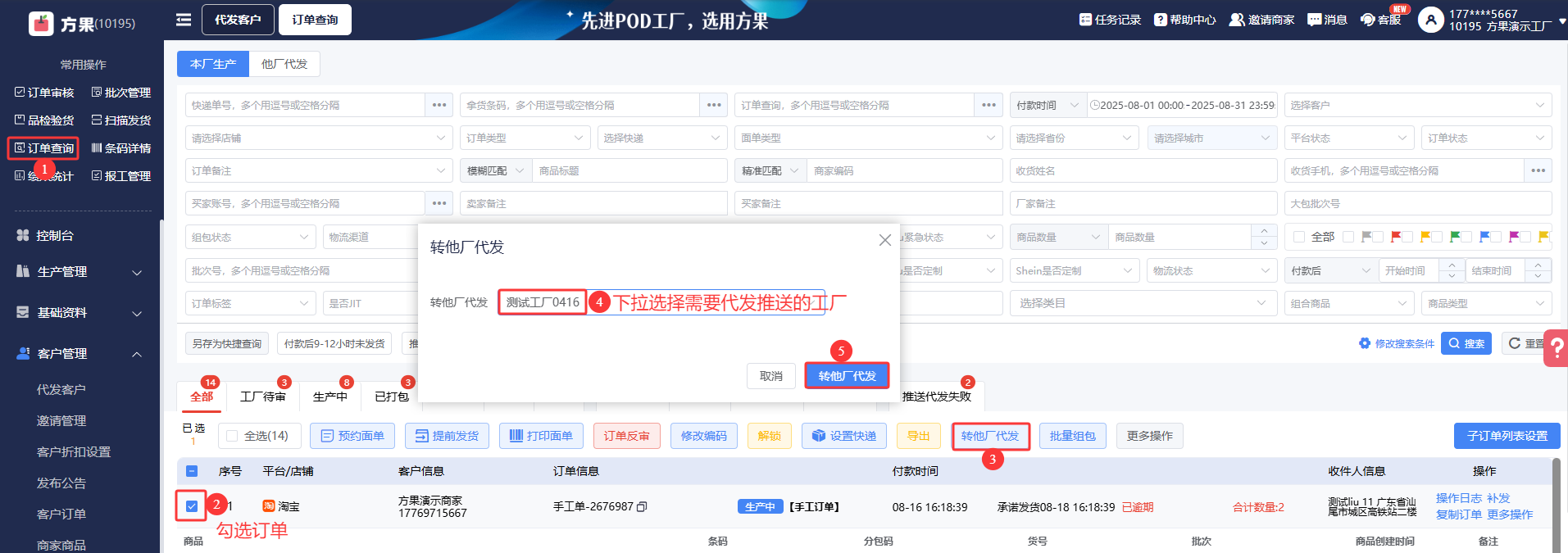
工厂在订单审核/订单查询页面--手动执行转他厂操作。
订单审核路径:
【订单审核】--【勾选订单】--【转他厂代发】--【下拉选择需要代发推送的工厂】--【转他厂代发】
订单查询路径:
【订单查询】--【勾选订单】--【转他厂代发】--【下拉选择需要代发推送的工厂】--【转他厂代发】
2.2 自动转他厂
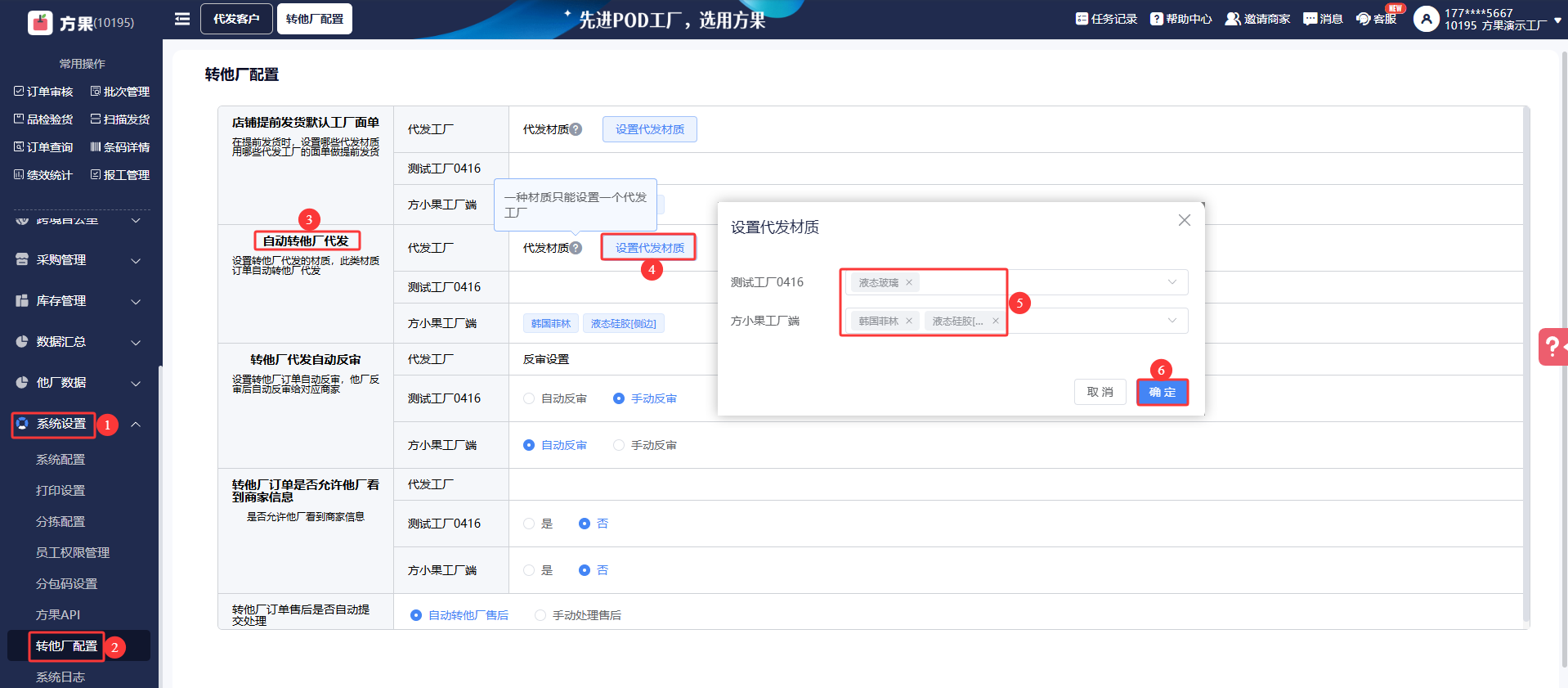
在系统设置开启自动转他厂代发后,有对应材质的订单,商家推送订单了,系统自动转他厂操作,无需自己操作。
路径:
【系统设置】--【转他厂配置】--【自动转他厂代发】--【设置代发材质】--【下拉选择代发的材质】--【确定】
3、订单是否自动反审和售后
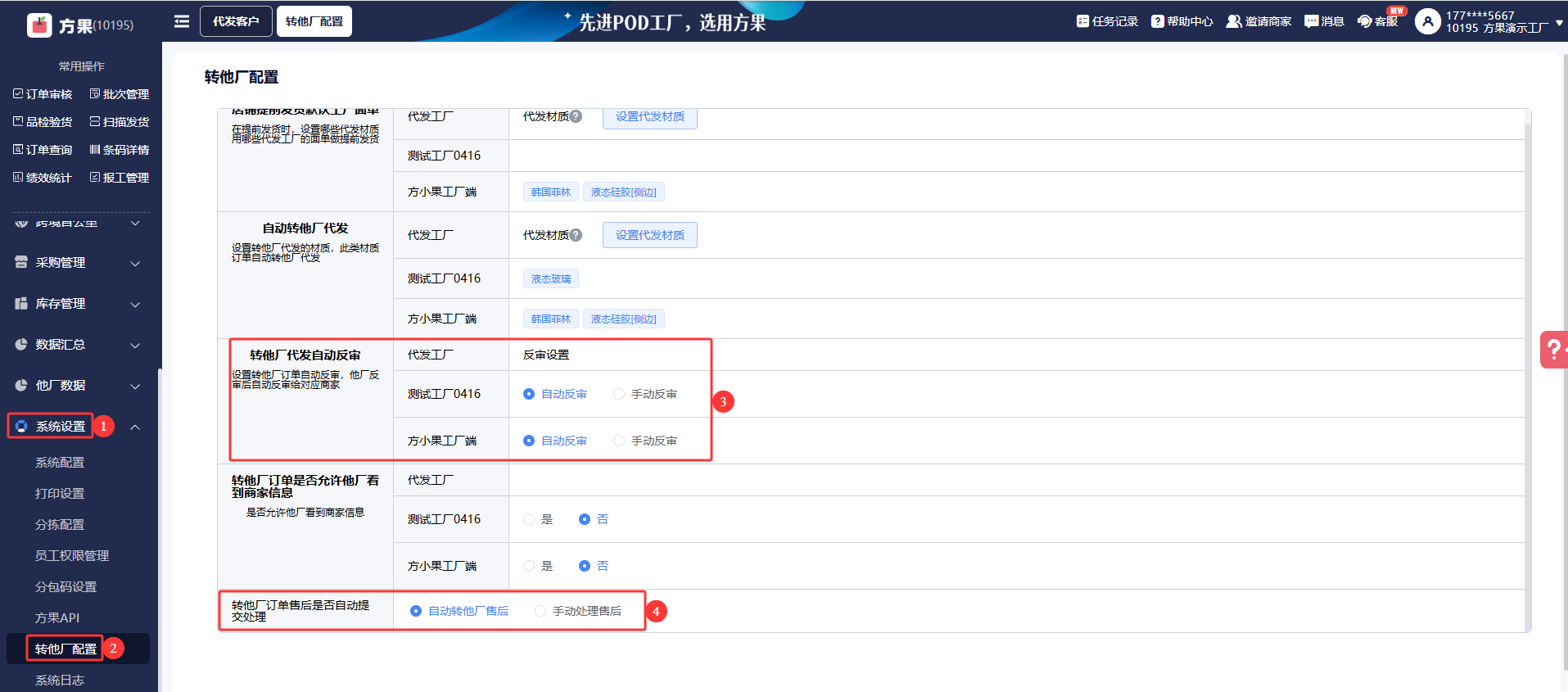
3.1 订单自动反审和售后(推荐)
开启后,转他厂订单自动反审,他厂反审后自动反审给对应商家,无需工厂再手动操作反审,如商家申请售后,自动转他厂处理。
路径:
【系统设置】--【转他厂配置】--【转他厂代发自动反审/转他厂订单售后是否自动提交处理】--勾选【自动反审/自动转他厂售后】
3.2 订单手动反审和售后
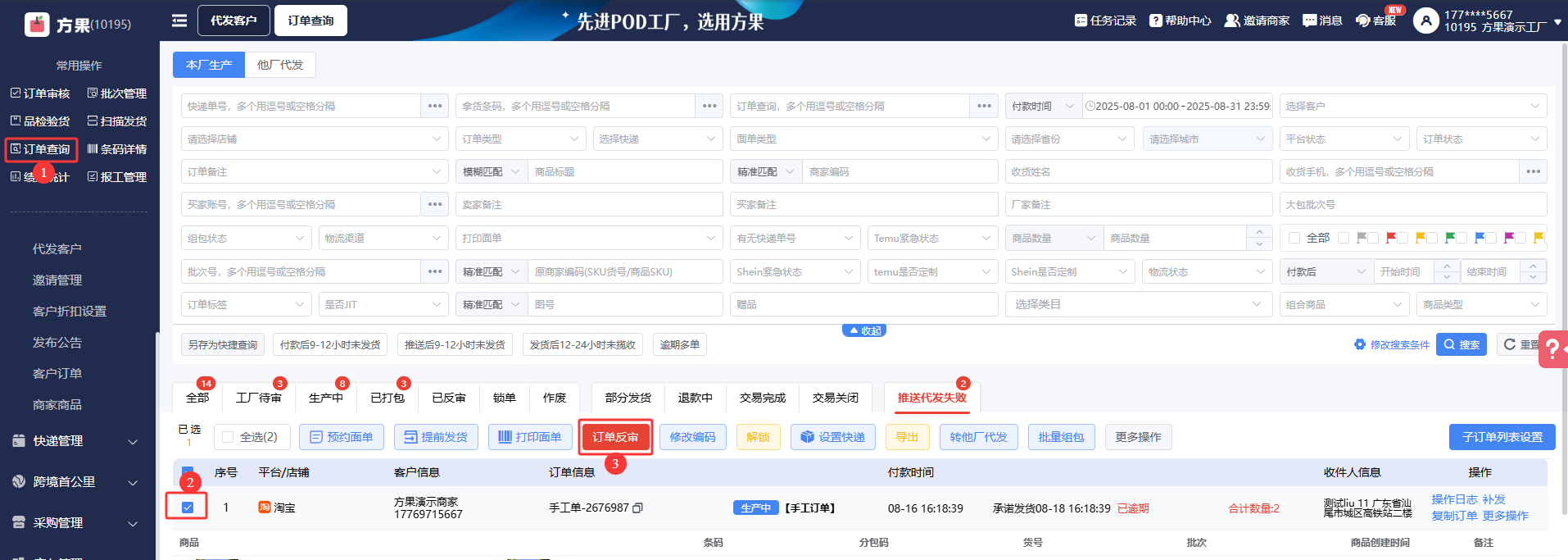
1、可以到订单查询页面,筛选条件,筛选推送他厂的订单,手动操作反审回商家端。(后续会加个【代发工厂反审】的中间状态)
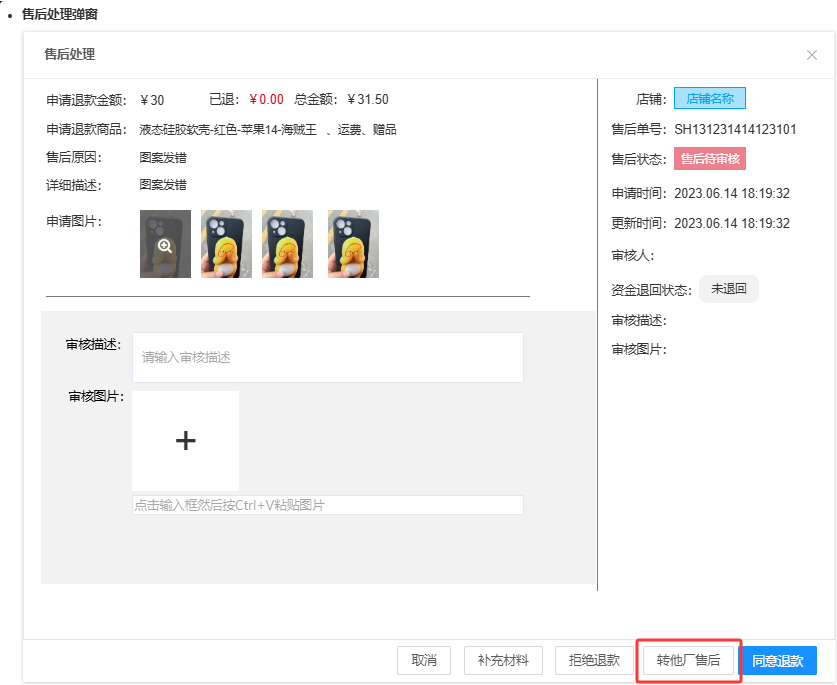
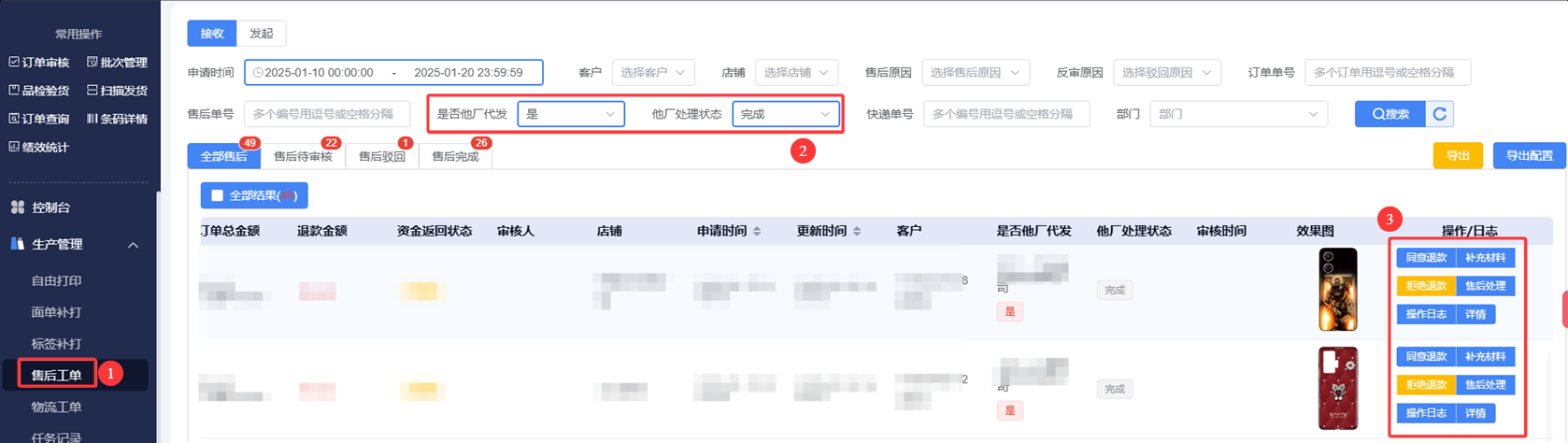
2、可以到【生产管理】--【售后工单】,筛选对应他厂代发的售后单,未提交他厂状态,点击【转他厂售后】按钮处理。
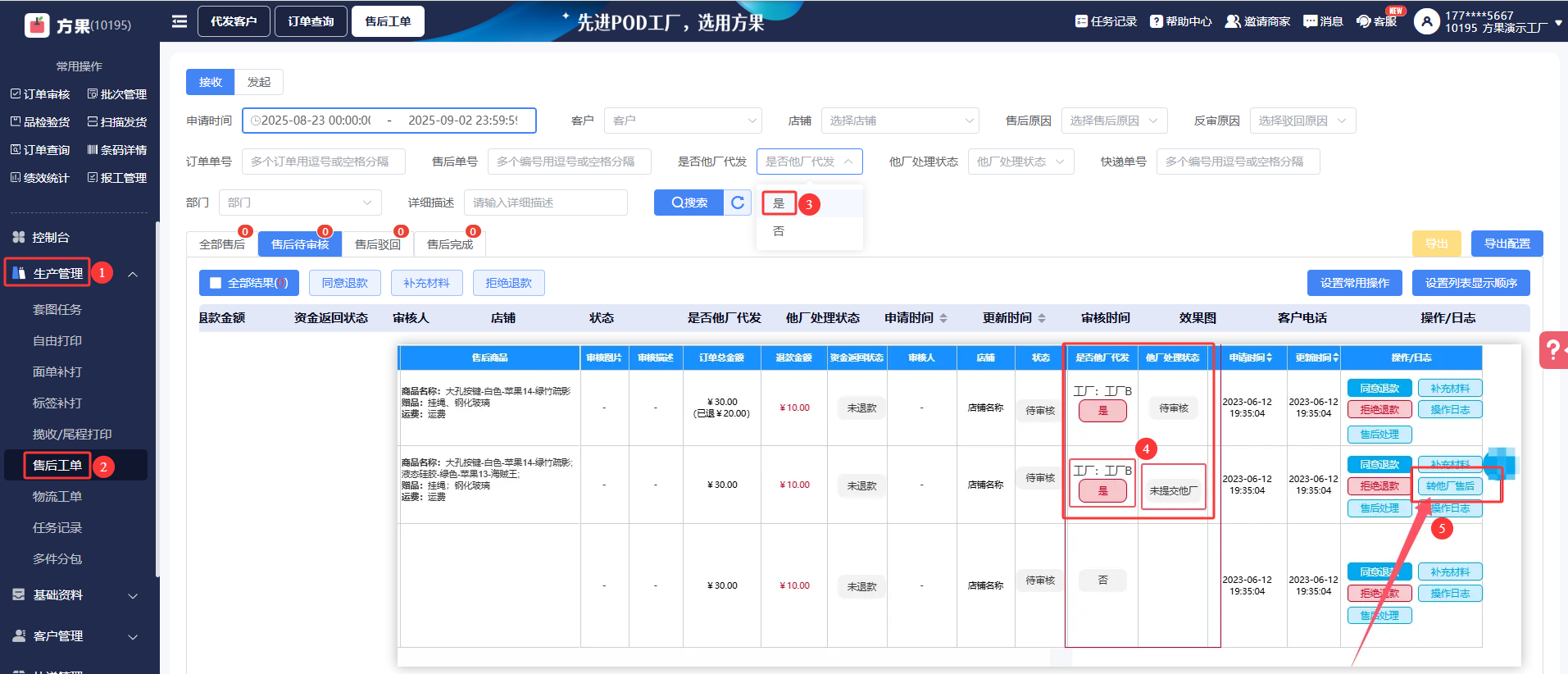
他厂处理完,筛选他厂处理状态【完成】和【驳回】,按对应的他厂处理结果,操作提交回商家端。(后续有需求,会自动把结果处理回商家端的功能)
4、欧代设置
注意:是最终发货的工厂设置欧代
4.1新增欧代模版
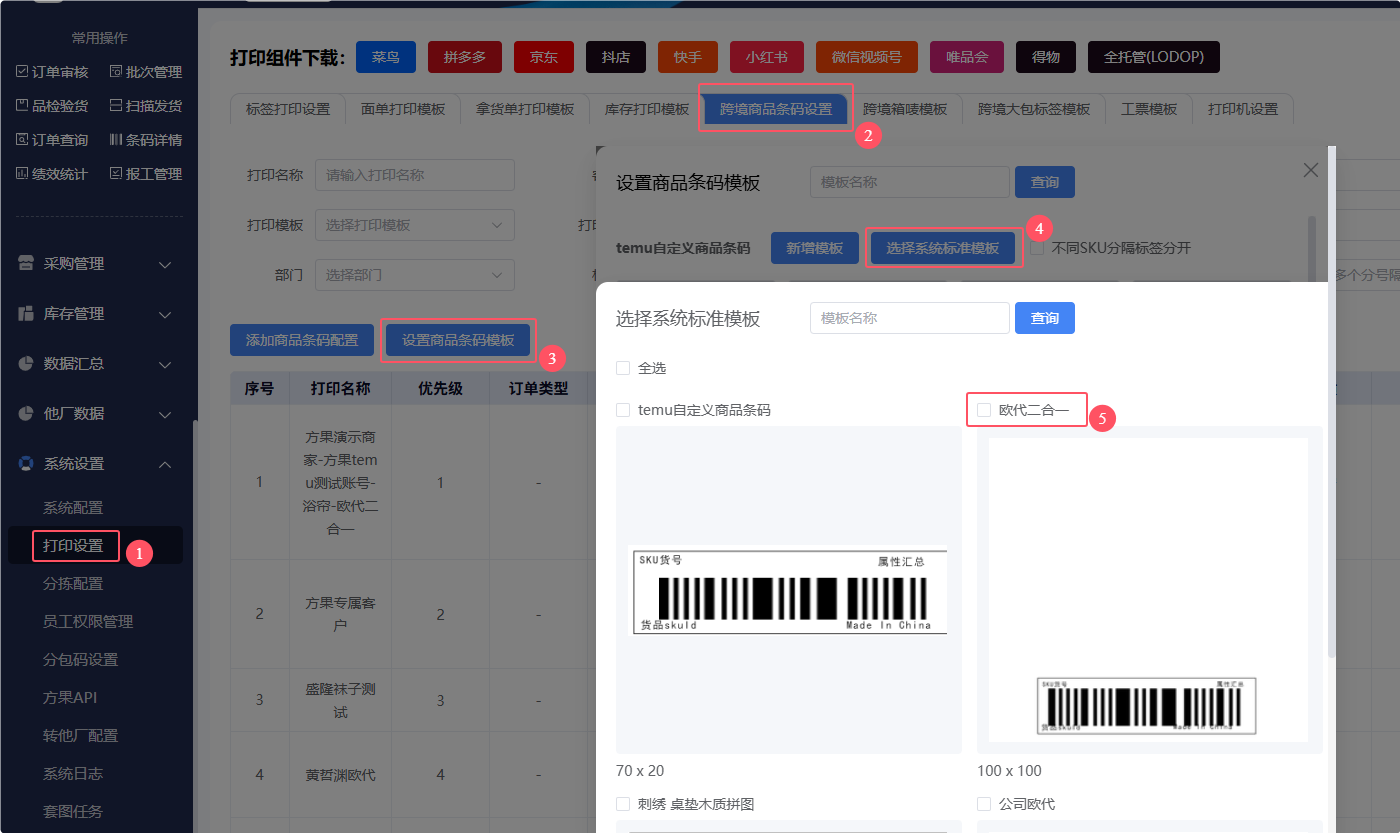
点击【打印设置】--【跨境商品条码设置】--【设置商品条码模板】--【选择系统标准模板】-- 勾选【欧代二合一】
4.2 进入模版编辑内容
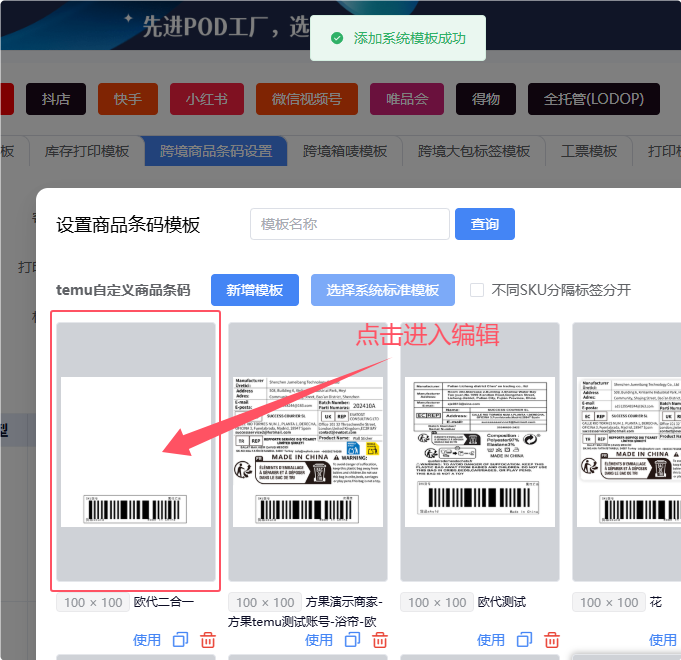
点击【欧代二合一】-- 进入编辑模板编辑页面 -- 设置模板名称和尺寸
模版名称:格式:xx客户 - xx店铺 - xx材质 - xx模版
模版尺寸:正常100x100
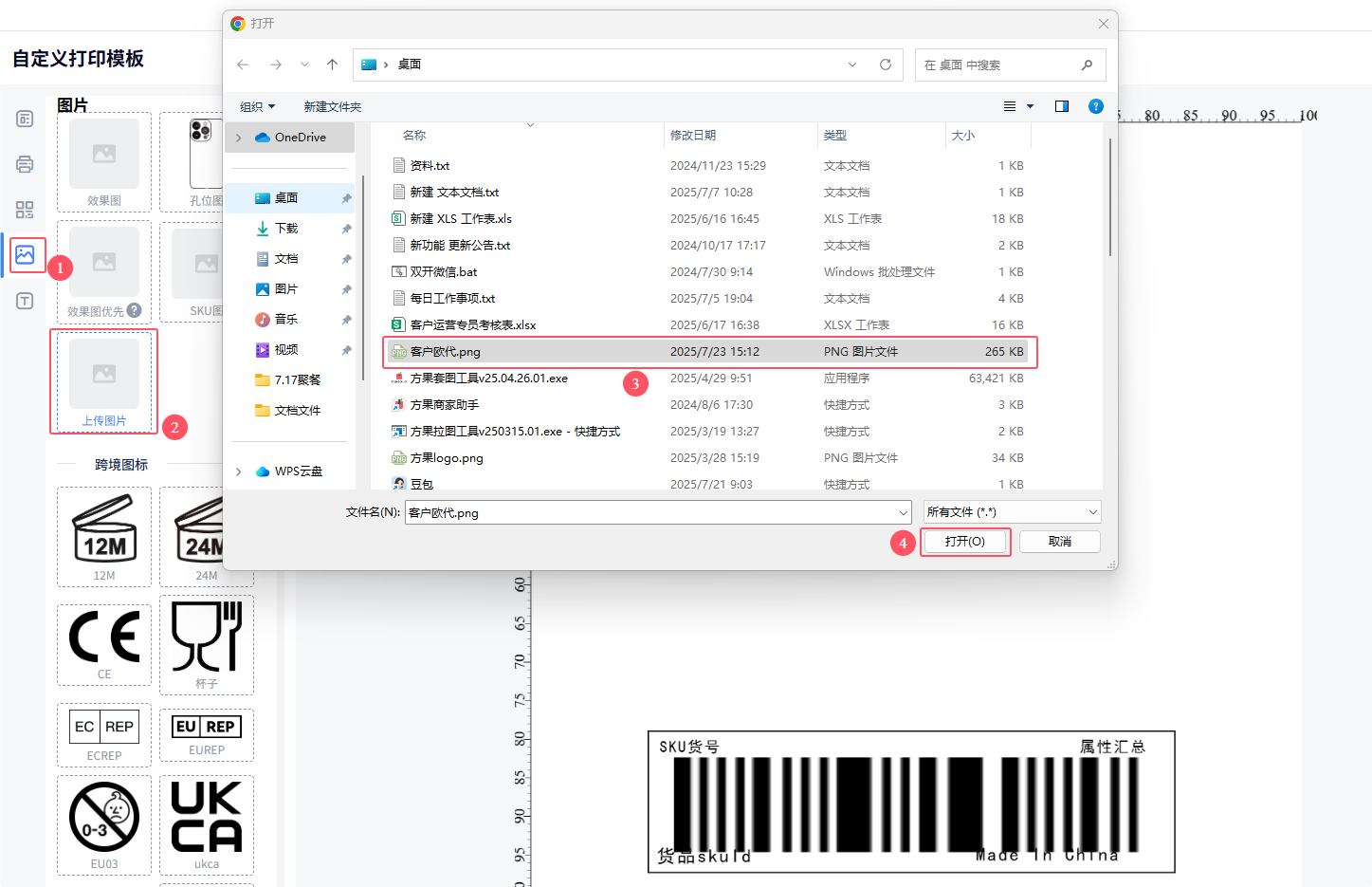
4.3.上传客户欧代png/jpg图片
把客户发过来的欧代标签图片,提前存在电脑桌面
通过【图片】--【上传图片】位置--选中【客户欧代】-- 打开
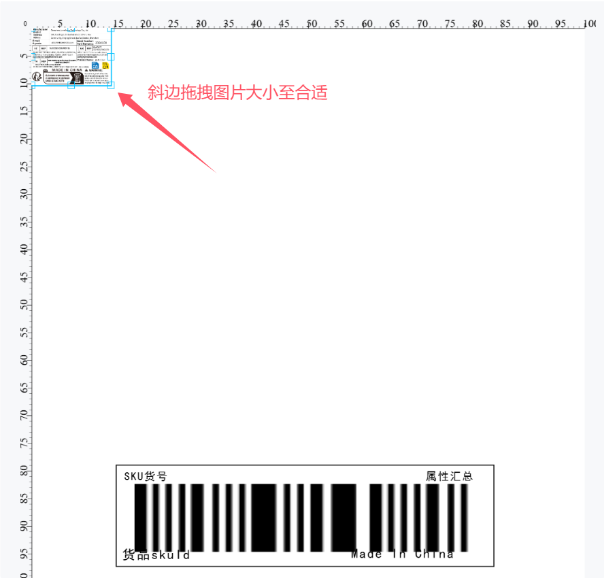
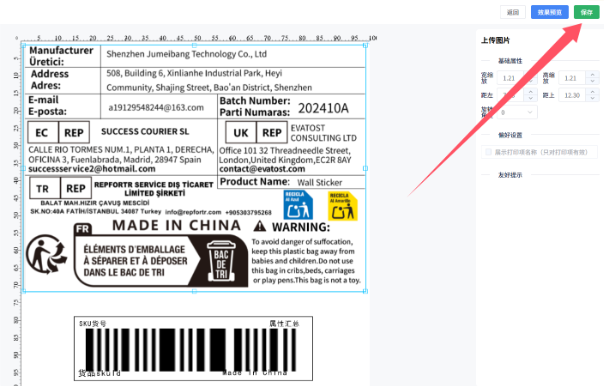
4.4.拖拽客户欧代至合适大小,右上角保存
斜边拖拽图片大小至合适 -- 最后点击【保存】(注意!!图片不能盖住模板现有的字段,以及添加的字段也不能放置在欧代图片上,否则打印出纸会导致不显示被盖住的字段)
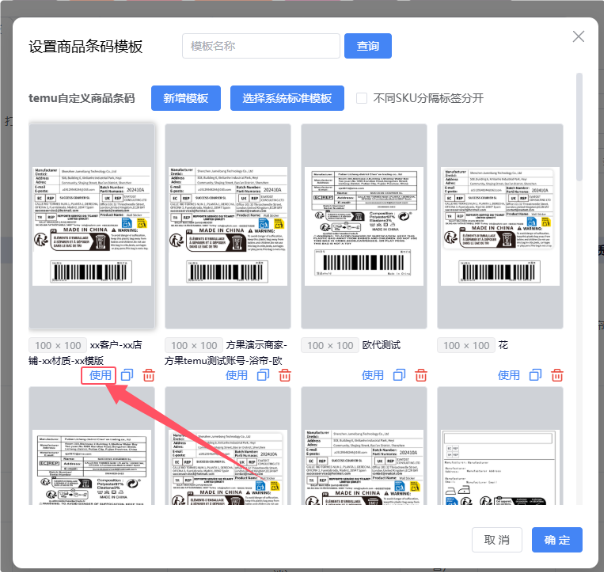
4.5模版点击使用添加打印配置
保存后 -- 点击模板下方的【使用】
4.6 设置打印配置项内容
进入设置打印配置页面 -- 客户和店铺必选 -- 还需按材质区分,可设置材质 -- 条件都设置完后 -- 点击【确定】
注意:客户选择带“代发”字样的,这样不容易搞错
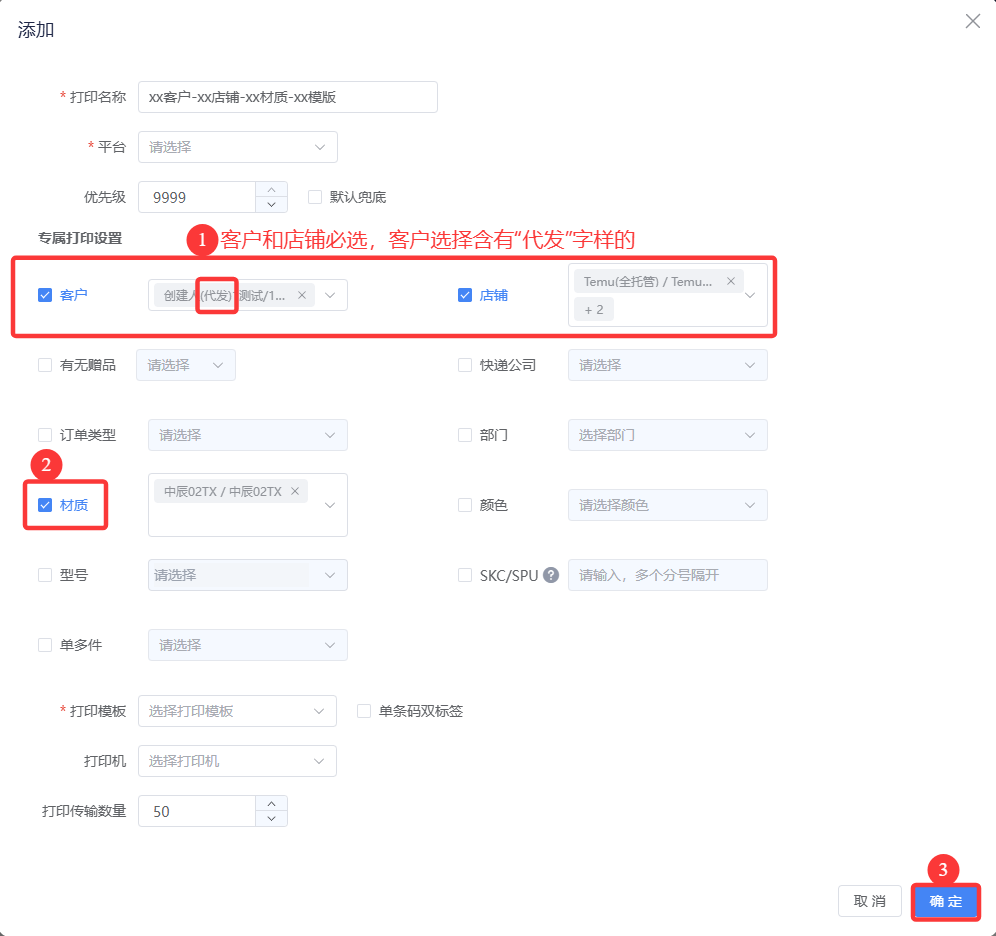
4.7设置完打印配置如下:
会展示以上步骤设置的打印模板,指定了代发客户、店铺、平台、材质

4.8 设置完欧代后,需先到temu发货台,找几单进行测试打印,确保打印和配置没有问题后进行批量操作
三、查看转他厂数据
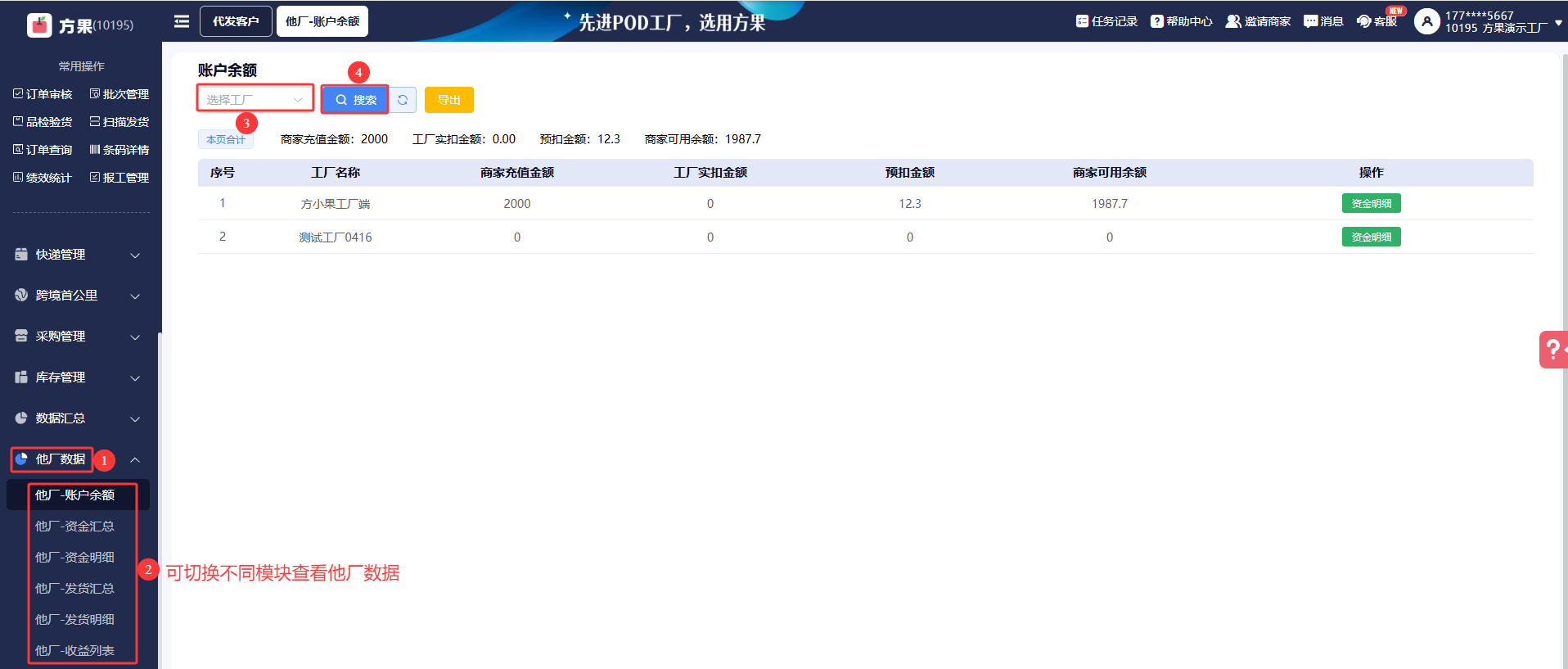
·到月底或特定周期时间时,可通过他厂数据模块,搜索、查看、以及导出除了本工厂以外推送的代发订单的情况,包含他厂的账户余额、资金汇总、资金明细、发货汇总、发货明细、收益列表。
路径:
【他厂数据】--【可切换不同模快】--【选择工厂】--【搜索】