一、 功能简述
补片主要是指服装在生产的过程中,对存在瑕疵或不符合要求的衣片进行补充或更换的操作。
例如:补西服左右前片,裁剪失误导致补片(裁剪过程中可能因操作人员失误、裁剪设备故障等原因,导致西服左右前片尺寸不准确、形状不符合要求或出现裁剪缺口等问题。为了不浪费面料和保证产品质量,需要重新裁剪合格的前片进行补充替换),工艺调整导致补片(在西服制作过程中,可能根据客户要求或工艺优化需要,对前片进行修改,如调整衣长、袖长等。若现有裁片无法通过简单修改满足要求,就需要补片,重新裁剪符合新要求的前片)
二、 系统配置
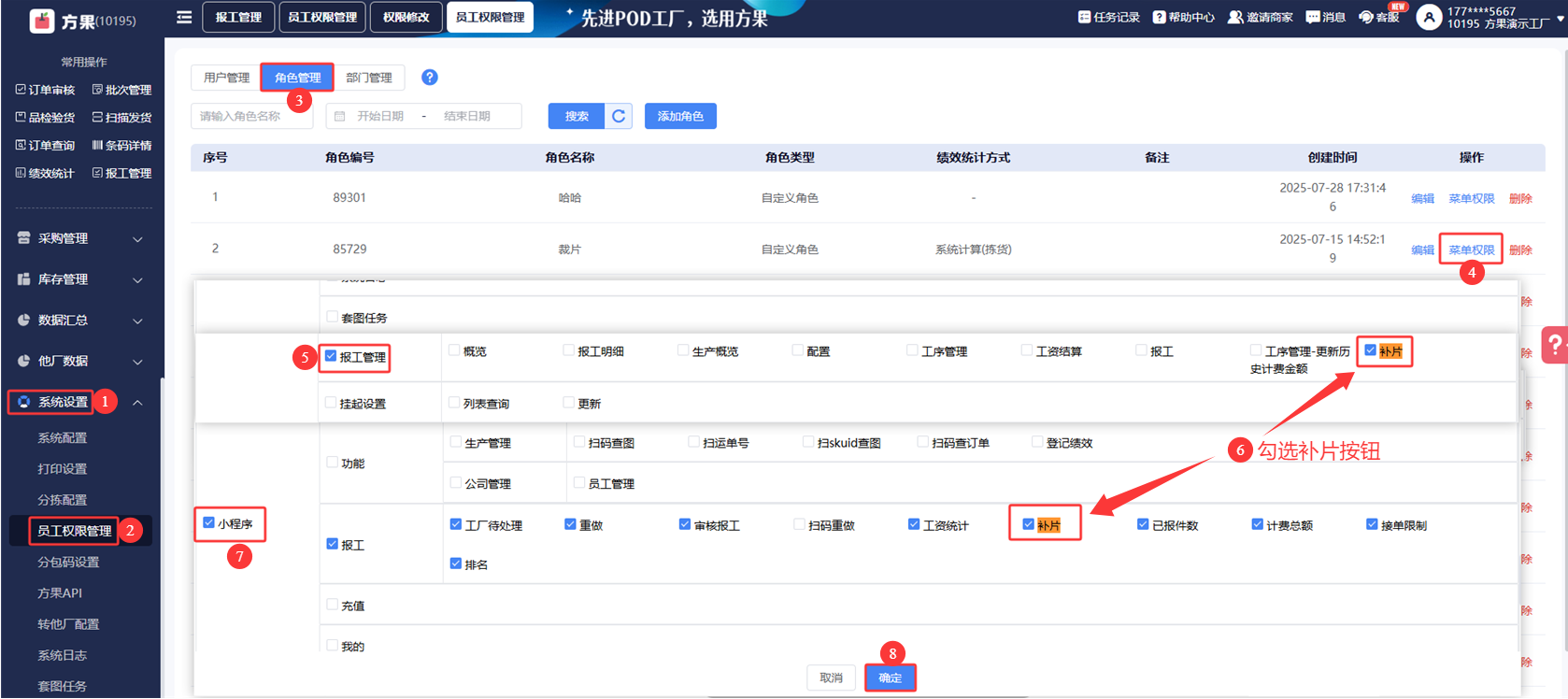
1、子账号需要做权限配置,子账号登录小程序才能扫描补片,补片后需要主管等级的职位用电脑查看补片数据,也需要给对应的角色勾选报工管理的补片按钮。
操作步骤:
登录方果工厂端主账号--点击【系统设置】--【员工权限管理】--【角色管理】--勾选【补片】按钮--【确定】
三、 页面说明
小程序页面说明:
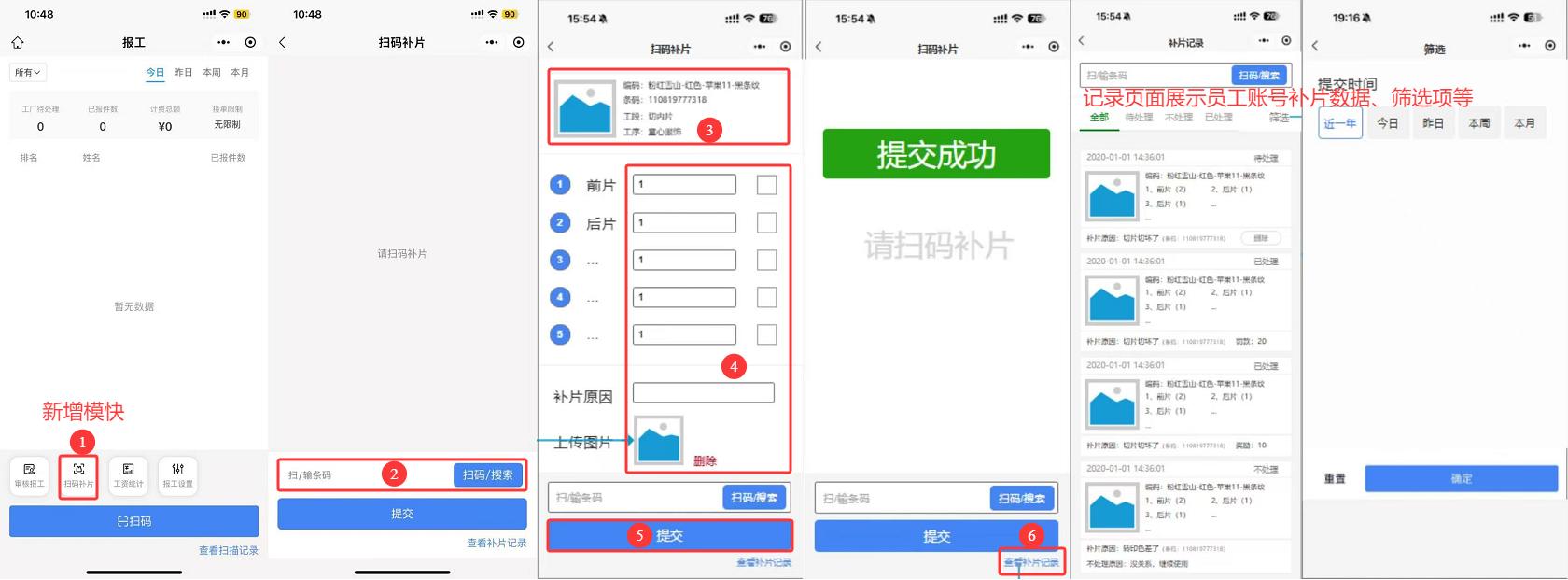
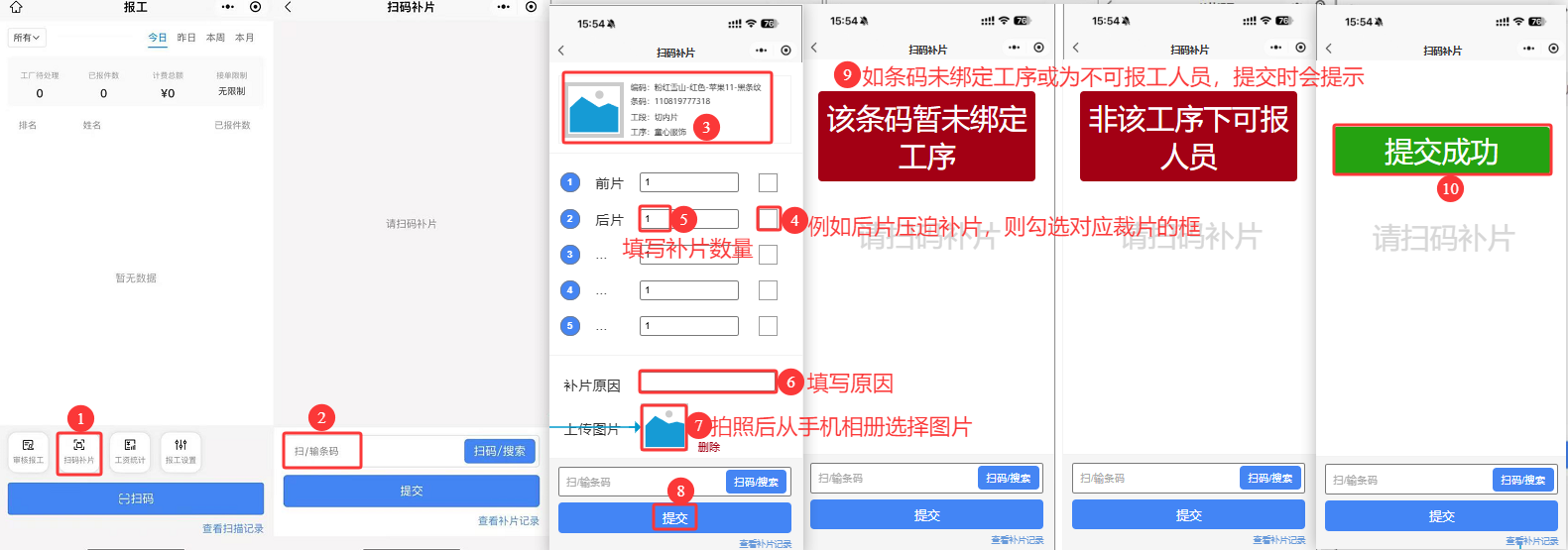
①新增“扫码补片”功能模块,点击打开扫码补片页面
②扫码/搜索:支持扫条码或者输入条码搜索,只要条码有绑定工序,那么该工序下可报人员就可扫该条码进行补片,可补片多次,PS:若条码未绑定工序,则提示:该条码暂未绑定工序;若条码绑定了工序,但是用户不是该工序下的可报人员,则提示:非该工序下可报人员
③扫码带出该条码信息:SKU图、编码(四段码)、条码、工段(当前工段)、工序
④填写信息:补片位置,可勾选多个不同位置,补片数量都是默认1,可勾选后,修改需要补片的数量。另外各个补片位置来源材质的“裁片原图内容”,补片原因(输入框,非必填)、上传图片(可拍照上传、选择手机相册图片上传,目前只支持上传一张,传错了可以删除重新上传)
⑤提交:则生成处理的补片数据
⑥ 查看补片记录:点击,进入补片记录页面
1、补片记录页面 — 展示该用户补片的数据,支持扫/输条码查询数据,也支持通过筛选的补片数据提交时间筛选某时间段的数据(提交时间:选项内容有全部、今日、昨日、本周、本月,默认全部)
2、状态页签:全部、待处理、已处理、不处理,默认全部
3、数据信息:按补片提交时间先后顺序倒序排序
4、 时间:补片提交的时间
PC端页面说明:
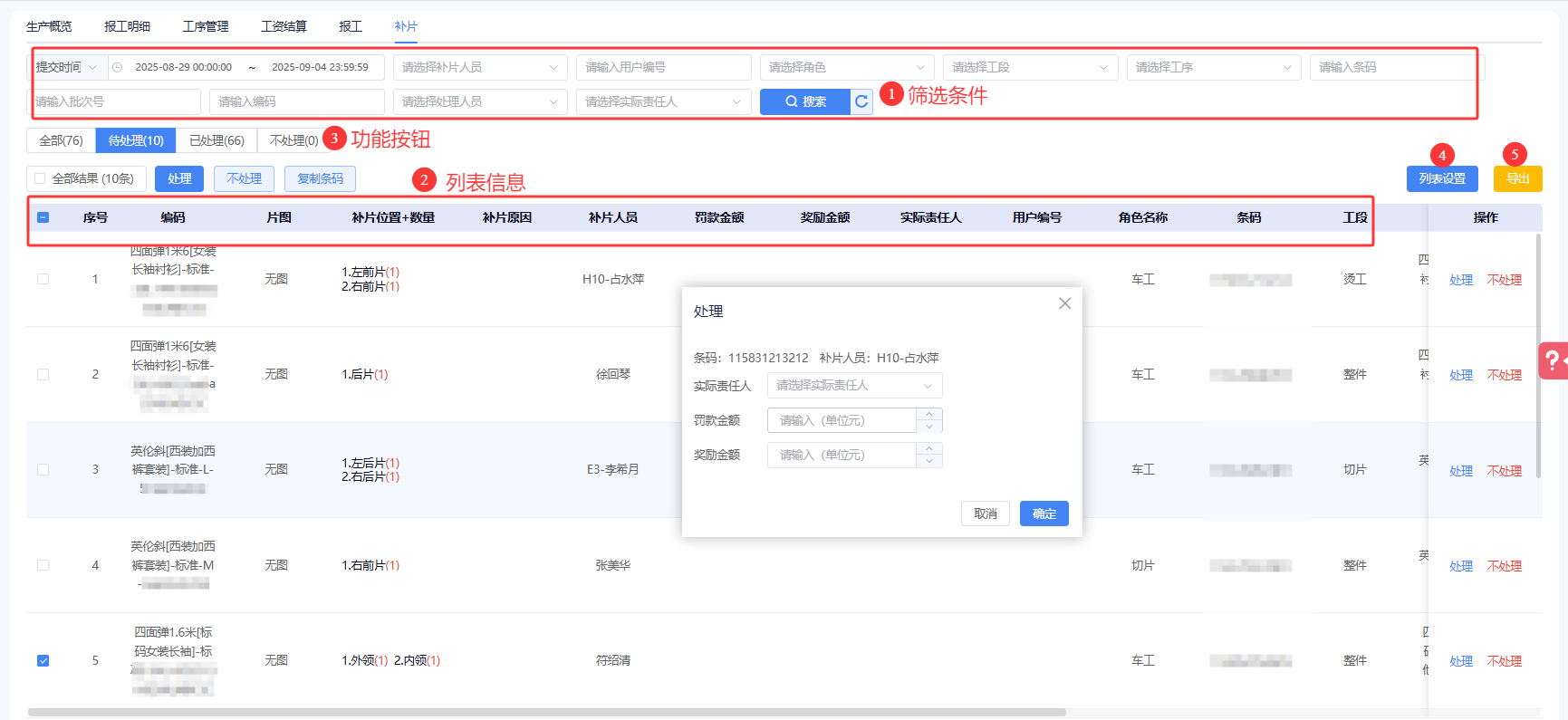
①筛选条件
提交时间/处理时间:支持按补片提交时间和审核时间来搜索某段时间的数据,默认是提交时间的近7天
补片人员:下拉选择,支持模糊搜索和多选,同选择报工人员一样
用户编号:输入框
角色:下拉选择,支持模糊搜索和多选
工段:下拉选择,支持模糊搜索和多选
工序:下拉选择,支持模糊搜索和多选
条码/批次号:输入框,支持批量查询
编码:输入框
处理人员:下拉选择,支持模糊搜索和多选,同选择报工人员一样
实际责任人:下拉选择,支持模糊搜索和多选,同选择报工人员一样
②列表信息
片图:即补片上传的图片,鼠标移到图片上可放大展示
补片位置+数量:展现形式同原型
补片人员:即提交该补片数据的报工人员
罚款金额/奖励金额:单位元
③功能按钮
搜索/重置:可通过相关查询条件筛选数据
处理:支持批量处理和单个处理——只有待处理页签有该功能按钮
未勾选数据,点击批量“处理”按钮,提示“请先选择数据项”
处理页面:实际责任人(下拉选择,支持模糊搜索下拉选择,单选,非必选)、罚款金额(输入框,允许小数点后两位,非必填,单位元)、奖励金额(输入框,允许小数点后两位,非必填,单位元)
不处理:支持批量不处理和单个不处理——只有待处理页签有该功能按钮
未勾选数据,点击批量“不处理”按钮,提示“请先选择数据项”
勾选数据,点击批量“不处理”按钮,打开不处理页面,维护相关信息,点击确认,则不处理成功。提示“不处理成功”
不处理页面:不处理原因(输入框,非必填)
批量复制条码:待处理页签和已处理页签有该功能按钮
未勾选数据,点击批量“复制条码”按钮,提示“请先选择数据项”
勾选数据,点击批量“复制条码”按钮,提示“复制条码成功”
④列表设置
可按需求,把需要展示出来的列表字段进行勾选和排序
⑤导出
同目前线上的导出功能一样,导出内容为列表字段信息(只不过图片是已图片的形式导出,而不是链接),可导某部分数据和全部数据
四、 使用步骤
注意事项:
1、条码需要匹配工序
2、扫描报工补片的人员必须为可报人员
第一步:员工子账号用小程序扫码补片
操作步骤:
员工子账号登录方果小程序—>打开【扫码补片】页面—>扫或输入条码—>等待页面带出展示信息—>【勾选】需要补片的裁片框—>填写补片【数量】(默认是1,需要更多可以编辑)—>填写【补片原因】(例如裁坏了,有瑕疵等等,按实际原因填写)—>点击【提交】—>如失败,按照失败原因找对应环节/人员处理—>提交成功后—>页面显提交成功(1~2秒后消失)—>清空数据—>可继续扫码补片
第二步:主管/管理员角在电脑PC端处理
操作步骤:
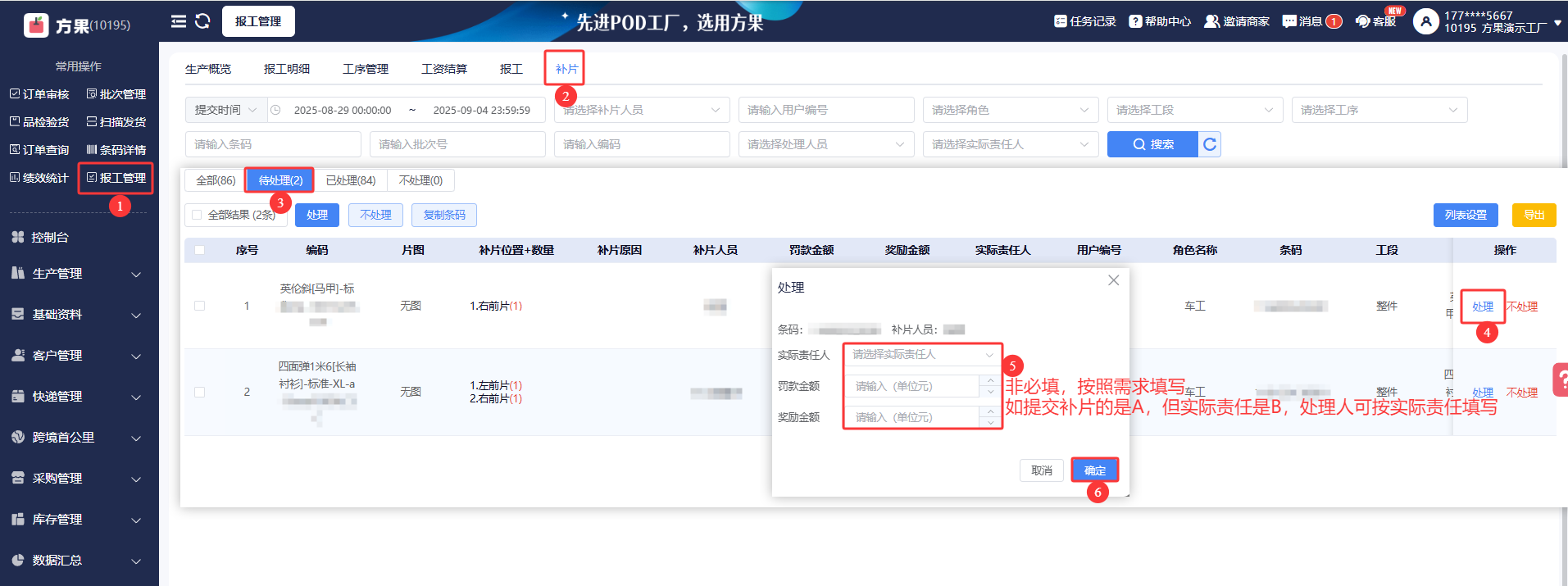
主管/管理员在PC端—>点击【报工管理】—>通过【补片】模快—>【待处理】状态—>点击【处理/不处理】—>如需处理,按照需求填写实际责任人、罚款金额、奖励金额—>最后再点击【确定】
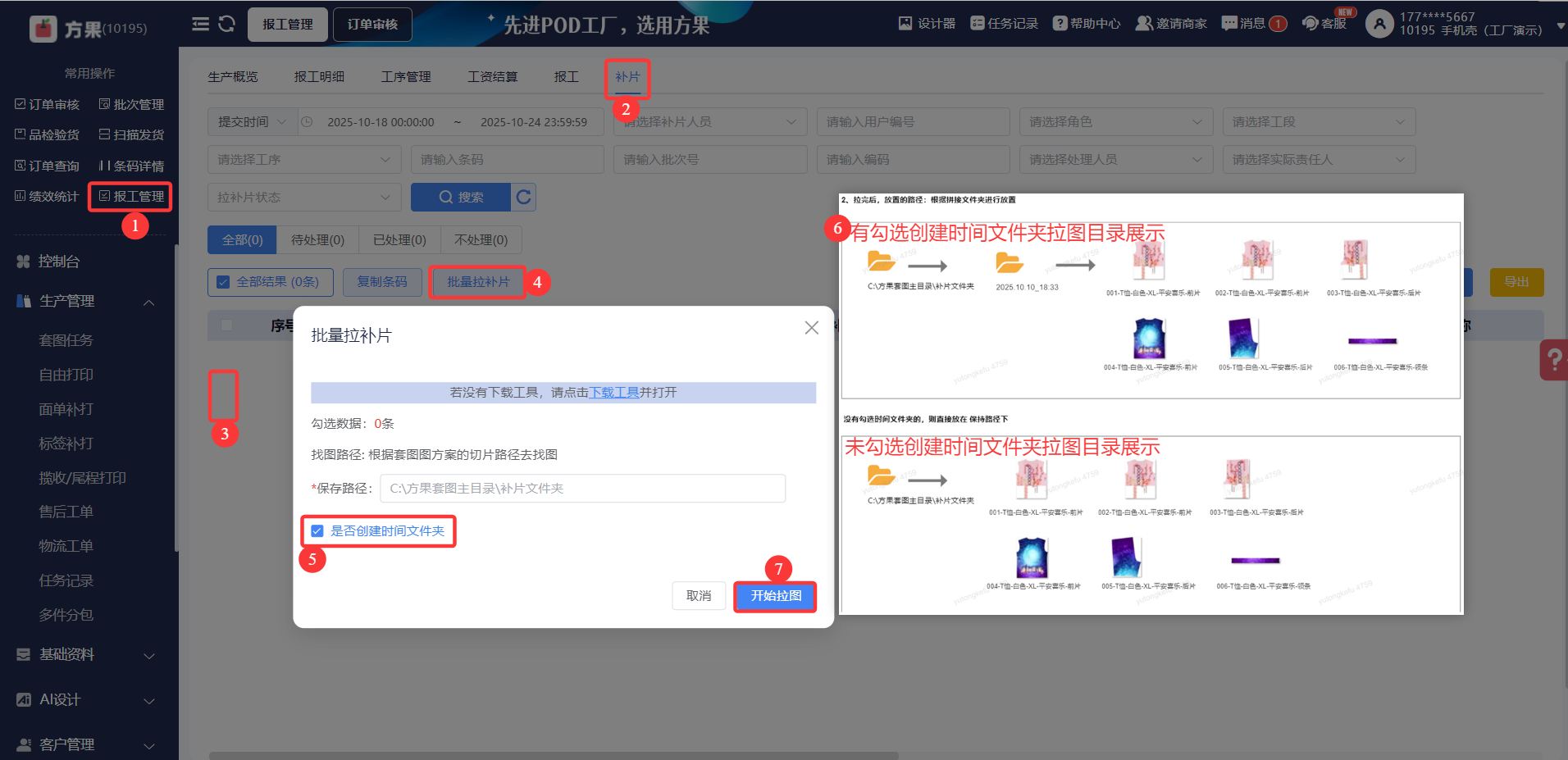
第三步:处理后可拉补片图片至文件夹进行生产处理
操作步骤:
路径:【报工管理】-【补片】-【勾选需要补片的数据】-【按照下图⑥中,按需求勾选“是否创建时间文件夹”-【开始拉图】,拉图到文件夹之后,排产到机器上生产