国内订单处理流程
以拼多多为例:
一、商家端操作
第一步:店铺授权
授权视频:
路径:商家端【设置】--【店铺】
对应平台:拼多多
拼多多店铺授权需“购买应用”后,再点击“授权店铺”店铺即可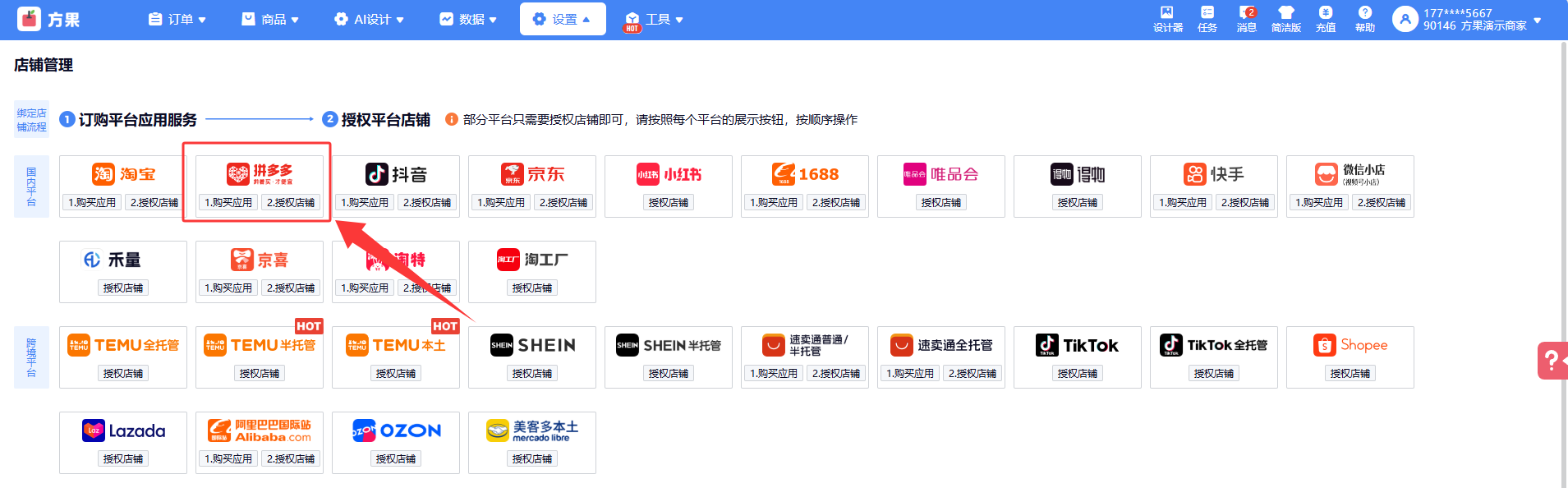
操作步骤:点击【购买应用】后,跳转拼多多商家后台登录页面,可选择扫描登录/输入账号密码登录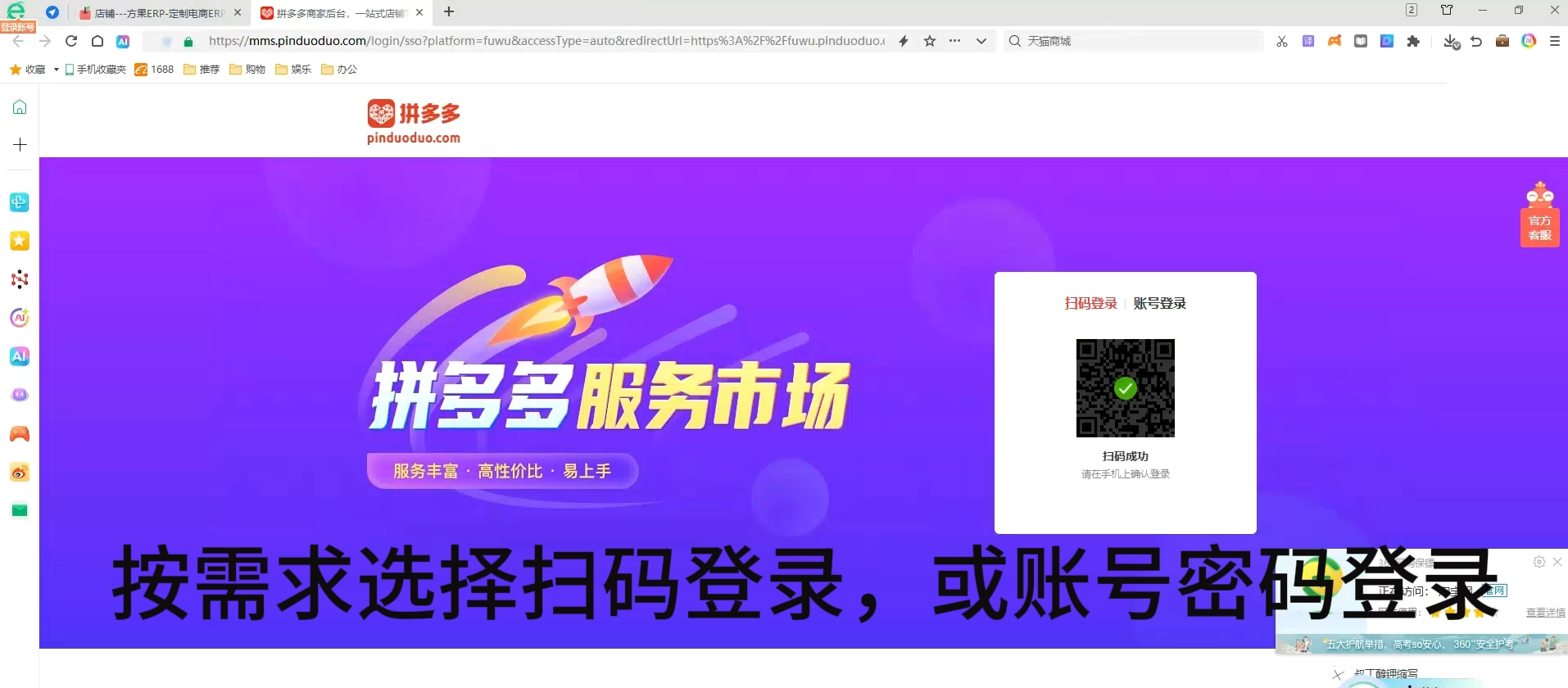
登录后,进入服务市场购买应用页面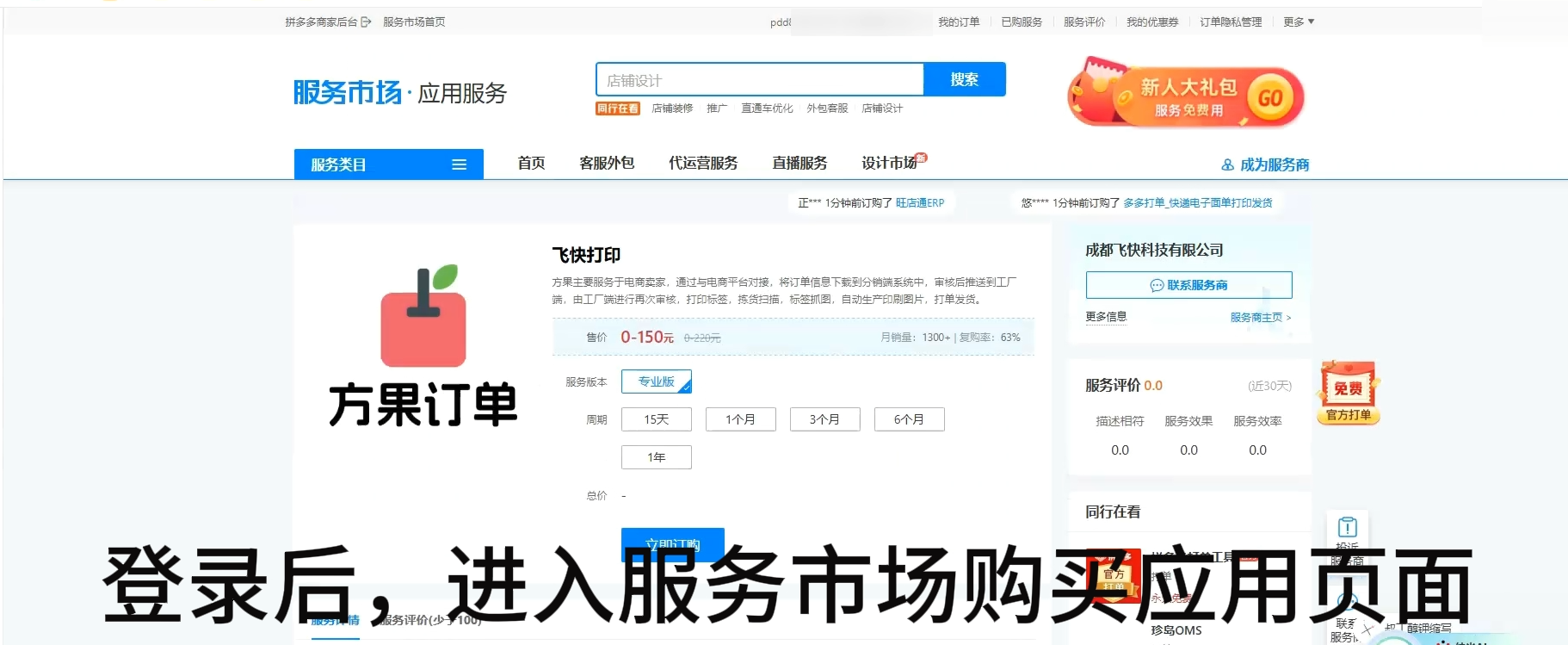
选择需要购买服务的版本的是周期,点击【立即订购】,进入支付页面,点击【提交订单】,支付成功后,购买列表可展示订购情况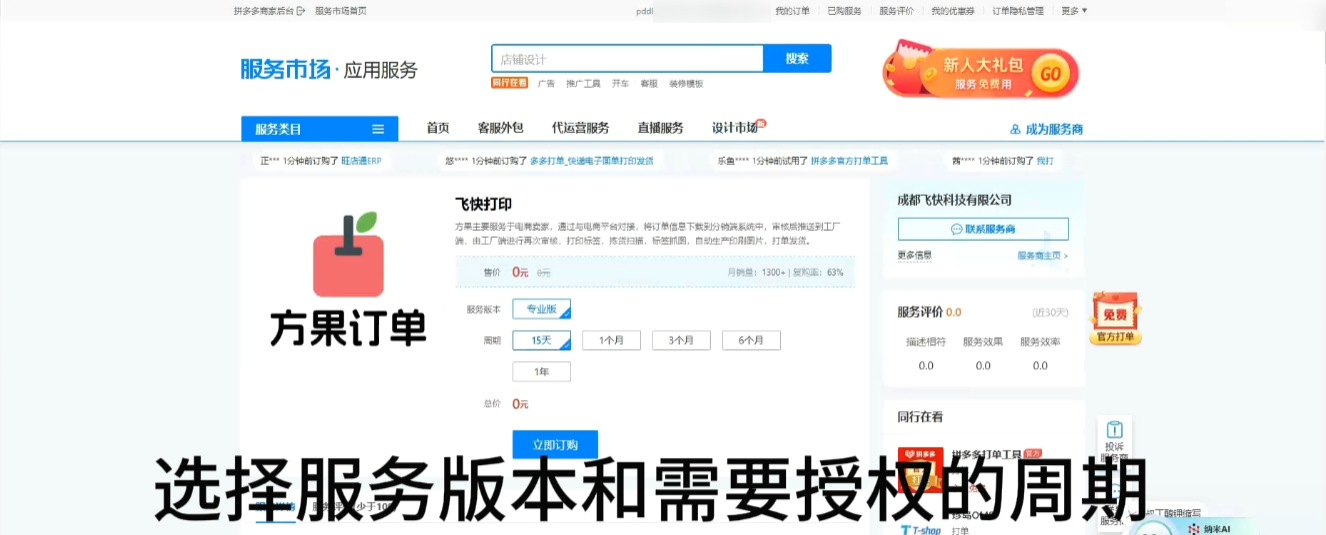
再回到方果页面,点击【授权店铺】按钮,跳转已购买服务店铺页面,再点击【授权登录】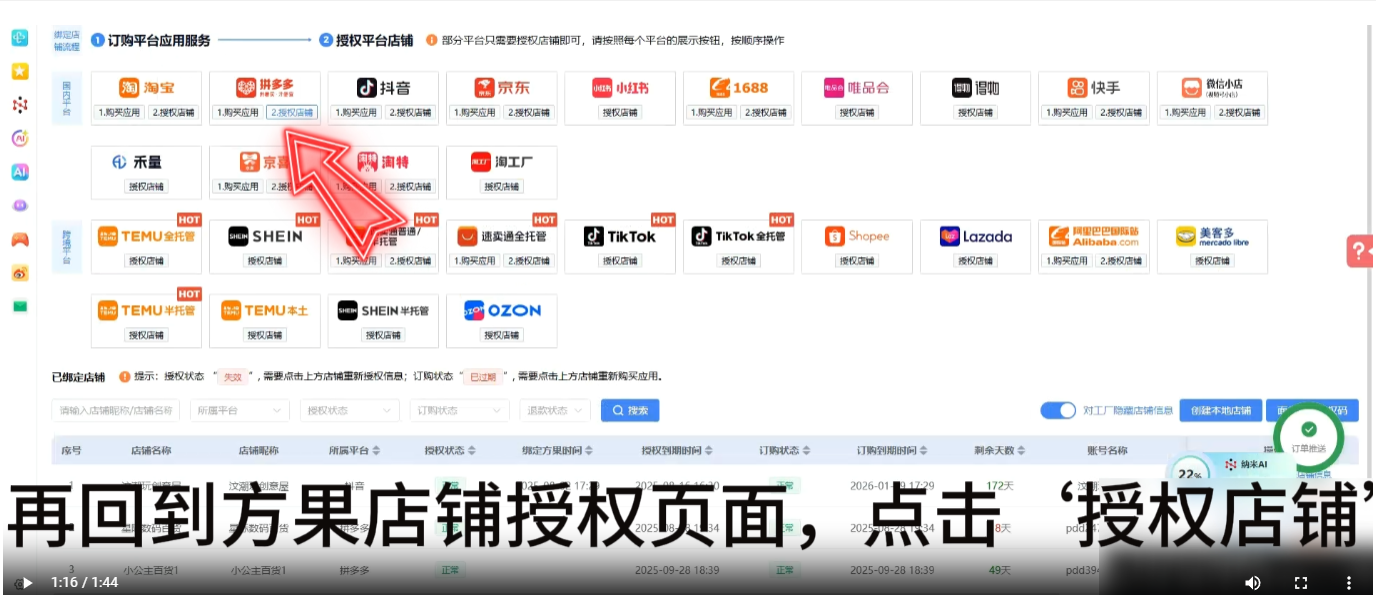
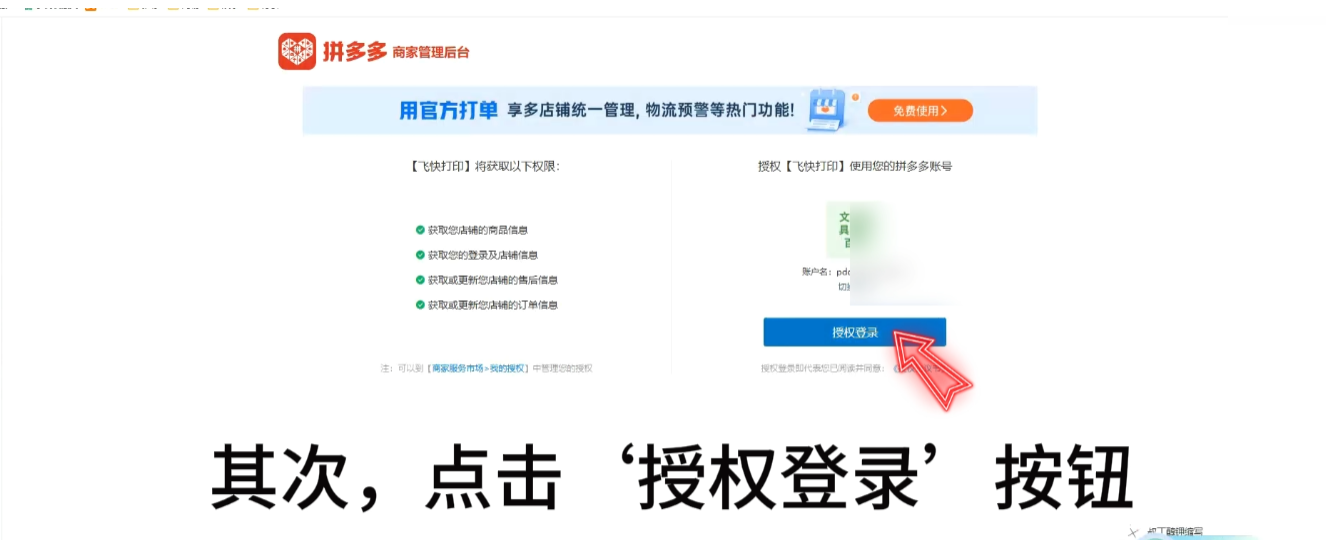
授权完成后店铺信息展示如下

第二步:同步线上商品
店铺授权后,会自动拉取店铺下的所有商品
第三步:订单自动同步
首次同步店铺后,将会自动拉取近7日的订单。后续订单将会实时同步。
第四步:设置快递
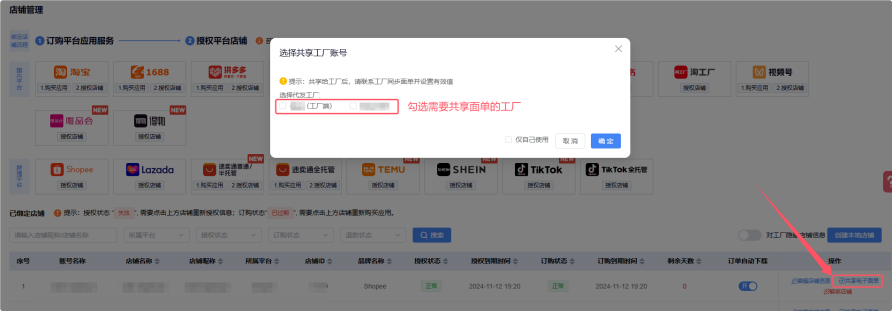
PS:如商家授权的店铺有开通快递,且需要用自己店铺的面单来申请单号发货,可共享电子面单给工厂。
如商家未开通快递,可省略此步骤,解码推单时,选择工厂的快递即可。
路径:商家端【设置】--【店铺】
操作步骤:点击【共享电子面单】,共享给需要申请单号的工厂。
第五步:解码成功推送订单
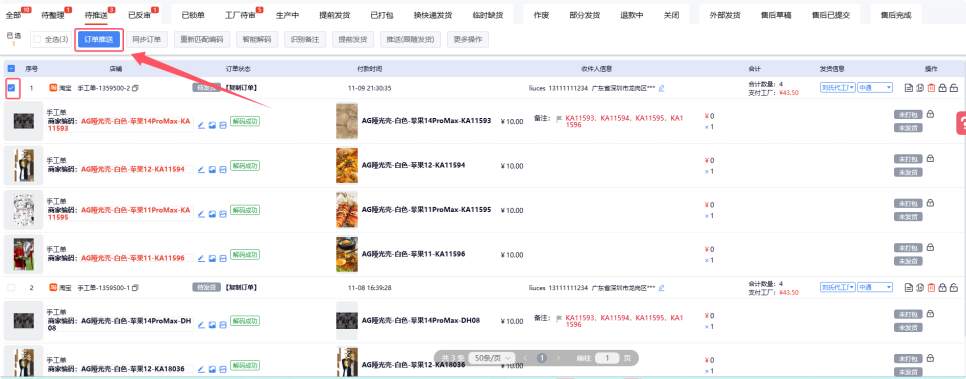
路径:商家端【订单】--【订单管理】
操作步骤:勾选解码成功后的对应订单,点击【订单推送】。
二、工厂端操作
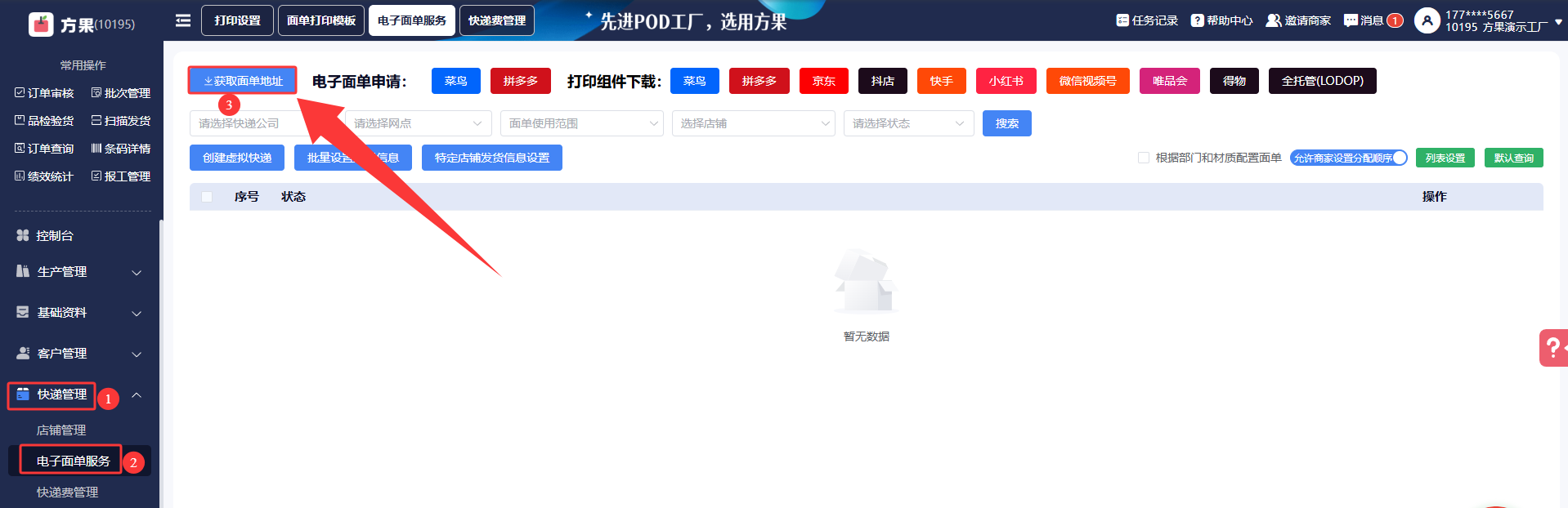
1、获取店铺面单
路径:工厂端【快递管理】--【电子面单服务】
操作步骤:左上角,获取面单地址,如商家未共享电子面单,可忽略此步骤。
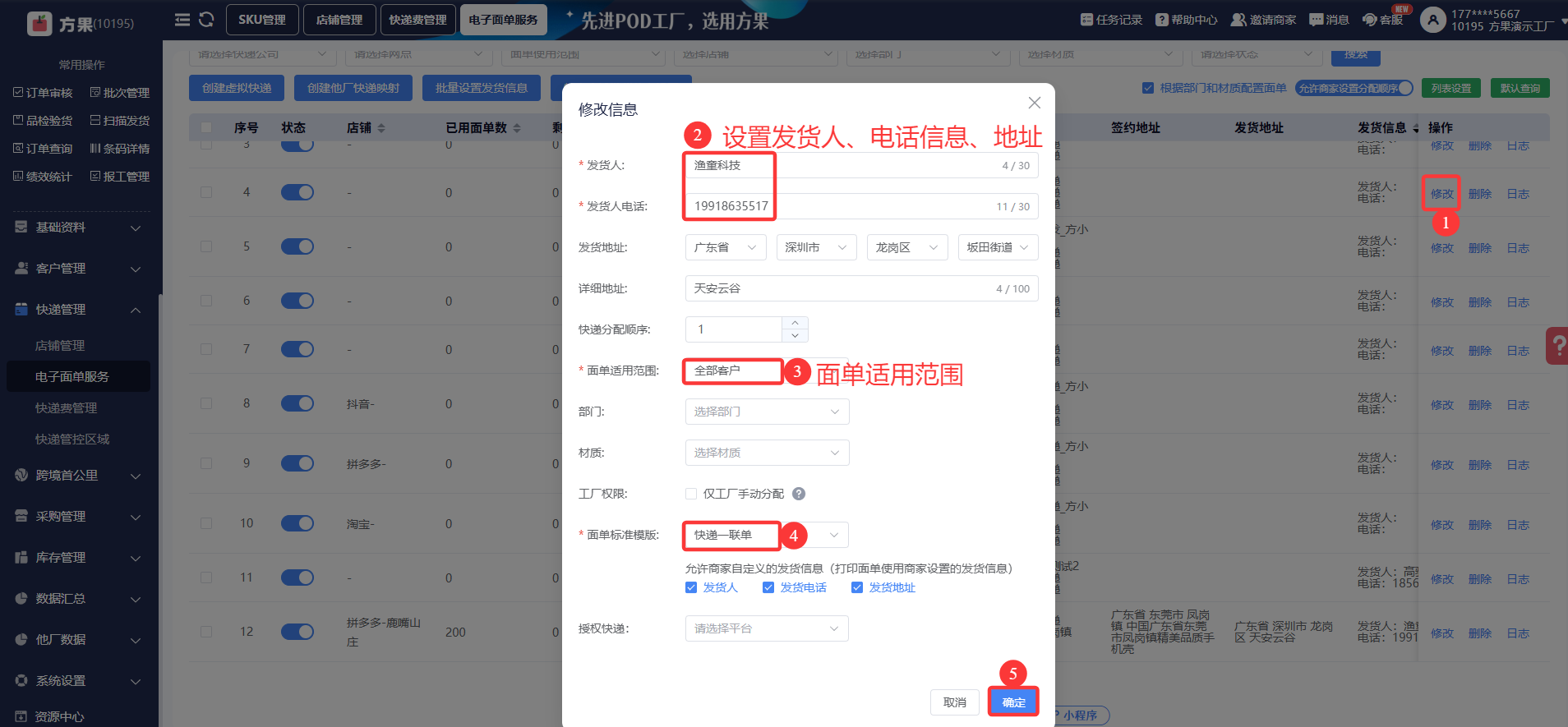
获取共享电子面单后—点击右侧的【修改】—设置【发货人、电话、地址信息】—【面单适用范围】—【面单模板】—【确定】
2、审核处理订单
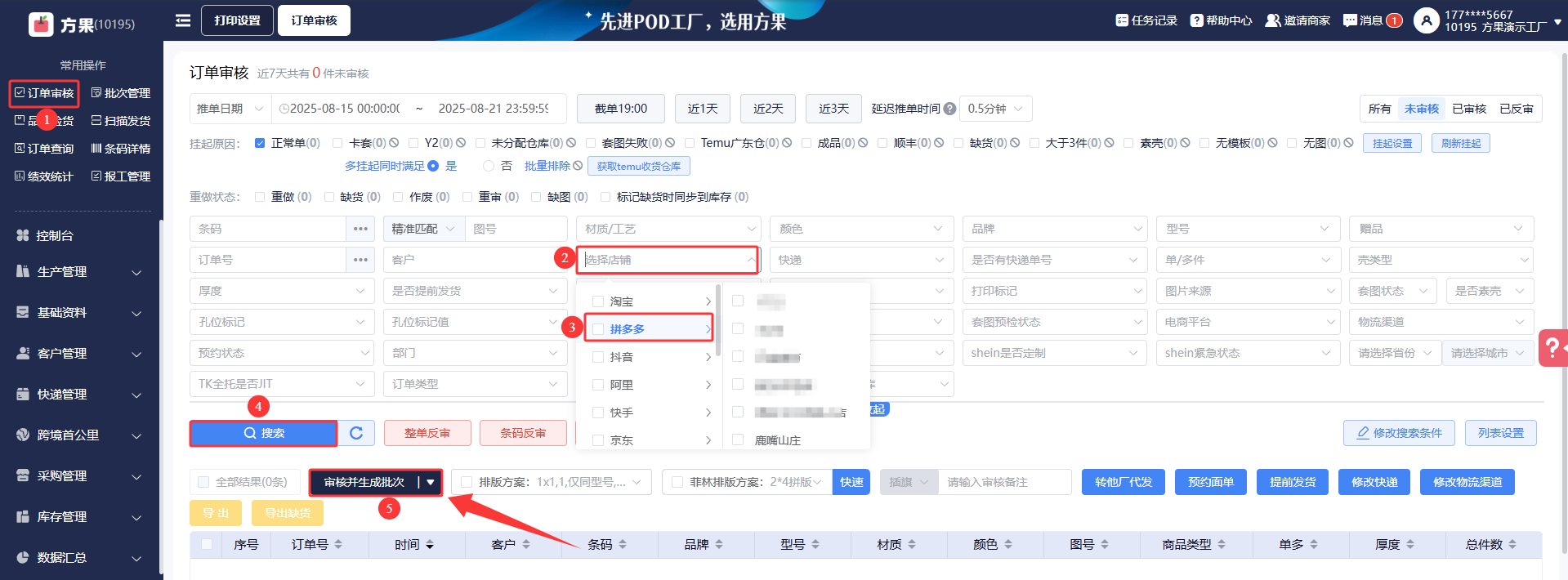
路径:工厂端【订单审核】
操作步骤:可以按对应店铺筛选,搜索后,勾选订单审核成批次。
3、打印机设置及组件下载
操作路径:
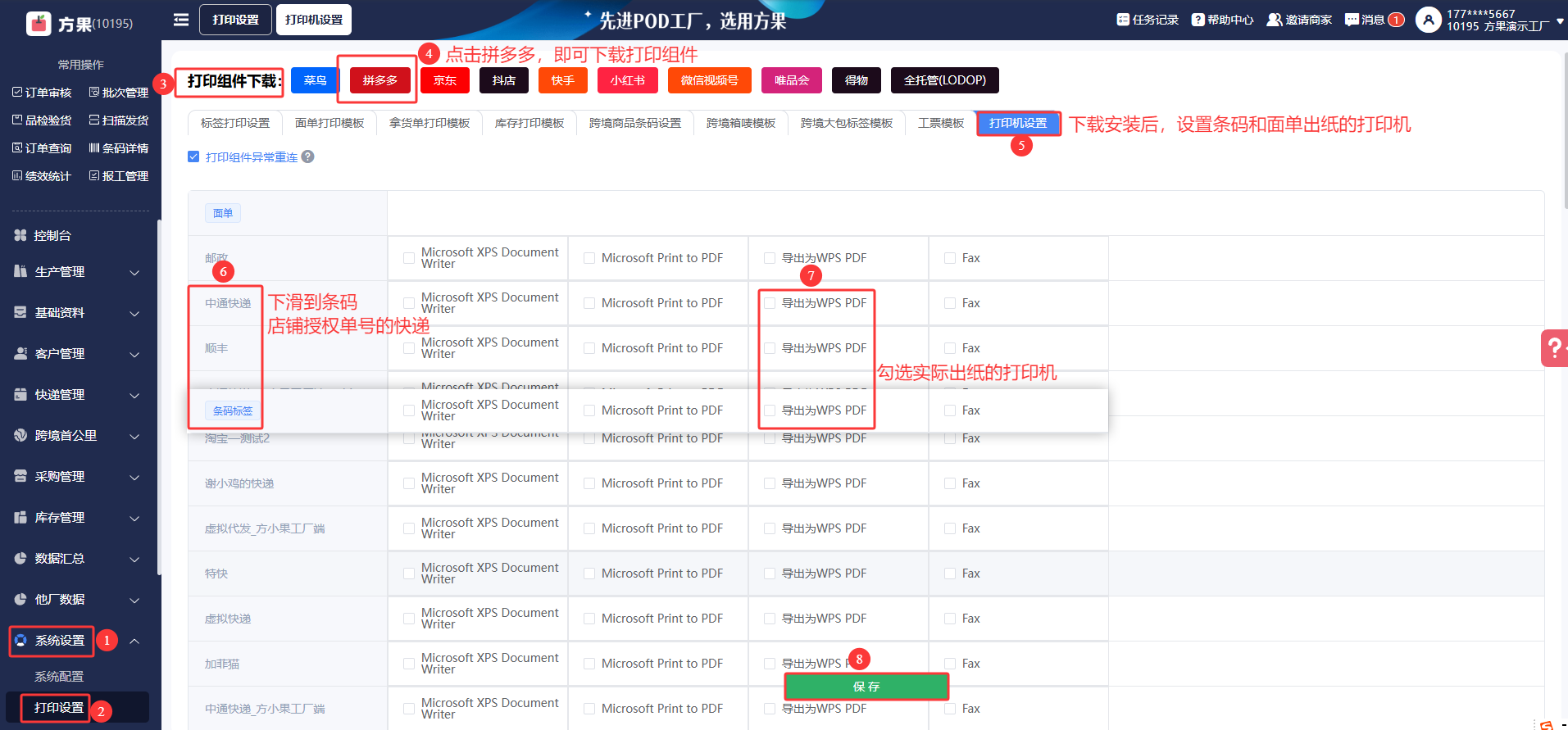
点击系统设置=>打印设置=>打印组件下载=>点击“拼多多”,即可下载拼多多打印组件,下载安装后,还需要设置条码和面单出纸的打印机
点击⑤打印机设置=>下滑找到“条码标签”和店铺授权共享申请单号的快递=>勾选实际出纸的打印机=>保存
4、打印标签拣货进行拣货生产
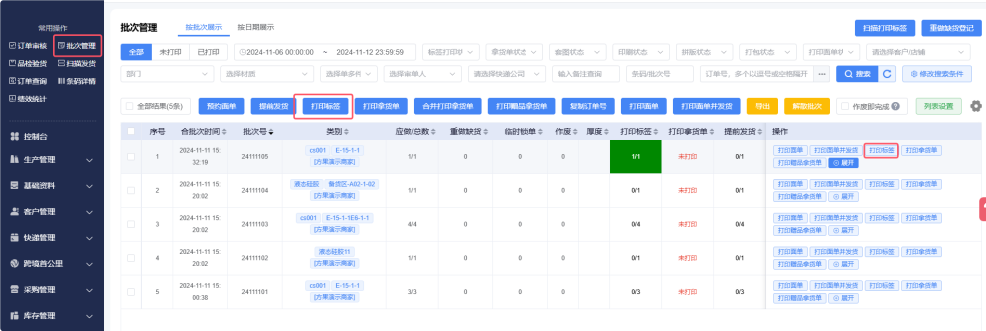
路径:工厂端【批次管理】
操作步骤:点击对应批次进行打印标签,然后去拣货生产。
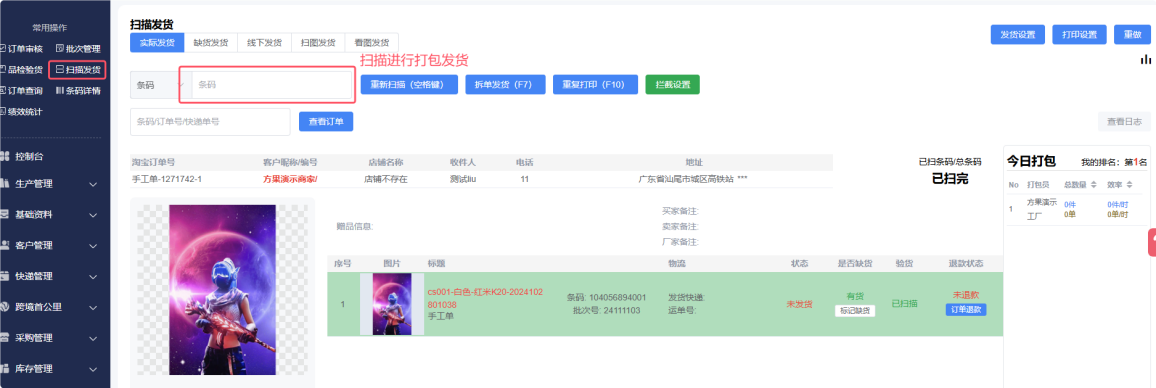
4、扫描发货
路径:工厂端【扫描发货】
操作步骤:扫描生产标签打包发货。