运费计算--按发货仓计费
一、功能概述
使用场景:目前Temu全托管的义乌仓爆满了,导致有些货需要发到广东仓仓库,对发到义乌仓库运费也价格会随之增加,工厂可以设置运费发往义乌仓或者广东仓的货品,根据材质类型和订单类型来扣费,比如 地垫材质的货品发往广东仓的是30块运费,发往义乌仓的是20块运费,可通过方果设置按发货仓计费。
注意事项:
1、推单不扣运费,打包时,根据确认发货时选择的发货仓且为车队自送方式、编码、平台类型,按模板设置的内容进行加总扣费,若没命中,则不扣快递费。
2、需要Temu备货单创建发货单后,以确认发货时,选择的发货仓库以及送货方式必须伟自送,才能命中。
3、若【收货仓库】是仓库名 带有【义乌】的则为义乌仓,其他的都为广东仓库。
4、发货台确认发货后,需通过扫描发货页面操作发货,才能命中扣费规则,未操操作扫描发货不会命中扣费规则。
5、只会取第一次扫描发货时命中的仓库扣费,后续取消发货单重新创建仓库变更无法同步。
6、运费模板只能设置取一种类型生效。
例如:之前按sku重量和称重发货计费的,只能关联【按重量段】【按首重续费】类型的模板,不能关联新设置的按发货仓计费。
二、功能设置
1.开启【按发货仓计费】配置
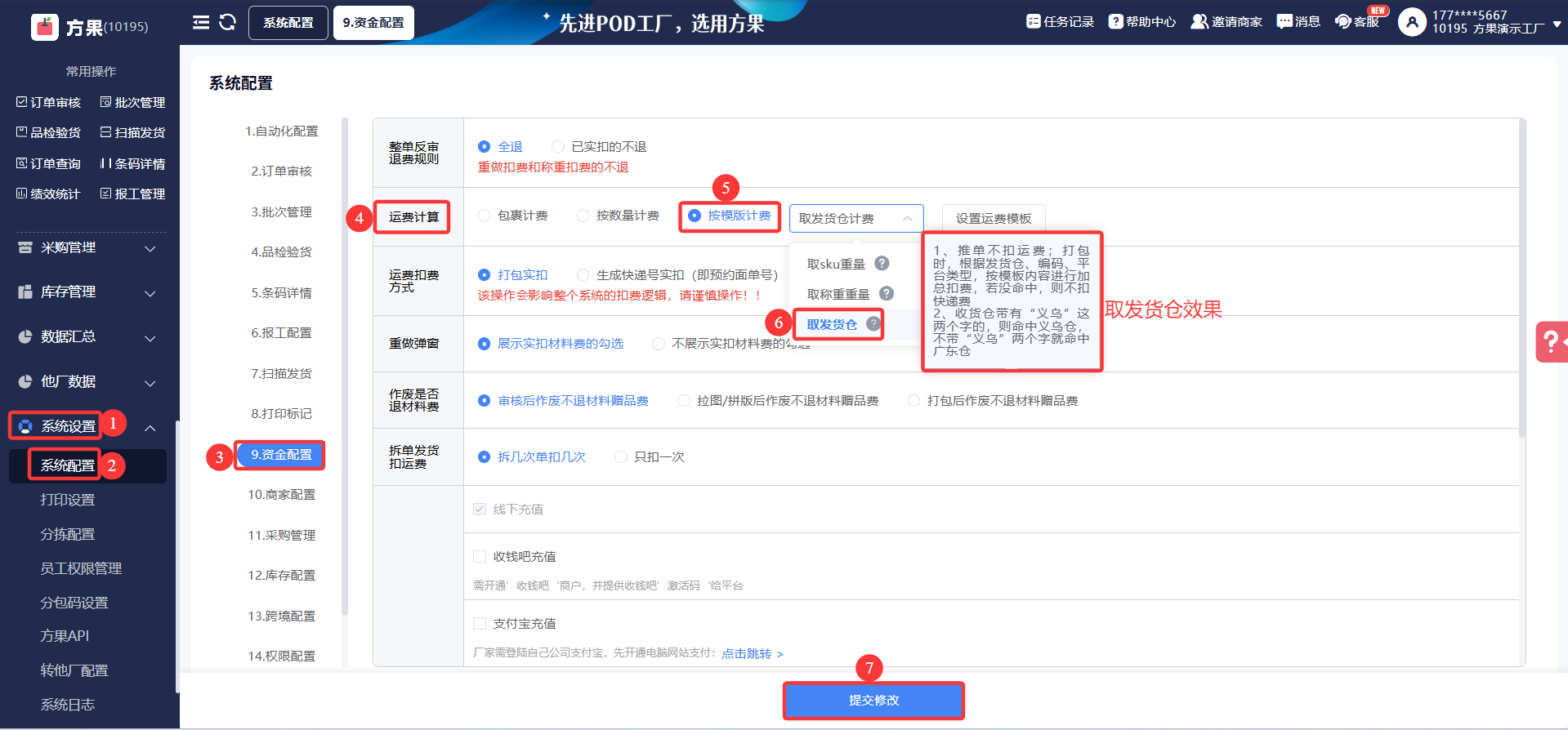
路径:【系统设置】—【系统配置】—【资金配置】—【运费计算】—【按模板计费】—选择【取发货仓】—【提交修改】
2.设置运费模版
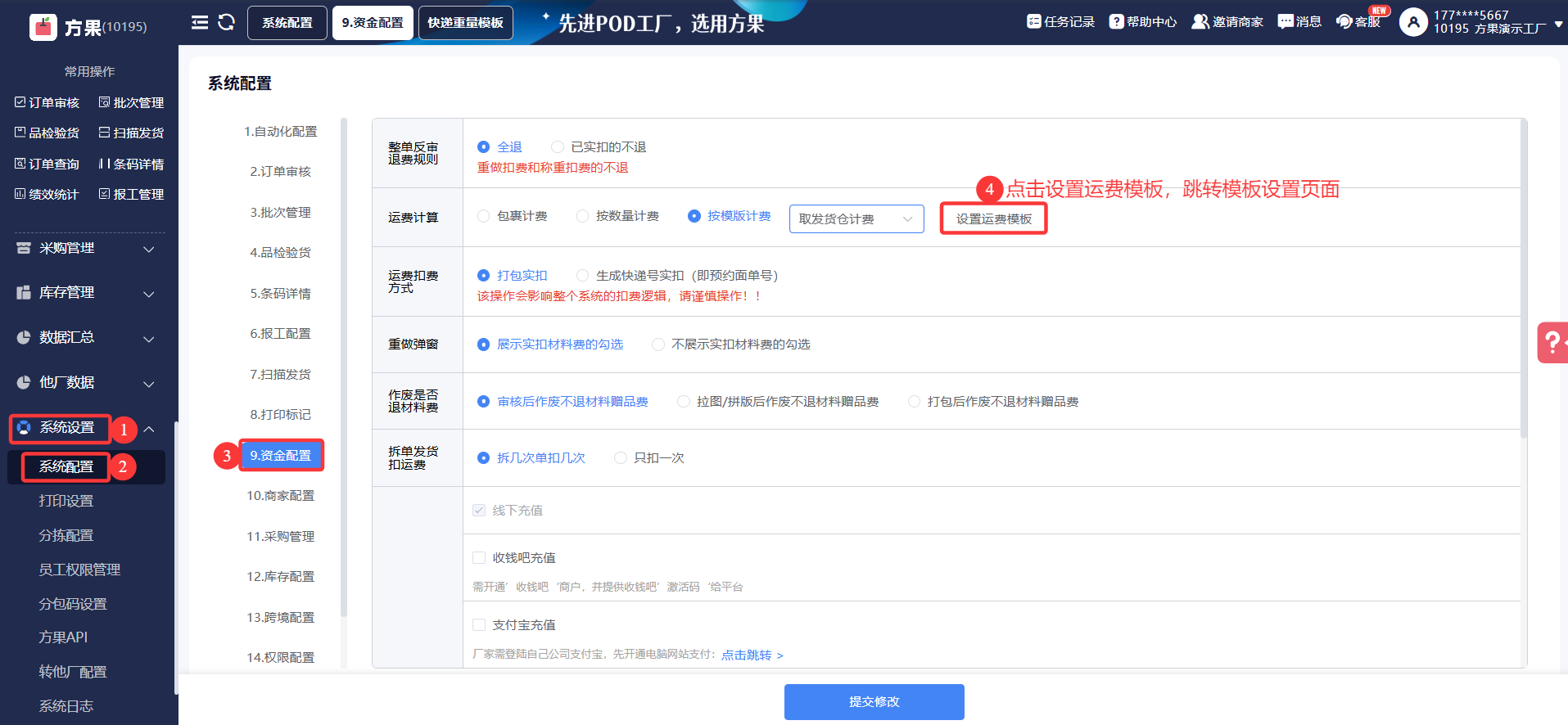
路径1:通过【系统设置】—【系统配置】—【资金配置】—点击【设置运费模板】的按钮——跳转设置运费页面
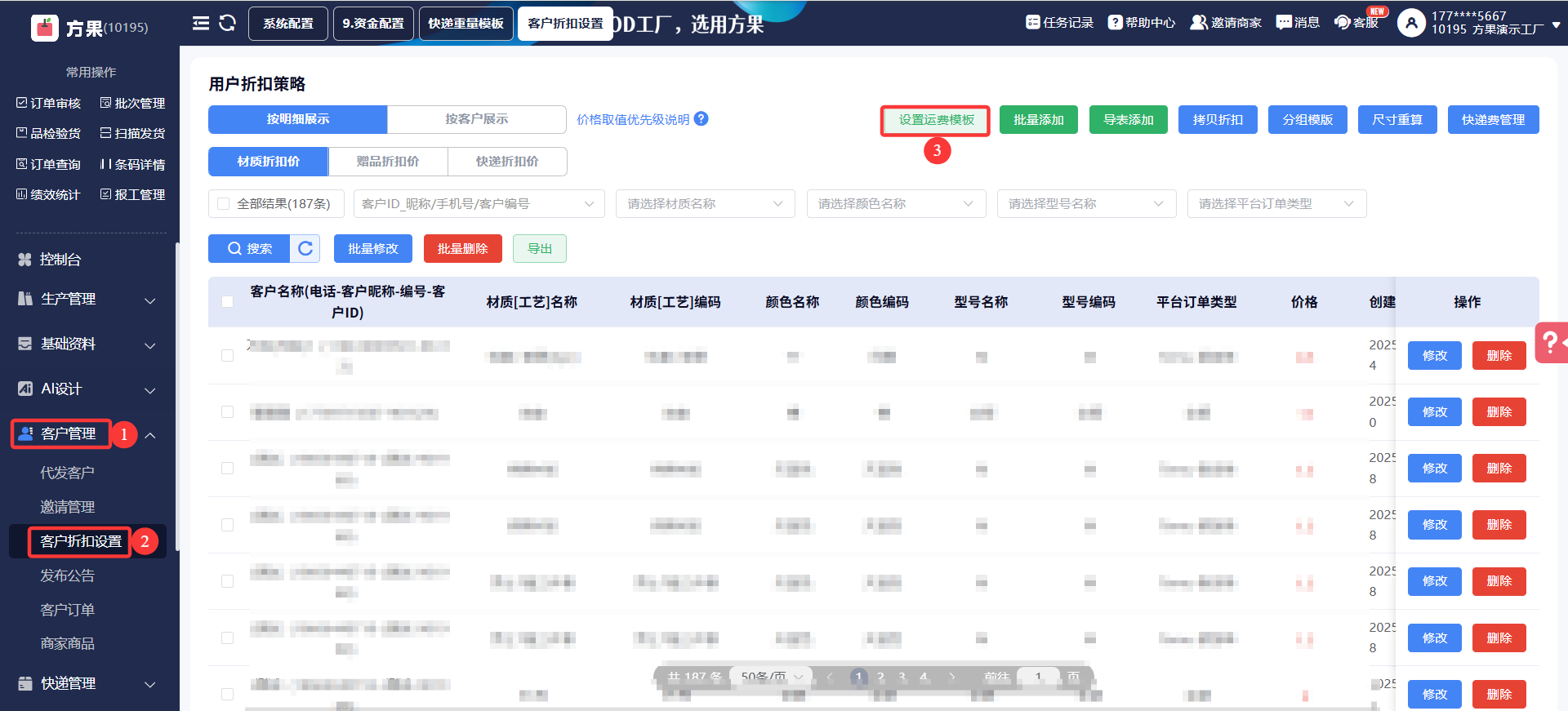
路径2:从【客户管理】—【客户折扣设置】—【设置运费模版】进入
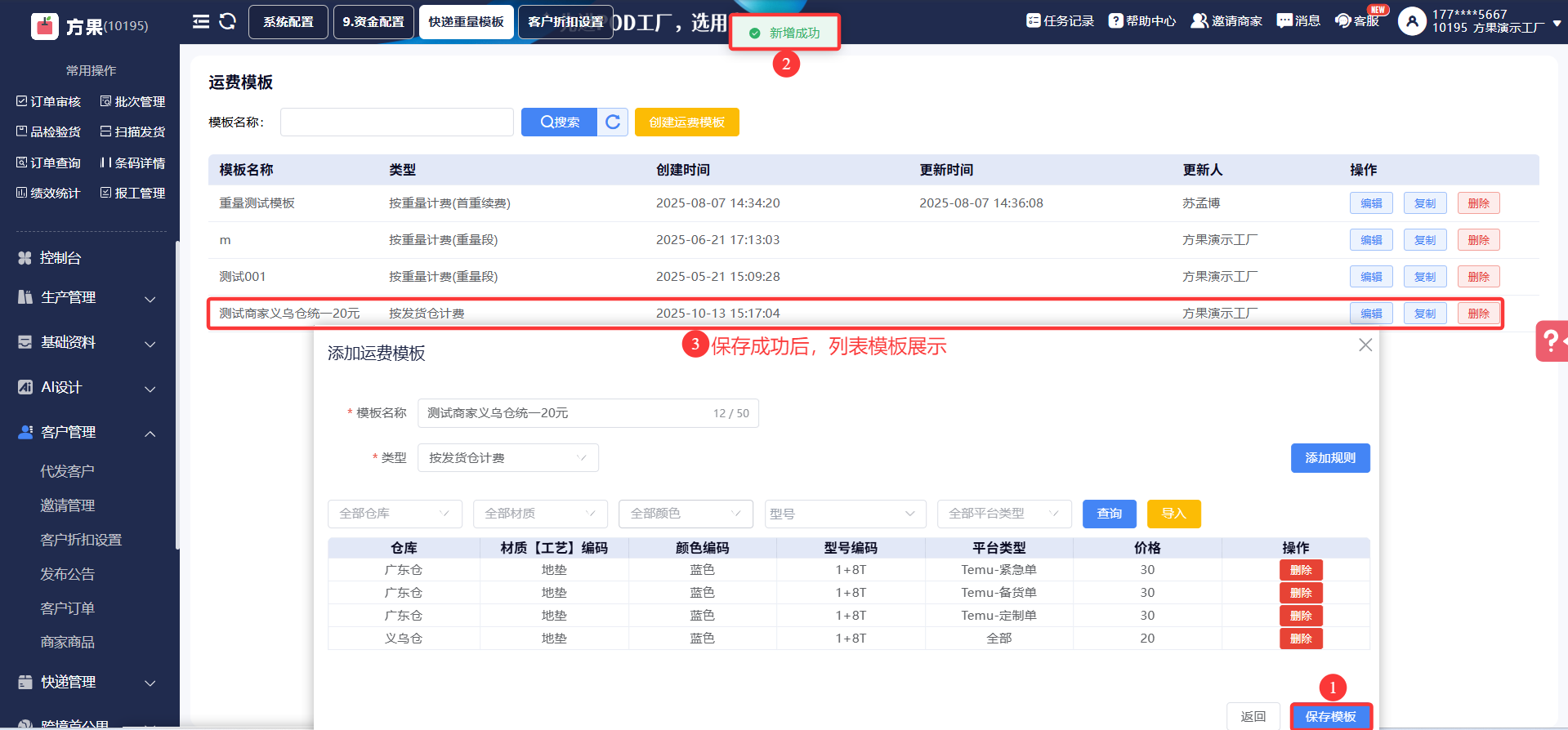
3.创建运费模版
手动创建
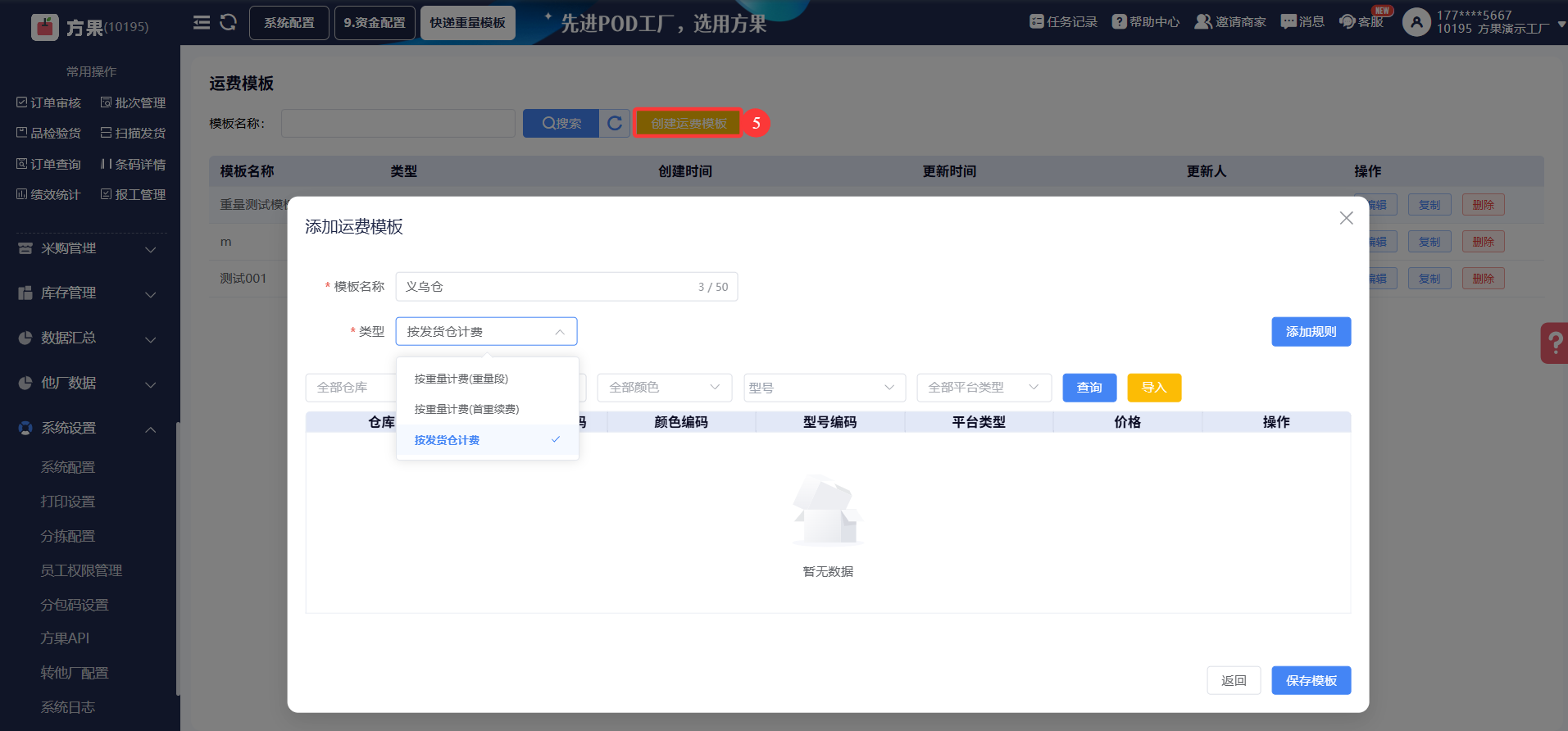
点击【创建运费模版】=>输入模板名称=>类型选择【按发货仓计费】=>点击【添加规则】
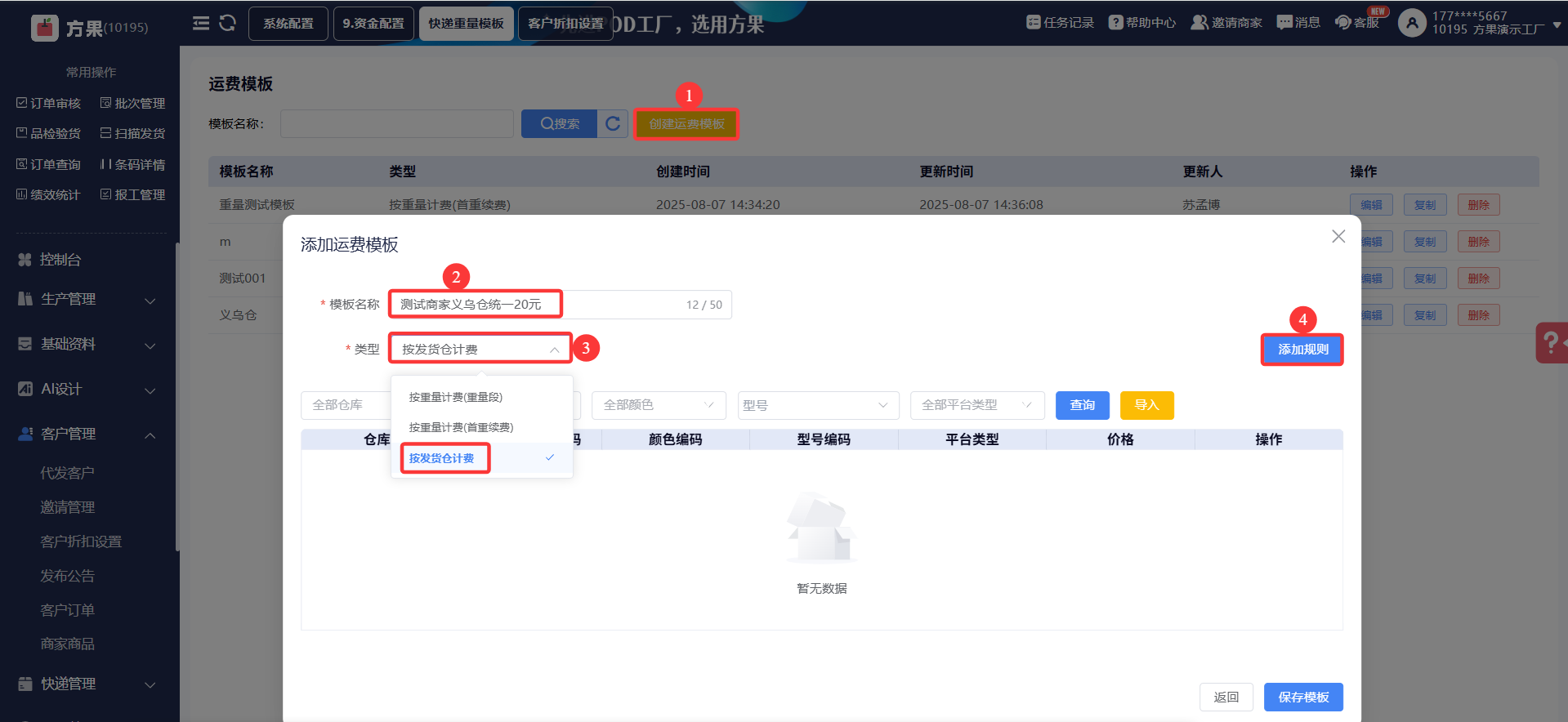
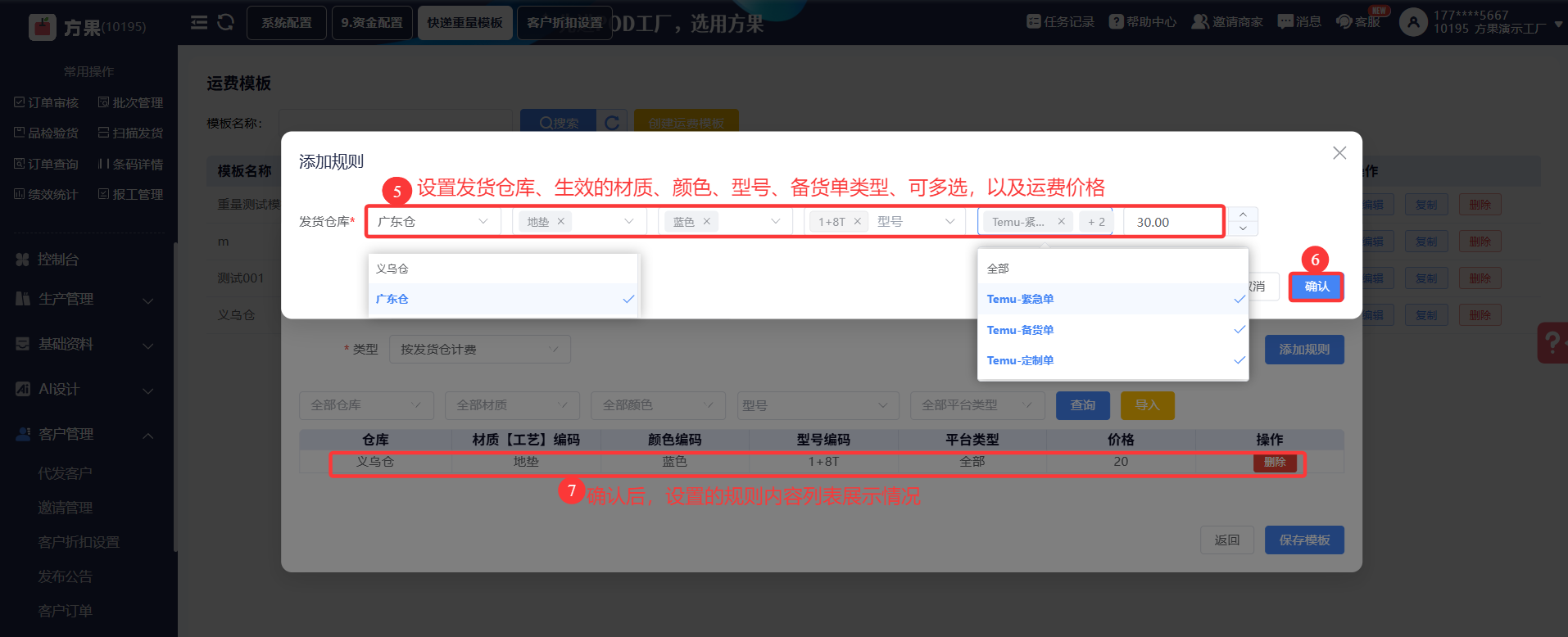
进入添加规则页面=>设置发货仓库=>材质=>颜色=>型号=>备货单类型=>价格=>确认
添加规则页面说明:
1、选择仓库:下拉义乌仓和广东仓,只能单选
2、 材质[工艺]编码: 按 材质[工艺] 展示,可支持模糊搜索,可支持选中全部,可筛选多个材质工艺。选填,若没有填就是全部
颜色编码:按颜色编码展示,可支持模糊搜索,可支持选中全部,可支持筛选多个颜色编码。选填,若没有填就是全部
型号编码:按型号编码展示,可支持模糊搜索,可支持选中全部,可支持筛选多个型号编码。选填,若没有填就是全部
平台订单类型:支持下拉搜选和输入搜索,仅支持选择 Temu-紧急单、备货单、定制单,支持多选
价格:正数,支持输入小数点后两位
表格导入
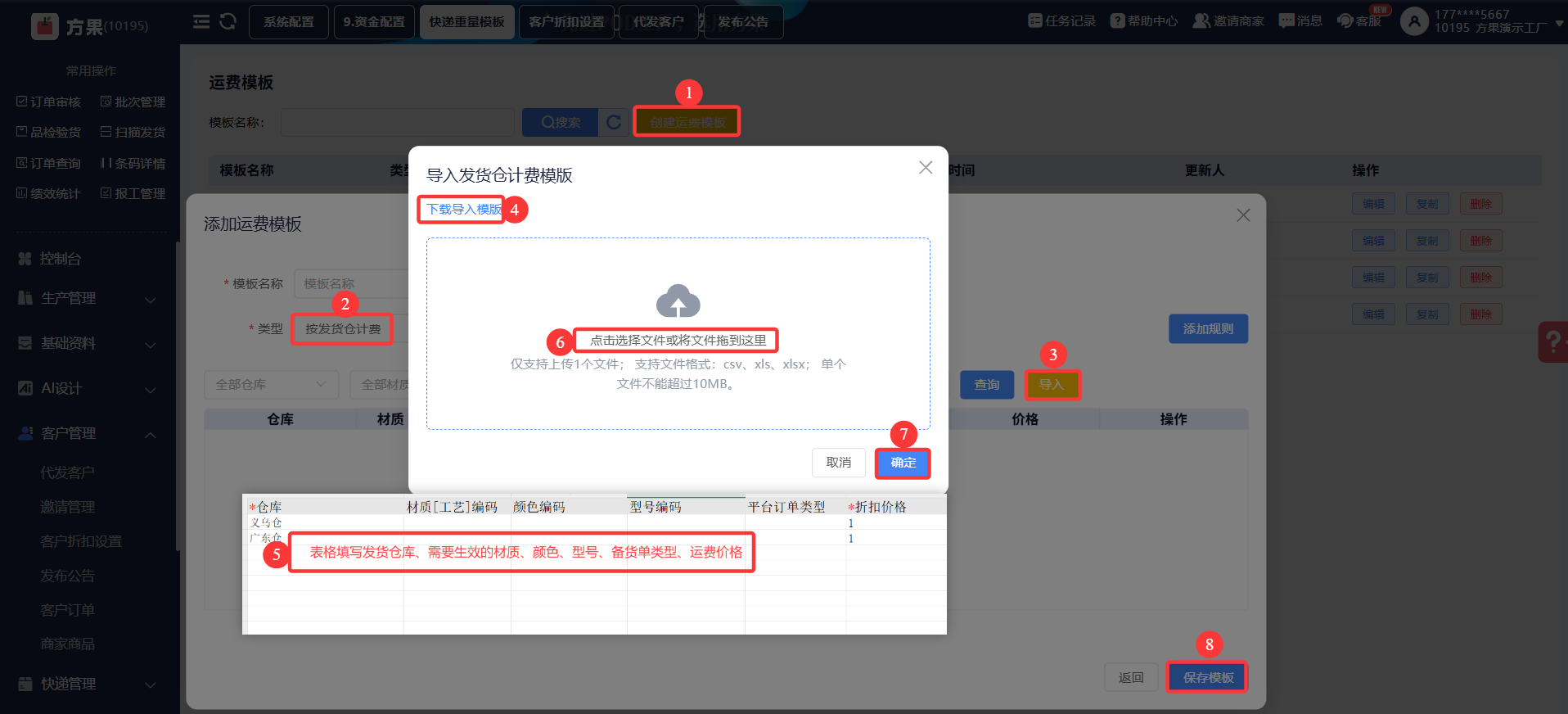
点击【创建运费模版】=>输入模板名称=>类型选择【按发货仓计费】=>导入=>下载导入表格=>填写表格信息=>点击选择文件或文件拖动到导入位置=>确定=>保存模板
4.保存模版
支持一个模版设置不同发货仓库不同的运费规则。
5.关联模版
发货仓模板设置好后,需要快递折扣位置关联设置好的模板。
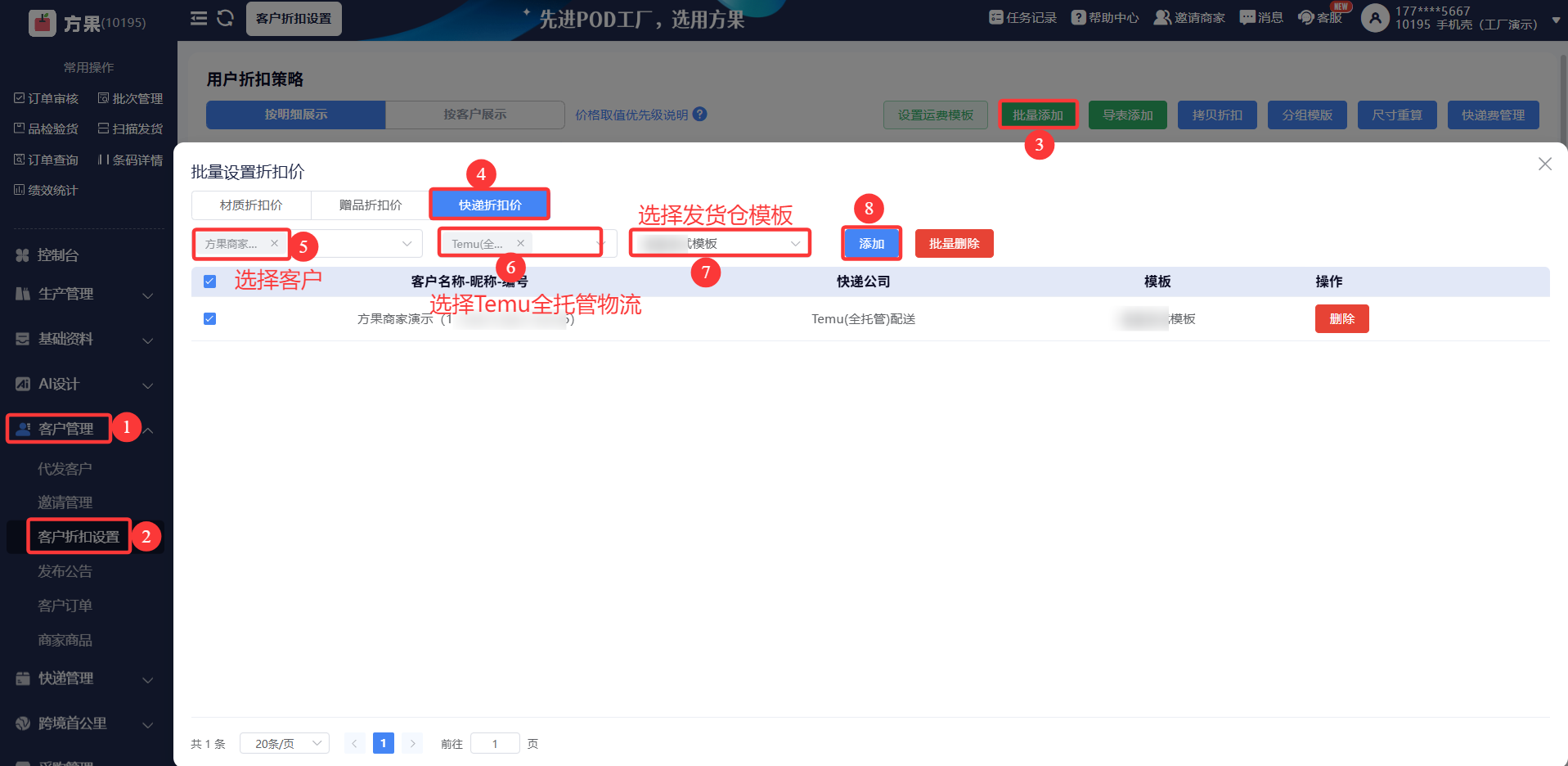
1、新增添加客户快递折扣
从客户管理—客户折扣设置—批量添加—选择快递折扣价—选择需要生效发货仓模板的商家客户—选择Temu(全托管)配送—选择设置好的发货仓模板—添加即可
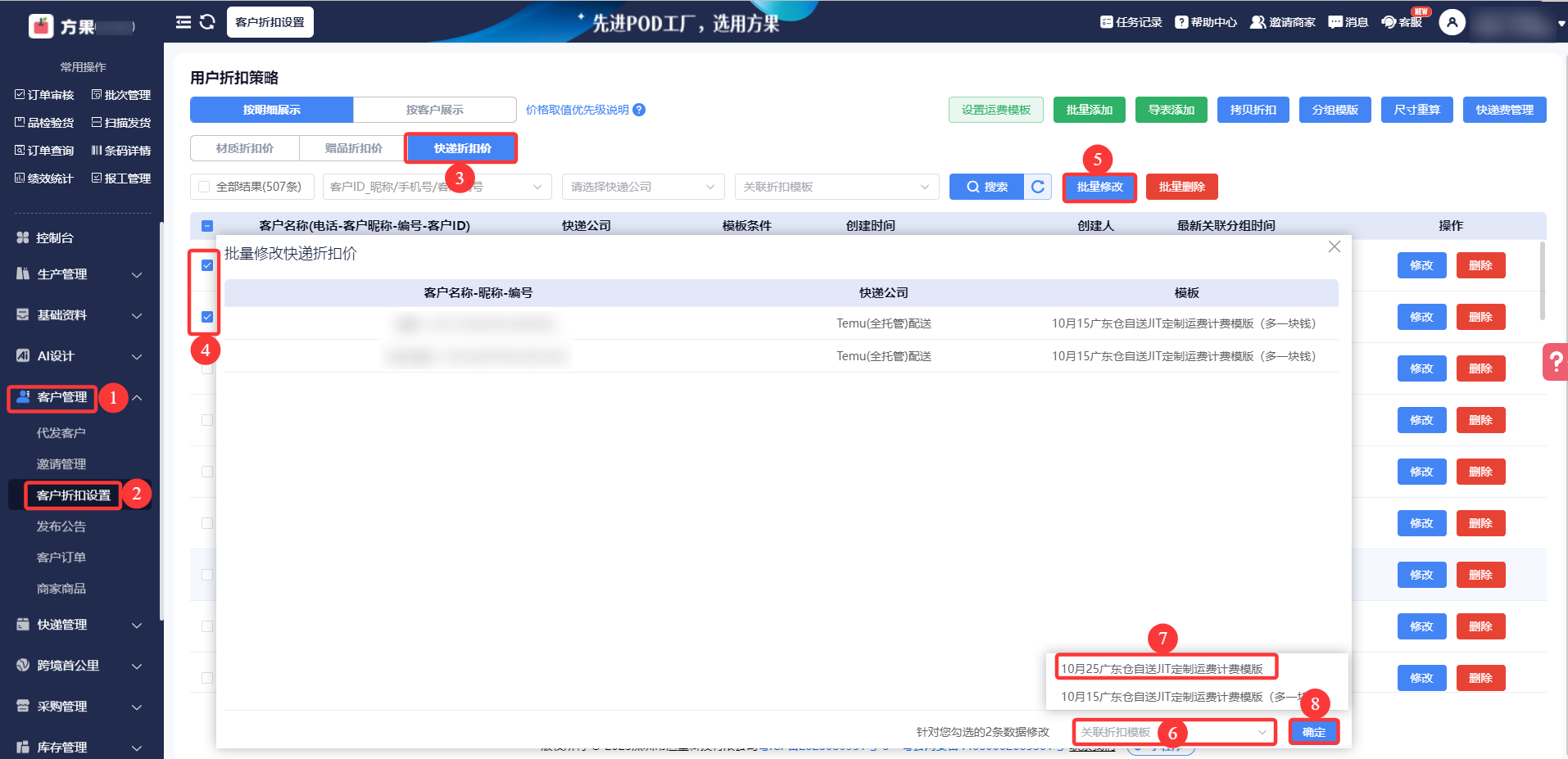
2、修改已添加客户快递折扣
从客户管理—客户折扣设置—选择快递折扣价—批量勾选需要修改的客户—点击“批量修改”—关联折扣模板—选择要关联的模板—确定即可
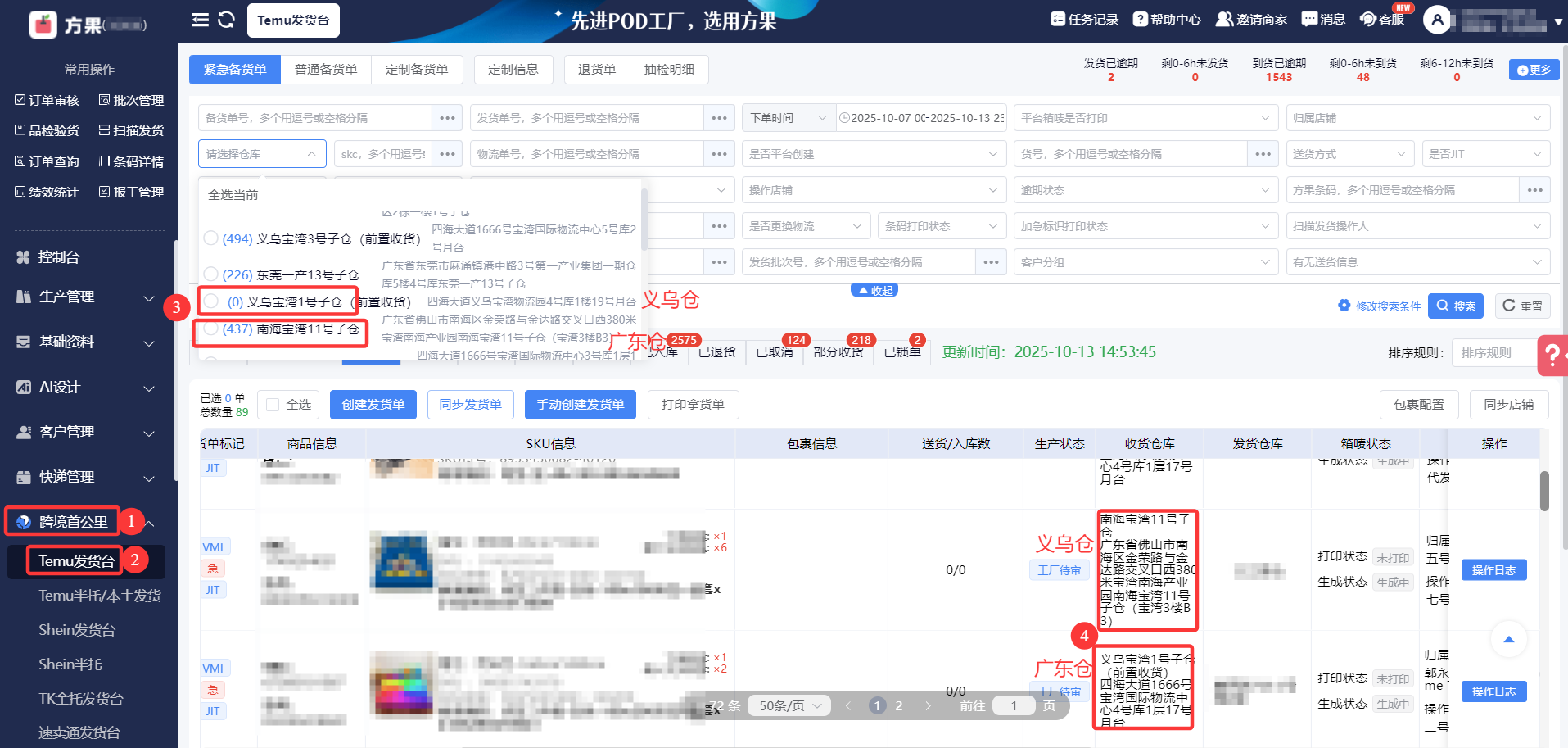
6.查询命中仓库
如何知道设置的规则模板命中仓库是义乌仓还是广东仓,可通过Temu发货台收货仓库查看
1、若【收货仓库】是仓库名 带有【义乌】的则为义乌仓,其他的都为广东仓库
7.系统日志展示
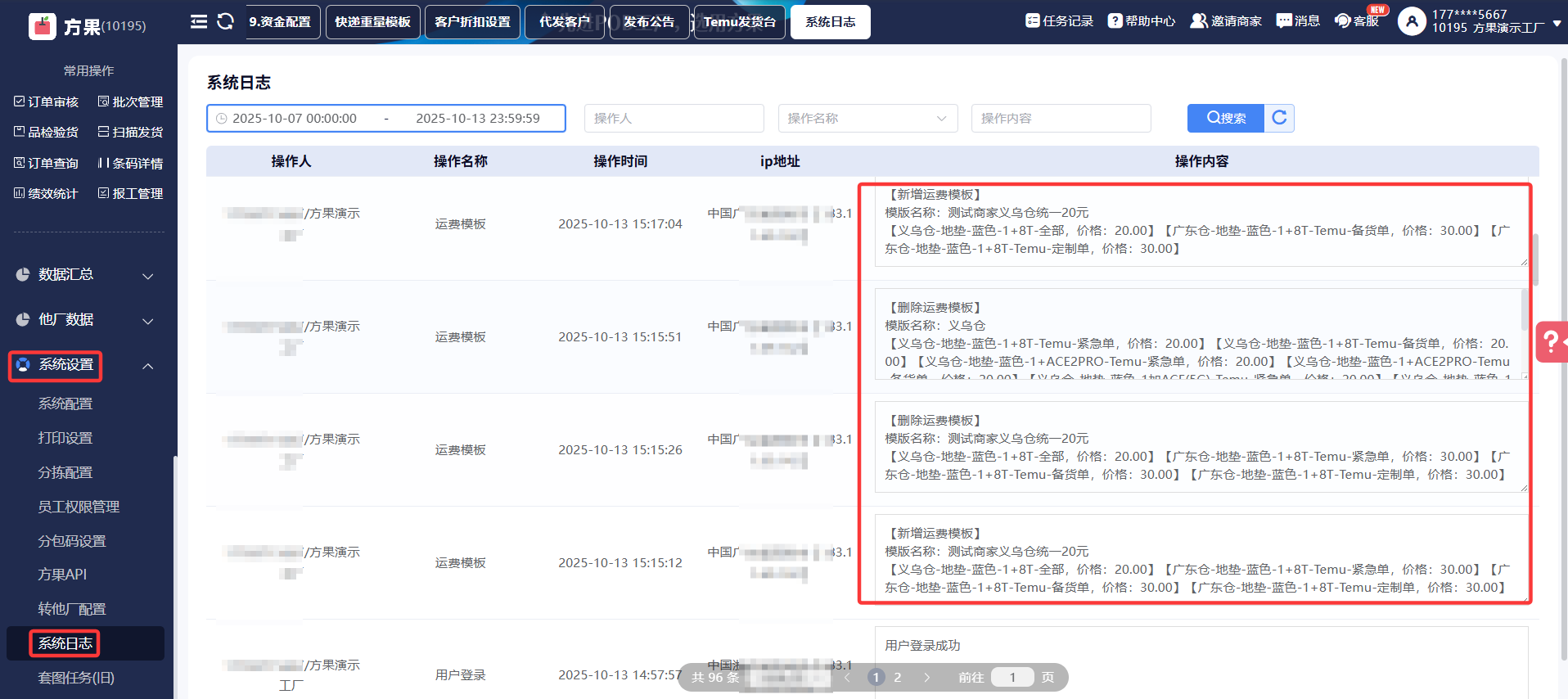
运费模板有新增、变更、修改,可通过【系统设置】—【系统日志】查看
8.资金明细展示
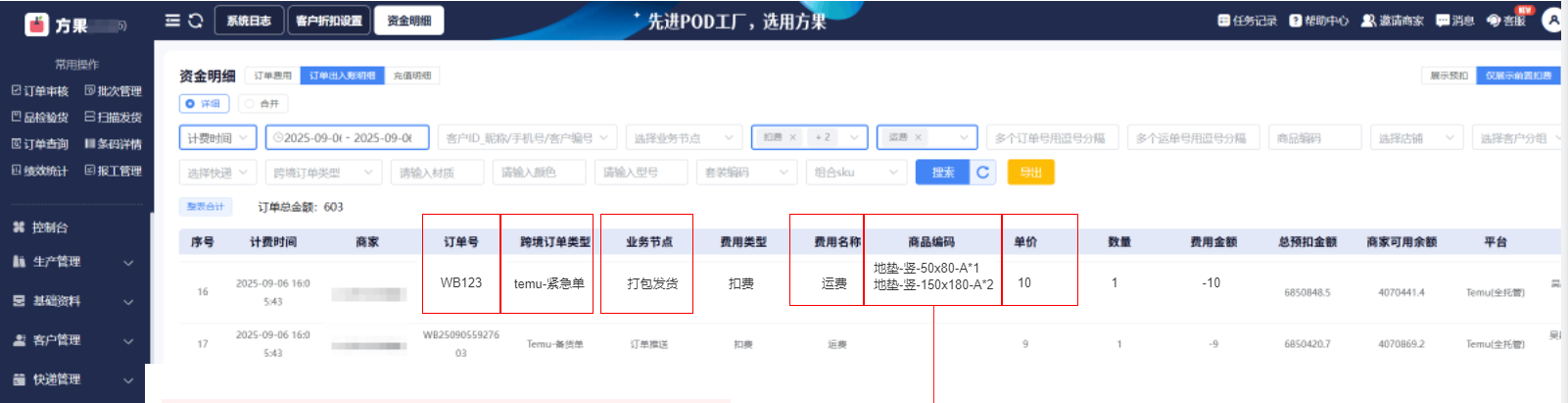
资金计费原理: 推单不扣运费,订单所有条码打包,根据 命中的仓库和对应的材质 颜色 型号 平台类型进行扣费