商家自设欧代图片
功能说明:针对Temu、Shein全托管、TikTok全托管平台,工厂可设置商家的欧代标签区域,设置后,让商家在图片区域内自行上传所需的欧代信息,商家能自己确认上传的欧代信息是否正确,因欧代信息变更,商家需要与工厂同步交涉还需重新设置,避免沟通有误且变更信息同步不一致。间接也解决“工厂、商家、方果”三方因商家欧代信息变更沟通不及时问题,规避平台罚款。
一、工厂端操作
操作步骤:
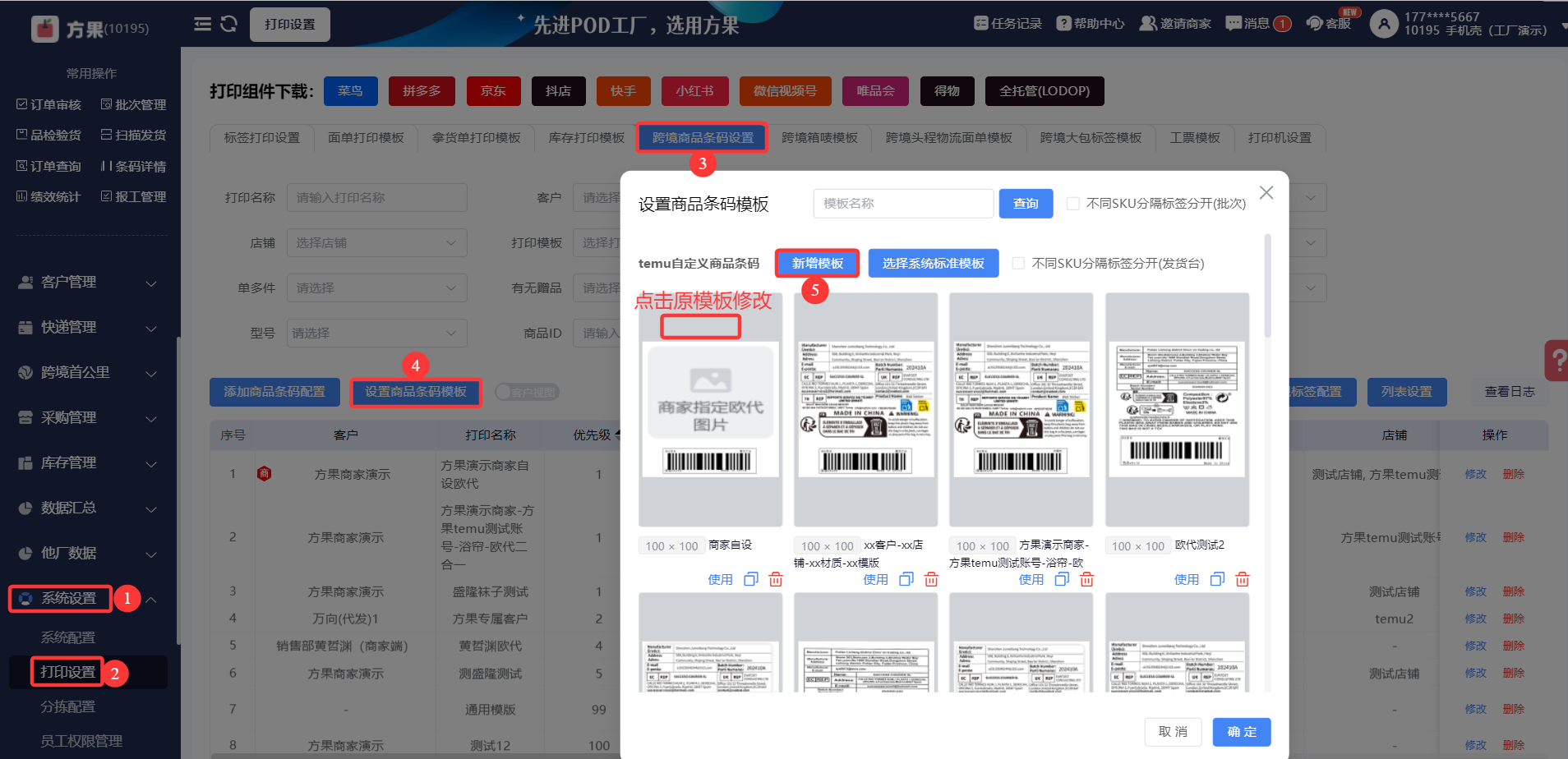
第一步:进入跨境商品条码模板
登录工厂端账号—点击【系统设置】—【打印设置】—【跨境商品条码设置】—【设置商品条码模板】—【新增或点击原模板修改】
第二步:模板添加商家指定欧代图片
进入模板页面后—【图片】—点击【商家指定欧代图片】—【把欧代图片调整至页面合适大小】—【保存】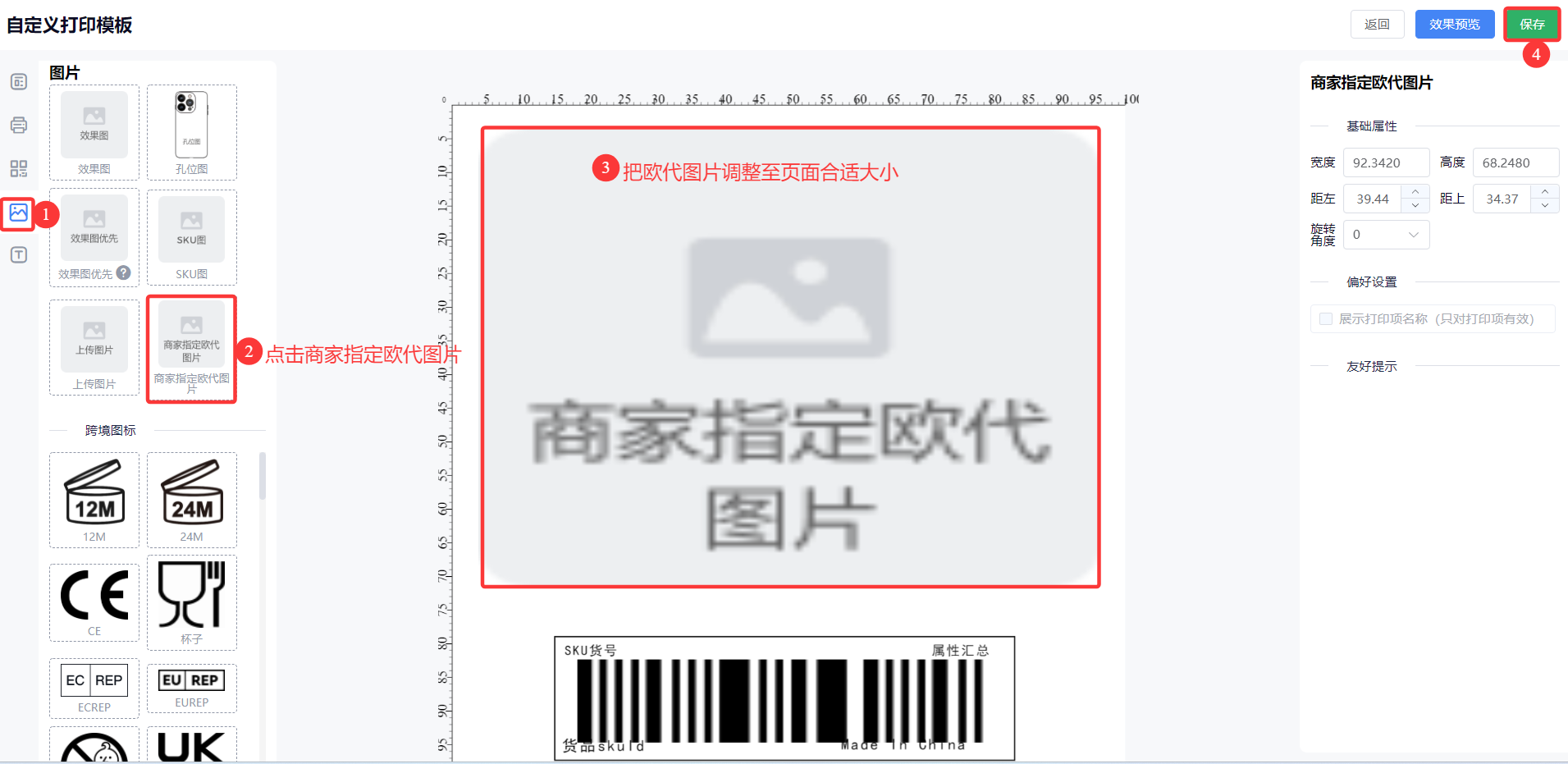
第三步:商品条码配置选择自设模板
【修改或添加商品条码配置】—【打印模板】—【选择给商家自设的模板】—【确定】,PS:通过“商”字标识,判定哪些模板是需要商家自行上传欧代图片
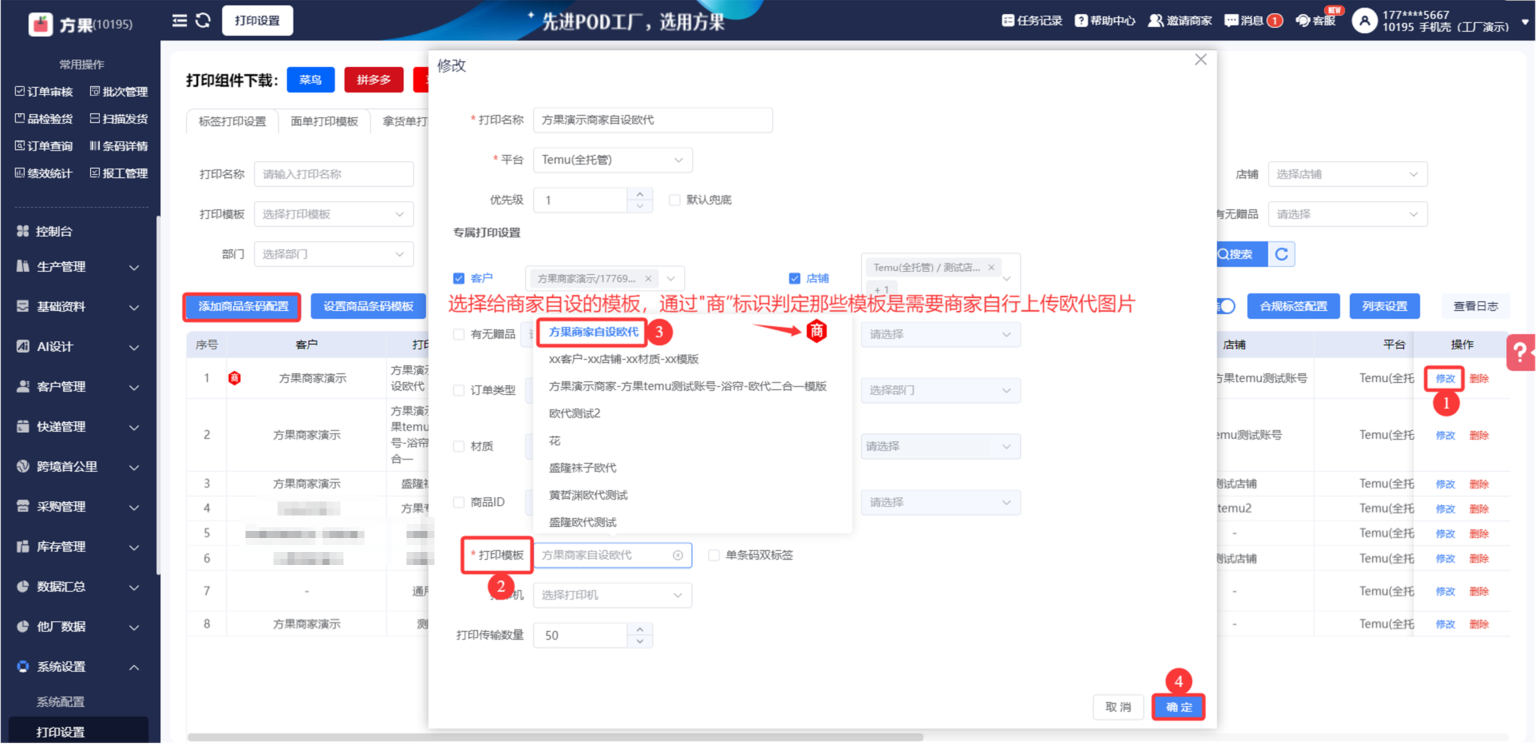
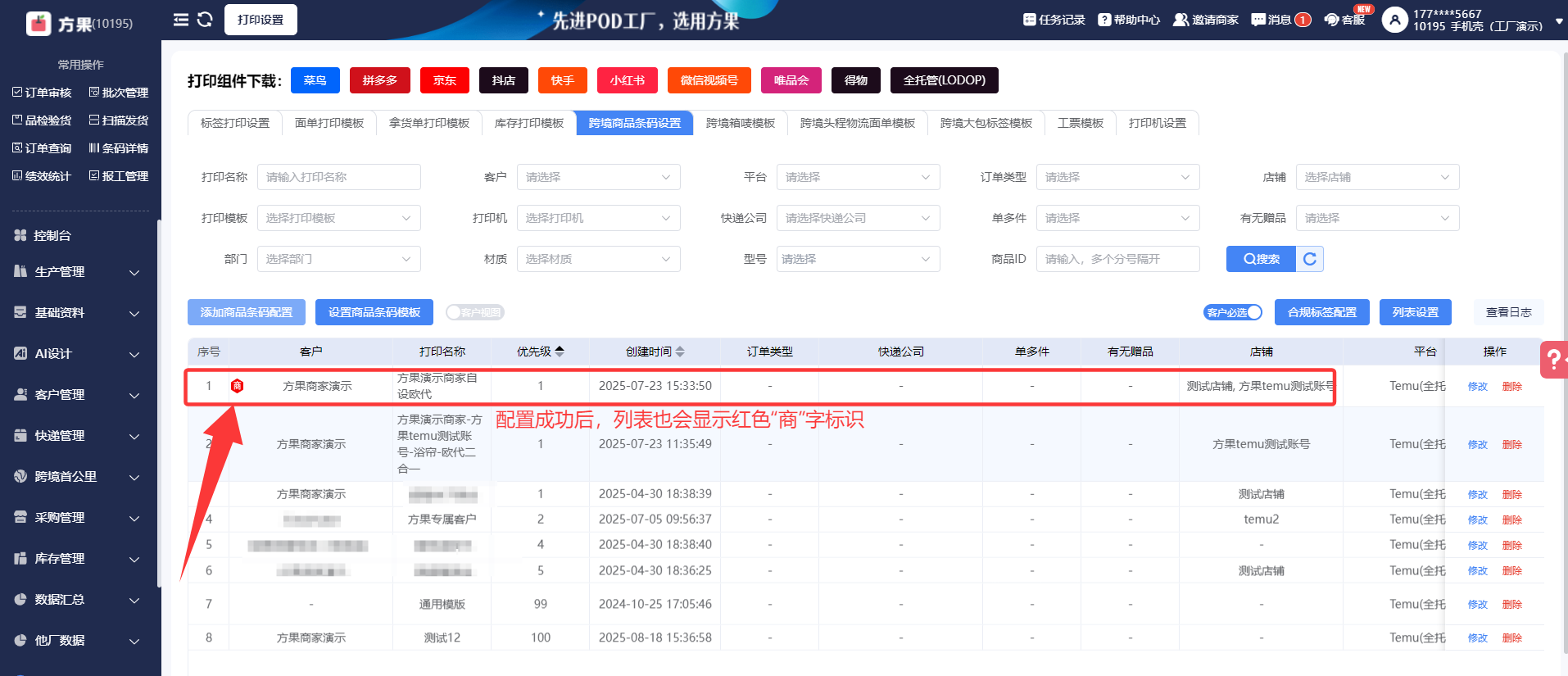
商品欧代条码的专属配置成功后,列表也会展示红色“商”字标识,便于区分哪些专属配置,配置了商家自设欧代图片
二、商家端操作
注意事项:子账号需通过权限按钮配置,默认不开启
操作步骤:
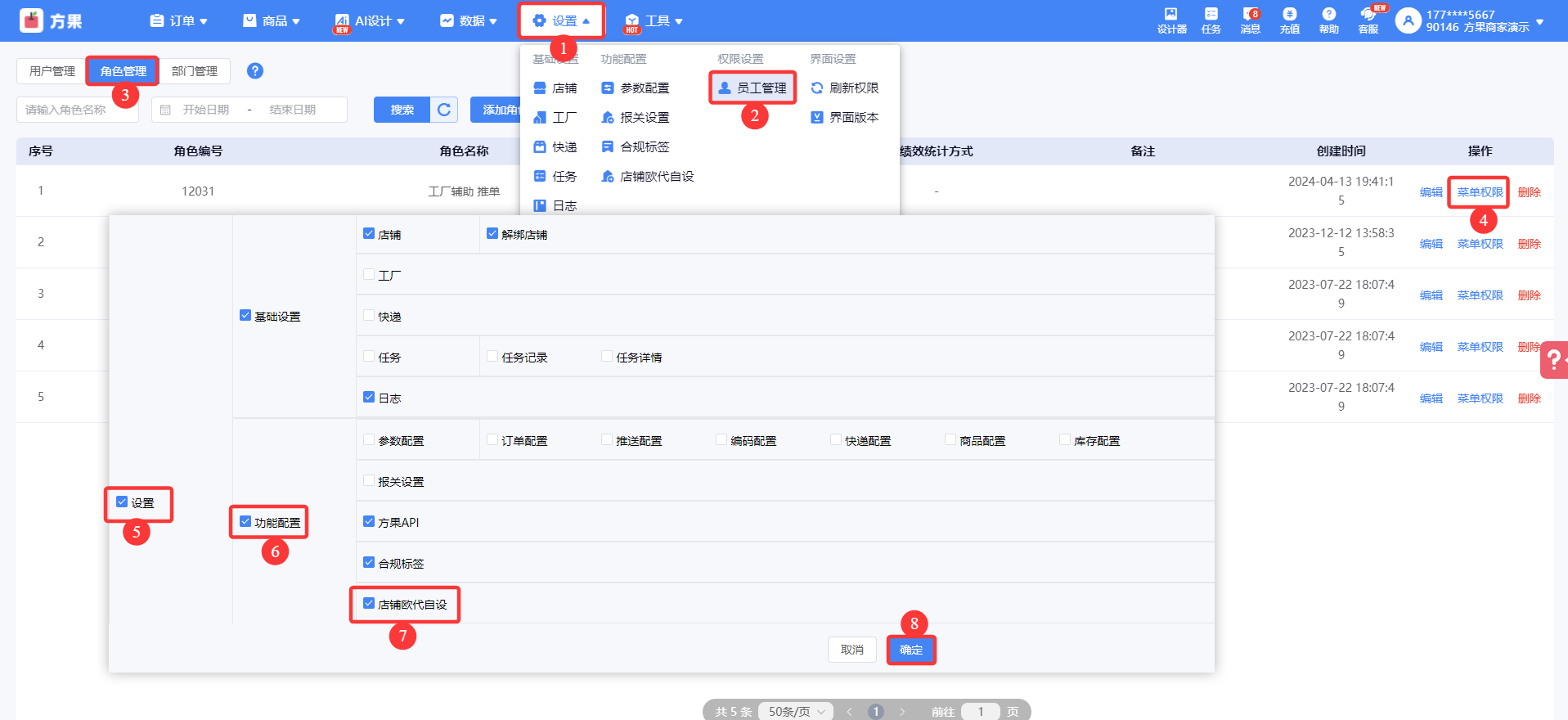
第一步:给子账号配置权限
【设置】-【员工管理】-【角色管理】-【菜单权限】-【设置】-【功能配置】-勾选【店铺欧代自设】-【确定】
第二步:进入店铺自设页面
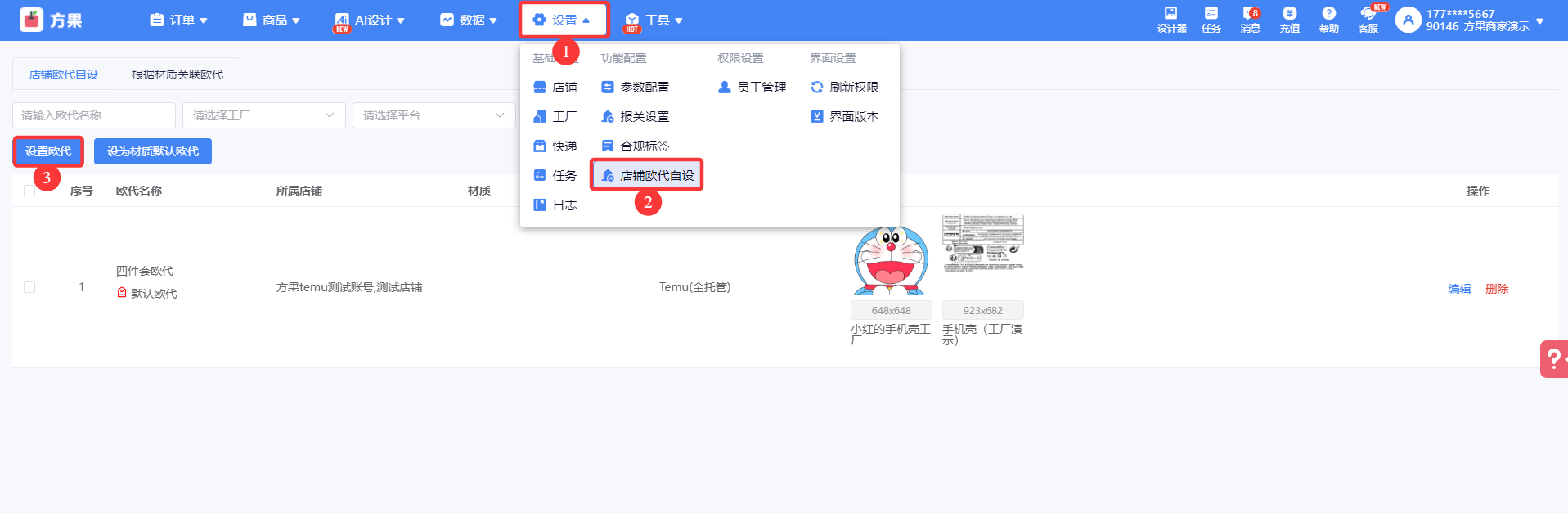
从【设置】—【店铺欧代自设】—【设置欧代】进入欧代设置页面
第三步:商家针对平台和店铺添加欧代图片以及生效的工厂
上传图片注意事项:
1、支持jpg, jpeg, png格式
2、上传压缩后的清晰图,如不清晰,会导致工厂打印出的纸质效果也是不清晰的
3、图片大小控制在500KB以内,如果上传的图片过大,工厂的打印机打印时,加载不了,打印出来的欧代标签会显示空白
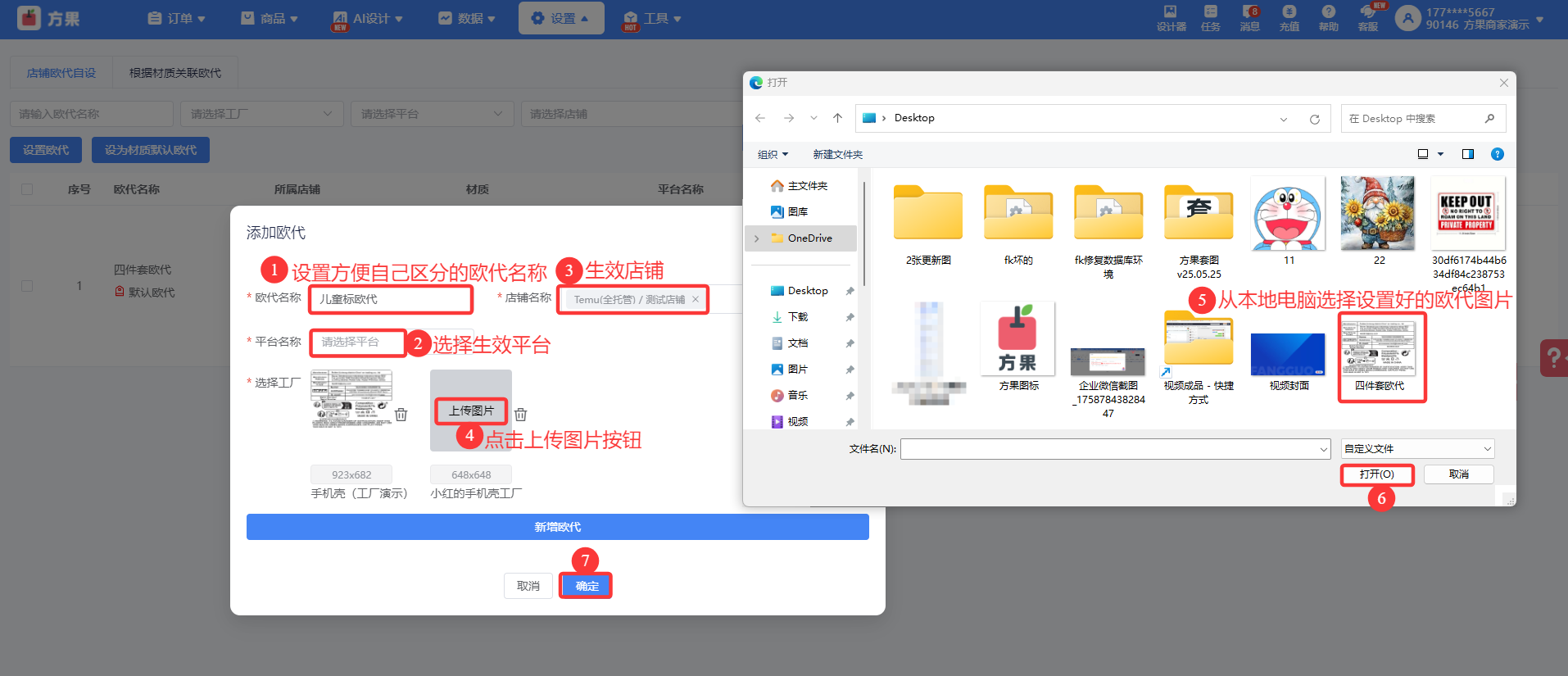
进入添加欧代页面后—【设置方便自己区分的欧代名称】—【选择欧代生效的平台】—【生效的店铺】—【通过上传图片按钮下方的工厂名称】—点击【上传图片】—【从本地电脑选择设置好的欧代图片】—【确定】—【打开】—【确定】
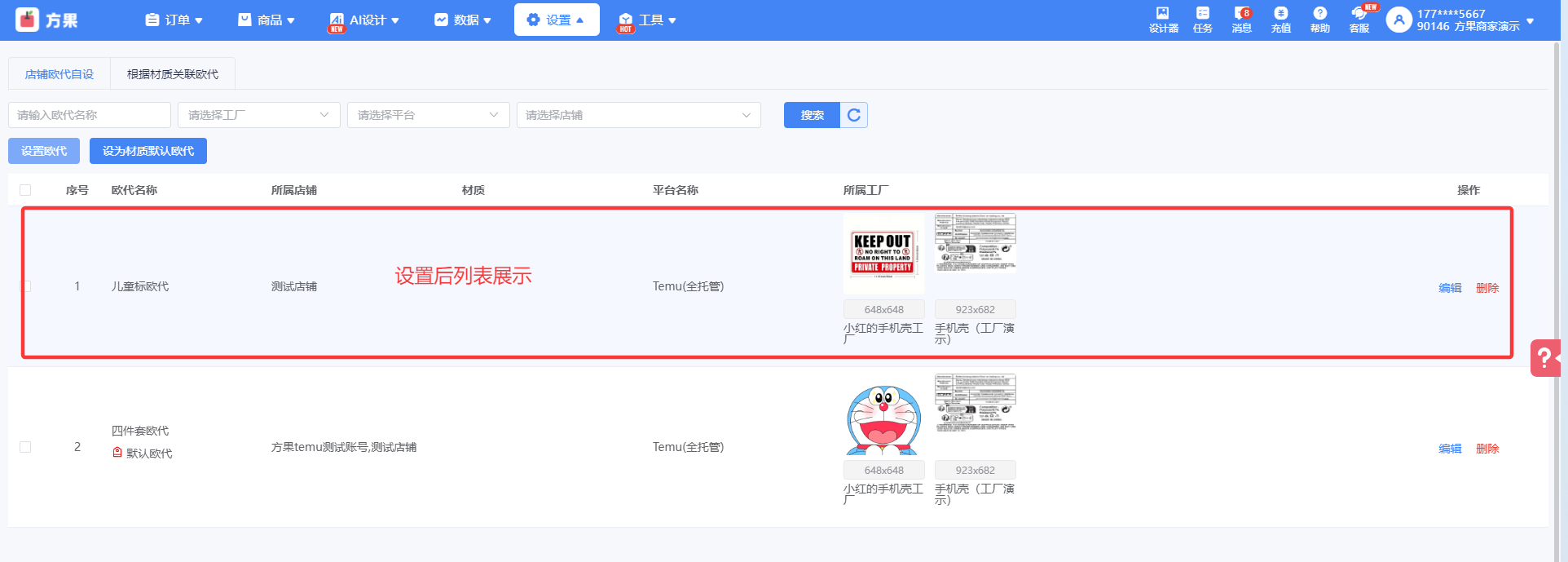
设置后列表展示效果:
店铺自设欧代页面字段说明:
1、筛选列表:
请输入欧代名称筛选:可输入列表的欧代存在的欧代名称
请选择工厂:设置商家自设模板的工厂
请选择平台:Temu(全托)、SHEIN(全托)、Tiktok(全托)
请选择店铺:商家授权在方果的所有店铺
2、列表说明:
序号:根据创建数据时间先后排序
欧代名称:
所属店铺:
材质:
平台名称:
所属工厂:
操作:可编辑或删除设置的欧代信息。
设置默认材质默认欧代:
只有一个为默认欧代,选择新的默认,会把旧的默认取消。
默认后,该行欧代名称出现标记。
PS:特殊说明:当配置被设置为默认欧代的时,所有没有选择配置的材质都默认执行此欧代打印,对应图片。若默认欧代,但且没有上传欧代图片,工厂端打印会报错提示
第四步:根据材质关联欧代
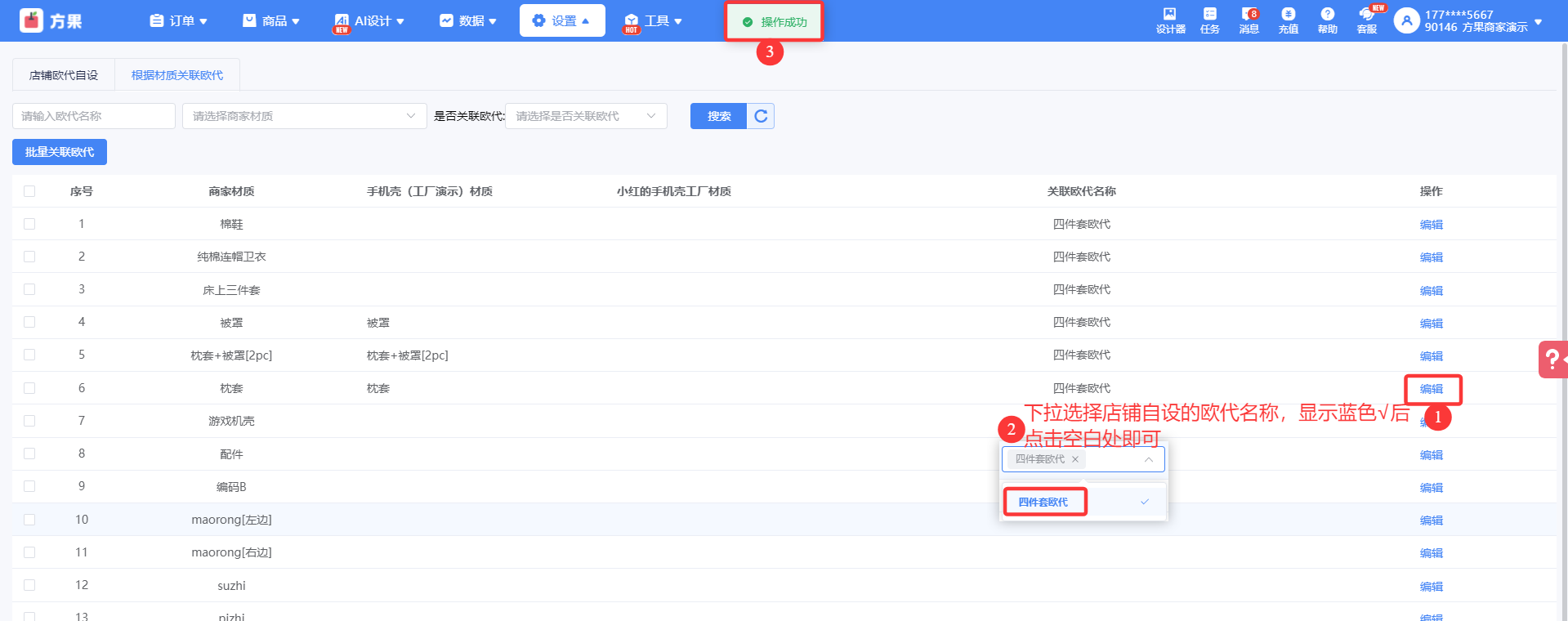
单个关联欧代:
材质列表右侧—点击【编辑】—【下拉选择店铺自设的欧代名称】—【名称显示蓝色√后】点击空白处即可—页面提示【操作成功】
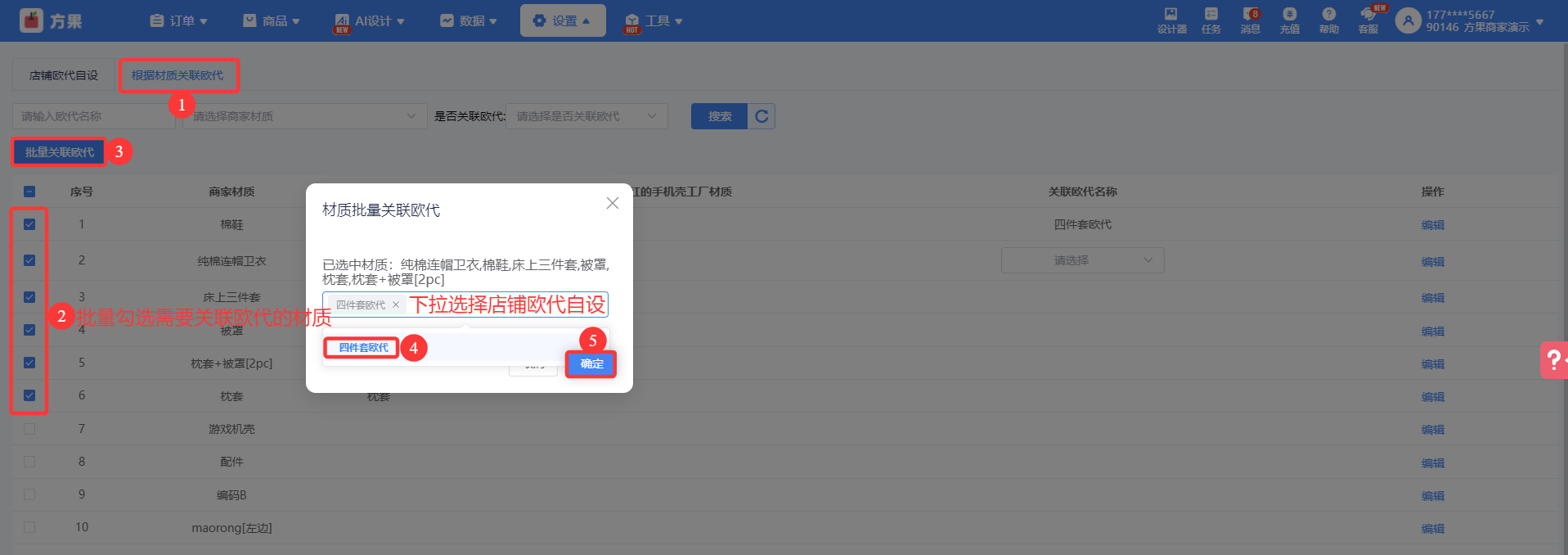
批量关联欧代:
根据材质关联欧代—【批量勾选需要关联欧代的材质】—【下拉选择店铺欧代自设名称】—【确定】
三、工厂打印出纸
注意事项:
若工厂存在一个模板多个商家配置不同的欧代,扫描方果条码Shein全托、TikTok全托、Temu全托时,会判断该订单店铺模板是否存在商家自设标识
- 若不存在:则走之前设置的商品条码欧代专属配置
- 若存在:
- 则打该商家配置的商家自设区域的模板,再根据商家端的绑定的材质去对应订单材质,打出对应的欧代照片
- 若商家没配置则报错提示“请让商家配置自设区域”
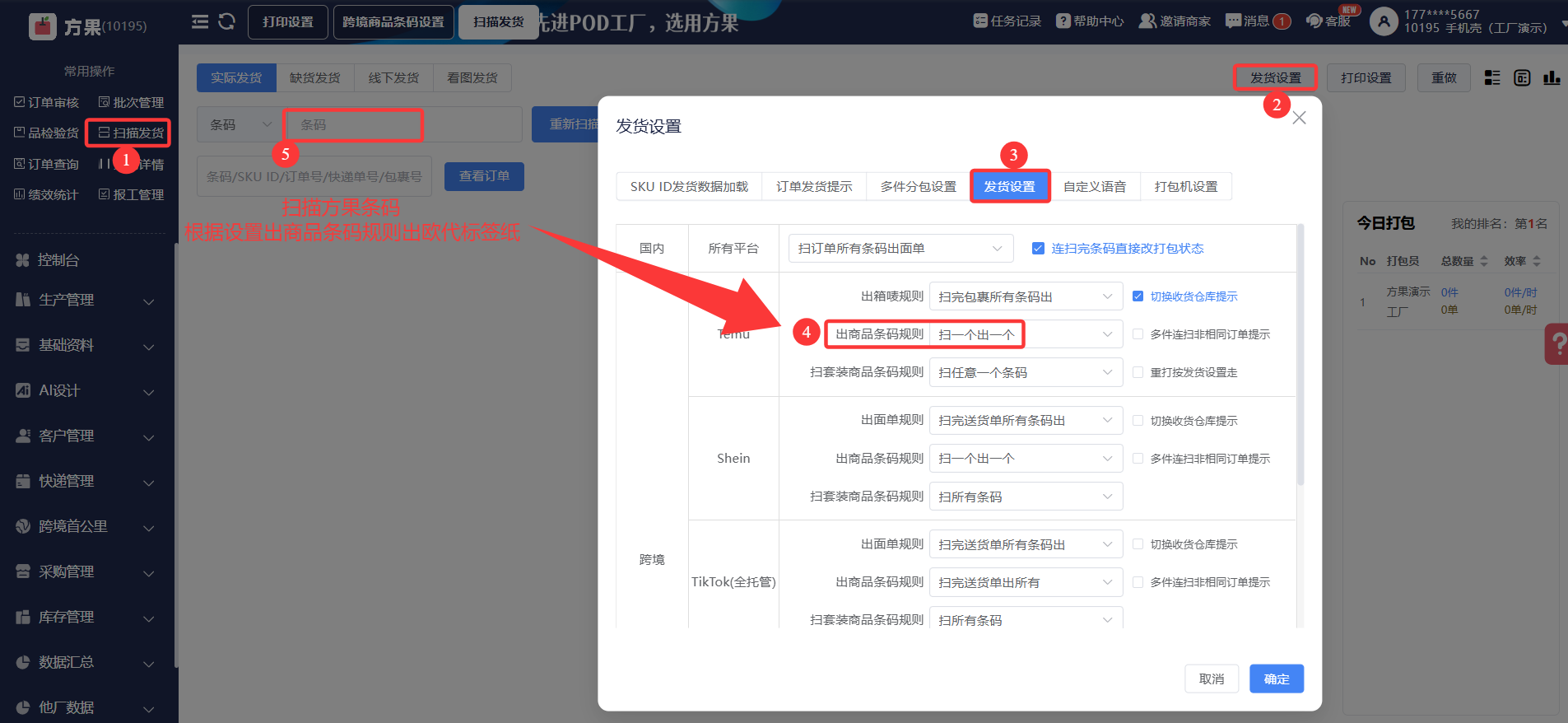
1、扫描发货页面打印
根据【扫描发货】—【发货设置】—【出商品条码规则出纸】—【扫描生产标签的条码】出配置的欧代
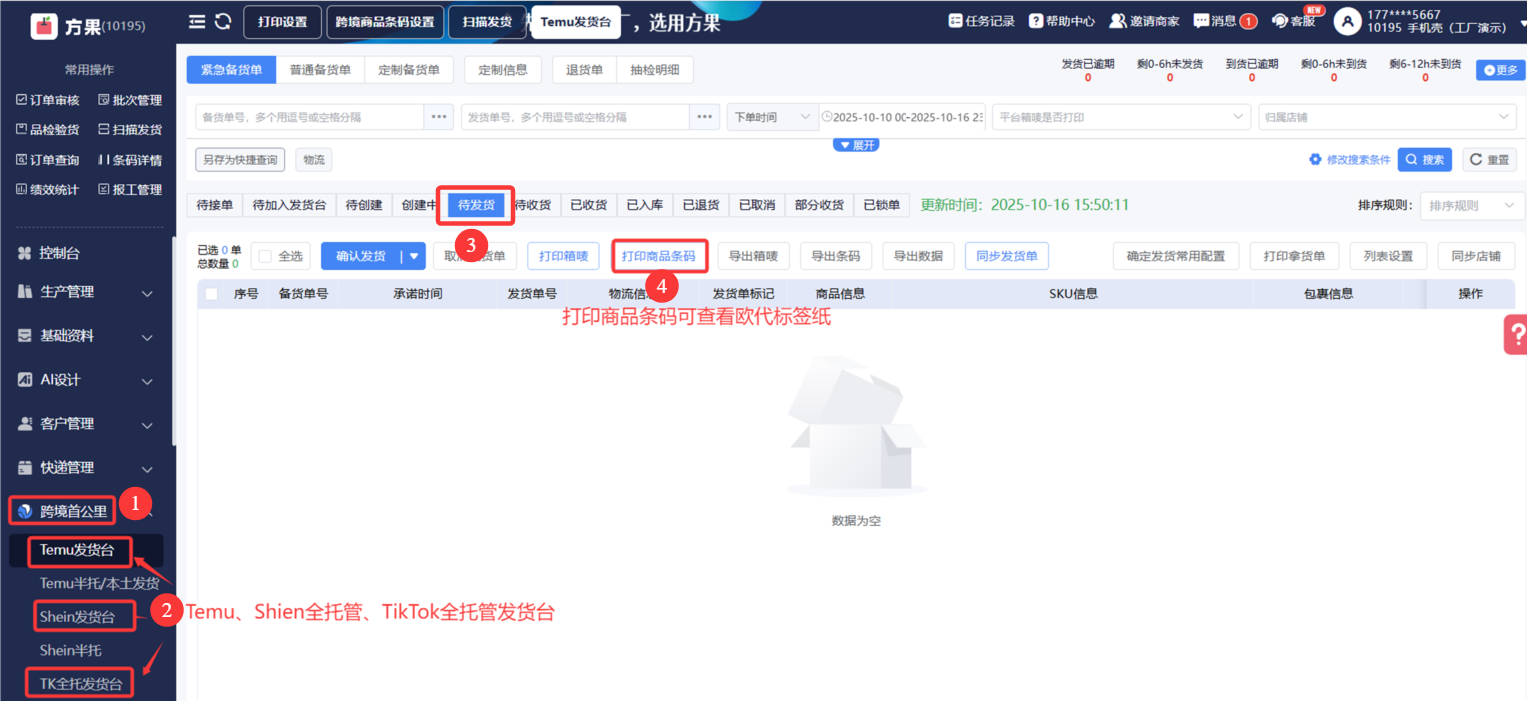
2、跨境首公里页面打印
从【跨境首公里】—【Temu(全托)、SHEIN(全托)、TikTok(全托)发货台】—【待发货】状态—【打印商品条码】