标签打印设置—设置合并模板
功能说明:工厂可通过“设置合并模板”,按照生产批次的维度,把整个批次的生产标签以及批次管相关信息,合并打印在一张A4纸上,拿到仓库货架中,查看对比模板上的图片进行贴标签,方便找货。
注意事项:
1、目前只能新增模板,系统标准模板暂未开放。
2、子账号新增模板需要权限配置勾选“标签打印设置”后才能新增。
3、打印时,浏览器页面缩放设置必须为100%,且系统显示缩放必须设置100%。
操作说明:
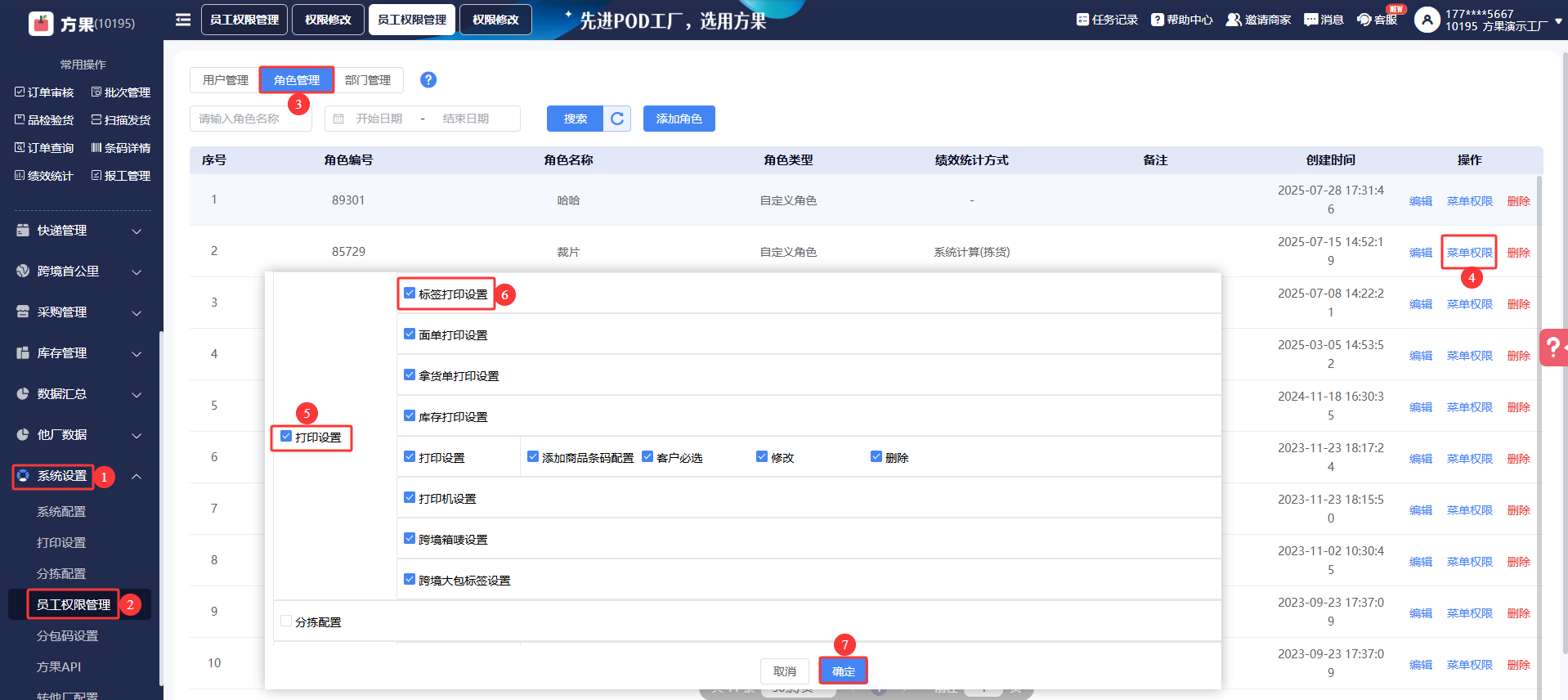
1、给子账号分配权限
操作路径:
主账号登录方果,打开【系统设置】—【员工权限管理】—【角色管理】—【菜单权限】—【打印设置】—勾选【标签打印设置】—【确定】
2、设置合并模板
路径:【系统设置】-【打印设置】-【标签打印设置】-【设置合并模板】-【新增模板】
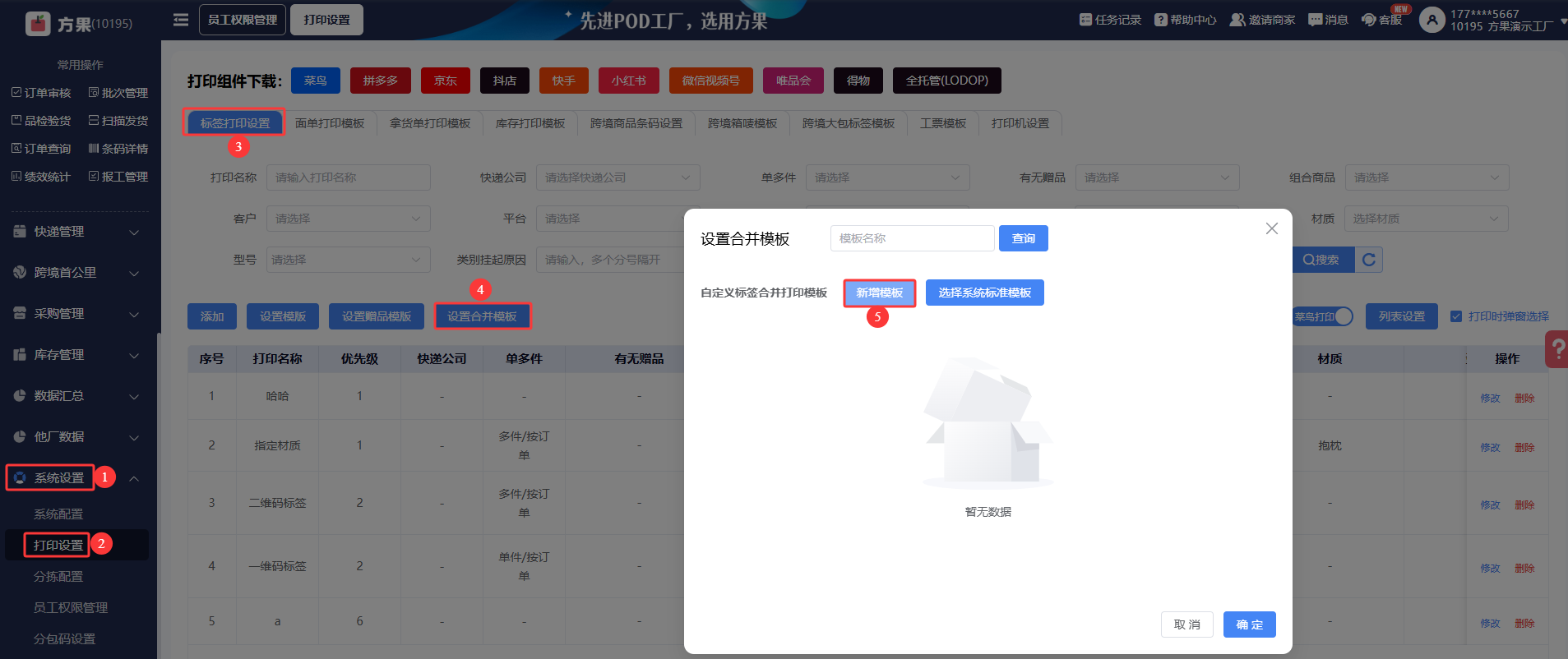
进入设置模板页面后:可以查看模板尺寸页面说明、表头区域说明、标签区域说明,按需求勾选对应字段显示在模板画布中,调整至合适区域以及大小
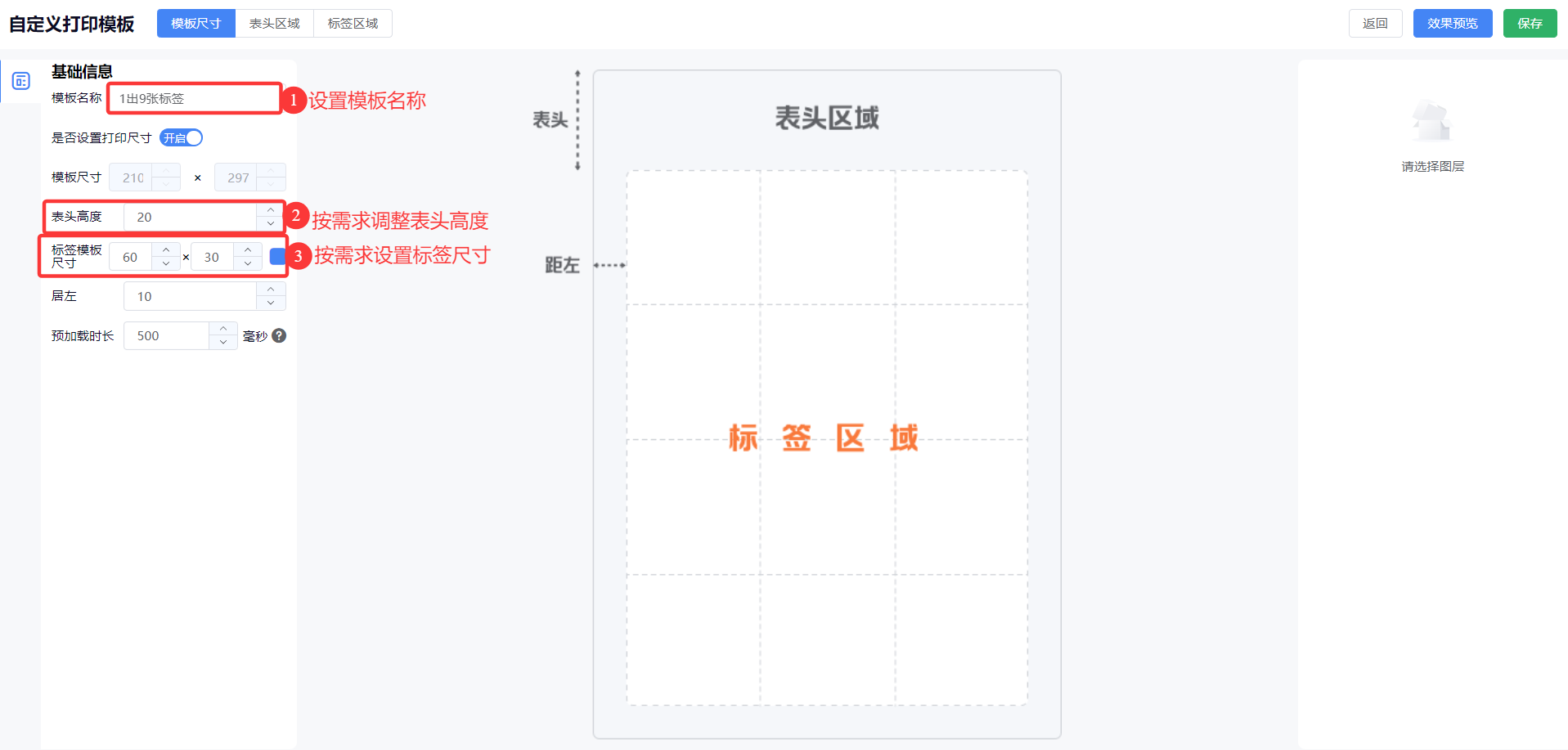
①设置模板尺寸
进入设置模板页面后—【设置模板名称】—【按需求调整表头高度】—【按需求设置标签尺寸】,默认60*30,可修改
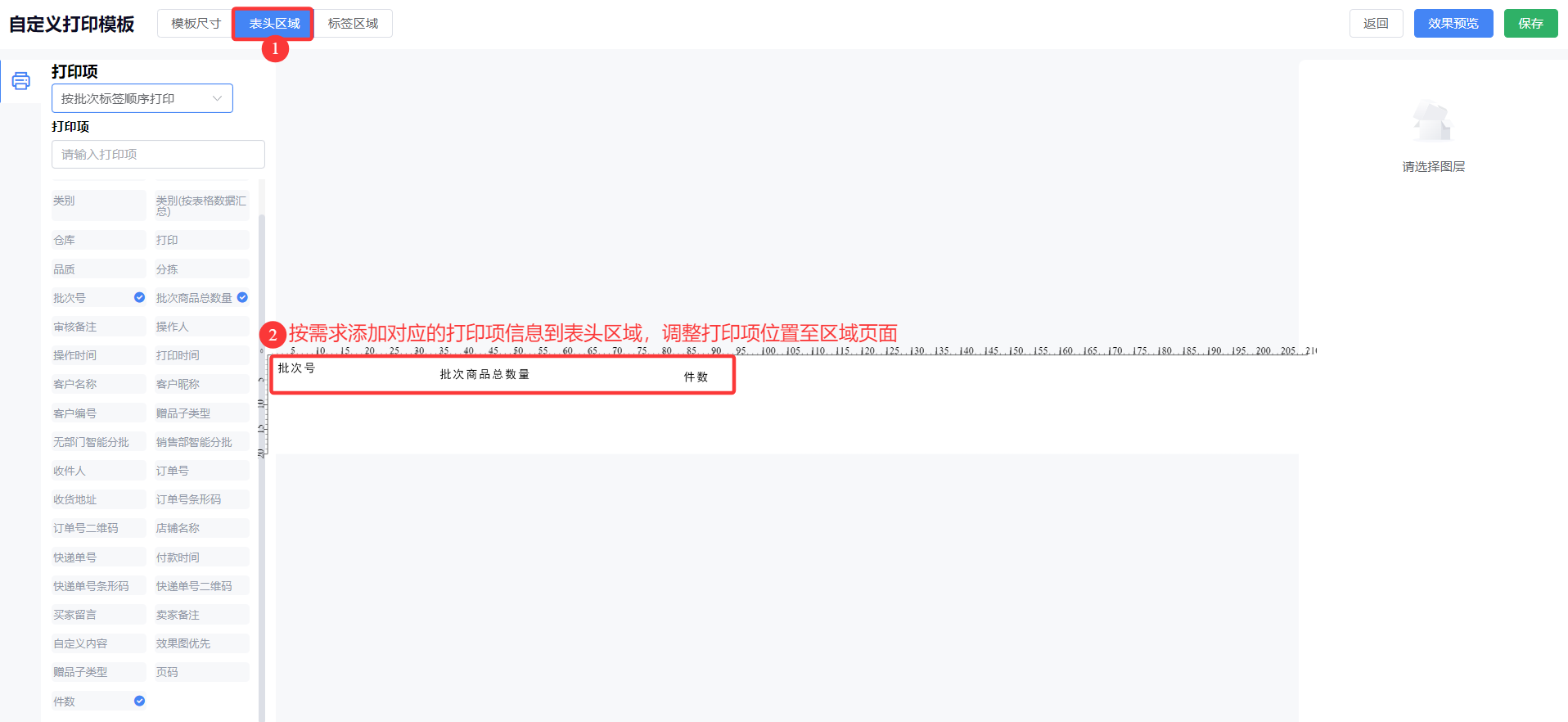
②设置表头区域信息
进入表头区域页面后—【按需求添加对应的打印项信息到表头区域,调整打印项位置至区域页面】
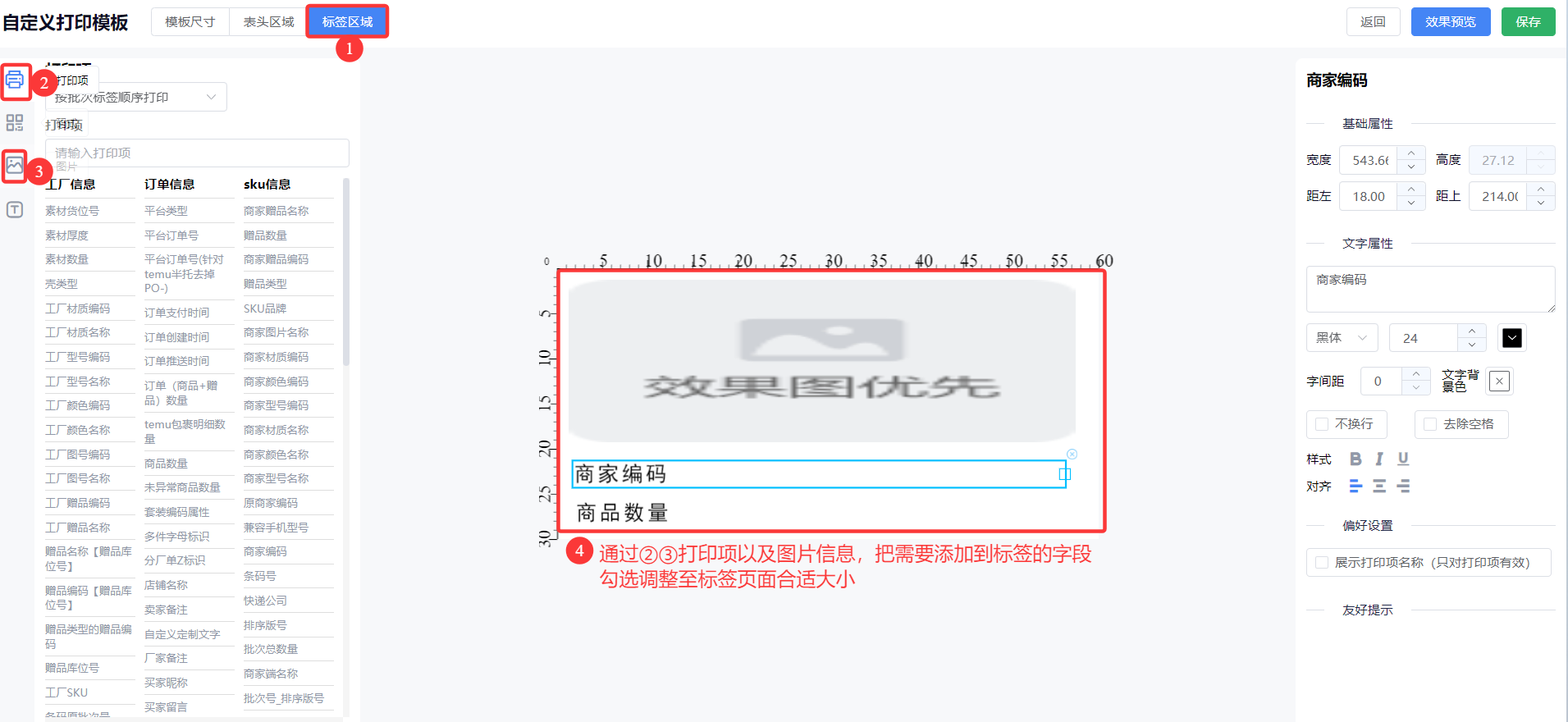
③设置标签区域信息
进入标签区域页面后—【通过②③打印项以及图片信息,把需要添加到标签的字段勾选调整至标签页面合适大小】
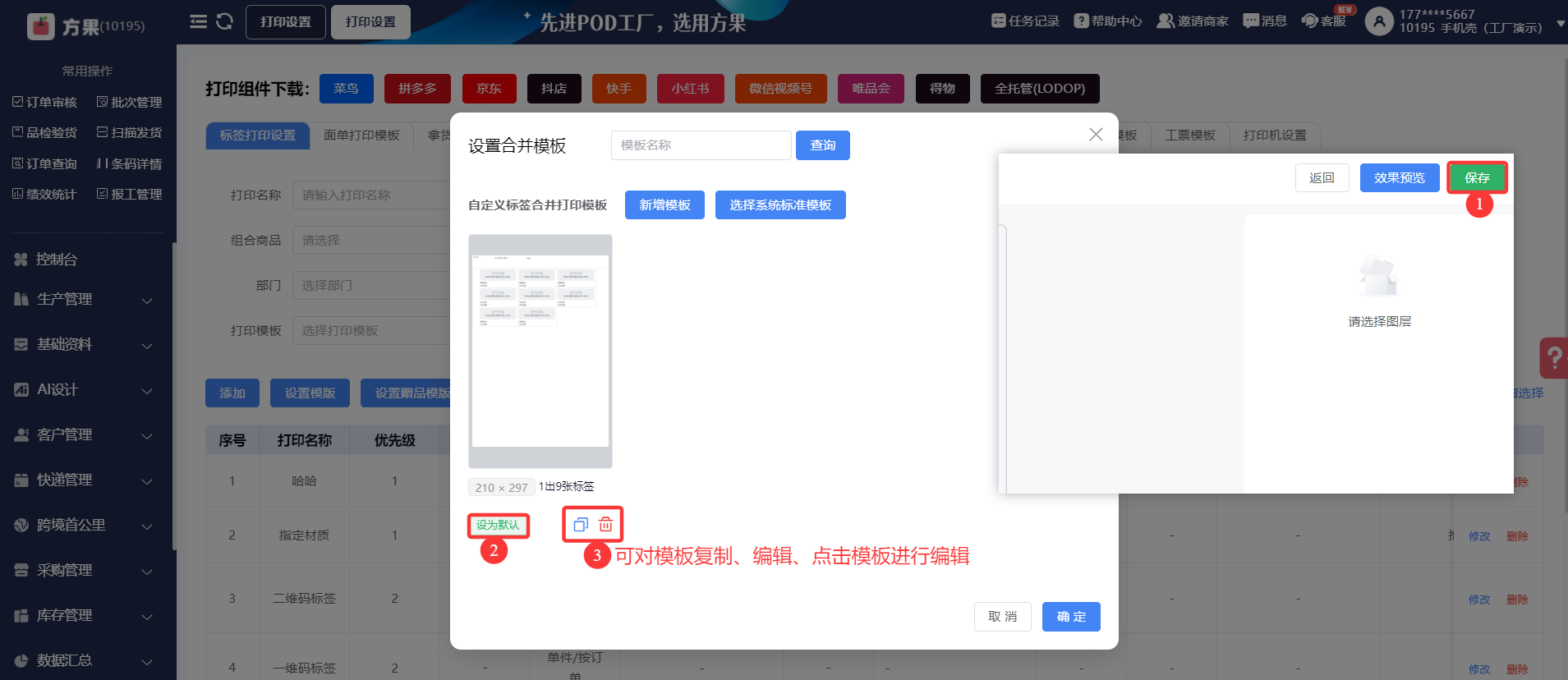
④保存模板
模板尺寸、表头区域、标签区域信息都设置好后,最后点击保存—设置模板页面可查看保存的模板预览效果—可对模板操作复制、删除、或点击模板进行编辑修改以及设置默认
3、批次管理打印出纸
注意事项:
打印时,浏览器页面缩放设置必须为100%,且系统显示缩放必须设置100%,出纸效果是根据pdf内容打印的,此处需提前设置好再去打印
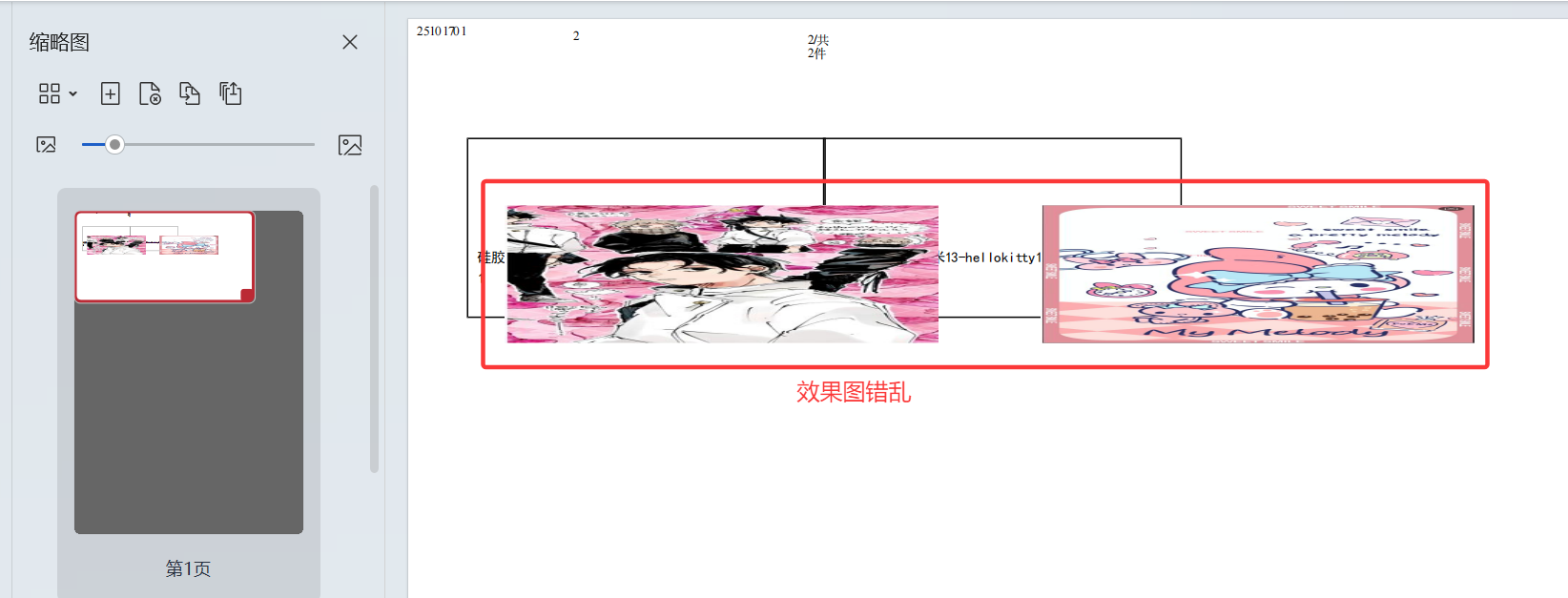
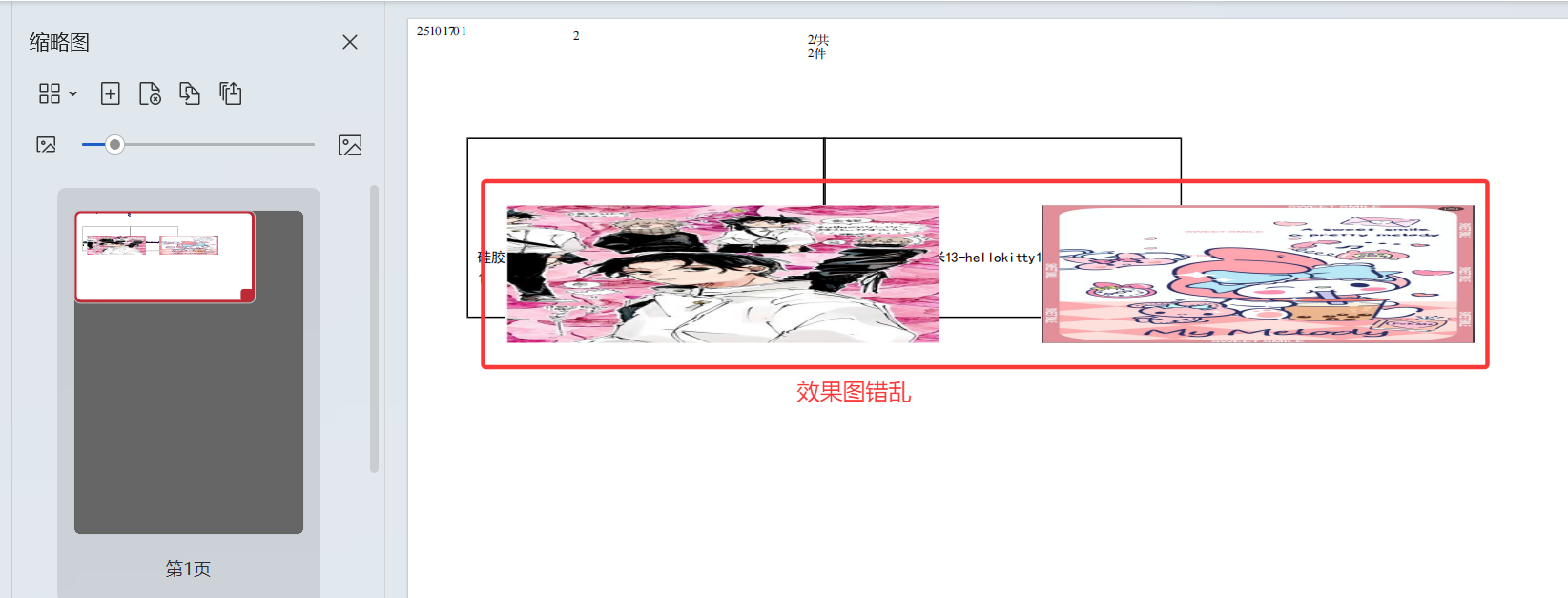
如果缩放比例不对,打印出纸效果图会错乱,如下图所示
打印路径:
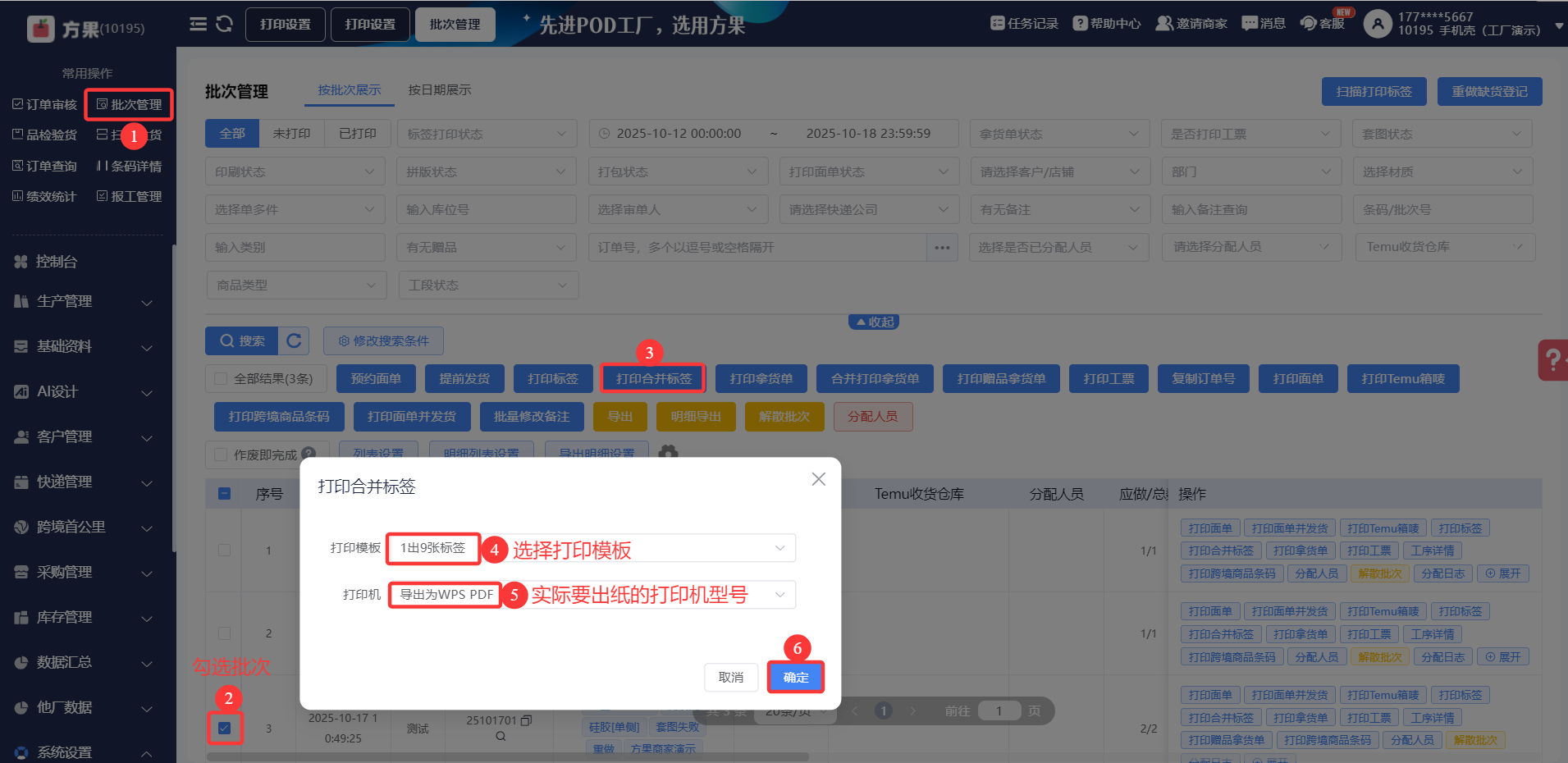
模板设置好后,到【批次管理】—勾选【需要打印的批次】—点击【打印合并标签】—【选择打印模板】—【选择实际出纸的打印机型号】—【确定】即可
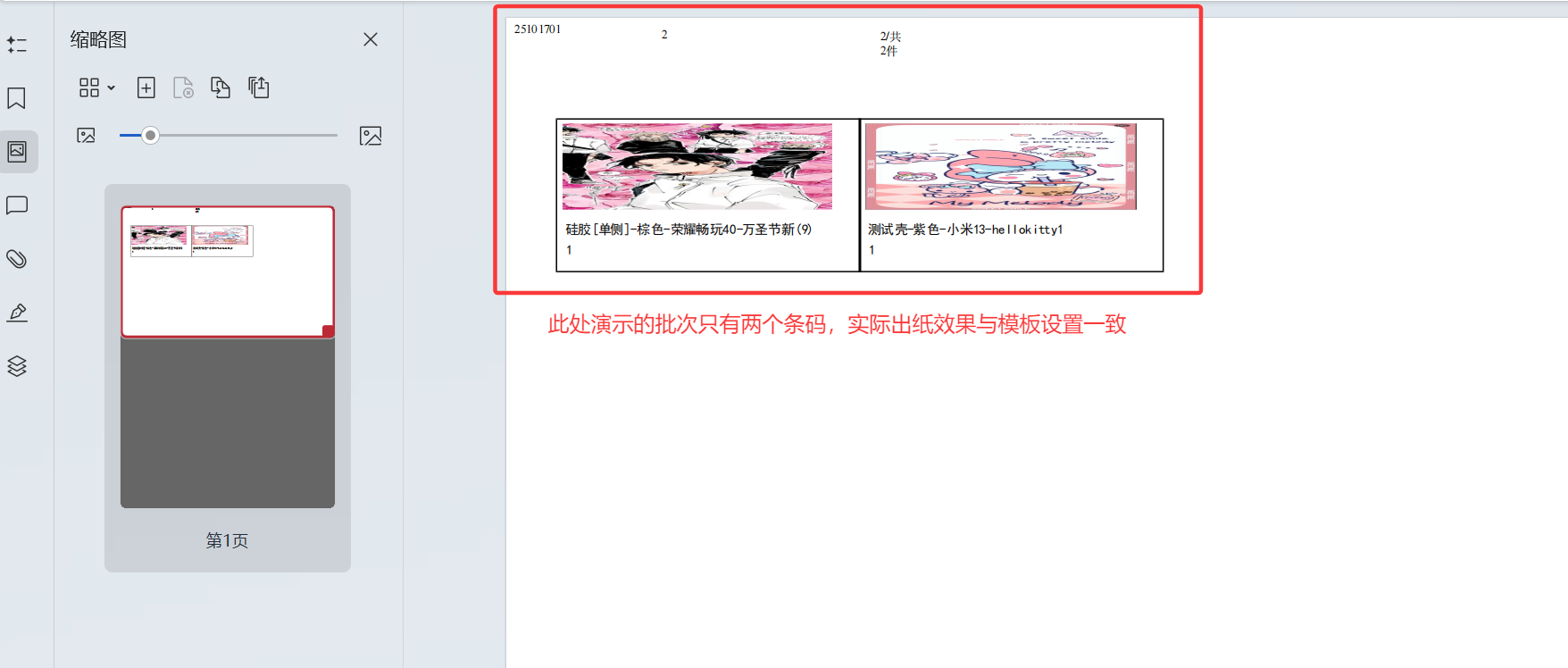
下图为方果演示的效果:
注意事项:
打印时,浏览器页面缩放设置必须为100%,且系统显示缩放必须设置100%,出纸效果是根据pdf内容打印的,此处需提前设置好再去打印
如果缩放比例不对,打印出纸效果图会错乱,如下图所示