自定义尺码使用流程
一、功能说明
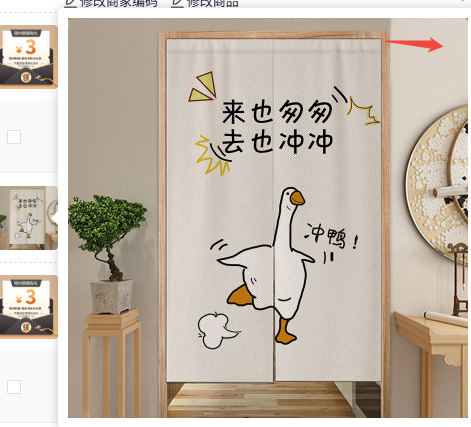
场景:商家是卖窗帘或者挂毯等产品,解码的尺寸型号为60*60的大小, 但是推单给工厂,需要工厂生产的窗帘尺寸在66*69范围左右,解码成功后,操作推单之前,需要通过识别自定义尺寸的备注或者手动修改自定义尺码再推送订单给工厂,工厂实际生产的货品按照修改后的自定义尺寸去生产,且生产时,需要再往左或往右扩边,因为窗帘要多出一点扩边,进行缝纫边缘,才可以进行放置杆子。
例如下图:
功能说明:通过工厂端基础资料,型号位置,勾选自定义尺码按钮,则商家端在选择该型号解码后,可识别备注里面的【宽】和【高】信息,套图工具支持自动修改画布以及刀模的【宽】【高】的尺寸,可识别订单备注中的信息,适配到尺寸中,根据识别到的具体自定义尺寸信息自动拉伸图片,再去生产,若套图拉伸幅度超过 10%,避免变形差异过大,将不自动处理目报错。
二、功能操作
第一步、工厂端型号设置自定义尺码
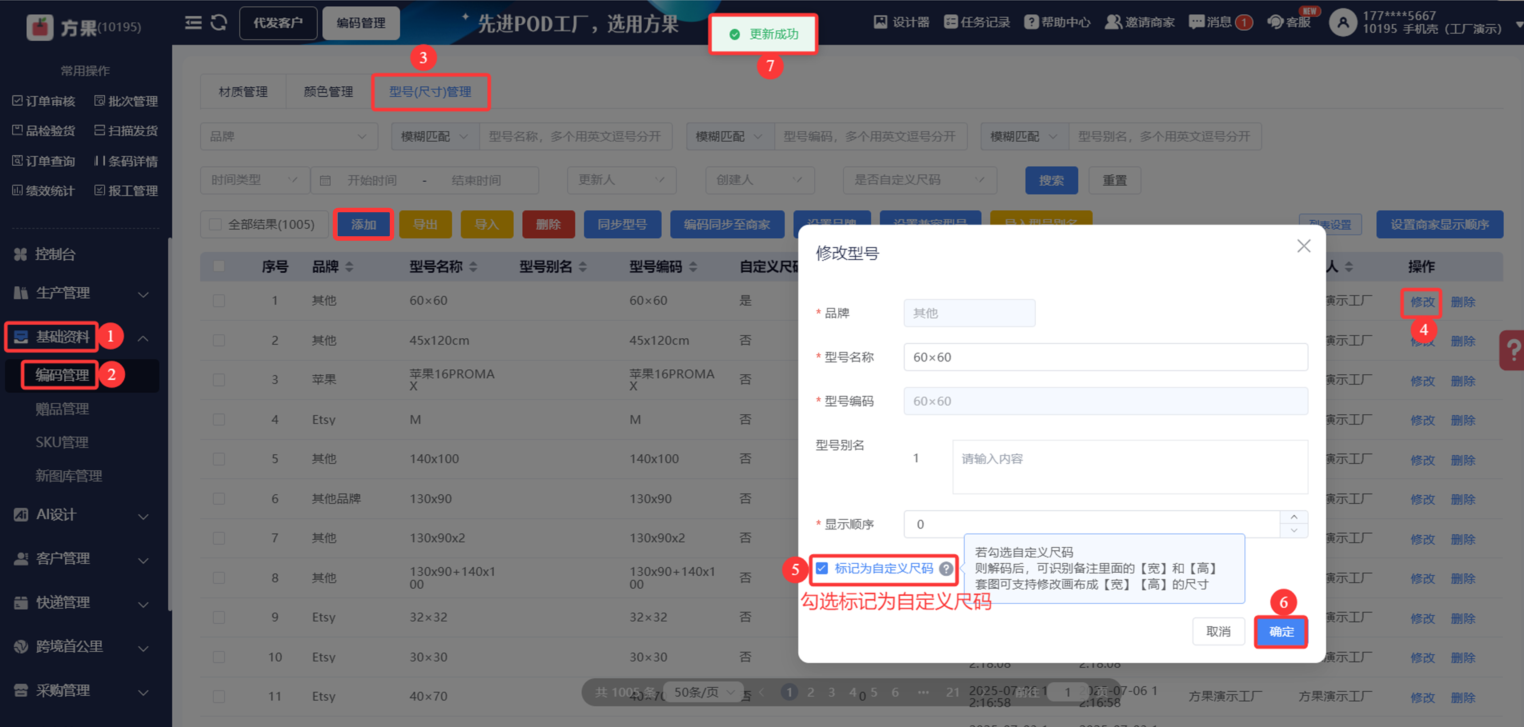
单个添加/修改可勾选设置
从基础资料—编码管理—型号(尺寸)管理—添加或修改—勾选“编辑为自定义尺码”—确定—提示更新成功
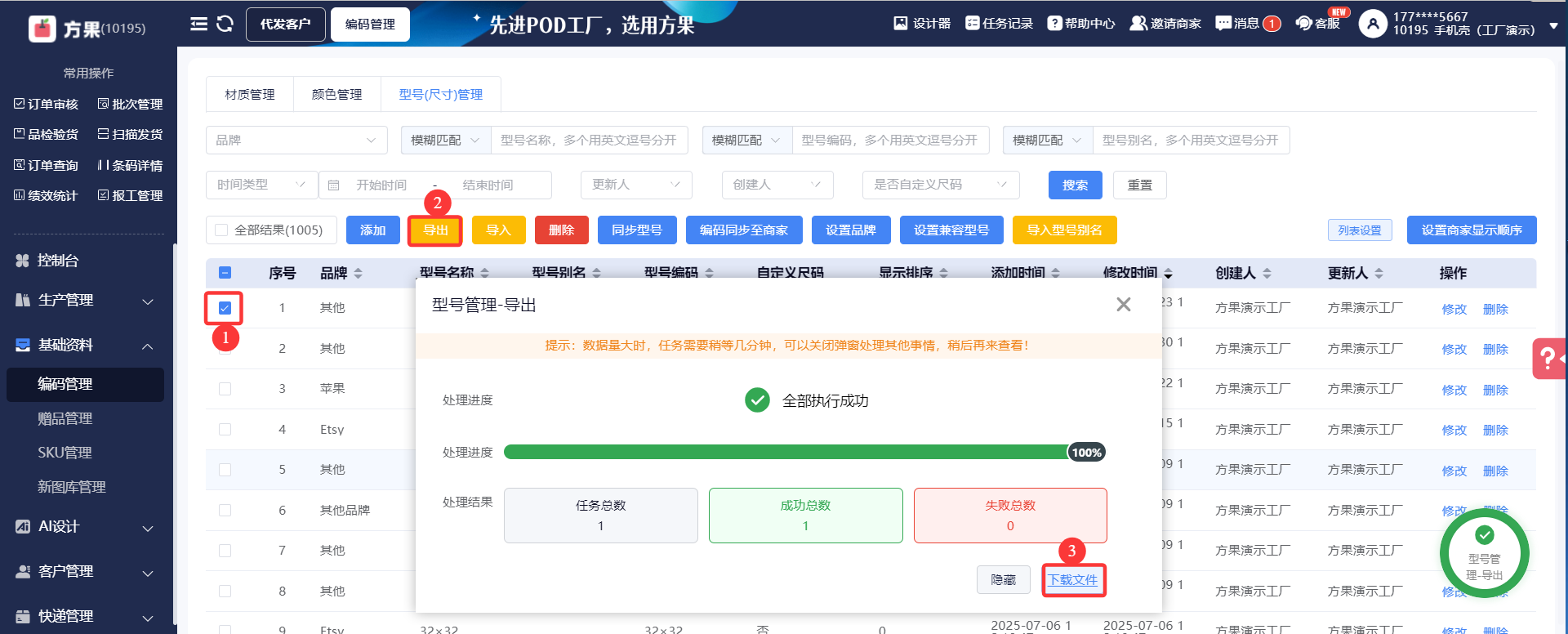
批量导出再修改导入覆盖
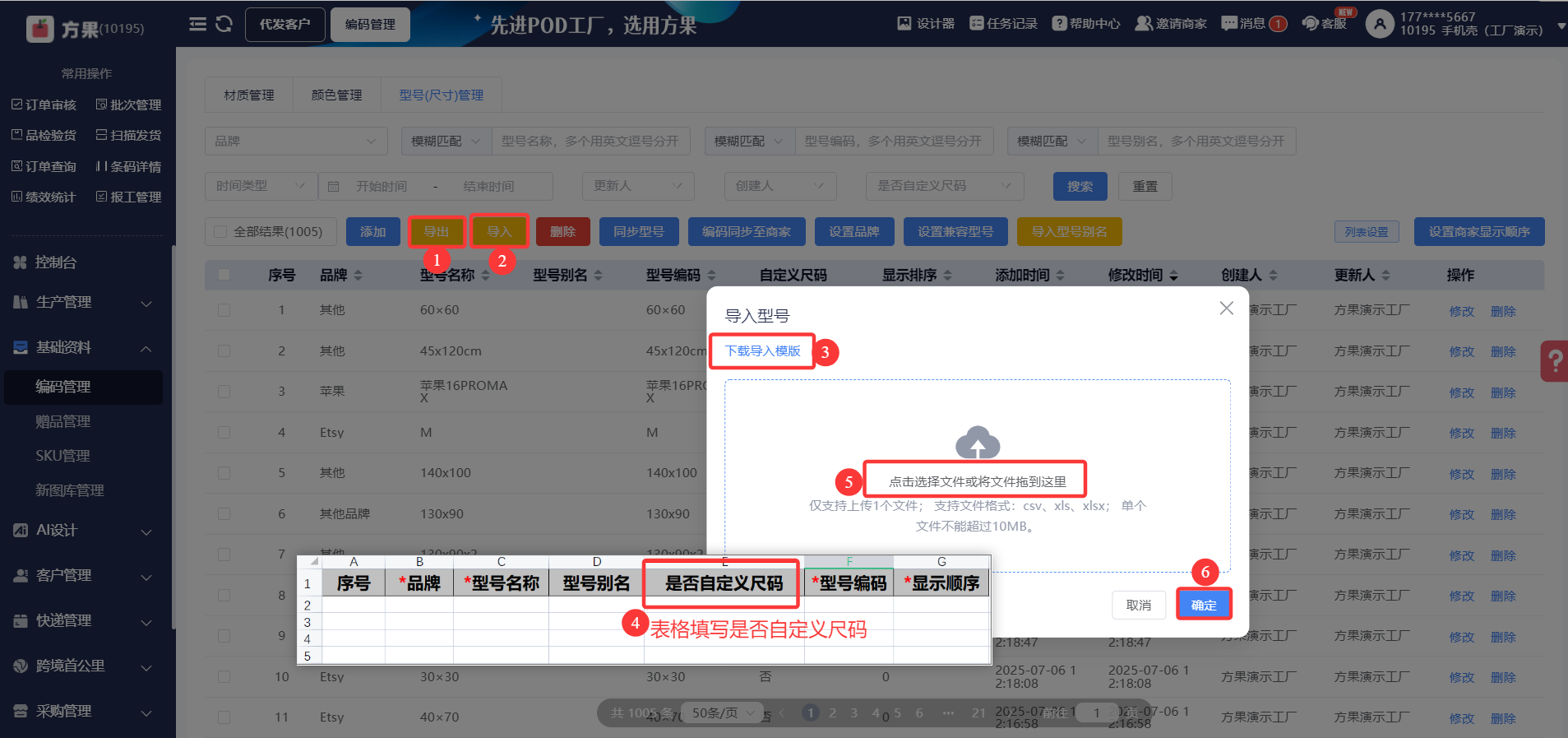
如果是要修改之前的数据—先选择数据—导出—下载文件—编辑修改导出的表格—把是否自定义尺码列—改为“是”
表格修改后—通过导入按钮—选择修改后的表格—确定
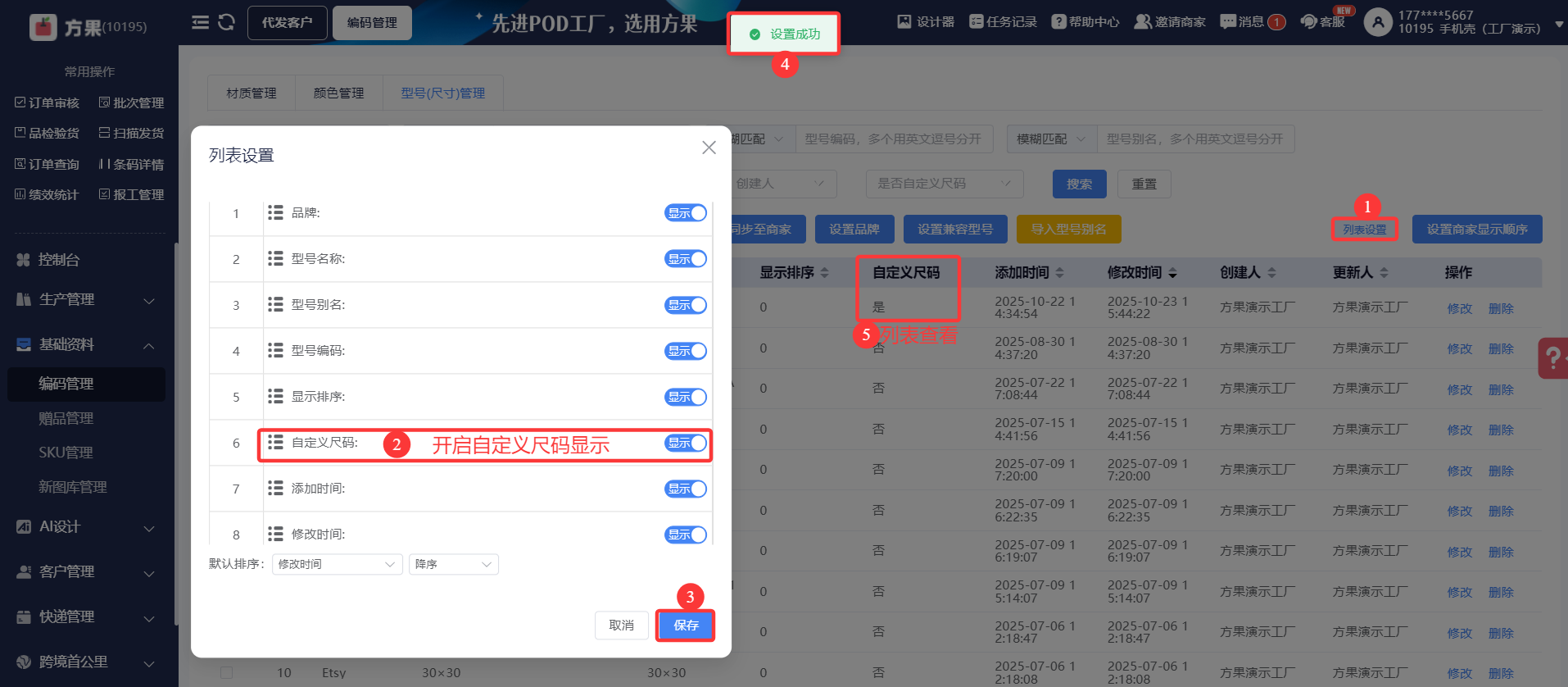
单个添加修改或者导入成功后,可通过列表页把自定义尺码“是/否”状态开启展示查看
第二步、商家端解码成功后通过备注信息识别解析自定义尺码推送工厂
注意事项:
①解码成功选择的型号,工厂必要有勾选自定义备注的标识
1、自定义输入宽高
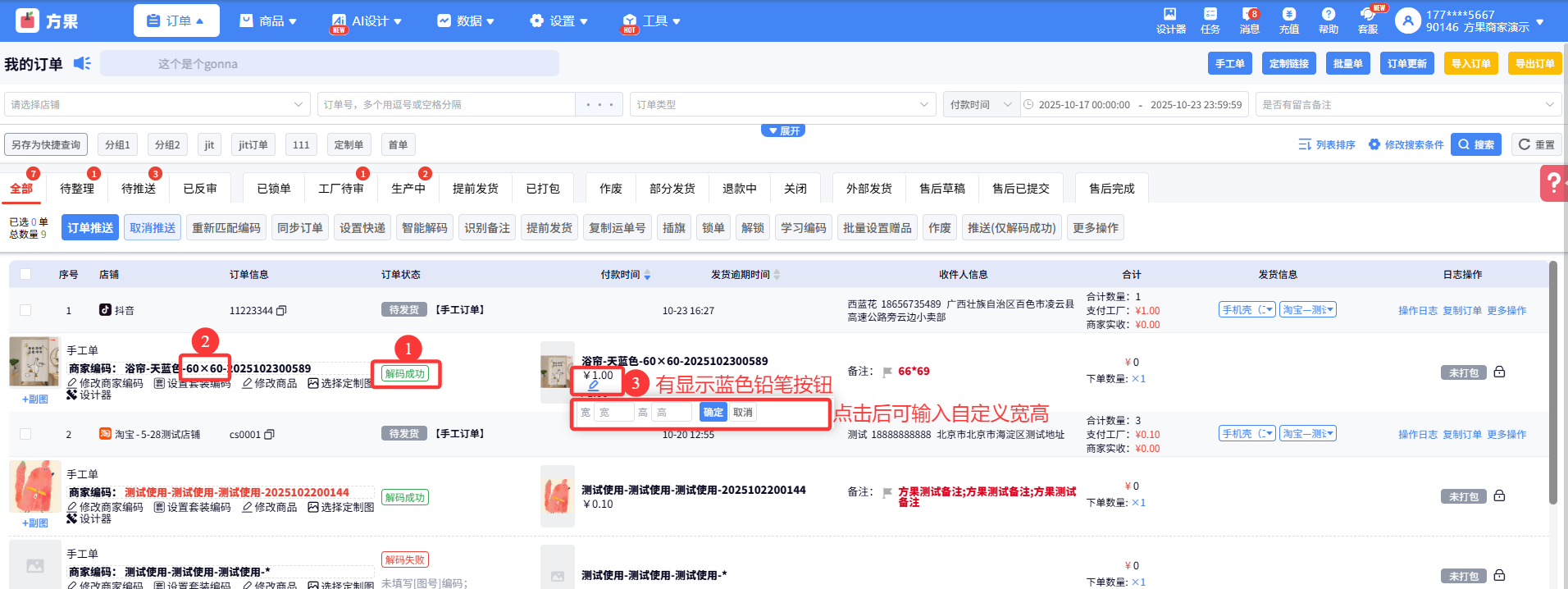
通过商家端—订单页面—订单操作解码时—型号需要选择工厂添加的自定义尺码(本次演示的型号为60*60)—解码成功后—有显示蓝色铅笔的按钮—点击后可自行设置尺寸的宽高
2、通过备注内容识别
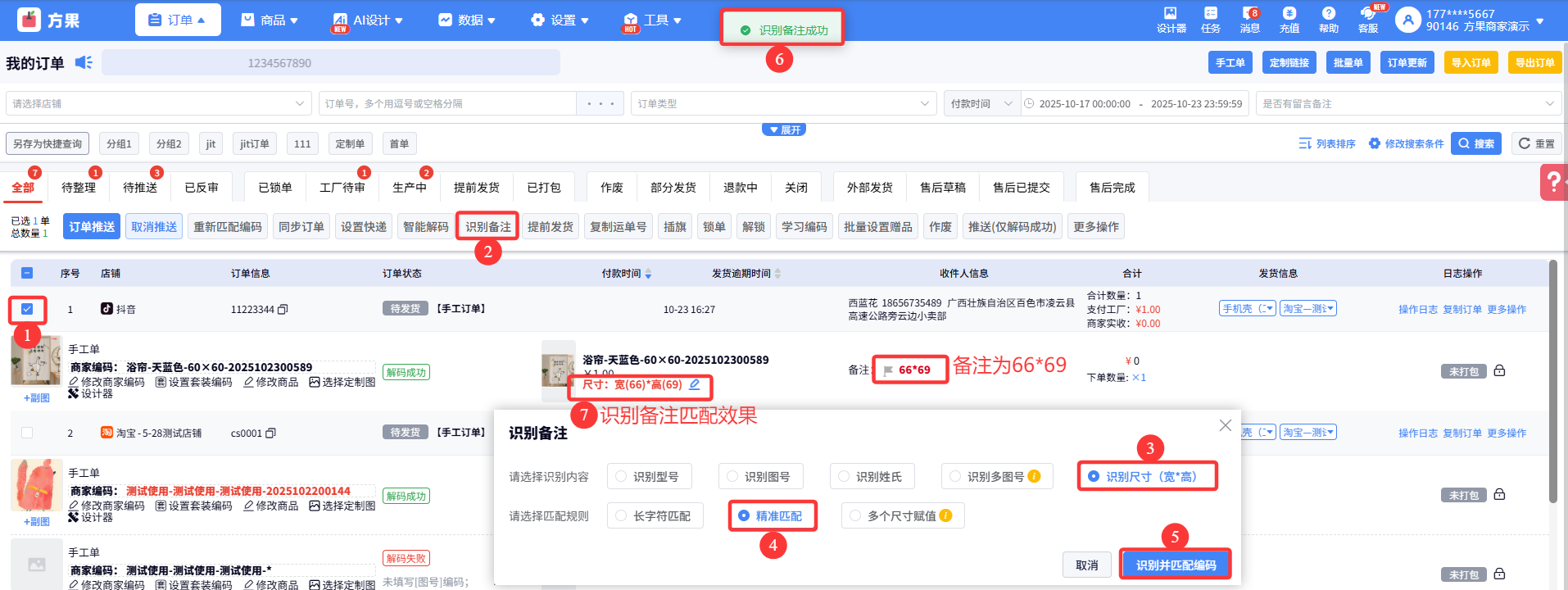
勾选解码成功且型号是设置了自定义尺码的订单—识别备注—识别尺寸(宽*高)—精确匹配—识别并匹配编码—识别备注成功
3、推送工厂
勾选识别备注成功或者自定义输入尺码的订单—订单推送—确认—执行成功
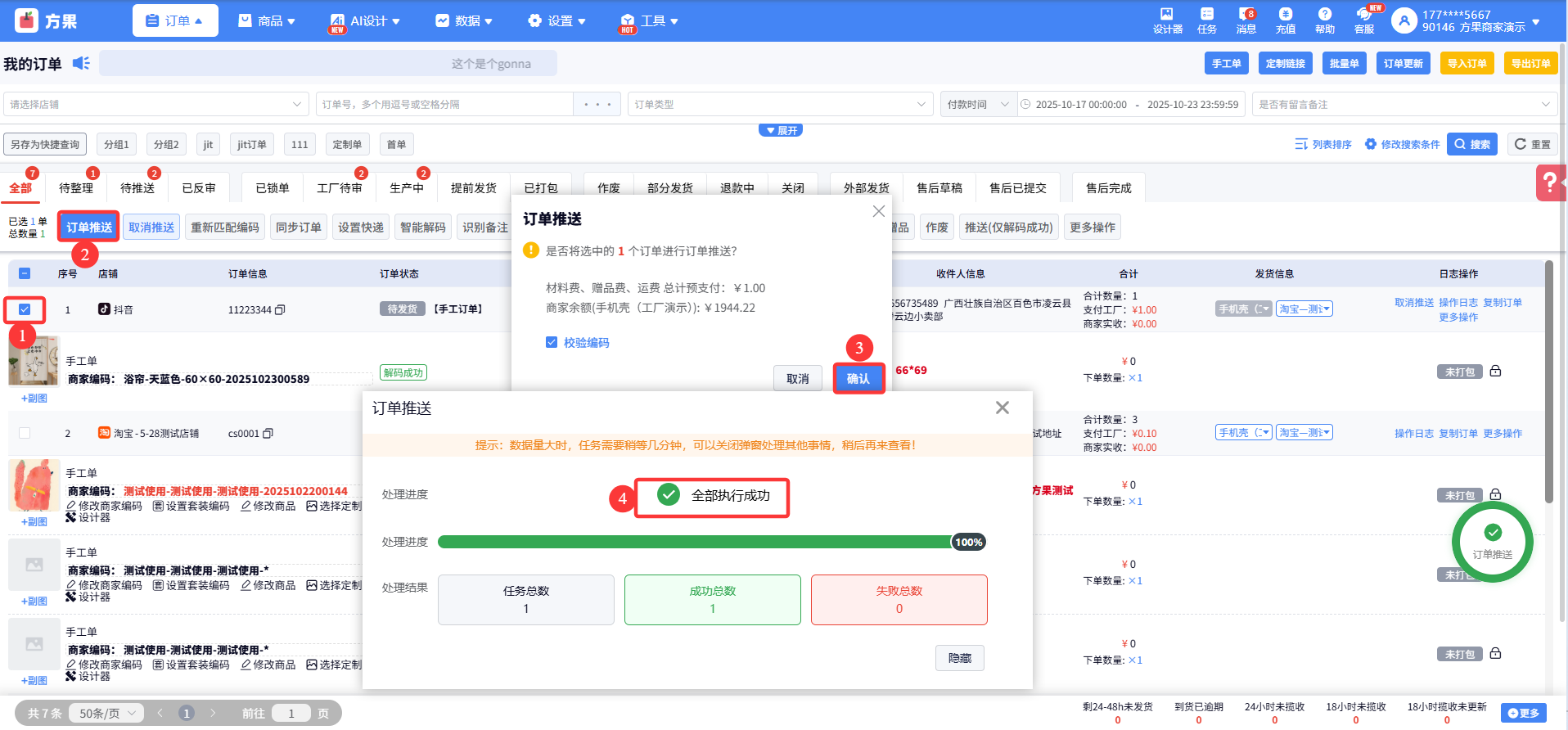
第三步、线上套图方案设置改画布加描边
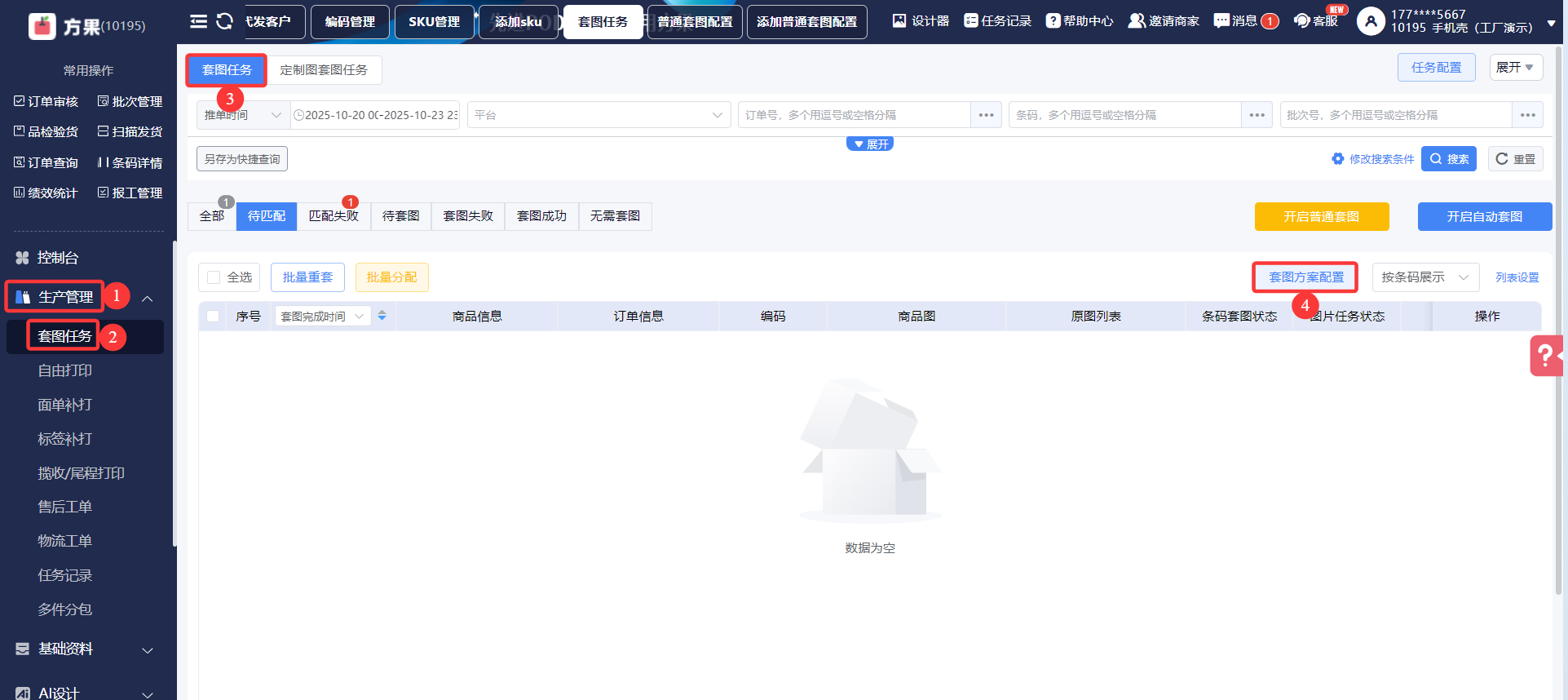
1、从生产管理—套入任务—套图任务—点击套图方案配置
2、进入套图方案页面后—通过新增/修改方案
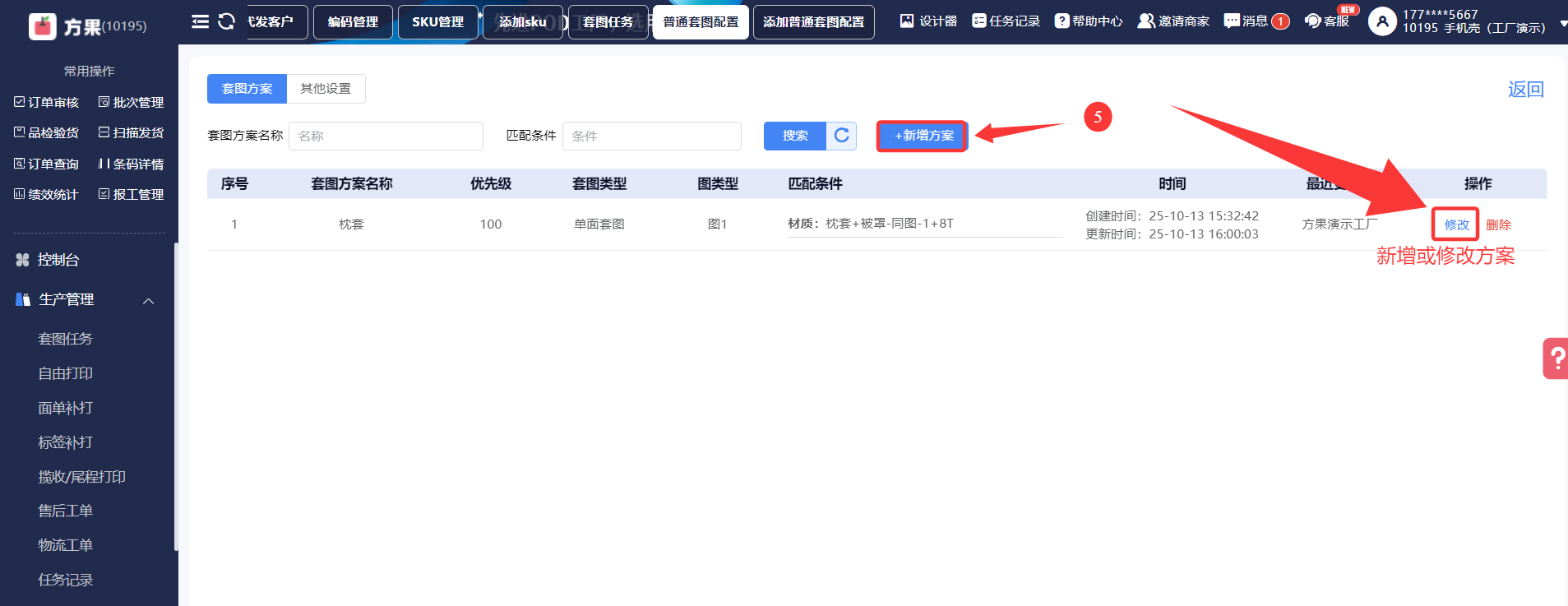
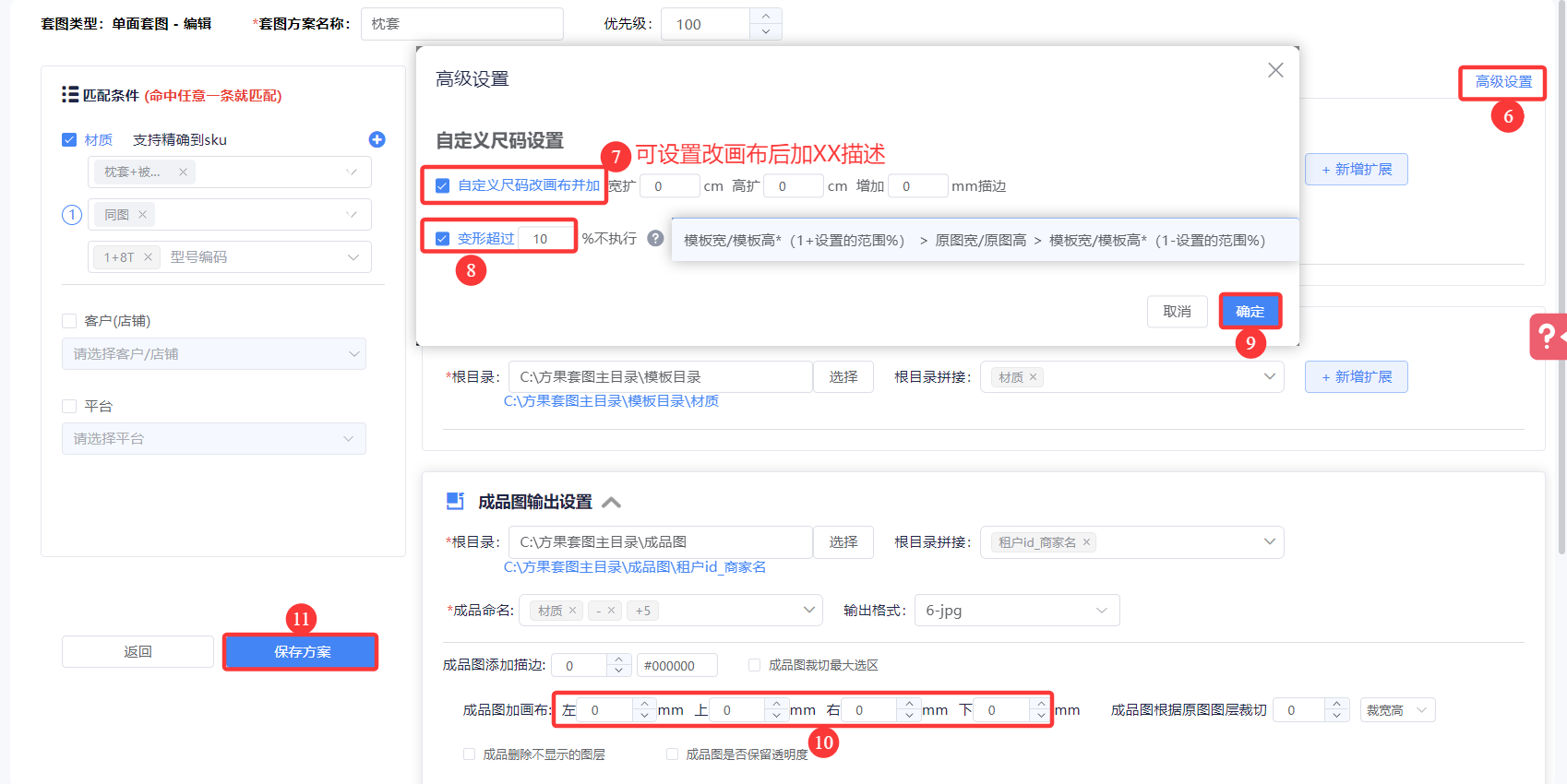
3、进入方案设置页面—点击“高级设置”—勾选“自定义尺码改画布并加”描边,可自行设置描述的数值—勾选“变形超过10%”不执行—确定—再到下图⑩位置—设置成品图加画布的的数值参数—最后再点击“保存方案”