一、功能描述
可提前下载方果的套图工具,设置套图方案以及过滤配置,当商家的订单解码推单到工厂后,自动匹配套图方案,执行套图动作,套图完成,可直接拉图排产生产,与此前线下套图步骤以及操作流程一致,区别点在于,线上普通套图是全程通过浏览器网页链接套图软件和PS区执行,无需切换套图软件,套图报错也可以通过列表的图片任务状态,查看是缺原图,方案,还是PS异常,相较于线下套图更直观、便捷。
步骤概述:
1、下载并安装套图工具
2、设置套图配置和店铺过滤配置
3、打开套图工具并打开PS软件开启普通套图

二、操作说明
1、下载套图工具并解压安装
操作步骤:
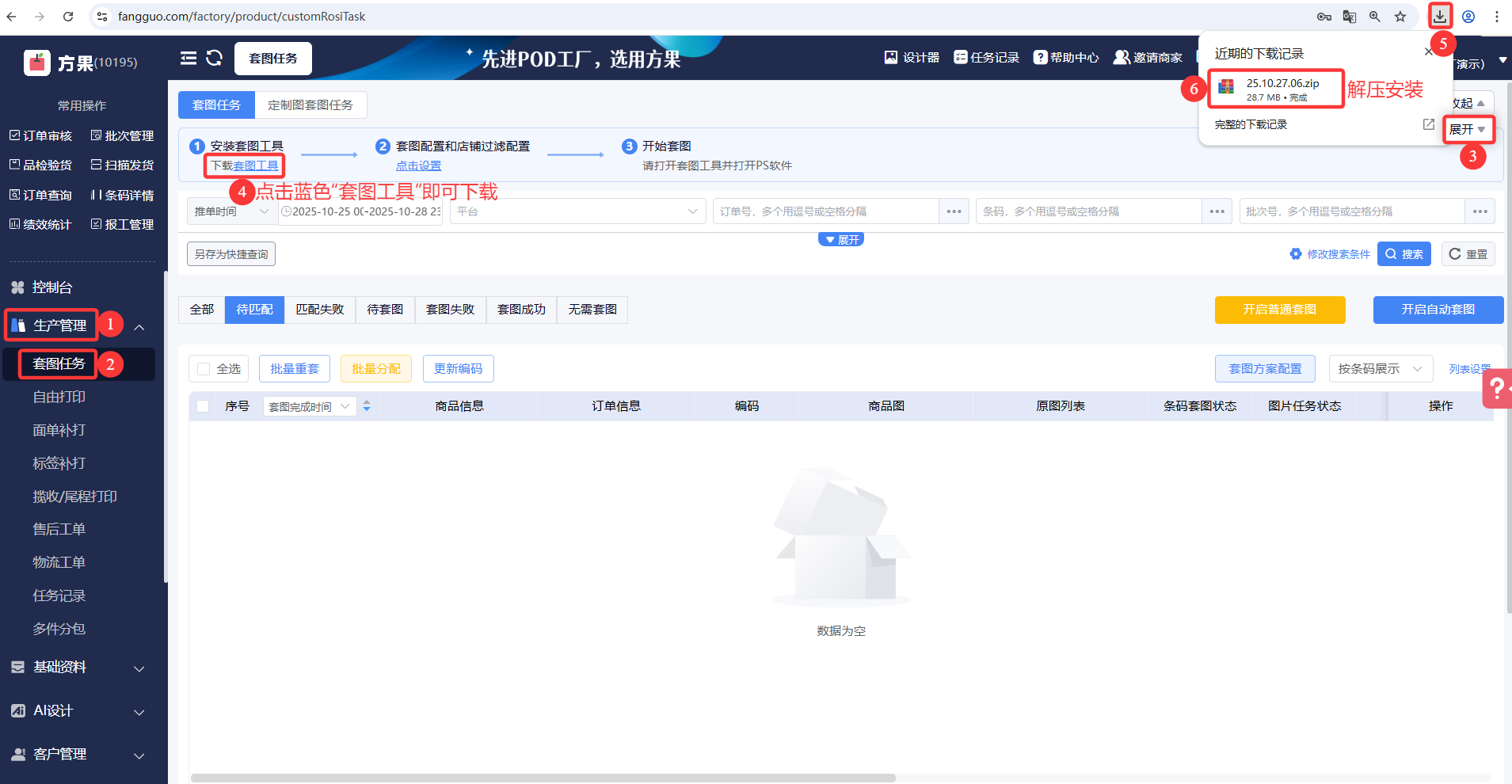
①从生产管理=>套图任务=>展开后=>点击蓝色“套图工具”字样=>等待页面下载成功
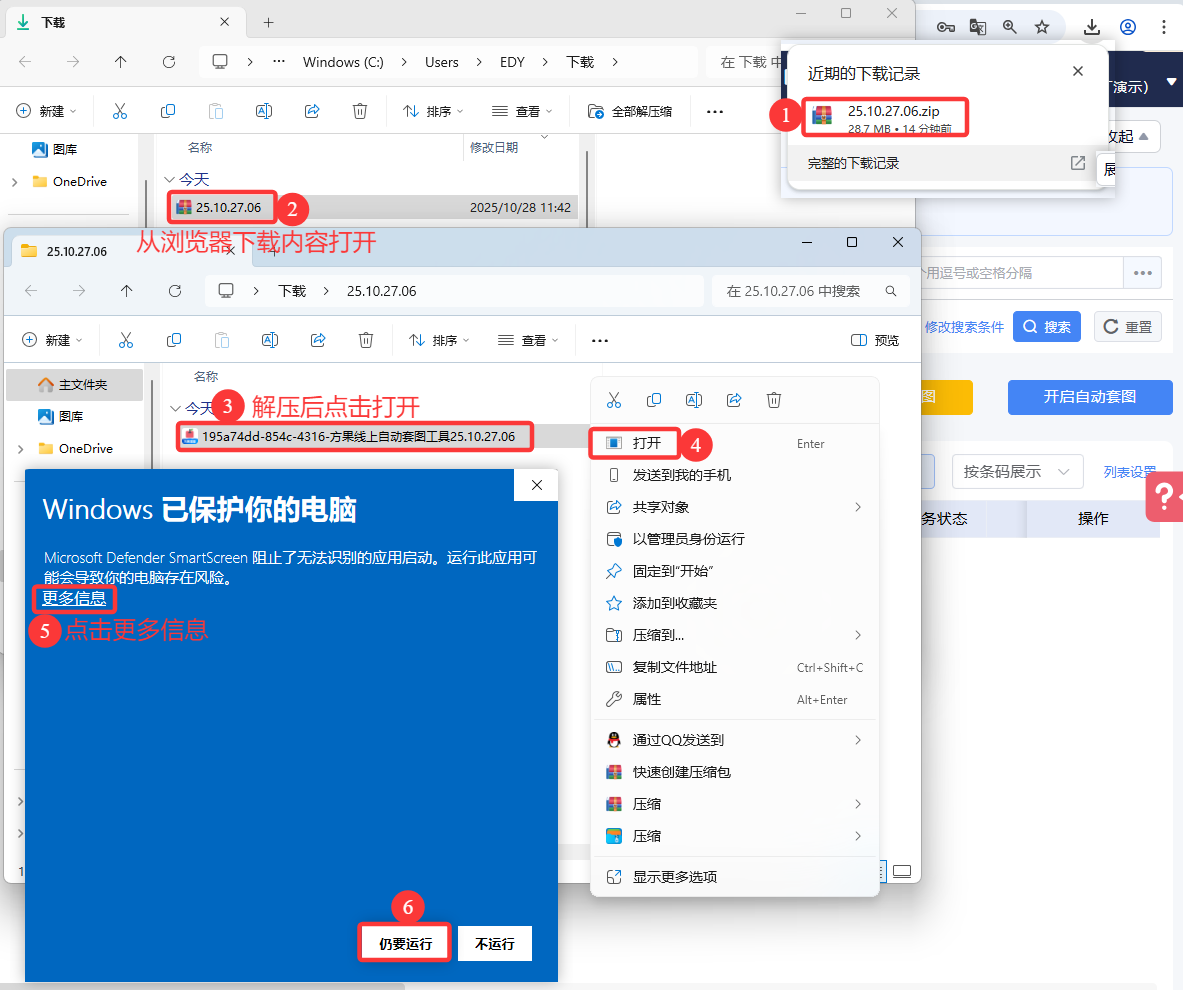
②点击浏览器右上角下载按钮=>打开压缩包并解压=>解压后=>打开=>点击更多信息=>仍要运行
2、设置套图配置和店铺过滤配置
操作步骤:
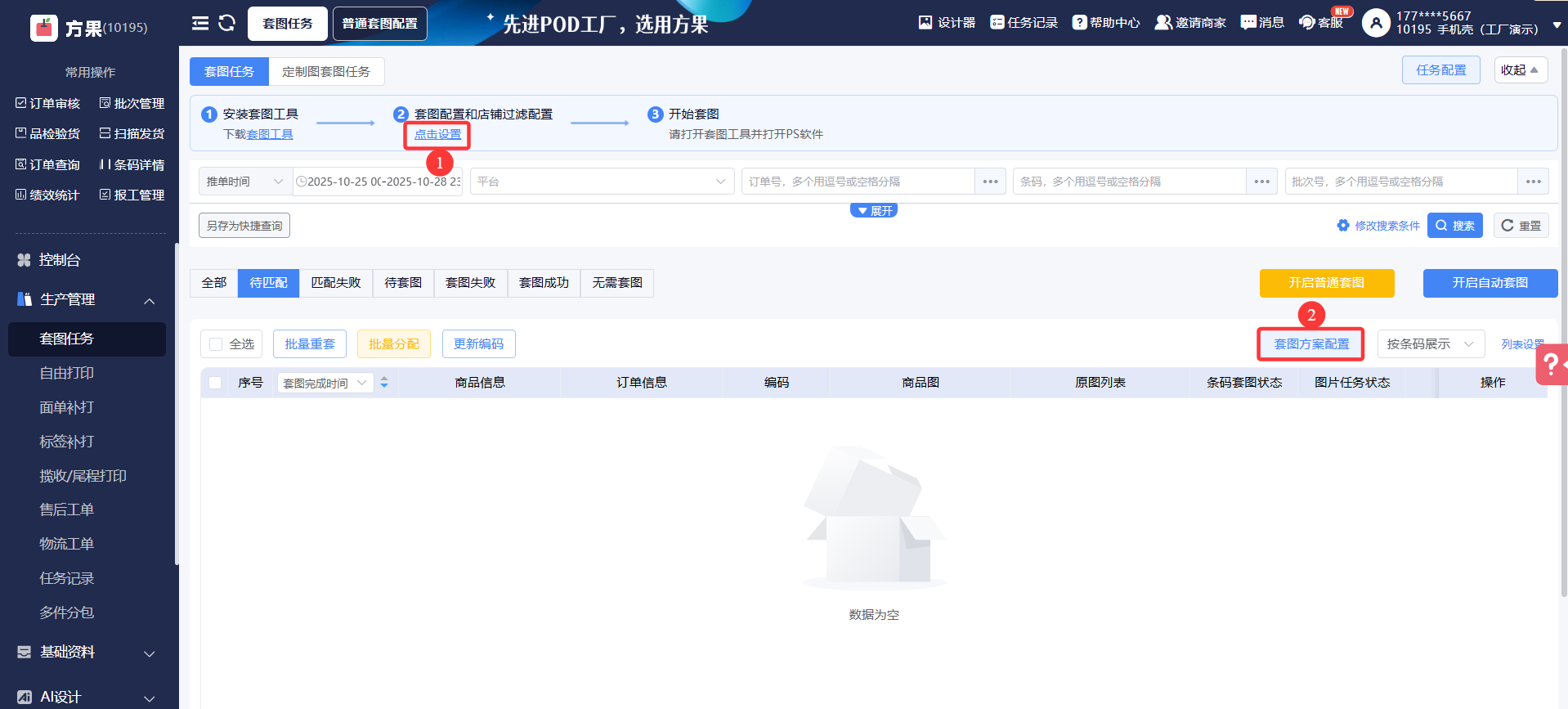
①点击套图方案配置
点击设置或者套图方案配置
②进入普通套图方案页面
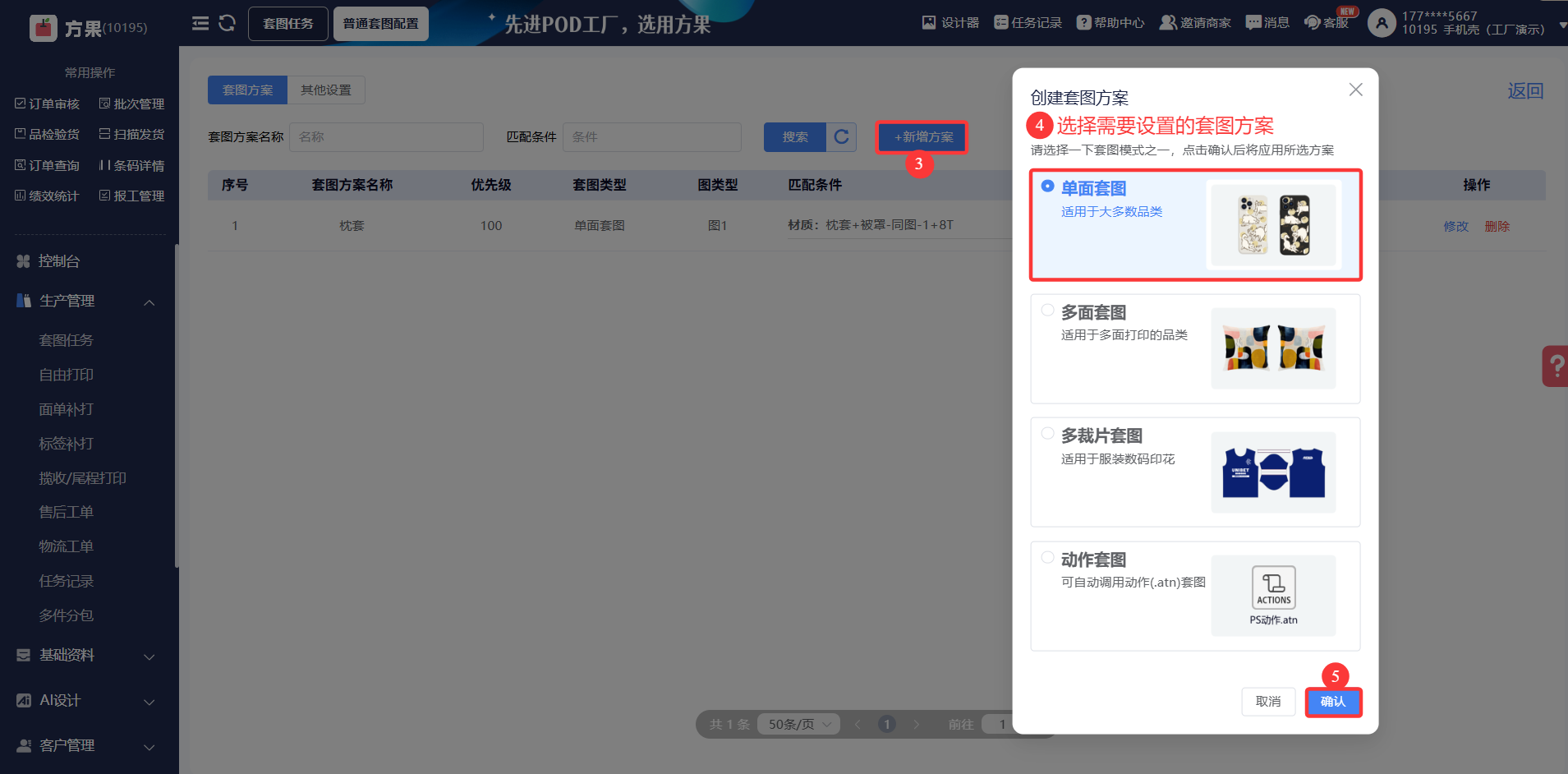
进入普通套图方案页面=>新增方案=>选择需要设置的套图方案=>确认(此处演示为单面套图)
③设置普通套图方案配置的参数
进入添加普通套图配置页面(该页面配置以及参数与线下套图工具一致,可按实际需求勾选配置套图方案)=>设置方案名称=>匹配的客户、材质、平台=>选择好原图/刀模/成品图输出路径=>其他参数,可设置与线下套图工具的参数一致,例如找图方式、成品图加描述、画布等=>创建
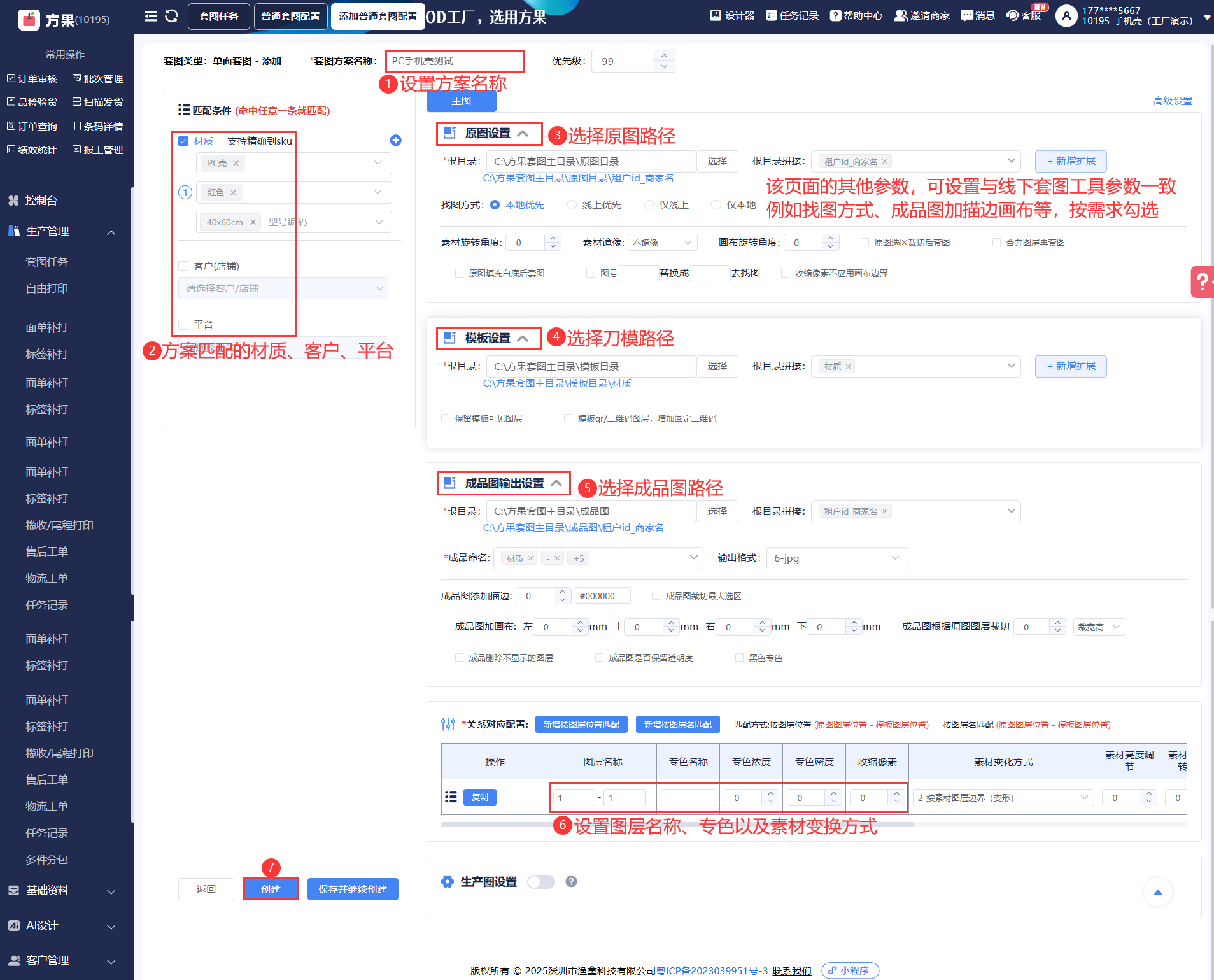
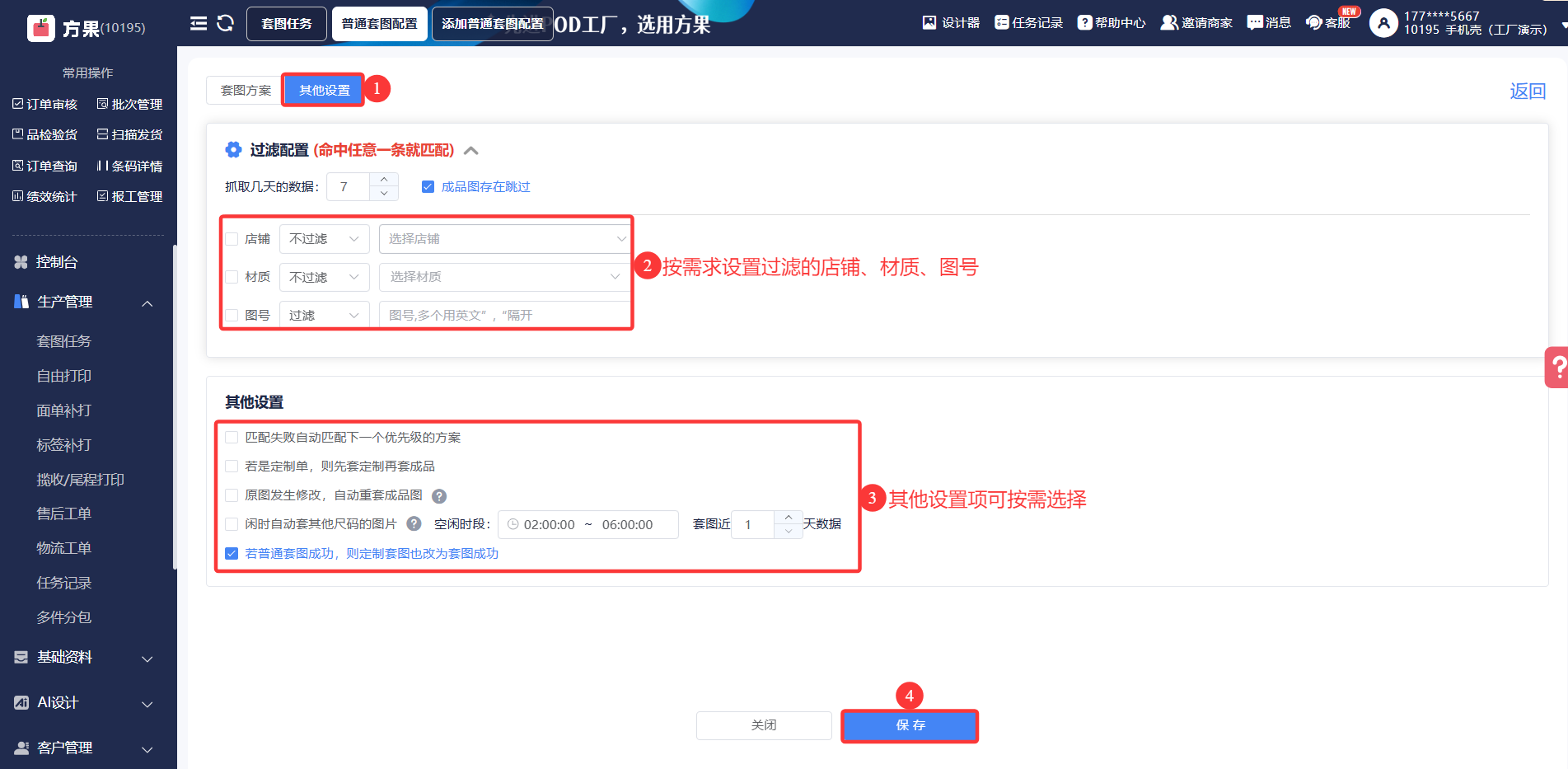
④设置过滤信息与其他配置
点击其他设置=>按需求设置需要的店铺、材质、图号=>其他设置项可按需求勾选=>最后点击“保存”
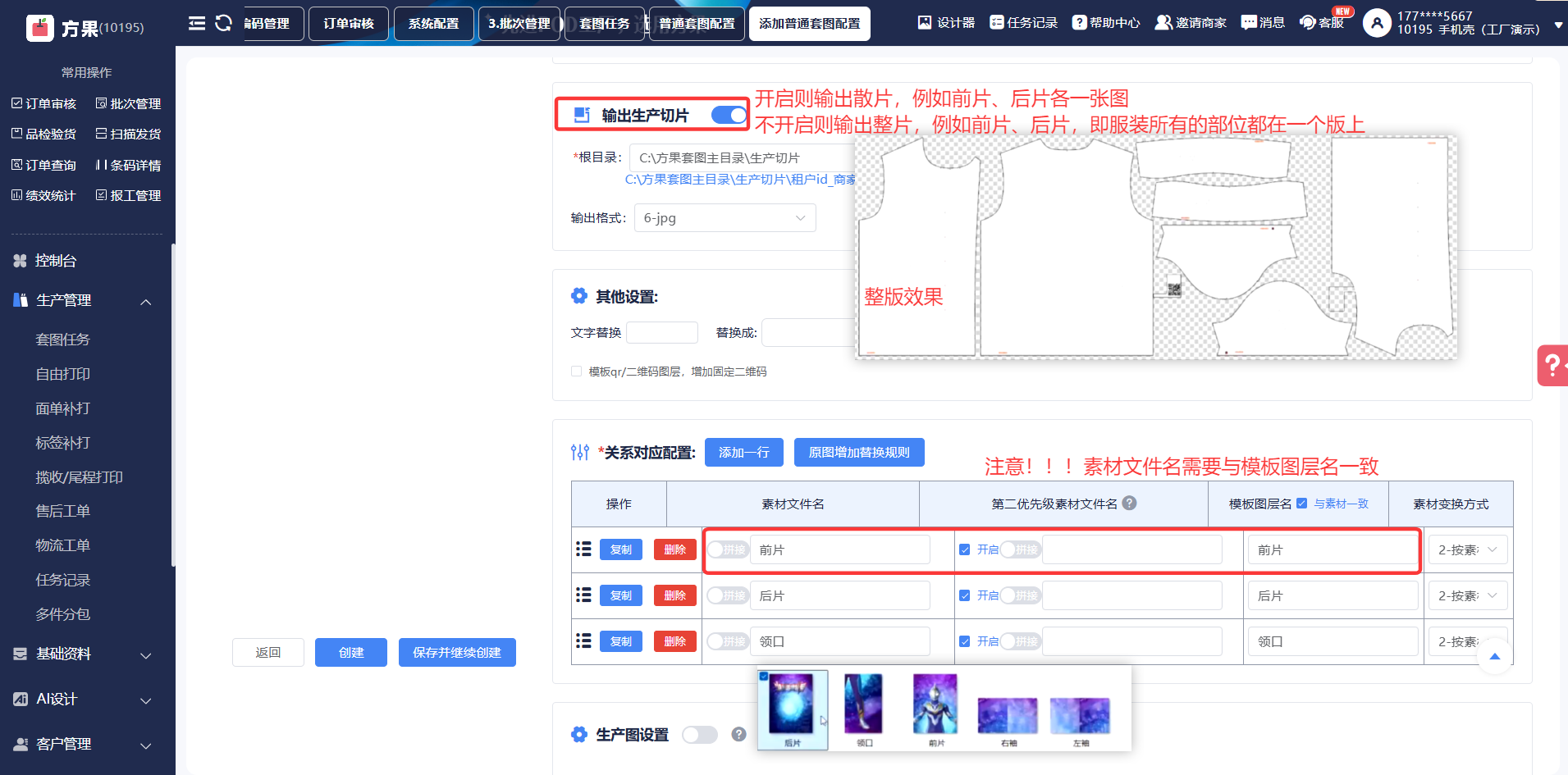
多裁片方案设置的注意事项:
输出生产切片:
开启则输出散片,例如前片、后片,各一张图
不开启则输出整片,例如前片、后片,即服装所有的部位都在一个版上,默认不开启,可按需求设置
关系对应配置:
素材文件名需要与模板图层名一致
例如:前片对应前片,后片对应后片,原理为:素材的图层名名去对应智能对象的名字
3、打开套图工具并打开PS,开启自动套图
操作步骤:
点击页面右侧的开启自动套图=>可看到自动套图工具运行状态=>运行后查看各个状态展示的数据=>针对失败的,待匹配的,另外处理,各个状态可以参考以下说明
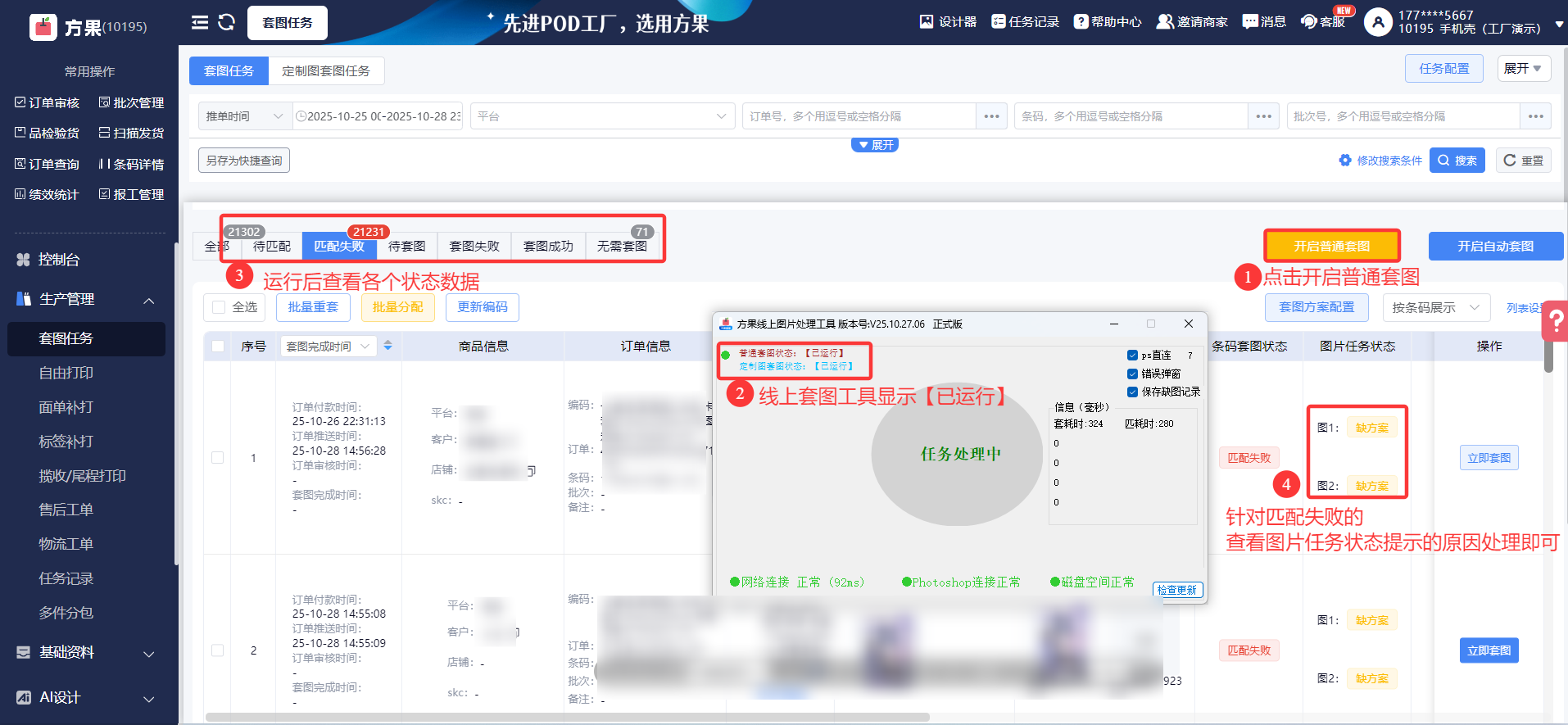
各个状态页面说明:
全部:展示全部的条码/订单。
待匹配:开启自动套图工具后,订单信息还没有匹配到刀模,原图和定制方案。
匹配失败:自动套图工具运行执行后,返回匹配结果,包含套图因缺原图、缺模板 导致匹配失败,无法进行套图的数据。
待套图:套图原图模板匹配正常,在排队等待套图。
套图失败:定制原图套图失败(即合成打印图套图失败)。
套图成功:定制原图套图成功(即合成打印图套图成功)。
无需套图:配置的过滤不套图的数据会展示在这里,数据都是不套图的,跟其他标签栏的数据没有交集,只是展示作用。
列表字段说明:
批量重套:可勾选列表页条码/订单数据,重新套图,优先级为最高。
批量分配:可勾选列表页条码/订单数据,分配给子账号,例如美工去针对数据编辑修改。
更新编码:指的是更新条码/订单图片信息。
交互说明:待匹配和匹配失败的,可以单个/批量操作:【重套】,重套的条码/订单信息,放在套图任务表,套图请求数据就会请求这些数据,进行优先套图重套,类似于插队作


