Shein自运营订单发货流程
一、系统流程图

二、订单发货步骤
第一步:店铺授权
详情见《Shein自运营店铺授权》说明文档
第二步:同步线上商品
店铺授权后,会自动拉取店铺下的所有商品
第三步:订单自动同步
首次同步店铺后,将会自动拉取近7日的订单,后续订单将会实时同步。
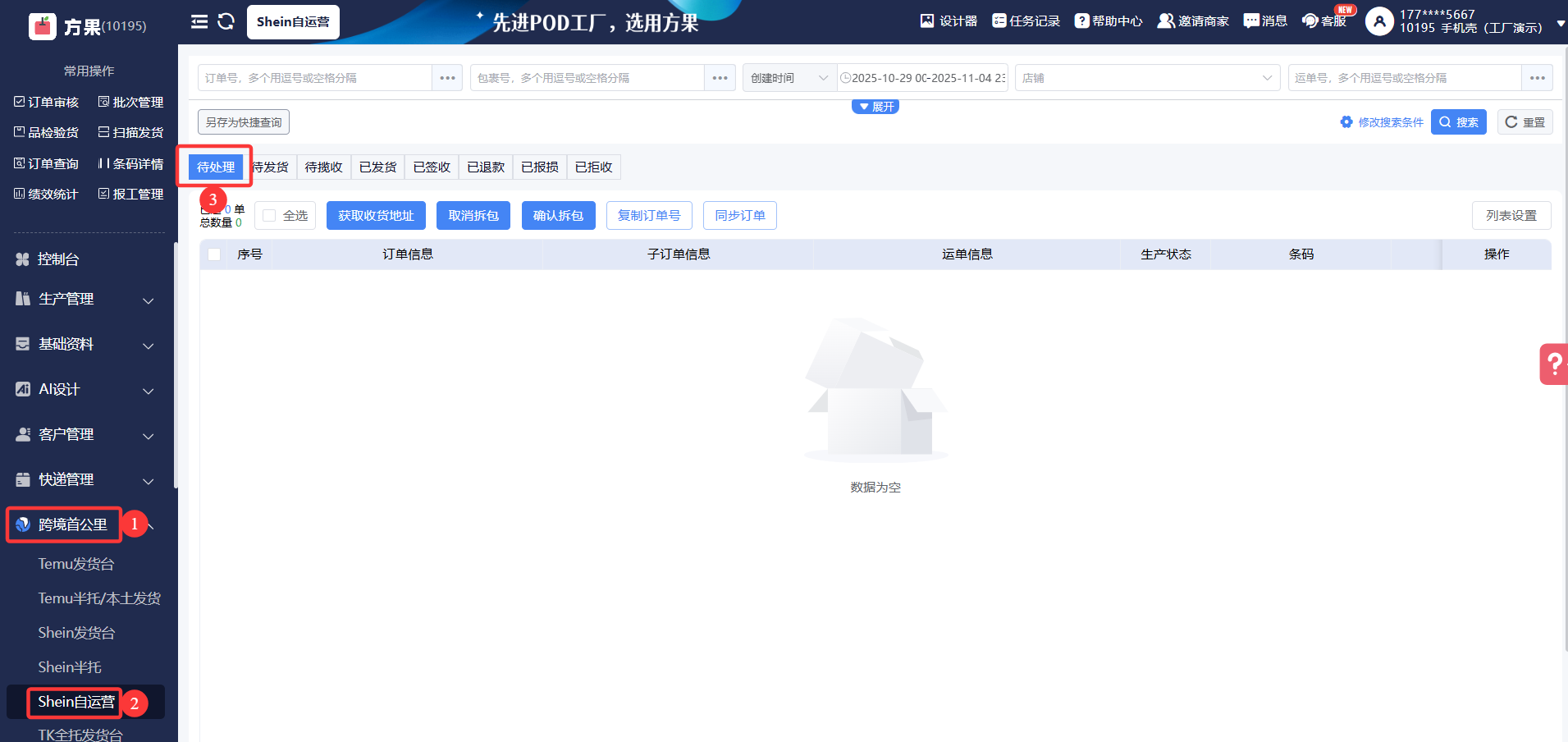
第四步:推送订单——在Shein自运营发货台查看“待处理”的订单
从跨境首公里—Shein自运营—“待处理”状态查看
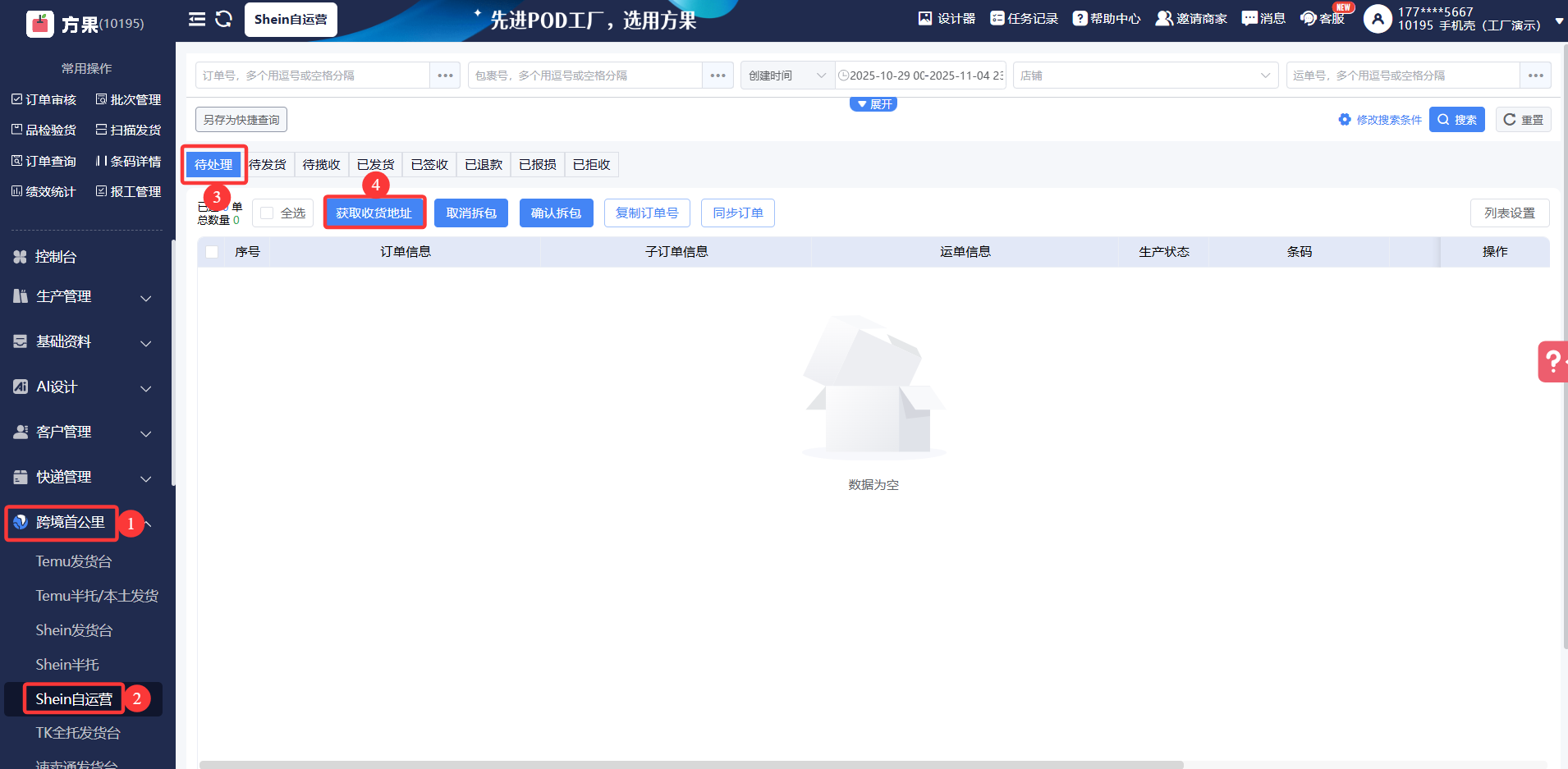
第五步:发货台——点击“获取收货地址”
跨境首公里—Shein自运营—“待处理”状态—获取收货地址,如有拆包需求,可按需求操作拆包
第六步:设置发票信息,上传发票
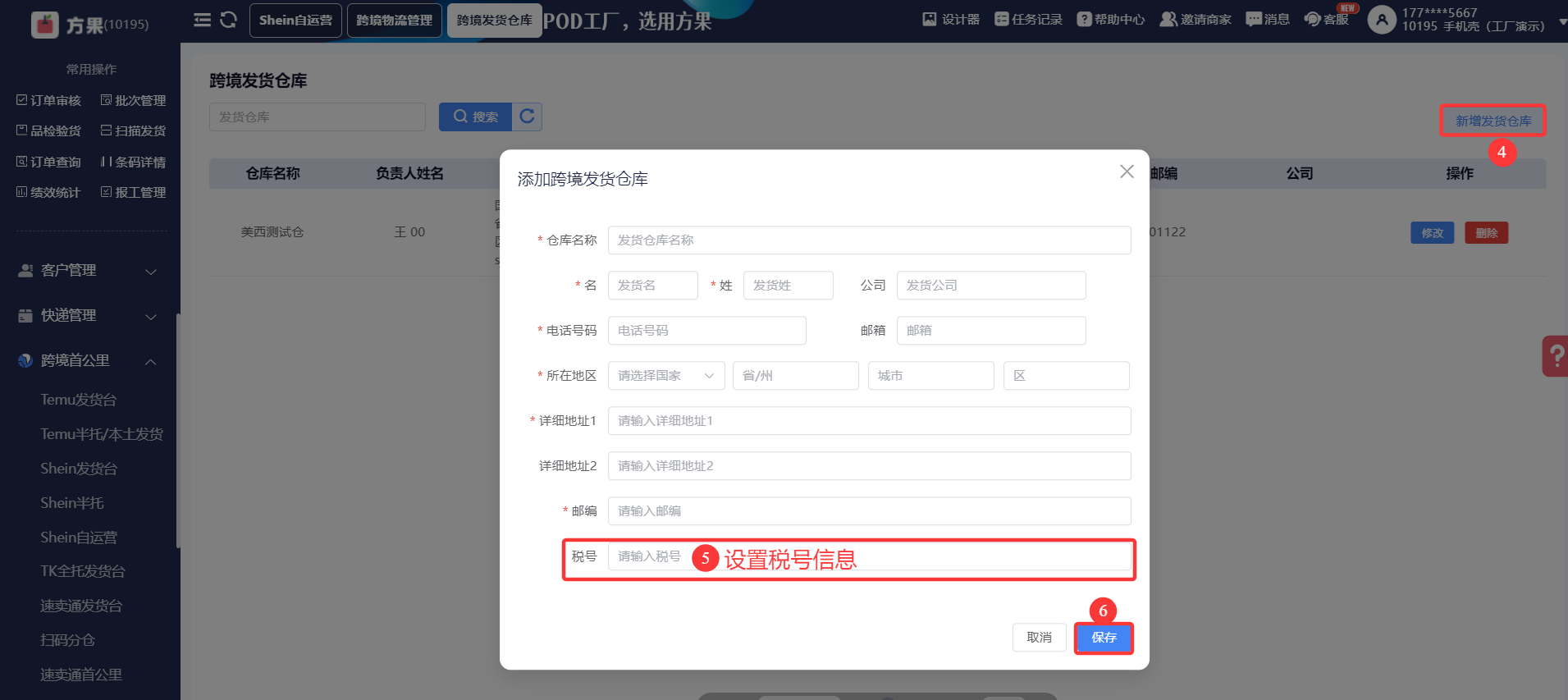
1、通过跨境首公里—跨境物流管理—跨境发货仓库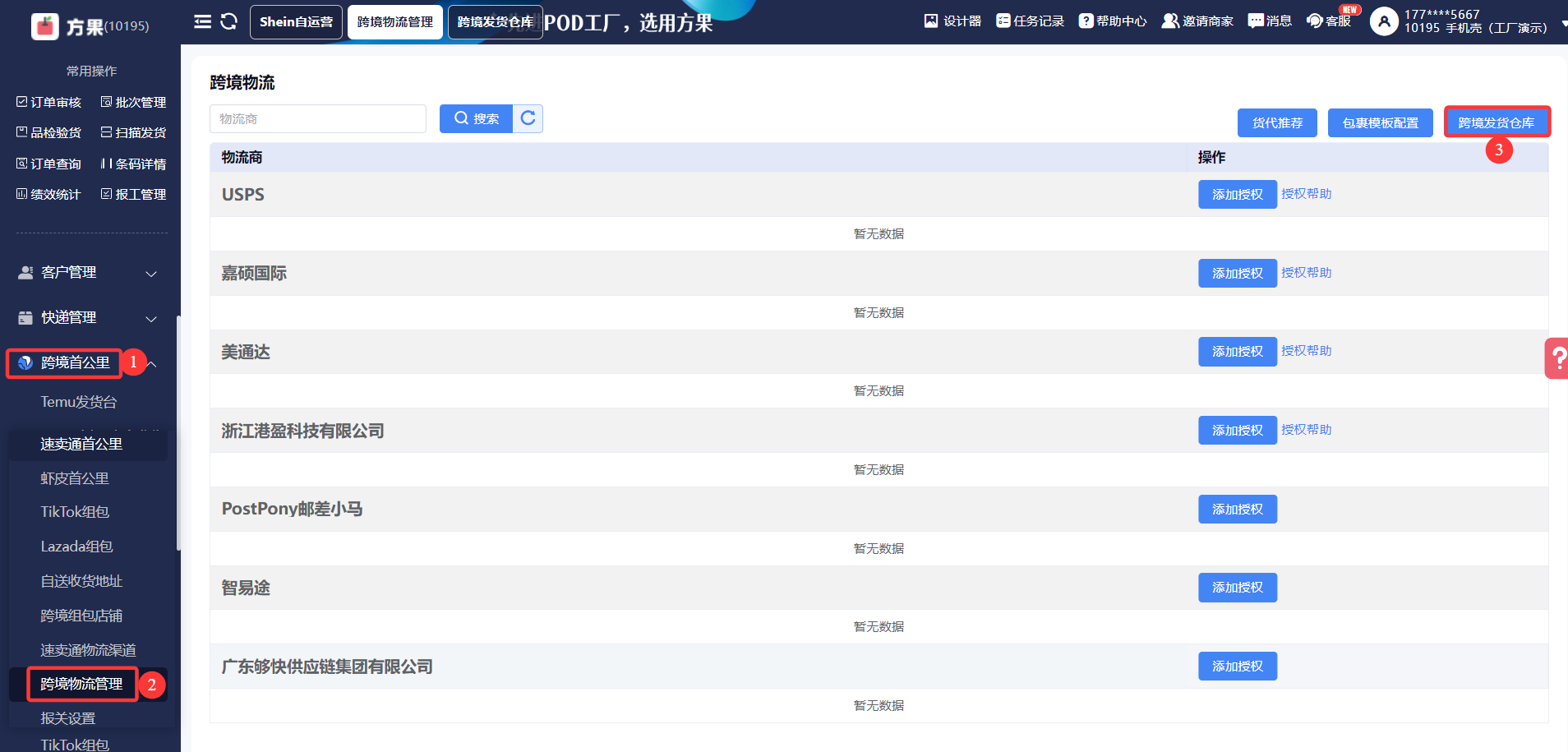
2、新增发货仓库—设置税号信息—保存
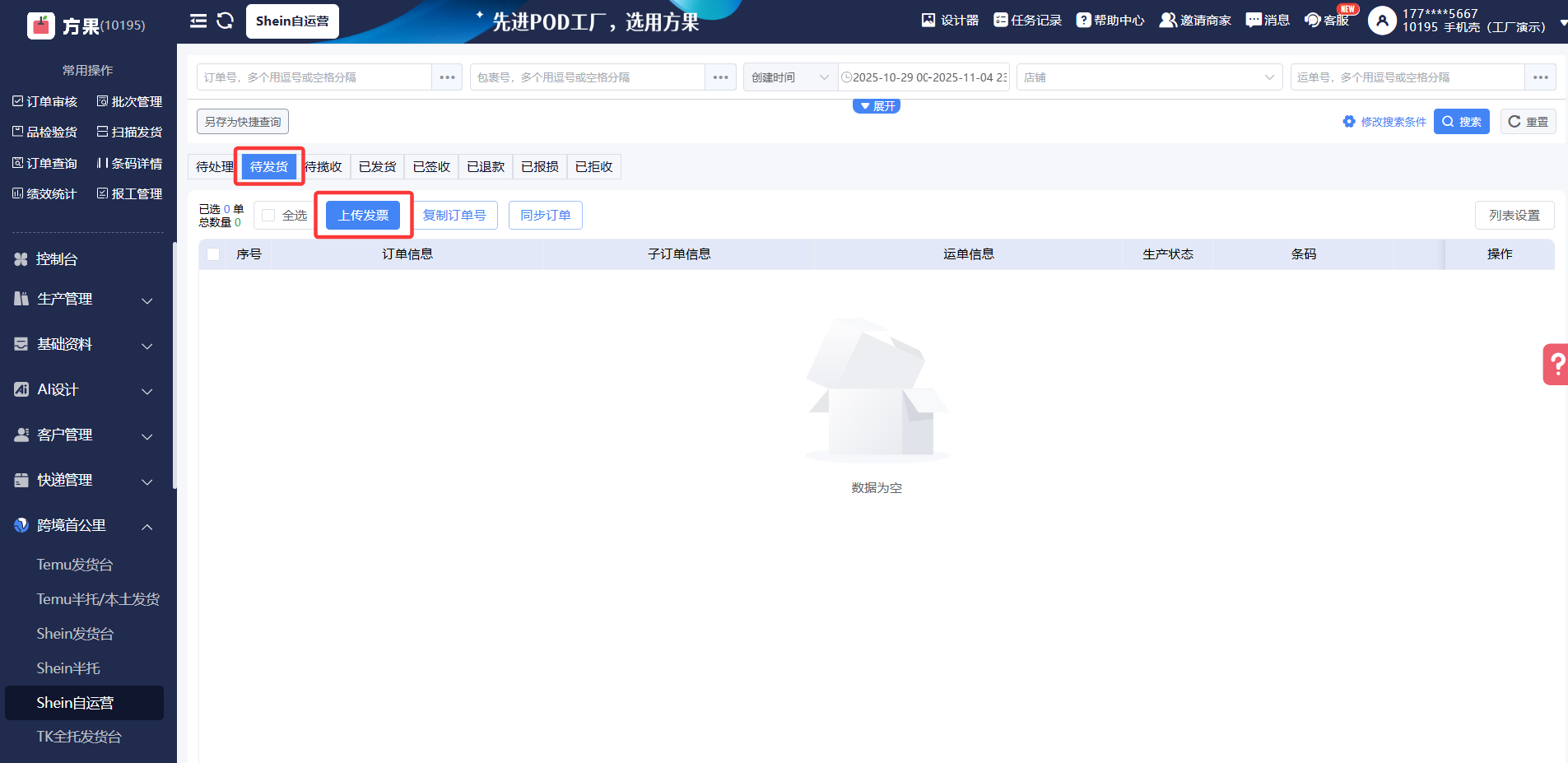
3、获取收货地址后—到“待发货”状态—上传发票,注意!!!目前方果只能上传发票里面的税号信息,其他发票内容,可通过upseller上传,如upseller已上传发票信息,无需在方果重复操作,订单会自行流转到“待揽收”
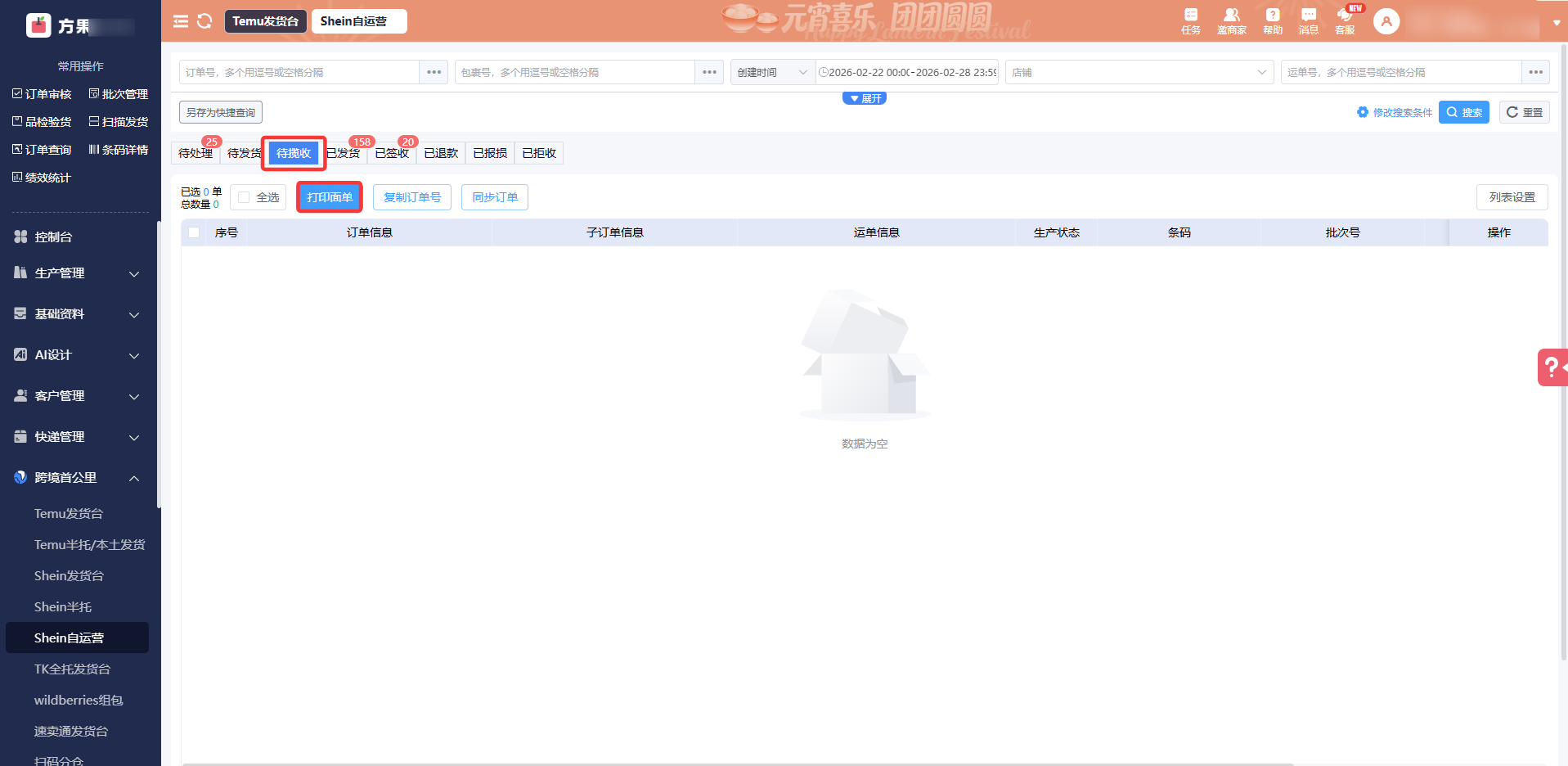
第七步:待揽收打印面单,并把包裹发给物流
上传发票后—订单流转到待揽收—打印面单—贴在包裹上—把包裹发给物流货代,流程在这一步,在方果系统就走完了
包裹发给货代后,订单状态流转到已发货、已签收、已退款、已报损、已拒收等状态
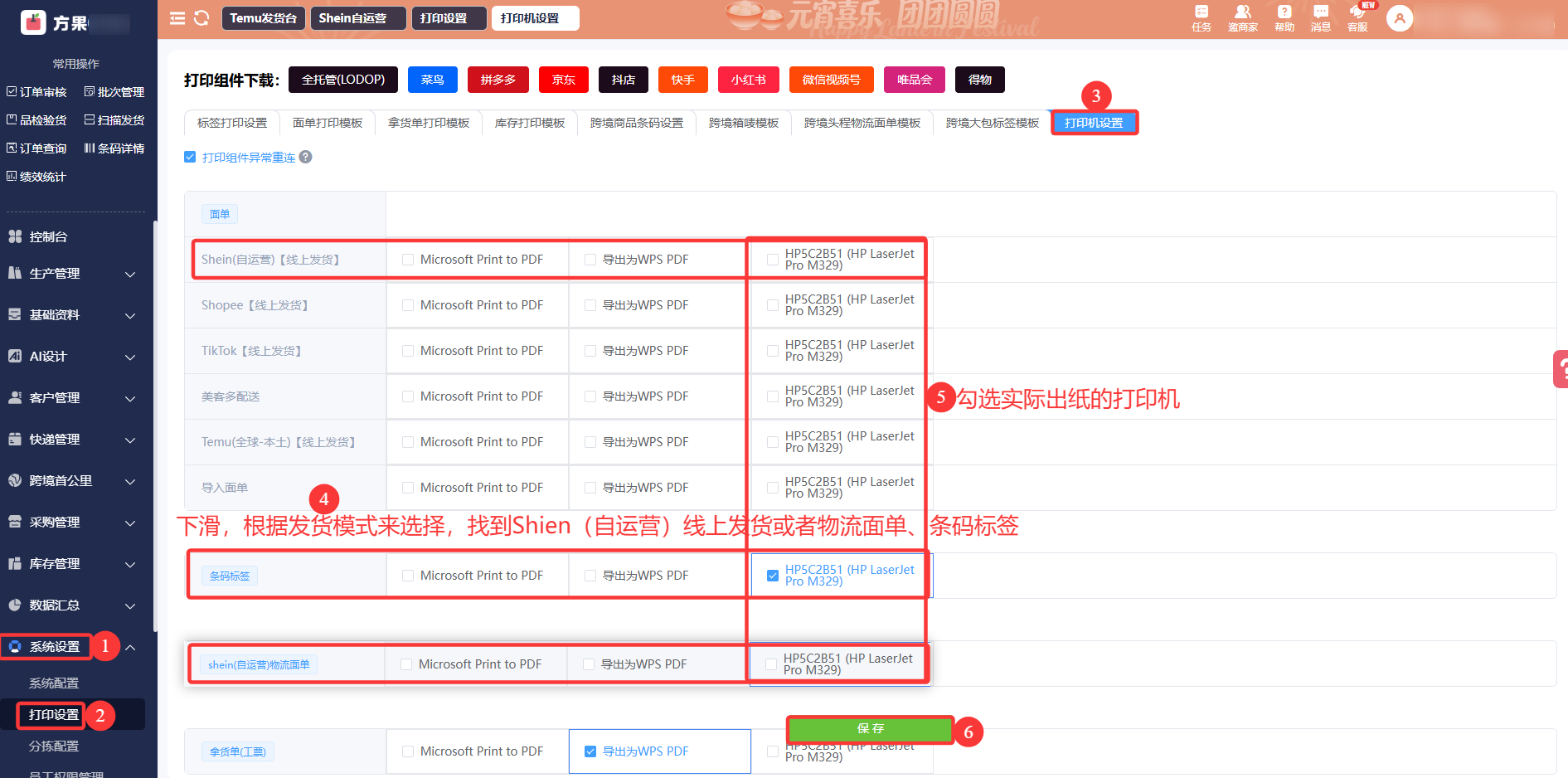
设置方果条码、Shein自运营面单打印机如下
操作路径:
点击系统设置=>打印设置=>打印机设置=>下滑找到“条码标签”和“Shien(自运营)【线上发货】”=>勾选实际出条码和头程面单的打印机=>保存,保存后,不管是条码还是面单,会根据设置出纸的打印机出纸(ps:根据发货模式来选择,Shien(自运营)【线上发货】或Shien(自运营)【线上发货】物流面单)