商家端创建头/尾程货代流程
场景:商家的TemuY2/Tik Tok店铺绑定方果同步订单解码,推单给工厂后,需要自行创建头程或尾程物流,能更精准的按照自己的需求设置规则,指定订单发货时,需要走哪个头程货代,以及尾程配送要走哪个物流服务商。
注意事项:
1、工厂授权商家所需的货代物流后,需要绑定客户并启用对应发货的渠道,快递管理才能看到渠道。
2、Temu半托Y2/本土发货台设置分配的为尾程,是针对Y2订单下单时,分配尾程渠道生效。
3、快递管理-自动分配头程渠道,是针对Y2订单创建头程时,分配头程渠道生效。
4、报工信息取值优先级,优先取商家端设置,如商家未设置,再取工厂端设置的报关信息。
5、设置规则后,创建头程与尾程的分配仓库和渠道,两者一致为正常效果。
6、商家只能创建头程和尾程,不能打印头程和尾程面单。
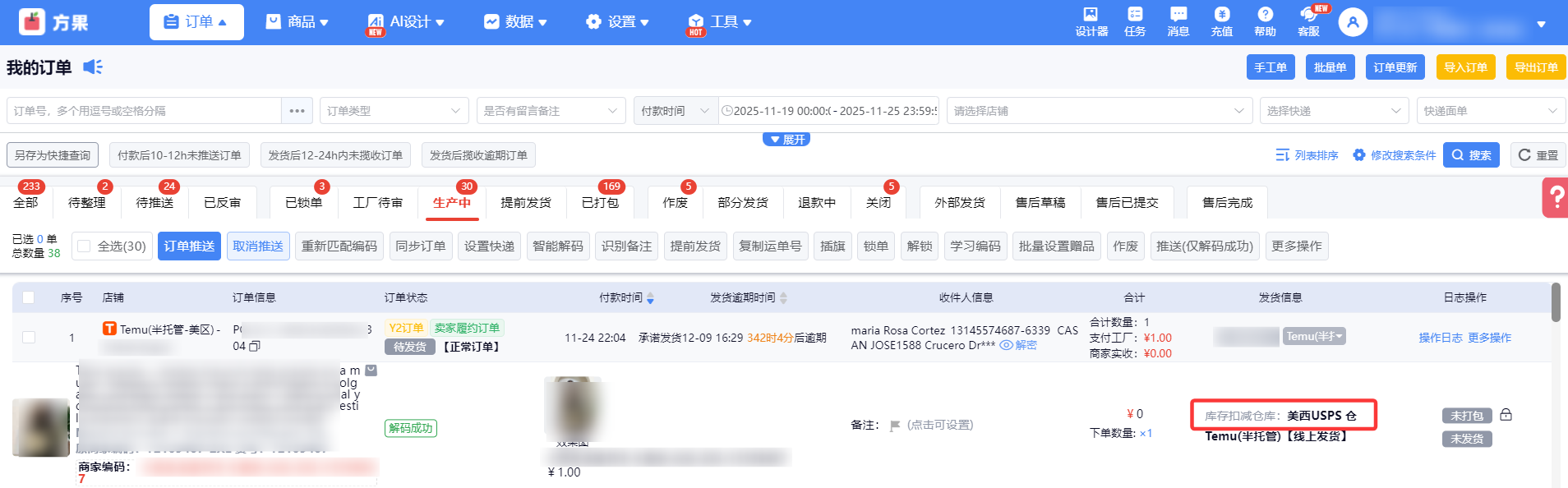
如以下截图中订单为例:TemuY2订单走美通达物流发货时,订单的库存扣减仓库为美西仓,要走USPS的渠道发货,通过方果设置对应的头程和尾程规则来分配。
第一步:工厂端在方果授权货代
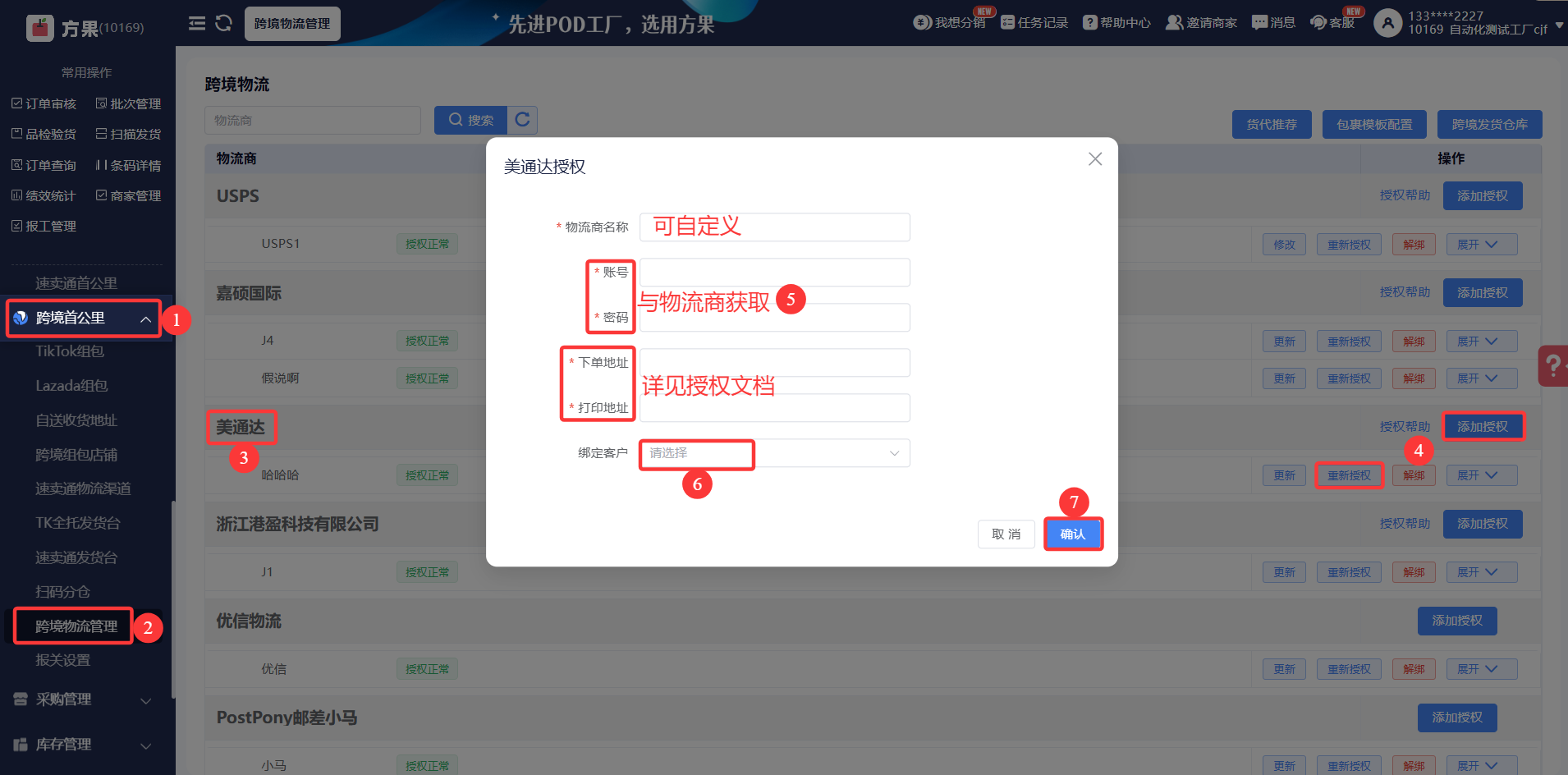
假设商家发货的海外物流货代名称为美通达,对接工厂发货时,需要工厂先在方果系统授权所需的美通达物流,此处以美通达货代为例:授权详见《美通达授权流程》
路径:
登录工厂端—点击“跨境首公里”—找到美通达物流—添加或重新授权—填写授权信息—绑定客户—选择需要需要创建头程的商家—确认
第二步:工厂启用物流渠道
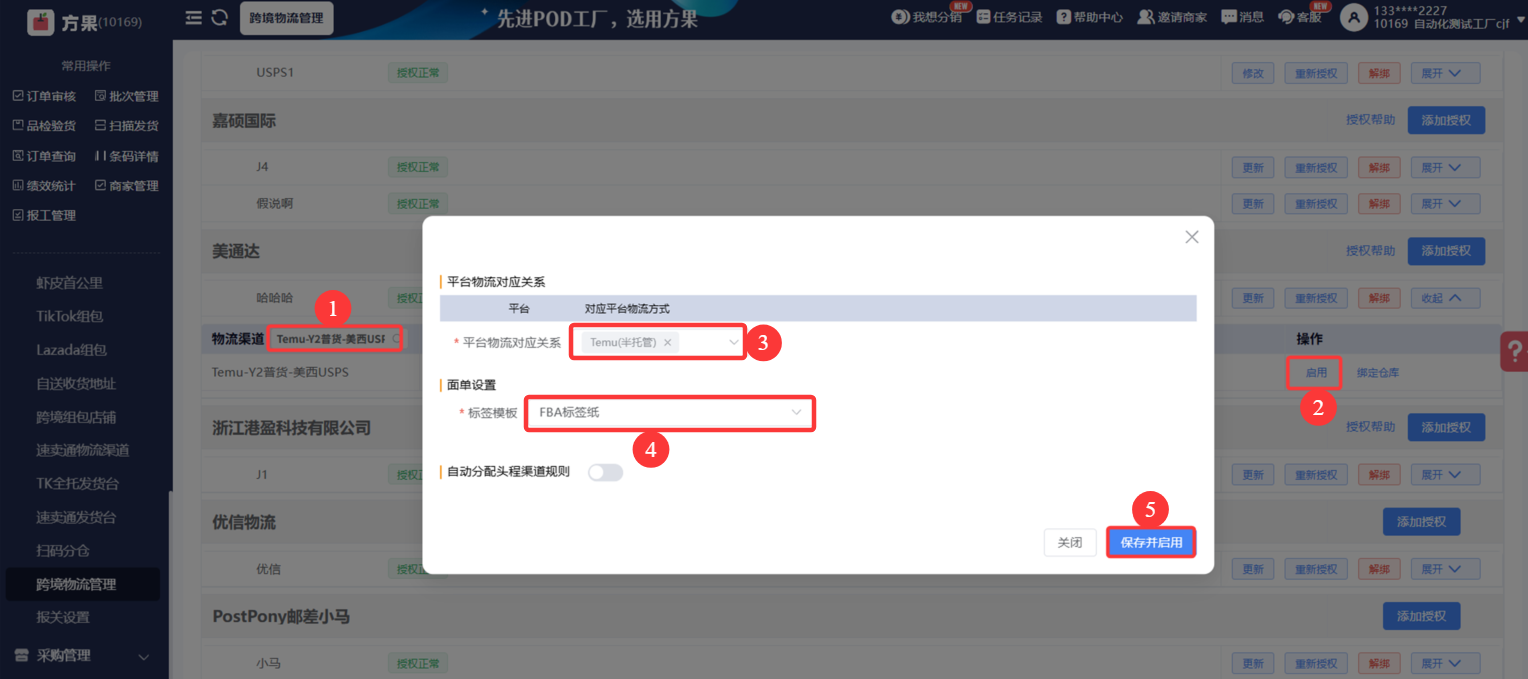
工厂启用商家需要发货的渠道后 ,商家在快递位置才能看到渠道并设置创建头程分配规则
物流渠道位置—搜索商家需要发货的渠道—点击“启用”—平台物流对应关系选择所需平台“Temu(半托管)”—选项标签模板—保存并启用
启用后,商家端—设置—快递—才能看到对应的渠道
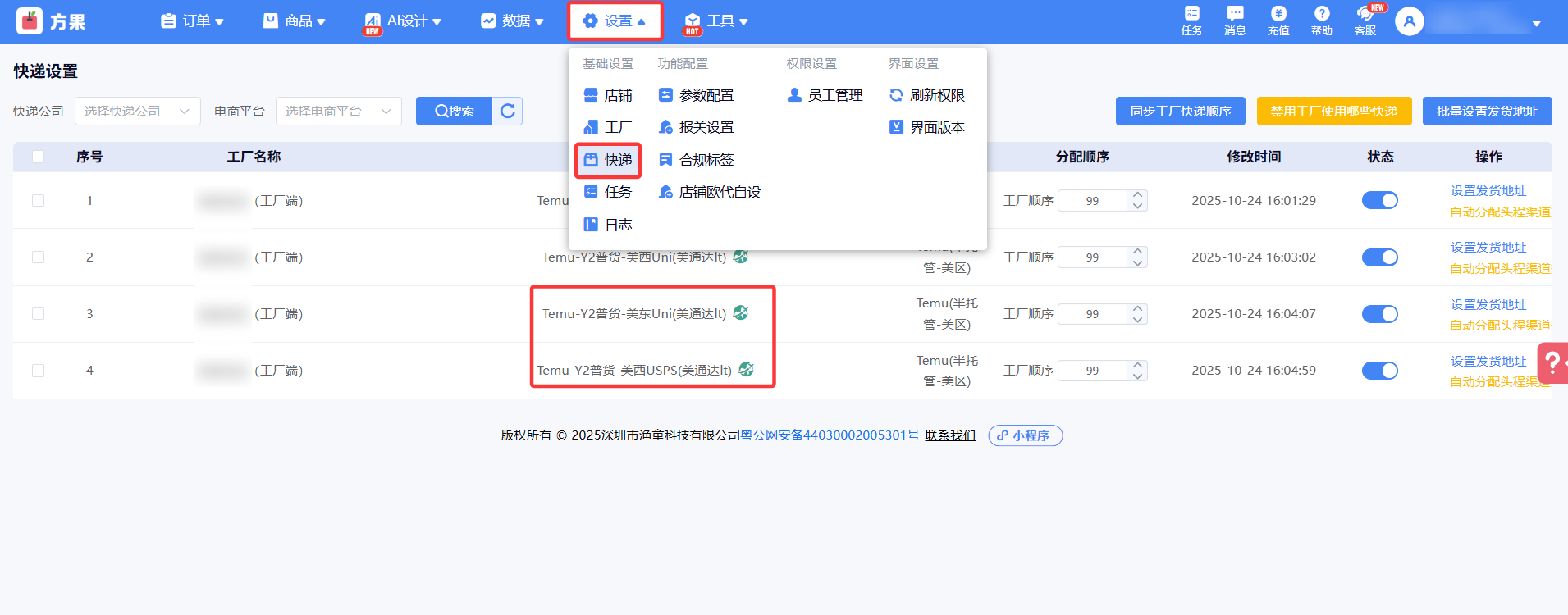
第三步:商家设置自动分配头程渠道规则
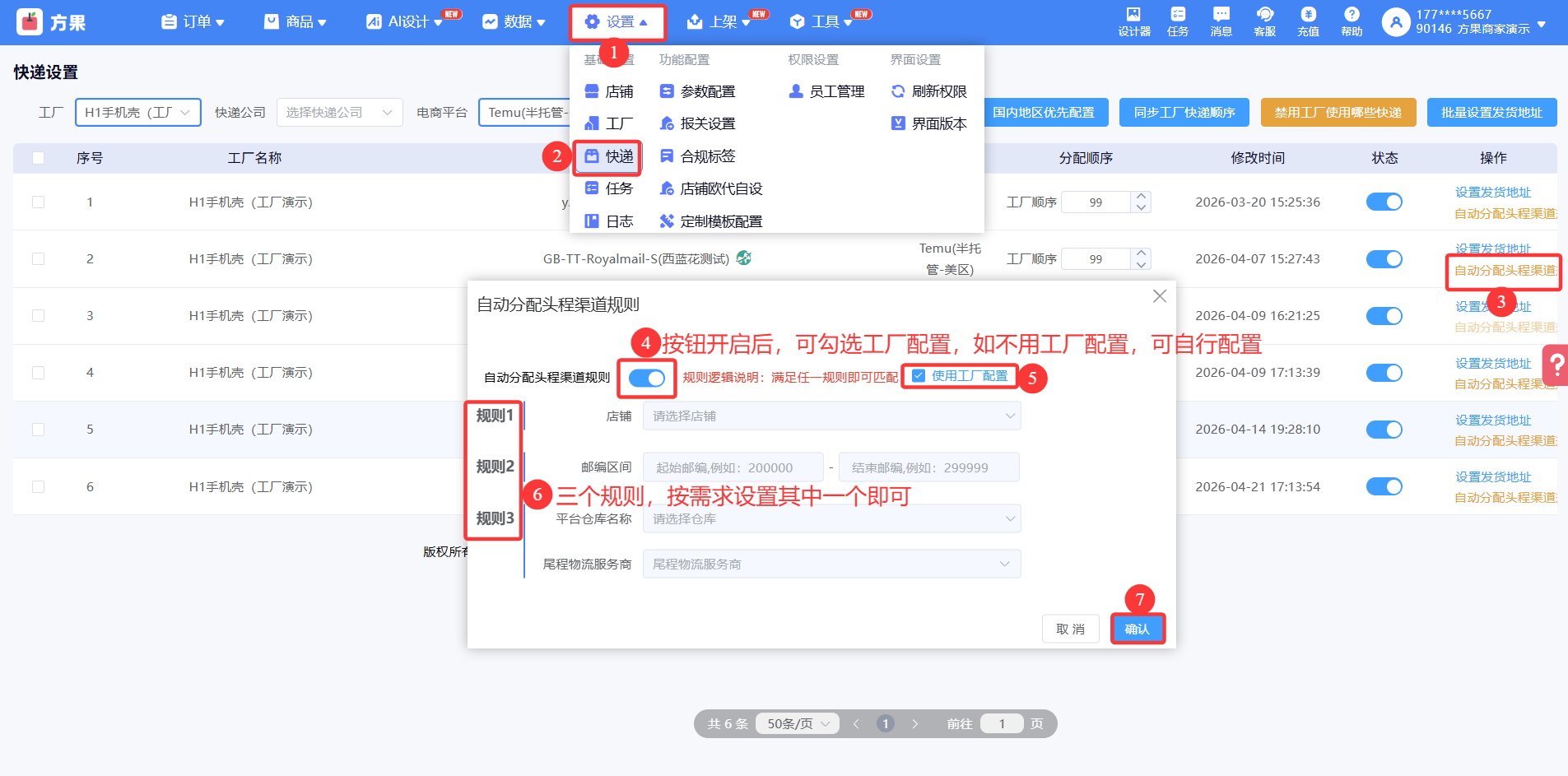
商家在线批量下单成功了,创建头程时,可设置订单发货的仓库和渠道,按设置的规则来分配发货仓库和尾程渠道。
规则设置效果
规则1、店铺维度:设置后固定的店铺创建头程时,头程固定走启用的渠道
规则2、邮编区间:只要符合设置区间的邮编订单,头程固定走启用的渠道
规则3、根据订单尾程的仓库和物流商,固定分配头程走的渠道
平台仓库名称:客户在temu店铺后台设置的平台仓库,需要通过客户—>到客户的店铺—>再到店铺设置的平台仓库
尾程物流服务商:最终尾程要分配的渠道,例如USPS、UPS、FedEx、UinUIN、GoFo、SwiftX、其他
路径:
设置—快递—找到对应的渠道—自动分配头程渠道—开启“自动分配头程渠道规则”—商家按自己的需求—选择设置规则维度分配效果—确认(也可以勾选“使用工厂配置”)
第四步:商家在Temu半托Y2/本土发货台设置尾程分配规则
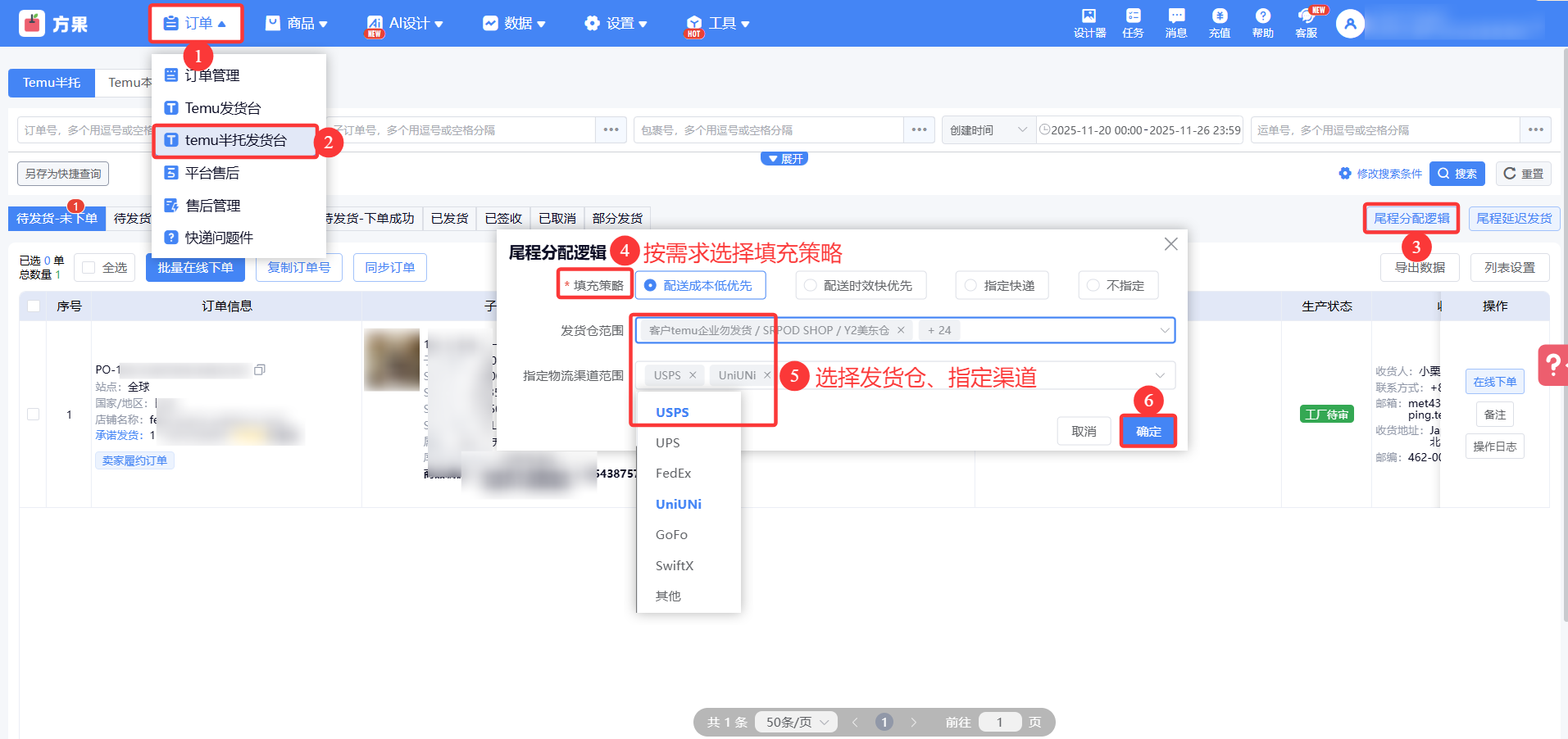
商家可设置Y2/Tik Tok订单走尾程配送时,要走配送成本低/时效快,还是走指定的货代快递,以及发货仓配送的渠道。
路径:
登录商家端账号—订单—Temu半托发货台—尾程分配逻辑—按需求选择填充策略—选择发货仓、指定物流渠道—确定
第五步:操作下单查看尾程分配情况是否正常
注意!!!在线下单前,订单需要先解码成功推单给工厂才能创建
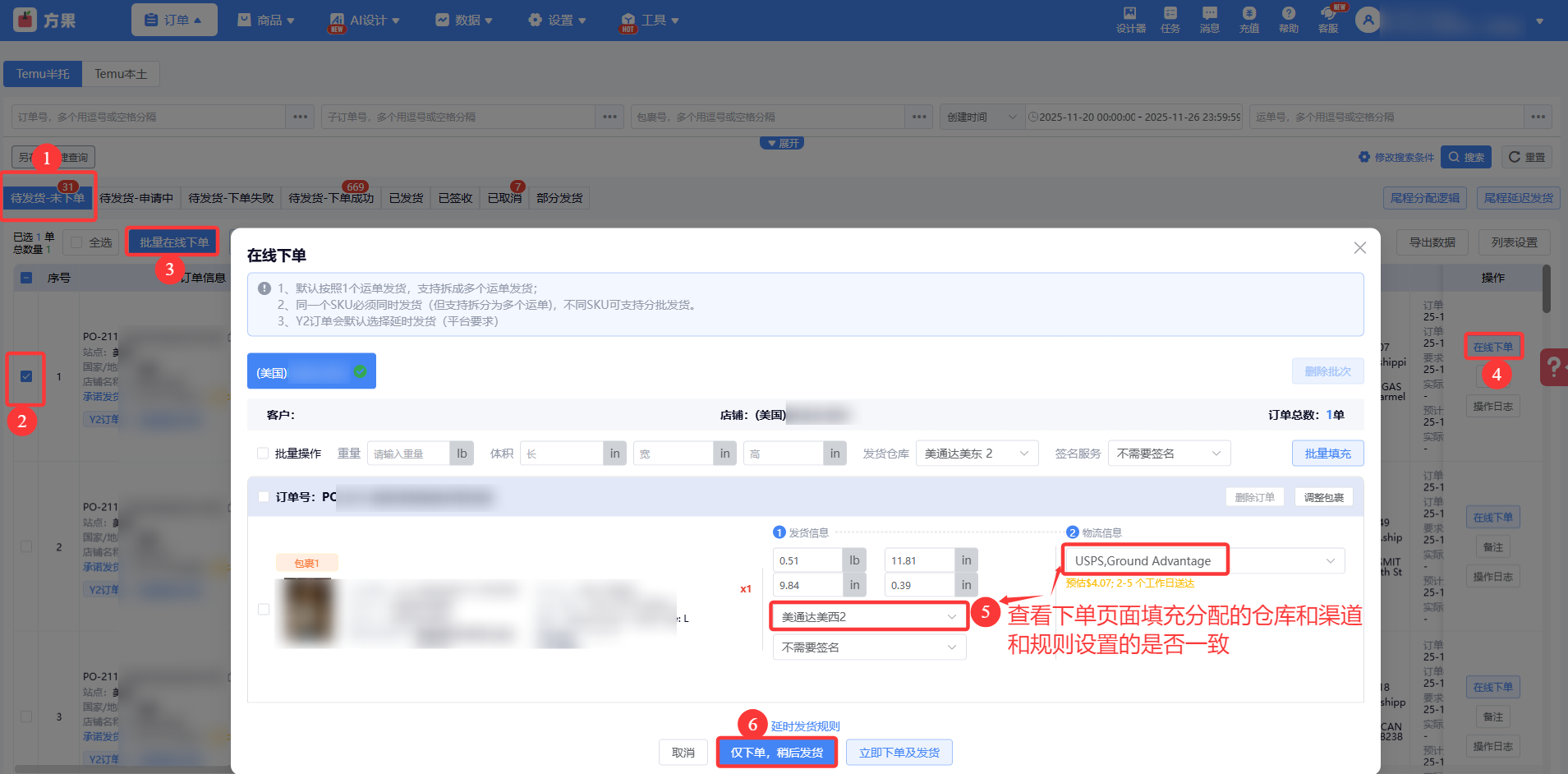
正常的效果:下单页面展示填充的发货仓库和分配的物流信息,与设置的规则一致,如不一致,核实尾程分配逻辑的设置是否有问题。
路径:
在订单—Temu发货台—未下单状态—勾选订单—右侧单个在线下单/批量在线下单—查看⑤⑥位置,下单页面填充分配的尾程仓库和渠道与规则设置的一致即可—此处演示为美西仓、USPS渠道—可以选择仅下单稍后发货/立即下单发货
第六步:下单成功后,创建头程查看渠道分配情况是否正常
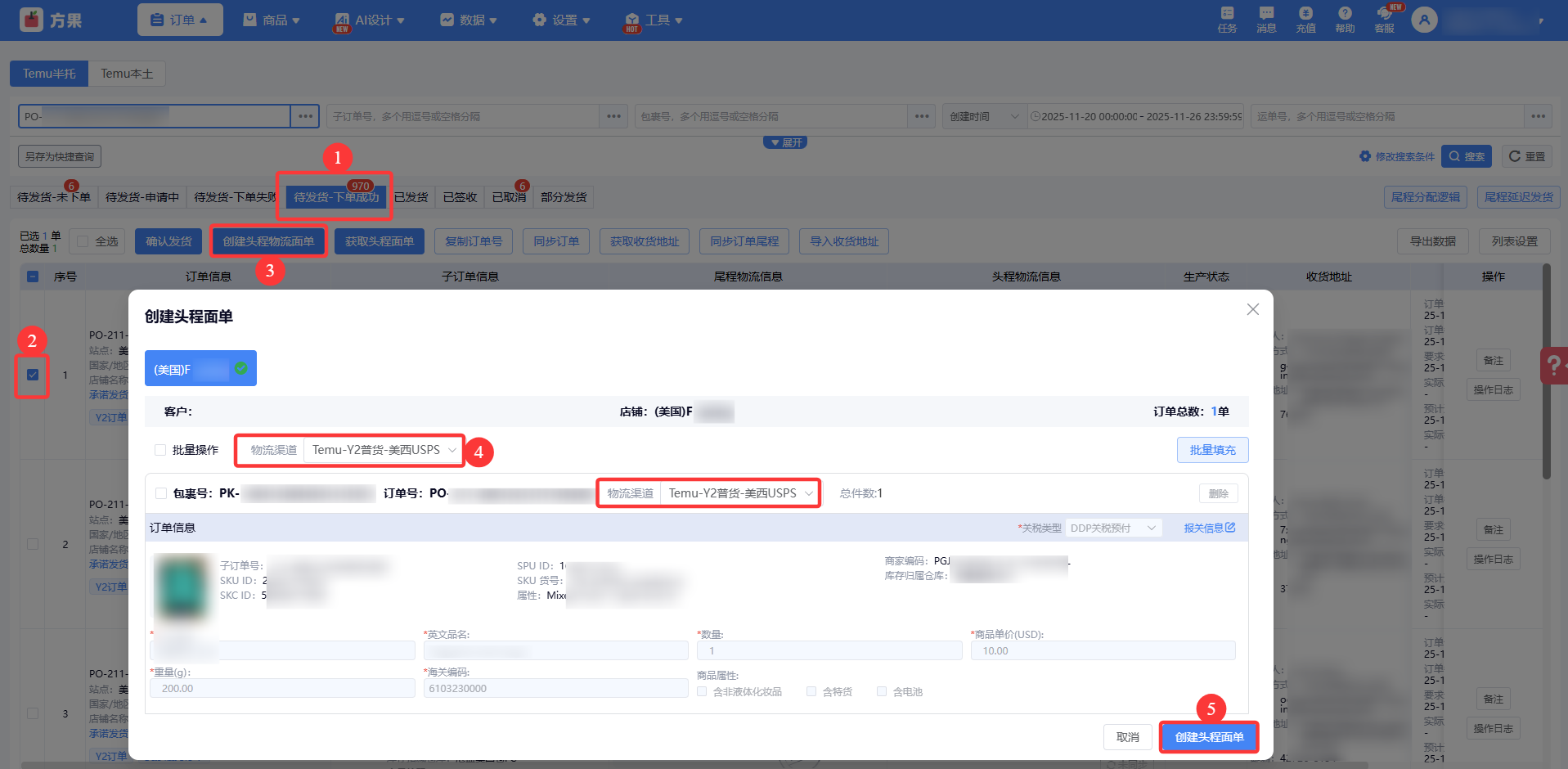
待发货-下单成功状态—勾选订单—创建头程物流面单—查看创建头程页面分配展示的物流渠道是否正常(此处演示为:美通达美西仓,USPS渠道)—创建头程面单
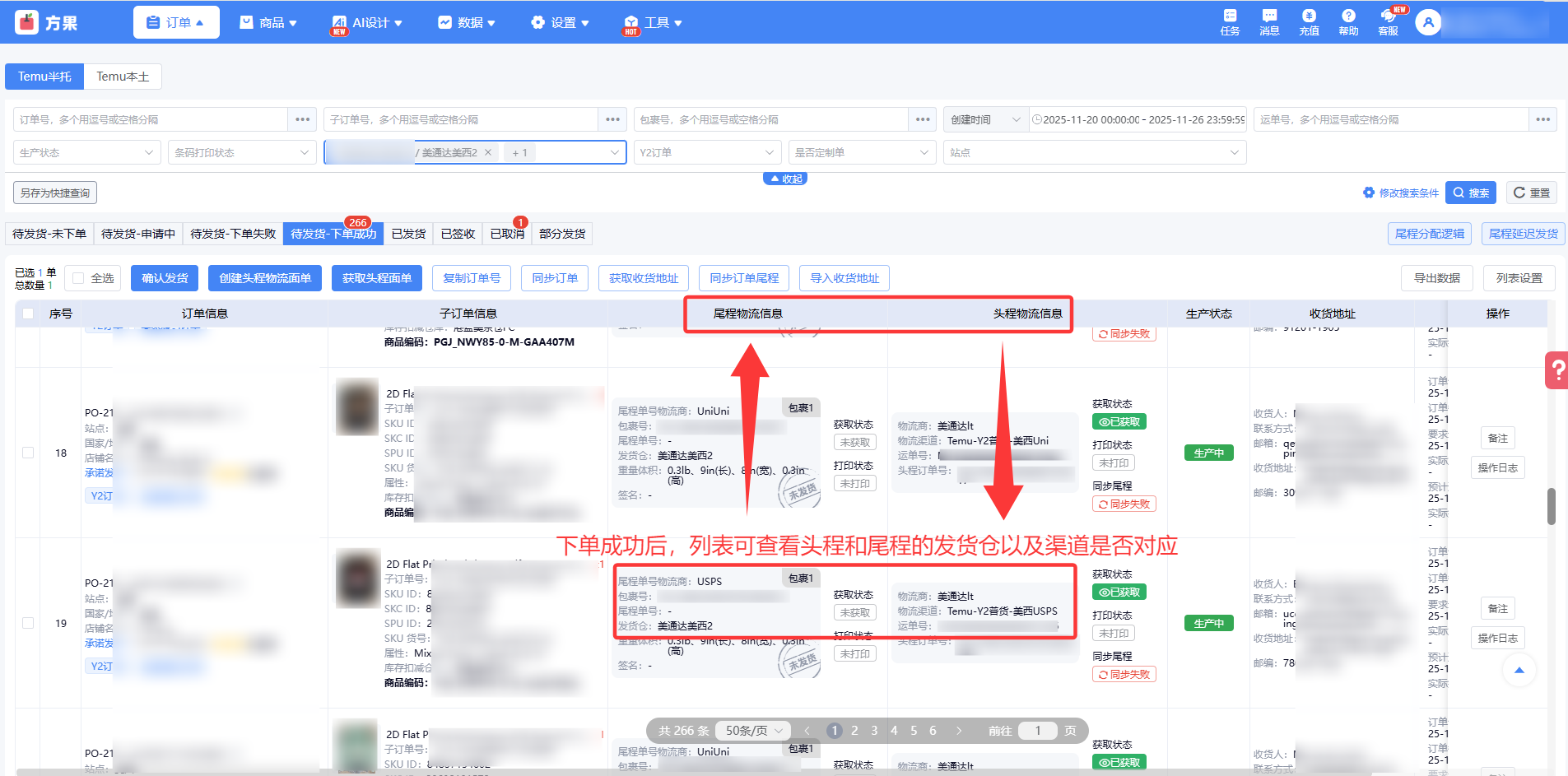
第七步:订单列表查看显示的头/尾程
综合以上6步—通过列表可查看、检验设置头程、尾程货代的渠道分配规则,应用的效果是否正确,与本文档演示的TemuY2订单的库存扣减仓库为美西仓,要走USPS的渠道发货效果一致,对应,则为正常。