一、功能简述
场景:工厂的部分产品已经生产好,不需要额外再用其他半成品再次组装的,可以发货的成品直接放入货架,只需要商家推单后,按照订单条码的信息,去库位货架上拣货,直接发走,不需要通过方果的套图拉图走生产流程,可以用成品功能。
二、操作步骤
第1步:入库增加成品数量
不管是实际已经生产好的产品,还是货物已经发出,中途退回来的退货商品,都可以扫码/手动添加/表格导入,把商品入库为成品,放在对应的库位上,使得成品的数量增加,便于后续商家解码推单后,快递匹配成品的商品类型。
1、手动添加入库
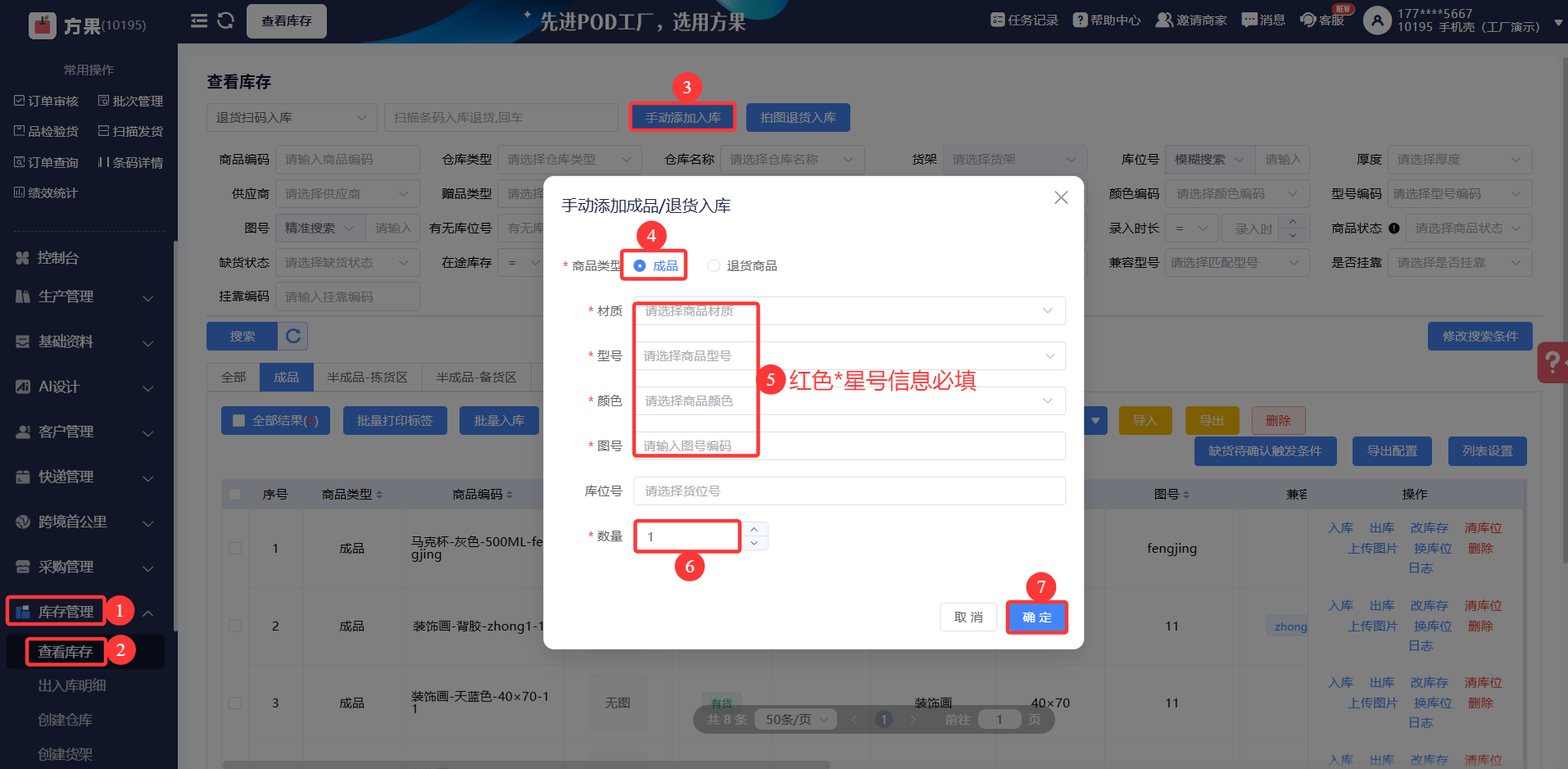
点击“库存管理”—查看库存—手动添加入库—选择“成品”—选择需要入库的材质、颜色、型号、图号(红色*星号信息必填)—输入入库数量—确定
2、扫码入库
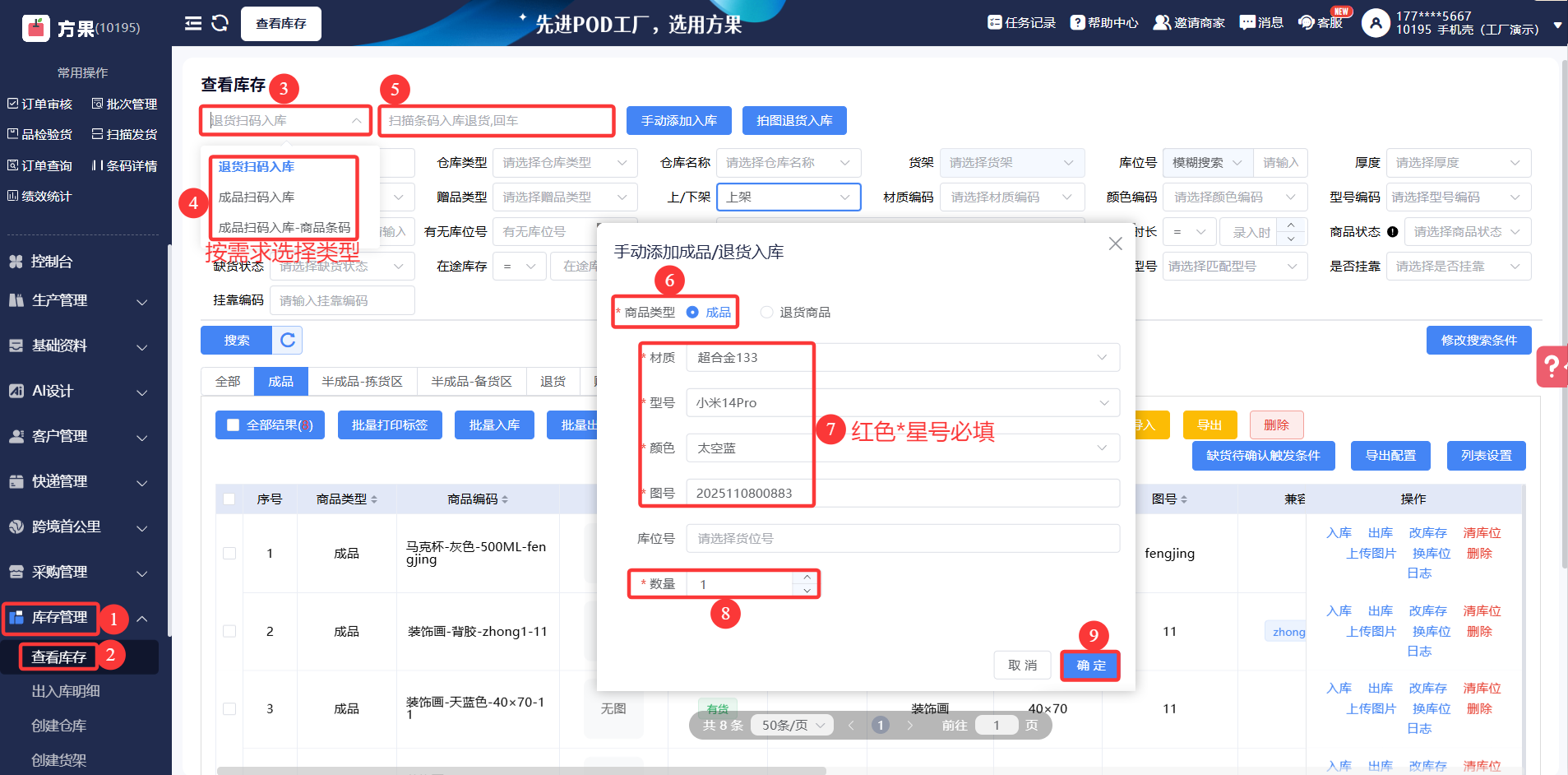
点击“库存管理”—查看库存—点击输入框—按需求选择“类型”(成品扫码入库-商品条码指的是Temu欧代上的平台商品条码)—扫描条码在图标⑤输入框—弹出页面后—输入数量—确定,即可增加成品数量
3、批量表格导入入库
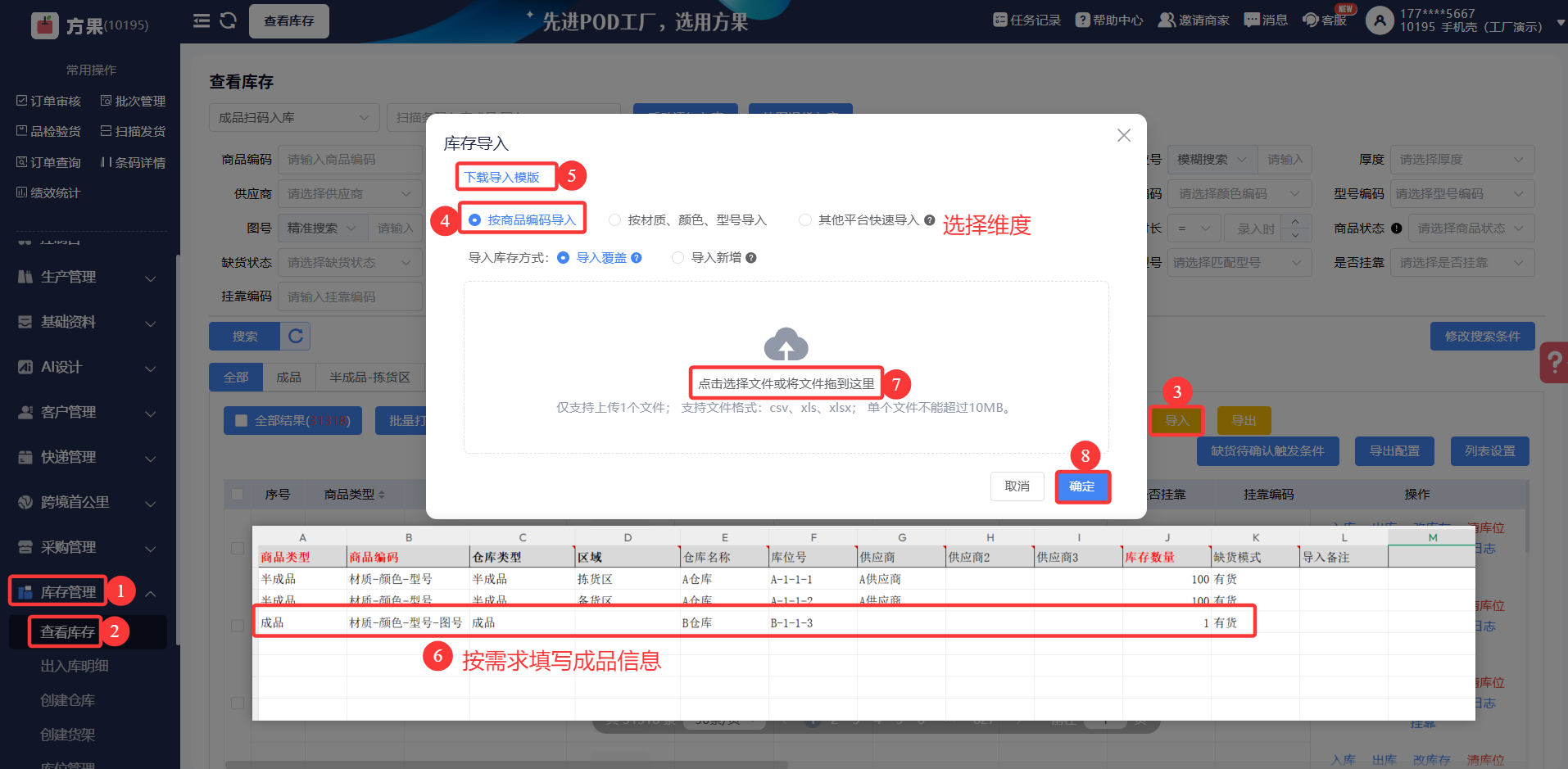
如果需要入库为成品的数量较多,看下载导入模板,填写成品信息数据,再导进方果,可批量增加成品入库数量
点击“库存管理”—查看库存—导入—选择维度—下载导入模板—表格按需求填写成品信息—保存后—点击选择文件或者将文件拖到⑦—确定
第二步:勾选使用成品区
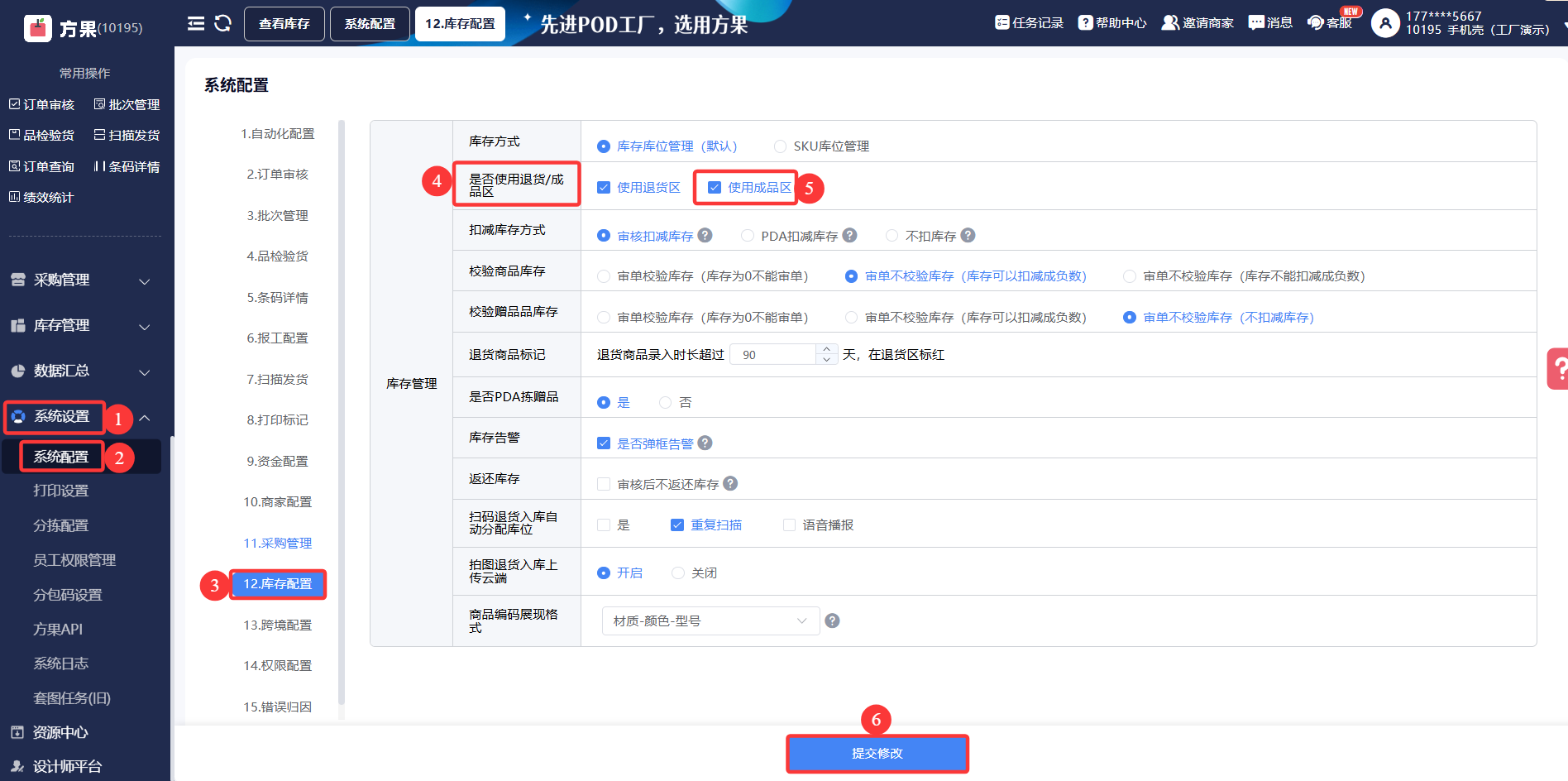
需要勾选使用成品区,商家解码推单后,库存才能匹配校验到解码的4段码(材质、颜色、型号、图号)信息,方便对应的条码挂起归类到成品
从系统设置—系统配置—库存配置—是否使用退货/成品区—勾选“使用成品区”—提交修改
第三步:设置成品挂起项
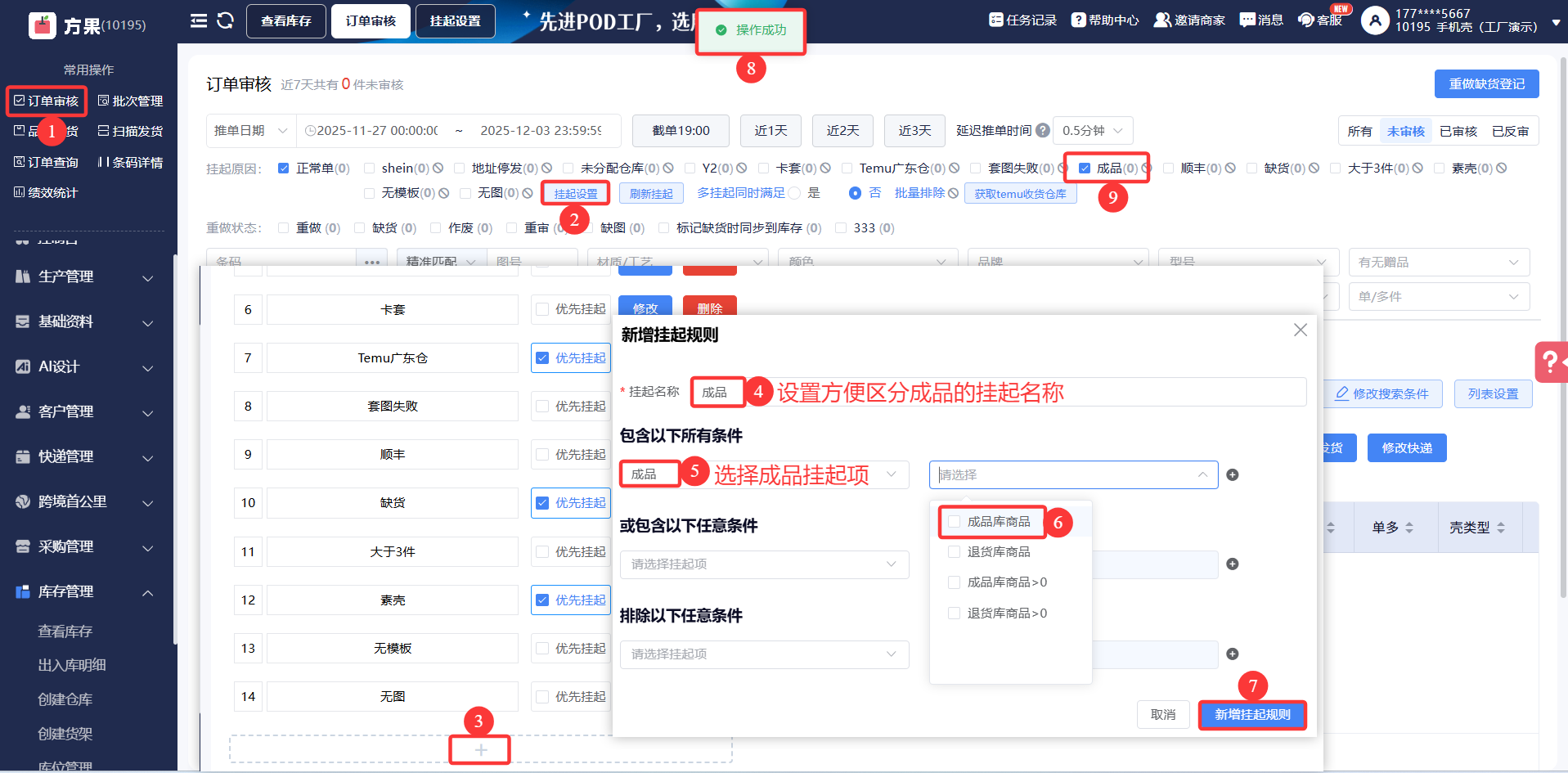
订单审核页面设置好对应的成品挂起项,商家解码推单后,可快速识别商品类型,把对应的条码挂起归类到成品区域,可直接筛选成品区域的条码,审核生成批次
从订单审核—挂起设置—新增规则—设置方便区分成品的挂起名称—选择成品挂起项—属性值选项“成品库商品”—新增挂起规则—页面提示操作成功—挂起项展示在挂起原因列表
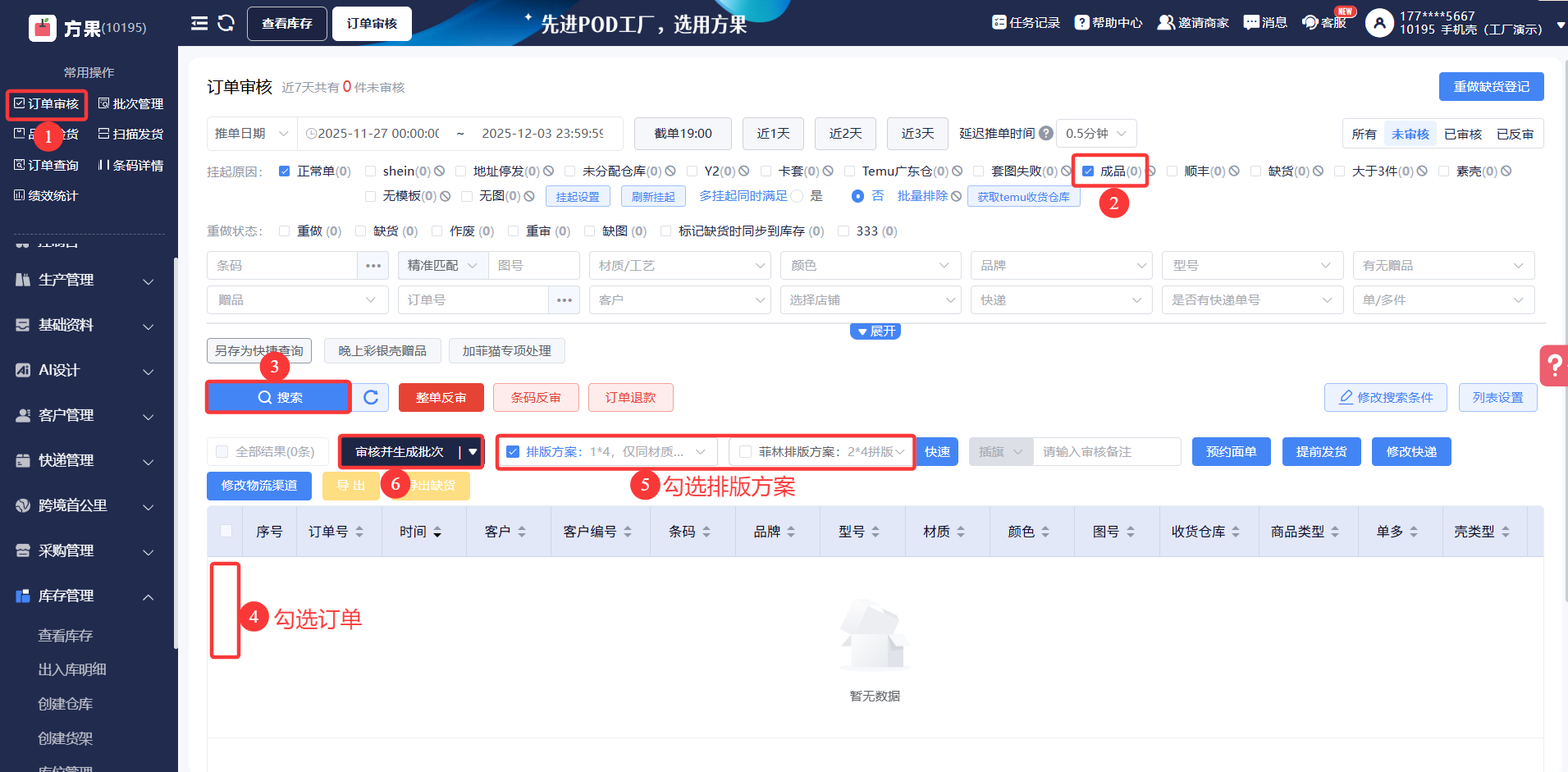
第四步:勾选成品挂起项审核生成批次
从订单审核—勾选成品挂起项—搜索—展示数据后—勾选订单—勾选排版方案—审核并生成批次
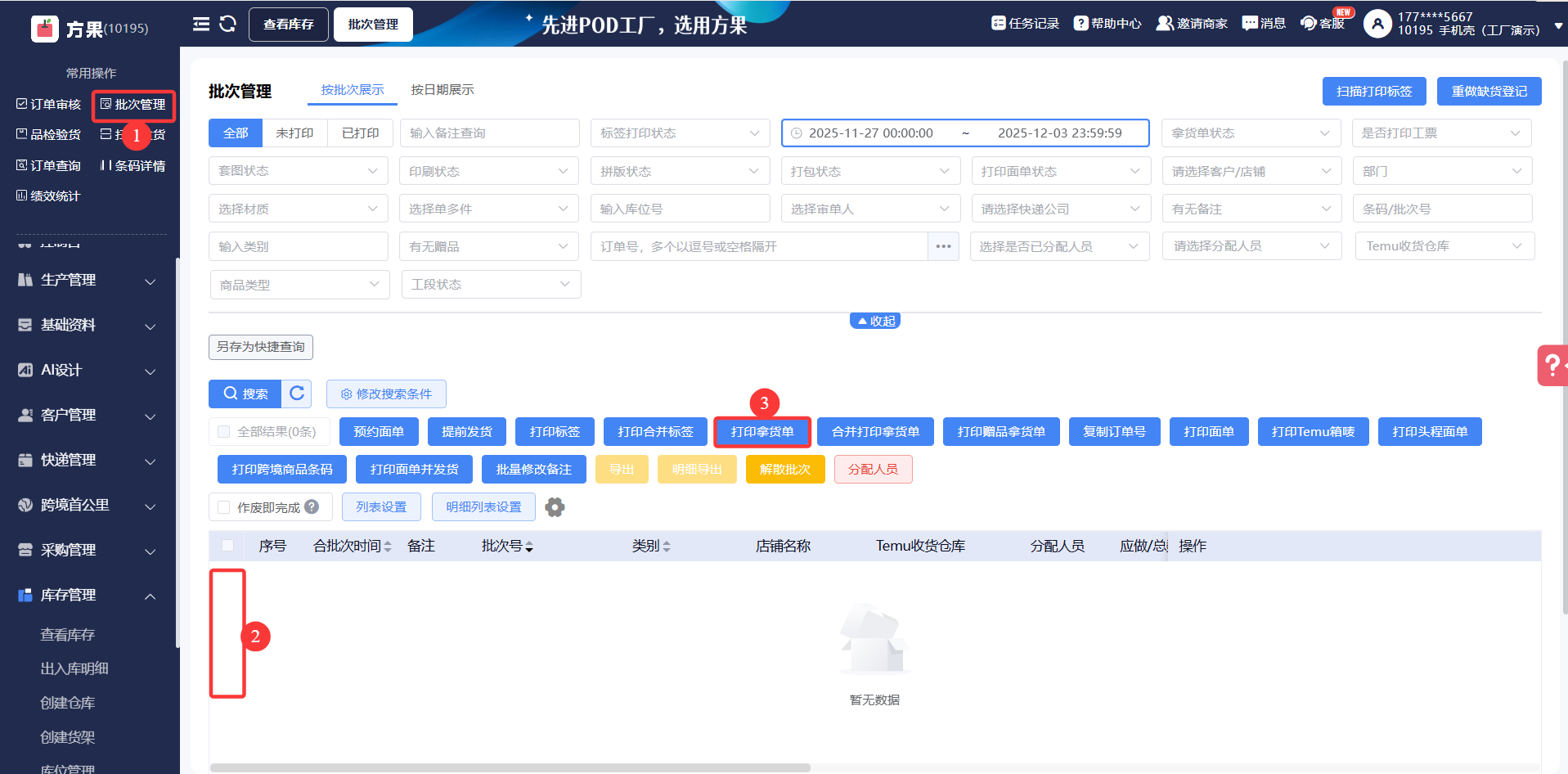
第五步:打印拿货单,按照拿货信息到对应货架上拣货
到批次管理—勾选生成的批次—点击“打印拿货单”,打印后,仓库人员按照拿货单信息,到对应的库位货架上,拣货,按照工厂正常流程打单发货即可