一、功能介绍
定义:通过方果图像识别技术,将“凭记忆或关键字找图”转变为“以图片找图片”的直观搜索方式,通过对比商品图的内容,如材质、图案、颜色等特征在以图搜图的图库中搜索图片,避免新图库图片较多,图号复杂时找不到所需图片。该功能可自定义设置图片相似度来查找图片,告别图号检索,高效在新图库中定位目标图稿。
特殊说明:以图搜图是付费功能,搜图图库和新图库是两个独立空间、独立套餐,工厂端和商家端容量不互通。
二、操作说明
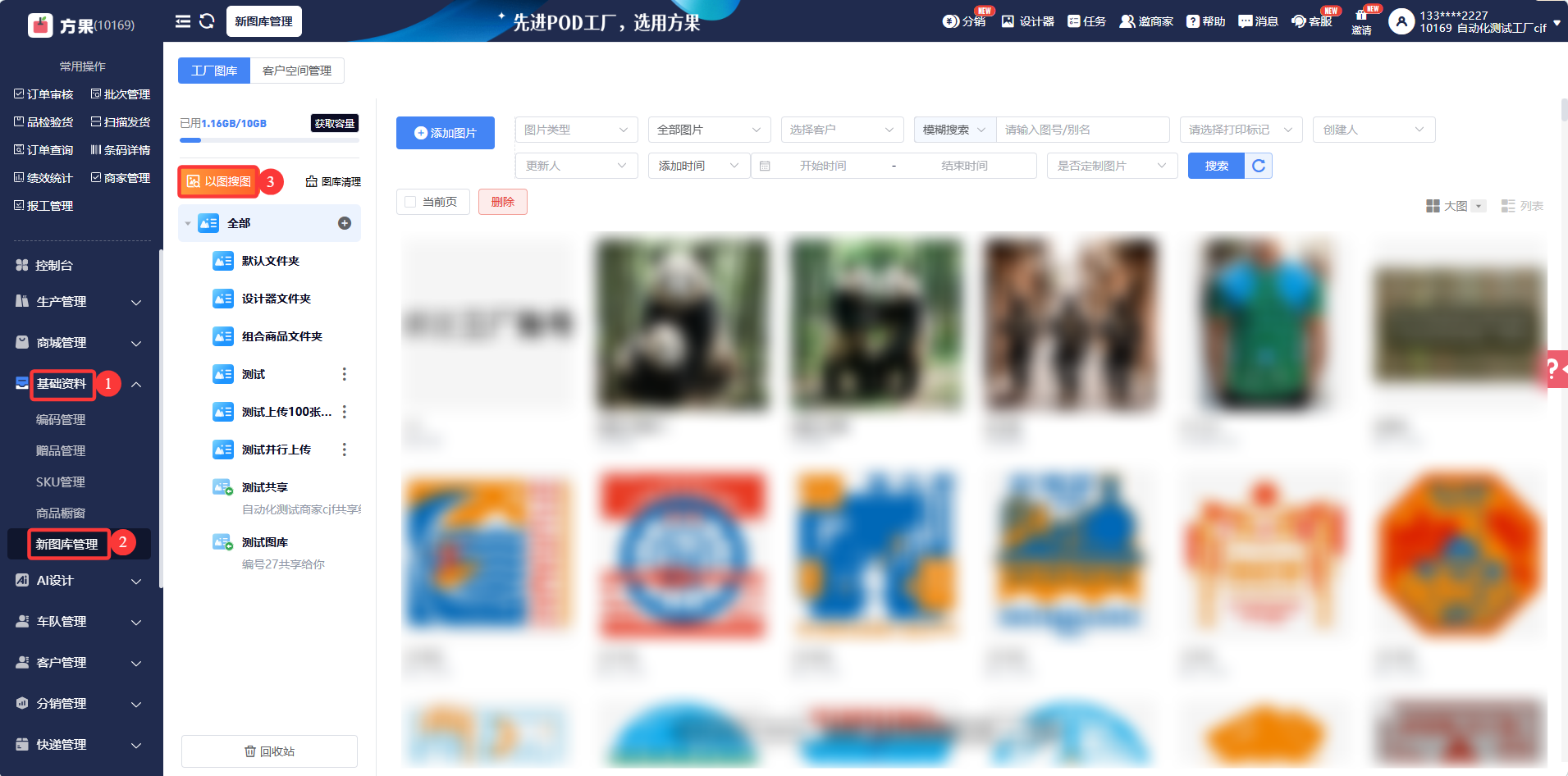
页面入口:【基础资料】-【新图库管理】-【以图搜图】
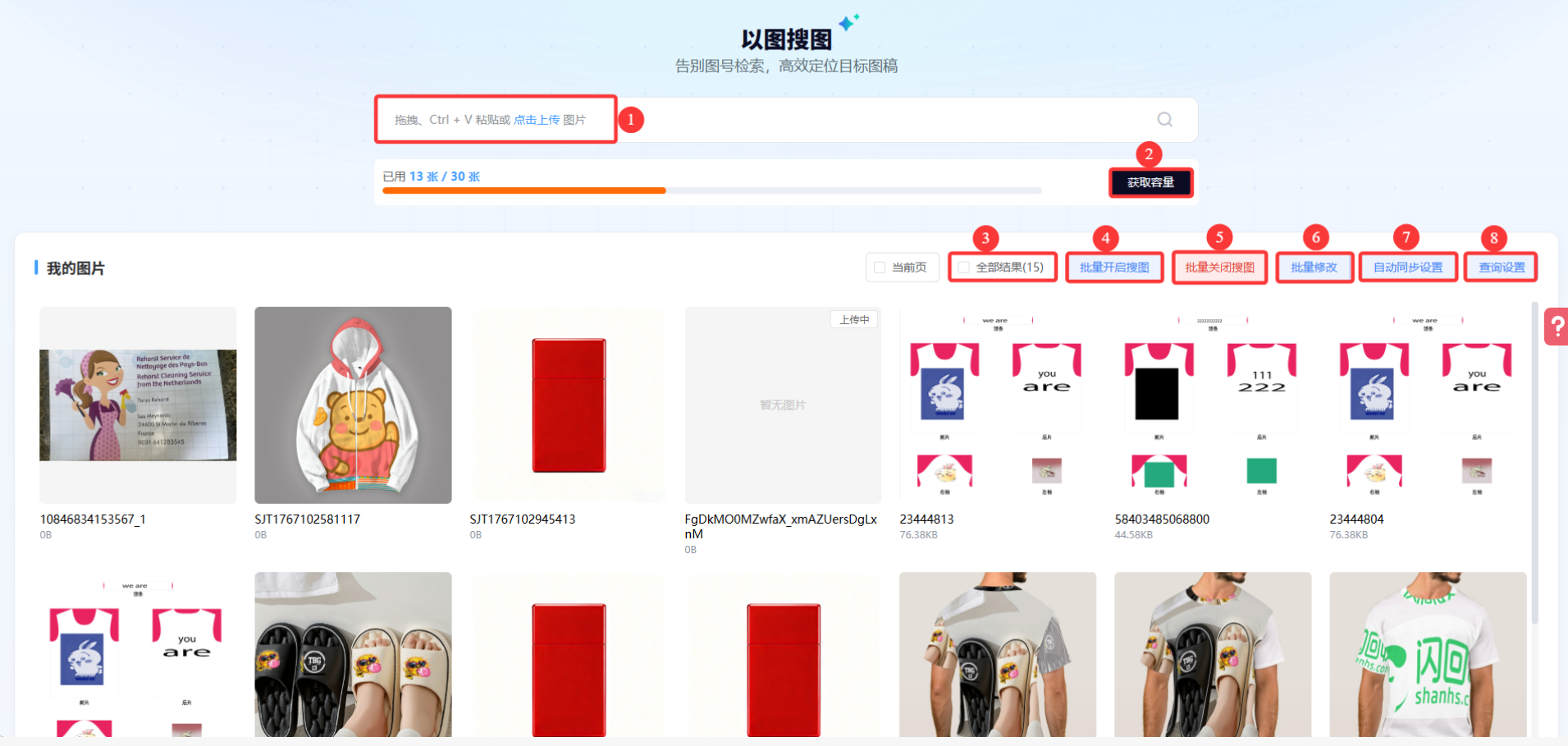
页面说明:
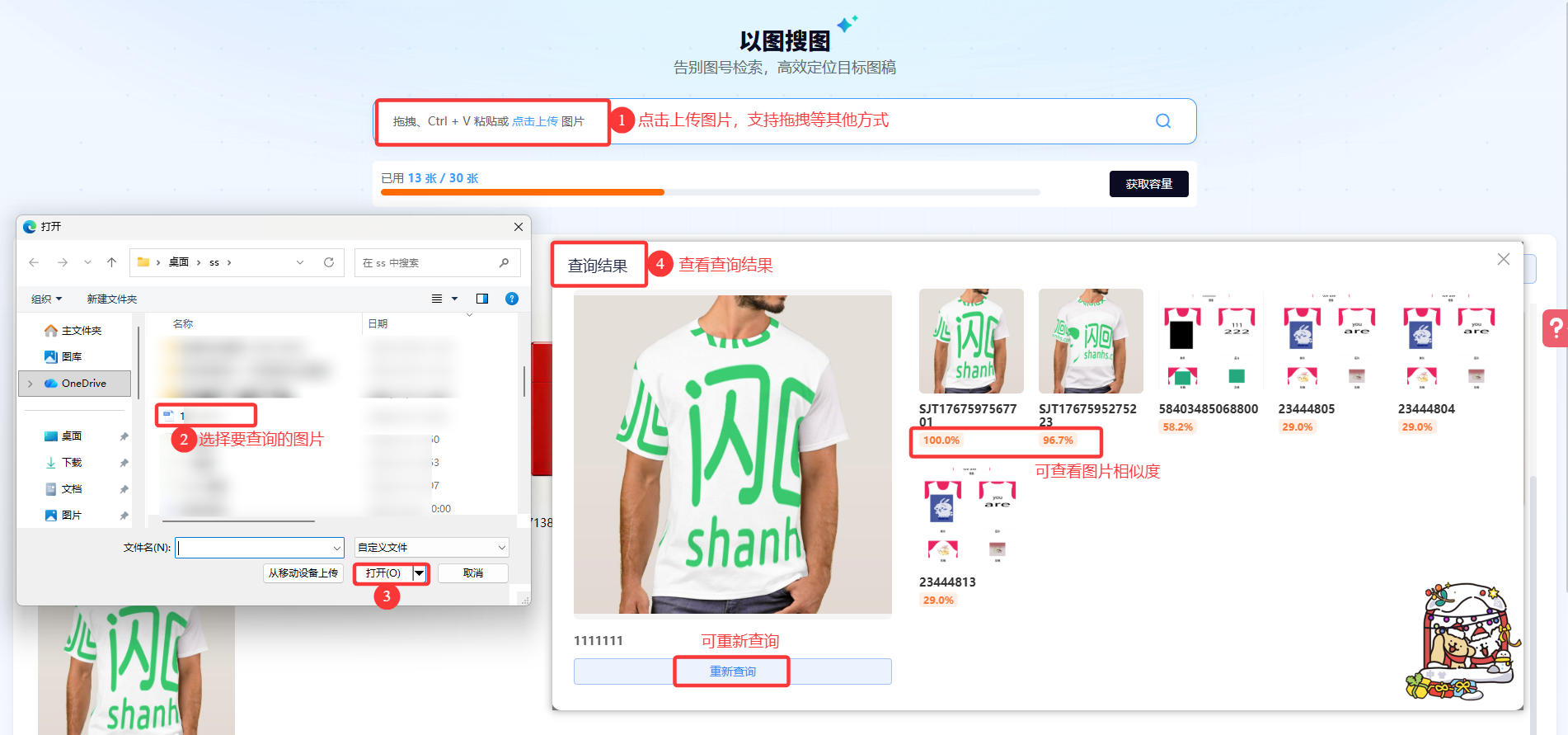
①拖拽、Ctrl+V粘贴或点击上传图片:支持拖拽、Ctrl+V粘贴或点击搜索框任意地方打开本地文件夹上传图片,上传图片后立刻发起查询任务。
②获取容量:可按月或按年购买不同张数的图库容量,右上角会显示有效期,过期后搜图功能将被禁用。
③全部结果:点击可勾选所有图片,括号内会显示图片总数。
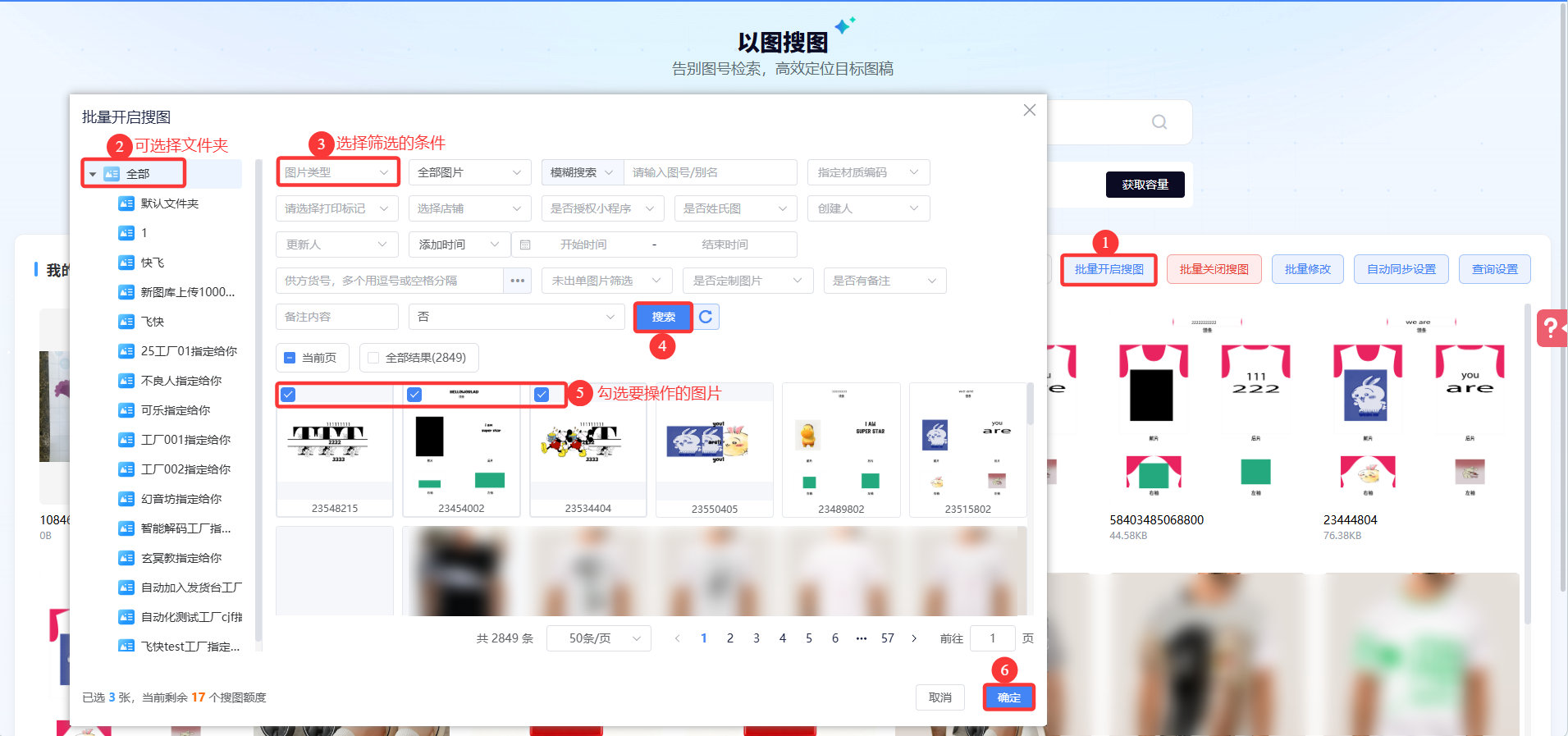
④批量开启搜图:可以直接批量选择【新图库】中的图片开启搜图功能。
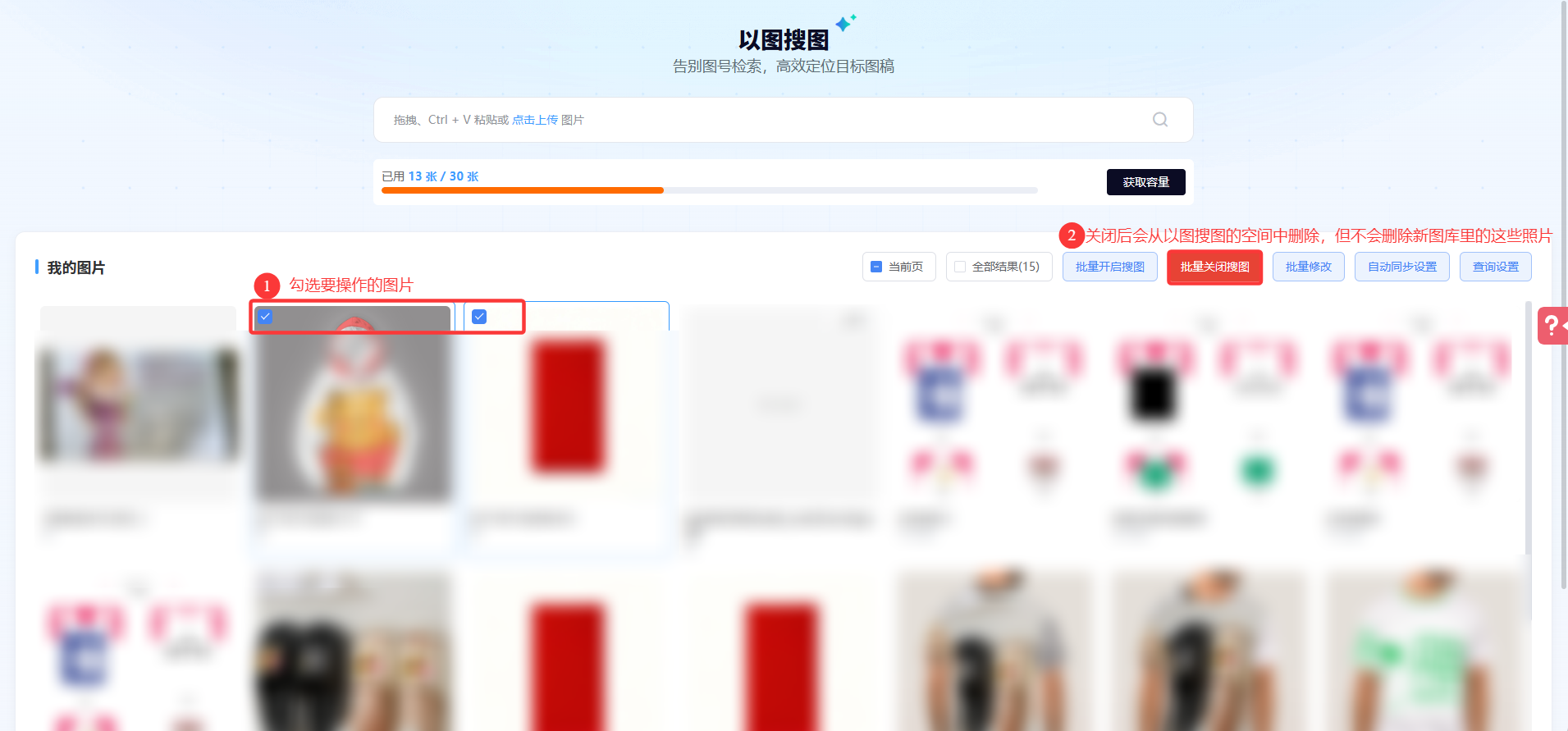
⑤批量关闭搜图:勾选【以图搜图】图库的照片可批量关闭搜图功能 。
⑥批量修改:支持修改材质和型号。
⑦自动同步设置:开启后,图库上传图片时,是否以图搜图默认选中“是;以图搜图额度用完时将自动关闭并禁用开关,是否以图搜图默认选中“否”,用户进入图库时,提示“搜图额度已满"(仅提示一次)
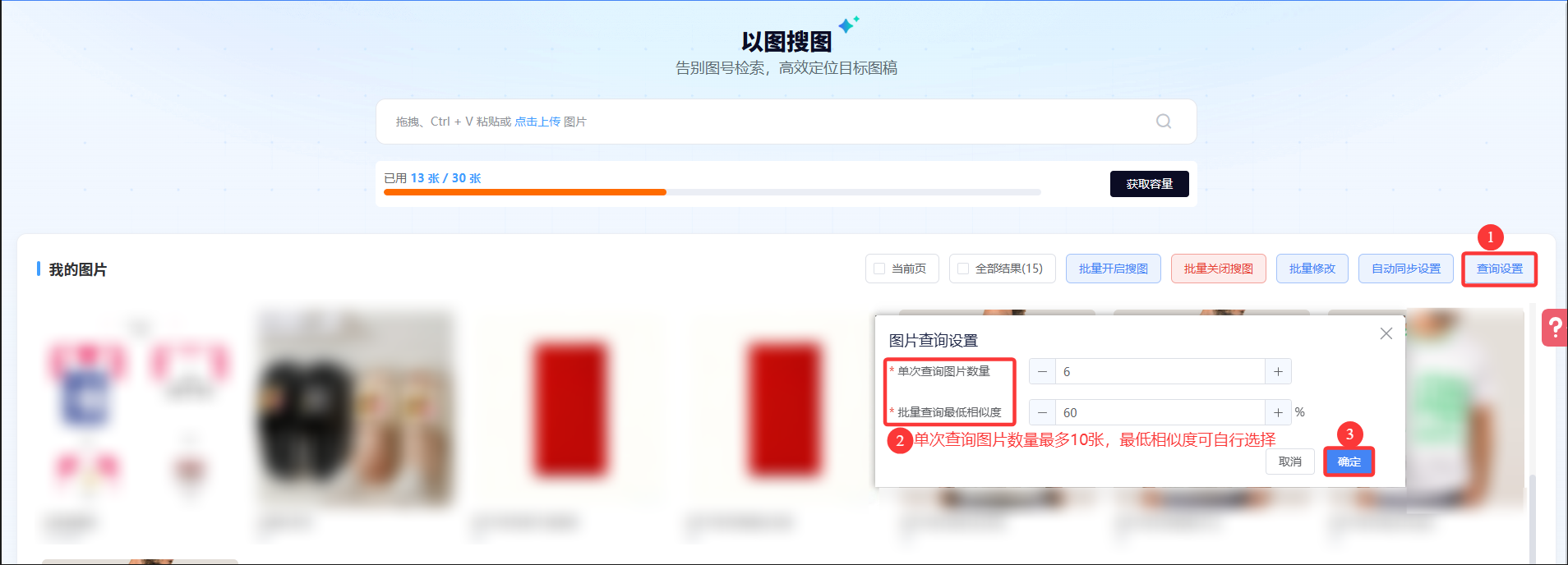
⑧查询设置:可设置单次查询图片数量(最多十张)、批次查询最低相似度。
1、搜图
相似度/单次查询图片数量设置:【查询设置】-【单次查询数量、相似度】-【确定】
以图搜图操作步骤:【上传图片】-【选择图片】-【打开】-【查看查询结果】
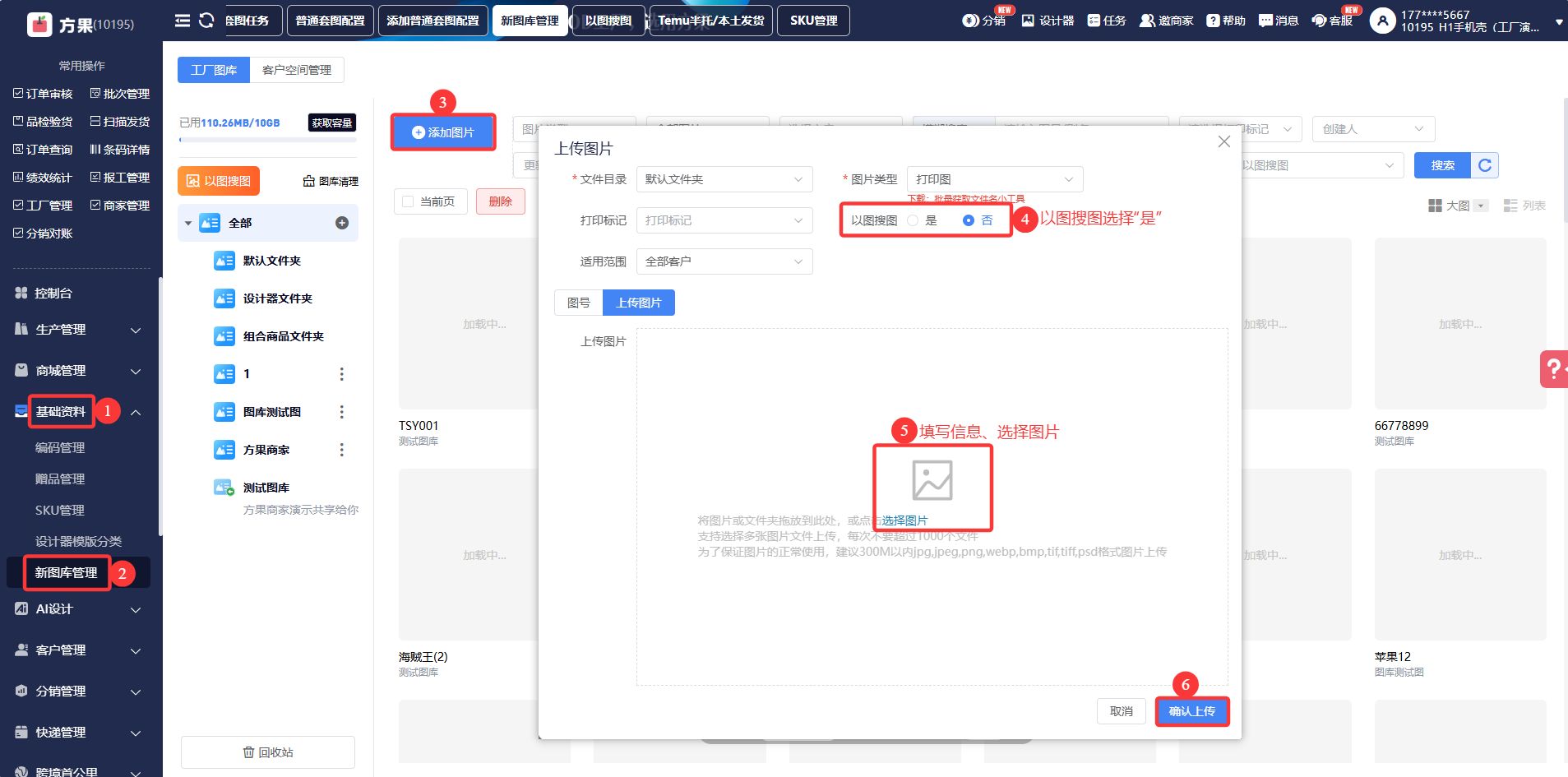
2、新图库上传图片时开启以图搜图
步骤:【基础资料】-【新图库管理】-【添加图片】-【填写信息】-【以图搜图选择“是”】-【点击上传图片】-【确认上传】
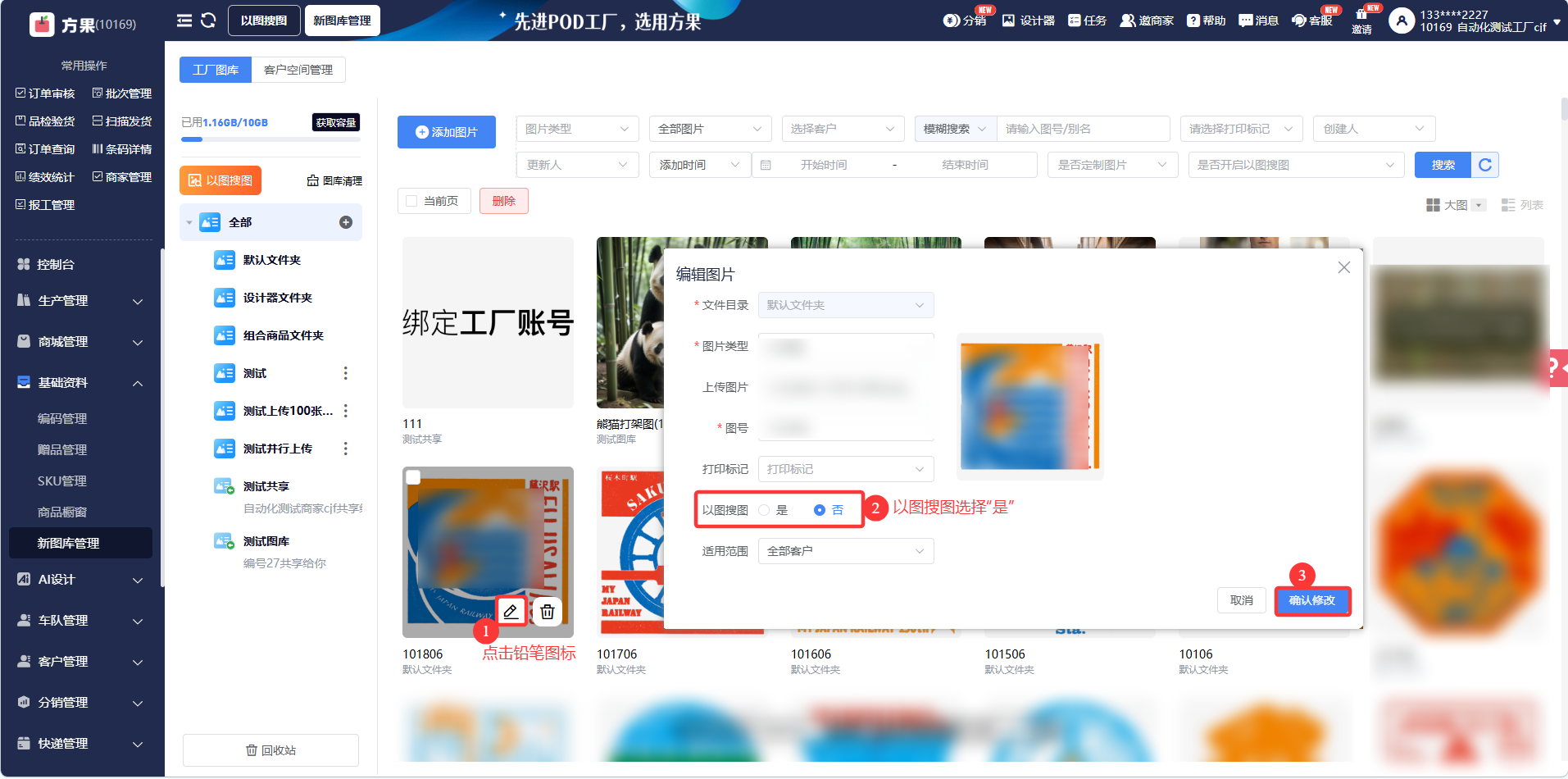
3、新图库修改图片开启以图搜图
步骤:【基础资料】-【新图库管理】-【点击图片铅笔图标编辑】-【选择开启以图搜图】-【确认修改】
4、批量开启以图搜图
步骤:【批量开启搜图】-【选择图库文件夹】-【选择筛选条件】-【搜索】-【勾选要操作的图片】-【确定】
5、批量关闭图片的搜图功能
步骤:【勾选要操作的图片】-【批量关闭搜图】