Amazon亚马逊订单发货流程
注意事项:
1、Amazon订单暂时仅支持处理FBM订单
2、Amazon订单暂时仅支持三方物流-云途、燕文、CNE发货,处理订单前请先配置三方物流教程
3、Amazon接口限制暂时无法获取订单的收货地址与定制信息,已提交资料申请解除限制,等待官方审核
4、已经支持导入三方面单
5、暂不支持Amazon线上物流申请单号打单发货
第一步:店铺授权
详情见《Amazon店铺授权》说明文档
第二步:同步线上商品
店铺授权后,会自动拉取店铺下的所有商品
第三步:订单自动同步
首次同步店铺后,将会自动拉取近7日的订单,后续订单将会实时同步。
第四步:商家端操作
商家端
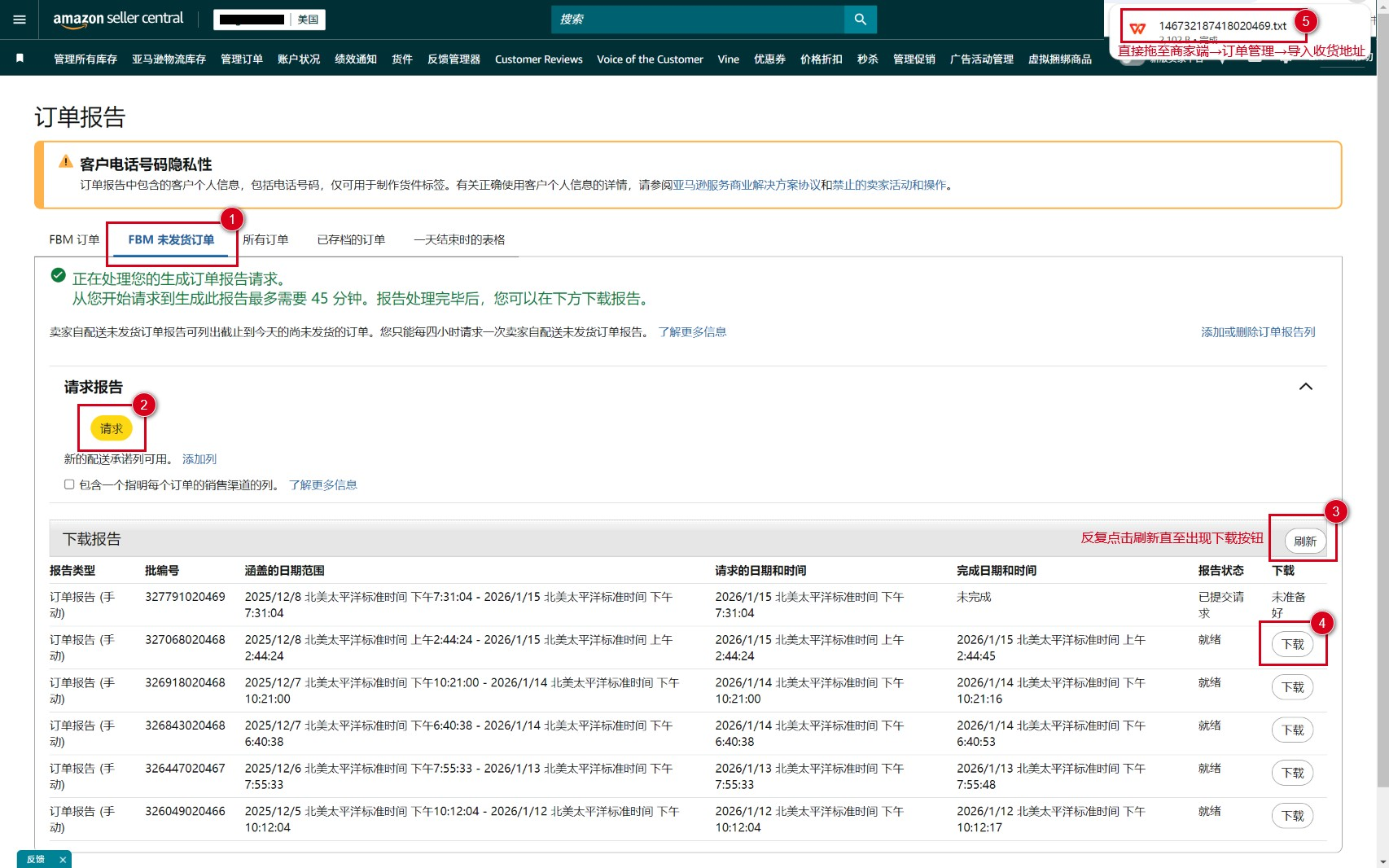
1、登录Amazon后台下载收货地址表格
操作步骤:
登录Amazon店铺后台—FBM未发货订单—请求—刷新(未出现,可反复点击刷新,直至出现下载按钮)—下载—直接拖拽至方果商家端—订单管理—导入收货地址
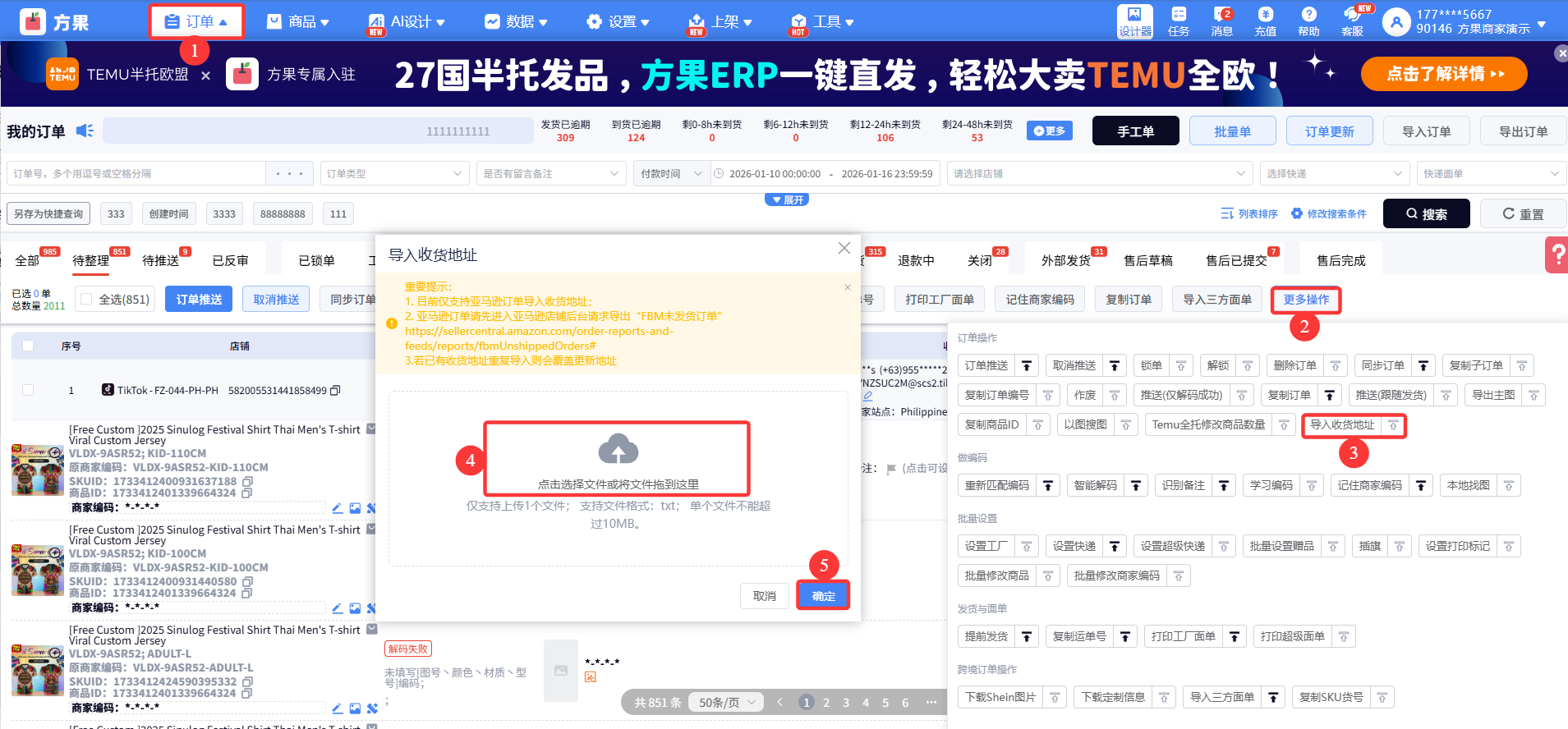
2、把Amazon后台下载的订单报告拖拽至方果商家端导入收货地址页面
操作步骤:
订单—更多操作—导入收货地址—把Amazon店铺后台导出“FBM未发货订单”订单报告—拖拽表格到图标④—确定
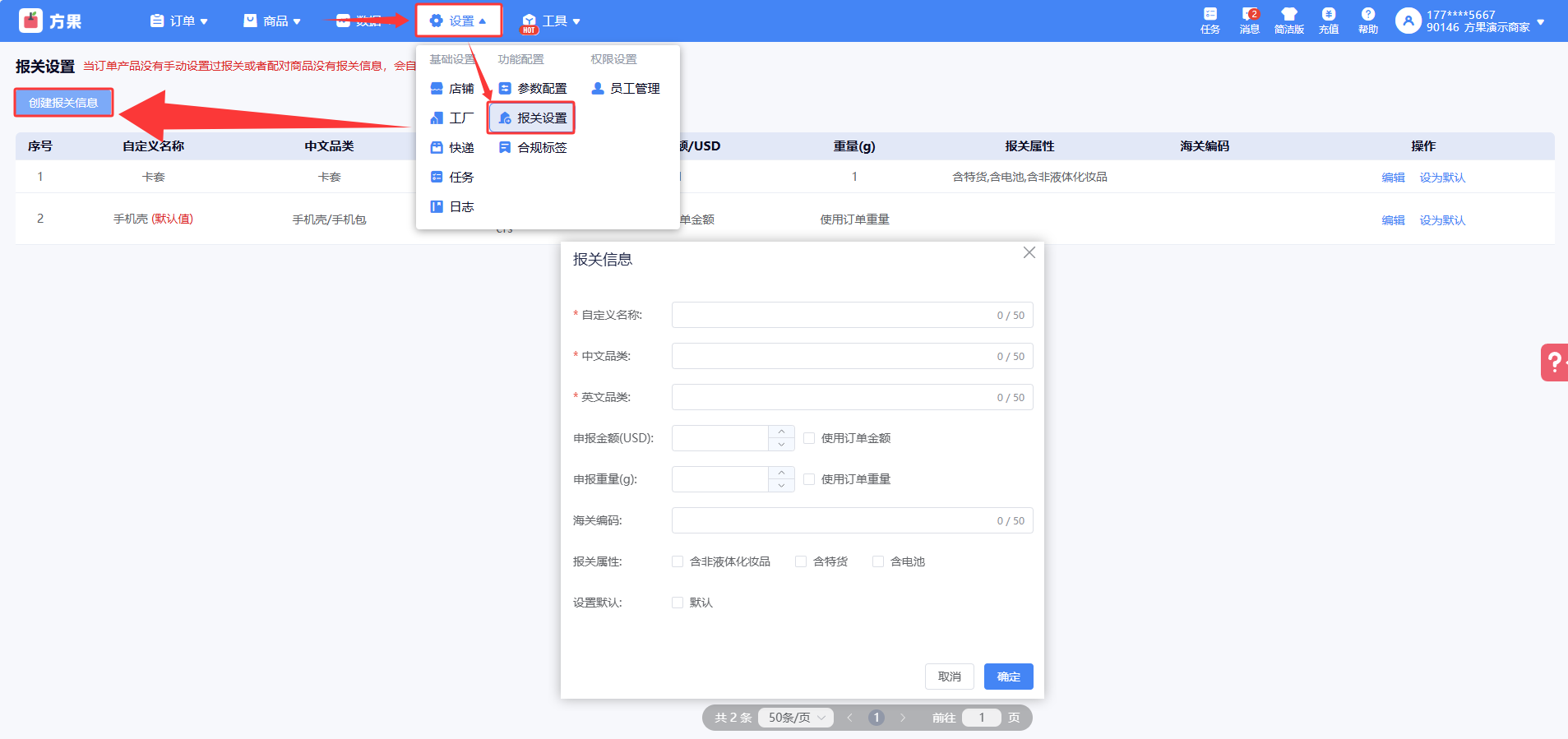
3、设置报关信息
允许商家和工厂都可设置商品的报关信息,如商家有设置报关,优先取商家设置的报关信息
如需工厂设置,步骤可参考物流授权文档: 《云途物流授权流程》《燕文物流授权》
操作步骤:
设置—报工设置—创建报关信息—填写对应的报关信息内容(红色星号必填)—确认
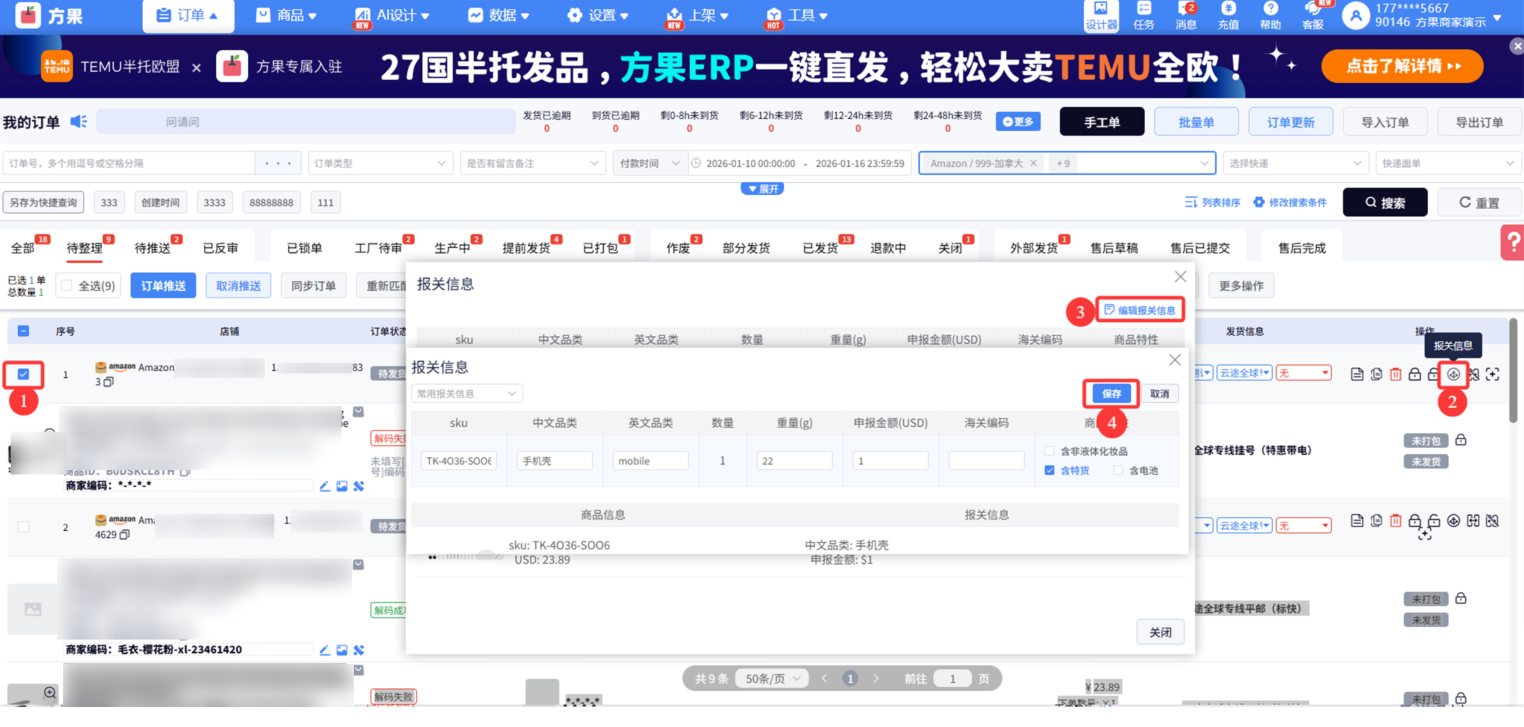
4、订单选择报关信息
默认填充【设置】—【报关设置】内的默认值报关信息,会上传给三方物流—云途后台系统进行订单预报(可根据订单实际售卖品类填写,如果品类都是统一的,可提前设置默认报关信息)
操作步骤:
勾选订单—点击图标②—报关信息—编辑报关信息—保存
5、设置物流渠道
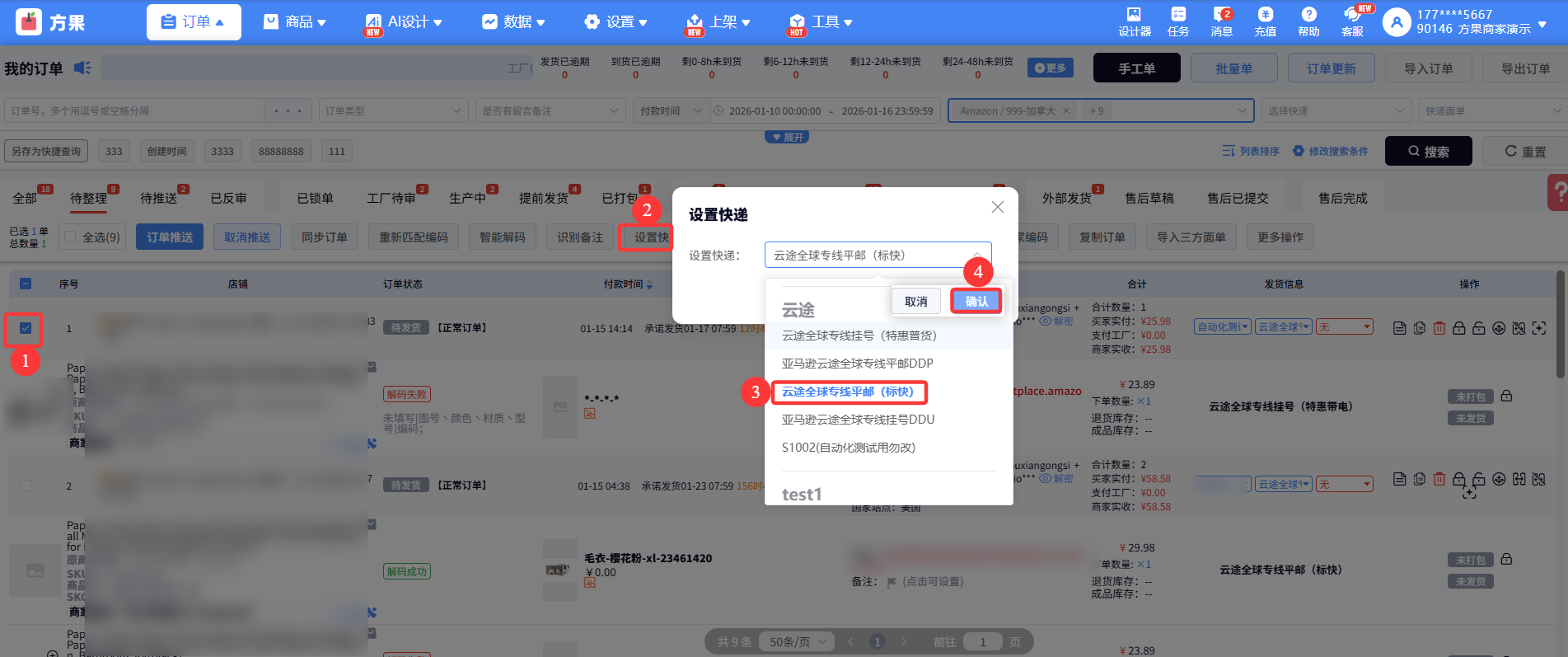
如商家需要自行设置选择渠道发货,需要工厂授权启用并绑定商家客户后,客户端才能显示云途物流以及渠道,物流渠道授权步骤可参考物流授权文档: 《云途物流授权流程》
如需交给工厂选择渠道,此步骤可忽略
操作步骤:
勾选订单—设置快递—选择三方物流—云途物流渠道—确认
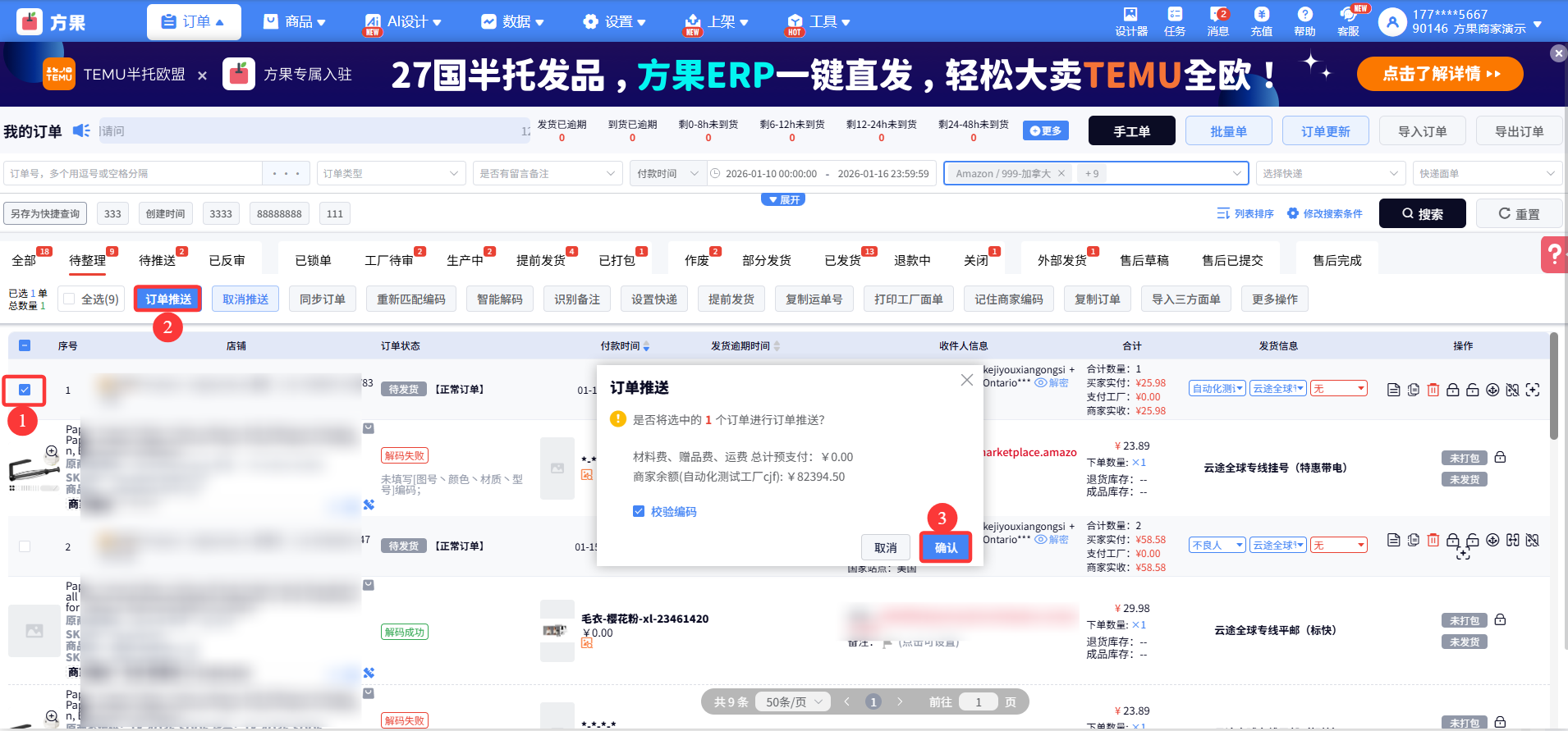
6、订单推送给工厂
操作步骤:
解码成功后—勾选订单—点击“订单推送”—确认
第五步:工厂端操作
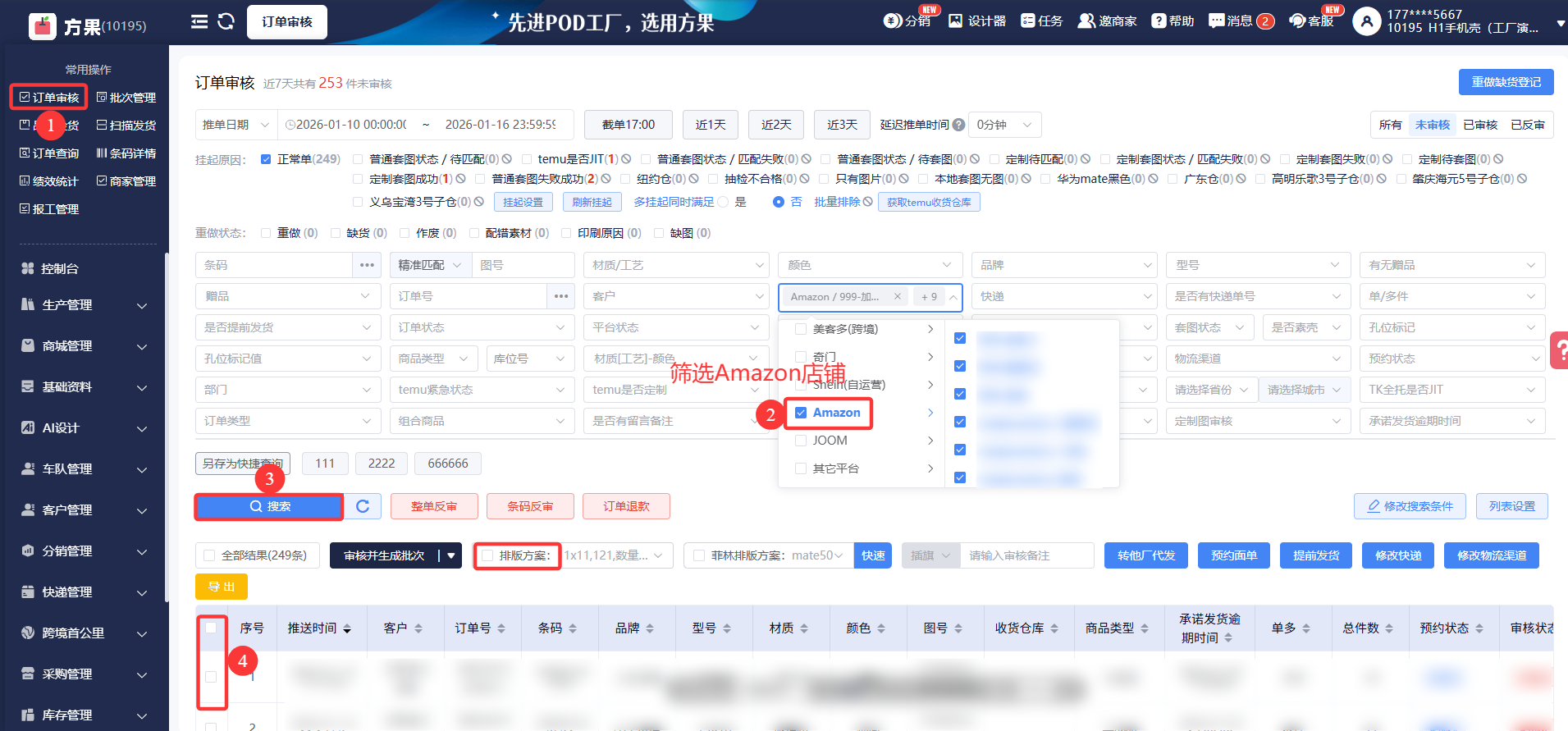
1、工厂按流程审核订单打印标签拉图生产及打印机设置
操作步骤:
登录工厂账号—筛选Amazon店铺—搜索—勾选订单—选择排版方案—审核并生成批次
2、设置条码、头程面单打印机
操作步骤:
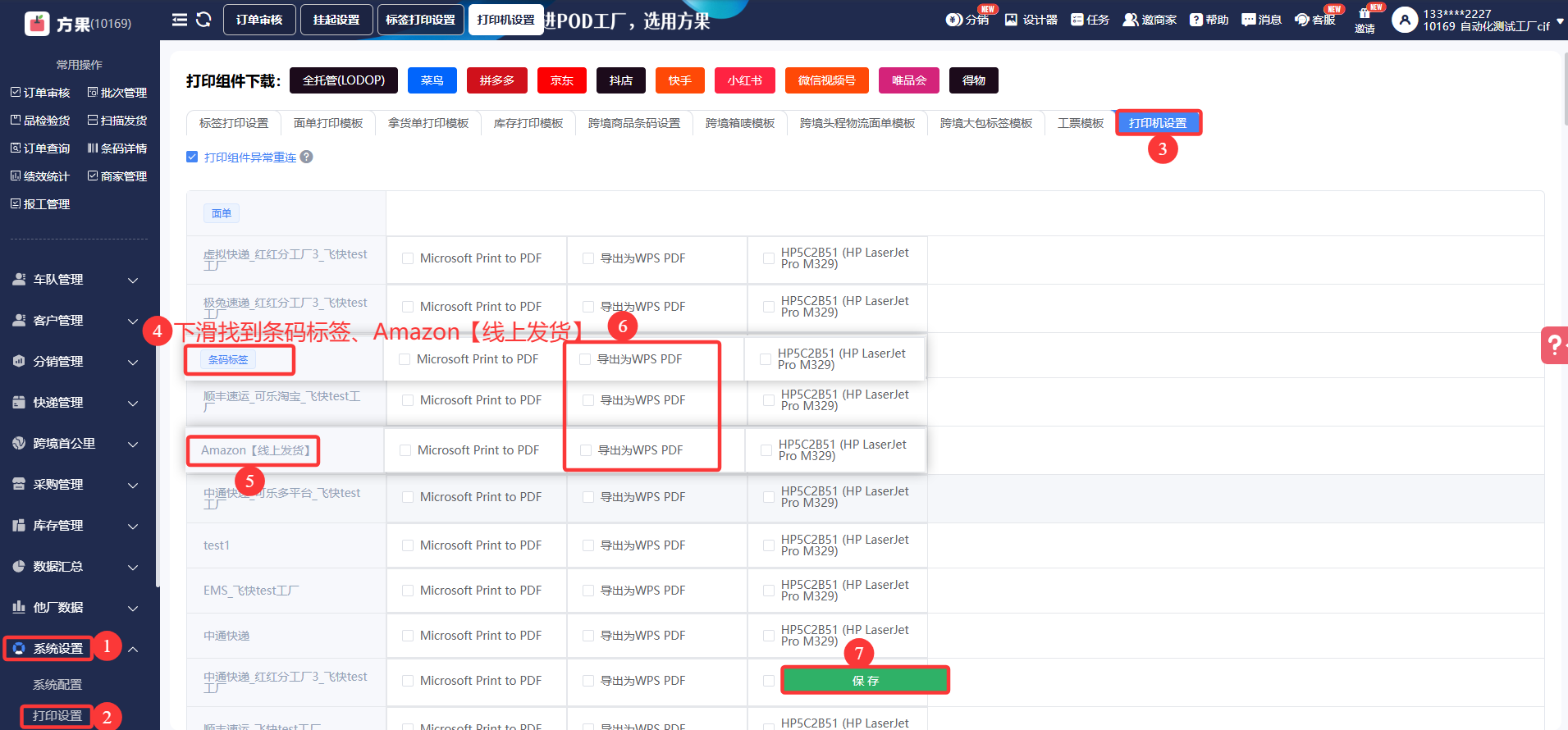
点击系统设置—打印设置—打印机设置—下滑找到“条码标签”和“Amazon【线上发货】”—勾选实际出条码和面单的打印机—保存
3、订单查询申请跨境物流面单
操作步骤:
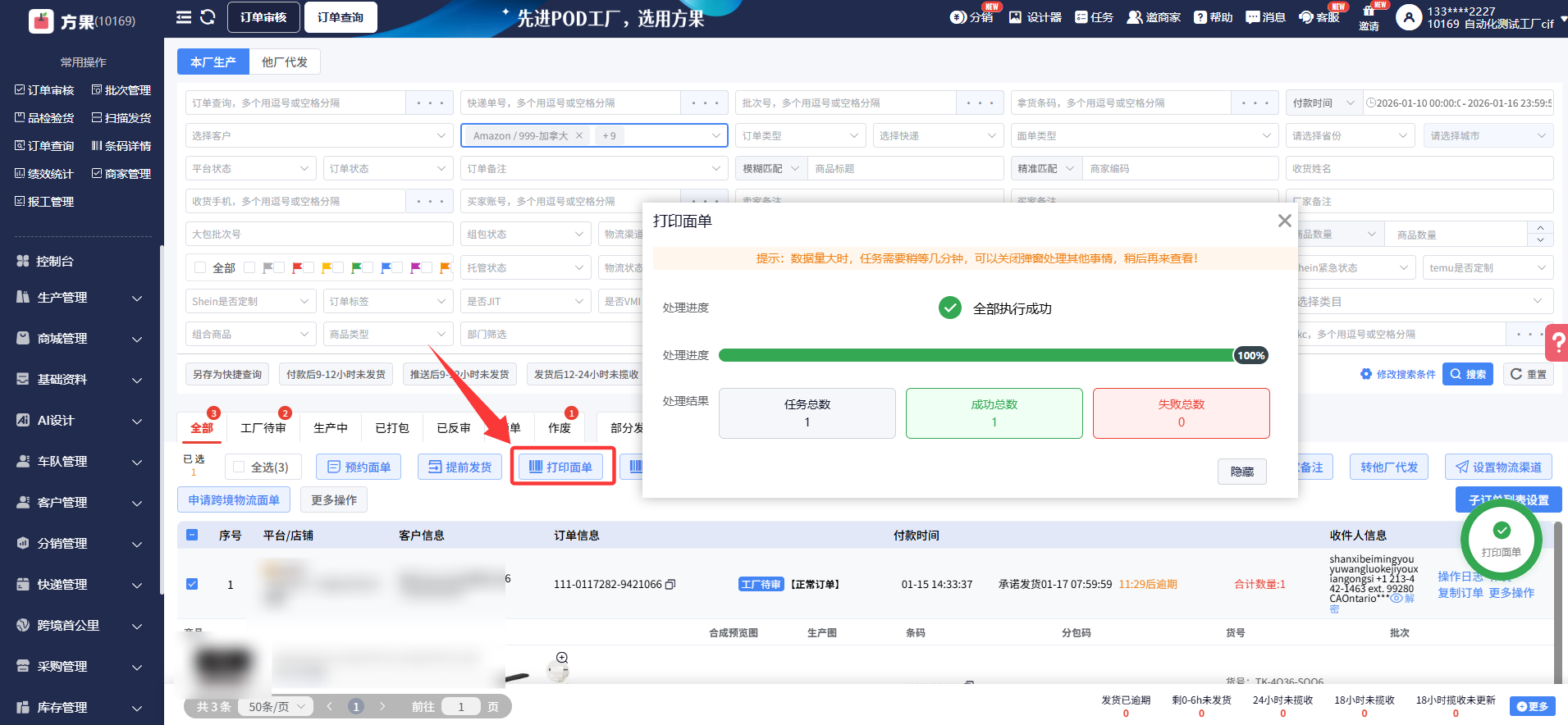
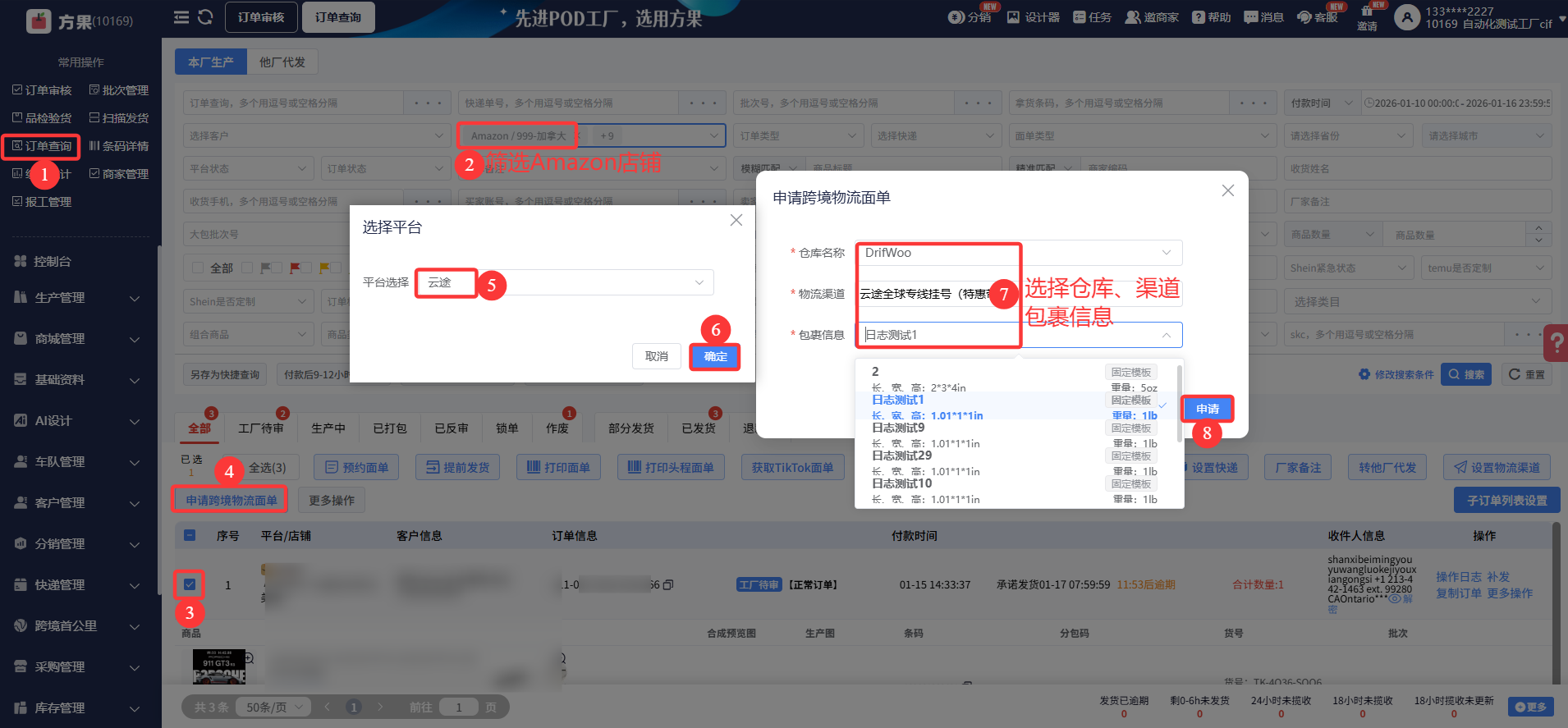
1、订单查询—筛选Amazon店铺—勾选订单—申请跨境物流面单—选择云途—确定后—选择【仓库名称】、【物流渠道】、【包裹信息】—申请
2、申请成功后,等货物实际生产打包好,可在订单查询—打印面单—贴上面单后—发给云途即可
注意事项:
申请成功后,自动触发“提前发货”即把物流商和运单号传给Amazon店铺订单状态改成已发货
申请成功后,云途后台自动生成已预报物流订单,工厂贴面单后自行联系云途客户经理进行上门揽件
可单独打印面单或者走扫描发货也可打印物流面单