Joom线上发货授权流程
第一步:跨境物流管理,授权物流商
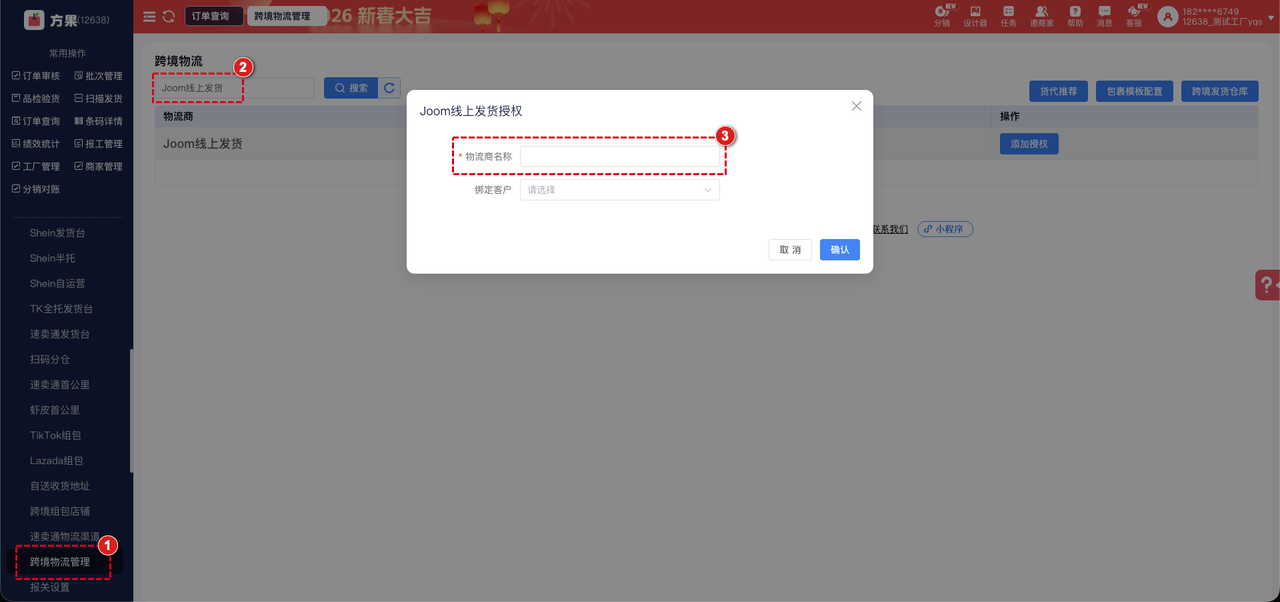
在【跨境首公里】—【跨境物流管理】—搜索【Joom线上发货】—【添加授权】—【自定义物流商名称】—【确认】
PS:绑定客户可按需求设置,下拉绑定后,商家在快递模快可显示该物流下启用的渠道,订单页面选择渠道推单也可展示该物流下启用的渠道
第二步:获取物流商渠道并启用
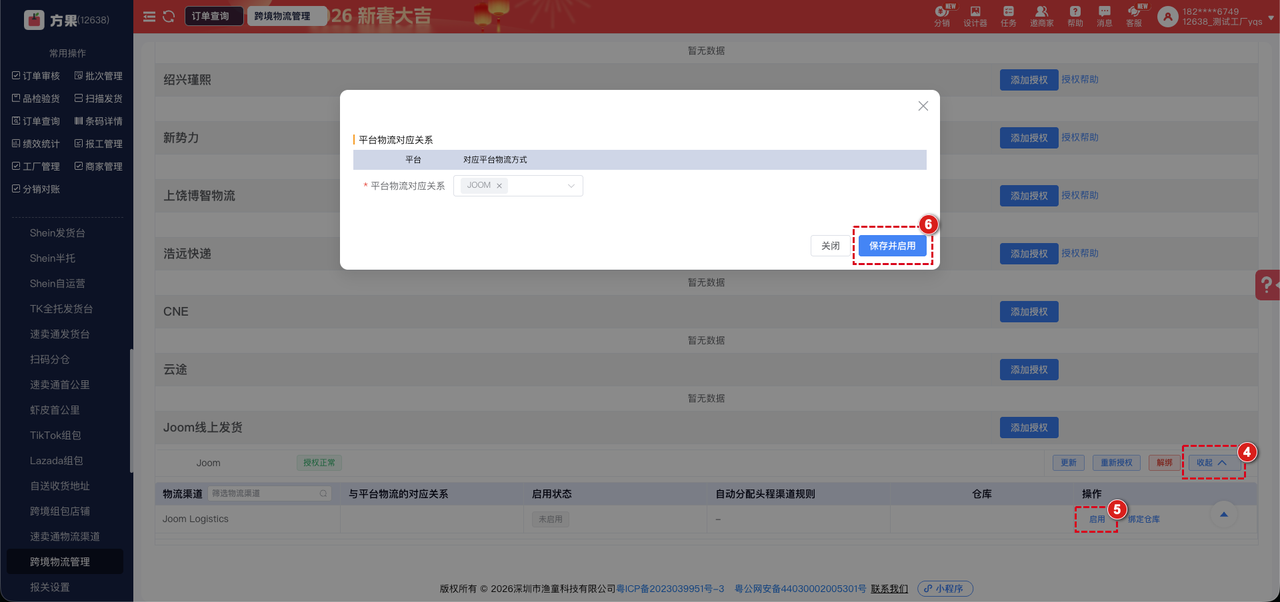
点击【展开】物流渠道 -【Joom Logistics物流渠道】-【启用】- 【选择Joom】-【保存并启用】
第三步:设置跨境发货仓库,绑定渠道
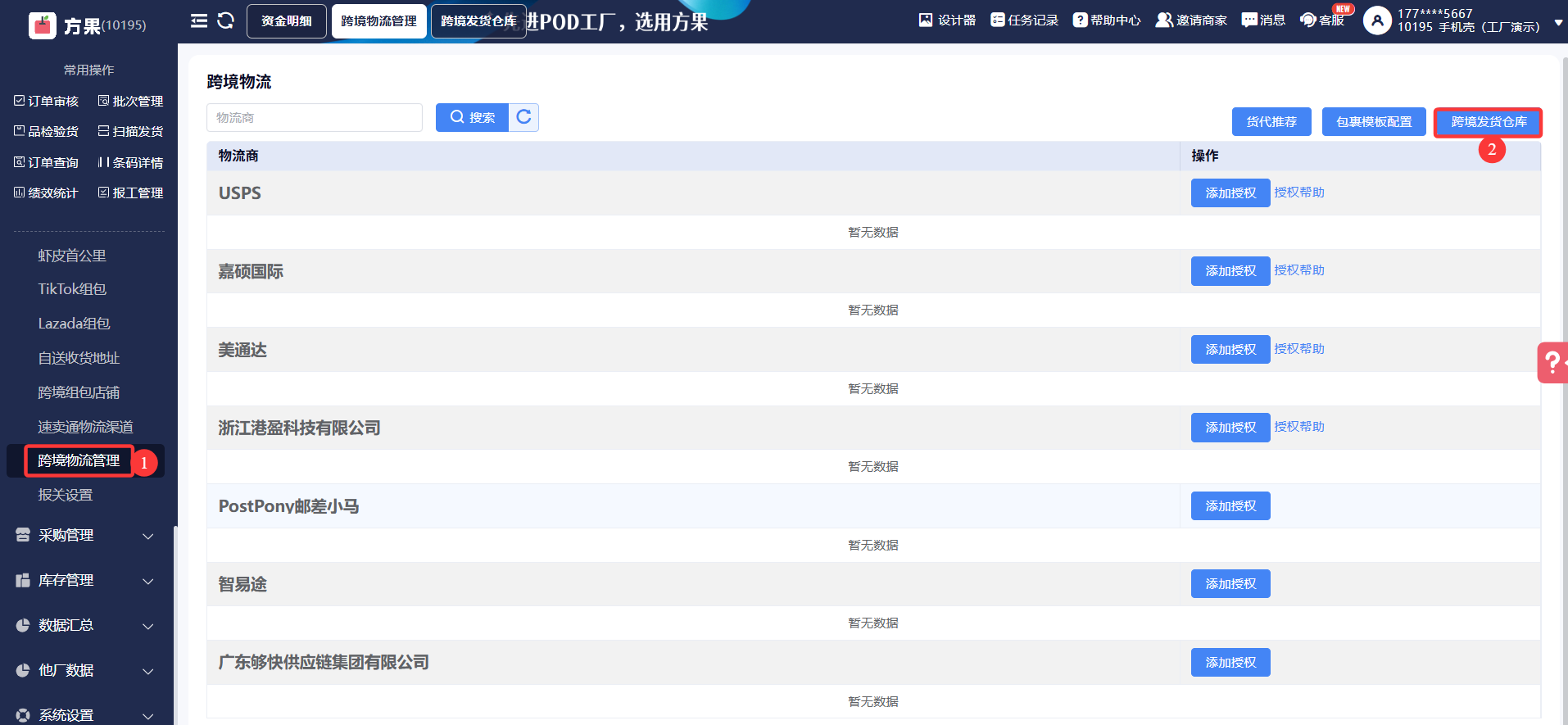
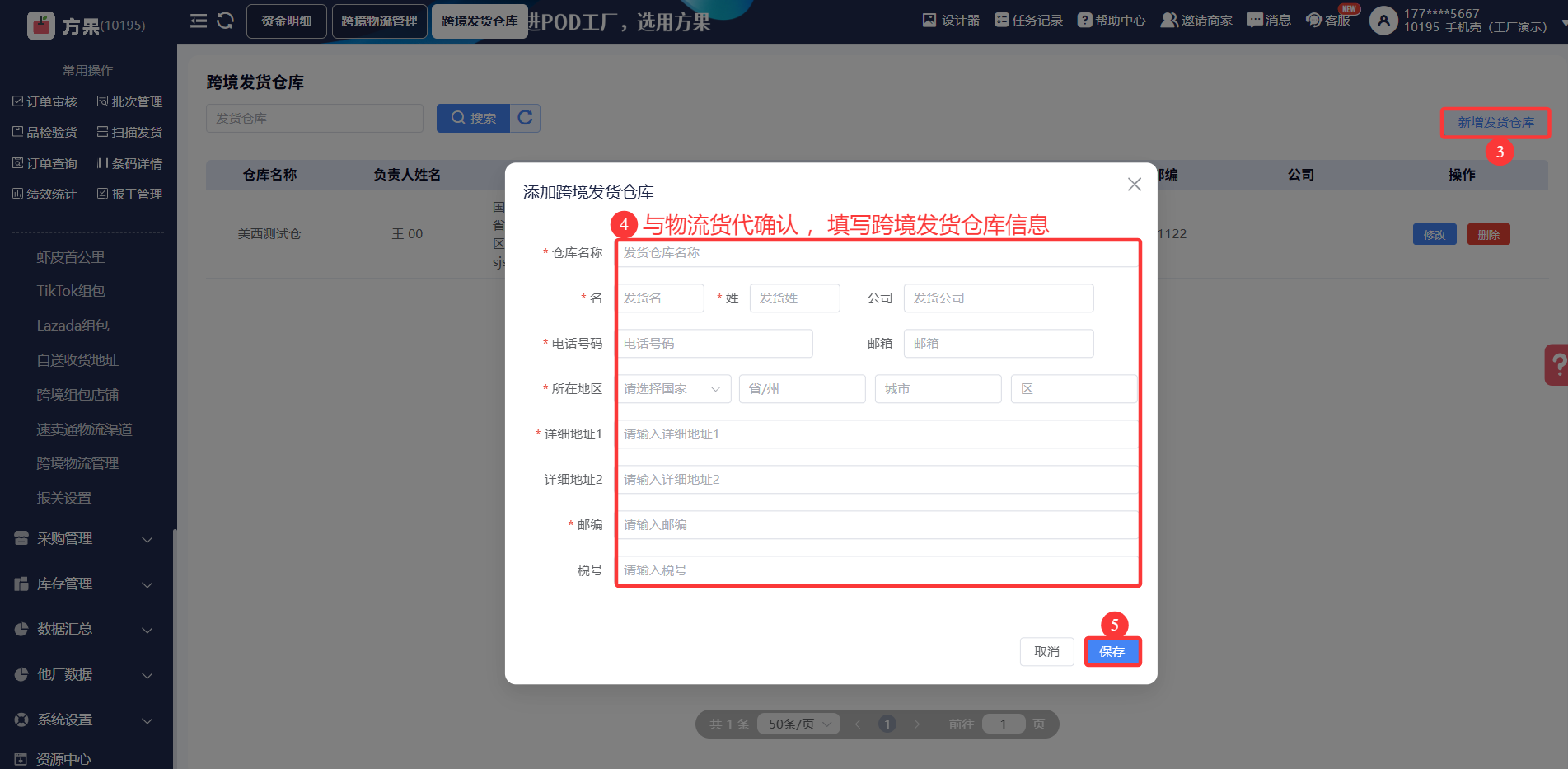
1、从跨境首公里—点击跨境发货仓库
2、新增发货仓库—进入跨境发货仓库页面—与物流货代确认—填写跨境发货仓库信息—保存
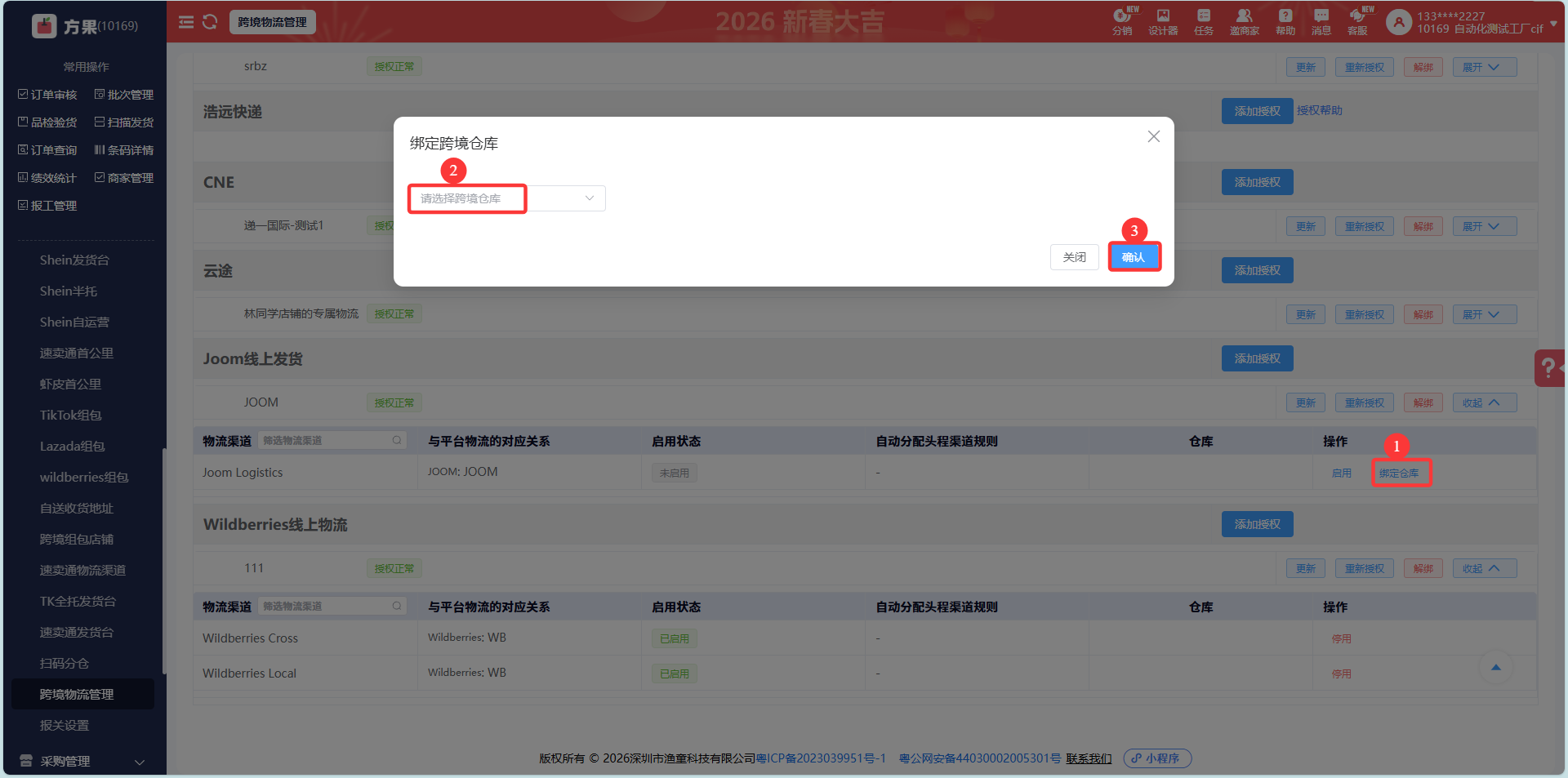
3、仓库设置好后—回到跨境物流授权页面—点击图标1—绑定仓库—下拉选择设置的跨境仓库—确认
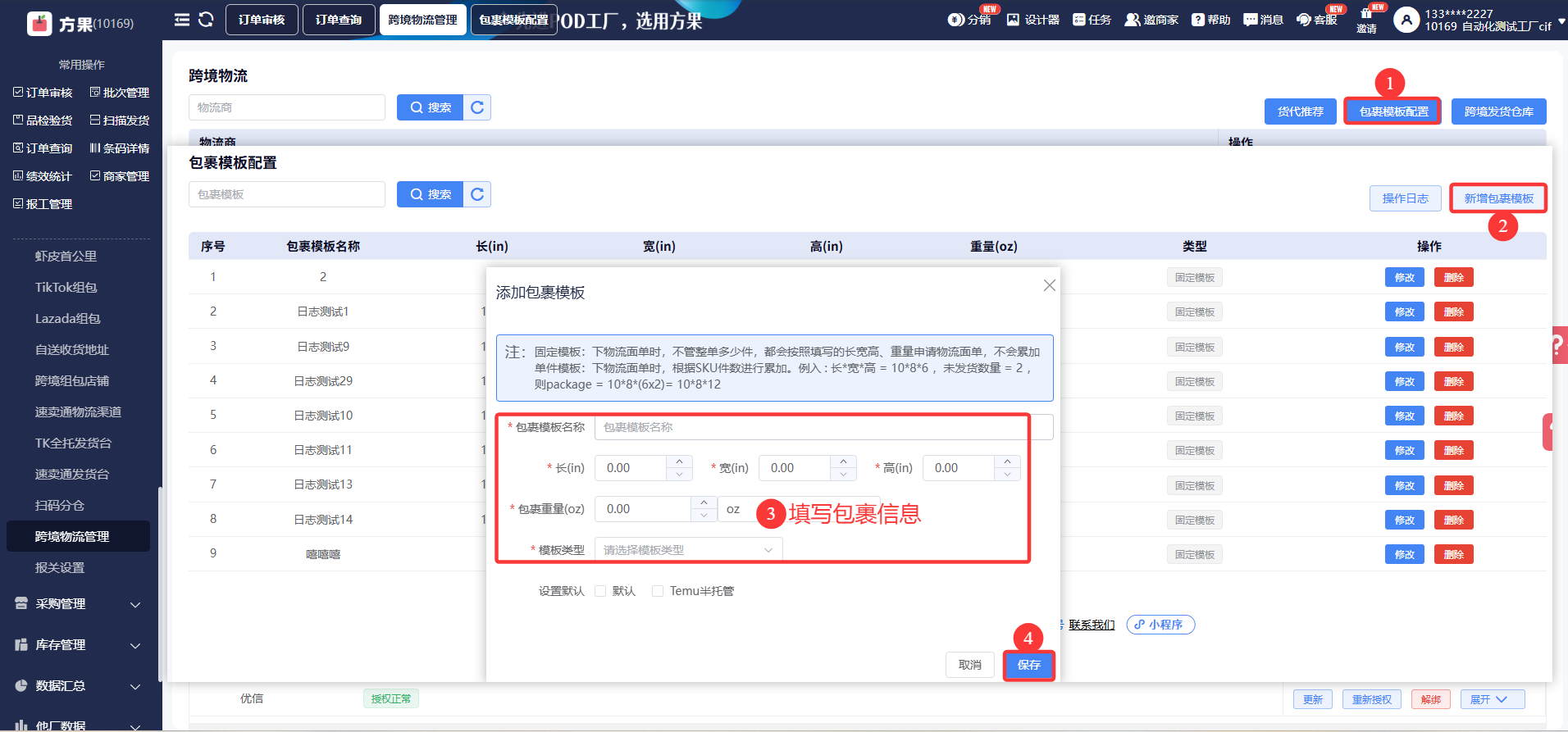
第四步:设置包裹模板信息
点击包裹模板配置—新增包裹模板—填写包裹信息—保存
第五步:商家端设置Joom物流渠道发货地址:
PS:请先Joom商家后台将工厂地址配置成揽收地址,设置路径:仓库 - Joom物流揽件地址
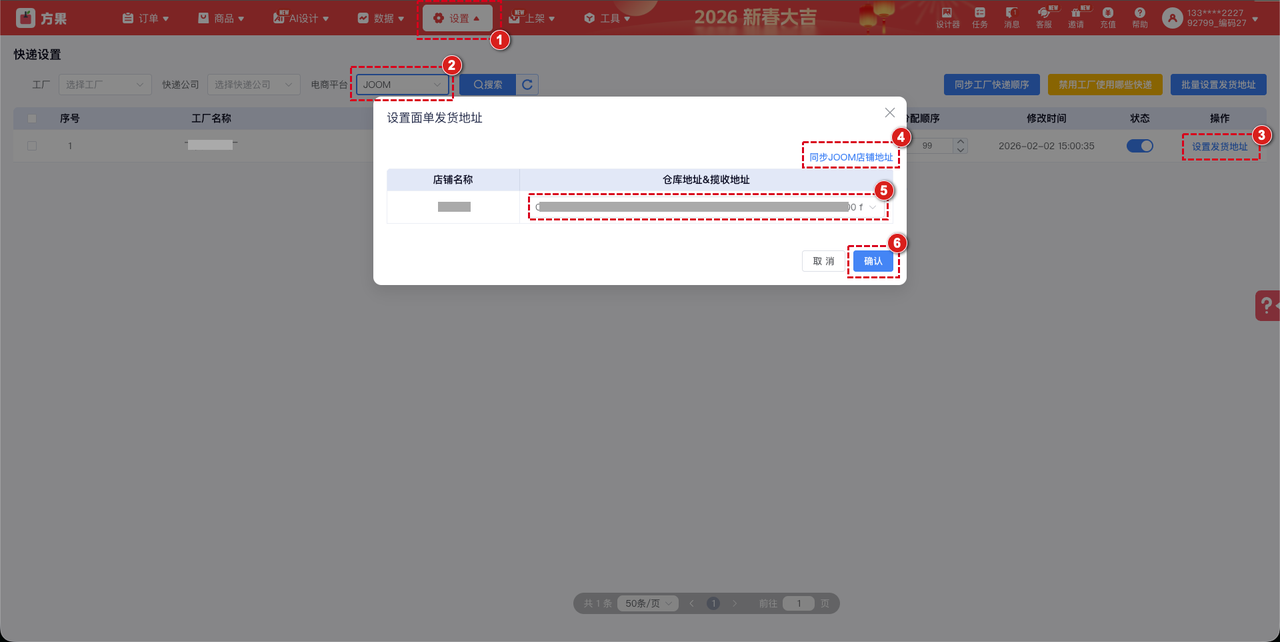
在【设置】-【快递】-【电商平台选择JOOM】-点击【设置发货地址】-【同步JOOM店铺地址】-【下拉选择一个JOOM地址作为发货地址】-【确认】