一、功能介绍:
- 采集电商平台的爆款主图并提取印花,针对商品图底板合成全新商品图及裁片图,一键批量上架。
- 提取印花及合成上架图任务 将在后台自动持续处理,无需停留在当前页面等待,大幅提升工作效率。
整体流程:

- 已支持采集平台:Temu、Etsy、Amanzon、Shein
- 已支持上架平台:Temu全托和半托
二、 操作说明
2.1 选品采集
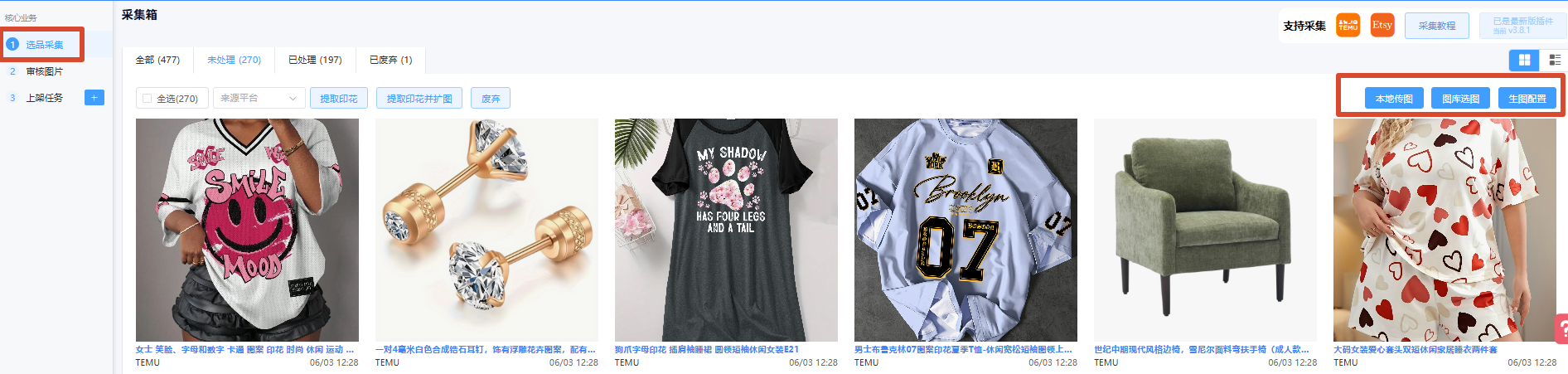
选品采集用于收集待处理的商品图片。图片可通过插件采集、本地上传、图库选择三种方式添加,添加后可提取印花。
2.1.1 图片来源
支持三种图片来源:
- 插件采集:从平台首页、列表页、详情页采集商品图片,适合批量选品。
- 本地上传:从电脑本地选择图片上传,适合已有商品图的场景。
- 图库选择:从方果图库中选择已有图片,适合复用历史素材。
2.1.2 插件安装与登录
1)【上架】-【选品采集】页面右上角安装采集插件(如已安装会显示当前的插件版本号)

2)将下载完成的插件压缩包拖拽进浏览器扩展。
(无需解压;若已安装旧版插件需要先移除,再拖拽安装新版)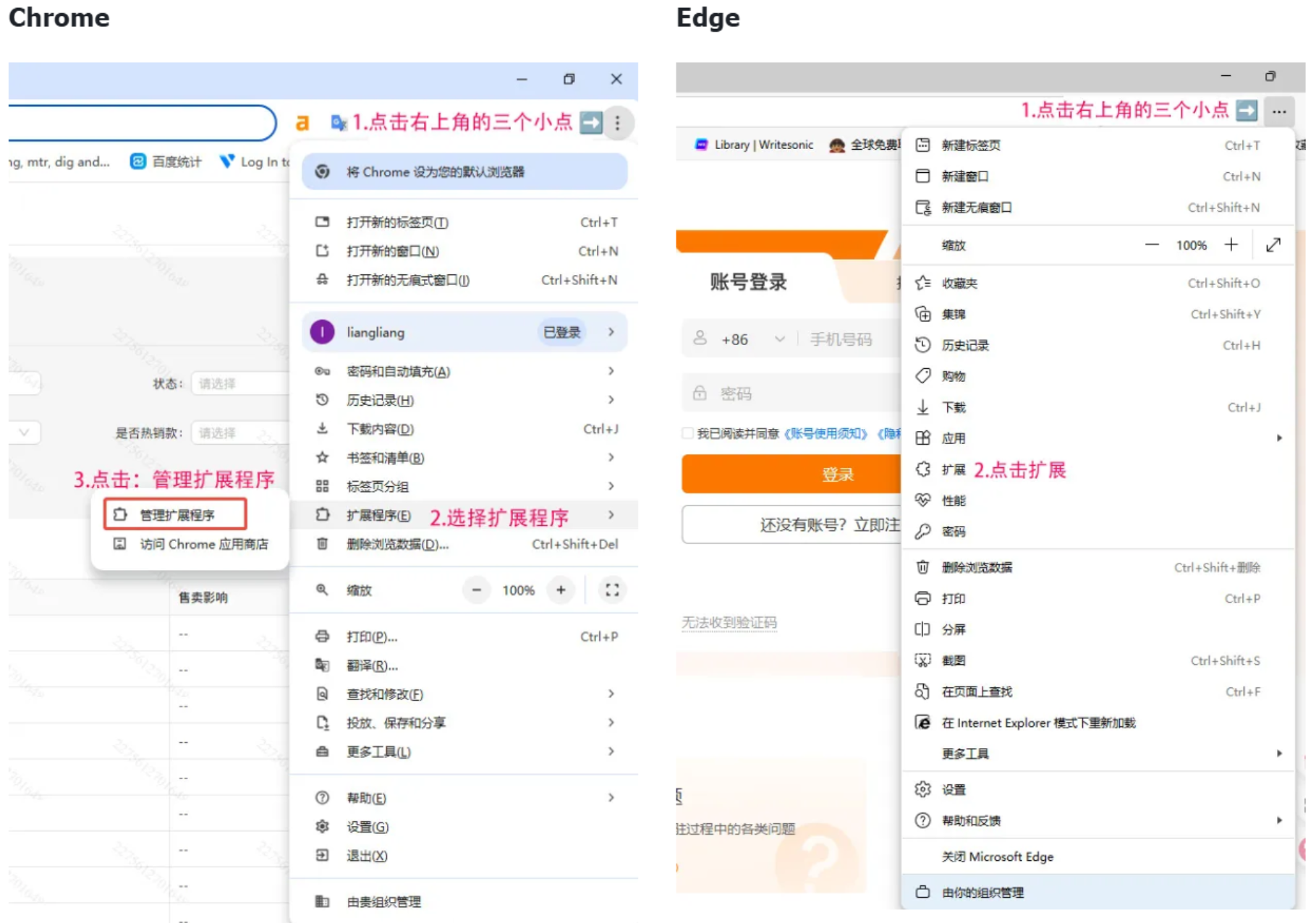
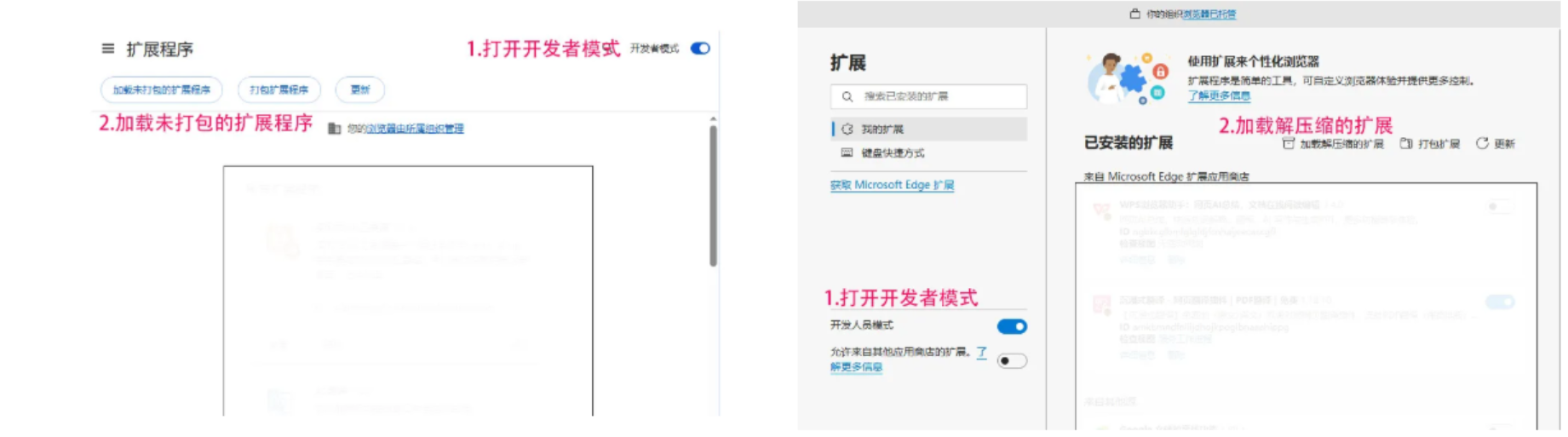
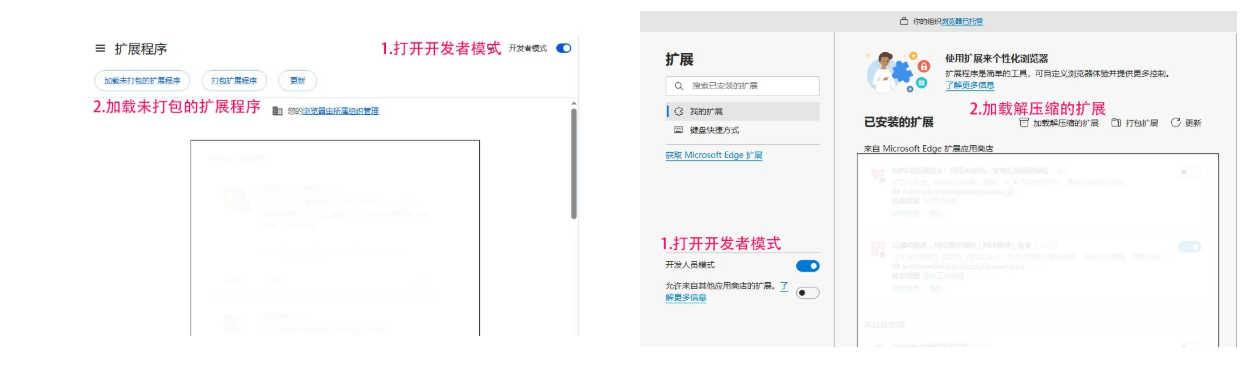
3)选择已经下载的插件安装包: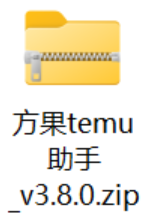
4)出现以下页面则说明安装成功。
Chrome谷歌浏览器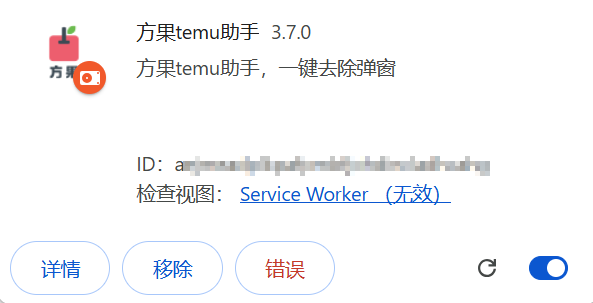
Edge浏览器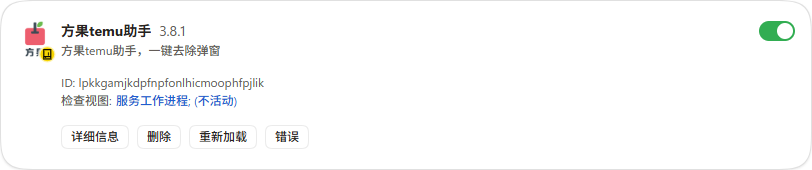
选品采集 页面右上角显示当前插件版本号
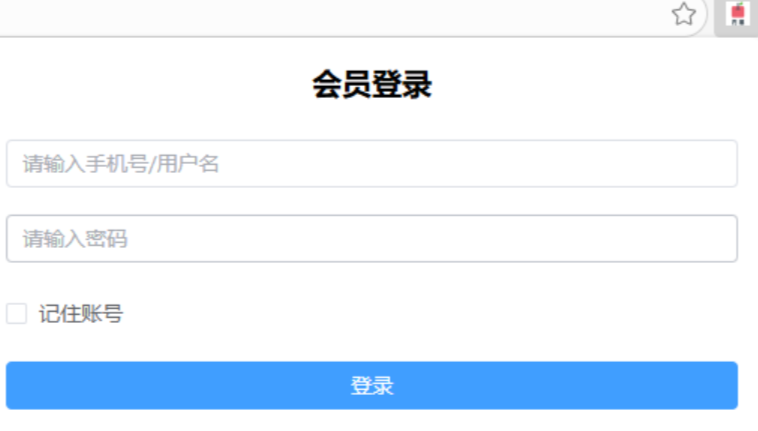
5)安装好插件后,点击浏览器右上角的方果标志,登录方果商家端账号。采集后的商品图片会进入当前登录账号的选品采集列表中。
2.1.3 从平台采集商品
采集内容:标题和主图(同一个商品链接只采集一张主图)
首页:单个点击采集商品;勾选批量采集选中商品;采集本页商品
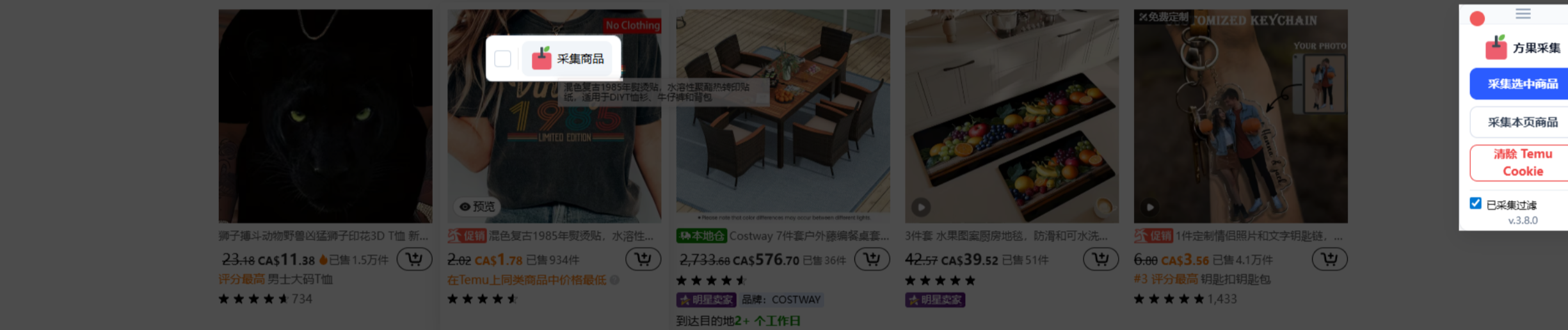
搜索列表页:单个点击采集商品;勾选批量采集选中商品;采集本页商品(可筛选总销量范围、店铺类型采集)
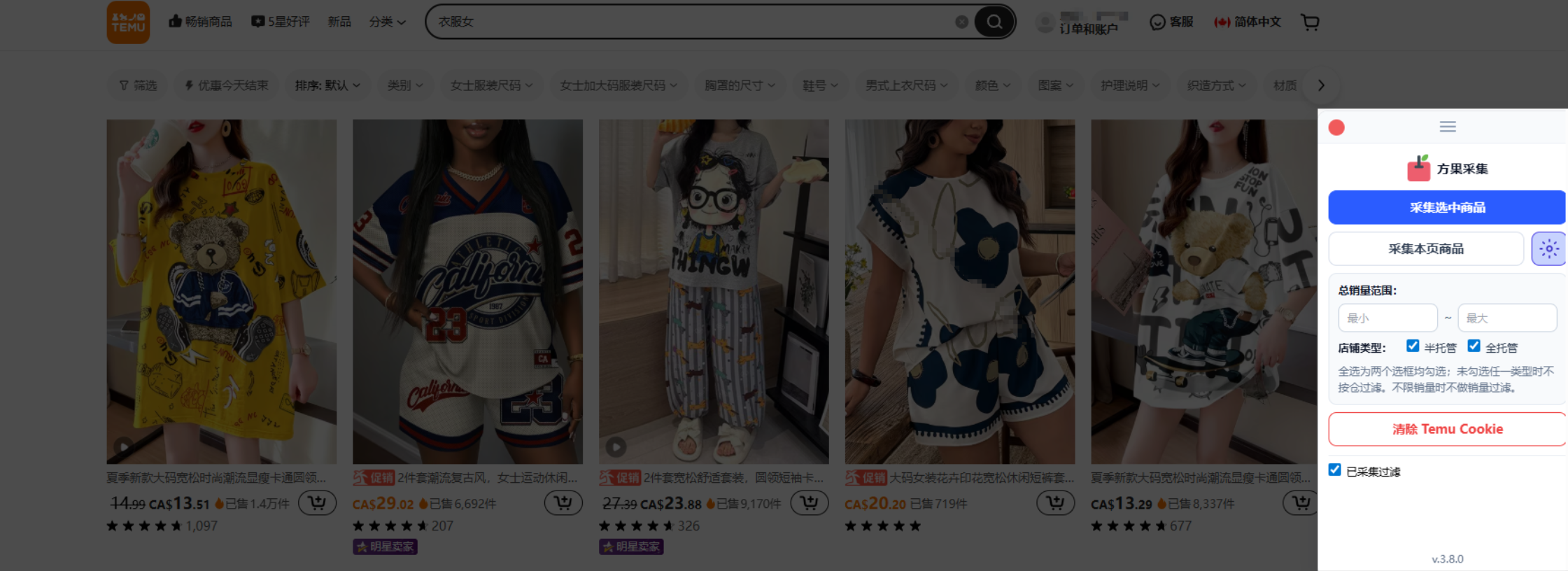
详情页:选择其中一张主图进行采集
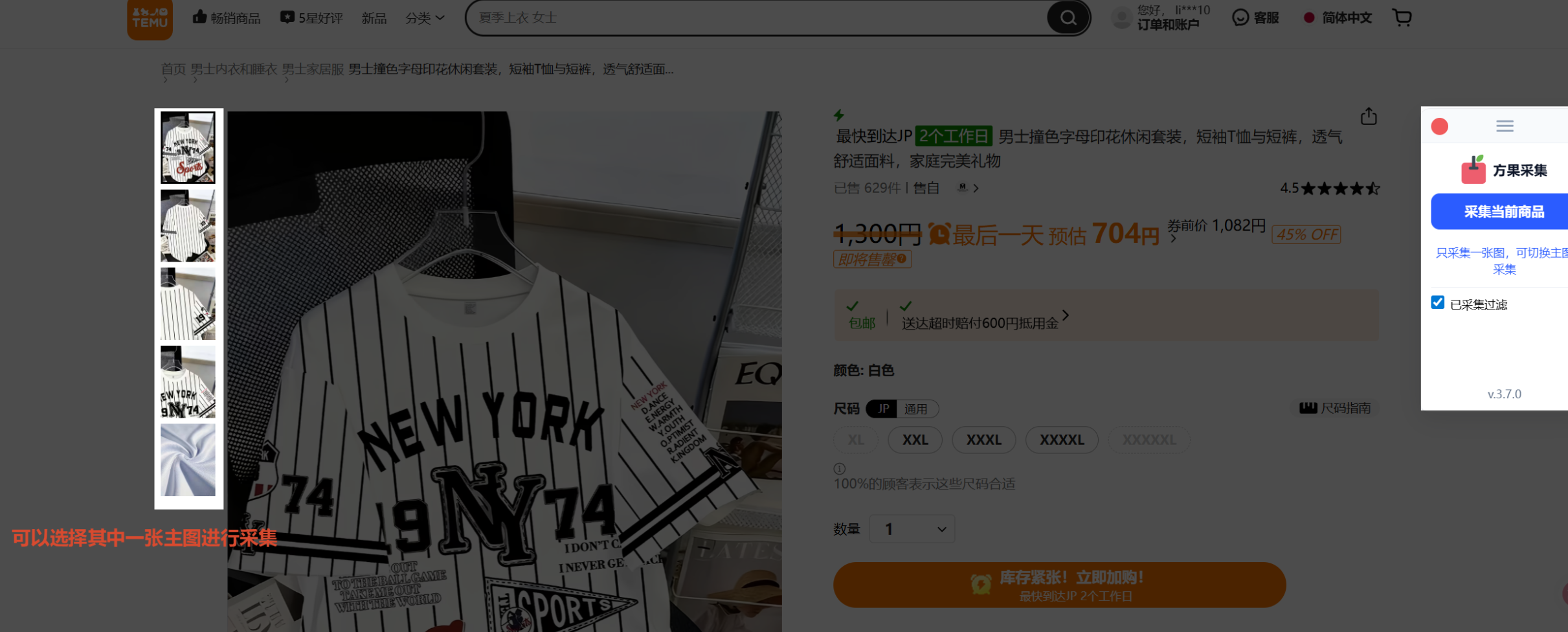
常见问题:出现”暂未支持该页面采集“或”采集失败“的提示,请按照以下步骤检查:
- 开启“过滤已采集”后,已采集商品不会重复采集。
- 网络问题:重启VPN或更换节点,刷新重试;也可尝试更换浏览器。
- 当前页面不支持采集。可将当前页面的截图和链接发送给方果工作人员确认。
2.1.4 本地传图 & 图库选图
- 本地传图:选择电脑中的图片上传。上传成功后,图片会进入选品采集列表,可进行提取印花。
- 图库选图:在图库弹窗中选择需要使用的图片,确认后图片会加入选品采集列表。
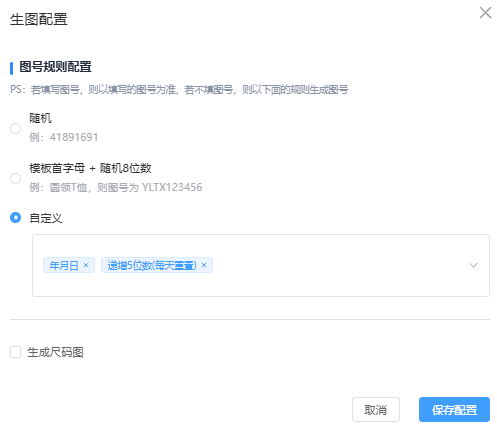
2.1.5 生图配置
提取后自动合成上架图,会产生生成记录。可配置生成记录图号。图号可选择随机、模板首字母+随机数字,或自定义规则。
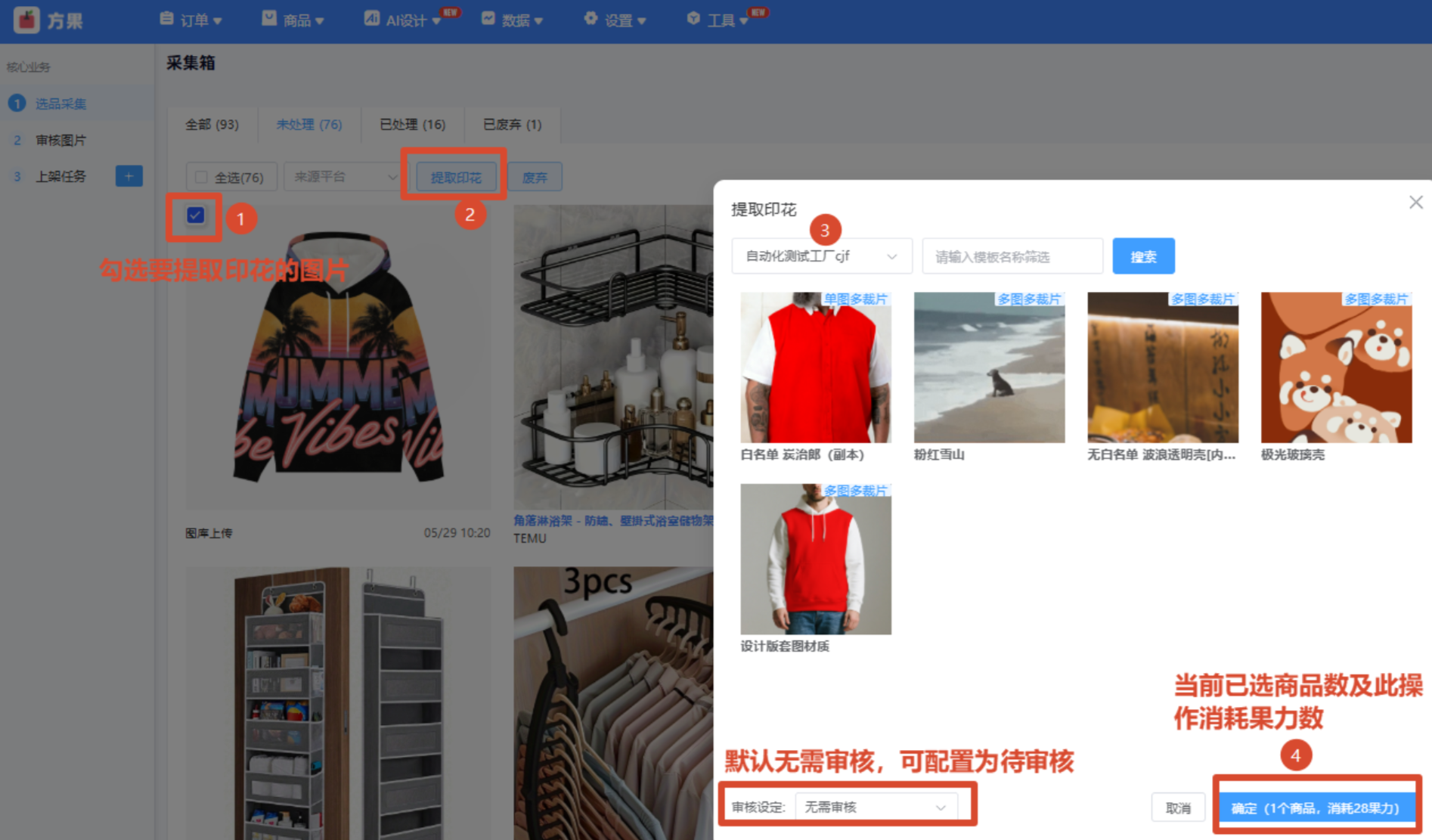
2.1.6 提取印花
选择需要处理的图片,点击“提取印花”。在弹窗中选择工厂及对应的效果图/商品图模板。
确认审核设置后,点击确认会创建提取印花任务。
注:模板已支持单图多裁片和多图多裁片;提取印花20果力/次,提取印花并扩图28果力/次。
2.1.7 状态说明
- 未处理:未进行提取印花操作的图片。
- 已提交:已创建提取印花任务的图片。
- 废弃:不需要继续处理的图片,可移入废弃。
2.2 审核图片
审核图片用于查看提取印花和生成上架图后的任务结果。可以在该页面检查生成图片是否符合上架要求,并根据图片质量设置审核状态。

常见流程:
•生成中 → 待审核 / 通过 / 生成失败
•待审核 → 通过 / 未通过 / 加入上架任务 / 设计器修改 / 重新 AI 生图
•通过 → 加入上架任务 / 重新 AI 生图
•未通过 → 重新 AI 生图
生成中:系统正在提取印花及合成上架图
无需停留在当前页面 等待系统处理完成,稍后可返回“审核图片”页面查看结果。
•如果生成成功,任务会进入【待审核】或【通过】状态。
•如果生成失败,任务会进入【生成失败】状态。
生成失败:提取印花或合成上架图失败。可点击重试
待审核:表示印花图及上架图已生成,需要人工检查生成效果。
•如果满意图片生成效果,设置为【通过】或直接【加入上架任务】
•如果不满意图片生成效果,设置为【未通过】或【重新AI生图】
•如需微调,可进入【设计器修改】调整后再处理。
通过:表示图片已审核通过,可以用于后续上架。
如果在提取印花时设置为“无需审核”,生成完成后任务会自动进入【通过】状态。
未通过:表示图片审核不通过,当前生成结果暂不适合用于上架。可【重新 AI 生图】。
加入上架任务:已经操作过上架的任务会被标记为此状态。
2.3 上架任务
上架任务用于管理商品上架流程。用户可以查看上架状态、处理异常、保存草稿、执行上架或复制已完成任务再次上架。
上架任务通常由审核通过的图片加入生成,也支持在【上架任务】页面直接创建任务。

常见任务:
•待上架 → 处理中 → 上架完成 / 有异常
•待上架 → 定时上架 → 处理中 → 上架完成 / 有异常
•有异常 → 修改后重新上架
•上架完成 → 复制更换内容再次上架
待上架:表示任务已创建或已保存为草稿,但还未正式执行上架。
定时上架:表示任务已设置上架时间,等待系统到达指定时间后自动执行。
•适用场景:希望商品在固定时间上架;需要批量安排多个商品分时段上架。
处理中:表示系统正在执行上架任务。支持取消,可在处理过程中取消任务。
•上架成功后,任务进入【上架完成】状态。
•上架失败或信息异常时,任务进入【有异常】状态。
上架完成:表示商品已成功上架。支持复制上架
•适用场景:同一商品需要上架到多个店铺;需要基于已完成任务快速创建新商品,更换图片和标题后再次上架。
有异常:表示上架过程中出现失败或部分信息异常。可以根据异常原因修改商品信息,修改完成后重新上架。
已取消:表示任务在处理过程中用户主动取消了上架操作。
全部:查看除【待上架】外的上架任务数据,方便统一查看已处理、处理中、异常或完成的任务。