EBOEXP物流授权流程
注意事项:
1、物流官网地址( http://www.eboexp.com )
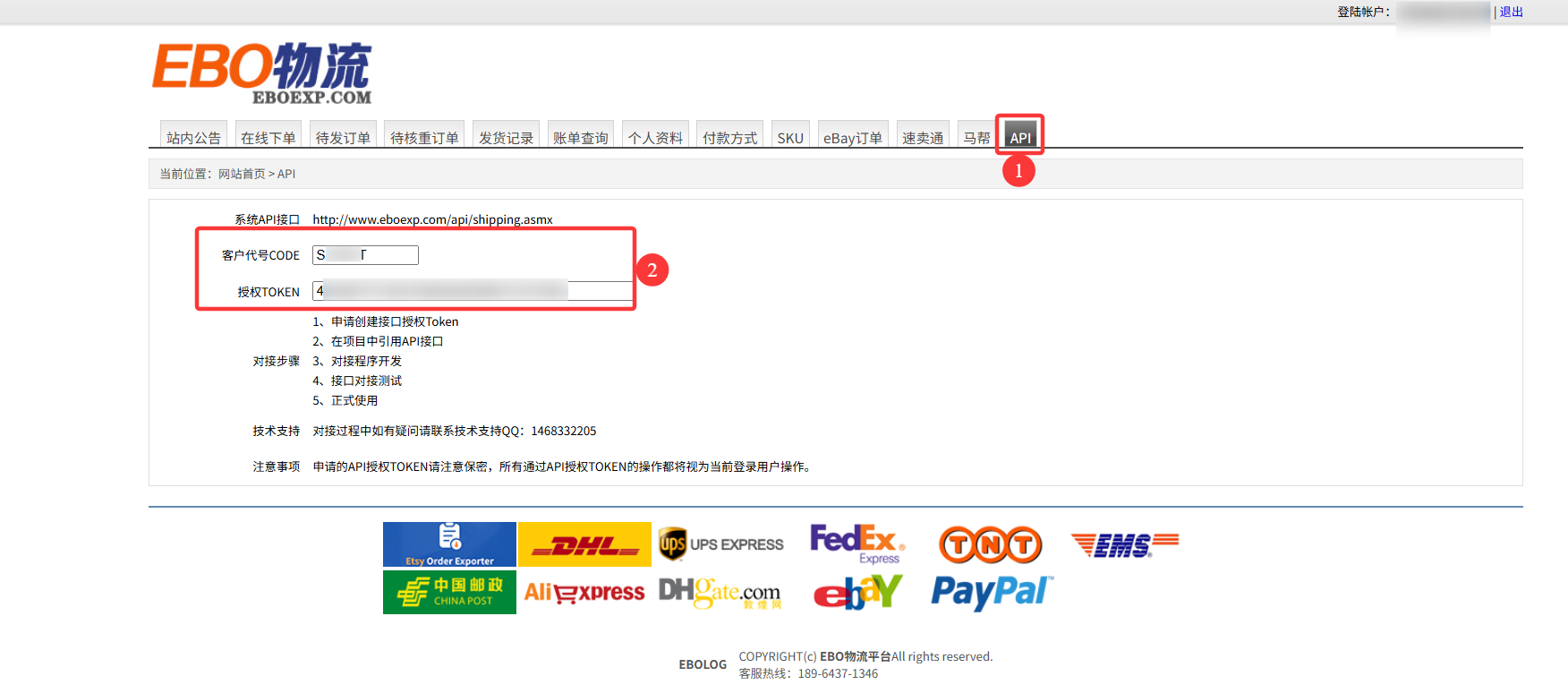
2、授权的客户CODE和Token,登录EBO官网—网站首页—API查看
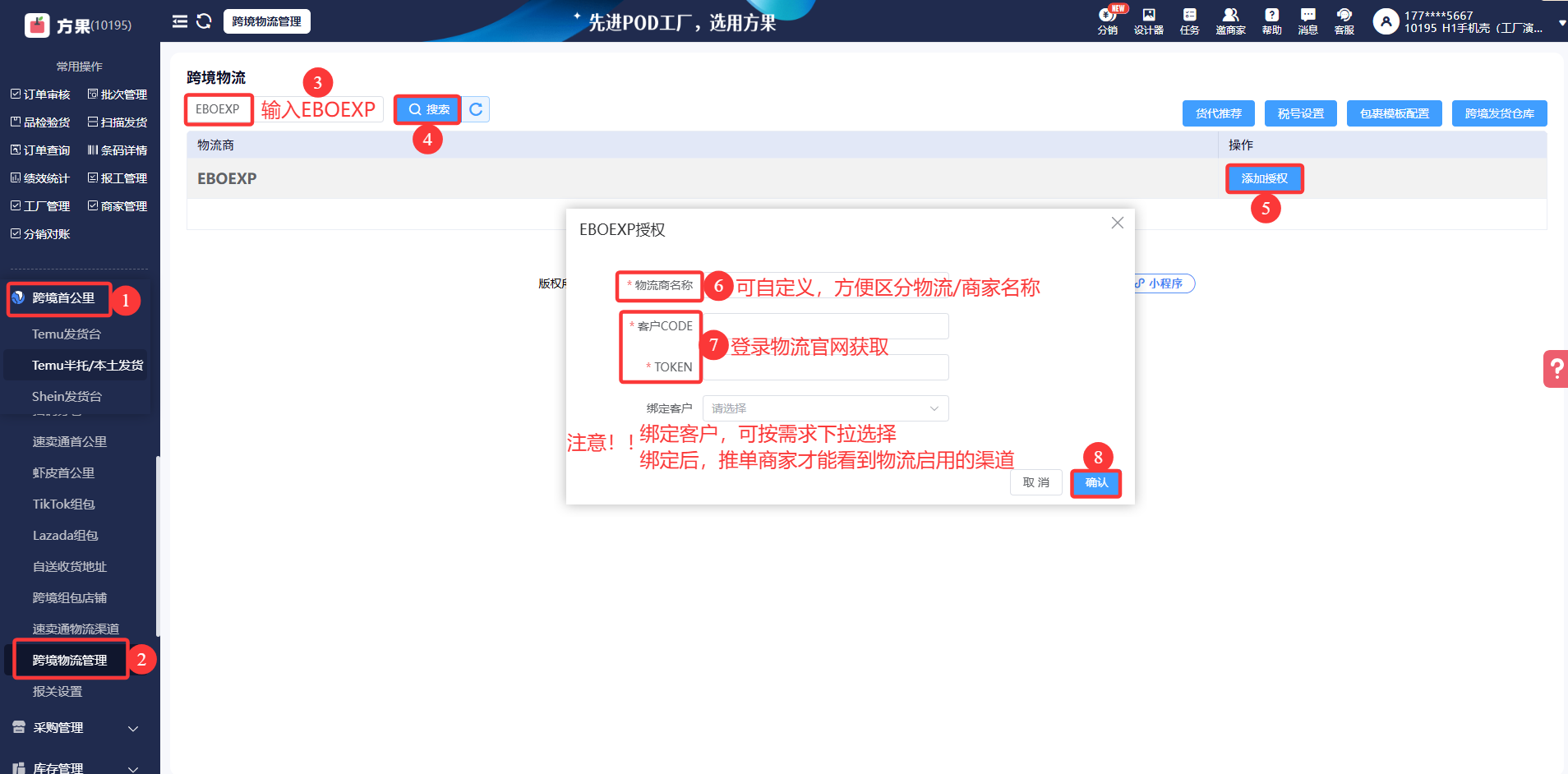
3、授权页面的绑定客户,可按需求设置,下拉绑定后,推单的商家在快递模快才能显示该物流下启用的渠道,订单页面选择渠道推单也可展示该物流下启用的渠道
4、如果用物流返回的头程面单,可不用在方果设置头程中性面单模板,如需自行设置头程面单模板内容,需要先为物流创建单独的头程中性面单模板,且配置客户和店铺后才能打印出设置的头程中性面单
第一步:登录EBO官网获取授权秘钥
登录EBO网址后—API—复制客户CODE和Token
第二步:跨境物流管理,授权物流商
在【跨境首公里】—【跨境物流管理】—输入【EBOEXP】搜索—【添加授权】—【自定义物流商名称】—【粘贴获取的客户CODE和Token】—【确认】,PS:绑定客户可按需求设置,下拉绑定后,推单的商家,在快递模快可显示该物流下启用的渠道,订单页面选择渠道推单也可展示该物流下启用的渠道
第三步:获取物流商渠道并启用
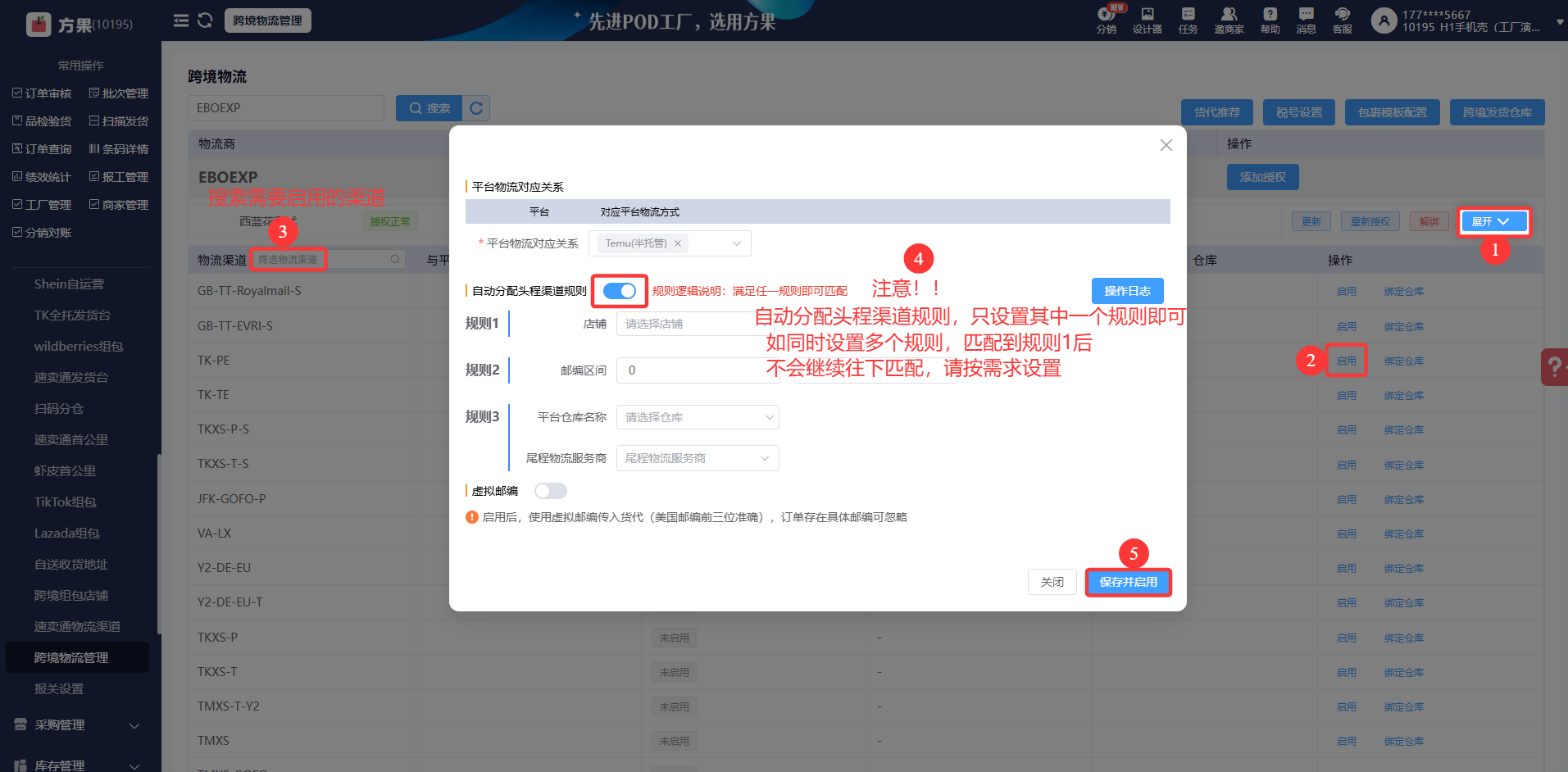
点击【展开】物流渠道—【搜索需要启用的物流渠道】—【启用】—【开启自动分配头程渠道规则】—【保存并启用】
注意!!
1、设置启用渠道规则,是针对创建头程物流自动分配渠道生效。
2、开启自动分配头程渠道后 ,三个规则,只设置其中一个即可,设置多个规则符合任一规则后, 不会继续往下匹配,容易配置错乱。
规则设置效果
规则1、店铺维度:设置后固定的店铺创建头程时,头程固定走启用的渠道
规则2、邮编区间:只要符合设置区间的邮编订单,头程固定走启用的渠道,需要设置5位数,例如00000-10000的邮编区间
规则3、根据订单尾程的平台仓库和尾程物流服务商,固定分配头程走的渠道
平台仓库名称:客户在temu店铺后台设置的平台仓库,需要通过客户—>到客户的店铺—>再到店铺设置的平台仓库
尾程物流服务商:最终尾程要分配的服务商,例如USPS、UPS、FedEx、UinUIN、GoFo、SwiftX、其他(没有显示的,选择“其他)
物流渠道启用:
美区:
XTDL
EBO-US
JFK-GOFO-P
TKXS-P
TKXS-P-S
TKXS-T
TKXS-T-S
德国Y2渠道
Y2-DE-EU
Y2-DE-EU-T
美国Y2渠道
TMXS
TMXS-GOFO
TMXS-SWT
第四步:设置跨境发货仓库,绑定渠道
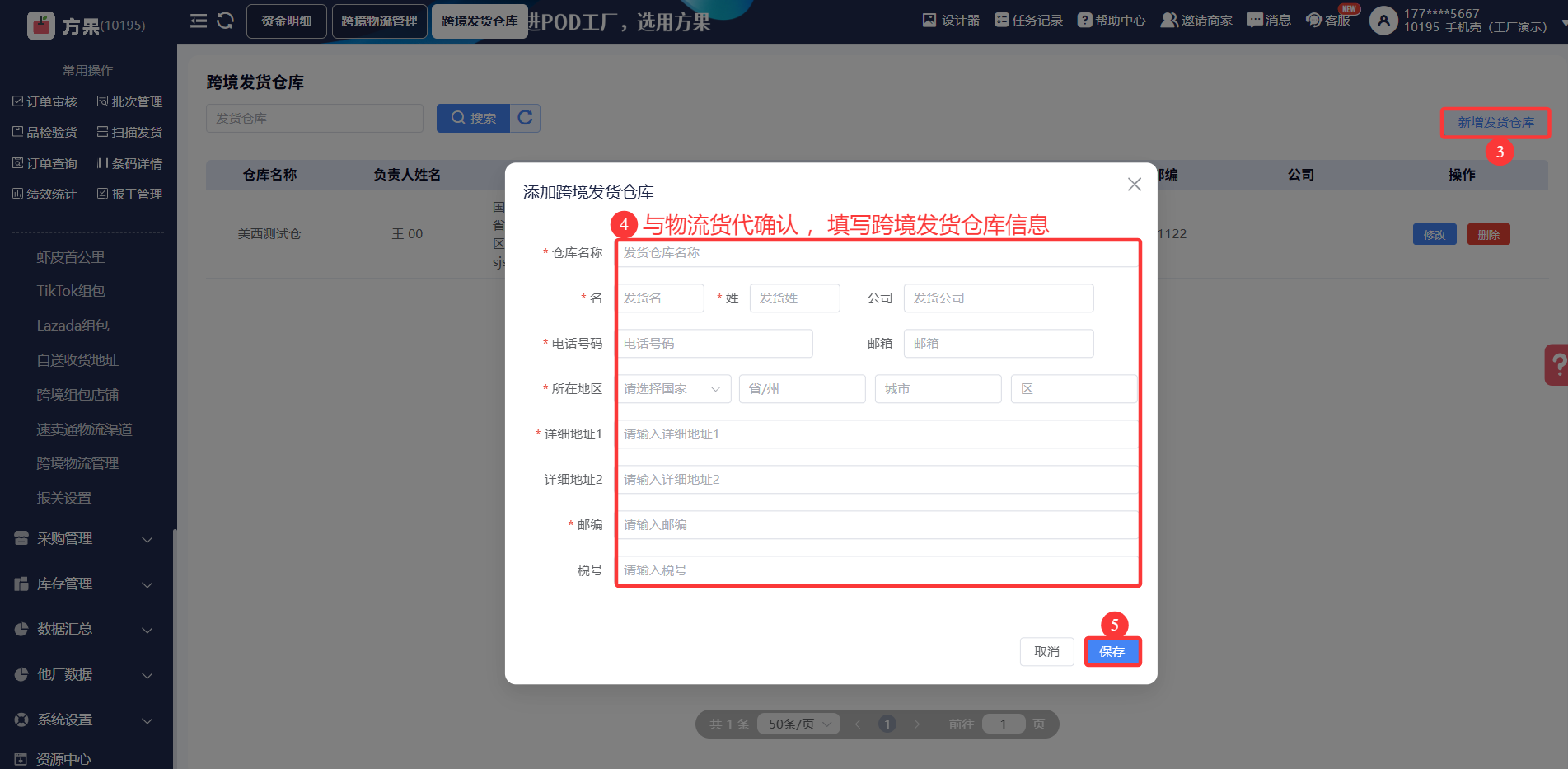
1、从跨境首公里—点击跨境发货仓库
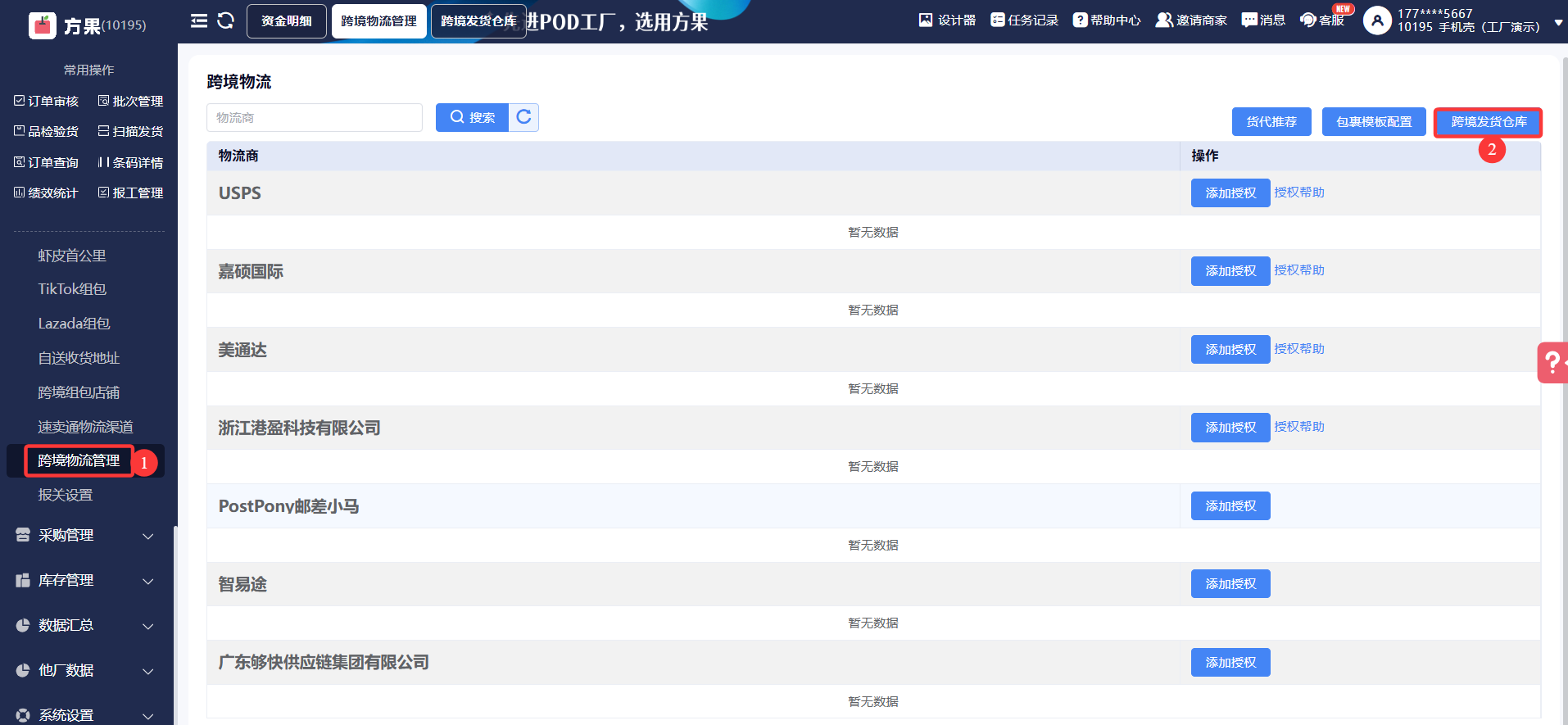
2、新增发货仓库—进入跨境发货仓库页面—与物流货代确认—填写跨境发货仓库信息—保存
示例:物流在美西/中/东仓库收件人的区域,地址,邮编等信息,等物流发送后,维护和物流发送的信息一致即可
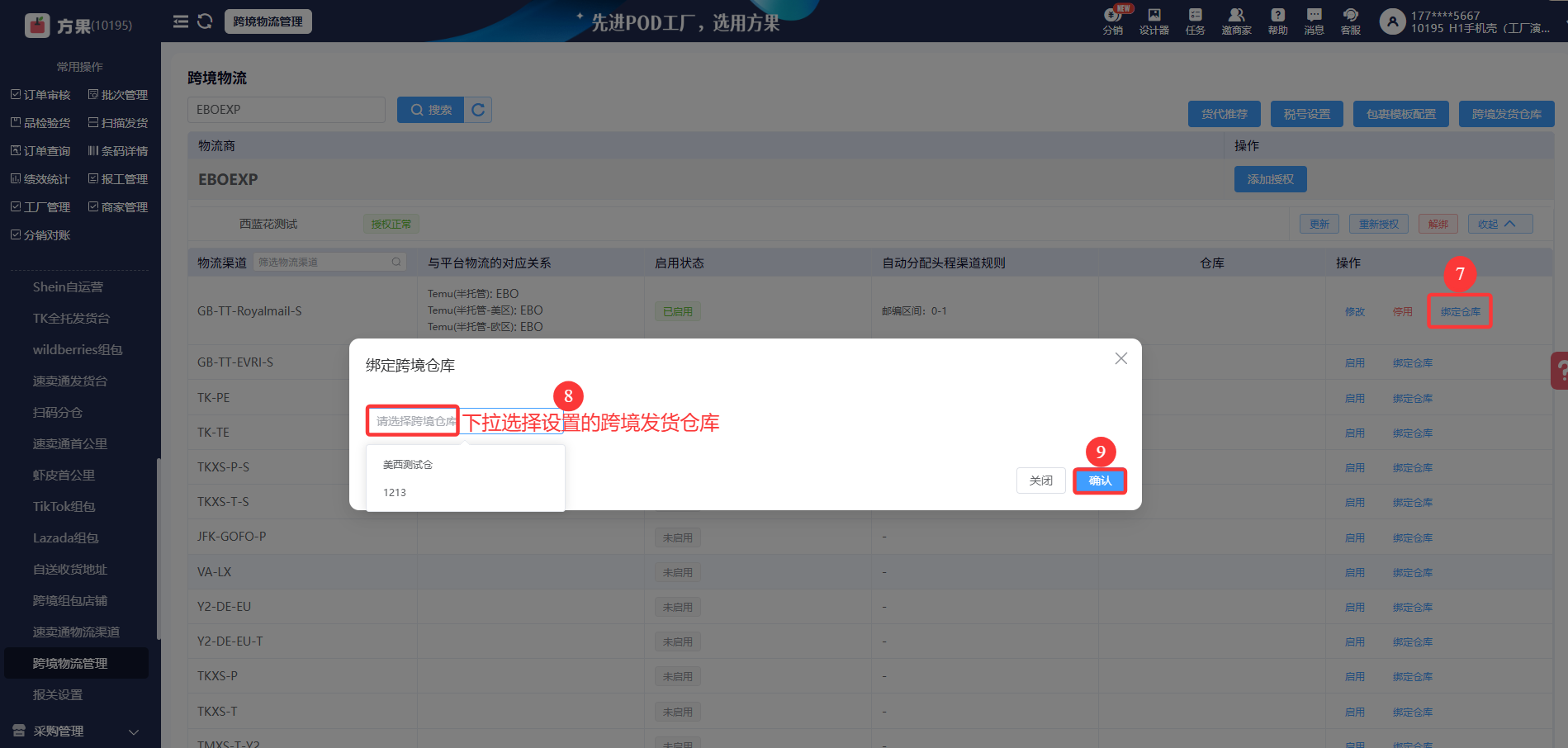
3、跨境仓库设置好后—回到跨境物流授权页面—点击图标⑦—绑定仓库—下拉选择设置的跨境仓库—确认
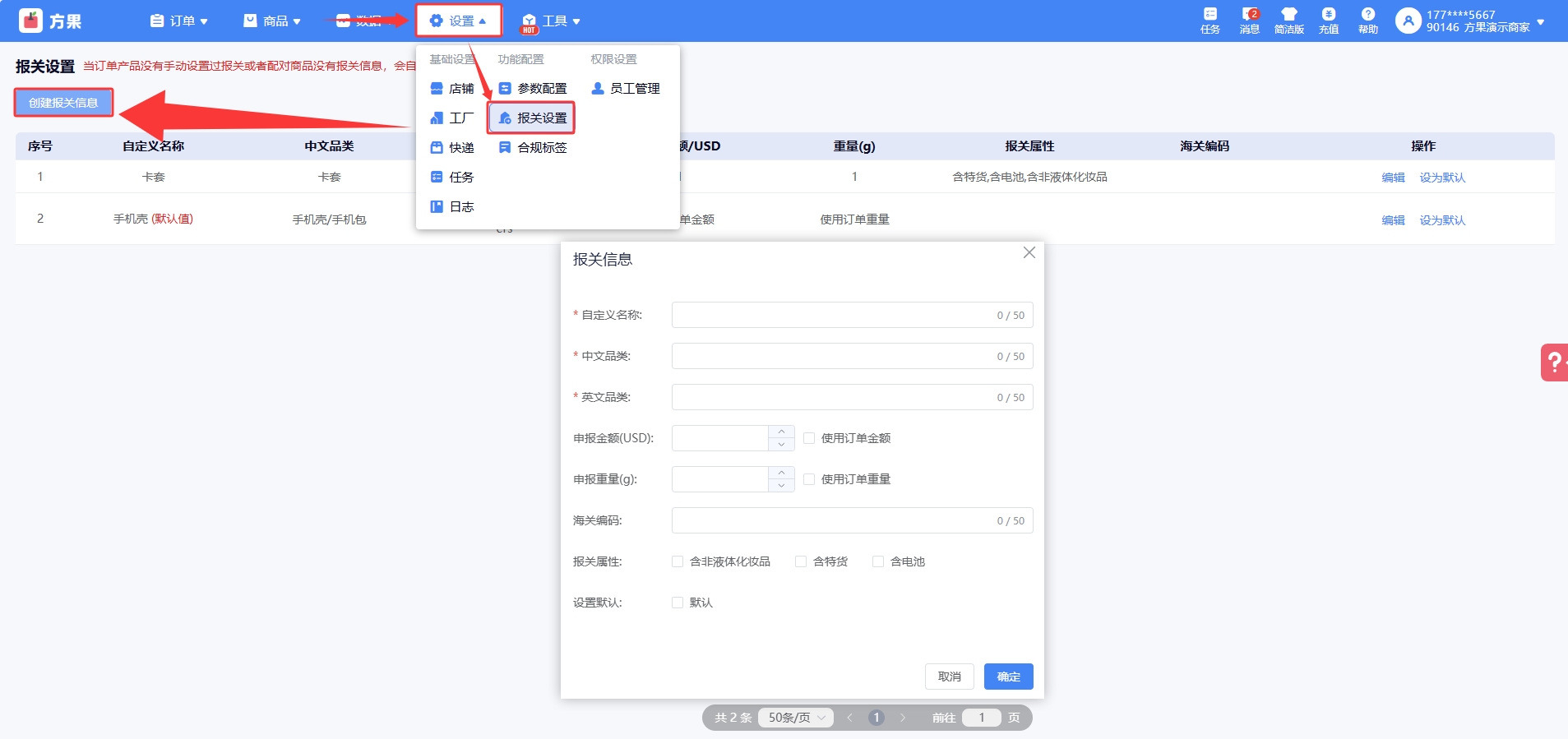
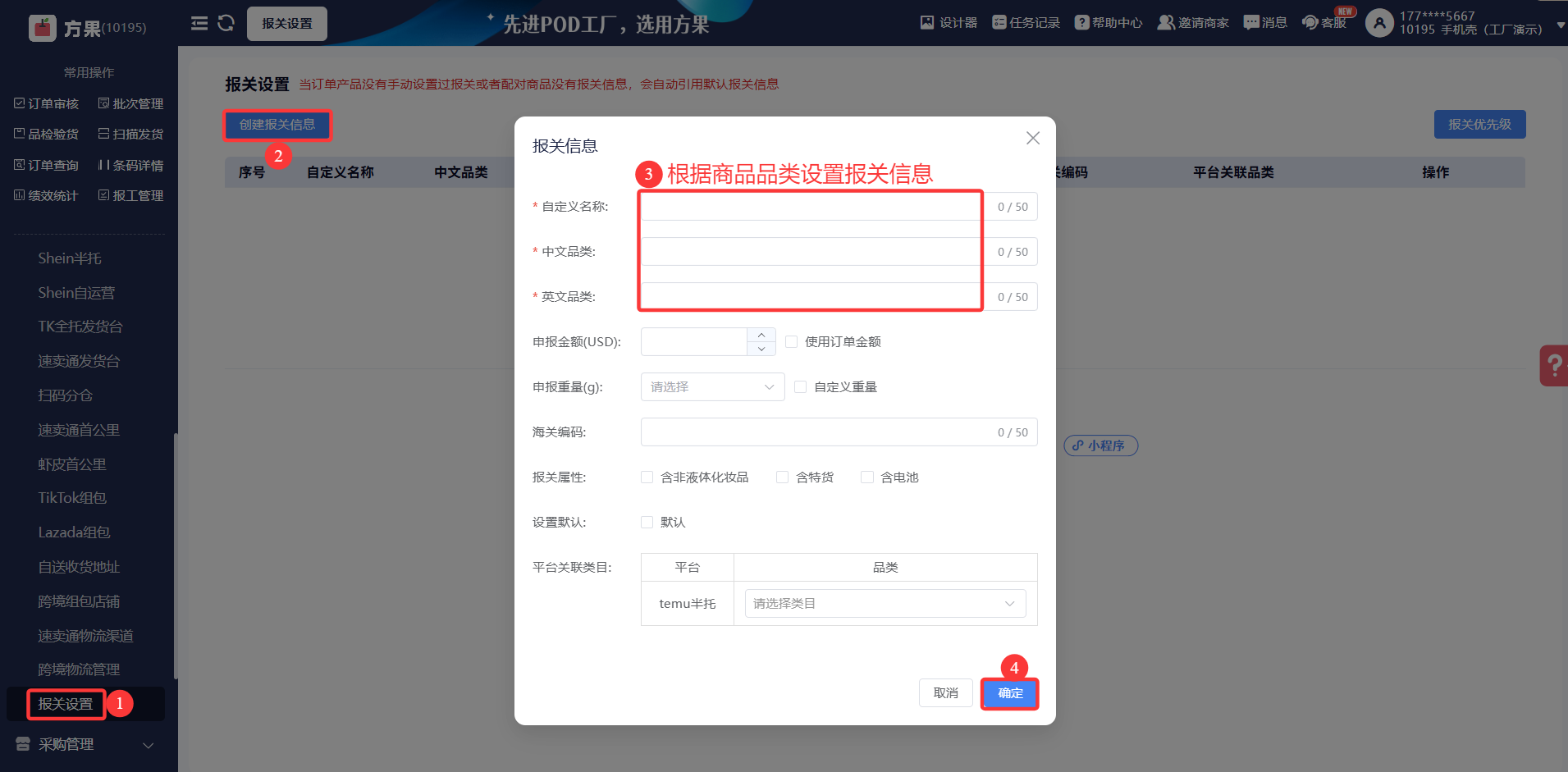
第五步:设置报关
方果允许推单的商家和工厂,都可以设置商品的报关信息,工厂选择优先取商家还是工厂设置的报关信息
注意!!
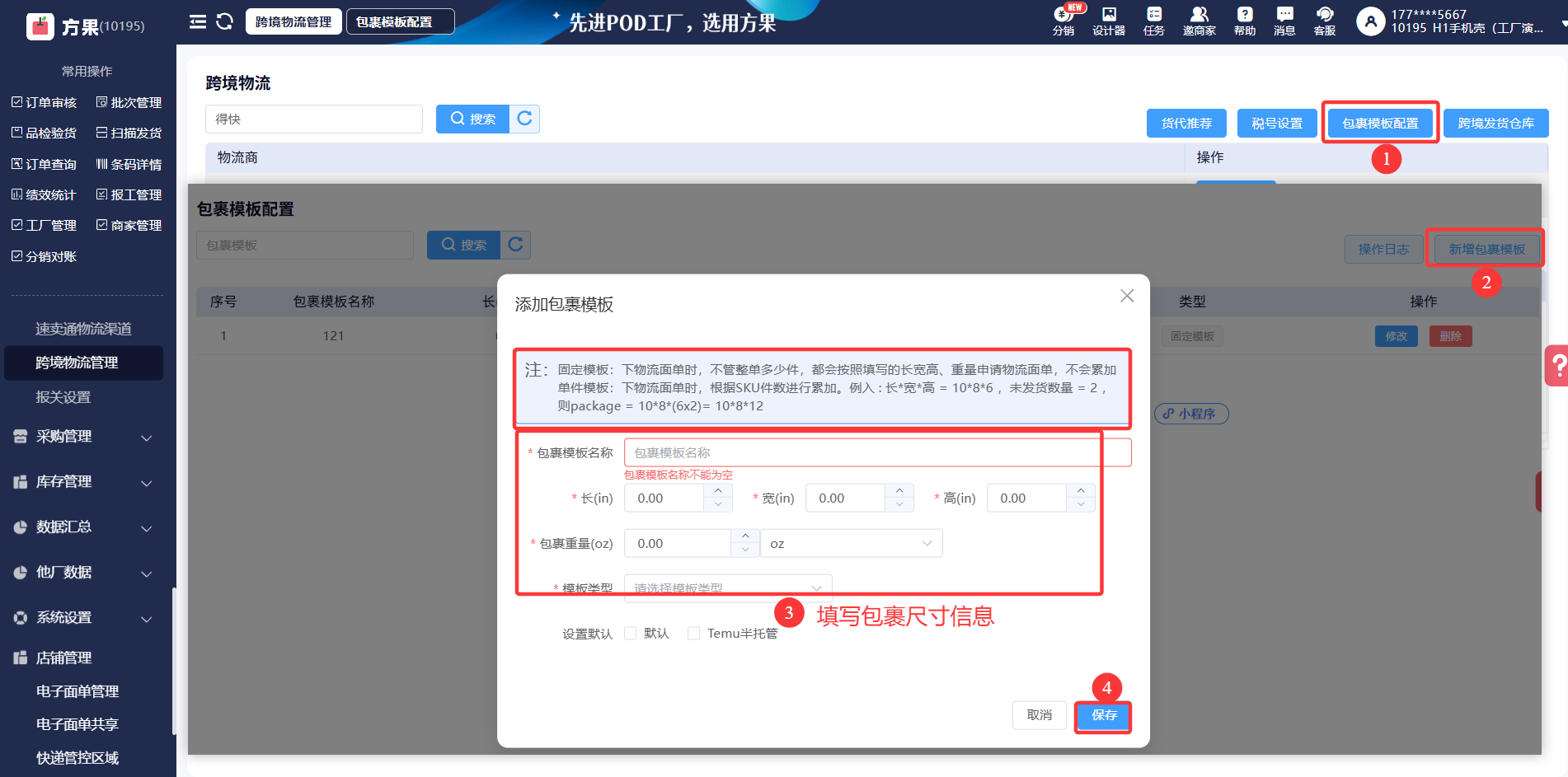
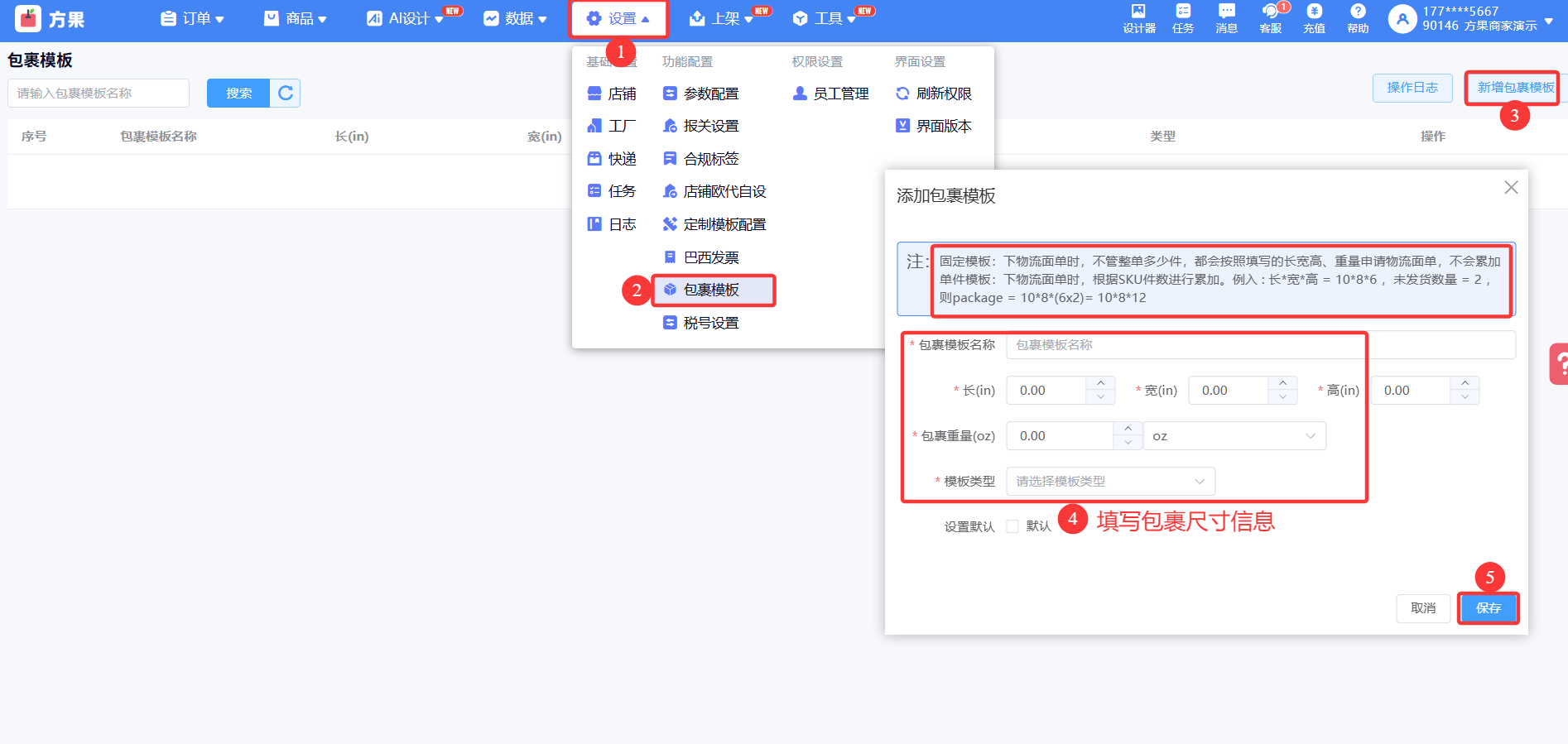
如果是多件的订单,需要设置包裹模板,才能默认填充包裹长、宽、高信息
工厂端:
路径:【包裹模板配置】—【新增包裹模板】—【填写包裹尺寸信息】—【保存】
商家端
路径:【设置】—【新增包裹模板】—【包裹模板】—【填充包裹尺寸信息】—【保存】
头程面单模板设置注意事项:
1、如果用物流返回的头程中性面单,可不用在方果设置头程中性面单模板
2、如需自行设置头程中性面单的模板内容,需要先为EBO物流创建单独的头程中性面单模板
3、创建模板后,头程自定义面单配置,需要指定模板、以及走EBO物流的推单客户,打印头程时,才能打印出来对应的头程面单
操作步骤:
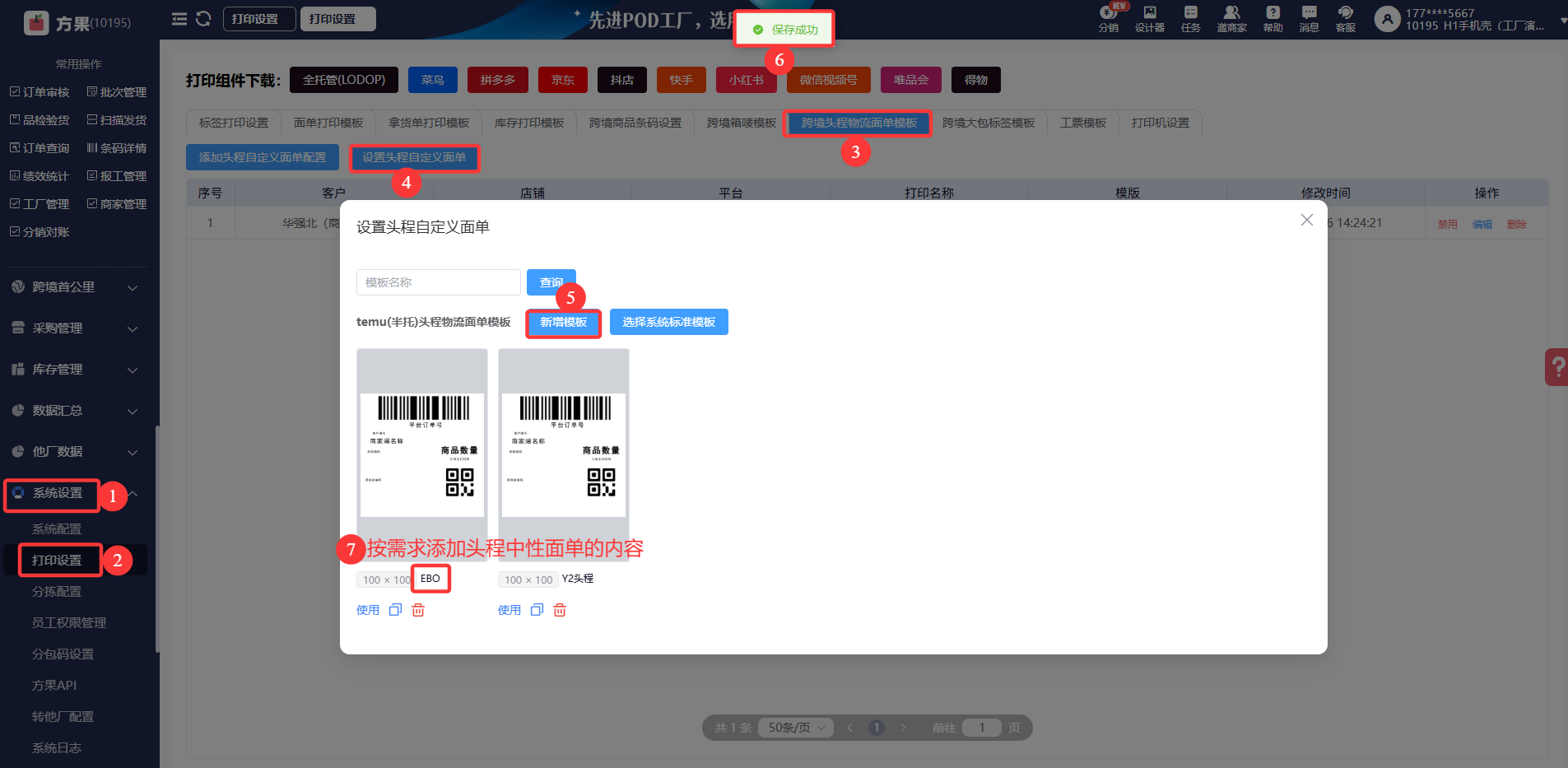
1、从系统设置—打印设置—跨境头程物流面单模板—设置头程自定义面单—新增模板—按照需求添加头程面单字段选项,命名为EBO,方便区分—保存模板—模板设置页面显示该模板
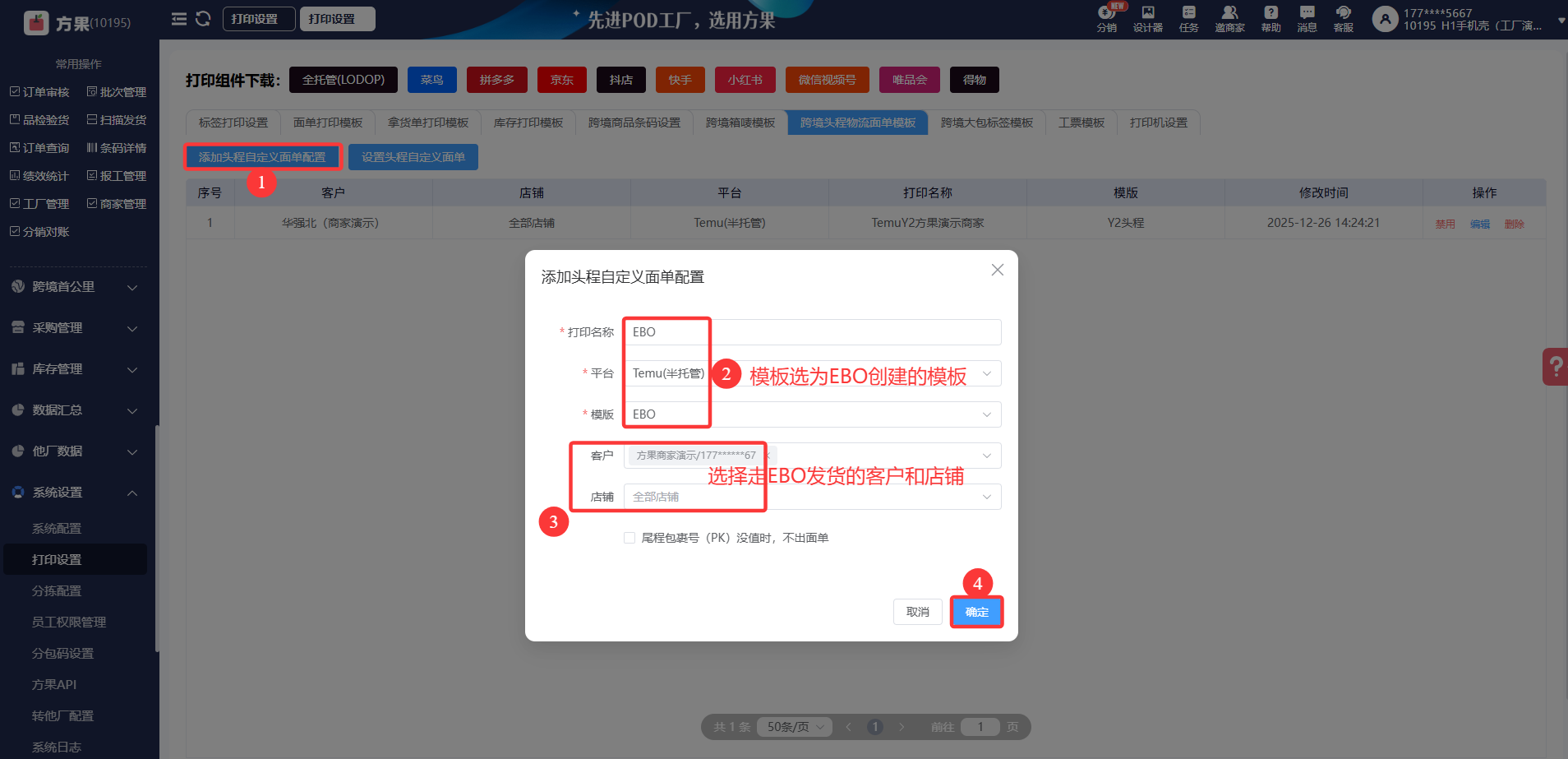
2、模板创建后—添加头程自定义面单配置—设置配置名称(例如EBO,方便区分)—指定平台—模板选择EBO创建的模板—客户选择走EBO物流的客户—确定
以上物流授权相关设置已完成,推单、下单具体操作步骤请点击此文档跳转查看: 《TemuY2订单已对接物流处理流程》


