一、功能简述
该功能为面向国内外白墨烫画工厂的自动合成与预览工具,支持将不同面(正面 / 背面)的设计图进行自动拼接与展示,无需依赖 PSD 文件或人工排版工具,并且无需使用套图拉图软件,商家设计完之后工厂只需点击下载成品图即可立即生产,实现“所见即所得”的快速生产支持。
二、创建流程
1、设置流程
①字段说明:
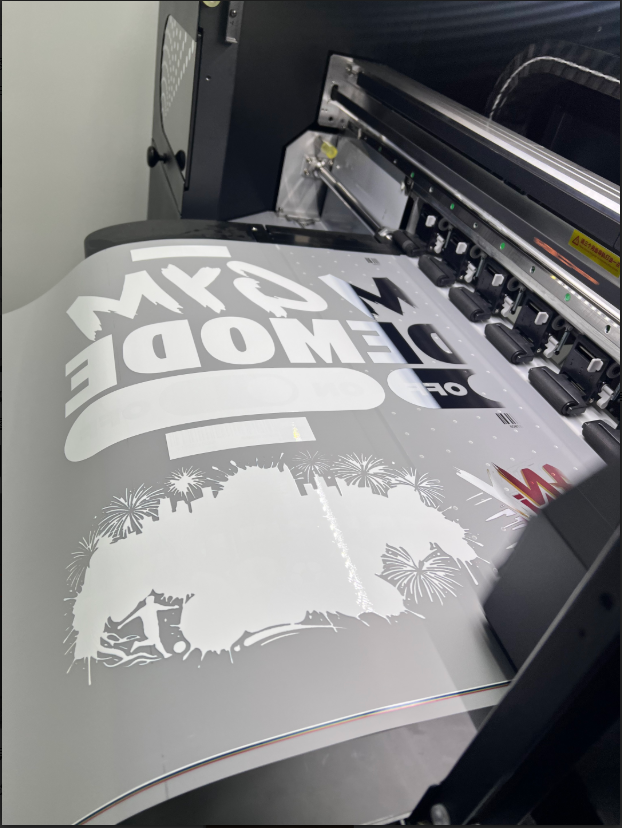
专色浓度:可以理解为工厂在生产图案时的底色,数值越大,底色越实、越重;数值越小,底色越浅、越淡。(如下图,专色为白色,浓度越高白色越浓,工厂生产出来的图案就更明显)
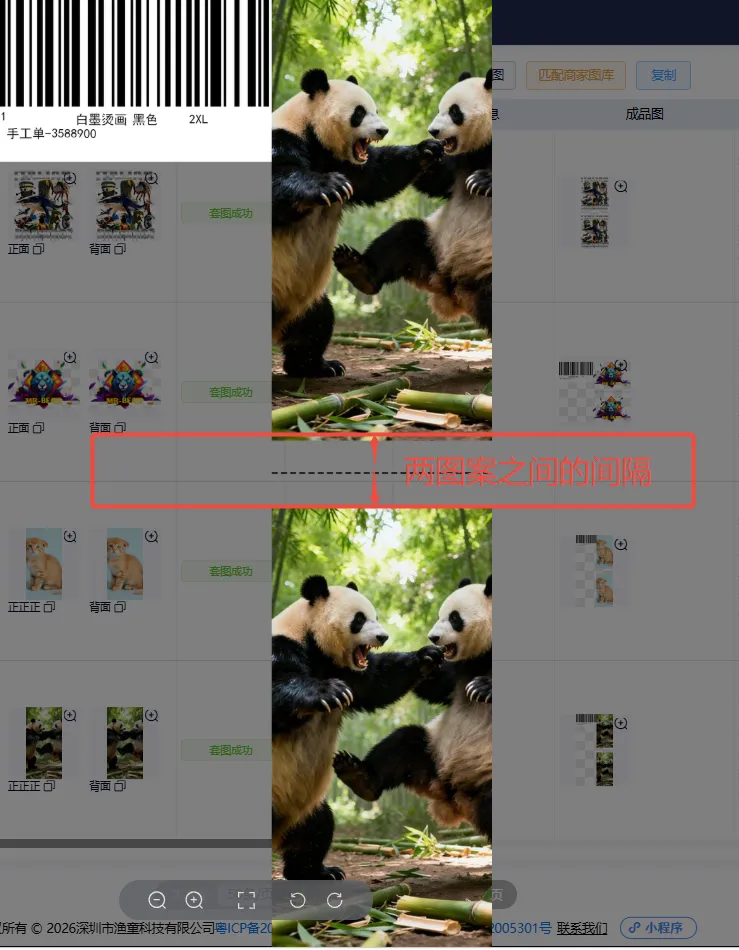
图片间隔:多图的商品(例如前后片各一个图片)在设计完成后会将图片按照上下拼接起来,拼接完成后中间相隔的距离(如下图)
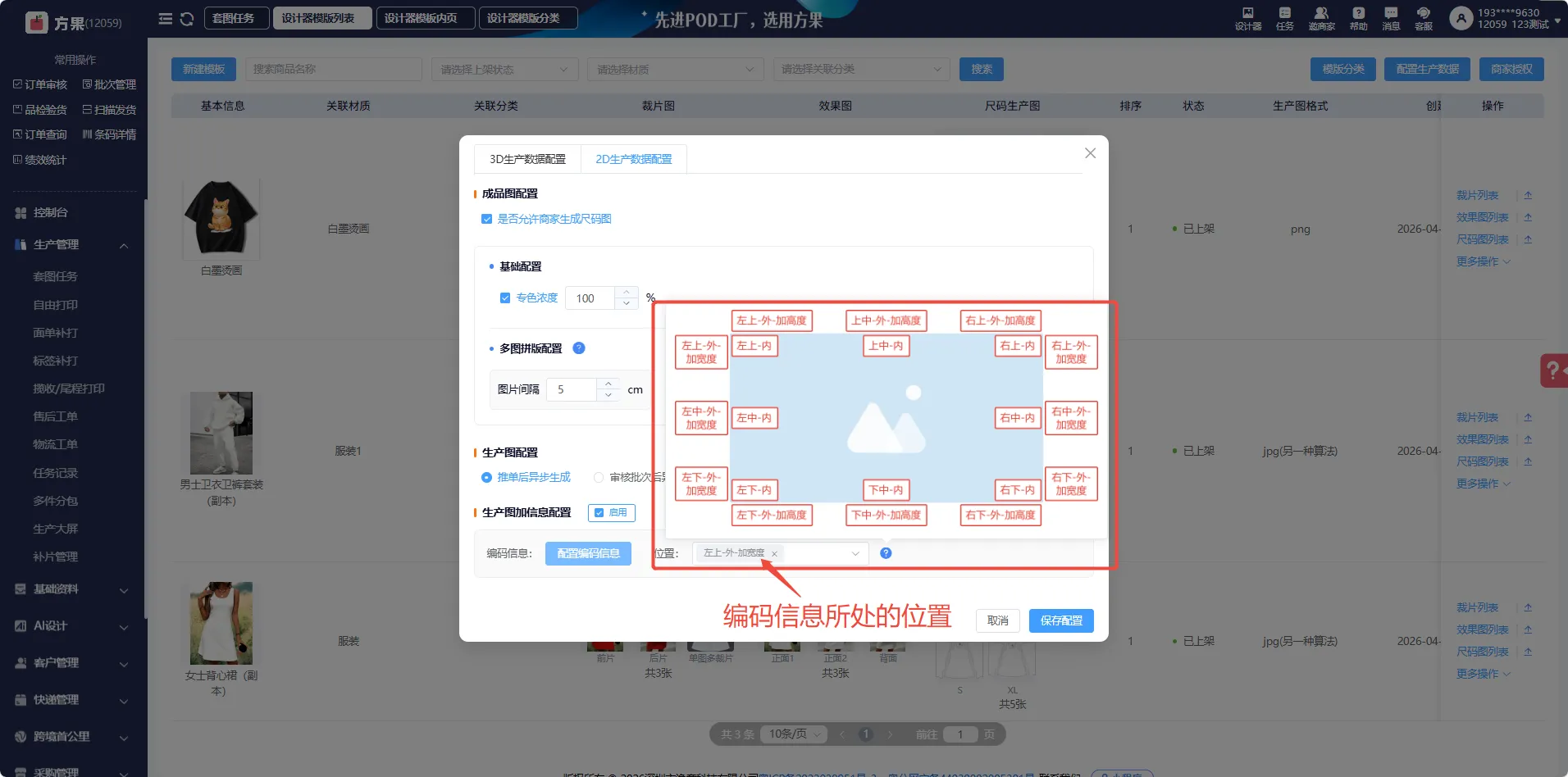
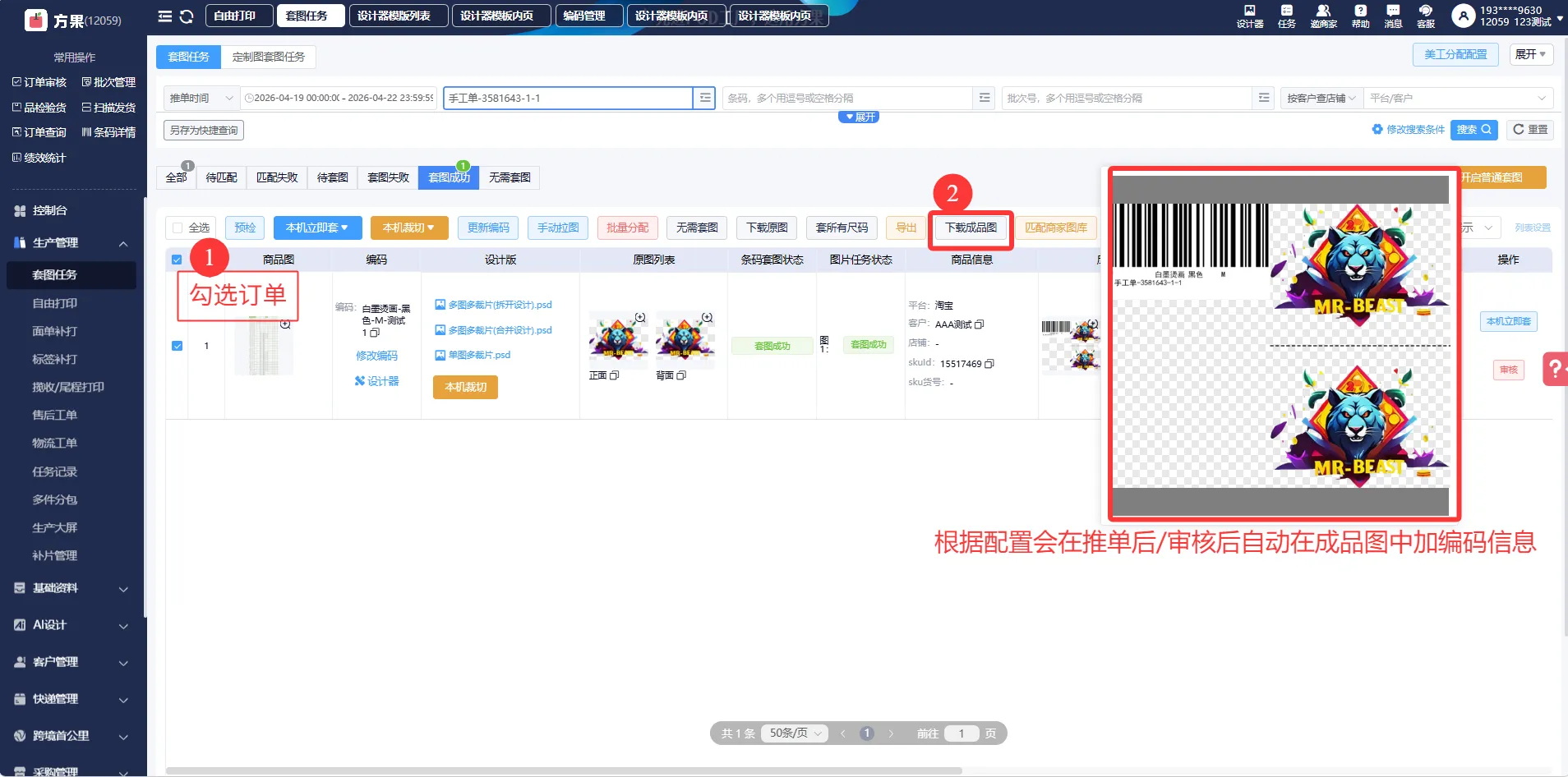
推单后异步生成:指在商家推单后生成成品图并加上编码信息(如下图)
审核批次后异步生成:指在工厂端审核生成批次后生成成品图并加上编码信息(如下图)
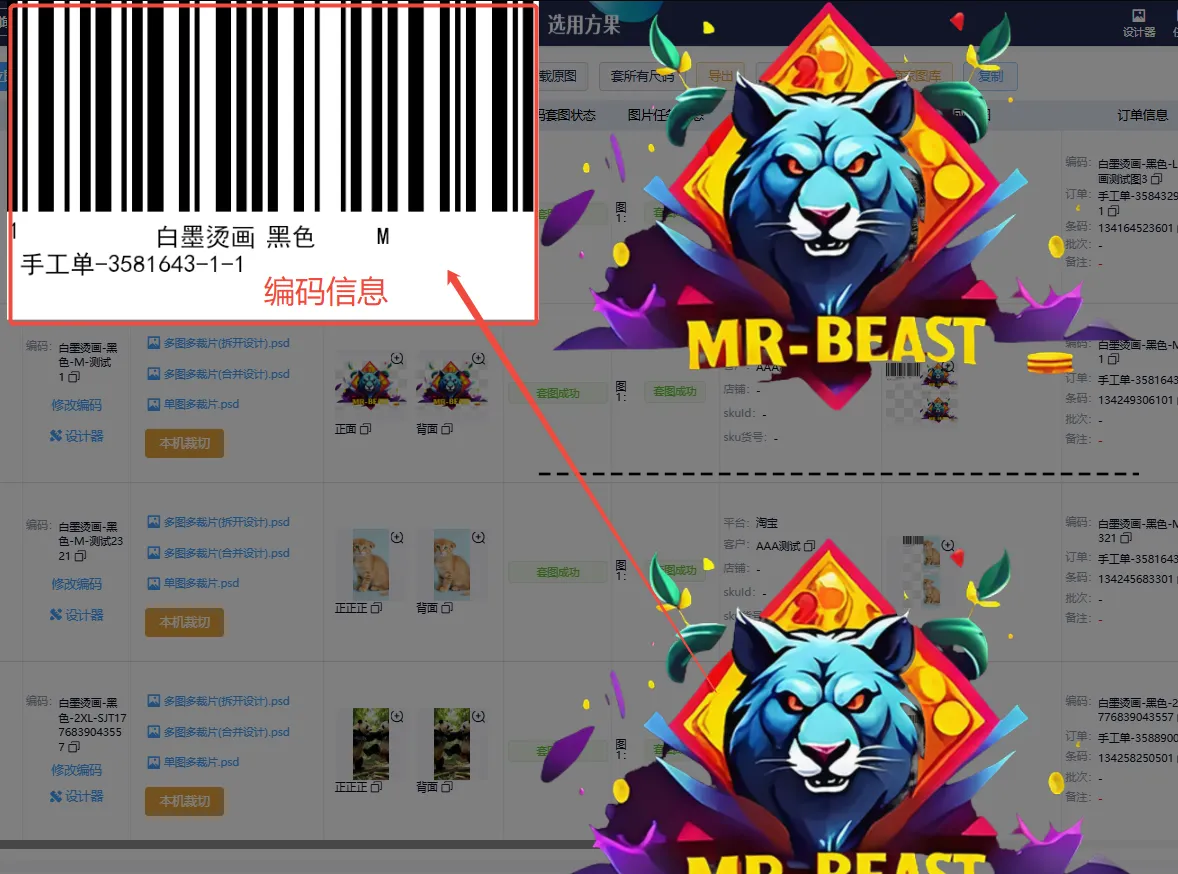
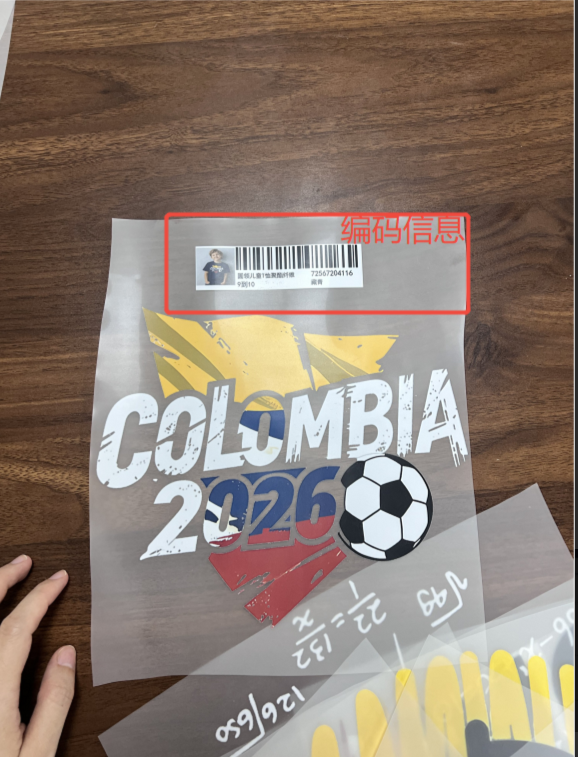
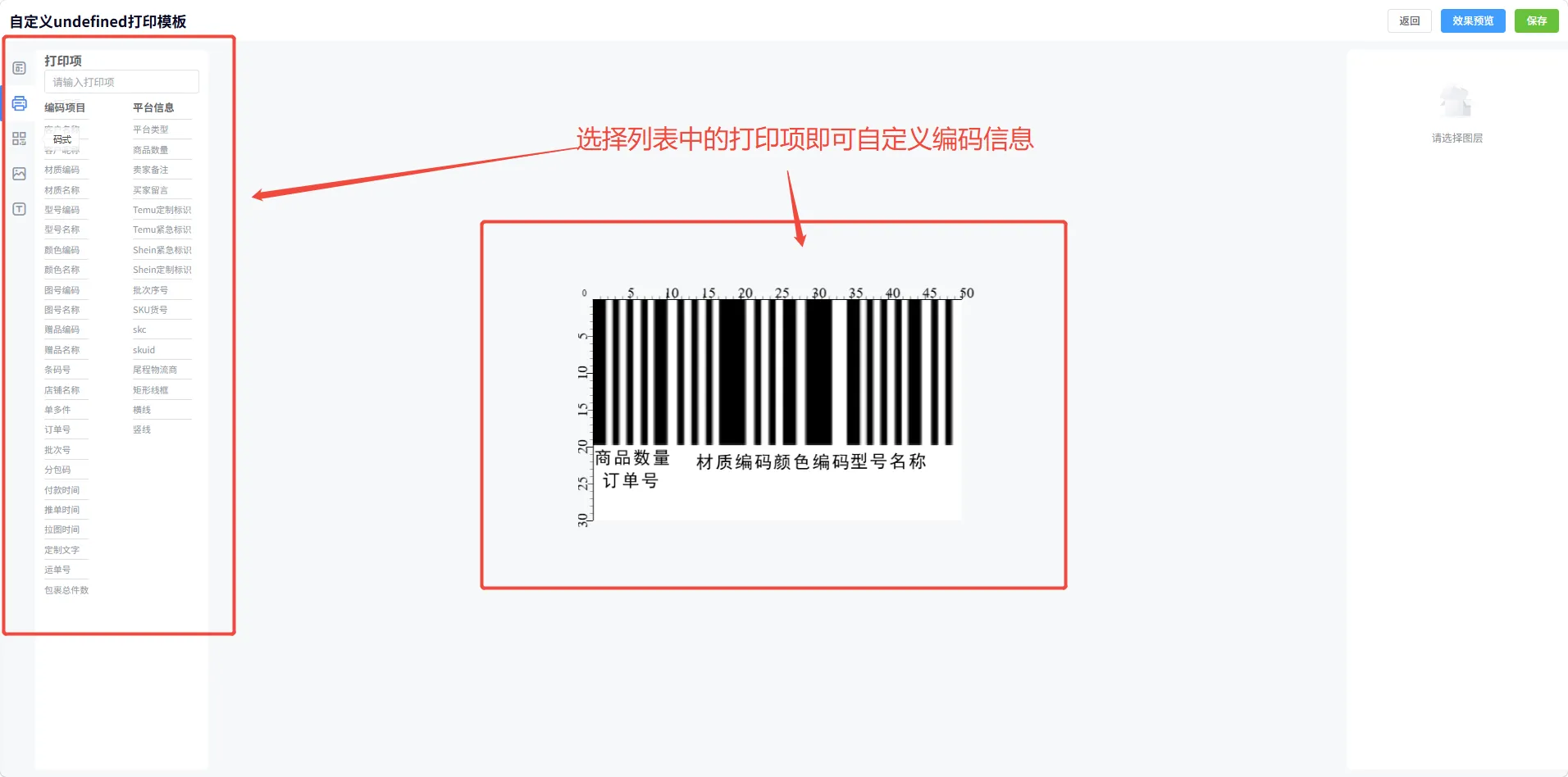
配置编码信息:拼版后加在图片中的编码,支持自定义内容
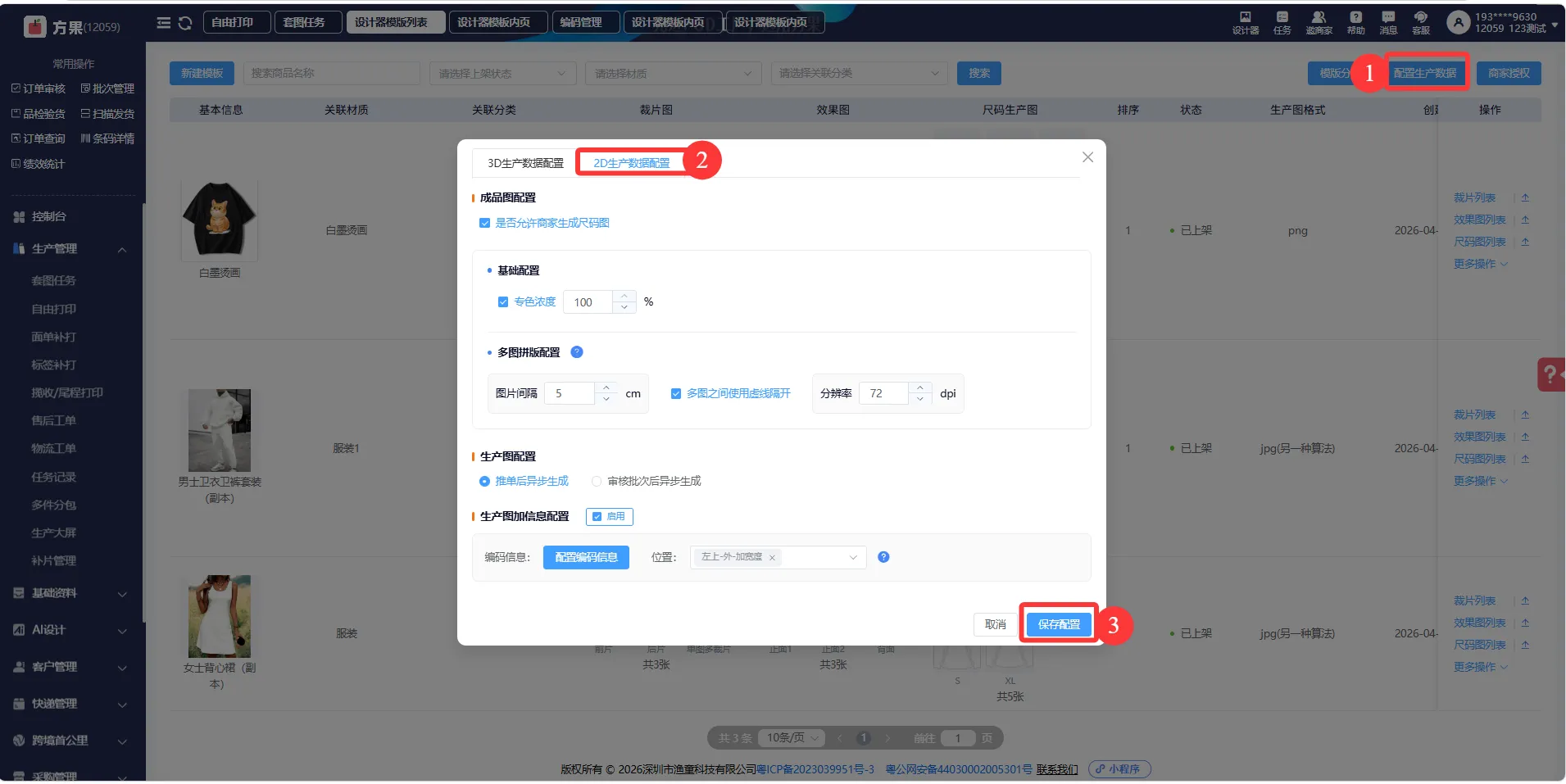
②生产数据设置路径:设计器-设计器模版-配置生产数据-填写配置信息-保存
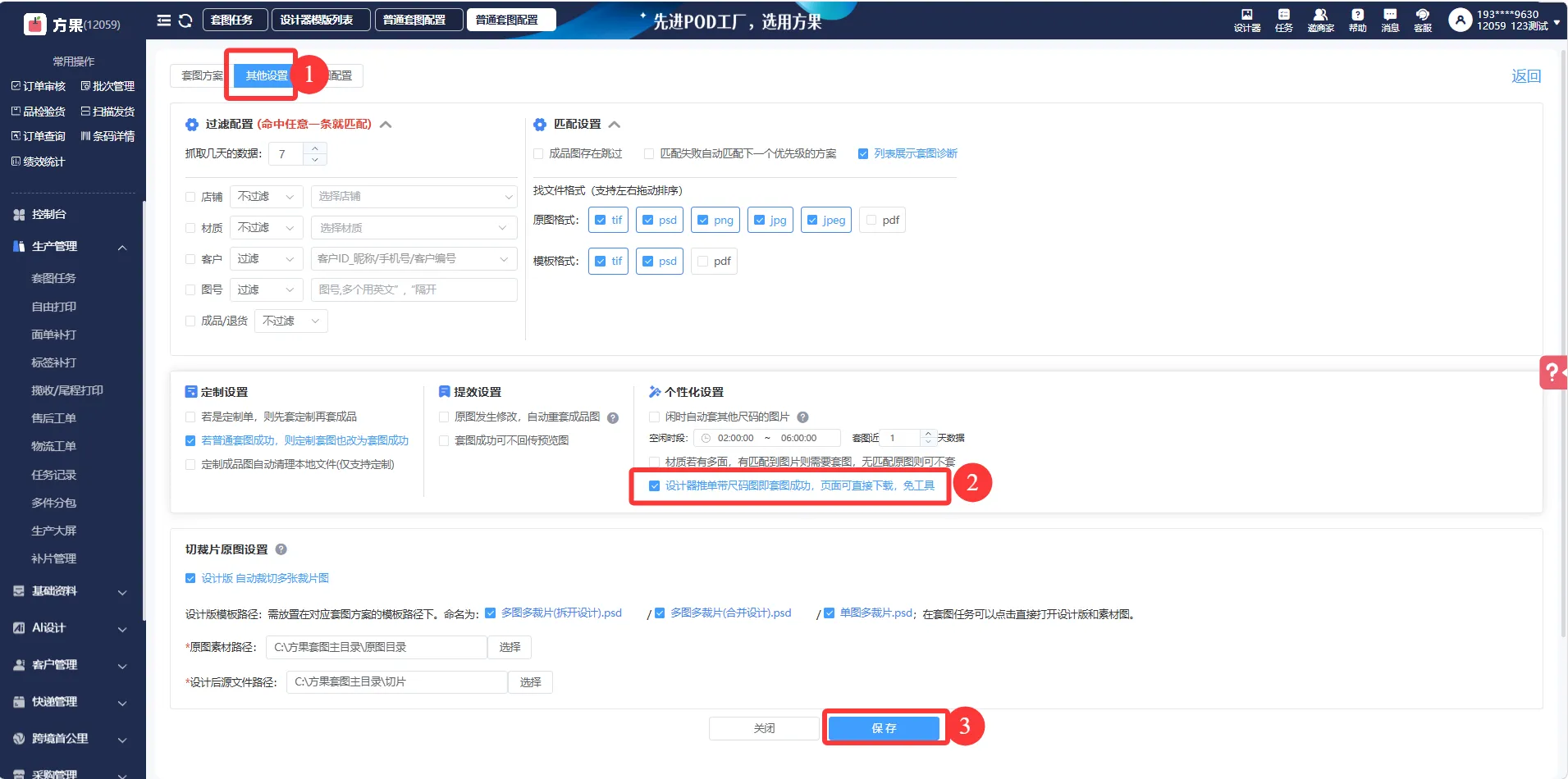
③套图设置路径:套图任务-套图方案配置-其他设置-勾选“设计器推单带尺码图即套图成功,页面可直接下载,免工具”-保存(勾选后设计器推单带尺码图时会自动流转至套图成功状态)
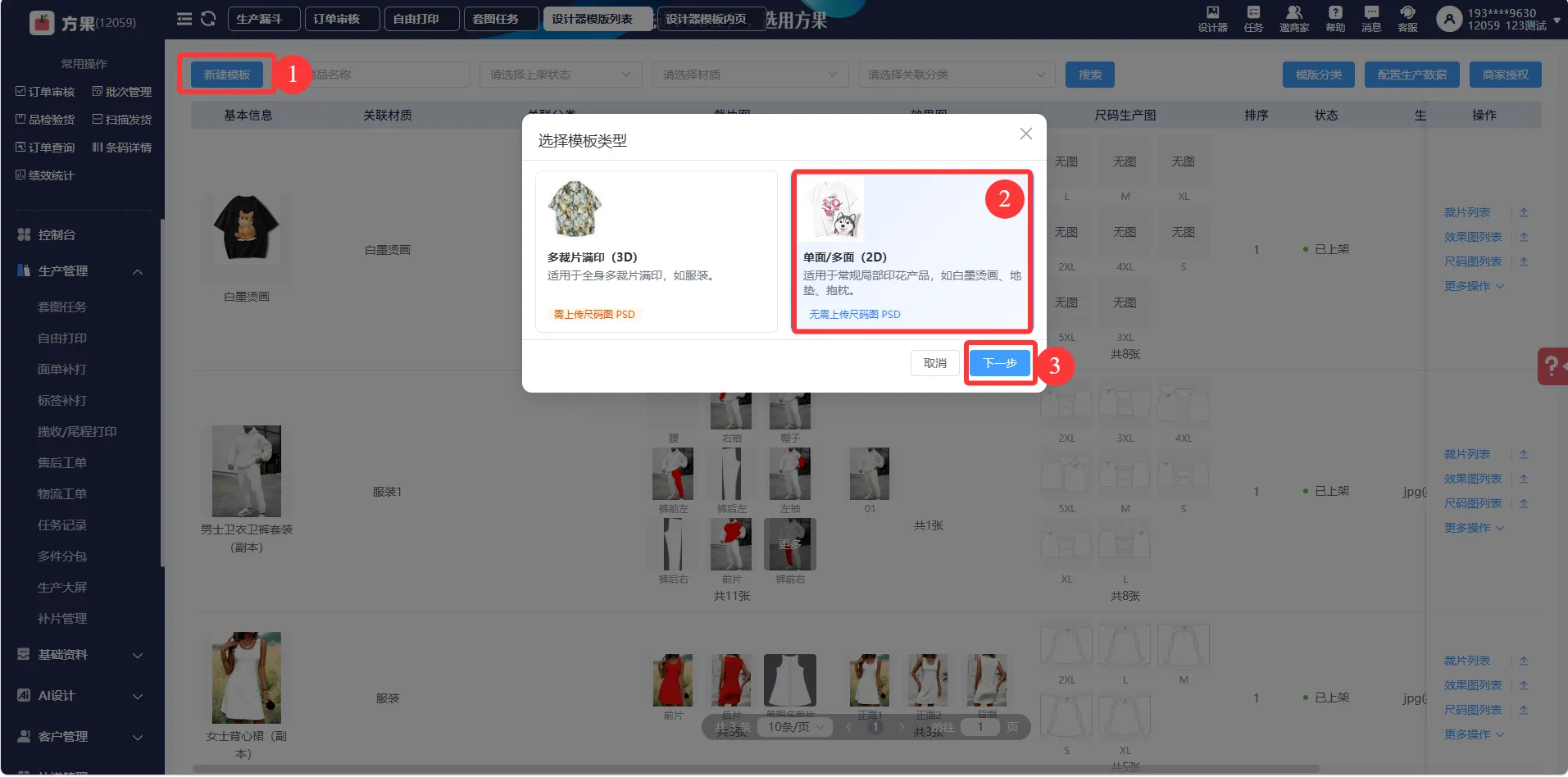
2、新建模版
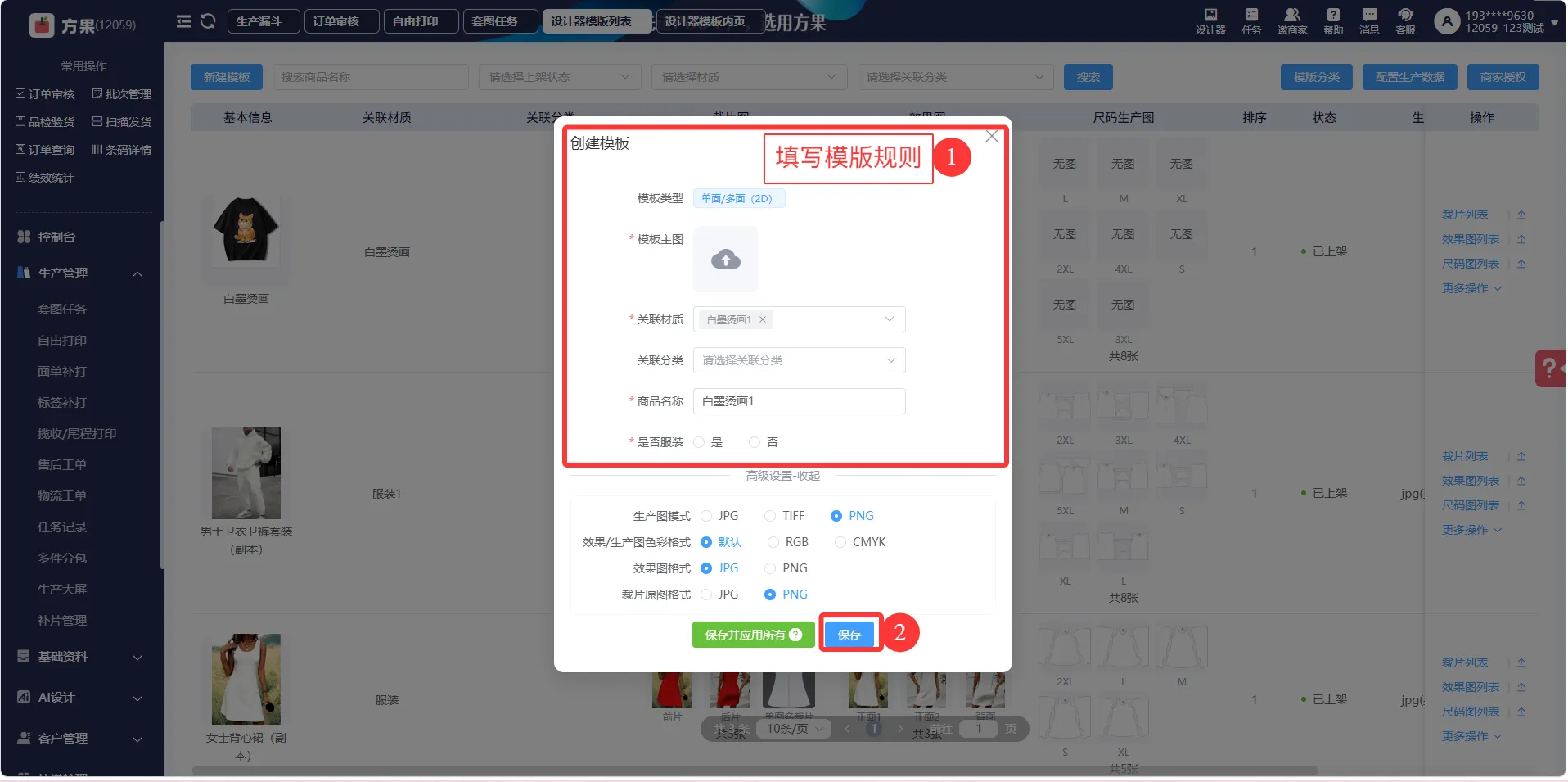
路径:设计器-设计器模版-新增模版-2D-填写模版规则-保存
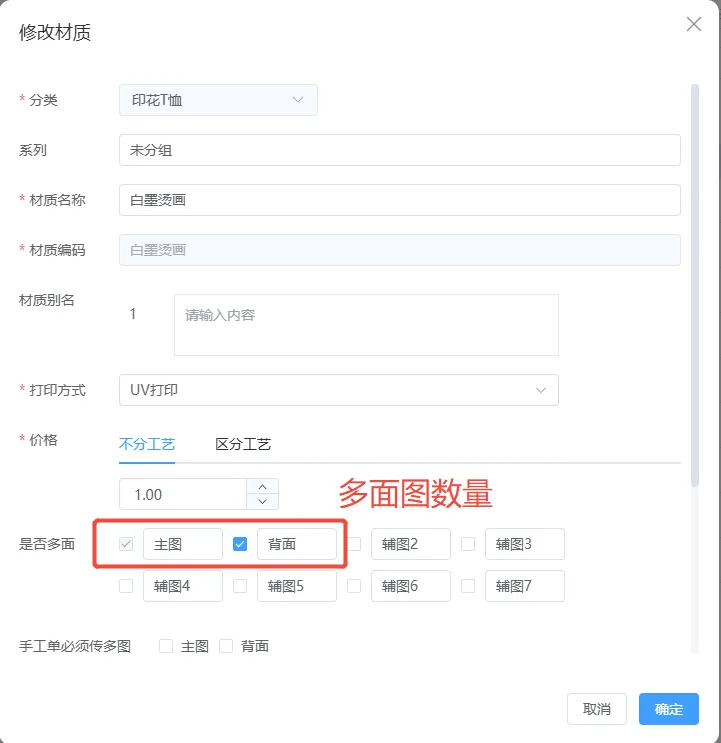
注:一个模版关联多个材质时,所关联材质的多面图数量必须一致
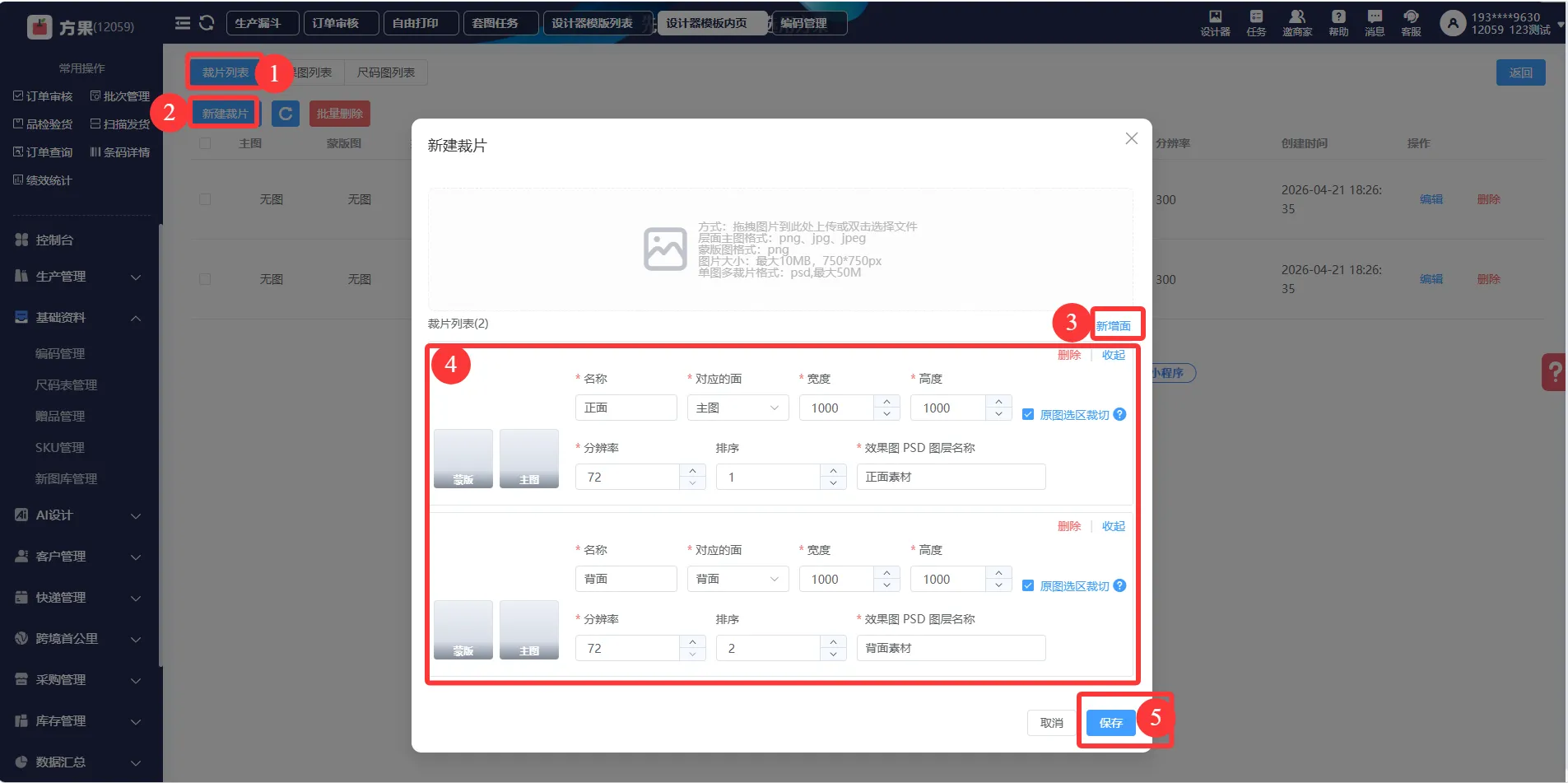
3、新建裁片
①字段说明:
对应的面:该裁片对应材质中多面图的某个面(如上图)
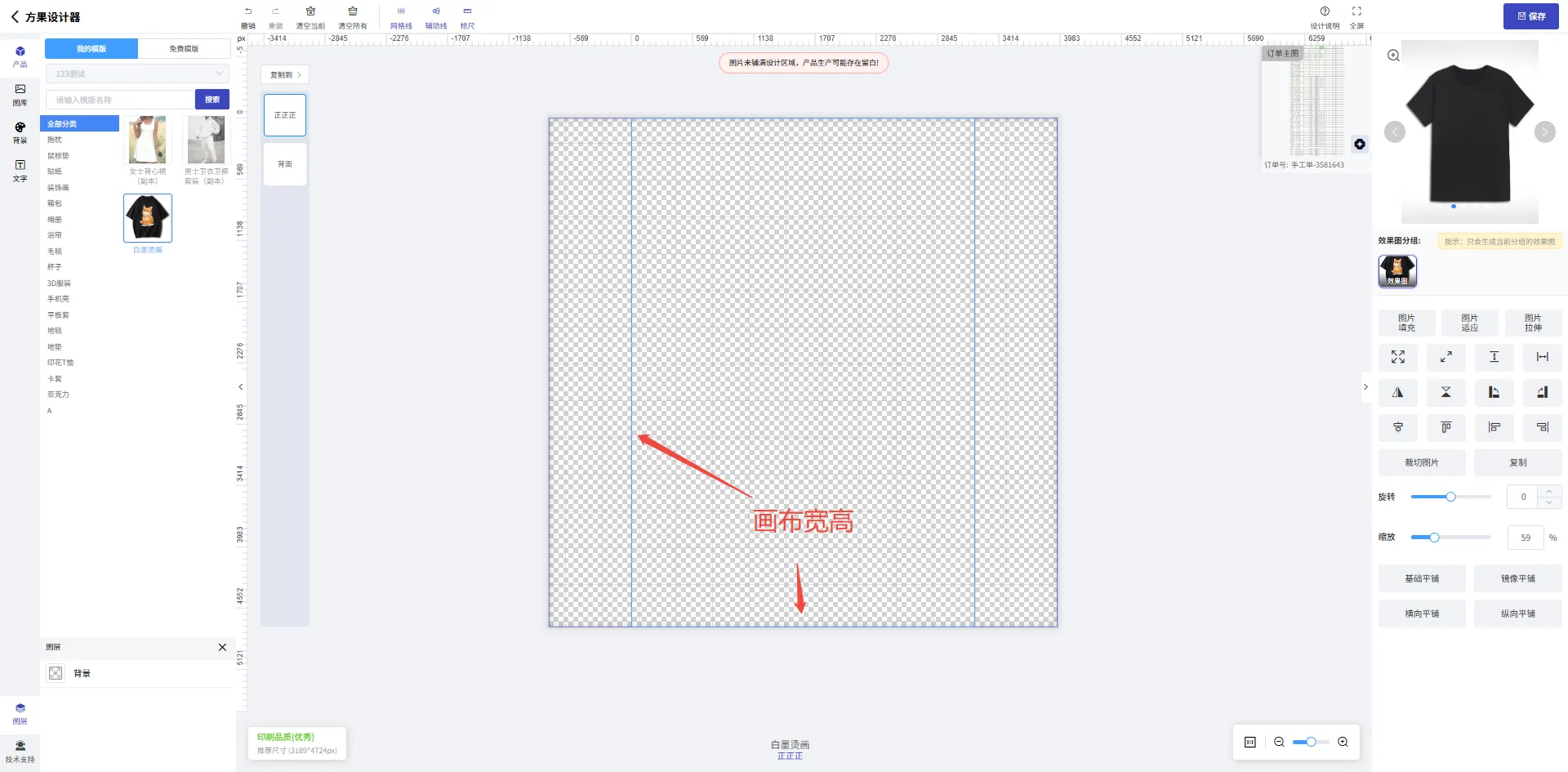
宽度高度:设计器中的画布大小(如下图)
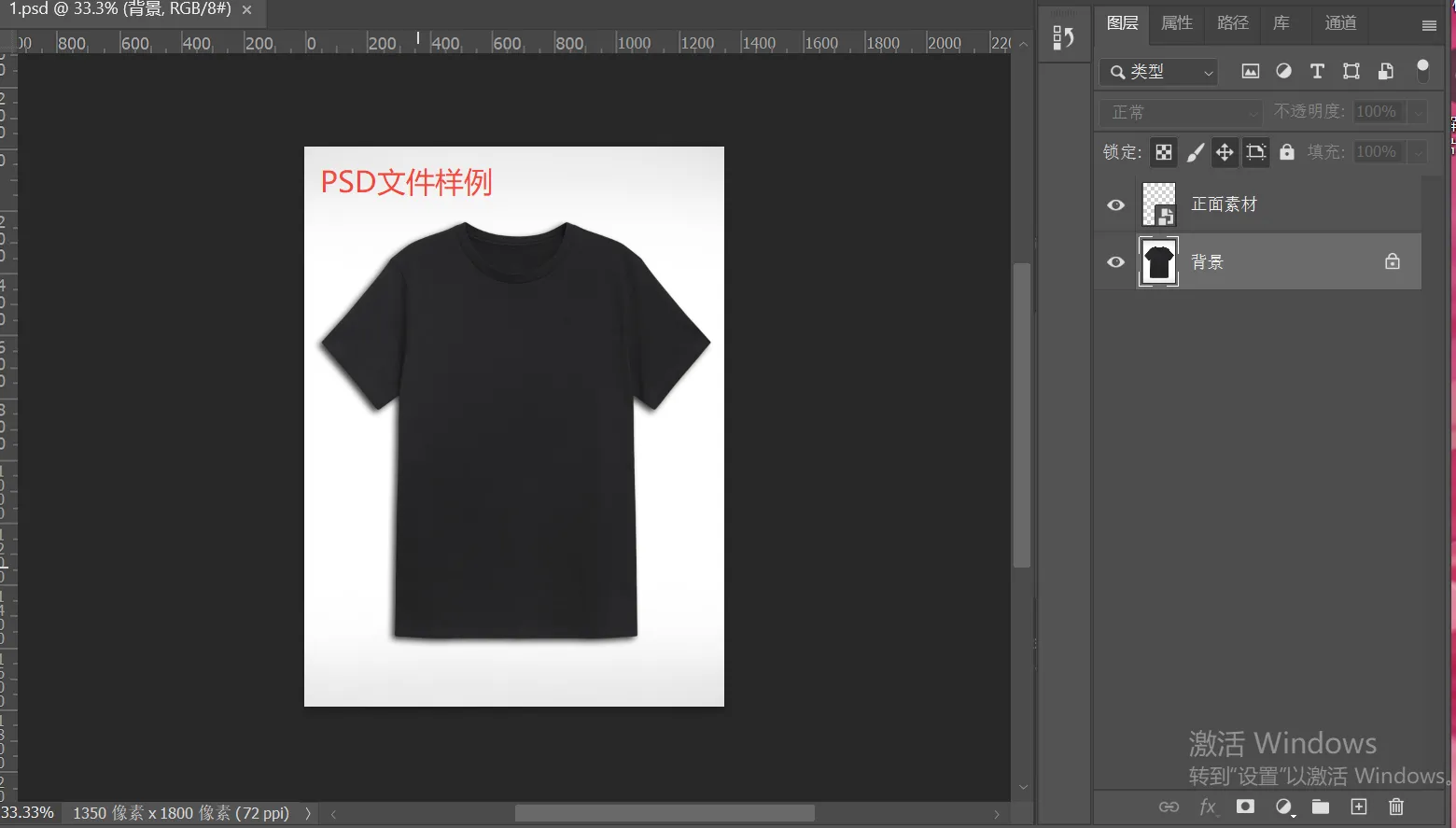
效果图PSD图层名称:效果图PSD文件中对应的智能对象名称(如下图)
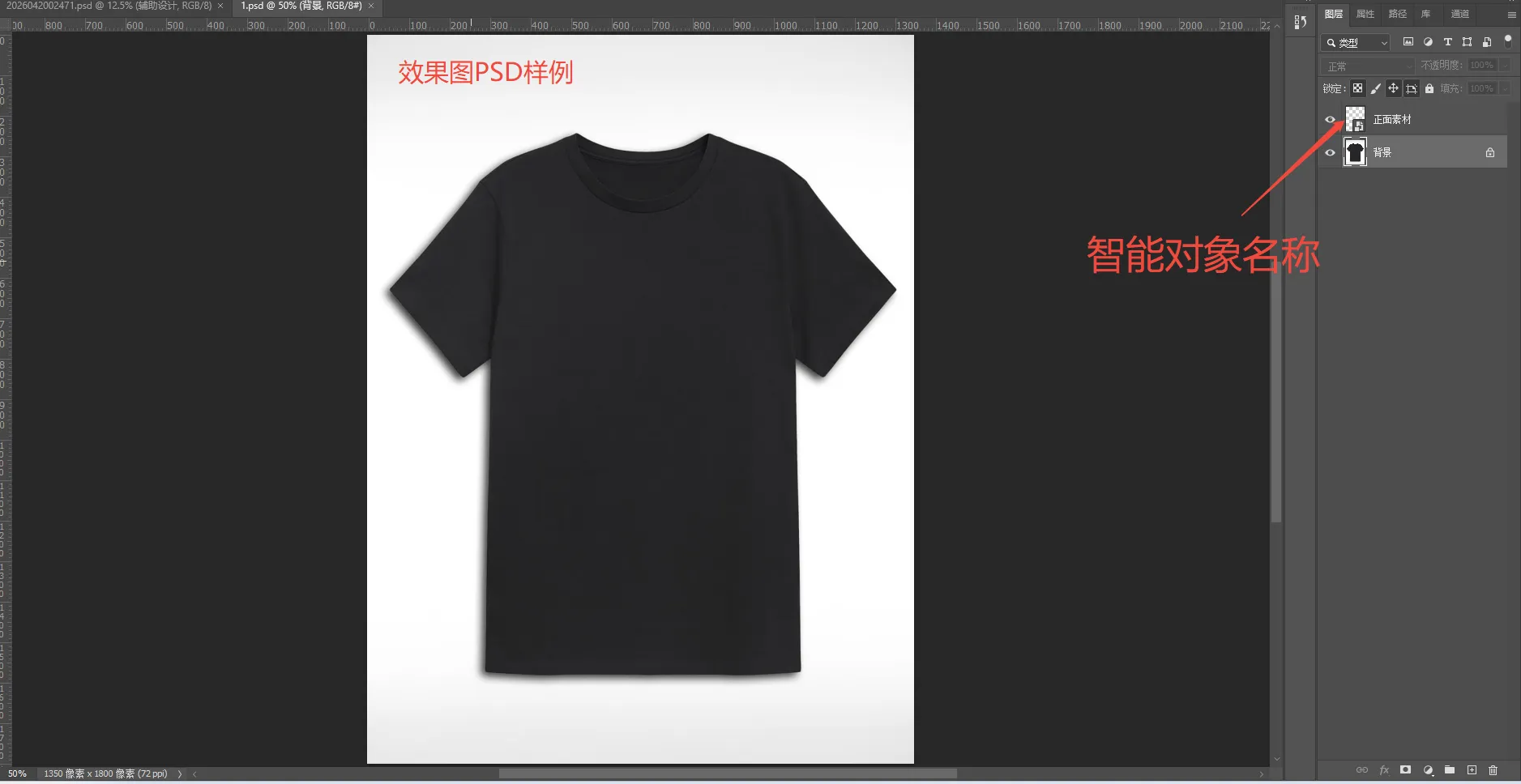
②路径:裁片列表-新建裁片-新增面-填写裁片规则-保存
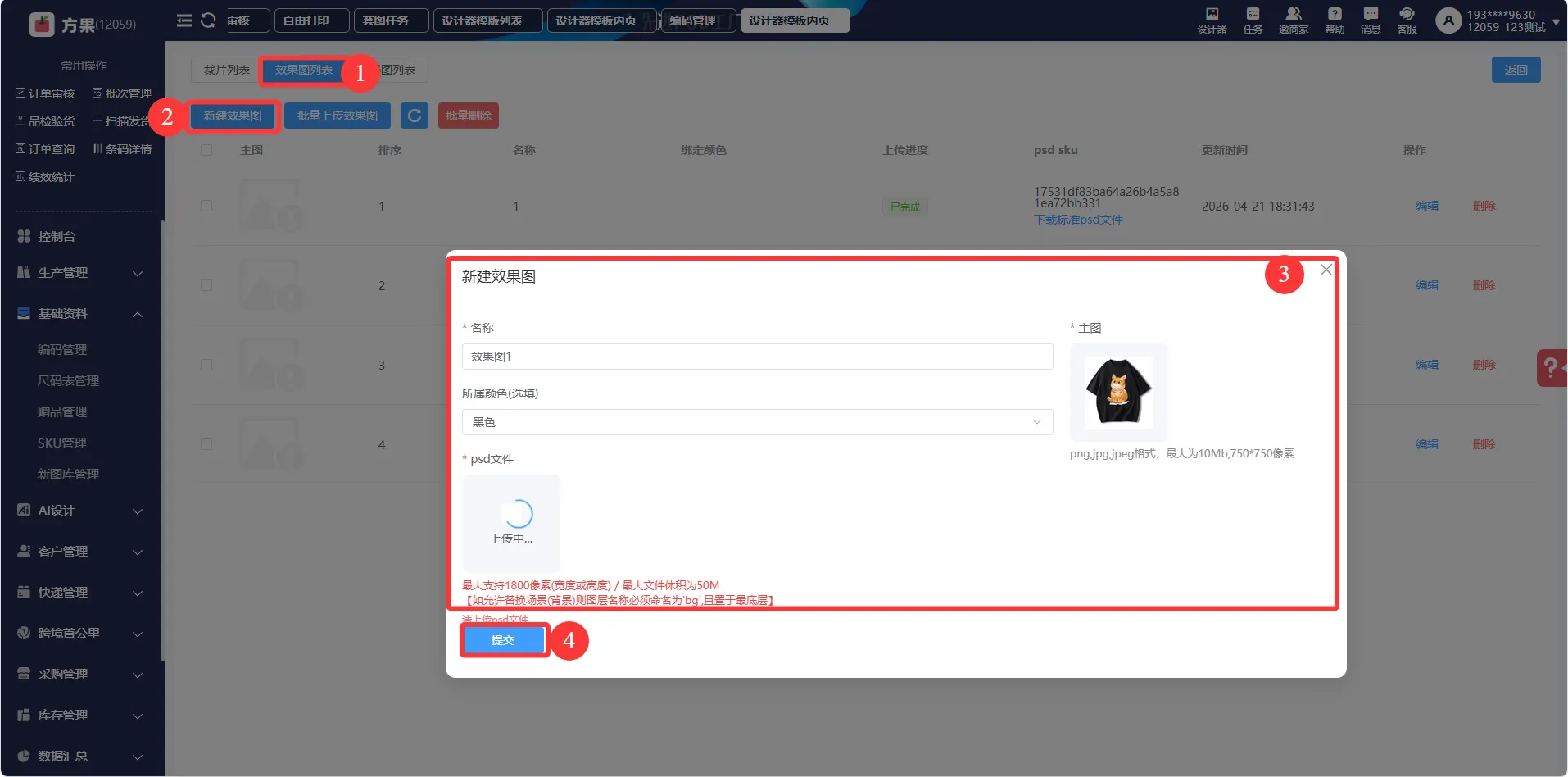
4、新建效果图
路径:效果图列表-新建效果图-填写效果图规则-提交
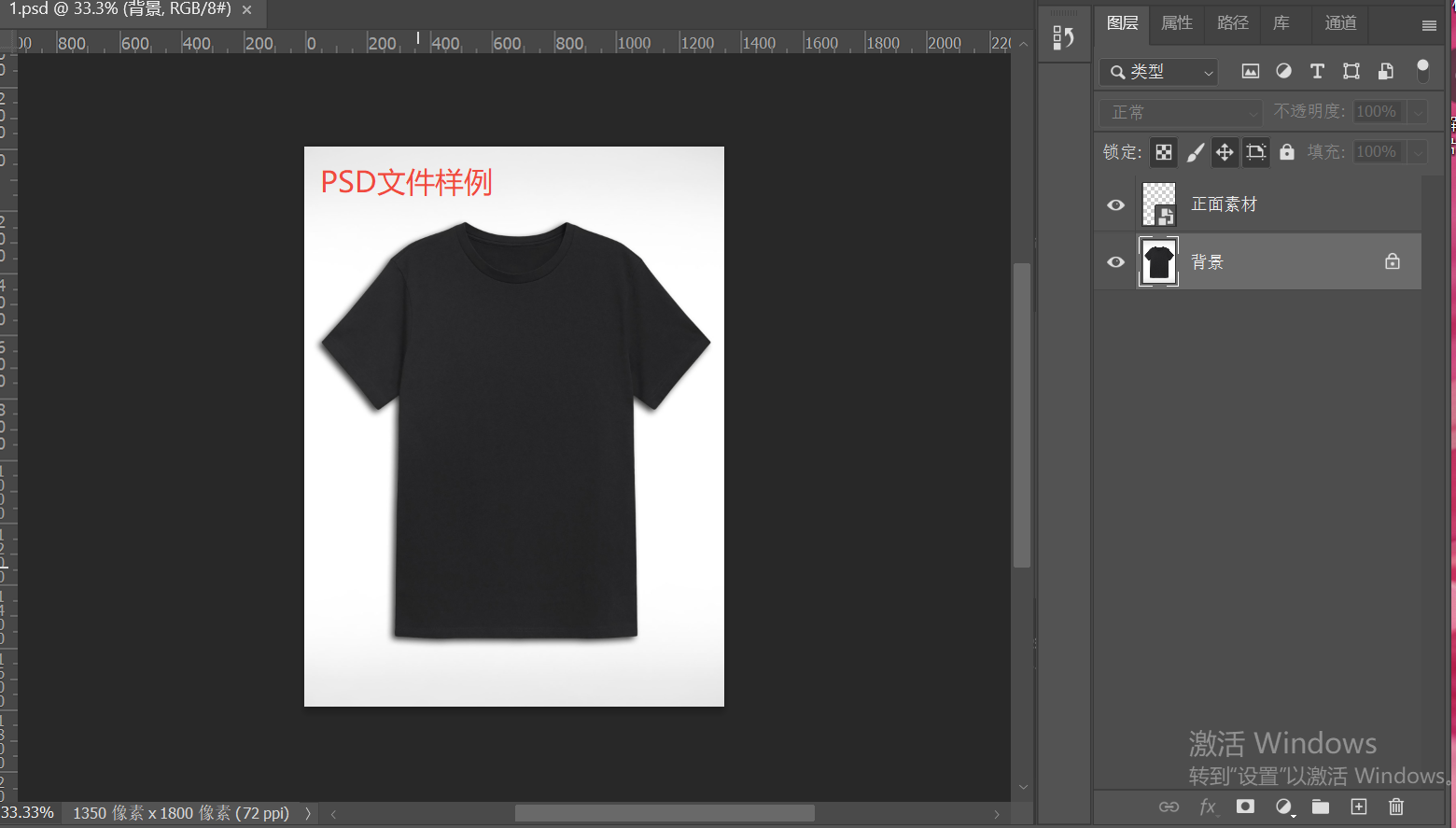
效果图PSD文件样例
5、新建尺码图
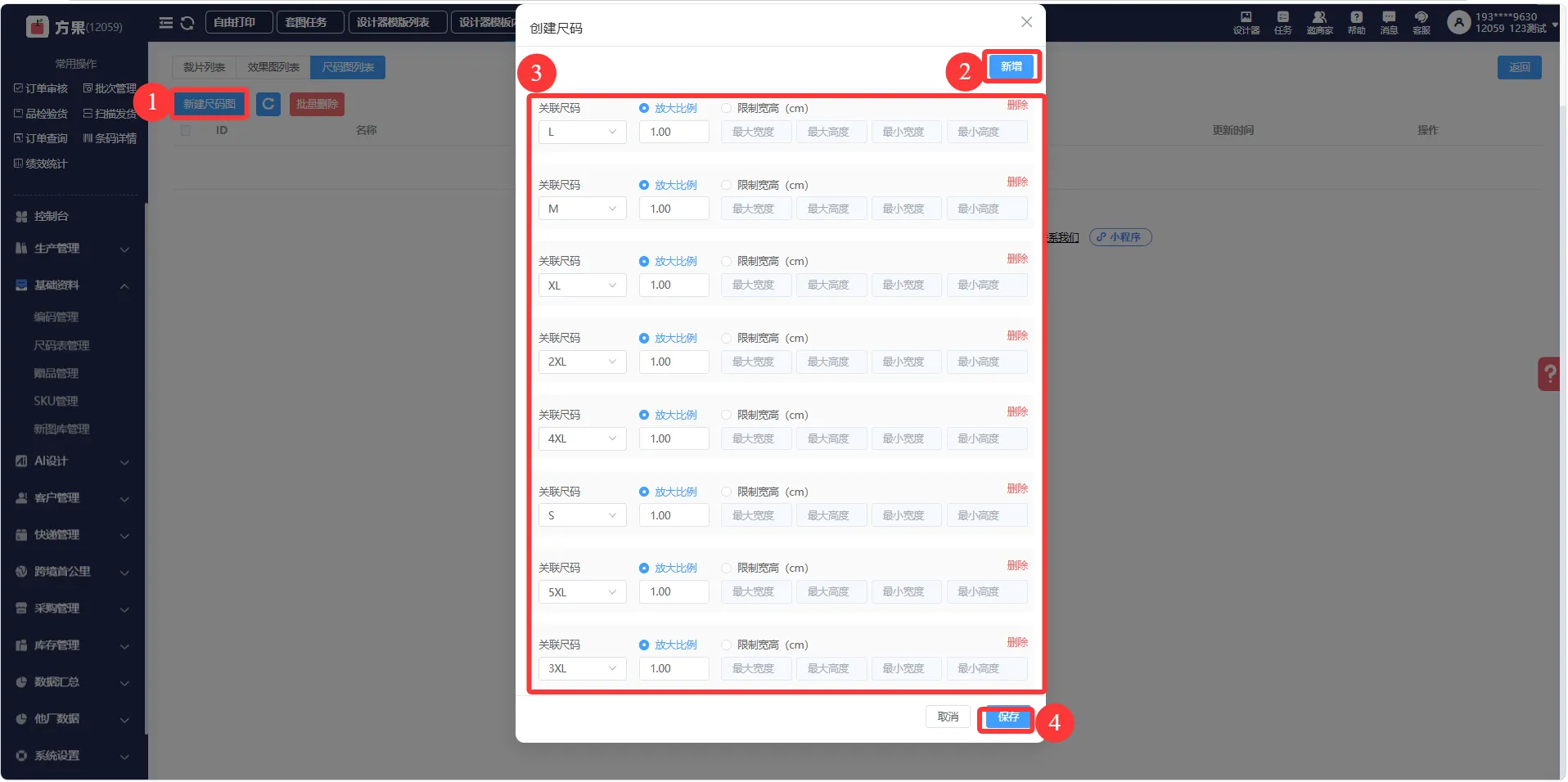
路径:尺码图列表-新建尺码图-自动填充所有尺码-保存
三、使用流程
1、商家端
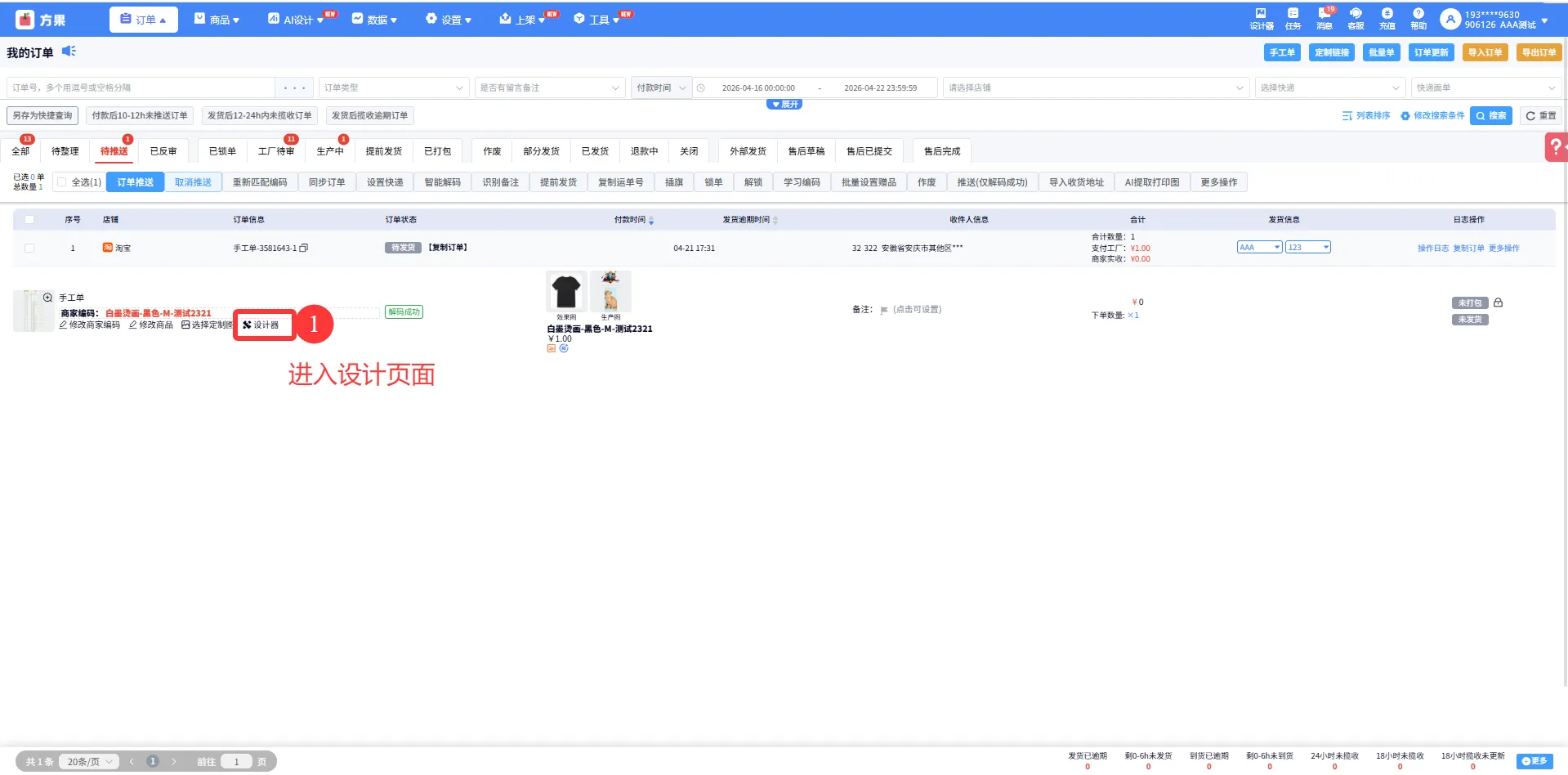
①点击订单列表中的设计器进入设计页面
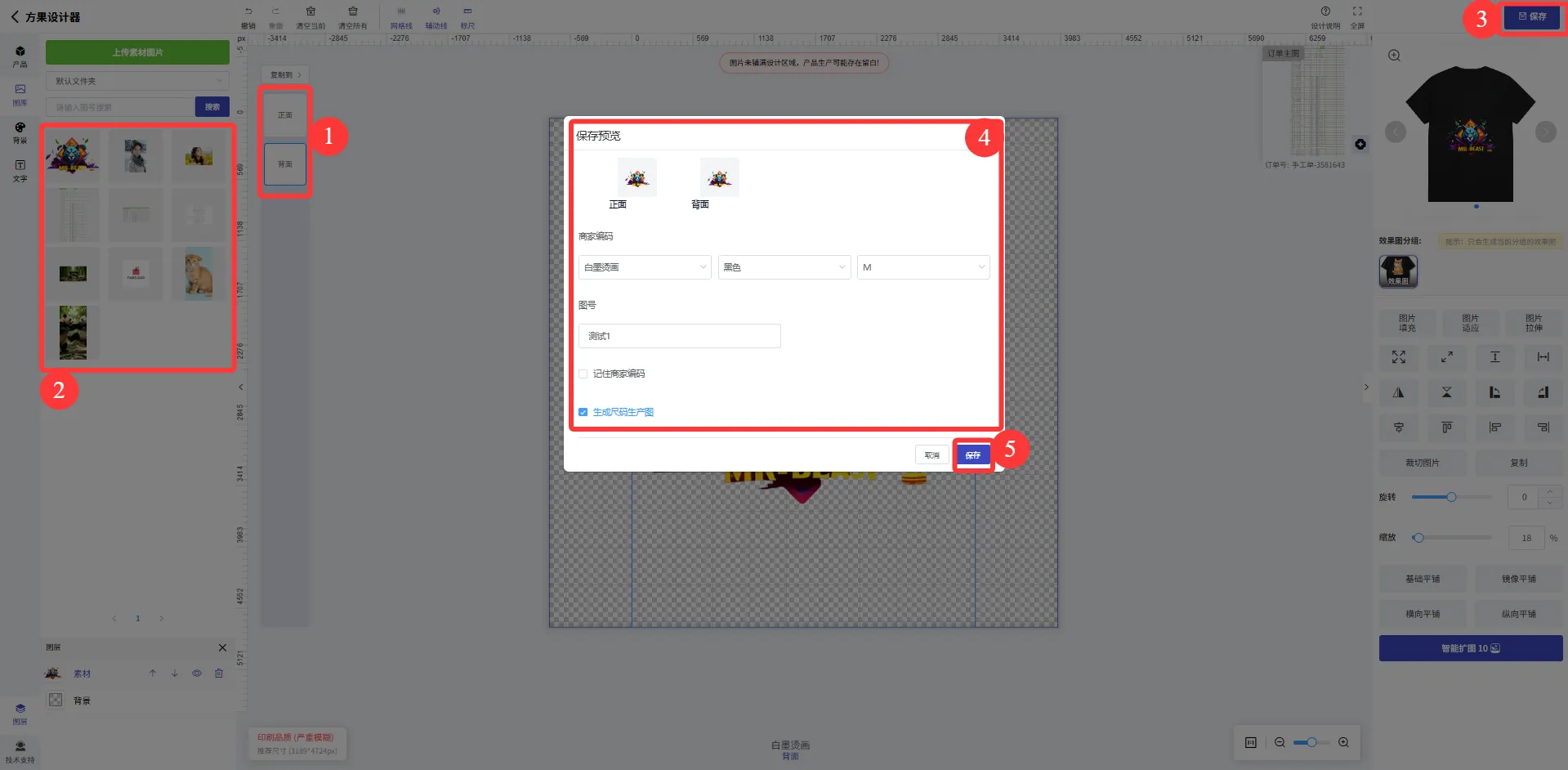
②选择正面/背面以及对应的图片,设计完成后勾选生成尺码图并保存
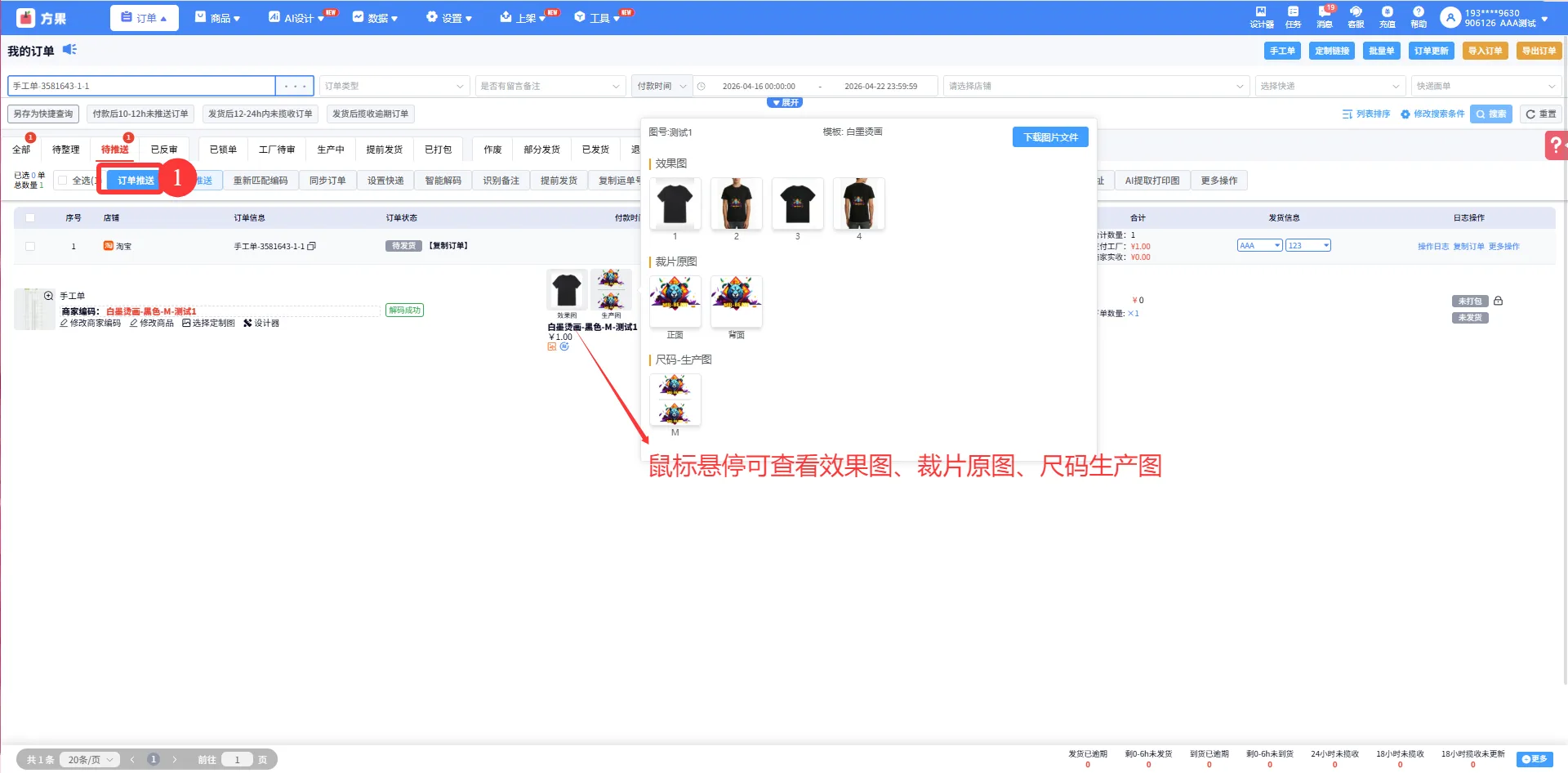
2、工厂端
①订单推送后,若套图方案配置-其他设置中开启了”设计器推单带尺码图即套图成功,页面可直接下载,免工具”功能,订单则会自动流转到套图成功状态
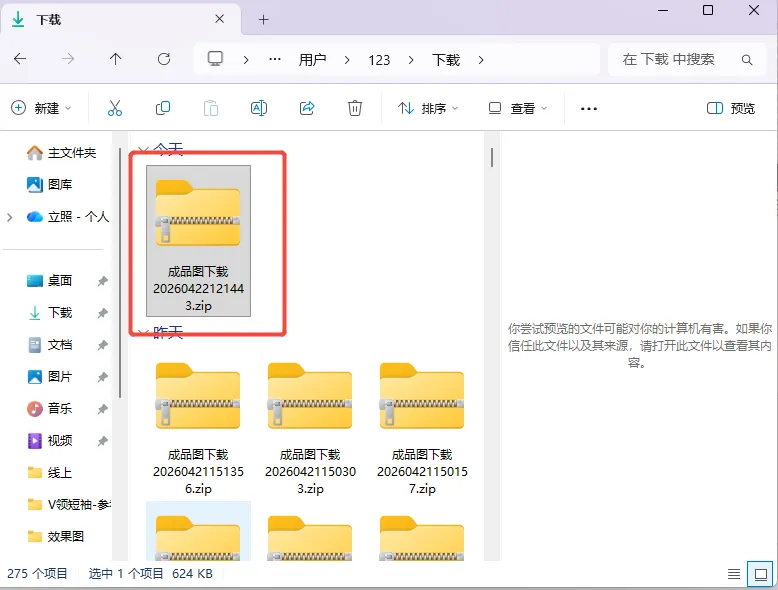
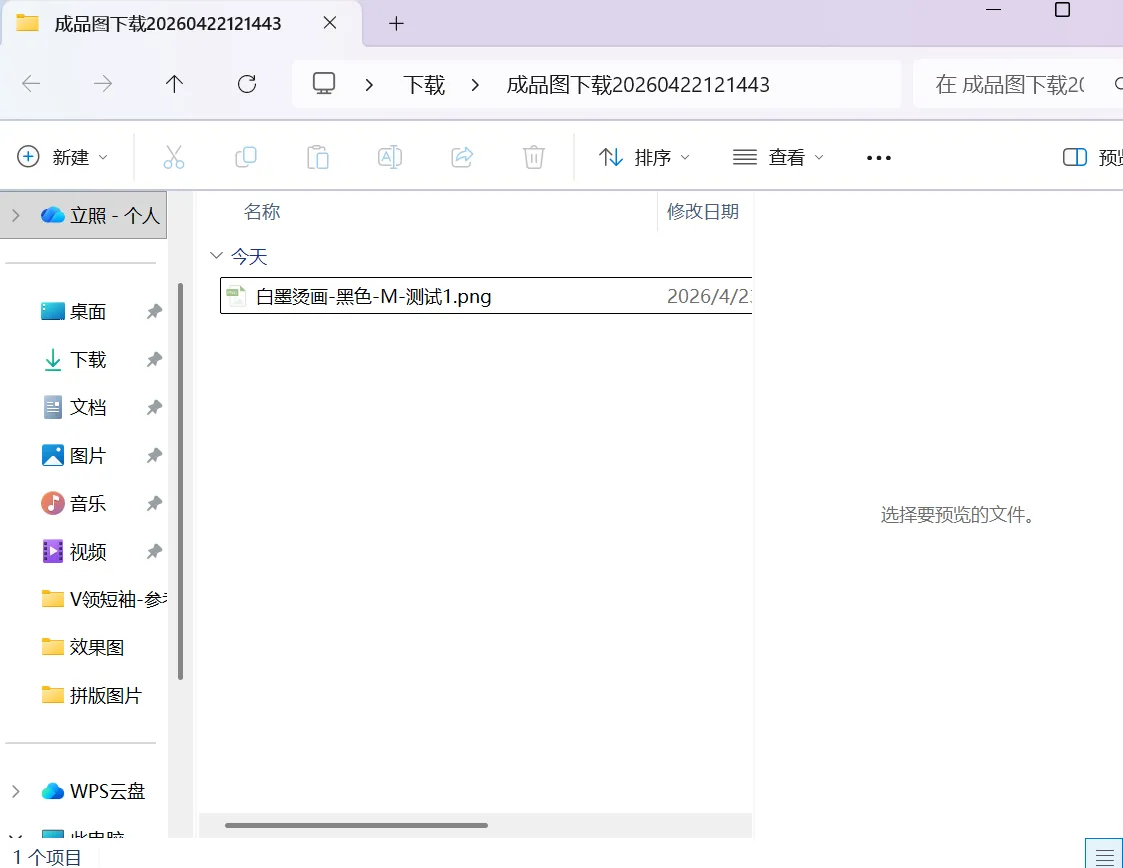
②勾选订单点击下载成品图,自动将压缩文件以时间命名保存至本地,图片以“材质-颜色-型号-图号”命名
四、常见问题
Q1:为什么我的订单有尺码图但是推送到工厂是套图失败状态
A1:检查套图方案配置-其他设置中是否勾选了“设计器推单带尺码图即套图成功,页面可直接下载,免工具”,勾选后反审重新推送即可
Q2:为什么设计完之后尺码-生产图生成失败,提示:型号:5XL,生成失败原因:任务执行失败,稍等重试,错误信息: image file is truncated
A2:网络不稳定导致生成失败,重新设计一下即可
Q3:为什么我在商家端设计完保存的时候勾选了生成尺码-生产图,但是没有生成,并且生成记录中并没有报错,只是单纯的不显示尺码-生产图
A3:因为工厂没有创建尺码图,创建完之后再重新设计即可
Q4:成品图没有编码是什么原因
A4:首先需要确认是否配置了编码信息模版,如果没问题就检查编码生成的节点是推单后生成还是审核后生成,设置修改完之后反审重新推送


