六、怎么设置智能解码?
一、功能简述
智能解码是用商家端设置好的【编码】数据,自动与【商品】链接信息进行匹配。如果匹配成功,就会在商家编码对应字段回写编码,自动完成商品解码过程。为了方便店铺商品链接和工厂端的产品做编码映射,需要将已绑定店铺的商品编码通过【智能解码】与工厂编码同步。
二、操作步骤
1、进入智能解码规则
首先需要对【智能解码】的规则进行一个配置,鼠标移动到【商品】-【智能解码】,进入智能解码页面。

2、添加或编辑解码规则
进入【智能解码】页面后,会看到系统默认生成一个规则,也可以点击【添加规则】新建解码规则,此处以编辑默认规则作为展示。
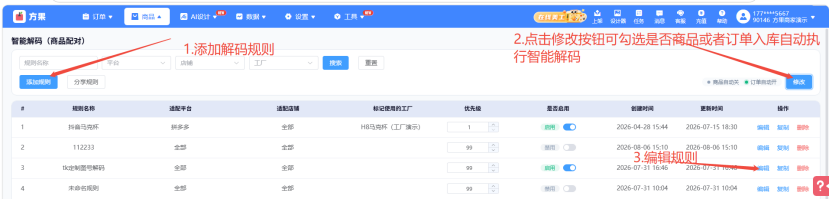
3、填写信息点击保存规则
打开智能解码弹框后,填写规则名称、是否启用(默认禁用)、适配平台(选填)、店适配铺(选填)、标记使用工厂(选填)、优先级(选填,默认99)、设置提取数据源、设置有用于匹配数据后,点击【保存规则】按钮完成。
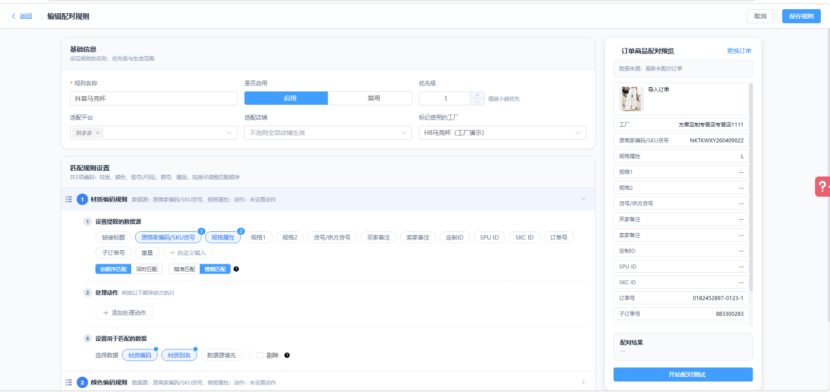
规则名称:设置解码规则名称,方便查找;
适配平台:指定解码规则匹配给对应平台使用;
适配店铺:指定解码规则匹配给对应店铺使用;
优先级:指定解码规则的执行优先级;
是否启用:如果选择启用,规则会是自动执行状态。
标记使用工厂:指定解码规则匹配给对应工厂使用;
解码规则:当规格值中存在多个条件时(默认按优先级匹配);
匹配规则设置:5项编码:材质、颜色、型号(尺码)、图号、赠品,拖拽可调整匹配顺序;
设置提取的数据源:选取哪些数据与匹配数据进行匹配,建议勾选“原商家编码”与“规格属性”,解码顺序可自行拖动排序;
精准匹配:规格值和工厂编码完全一样才会进行匹配;
举例:工厂编码为“高级透明壳”,原商家编码需要一模一样为“高级透明壳”才能匹配,“透明壳”“高透壳”都不行。
设置用于匹配的数据:需要与编码的哪些字段进行匹配,有三种匹配方式。
剔除:如果勾选上“剔除”后,在一个匹配数据匹配到规格值后,此匹配数据将不再参与其他规格值的匹配;
举例:“原商家编码”为“太空壳-白色-苹果14ProMax-变形金刚”,若材质勾选了“剔除”,“太空壳”与“原商家编码”匹配上以后,“太空壳”三个字将不会参与剩下商家编码(颜色、型号、图号、赠品)的匹配。
处理动作:填写“过滤字符”可以将规格值和匹配数据中的特殊符号和多余后缀给过滤掉,使特殊符号不会混淆编码导致匹配失败;
举例:“机型规格属性”为“iPhone-15”,但编码为“iPhone15”所以匹配不上,如果过滤符号填写“-”后,“iPhone-15”中的“-”就会过滤掉成为“iPhone15”匹配成功。如果有多个特殊符号,则每个特殊符号用“,”(英文输入法的逗号)隔开,如"-,()"。
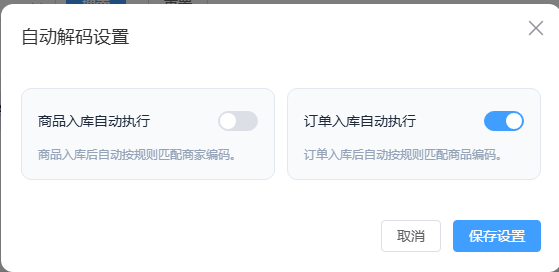
4、开启智能自动解码
启动智能自动解码后,同步商品和商品下载的时候,系统根据"智能解码规则"自动匹配商家编码。建议首次登录商家端后,优先进行智能解码配置并开启自动解码,这样后续再绑定店铺与工厂后,商品将会自动智能编码。若已绑定店铺与工厂,后续需要进行批量智能解码操作(可看【步骤九、批量智能解码】文档)。